आपका पहला AI वीडियो पूरे वीकेंड के ट्यूटोरियल का काम नहीं होना चाहिए, इसमें बस कुछ मिनट लगने चाहिए। ज़्यादातर स्टूडेंट्स और बिगिनर्स एक ही रुकावट से अटक जाते हैं: डेमो में टूल शानदार दिखता है, फिर वह क्रेडिट कार्ड माँगता है, एक टाइमलाइन एडिटर सामने रख देता है, या फ़िल्म की स्क्रिप्ट जैसा प्रॉम्प्ट लिखने को कहता है। स्टूडेंट्स और बिगिनर्स के लिए सबसे अच्छा AI वीडियो जनरेटर वह है जो आपको एक वाक्य लिखने, बटन दबाने और ऐसा क्लिप पाने देता है जो सचमुच काम आए, और हर दोबारा कोशिश के लिए पैसे न देने पड़ें। यह रैंकिंग इसी विचार पर बनी है। यह लागत, स्पीड, क्लिप की लंबाई और इस बात को परखती है कि जब आपका प्रॉम्प्ट कच्चा हो, तो हर मॉडल कितनी गुंजाइश छोड़ता है। फिर यह दिखाती है कि दस मिनट से कम समय में पहला क्लिप कैसे बनाएँ।
💡 सार में जवाब: फ्री, अनलिमिटेड 5-सेकंड के क्लिप के लिए Picasso IA Video से शुरू करें। जब 10 सेकंड तक की ज़रूरत हो, तब Seedance 2.5 Lite पर जाएँ। प्रीमियम मॉडल अंतिम रेंडर के लिए बचाकर रखें।
बिगिनर्स को असल में क्या चाहिए
एक पल के लिए फीचर की सूचियाँ भूल जाइए। पहली बार इस्तेमाल करने वाले यूज़र को कुछ छोटी बातों की ज़रूरत होती है, जो या तो काम करती हैं या नहीं करतीं:
- शुरू करने में आसानी। एक टेक्स्ट बॉक्स, एक बटन, कोई टाइमलाइन नहीं।
- सस्ते या मुफ्त रीट्राई। आपके पहले पाँच क्लिप औसत दर्जे के होंगे। यह सामान्य है, और इसमें आपका कोई पैसा नहीं लगना चाहिए।
- अनुमानित आउटपुट। जनरेट दबाने से पहले क्लिप की लंबाई, रिज़ॉल्यूशन और आस्पेक्ट रेशियो साफ़ दिखने चाहिए।
- साउंड शामिल हो। बिना आवाज़ के क्लिप अधूरे लगते हैं, और बाद में ऑडियो जोड़ने के लिए दूसरा टूल खोलना पड़ता है।
- आगे बढ़ने की गुंजाइश। वही प्लेटफ़ॉर्म आपको फ़ोटो को एनिमेट करने, आस्पेक्ट रेशियो बदलने और तैयार होने पर बेहतर मॉडल पर जाने दे।
नीचे का हर मॉडल इन पाँच बातों पर परखा गया है, किसी चुने हुए डेमो की खूबसूरती पर नहीं।
एडिटिंग स्किल की ज़रूरत नहीं
पुराने वीडियो टूल मान लेते थे कि आप काट-छाँट, कलर और मिक्सिंग कर सकते हैं। आज के टेक्स्ट-टू-वीडियो मॉडल यह सब छोड़ देते हैं। आप सादी अंग्रेज़ी में एक शॉट का वर्णन करते हैं, और मॉडल मोशन, लाइटिंग और, ज़्यादातर मौजूदा मॉडल पर, सिंक्रोनाइज़्ड ऑडियो के साथ तैयार क्लिप लौटाता है। नर्सिंग का स्टूडेंट बिना वीडियो एडिटर छुए स्लाइड डेक के लिए 5-सेकंड का ओपनर बना सकता है, और फ़िल्म का स्टूडेंट लोकेशन बुक करने से पहले कैमरा मूव आज़माकर देख सकता है। आपका काम सॉफ़्टवेयर चलाने से हटकर वह बताने पर आ जाता है कि आपको क्या चाहिए, और यह हुनर आपके पास पहले से है।
फ्री रन, फ्री ट्रायल से बेहतर
फ्री ट्रायल कुछ जनरेशन देता है, फिर पेवॉल आ जाता है। फ्री अनलिमिटेड मॉडल आपको कोशिशें बर्बाद करने की छूट देता है, और कोशिशें बर्बाद करके ही लोग अच्छे बनते हैं। बजट वाले स्टूडेंट्स को ऐसे मॉडल ढूँढने चाहिए जहाँ रीट्राई मुफ्त हों, क्योंकि प्रति-क्लिप कीमत पर तीसवीं कोशिश में बना क्लिप, तीसरी कोशिश में बने क्लिप से कहीं महँगा पड़ता है।
💡 बजट नियम: अनलिमिटेड मॉडल पर ड्राफ़्ट बनाएँ, और पैसा सिर्फ़ उसी फ़ाइनल शॉट पर खर्च करें जिसे सचमुच ज़्यादा रिज़ॉल्यूशन की ज़रूरत हो।
छोटी शर्तें ज़रूर पढ़ें
किसी भी टूल पर भरोसा करने से पहले चार बातें जाँच लें: क्लिप की अधिकतम लंबाई, सबसे ऊँचा रिज़ॉल्यूशन, क्या एक्सपोर्ट पर वॉटरमार्क आता है, और लाइसेंस क्या अनुमति देता है। जो मॉडल क्लास की स्लाइड के लिए परफ़ेक्ट है, वह पेड फ़्रीलांस काम में शायद इस्तेमाल करने की अनुमति न दे। मॉडल पेज पर दो मिनट लगाना आपको डेडलाइन की रात पूरा क्लिप दोबारा बनाने से बचा सकता है। क्यू का समय भी मायने रखता है। जो तेज़ मॉडल एक मिनट से कम में ड्राफ़्ट लौटा दे, वह आपको स्टडी सेशन खत्म होने से पहले ज़्यादा आइडिया आज़माने देता है।
रैंक की गई छोटी सूची
एक नज़र में रैंकिंग यह है। हर मॉडल अपने पेज से लिंक है, ताकि आप उसे खोलकर खुद आज़मा सकें।
यह क्रम बिगिनर्स को ध्यान में रखकर तय किया गया है। कोई मॉडल ज़्यादा सुंदर फ़ुटेज दे सकता है और फिर भी यहाँ नीचे रहेगा, अगर वह हर कोशिश का पैसा लेता है या विशेषज्ञ स्तर का प्रॉम्प्ट माँगता है।
बजट के हिसाब से चुनें
आपकी स्थिति क्रम तय करने में किसी भी स्कोर से ज़्यादा मायने रखती है।
- ज़ीरो बजट: Picasso IA Video और Seedance 2.5 Lite पर ही रहें। आप जितनी बार चाहें दोहरा सकते हैं।
- छोटा बजट: अनलिमिटेड मॉडल पर ड्राफ़्ट बनाएँ, फिर एक हीरो शॉट Veo 3.1 Fast पर रेंडर करें।
- एक बड़ा प्रोजेक्ट: Picasso IA Video पर आइडिया परखें, फिर जब कैमरा मूव सबसे ज़रूरी हो तब Kling v3 Video आज़माएँ।
छह मॉडल जो आपका समय लायक हैं
ये छहों Picasso IA पर उपलब्ध हैं, इसलिए नतीजों की तुलना करने के लिए हर बार नया अकाउंट खोले बिना आप इनके बीच बदल सकते हैं।
फ्री रन के लिए Picasso IA Video
Picasso IA Video प्लेटफ़ॉर्म का अपना मॉडल है और शुरू करने की सबसे आसान जगह। यह टेक्स्ट प्रॉम्प्ट को सिंक्रोनाइज़्ड ऑडियो के साथ 24 फ्रेम प्रति सेकंड पर 5 सेकंड के तैयार क्लिप में बदलता है, और शुरुआती फ्रेम के रूप में इमेज भी स्वीकार करता है। सबसे तेज़ रेंडर के लिए 480p या ज़्यादा शार्प आउटपुट के लिए 720p चुनें, स्लाइड के लिए 16:9 या फ़ोन के लिए 9:16 जैसा आस्पेक्ट रेशियो चुनें, और जब कोई नतीजा दोबारा बनाना हो तो सीड लॉक करें।
असली आकर्षण इसकी कीमत है। यह मॉडल फ्री और अनलिमिटेड दिया जाता है, इसलिए आप एक ही आइडिया के दस वर्ज़न चलाकर सबसे अच्छा रख सकते हैं। प्रेज़ेंटेशन बनाने वाले स्टूडेंट के लिए यह किसी भी बेंचमार्क से ज़्यादा मायने रखता है।
किसके लिए सबसे अच्छा: पहली बार इस्तेमाल करने वाले, स्लाइड डेक, तेज़ सोशल पोस्ट।
किससे सावधान रहें: तय 5 सेकंड की लंबाई। लंबे शॉट के लिए अगले विकल्प पर जाएँ।
लंबे क्लिप के लिए Seedance 2.5 Lite
Seedance 2.5 Lite Seedance 2.5 का हल्का संस्करण है और 5 सेकंड कम लगने पर स्वाभाविक अगला कदम है। यह 5 या 10 सेकंड के क्लिप बनाता है, 480p और 720p पर रेंडर होता है, डिफ़ॉल्ट रूप से सिंक्रोनाइज़्ड ऑडियो बनाता है, और इमेज से शुरू करने पर आपको क्लोज़िंग फ्रेम सेट करने देता है। Wonder मेंबर्स इसे बिना सीमा के चलाते हैं, जो इटरेशन के लिए इसे आदर्श बनाता है: दस प्रॉम्प्ट वैरिएशन आज़माएँ, सीड बदलें, कैमरा की अलग दिशा परखें।
जब प्रोजेक्ट को सचमुच ज़्यादा लंबाई चाहिए, तब पूरा Seedance 2.5 30 सेकंड तक के क्लिप के लिए बना है।
शार्प आउटपुट के लिए Veo 3.1 Fast
जब क्लिप प्रोजेक्टर या बड़े मॉनिटर पर साफ़ दिखना चाहिए, तब Veo 3.1 Fast अच्छा विकल्प है। इसका पेज 1080p पर टेक्स्ट-टू-वीडियो बताता है। अगर आपको हल्का विकल्प चाहिए, तो Veo 3.1 Lite को नेटिव ऑडियो के साथ वीडियो बनाने वाला बताया गया है।
चूँकि ये प्रीमियम मॉडल हैं, इन्हें अपना फ़ाइनल रेंडर मानें। साफ़ प्रॉम्प्ट लिखें, पहले आइडिया को अनलिमिटेड मॉडल पर परखें, फिर पॉलिश किया हुआ वर्ज़न यहाँ लाएँ।
किसके लिए सबसे अच्छा: फ़ाइनल प्रेज़ेंटेशन क्लिप, पोर्टफ़ोलियो के काम।
सिनेमैटिक मोशन के लिए Kling v3
Kling v3 Video सिनेमैटिक आउटपुट के लिए बना है, जो फ़िल्म और मीडिया के उन स्टूडेंट्स के लिए ठीक है जिन्हें कैमरा मूवमेंट और मूड की परवाह है। बिगिनर्स को इससे कभी दिक्कत होती है, क्योंकि यह साफ़ निर्देश माँगता है: बताएँ कि कैमरा अंदर की ओर बढ़ता है, बगल में ट्रैक करता है या स्थिर रहता है। किसी रेफ़रेंस से कैरेक्टर को एनिमेट करना हो, तो Kling v3 Motion Control देखें।
किसके लिए सबसे अच्छा: फ़िल्म के स्टूडेंट, मूड वाले टुकड़े, सोच-समझकर कैमरा वर्क वाले छोटे दृश्य।
टेक्स्ट प्रॉम्प्ट के लिए Wan 2.7
Wan 2.7 T2V टेक्स्ट को 1080p वीडियो में बदलता है और उन लोगों के लिए ठोस विकल्प है जिन्हें विस्तृत प्रॉम्प्ट लिखना पसंद है। इसका सहोदर Wan 2.7 I2V स्थिर इमेज को एनिमेट करता है, जो Picasso IA Image में बनाए गए फ्रेम के साथ बढ़िया जोड़ी बनाता है।
किसके लिए सबसे अच्छा: वे स्टूडेंट्स जिन्हें लंबे, वर्णनात्मक प्रॉम्प्ट लिखने में मज़ा आता है।
तेज़ ड्राफ़्ट के लिए LTX 2.3 Fast
LTX 2.3 Fast का नाम स्पीड पर रखा गया है, और इसका पेज 4K तक टेक्स्ट-टू-वीडियो बताता है। जब आप किसी एक को पॉलिश करने से पहले पाँच अलग आइडिया जल्दी परखना चाहें, तब इसका इस्तेमाल करें।
किसके लिए सबसे अच्छा: ब्रेनस्टॉर्मिंग सेशन और तेज़ तुलना।
Picasso IA Video कैसे इस्तेमाल करें
पूरी प्रक्रिया एक स्क्रीन में आ जाती है। Picasso IA Video पर खाली पेज से तैयार क्लिप तक का रास्ता यह है:
- मॉडल पेज खोलें और तय करें कि टेक्स्ट-टू-वीडियो चुनना है या शुरुआती फ्रेम के रूप में इमेज जोड़नी है।
- प्रॉम्प्ट को क्रमवार लिखें। सब्जेक्ट, क्या हिलता है, और कैमरा कैसे व्यवहार करता है, यह बताएँ। मॉडल पेज सिनेमैटिक, क्रमवार विवरण की सलाह देता है।
- रिज़ॉल्यूशन चुनें। 720p डिफ़ॉल्ट है और ज़्यादा शार्प दिखता है। ड्राफ़्ट बनाते समय सबसे तेज़ रेंडर के लिए 480p चुनें।
- आस्पेक्ट रेशियो चुनें। स्लाइड और वाइडस्क्रीन के लिए 16:9, फ़ोन क्लिप के लिए 9:16, स्क्वेयर फ़ीड के लिए 1:1 इस्तेमाल करें।
- ऑडियो तय करें। सिंक्रोनाइज़्ड साउंड के लिए Save audio चालू रखें, या अपना म्यूज़िक जोड़ना हो तो इसे बंद करें।
- सीड सेट करें सिर्फ़ तब, जब कोई नतीजा दोबारा बनाना हो। हर रन में नया टेक चाहिए तो इसे खाली छोड़ें।
- जनरेट करें, देखें, एक चीज़ बदलें, फिर दोबारा चलाएँ।
| सेटिंग | डिफ़ॉल्ट | कब बदलें |
|---|
| रिज़ॉल्यूशन | 720p | तेज़ ड्राफ़्ट के लिए 480p |
| आस्पेक्ट रेशियो | इनपुट इमेज से मेल खाता | फ़ोन के लिए 9:16, स्लाइड के लिए 16:9 |
| सीड | खाली | किसी नतीजे को दोहराने के लिए नंबर सेट करें |
| Save audio | चालू | बिना आवाज़ के क्लिप के लिए बंद करें |
तीन चरणों में फ़ोटो को एनिमेट करें
इमेज-टू-वीडियो एक जैसा लुक पाने का सबसे तेज़ तरीका है। पहले, अपनी फ़ोटो को इनपुट इमेज के रूप में जोड़ें। दूसरे, एक छोटा प्रॉम्प्ट लिखें जो सिर्फ़ मोशन बताए, जैसे पर्दे हल्की हवा में हिलते हैं और कैमरा आगे की ओर खिसकता है, क्योंकि सब्जेक्ट तो तस्वीर पहले से देती है। तीसरे, 720p पर जनरेट करें और शुरुआती फ्रेम जाँचें। क्लिप इमेज का आस्पेक्ट रेशियो लेता है, इसलिए अगर आपको कोई खास आकार चाहिए, तो जोड़ने से पहले फ़ोटो को क्रॉप कर लें।
💡 पहले फ़ोटो, फिर मोशन: Picasso IA Image में एक स्थिर इमेज बनाएँ, जो अनलिमिटेड है और 16:9 रेशियो देती है, फिर उसे शुरुआती फ्रेम के रूप में Picasso IA Video में डालें। पहले शॉट का लुक आपके हाथ में रहता है, और क्लिप उसी का पालन करता है। इमेज देने पर क्लिप उसके आस्पेक्ट रेशियो से मेल खाता है।
स्टूडेंट प्रोजेक्ट जो काम करते हैं
बिगिनर्स को सबसे अच्छे नतीजे तब मिलते हैं जब क्लिप किसी खास काम में आए। ये तीन बार-बार सामने आते हैं।
क्लास प्रेज़ेंटेशन
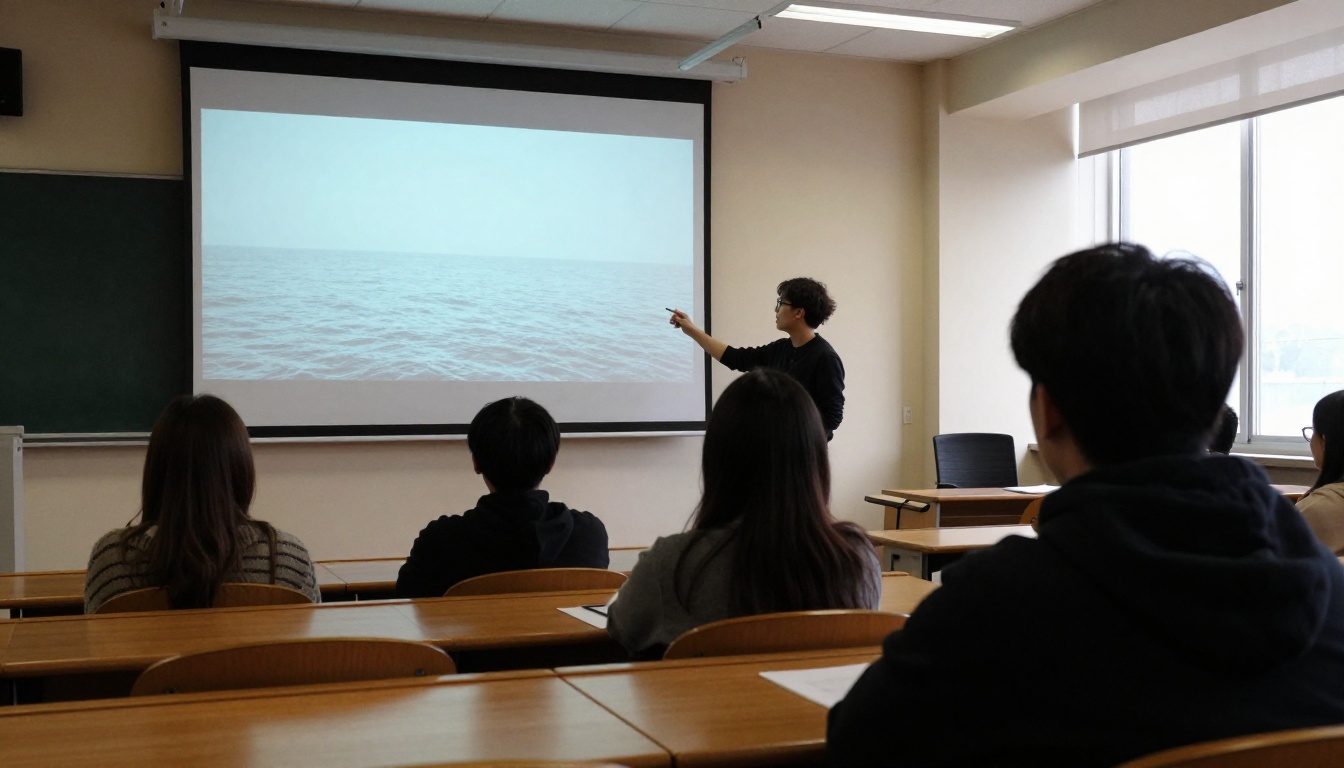
5 सेकंड की चलती इमेज से भाषण शुरू करना किसी स्थिर शीर्षक स्लाइड से ज़्यादा तेज़ी से कमरे का ध्यान खींचता है। कोई शांत एस्टैब्लिशिंग शॉट बनाएँ जो आपके विषय में फ़िट हो, जैसे समुद्री जीवविज्ञान के भाषण के लिए समुद्र की लहरें, या अर्बन प्लानिंग के प्रस्ताव के लिए भोर में शहर की सड़क, और उसे अपनी पहली स्लाइड के पीछे रखें। पूरी स्क्रीन भरने के लिए 16:9 इस्तेमाल करें। Picasso IA Video के क्लिप ऑडियो के साथ आते हैं, इसलिए अगर आप उनके ऊपर बोलने वाले हैं तो उन्हें म्यूट कर दें।
स्टडी एक्सप्लेनर
जिन विचारों में मोशन हो, उन्हें याद रखना आसान होता है: ज्वार-भाटा, कक्षाएँ, या पुल भार पड़ने पर कैसे मुड़ता है। स्टॉक फ़ुटेज ढूँढने के बजाय छोटे चित्रात्मक क्लिप बनाएँ। हर क्लिप में एक ही विचार रखें और उसे अपनी आवाज़ में समझाएँ। वीडियो को एक विज़ुअल सहायक मानें, तथ्यों का स्रोत नहीं, क्योंकि जनरेटेड मोशन वैज्ञानिक सटीकता की गारंटी नहीं देता।
सोशल और पोर्टफ़ोलियो क्लिप
फ़िल्म, डिज़ाइन और मार्केटिंग के स्टूडेंट्स को एक रील चाहिए। छोटे 9:16 क्लिप पहले पोर्टफ़ोलियो के लिए सम्मानजनक काम बन जाते हैं, जब आप Picasso IA Image की एक मज़बूत स्टिल को Hailuo 2.3 Fast के मोशन के साथ जोड़ें, जो फ़ोटो को वीडियो में एनिमेट करने के लिए बना है। कुछ पोस्ट करें, देखें कि कौन से प्रॉम्प्ट ध्यान खींचते हैं, और वहीं से सुधारें। कैप्शन में एक छोटी लाइन लिख दें कि क्लिप कैसे बना, इससे शिक्षकों और क्लाइंट्स के साथ ईमानदारी बनी रहती है।
पहले दिन से काम करने वाले प्रॉम्प्ट
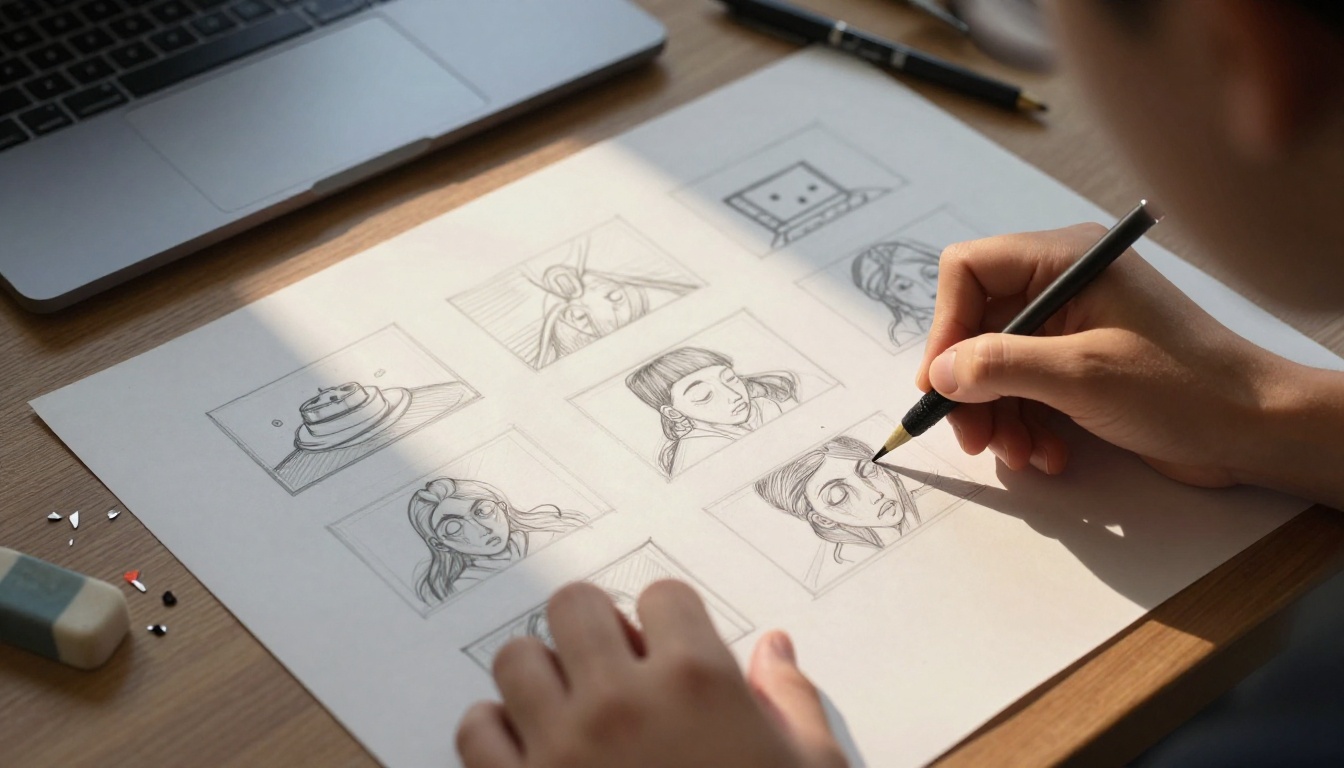
बिगिनर्स के लिए अच्छे प्रॉम्प्ट एक ही फ़ॉर्मूला अपनाते हैं: सब्जेक्ट + क्रिया + कैमरा + लाइट। पहले अपना आइडिया कागज़ पर स्केच कर लेना मदद करता है, क्योंकि 5 सेकंड के क्लिप में बस एक साफ़ पल आ सकता है।
कुछ शब्द बहुत असरदार होते हैं। कैमरा के लिए धीरे पुश इन, हल्का पैन लेफ़्ट, लॉक्ड कैमरा या हैंडहेल्ड आज़माएँ। लाइट के लिए सुबह की नरम खिड़की वाली रोशनी, गोल्डन आवर या बादल वाली दिन की रोशनी आज़माएँ। गति के लिए धीरे, नरमी से और स्थिर आज़माएँ। विशेषणों की लंबी सूचियों से बचें, क्योंकि एक साफ़ कैमरा निर्देश पाँच अस्पष्ट स्टाइल शब्दों से बेहतर होता है।
इनमें से कोई भी Picasso IA Video में कॉपी करें और विवरण बदलें:
- एक स्टूडेंट पीठ पर बैग लिए धूप वाले कैंपस के चौक से गुज़रता है, शरद के पत्ते गिरते हैं, कैमरा बगल से धीरे ट्रैक करता है, दोपहर की गुनगुनी रोशनी।
- लाइब्रेरी की मेज़ पर किताब के पन्ने हाथ पलटते हैं, धूप की किरण में धूल तैरती है, कैमरा धीरे अंदर की ओर पुश करता है।
- शाम के समय शहर की स्काइलाइन पर बादल सरकते हैं, लॉक्ड कैमरा, इमारतों पर नारंगी नरम रोशनी।
- खुले लैपटॉप के बगल में कॉफ़ी का कप भाप छोड़ता है, कैमरा हल्के से दाईं ओर खिसकता है, सुबह की नरम खिड़की वाली रोशनी।
💡 एक बार में एक बदलाव: अगर क्लिप ठीक न बने, तो कैमरा मूव या लाइट जैसी एक ही चीज़ बदलें और फिर चलाएँ। सब कुछ एक साथ बदलने से पता नहीं चलता कि असल में क्या मदद कर गया।
बिगिनर्स की गलतियाँ जिनसे बचें
- शॉट की जगह स्क्रिप्ट लिखना। क्लिप पाँच से दस सेकंड का होता है। एक पल का वर्णन करें, कहानी नहीं।
- बहुत सारी क्रियाएँ एक साथ डालना। एक साथ तीन चीज़ें होने पर आम तौर पर कोई भी ठीक नहीं दिखती।
- आस्पेक्ट रेशियो को नज़रअंदाज़ करना। जनरेट करने के बाद नहीं, पहले 16:9 या 9:16 चुनें।
- ड्राफ़्ट के लिए पैसे देना। प्रयोगों के लिए अनलिमिटेड मॉडल इस्तेमाल करें और पेड मॉडल फ़ाइनल पास के लिए रखें।
- एक क्लिप पर मॉडल का फ़ैसला करना। फ़ैसला करने से पहले वही प्रॉम्प्ट तीन बार चलाएँ, क्योंकि सीड-दर-सीड नतीजे बदलते हैं।
- रिज़ॉल्यूशन का पीछा बहुत जल्दी करना। 480p ड्राफ़्ट बताता है कि आइडिया काम करता है या नहीं। सिर्फ़ विजेता को शार्प करें।
- ऑडियो सेटिंग भूल जाना। अगर आपके प्रेज़ेंटेशन में नैरेशन है, तो Save audio बंद करें।
- नियम न पूछना। अपने शिक्षक से पूछें कि AI से बनी मीडिया की अनुमति है या नहीं, और उसे कैसे लेबल करना है।
आज ही अपना पहला क्लिप बनाएँ
अब आपके पास एक ही बैठक में आइडिया से तैयार क्लिप तक पहुँचने के लिए सब कुछ है। Picasso IA Video खोलें, ऊपर की सूची से पहला प्रॉम्प्ट चिपकाएँ और जनरेट दबाएँ। अगर आपको अपनी पसंद का शुरुआती फ्रेम चाहिए, तो उसे Picasso IA Image में बनाएँ। अगर आपको लंबे क्लिप चाहिए, तो Seedance 2.5 Lite पर जाएँ।
इसे पाँच बार चलाएँ, हर बार एक विवरण बदलें, और सबसे अच्छा नतीजा रखें। फिर पूरी कैटलॉग picassoia.com/en/all-models पर देखें और अपने अगले प्रोजेक्ट के लिए सही मॉडल ढूँढें। आपका पहला क्लिप बस एक प्रॉम्प्ट दूर है, तो अब बनाइए।


