Seu primeiro vídeo com IA deve levar minutos, não um fim de semana de tutoriais. A maioria dos estudantes e iniciantes bate na mesma parede: a ferramenta parece ótima numa demonstração e depois pede um cartão de crédito, um editor de linha do tempo ou um prompt escrito como roteiro de cinema. O melhor gerador de vídeo com IA para iniciantes e estudantes é aquele que deixa você digitar uma frase, clicar num botão e receber um clipe que você realmente pode usar, sem pagar por cada nova tentativa. Este ranking é construído em torno dessa ideia. Ele avalia custo, velocidade, duração do clipe e o quanto cada modelo perdoa um prompt mal acabado, e depois mostra como fazer um primeiro clipe em menos de dez minutos.
💡 Resposta rápida: Comece com o Picasso IA Video para clipes gratuitos e ilimitados de 5 segundos. Passe para o Seedance 2.5 Lite quando precisar de até 10 segundos. Deixe os modelos premium para as renderizações finais.
O que iniciantes realmente precisam
Esqueça as listas de recursos por um momento. Quem usa pela primeira vez precisa de uma lista curta de coisas que funcionam ou não funcionam:
- Entrada sem barreiras. Uma caixa de texto, um botão, sem linha do tempo.
- Tentativas baratas ou gratuitas. Seus primeiros cinco clipes serão medianos. Isso é normal, e não deveria custar nada.
- Resultado previsível. Duração, resolução e proporção do clipe devem estar claras antes de você clicar em gerar.
- Som incluído. Clipes sem áudio parecem inacabados, e adicionar o áudio depois significa abrir uma segunda ferramenta.
- Espaço para crescer. A mesma plataforma deve permitir animar uma foto, mudar a proporção e migrar para modelos mais potentes quando você estiver pronto.
Cada modelo abaixo é avaliado com base nesses cinco pontos, e não pela aparência de uma demonstração escolhida a dedo.
Não são necessárias habilidades de edição
As ferramentas de vídeo mais antigas presumiam que você soubesse cortar, colorir e misturar. Os modelos modernos de texto para vídeo dispensam tudo isso. Você descreve um plano em linguagem simples, e o modelo devolve um clipe pronto, com movimento, iluminação e, na maioria dos modelos atuais, áudio sincronizado. Um estudante de enfermagem pode fazer uma abertura de 5 segundos para uma apresentação de slides sem tocar em um editor de vídeo, e um estudante de cinema pode testar um movimento de câmera antes de reservar um local. Seu trabalho deixa de ser operar um software e passa a ser descrever o que você quer, uma habilidade que você já tem.
Tentativas gratuitas valem mais que testes grátis
Um teste gratuito oferece algumas gerações e depois um paywall. Um modelo gratuito ilimitado permite desperdiçar tentativas, e é desperdiçando tentativas que as pessoas ficam boas. Estudantes com orçamento apertado devem procurar modelos em que as novas tentativas não custem nada, porque um clipe que dá certo na terceira tentativa sai muito mais barato do que um que só dá certo na trigésima, a um preço por clipe.
💡 Regra do orçamento: Faça os rascunhos num modelo ilimitado e gaste dinheiro apenas no plano final que realmente precisa de resolução extra.
Leia as letras miúdas
Antes de se comprometer com qualquer ferramenta, verifique quatro coisas: a duração máxima do clipe, a resolução máxima, se as exportações têm marca d’água e o que a licença permite. Um modelo perfeito para um slide de aula pode não ser permitido em um trabalho freelance pago. Gastar dois minutos na página do modelo evita que você tenha de refazer um clipe na véspera de um prazo. O tempo de fila também importa. Um modelo rápido, que devolve um rascunho em menos de um minuto, permite testar mais ideias antes de terminar sua sessão de estudo.

A lista curta ranqueada
Aqui está o ranking de relance. Cada modelo tem link para sua página, para você abri-lo e testar por conta própria.
| Posição | Modelo | Melhor para | Característica de destaque |
|---|
| 1 | Picasso IA Video | Primeiros clipes com orçamento zero | Gratuito e ilimitado, 5 segundos com áudio |
| 2 | Seedance 2.5 Lite | Clipes mais longos e muitas tentativas | Até 10 segundos, ilimitado para membros Wonder |
| 3 | Veo 3.1 Fast | Texto para vídeo nítido | Saída em 1080p |
| 4 | Kling v3 Video | Movimentos de câmera cinematográficos | Movimento com estilo de filme |
| 5 | Wan 2.7 T2V | Prompts de texto detalhados | 1080p a partir de texto |
| 6 | LTX 2.3 Fast | Rascunhos rápidos | Até 4K, feito para velocidade |
A ordem favorece iniciantes. Um modelo pode produzir imagens mais bonitas e ainda assim ficar mais abaixo aqui, se obrigar você a pagar por cada tentativa ou exigir prompts de especialista.
Escolha pelo orçamento
Sua situação define a ordem mais do que qualquer pontuação.
- Orçamento zero: Fique no Picasso IA Video e no Seedance 2.5 Lite. Você pode iterar quantas vezes quiser.
- Orçamento pequeno: Faça os rascunhos nos modelos ilimitados e renderize um plano principal no Veo 3.1 Fast.
- Um único projeto grande: Teste a ideia no Picasso IA Video e depois experimente o Kling v3 Video quando o movimento de câmera for o mais importante.

Seis modelos que valem o seu tempo
Todos os seis estão disponíveis no Picasso IA, então você pode alternar entre eles sem abrir uma nova conta toda vez que quiser comparar resultados.
Picasso IA Video para testes gratuitos
O Picasso IA Video é o modelo nativo da plataforma e o lugar mais fácil para começar. Ele transforma um prompt de texto em um clipe finalizado de 5 segundos, com 24 quadros por segundo e áudio sincronizado, e também aceita uma imagem como quadro inicial. Você escolhe 480p para a renderização mais rápida ou 720p para uma saída mais nítida, define uma proporção como 16:9 para slides ou 9:16 para celulares, e fixa um seed quando quer reproduzir um resultado.
O grande atrativo é o custo. O modelo é oferecido como gratuito e ilimitado, então você pode rodar dez versões da mesma ideia e ficar com a melhor. Para um estudante montando uma apresentação, isso importa mais do que qualquer benchmark.
Melhor para: quem usa pela primeira vez, apresentações de slides, postagens rápidas para redes sociais.
Atenção a: a duração fixa de 5 segundos. Para planos mais longos, passe para a próxima opção.

Seedance 2.5 Lite para clipes mais longos
O Seedance 2.5 Lite é a edição leve do Seedance 2.5 e o próximo passo natural quando cinco segundos parecem curtos. Ele produz clipes de 5 ou 10 segundos, renderiza em 480p e 720p, gera áudio sincronizado por padrão e permite definir um quadro final quando você parte de uma imagem. Membros Wonder o usam sem limites, o que o torna ideal para iterar: teste dez variações de prompt, mude o seed, experimente outra direção de câmera.
Quando um projeto realmente precisa de mais duração, o Seedance 2.5 completo foi feito para clipes de até 30 segundos.
Veo 3.1 Fast para saída nítida
O Veo 3.1 Fast é uma boa escolha quando um clipe precisa ficar limpo num projetor ou num monitor grande. A página dele descreve texto para vídeo em 1080p. Se você quer uma opção mais leve, o Veo 3.1 Lite é descrito como um modelo que cria vídeos com áudio nativo.
Como esses são modelos premium, trate-os como sua renderização final. Escreva um prompt claro, teste a ideia antes num modelo ilimitado e só então leve a versão polida para cá.
Melhor para: clipes finais de apresentação, peças de portfólio.

Kling v3 para movimento cinematográfico
O Kling v3 Video foi feito para resultados cinematográficos, o que combina com estudantes de cinema e mídia que se importam com o movimento da câmera e o clima da cena. Iniciantes às vezes têm dificuldade com ele, porque recompensa instruções específicas: diga se a câmera avança, acompanha para o lado ou fica parada. Para animar um personagem a partir de uma referência, veja o Kling v3 Motion Control.
Melhor para: estudantes de cinema, peças de atmosfera, cenas curtas com trabalho de câmera intencional.
Wan 2.7 para prompts de texto
O Wan 2.7 T2V transforma texto em vídeo 1080p e é uma escolha sólida para quem gosta de escrever prompts detalhados. Seu irmão, o Wan 2.7 I2V, anima uma imagem estática, o que combina bem com um quadro gerado no Picasso IA Image.
Melhor para: estudantes que gostam de escrever prompts longos e descritivos.
LTX 2.3 Fast para rascunhos rápidos
O LTX 2.3 Fast tem o nome ligado à velocidade, e a página dele descreve texto para vídeo de até 4K. Use-o quando quiser testar cinco ideias diferentes rapidamente antes de escolher uma para polir.
Melhor para: sessões de brainstorming e comparações rápidas.
Como usar o Picasso IA Video
O processo inteiro cabe em uma tela. Aqui está o caminho da página em branco até o clipe pronto no Picasso IA Video:
- Abra a página do modelo e decida entre texto para vídeo ou adicionar uma imagem como quadro inicial.
- Escreva o prompt em ordem cronológica. Nomeie o sujeito, o que se move e como a câmera se comporta. A página do modelo recomenda descrições cinematográficas e cronológicas.
- Escolha a resolução. 720p é o padrão e fica mais nítido. Escolha 480p para a renderização mais rápida enquanto ainda estiver rascunhando.
- Escolha uma proporção. Use 16:9 para slides e tela larga, 9:16 para clipes de celular, 1:1 para feeds quadrados.
- Decida sobre o áudio. Deixe Save audio ligado para ter som sincronizado, ou desligue se pretende adicionar sua própria música.
- Defina um seed apenas se quiser reproduzir um resultado. Deixe vazio para uma nova versão a cada execução.
- Gere, assista, mude uma coisa e rode de novo.
| Configuração | Padrão | Quando mudar |
|---|
| Resolução | 720p | 480p para rascunhos mais rápidos |
| Proporção | Igual à imagem de entrada | 9:16 para celulares, 16:9 para slides |
| Seed | Vazio | Defina um número para repetir um resultado |
| Save audio | Ligado | Desligado para um clipe sem som |
Anime uma foto em três passos
A imagem para vídeo é a forma mais rápida de obter um visual consistente. Primeiro, adicione sua foto como imagem de entrada. Depois, escreva um prompt curto que descreva apenas o movimento, como as cortinas se movem com uma brisa leve e a câmera avança devagar, já que a imagem fornece o sujeito. Por fim, gere em 720p e confira o quadro inicial. O clipe herda a proporção da imagem, então recorte a foto antes de adicioná-la se precisar de um formato específico.
💡 Foto primeiro, movimento depois: Gere uma imagem fixa no Picasso IA Image, que é ilimitado e oferece proporção 16:9, e depois envie-a para o Picasso IA Video como quadro inicial. Você controla o visual do primeiro quadro, e o clipe segue esse visual. Quando você fornece uma imagem, o clipe acompanha a proporção dela.
Projetos de estudantes que funcionam
Iniciantes obtêm os melhores resultados quando o clipe serve a um propósito específico. Estes três aparecem sempre.
Apresentações de aula
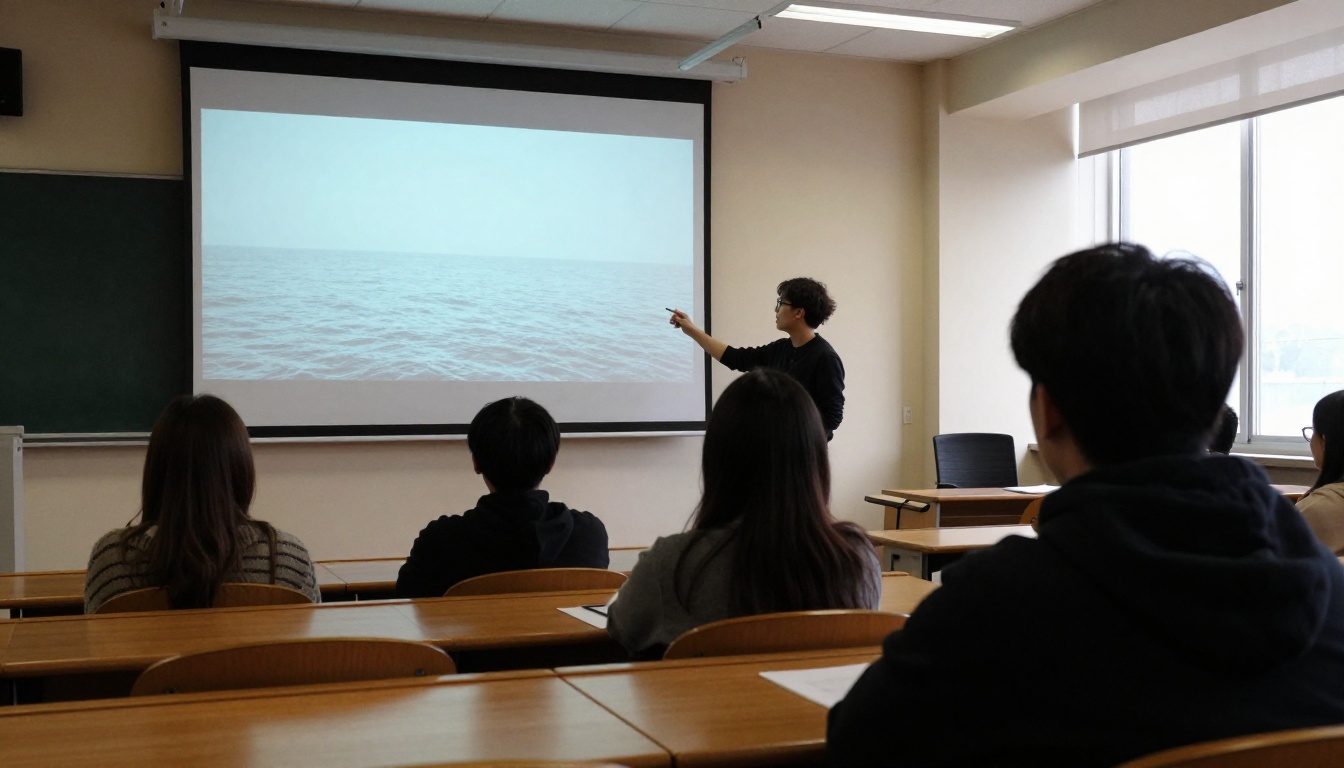
Abrir uma fala com uma imagem em movimento de 5 segundos prende a atenção da sala mais rápido do que um slide de título estático. Gere um plano de abertura calmo que combine com o tema, como ondas do mar para uma palestra de biologia marinha ou uma rua da cidade ao amanhecer para uma proposta de planejamento urbano, e coloque-o atrás do primeiro slide. Use 16:9 para que ele preencha a tela. Os clipes do Picasso IA Video chegam com áudio, então silencie-os se pretende falar por cima.
Explicações para estudo
Ideias com movimento são mais fáceis de lembrar: marés, órbitas, como uma ponte se curva sob carga. Gere clipes ilustrativos curtos em vez de procurar imagens de acervo. Mantenha cada clipe em uma única ideia e explique-a com sua própria voz. Trate o vídeo como um recurso visual, não como fonte de fatos, porque o movimento gerado não garante precisão científica.
Clipes para redes sociais e portfólio
Estudantes de cinema, design e marketing precisam de um reel. Clipes curtos em 9:16 formam uma primeira peça de portfólio respeitável quando você combina uma imagem forte do Picasso IA Image com movimento do Hailuo 2.3 Fast, feito para animar fotos em vídeo. Publique alguns, observe quais prompts chamam atenção e refine a partir daí. Uma linha curta na legenda explicando como o clipe foi feito deixa tudo transparente para professores e clientes.
Prompts que funcionam já no primeiro dia
Bons prompts para iniciantes seguem uma fórmula: sujeito + ação + câmera + luz. Esboçar sua ideia no papel primeiro ajuda, porque um clipe de cinco segundos só tem espaço para um momento claro.
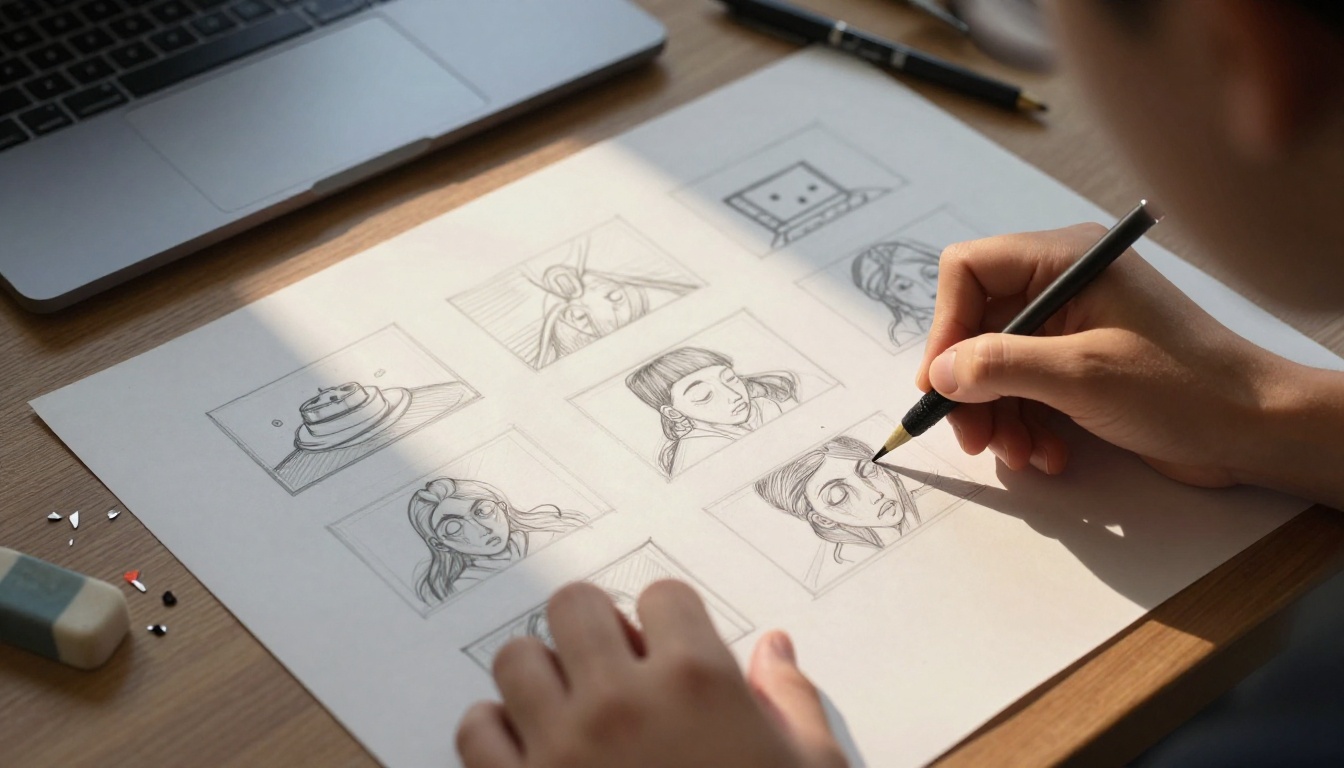
Poucas palavras fazem muito trabalho. Para a câmera, experimente aproximação lenta, panorâmica suave para a esquerda, câmera travada ou câmera na mão. Para a luz, experimente luz suave da janela pela manhã, hora dourada ou luz de dia nublado. Para o ritmo, experimente lentamente, suavemente e de forma constante. Evite longas listas de adjetivos, porque uma instrução clara de câmera vale mais do que cinco termos vagos de estilo.
Copie qualquer um destes no Picasso IA Video e edite os detalhes:
- Um estudante atravessa um pátio de campus ensolarado com uma mochila, folhas de outono caindo, a câmera acompanha devagar pela lateral, luz quente da tarde.
- Mãos viram as páginas de um livro didático sobre uma mesa de biblioteca, poeira flutuando num raio de sol, a câmera avança lentamente.
- Nuvens passam sobre o horizonte de uma cidade ao entardecer, câmera travada, luz laranja suave sobre os prédios.
- Uma xícara de café solta vapor ao lado de um notebook aberto, a câmera se desloca suavemente para a direita, luz suave da janela pela manhã.
💡 Uma mudança por vez: Se um clipe não sai como esperado, ajuste um único elemento, como o movimento da câmera ou a luz, e rode de novo. Mudar tudo de uma vez esconde o que realmente ajudou.
Erros de iniciante para evitar
- Escrever um roteiro em vez de um plano. Um clipe tem de cinco a dez segundos. Descreva um momento, não uma história.
- Acumular ações demais. Três coisas acontecendo ao mesmo tempo normalmente significa que nenhuma fica boa.
- Ignorar a proporção. Escolha 16:9 ou 9:16 antes de gerar, não depois.
- Pagar pelos rascunhos. Use um modelo ilimitado para os experimentos e reserve os modelos pagos para a etapa final.
- Julgar um modelo por um único clipe. Rode o mesmo prompt três vezes antes de decidir, porque os resultados variam de seed para seed.
- Correr atrás de resolução cedo demais. Um rascunho em 480p mostra se a ideia funciona. Refine só o vencedor.
- Esquecer a configuração de áudio. Se sua apresentação tiver narração, desligue o Save audio.
- Pular as regras. Pergunte ao seu professor se mídia gerada por IA é permitida e como deve ser identificada.
Faça seu primeiro clipe hoje
Agora você tem tudo o que precisa para ir da ideia ao clipe pronto numa única sessão. Abra o Picasso IA Video, cole o primeiro prompt da lista acima e clique em gerar. Se quiser uma imagem inicial personalizada, crie-a no Picasso IA Image. Se quiser clipes mais longos, passe para o Seedance 2.5 Lite.
Rode cinco vezes, mude um detalhe a cada rodada e fique com o melhor resultado. Depois, explore o catálogo completo em picassoia.com/en/all-models para encontrar o modelo ideal para seu próximo projeto. Seu primeiro clipe está a um prompt de distância, então vá fazê-lo.


