Si has pasado algún tiempo con generadores de imágenes IA, conoces la frustración. Llegas al 90 % de una imagen perfecta y entonces algo no encaja. El fondo choca. La ropa no encaja con la escena. Una mano se ve mal. Sin inpainting, tu única opción es volver a generarla desde cero y esperar tener suerte.
Por eso el inpainting se ha convertido en la función más buscada para la creación de imágenes IA para adultos. Te permite corregir, reemplazar o ampliar partes concretas de una imagen sin tocar lo que ya funciona. Para los creadores de contenido NSFW, aquí es donde el control y la calidad de salida realmente separan lo pulido de lo tosco.
Qué hace realmente el inpainting
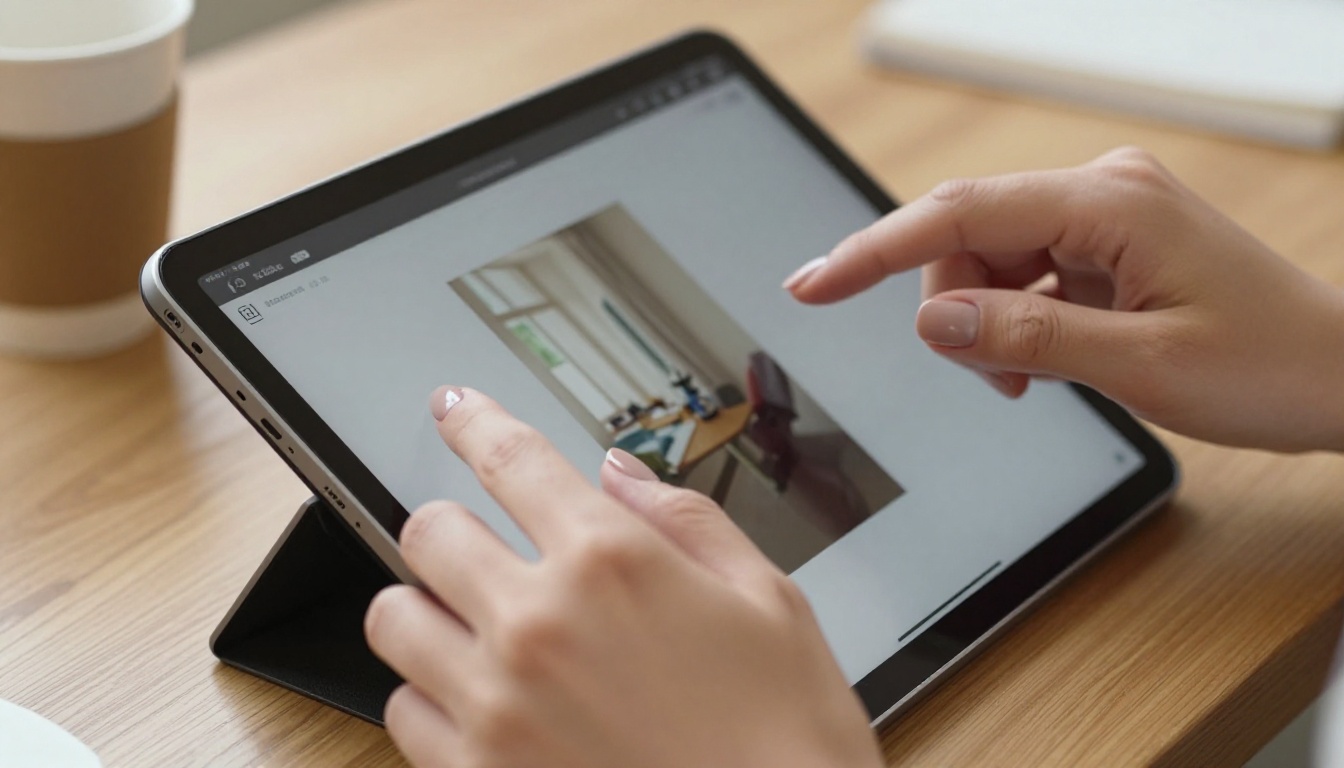
El inpainting es una técnica de edición de imágenes dirigida. Marcas (o "enmascaras") una región concreta de una imagen existente, escribes un prompt de texto que describa lo que debe aparecer ahí, y la IA regenera solo esa zona manteniendo el resto intacto.
Piensa en ello como el relleno generativo de Photoshop, pero impulsado por un modelo de difusión completo entrenado con enormes conjuntos de datos. La IA no se limita a mezclar píxeles. Entiende el contexto: las condiciones de iluminación, el tono de piel, el estilo de la ropa y la profundidad del fondo. Cuando se hace bien, no puedes distinguir dónde termina la imagen original y dónde empieza el relleno de la IA.
Inpainting frente a outpainting
Estos dos están relacionados, pero cumplen funciones opuestas:
| Función | Qué hace | Ideal para |
|---|
| Inpainting | Rellena o reemplaza una zona enmascarada dentro de la imagen | Corregir detalles, cambiar elementos |
| Outpainting | Amplía la imagen más allá de sus bordes originales | Escenas más amplias, ampliar el contexto |
Ambas están disponibles en el conjunto de herramientas de PicassoIA. Para la creación de contenido NSFW, el inpainting suele ser más útil, porque refinas un trabajo existente en lugar de partir de un lienzo en blanco.
Por qué importa en el contenido NSFW
La generación de texto a imagen para contenido para adultos es un juego de números. Escribes el prompt, generas, descartas y repites. Con un flujo de trabajo de inpainting sólido, reduces ese desperdicio de forma notable. Conservas lo que funciona, corriges lo que no y iteras con precisión.
El valor real se nota en el refinamiento de retratos. Corregir pequeños problemas de anatomía, ajustar el ajuste de la ropa o perfeccionar la iluminación sobre las texturas de la piel son tareas que el inpainting resuelve mucho mejor que una regeneración completa.
💡 Consejo profesional: Usa el inpainting con una fuerza de eliminación de ruido baja (0,4-0,6) cuando quieras correcciones sutiles. Los valores más altos (0,7-0,9) funcionan mejor cuando vas a reemplazar algo por completo.
Los mejores modelos para inpainting NSFW
No todos los modelos manejan el inpainting por igual. La arquitectura, los datos de entrenamiento y el ajuste fino influyen en lo bien que un modelo integra su relleno con la imagen que lo rodea. Estos son los mejores modelos disponibles en PicassoIA.
Flux Kontext Pro y Max
Flux Kontext Pro está diseñado específicamente para la edición de imágenes basada en texto, lo que lo convierte en la opción más capaz para tareas de inpainting en la plataforma. A diferencia de los modelos de generación estándar, Kontext entiende la imagen existente como contexto, no solo como punto de partida. El resultado son rellenos que respetan la iluminación, el tono de piel y la textura con mucha más precisión.
Flux Kontext Max va un paso más allá con una generación de calidad premium. Si trabajas en retratos para adultos de alta resolución donde la coherencia de los detalles es crítica, Max merece el cómputo extra.
Ambos modelos Kontext destacan en:
- Modificaciones de ropa sin alterar la forma del cuerpo
- Retoques de rostro y cabello con rellenos que tienen en cuenta el contexto
- Cambios de fondo que coinciden con la iluminación existente del sujeto
Flux Dev para un inpainting flexible
Flux Dev es el caballo de batalla de pesos abiertos de la familia Flux. Ofrece gran flexibilidad creativa y una buena adherencia al prompt. Para el inpainting NSFW, Flux Dev resulta especialmente eficaz cuando quieres que la IA interprete tu prompt con cierta libertad dentro de la zona enmascarada.
Su hermano Flux 1.1 Pro aporta una calidad de salida más refinada, lo que lo convierte en un punto intermedio sólido entre velocidad y detalle. Para los resultados de máxima fidelidad, Flux 1.1 Pro Ultra ofrece una salida casi fotográfica que funciona bien con máscaras de inpainting de cualquier tamaño.
Modelos basados en SDXL
SDXL de Stability AI sigue siendo uno de los modelos más utilizados para contenido NSFW, gracias a su amplio conjunto de ajustes finos de la comunidad y a su sólida salida fotorrealista. Su pipeline de inpainting está bien establecido, es predecible y tolerante con la redacción del prompt.
Para un control estructural más preciso, SDXL Multi ControlNet LoRA añade guía de pose y composición sobre el inpainting. Es útil cuando necesitas que la zona rellenada se ajuste a una pose concreta en lugar de generarse libremente.
SDXL ControlNet LoRA ofrece una versión más simplificada de este mismo flujo de trabajo, con menos parámetros que configurar.
Realistic Vision v5.1
Realistic Vision v5.1 es un modelo con ajuste fino creado específicamente para sujetos humanos fotorrealistas. Es uno de los modelos con capacidad NSFW más populares de todo el ecosistema de difusión. Al hacer inpainting en retratos, destaca en la coherencia de la textura de la piel y en el detalle facial natural. Si tu uso principal es el retrato para adultos y no la edición de escenas generales, este modelo merece una primera mirada.
RealVisXL para trabajos de alta resolución
RealVisXL v3.0 Turbo ofrece el realismo de SDXL con velocidades de generación más rápidas. La versión Turbo es especialmente práctica cuando haces trabajo de inpainting iterativo, porque no tienes que esperar mucho entre cada ajuste. Para trabajos detallados de primer plano en texturas de piel, cabello y tela, RealVisXL ofrece resultados muy constantes.
Cómo usar el inpainting en PicassoIA
Paso 1: genera tu imagen base
Empieza con cualquier modelo de texto a imagen para crear tu imagen inicial. Para los retratos, Flux 2 Pro o Stable Diffusion 3.5 Large son buenos puntos de partida. Piensa con cuidado en el prompt inicial, porque cuanto mejor sea la base, menos inpainting necesitarás.
Paso 2: elige tu modelo de inpainting
Cambia a un modelo compatible con inpainting. Flux Kontext Pro es la opción recomendada para la mayoría de casos, porque lee la imagen existente como contexto en lugar de tratarla como una simple entrada.
Paso 3: dibuja tu máscara
Pinta la máscara solo sobre la zona que quieres cambiar. Una máscara ajustada y precisa produce rellenos más limpios, porque el modelo tiene menos incertidumbre sobre lo que rodea la zona de relleno.
Estrategias habituales de enmascarado:
- Máscaras de borde suave para piel y cabello (mezcla natural)
- Máscaras de borde duro para ropa, objetos y fondos
- Máscaras de punto pequeño para correcciones puntuales de detalles como manos o rostros
Paso 4: escribe tu prompt de inpainting
Tu prompt debe describir específicamente lo que quieres en la zona enmascarada. No necesitas volver a describir toda la imagen. Si enmascaraste el fondo, describe solo el fondo. Si enmascaraste la ropa, describe la ropa.
💡 Consejo de prompt: Incluye contexto de iluminación en tu prompt de inpainting. "Luz natural suave de ventana desde la izquierda" le indica al modelo cómo debe encajar el nuevo relleno con la iluminación existente.
Paso 5: ajusta la fuerza y genera
La fuerza de eliminación de ruido controla cuánto se aleja la IA de la zona enmascarada original:
| Fuerza | Efecto | Úsala cuando |
|---|
| 0,3 - 0,5 | Ajuste sutil | Correcciones menores |
| 0,5 - 0,7 | Retoque moderado | Ropa, detalles |
| 0,7 - 0,9 | Sustitución importante | Fondos, objetos |
Consejos para resultados más nítidos
- Ajusta el prompt de estilo a la imagen base: si la base se generó con el estilo de prompting de Flux, mantén coherente el prompt de inpainting.
- Usa p-image-edit para flujos de trabajo de edición rápida de varias imágenes cuando proceses varias con correcciones similares.
- Haz siempre zoom en el borde de la máscara antes de generar. Los huecos o los bordes irregulares en la máscara se notan claramente en la salida.
- Guarda versiones a medida que avanzas: el inpainting es iterativo. Conserva tus mejores resultados intermedios antes de continuar.
Casos habituales de uso del inpainting
Corregir detalles incómodos
Los generadores de imágenes IA siguen produciendo problemas anatómicos, sobre todo en manos, dedos y poses complejas. El inpainting es la solución habitual. Dibuja una máscara ajustada sobre la zona problemática, mantén la fuerza de eliminación de ruido en el rango de 0,6-0,75 y genera una corrección específica. Una sola pasada de inpainting bien ejecutada suele resolver la mayoría de los problemas de detalle sin alterar el resto de la imagen.
Reemplazar objetos o ropa
Es una de las aplicaciones más populares del inpainting NSFW. Generas una imagen con un personaje con un atuendo y luego usas el inpainting para probar variantes. Enmascara la zona de la ropa con precisión, escribe un prompt específico para la nueva prenda y genera. Como el modelo ve la imagen completa como contexto, el tono de piel y la iluminación se conservan automáticamente.
💡 Nota sobre el vestuario: Para reemplazar la ropa, haz la máscara un poco más grande que el borde de la prenda. Así el modelo tiene margen para ajustar de forma natural cómo se une el borde de la ropa con la piel.
Cambios de fondo
Los fondos generados a veces no coinciden con el ambiente o el escenario que quieres. En lugar de regenerar la imagen completa, enmascara el fondo y describe el entorno que deseas. Este enfoque funciona especialmente bien con Flux Kontext Pro, porque mantiene la coherencia de la iluminación del sujeto en el cambio.
Los prompts de reemplazo de fondo eficaces suelen ser específicos: "interior cálido con paredes de ladrillo y luz ámbar suave" funciona mejor que "habitación bonita".
Eliminación de objetos y restauración
A veces quieres quitar algo del encuadre por completo. Una marca de agua, un accesorio que distrae, un artefacto de la generación. Enmascara el objeto y escribe un prompt con el contexto que lo rodea: "suelo de madera lisa, luz natural, sin objetos". El modelo rellena la zona con lo que lógicamente debería estar allí.
Esto también funciona para las tareas de restauración de imágenes IA, en las que los artefactos o el ruido generados deben limpiarse en una zona concreta sin afectar al resto de la imagen.
Comparativa de los mejores modelos de inpainting
Más allá del inpainting: el conjunto completo de herramientas
El inpainting no existe de forma aislada. Los mejores resultados llegan cuando lo combinas con otras herramientas de IA en un flujo de trabajo bien planificado.
ControlNet para el control de la pose
SDXL Multi ControlNet LoRA te permite fijar elementos estructurales como la pose, los mapas de bordes y la composición mientras sigues usando el inpainting para el trabajo de detalle. Si alguna vez has perdido una buena pose durante una regeneración completa, ControlNet resuelve ese problema. Conservas la estructura y cambias solo lo que hace falta cambiar.
Esto es especialmente útil en el contenido NSFW, donde mantener posiciones corporales concretas a lo largo de las ediciones obligaría a rehacer la imagen entera.
Superresolución después del inpainting
Una vez terminado el inpainting, pasa el resultado por un modelo de superresolución. El inpainting a veces reduce ligeramente la nitidez en el borde de la máscara, y el escalado con IA corrige esto y añade detalle en toda la imagen. PicassoIA ofrece varias opciones de superresolución que funcionan bien como último paso en cualquier flujo de inpainting.
Outpainting para ampliar la escena
Después de perfeccionar un retrato con inpainting, el outpainting te permite ampliar el lienzo. Añade una habitación más amplia, extiende un paisaje o muestra más del entorno que rodea al sujeto. Flux 1.1 Pro Ultra gestiona el outpainting con alta coherencia, haciendo que las zonas ampliadas parezcan continuas con la original.
El flujo de trabajo típico: genera la imagen base, haz inpainting para corregir detalles, haz outpainting para ampliar la escena y, por último, superresolución para la salida final.
Empieza a crear en PicassoIA
Las herramientas que hemos comentado están todas disponibles en la plataforma de PicassoIA. Si nunca has usado el inpainting, empieza de forma sencilla: genera cualquier imagen con Flux Dev o Realistic Vision v5.1 y luego usa Flux Kontext Pro para hacer un único cambio puntual. Incluso una sola pasada de inpainting te mostrará de inmediato cuánto más control tienes en comparación con una regeneración completa.
Para los creadores de contenido para adultos, la combinación de una generación base de alta calidad y un inpainting preciso es el flujo de trabajo que separa las salidas pulidas de los borradores toscos. Los modelos están ahí. La plataforma está lista.
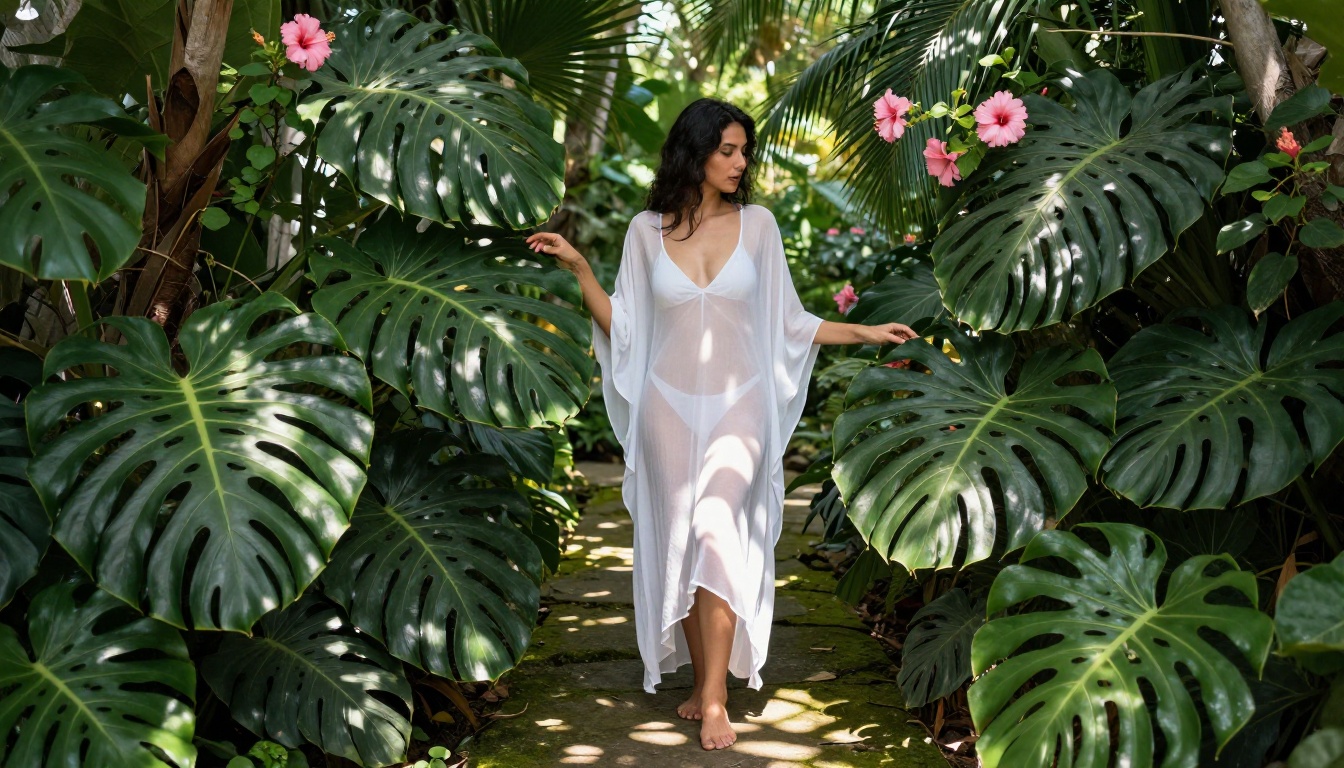
Elige tu modelo inicial, genera algo con lo que estés un 70 % satisfecho y deja que el inpainting termine el trabajo.


