Si vous avez déjà utilisé des générateurs d’images IA, vous connaissez la frustration. Vous êtes arrivé à 90 % d’une image parfaite, et puis quelque chose cloche. L’arrière-plan jure avec le reste, le vêtement ne va pas avec la scène, une main est mal dessinée. Sans inpainting, votre seule option est de tout régénérer en espérant avoir de la chance.
C’est pour cela que l’inpainting est devenu la fonction la plus recherchée pour la création d’images IA pour adultes. Il permet de corriger, remplacer ou étendre chirurgicalement des parties précises d’une image sans toucher à ce qui fonctionne déjà. Pour les créateurs de contenu NSFW, c’est là que le contrôle et la qualité du rendu font vraiment la différence entre le soigné et le brouillon.
Ce que fait réellement l’inpainting
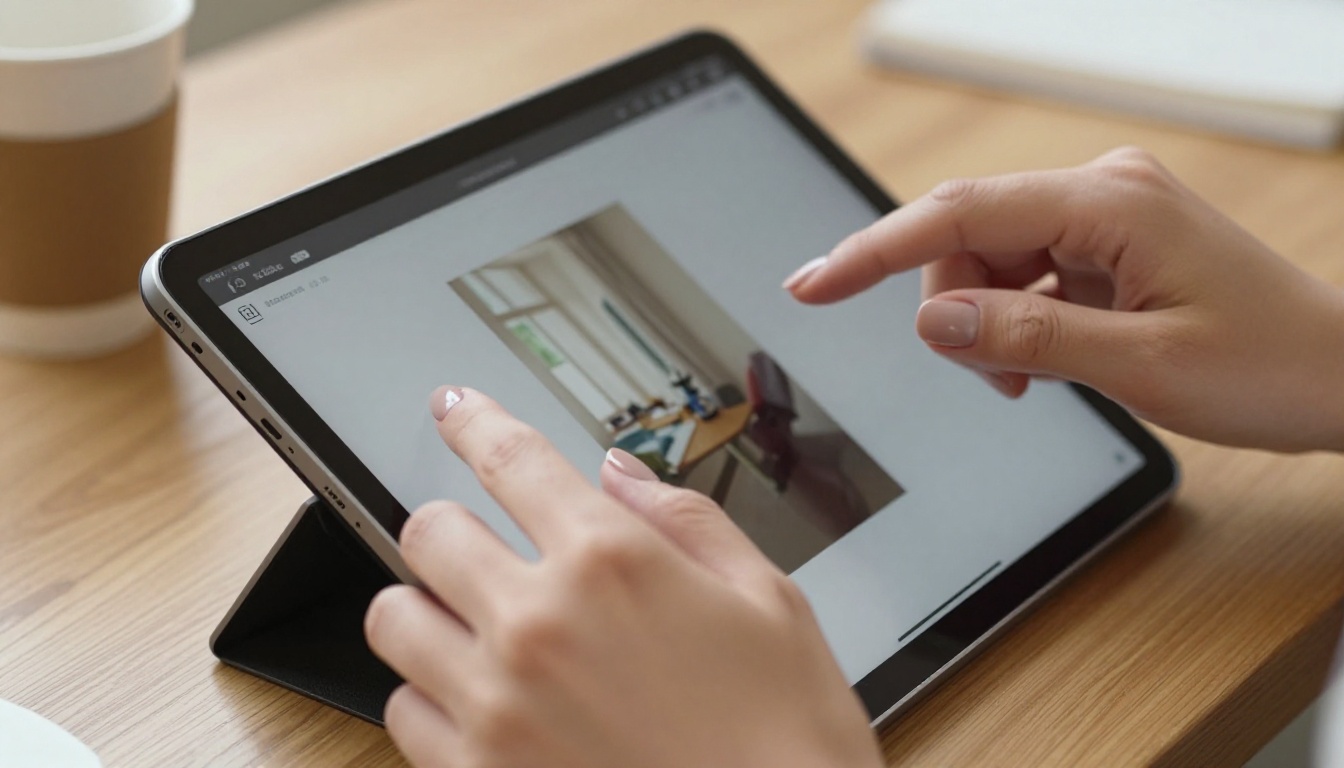
L’inpainting est une technique d’édition d’image ciblée. Vous marquez (ou « masquez ») une zone précise d’une image existante, vous rédigez un prompt textuel décrivant ce qui doit y apparaître, et l’IA ne régénère que cette zone en laissant le reste intact.
Imaginez le remplissage génératif de Photoshop, mais alimenté par un modèle de diffusion complet entraîné sur de vastes jeux de données. L’IA ne se contente pas de fondre des pixels entre eux. Elle comprend le contexte : conditions d’éclairage, teint de la peau, style vestimentaire et profondeur de l’arrière-plan. Lorsque le résultat est réussi, vous ne pouvez plus distinguer où s’arrête l’original et où commence le remplissage par l’IA.
Inpainting ou outpainting
Ces deux techniques sont liées, mais elles servent des objectifs opposés :
| Fonction | Ce qu’elle fait | Idéal pour |
|---|
| Inpainting | Remplit ou remplace une zone masquée à l’intérieur de l’image | Corriger des détails, échanger des éléments |
| Outpainting | Étend l’image au-delà de ses bords d’origine | Scènes plus larges, élargir le contexte |
Les deux sont disponibles dans la suite d’outils de PicassoIA. Pour la création de contenus NSFW, l’inpainting est généralement plus utile, car vous affinez un travail existant au lieu de partir d’une toile vierge.
Pourquoi c’est important pour les contenus NSFW
La génération d’images texte vers image pour les contenus pour adultes relève d’une question de volume. Vous rédigez un prompt, générez, jetez, recommencez. Avec un bon flux de travail d’inpainting, ce gaspillage diminue fortement. Vous gardez ce qui fonctionne, corrigez ce qui ne va pas, et itérez avec précision.
La vraie valeur apparaît dans le raffinement des portraits. Corriger de petits défauts d’anatomie, ajuster la coupe des vêtements ou perfectionner l’éclairage sur les textures de peau sont autant de tâches que l’inpainting gère bien mieux qu’une régénération complète.
💡 Astuce pro : utilisez l’inpainting avec une force de débruitage faible (0,4 à 0,6) pour des corrections subtiles. Des valeurs plus élevées (0,7 à 0,9) conviennent mieux lorsque vous remplacez entièrement un élément.
Les meilleurs modèles pour l’inpainting NSFW
Tous les modèles ne gèrent pas l’inpainting de la même façon. L’architecture, les données d’entraînement et le fine-tuning influencent tous la qualité de la fusion entre le remplissage et l’image environnante. Voici les meilleures options disponibles sur PicassoIA.
Flux Kontext Pro et Max
Flux Kontext Pro est conçu spécifiquement pour l’édition d’image par texte, ce qui en fait l’option la plus performante pour l’inpainting sur la plateforme. Contrairement aux modèles de génération standard, Kontext considère l’image existante comme un contexte, et non comme un simple point de départ. Les remplissages respectent ainsi l’éclairage, le teint et la texture avec bien plus de précision.
Flux Kontext Max va plus loin avec une génération de qualité premium. Si vous travaillez sur des portraits adultes en haute résolution où la cohérence des détails est essentielle, Max vaut le surcroît de calcul.
Les deux modèles Kontext excellent dans :
- les modifications vestimentaires sans altérer la silhouette
- les retouches du visage et des cheveux avec des remplissages tenant compte du contexte
- les changements d’arrière-plan qui s’accordent à l’éclairage existant du sujet
Flux Dev pour un inpainting souple
Flux Dev est le cheval de bataille à poids ouverts de la famille Flux. Il offre une grande souplesse créative et un bon respect du prompt. Pour l’inpainting NSFW, Flux Dev est particulièrement efficace lorsque vous voulez que l’IA interprète votre prompt avec une certaine liberté dans la zone masquée.
Son frère Flux 1.1 Pro apporte une qualité de rendu plus raffinée, ce qui en fait un bon compromis entre vitesse et détail. Pour les résultats les plus fidèles, Flux 1.1 Pro Ultra délivre un rendu quasi photographique qui tient bien sur des masques d’inpainting de toutes tailles.
Modèles basés sur SDXL
SDXL de Stability AI reste l’un des modèles les plus utilisés pour les contenus NSFW, grâce à son large écosystème de fine-tunings communautaires et à son rendu photoréaliste solide. Son pipeline d’inpainting est bien établi, prévisible et tolérant envers la formulation des prompts.
Pour un contrôle structurel plus précis, SDXL Multi ControlNet LoRA ajoute un guidage de pose et de composition par-dessus l’inpainting. C’est utile lorsque vous avez besoin que la zone remplie respecte une pose précise plutôt que d’être générée librement.
SDXL ControlNet LoRA propose une version plus simple de ce même flux de travail, avec moins de paramètres à configurer.
Realistic Vision v5.1
Realistic Vision v5.1 est un modèle fine-tuné conçu spécifiquement pour les sujets humains photoréalistes. C’est l’un des modèles compatibles NSFW les plus populaires de l’écosystème de diffusion. Pour l’inpainting de portraits, il excelle dans la cohérence de la texture de la peau et dans les détails naturels du visage. Si votre usage principal est le portrait adulte plutôt que la retouche de scènes générales, ce modèle mérite un premier essai.
RealVisXL pour les travaux en haute résolution
RealVisXL v3.0 Turbo apporte un réalisme de niveau SDXL avec des vitesses de génération plus rapides. La variante Turbo est particulièrement pratique pour l’inpainting itératif, car vous n’attendez pas longtemps entre chaque ajustement. Pour les travaux de détail en gros plan sur les textures de la peau, des cheveux et des tissus, RealVisXL donne des résultats très constants.
Étape 1 : générer votre image de base
Commencez avec n’importe quel modèle texte vers image pour créer votre image initiale. Pour les portraits, Flux 2 Pro ou Stable Diffusion 3.5 Large sont de bons points de départ. Soignez votre prompt initial, car plus la base est solide, moins vous aurez besoin d’inpainting.
Étape 2 : sélectionner votre modèle d’inpainting
Passez à un modèle compatible avec l’inpainting. Flux Kontext Pro est le choix recommandé pour la plupart des cas, car il lit l’image existante comme un contexte et non comme une simple entrée.
Étape 3 : dessiner votre masque
Peignez le masque uniquement sur la zone que vous voulez modifier. Un masque serré et précis produit des remplissages plus propres, car le modèle est moins incertain quant à ce qui entoure la zone à remplir.
Stratégies de masquage courantes :
- Masques à bords doux pour la peau et les cheveux (fusion naturelle)
- Masques à bords nets pour les vêtements, les objets et les arrière-plans
- Petits masques ponctuels pour corriger des détails ciblés comme les mains ou les visages
Étape 4 : rédiger votre prompt d’inpainting
Votre prompt doit décrire précisément ce que vous voulez dans la zone masquée. Inutile de redécrire toute l’image. Si vous avez masqué l’arrière-plan, décrivez uniquement l’arrière-plan. Si vous avez masqué un vêtement, décrivez le vêtement.
💡 Astuce prompt : incluez le contexte d’éclairage dans votre prompt d’inpainting. « Lumière naturelle douce venant de la fenêtre à gauche » indique au modèle comment le nouveau remplissage doit s’accorder à l’éclairage existant.
Étape 5 : régler la force et générer
La force de débruitage contrôle l’écart entre le résultat de l’IA et la zone masquée d’origine :
| Force | Effet | À utiliser pour |
|---|
| 0,3 - 0,5 | Ajustement subtil | Corrections mineures |
| 0,5 - 0,7 | Retouche modérée | Vêtements, détails |
| 0,7 - 0,9 | Remplacement majeur | Arrière-plans, objets |
Conseils pour des résultats plus nets
- Alignez votre prompt de style sur l’image de base : si la base a été générée avec le style de prompt de Flux, gardez un prompt d’inpainting cohérent.
- Utilisez p-image-edit pour des flux de travail d’édition rapide sur plusieurs images lorsque vous traitez des séries d’images avec des corrections similaires.
- Zoomez toujours sur la bordure du masque avant de générer. Les trous ou les bords irréguliers dans le masque apparaissent clairement dans le résultat.
- Sauvegardez vos versions au fil de l’eau : l’inpainting est itératif. Gardez vos meilleurs résultats intermédiaires avant de continuer.
Cas d’usage courants de l’inpainting
Corriger les détails délicats
Les générateurs d’images IA produisent encore des anomalies anatomiques, surtout avec les mains, les doigts et les poses complexes. L’inpainting est la solution standard. Dessinez un masque serré sur la zone problématique, gardez une force de débruitage entre 0,6 et 0,75, et générez une correction ciblée. Une seule passe d’inpainting bien exécutée règle en général la plupart des problèmes de détail sans perturber le reste de l’image.
Remplacer des objets ou des vêtements
C’est l’une des applications les plus populaires de l’inpainting NSFW. Vous générez une image avec un personnage dans une tenue, puis vous utilisez l’inpainting pour tester des variantes. Masquez précisément la zone du vêtement, rédigez un prompt spécifique pour le nouvel élément et générez. Comme le modèle voit l’image complète comme contexte, le teint et l’éclairage sont préservés automatiquement.
💡 Note sur la garde-robe : pour remplacer un vêtement, gardez le masque légèrement plus grand que le bord du vêtement. Le modèle dispose ainsi de la marge nécessaire pour raccorder naturellement le bord du vêtement à la peau.
Changements d’arrière-plan
Les arrière-plans générés ne correspondent parfois ni à l’ambiance ni au cadre souhaités. Plutôt que de régénérer toute l’image, masquez l’arrière-plan et décrivez l’environnement voulu. Cette approche fonctionne particulièrement bien avec Flux Kontext Pro, car il préserve la cohérence de l’éclairage du sujet pendant le remplacement.
Les prompts de remplacement d’arrière-plan efficaces tendent à être précis : « intérieur chaleureux avec des murs en briques et un éclairage ambré doux » donne de meilleurs résultats que « jolie pièce ».
Suppression d’objets et restauration
Il arrive que vous vouliez retirer complètement un élément du cadre : un filigrane, un accessoire qui distrait, un artefact de génération. Masquez l’objet et formulez le prompt avec le contexte environnant : « parquet en bois lisse, lumière naturelle, aucun objet ». Le modèle remplit la zone avec ce qui doit logiquement s’y trouver.
Cela fonctionne aussi pour les tâches de restauration d’images IA, lorsque des artefacts ou du bruit générés doivent être nettoyés dans une zone ciblée sans affecter le reste de l’image.
Comparer les meilleurs modèles d’inpainting
Au-delà de l’inpainting : la boîte à outils complète
L’inpainting n’existe pas isolément. Les meilleurs résultats viennent de sa combinaison avec d’autres outils d’IA, dans un flux de travail réfléchi.
ControlNet pour contrôler la pose
SDXL Multi ControlNet LoRA vous permet de figer des éléments structurels comme la pose, les cartes de contours et la composition, tout en utilisant l’inpainting pour le travail de détail. Si vous avez déjà perdu une bonne pose lors d’une régénération complète, ControlNet résout ce problème. Vous conservez la structure et ne modifiez que ce qui doit l’être.
C’est particulièrement utile pour les contenus NSFW, où conserver des positions corporelles précises d’une modification à l’autre obligerait sinon à refaire toute l’image.
Super-résolution après l’inpainting
Une fois l’inpainting terminé, passez le résultat dans un modèle de super-résolution. L’inpainting réduit parfois légèrement la netteté au niveau de la bordure du masque, et l’upscaling (augmentation de la résolution) par IA corrige ce défaut tout en ajoutant du détail sur l’ensemble de l’image. PicassoIA propose plusieurs options de super-résolution qui conviennent parfaitement comme dernière étape de tout flux de travail d’inpainting.
Outpainting pour étendre la scène
Après avoir perfectionné un portrait par inpainting, l’outpainting permet d’élargir la toile. Ajoutez une pièce plus vaste, prolongez un paysage ou révélez davantage de l’environnement autour du sujet. Flux 1.1 Pro Ultra gère l’outpainting avec une grande cohérence, ce qui donne aux zones étendues l’impression de se raccorder à l’original.
Le flux de travail type : générer l’image de base, faire de l’inpainting pour corriger les détails, faire de l’outpainting pour étendre la scène, puis appliquer la super-résolution pour le résultat final.
Commencez à créer sur PicassoIA
Tous les outils évoqués ci-dessus sont disponibles sur la plateforme de PicassoIA. Si vous n’avez jamais utilisé l’inpainting, commencez simplement : générez une image avec Flux Dev ou Realistic Vision v5.1, puis utilisez Flux Kontext Pro pour apporter une seule modification ciblée. Une seule passe d’inpainting vous montrera immédiatement à quel point vous avez plus de contrôle qu’avec une régénération complète.
Pour les créateurs de contenus pour adultes, la combinaison d’une génération de base de haute qualité et d’un inpainting précis est le flux de travail qui sépare les résultats soignés des brouillons. Les modèles sont là. La plateforme est prête.
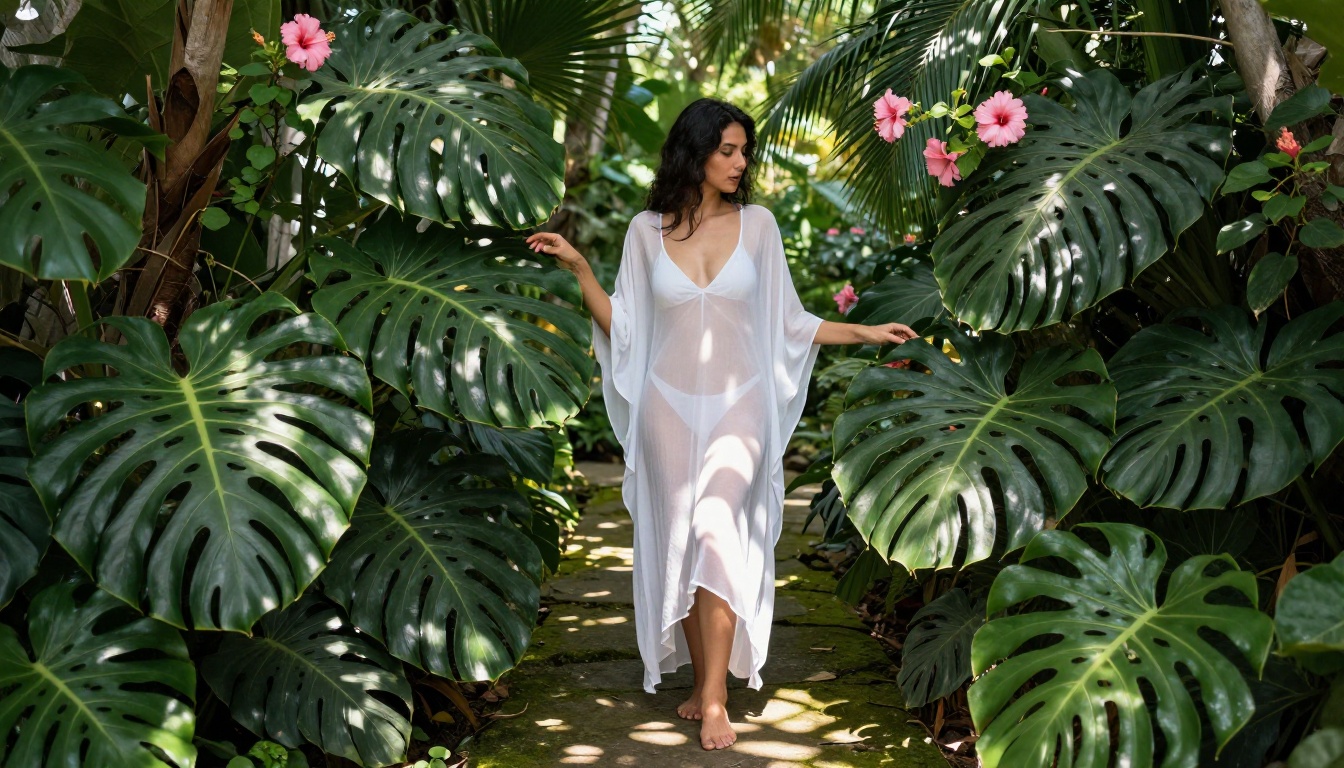
Choisissez votre modèle de départ, générez une image qui vous satisfait à 70 % et laissez l’inpainting finir le travail.


