Se você já passou algum tempo com geradores de imagens por IA, conhece a frustração. Você já chega a 90% do caminho até uma imagem perfeita e, então, algo não está certo. O fundo destoa. A roupa não combina com a cena. Uma mão parece errada. Sem inpainting, sua única opção é gerar tudo de novo do zero e torcer para ter sorte.
É por isso que o inpainting se tornou o recurso mais procurado para a criação de imagens adultas com IA. Ele permite corrigir, substituir ou expandir partes específicas de uma imagem sem mexer no que já funciona. Para criadores de conteúdo NSFW, é aí que controle e qualidade de saída realmente separam o acabamento refinado do tosco.
O que o inpainting realmente faz
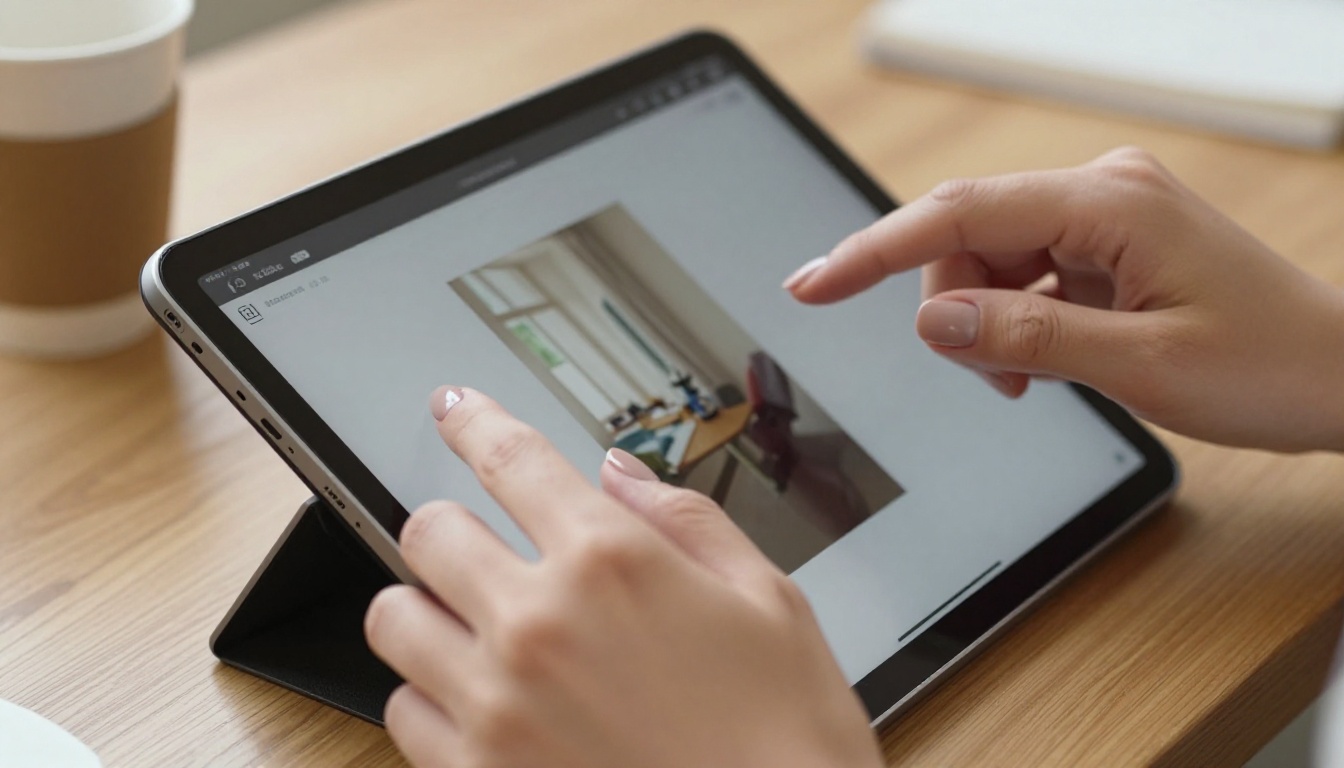
O inpainting é uma técnica de edição de imagem direcionada. Você marca (ou "mascara") uma região específica de uma imagem existente, escreve um prompt de texto descrevendo o que deve aparecer ali, e a IA regenera apenas essa área, mantendo o restante intacto.
Pense nele como o preenchimento generativo do Photoshop, mas com a força de um modelo de difusão completo treinado em conjuntos de dados enormes. A IA não apenas mistura pixels. Ela entende o contexto: condições de iluminação, tom de pele, estilo de roupa e profundidade do fundo. Quando bem-feito, você não consegue perceber onde terminou a imagem original e começou o preenchimento da IA.
Inpainting ou outpainting
Os dois estão relacionados, mas servem a propósitos opostos:
| Recurso | O que faz | Melhor para |
|---|
| Inpainting | Preenche ou substitui uma região mascarada dentro da imagem | Corrigir detalhes, trocar elementos |
| Outpainting | Estende a imagem além de suas bordas originais | Cenas mais amplas, ampliar o contexto |
Ambos estão disponíveis no conjunto de ferramentas do PicassoIA. Para a criação de conteúdo NSFW, o inpainting costuma ser mais útil, porque você está refinando um trabalho já existente em vez de partir de uma tela em branco.
Por que isso importa para conteúdo NSFW
A geração padrão de texto para imagem, voltada a conteúdo adulto, é um jogo de números. Você escreve o prompt, gera, descarta e repete. Com um fluxo de trabalho de inpainting bem estruturado, você corta esse desperdício de forma considerável. Você mantém o que funciona, corrige o que não funciona e itera com precisão.
O valor real aparece no refinamento de retratos. Corrigir pequenos problemas de anatomia, ajustar o caimento da roupa ou aperfeiçoar a iluminação nas texturas da pele são tarefas que o inpainting resolve muito melhor do que uma regeneração completa.
💡 Dica de pro: Use o inpainting com uma força de remoção de ruído baixa (0,4-0,6) quando quiser correções sutis. Valores mais altos (0,7-0,9) funcionam melhor quando você está substituindo algo por completo.
Os melhores modelos para inpainting NSFW
Nem todos os modelos lidam com o inpainting da mesma forma. A arquitetura, os dados de treinamento e o fine-tuning afetam o quanto um modelo mescla seu preenchimento com a imagem ao redor. Aqui estão os melhores modelos disponíveis no PicassoIA.
Flux Kontext Pro e Max
O Flux Kontext Pro foi criado especificamente para a edição de imagens baseada em texto, o que o torna a opção mais capaz para tarefas de inpainting na plataforma. Diferente dos modelos de geração padrão, o Kontext entende a imagem existente como contexto, e não apenas como um ponto de partida. Isso resulta em preenchimentos que respeitam iluminação, tom de pele e textura com muito mais precisão.
O Flux Kontext Max vai além, com geração de qualidade premium. Se você estiver trabalhando com retratos adultos em alta resolução, em que a consistência de detalhes é essencial, vale a pena o poder de processamento extra do Max.
Os dois modelos Kontext se destacam em:
- Modificações de roupa sem alterar o formato do corpo
- Refinamentos de rosto e cabelo com preenchimentos sensíveis ao contexto
- Trocas de fundo que combinam com a iluminação existente do sujeito
Flux Dev para inpainting flexível
O Flux Dev é o cavalo de batalha de pesos abertos da família Flux. Ele oferece alta flexibilidade criativa e boa aderência ao prompt. Para o inpainting NSFW, o Flux Dev é especialmente eficaz quando você quer que a IA interprete seu prompt com certa liberdade dentro da região mascarada.
Sua variante próxima Flux 1.1 Pro traz uma qualidade de saída mais refinada, o que o torna um meio-termo sólido entre velocidade e detalhe. Para os resultados de maior fidelidade, o Flux 1.1 Pro Ultra entrega uma saída quase fotográfica que se sai bem com máscaras de inpainting de todos os tamanhos.
Modelos baseados em SDXL
O SDXL, da Stability AI, continua sendo um dos modelos mais usados para conteúdo NSFW, graças ao grande volume de fine-tuning da comunidade e à forte saída fotorrealista. Seu pipeline de inpainting é bem estabelecido, previsível e tolerante com a forma como o prompt é escrito.
Para um controle estrutural mais preciso, o SDXL Multi ControlNet LoRA adiciona orientação de pose e composição sobre o inpainting. Isso é útil quando você precisa que a região preenchida siga uma pose específica, em vez de ser gerada livremente.
O SDXL ControlNet LoRA oferece uma versão mais simplificada desse mesmo fluxo de trabalho, com menos parâmetros para configurar.
Realistic Vision v5.1
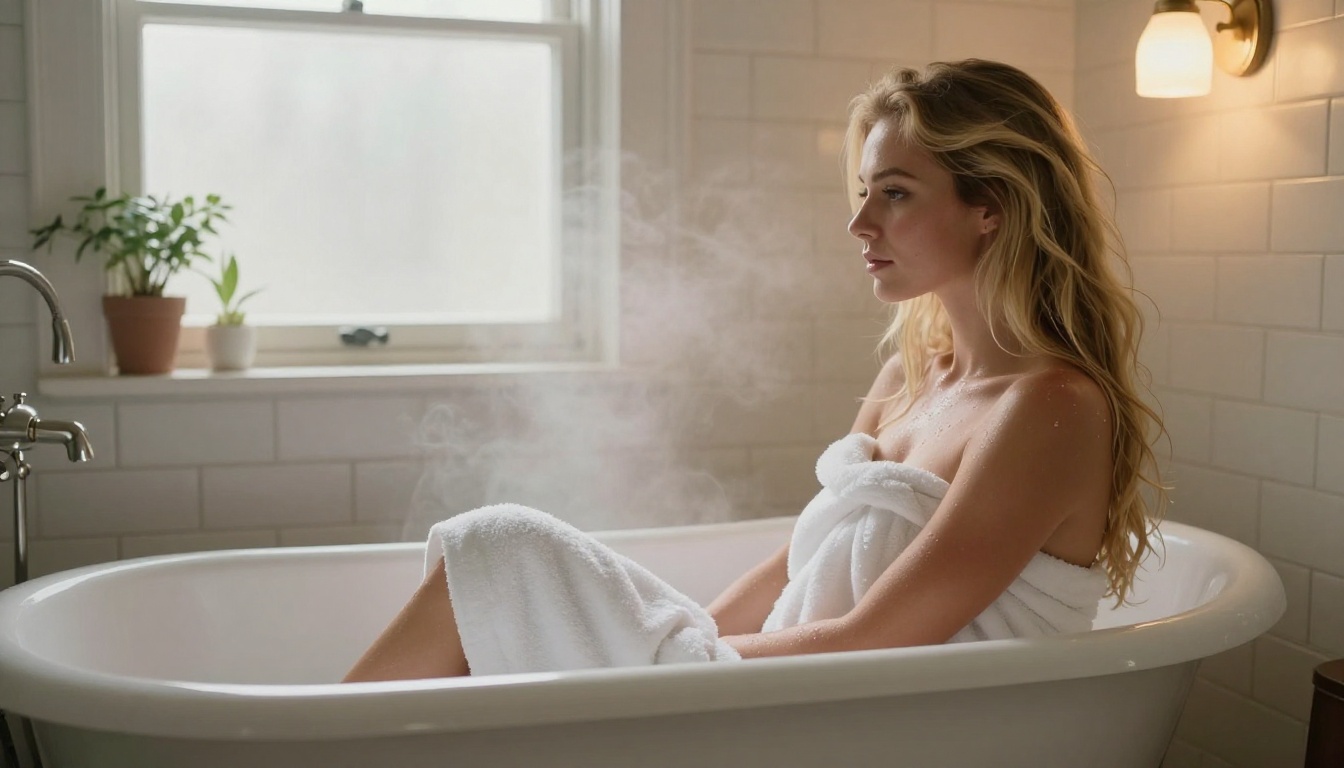
O Realistic Vision v5.1 é um modelo com fine-tuning criado especificamente para sujeitos humanos fotorrealistas. Ele é um dos modelos com suporte a NSFW mais populares no ecossistema de difusão em geral. Ao fazer inpainting em retratos, se destaca na consistência da textura da pele e nos detalhes naturais do rosto. Se o seu principal uso é o retrato adulto, e não a edição de cenas em geral, vale a pena dar uma olhada nesse modelo.
RealVisXL para trabalhos de alta resolução
O RealVisXL v3.0 Turbo traz o realismo de nível SDXL com velocidades de geração mais rápidas. A variante Turbo é especialmente prática quando você está fazendo inpainting iterativo, porque não precisa esperar muito entre cada ajuste. Para trabalhos detalhados de close-up em texturas de pele, cabelo e tecido, o RealVisXL entrega resultados muito consistentes.
Como usar o inpainting no PicassoIA
Passo 1: gere sua imagem base
Comece com qualquer modelo de texto para imagem para criar sua imagem inicial. Para retratos, o Flux 2 Pro ou o Stable Diffusion 3.5 Large são ótimos pontos de partida. Seja deliberado com seu prompt inicial, porque quanto melhor a base, menos inpainting você vai precisar.
Passo 2: escolha seu modelo de inpainting
Mude para um modelo com suporte a inpainting. O Flux Kontext Pro é a escolha recomendada para a maioria dos casos, porque lê a imagem existente como contexto, e não a trata como uma simples entrada.
Passo 3: desenhe sua máscara
Pinte a máscara apenas sobre a área que você quer mudar. Uma máscara justa e precisa produz preenchimentos mais limpos, porque o modelo tem menos incerteza sobre o que cerca a região preenchida.
Estratégias comuns de máscara:
- Máscaras de borda suave para pele e cabelo (mistura natural)
- Máscaras de borda dura para roupas, objetos e fundos
- Máscaras de pontos pequenos para correções pontuais de detalhes, como mãos ou rostos
Passo 4: escreva seu prompt de inpainting
Seu prompt deve descrever especificamente o que você quer na área mascarada. Não é preciso descrever a imagem inteira de novo. Se você mascarou o fundo, descreva apenas o fundo. Se mascarou a roupa, descreva a roupa.
💡 Dica de prompt: Inclua o contexto de iluminação no seu prompt de inpainting. "Luz natural suave de janela vinda da esquerda" informa ao modelo como o novo preenchimento deve combinar com a iluminação existente.
Passo 5: ajuste a força e gere
A força de remoção de ruído controla o quanto a IA se afasta da área mascarada original:
| Força | Efeito | Use quando |
|---|
| 0,3 - 0,5 | Ajuste sutil | Pequenas correções |
| 0,5 - 0,7 | Retrabalho moderado | Roupas, detalhes |
| 0,7 - 0,9 | Substituição profunda | Fundos, objetos |
Dicas para resultados mais nítidos
- Mantenha o estilo do prompt alinhado com a imagem base: se a base foi gerada com o estilo de prompt do Flux, mantenha o prompt de inpainting consistente.
- Use o p-image-edit para fluxos rápidos de edição de várias imagens, quando estiver processando várias imagens com correções semelhantes.
- Sempre dê zoom na borda da máscara antes de gerar. Falhas ou bordas irregulares na máscara aparecem com clareza no resultado.
- Salve versões conforme avança: o inpainting é iterativo. Guarde seus melhores resultados intermediários antes de continuar.
Casos de uso comuns de inpainting
Corrigindo detalhes estranhos
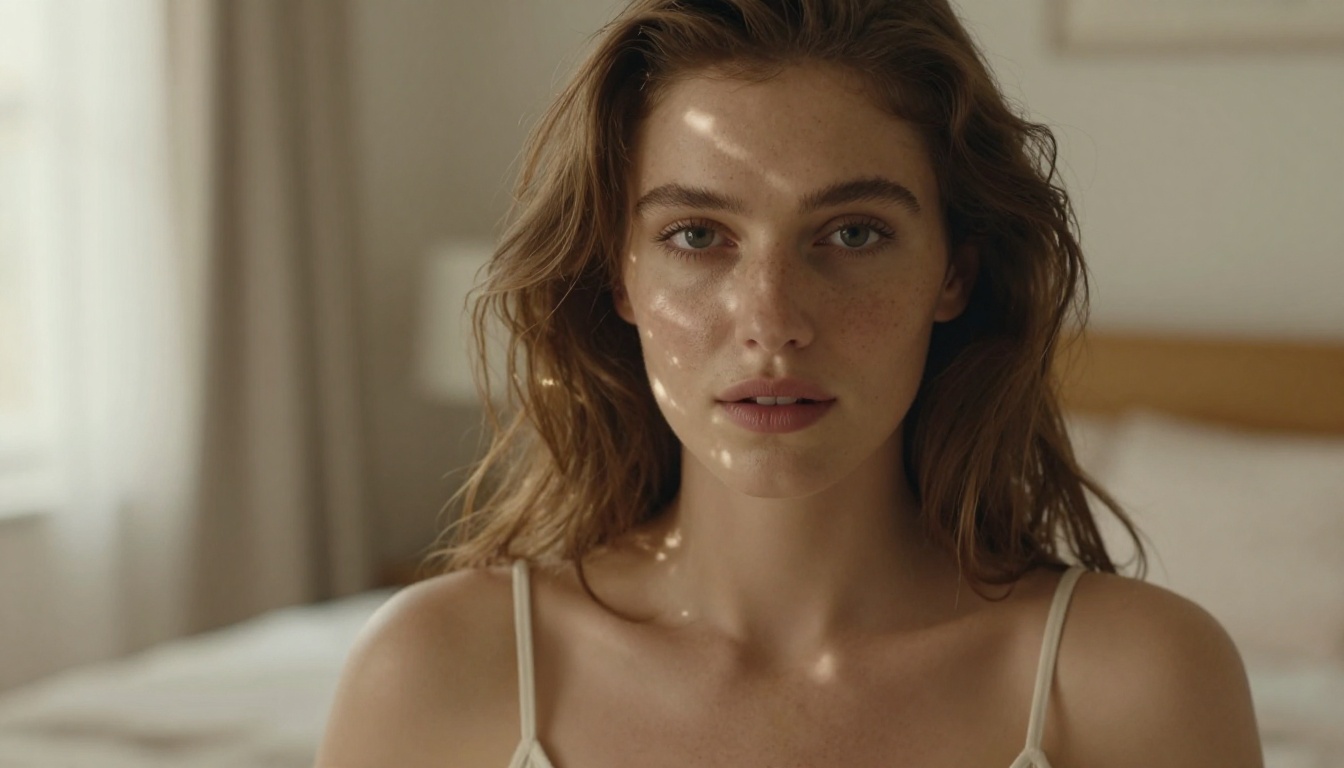
Geradores de imagens por IA ainda produzem problemas anatômicos, especialmente com mãos, dedos e poses complexas. O inpainting é a correção padrão. Desenhe uma máscara justa sobre a área problemática, mantenha a força de remoção de ruído na faixa de 0,6-0,75 e gere uma correção direcionada. Uma única passada bem executada de inpainting costuma resolver a maioria dos problemas de detalhe sem perturbar o restante da imagem.
Substituindo objetos ou roupas
Esta é uma das aplicações mais populares do inpainting NSFW. Você gera uma imagem com um personagem em um look e, depois, usa o inpainting para testar variações. Mascare a área da roupa com precisão, escreva um prompt específico para a nova peça e gere. Como o modelo enxerga a imagem completa como contexto, o tom de pele e a iluminação são preservados automaticamente.
💡 Nota sobre o guarda-roupa: Para a troca de roupas, mantenha a máscara um pouco maior do que a borda da peça. Isso dá ao modelo espaço para igualar naturalmente a forma como a borda da roupa encontra a pele.
Trocas de fundo
Fundos gerados às vezes não combinam com o clima ou o cenário que você quer. Em vez de regenerar a imagem inteira, mascare o fundo e descreva o ambiente desejado. Essa abordagem funciona especialmente bem com o Flux Kontext Pro, porque mantém a coerência da iluminação do sujeito durante a troca.
Prompts eficazes para a troca de fundo tendem a ser específicos: "interior quente com paredes de tijolo e luz âmbar suave" funciona melhor do que "sala bonita".
Remoção de objetos e restauração
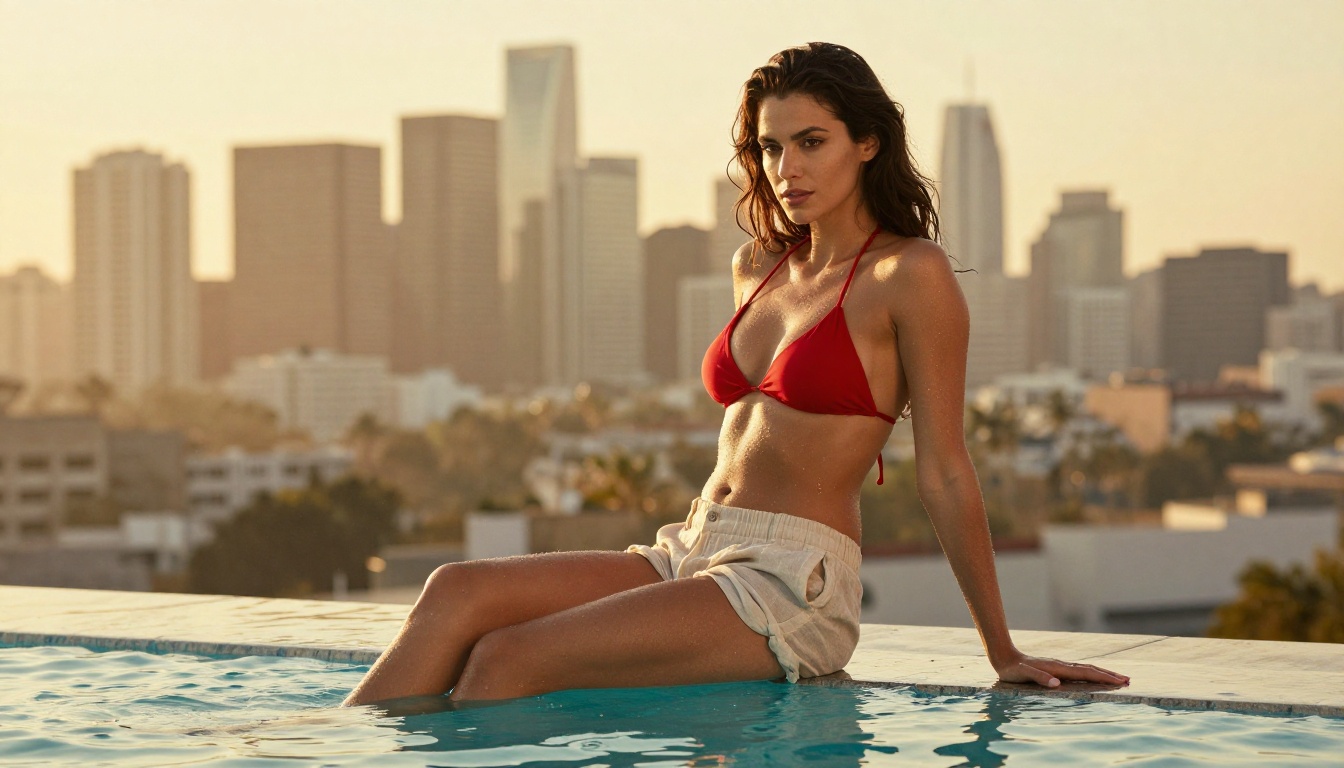
Às vezes você quer remover algo do quadro por completo. Uma marca d’água, um objeto que distrai, um artefato da geração. Mascare o objeto e use um prompt com o contexto ao redor: "piso de madeira liso, luz natural, sem objetos". O modelo preenche a área com o que logicamente deveria estar ali.
Isso também funciona para tarefas de restauração de imagens com IA, em que artefatos ou ruído gerados precisam ser limpos em uma região específica sem afetar o restante da imagem.
Comparando os melhores modelos de inpainting
Além do inpainting: o conjunto completo de ferramentas
O inpainting não existe isoladamente. Os melhores resultados vêm da combinação com outras ferramentas de IA em um fluxo de trabalho bem planejado.
ControlNet para controle de pose
O SDXL Multi ControlNet LoRA permite fixar elementos estruturais, como pose, mapas de bordas e composição, enquanto você continua usando o inpainting para o trabalho de detalhes. Se você já perdeu uma boa pose durante uma regeneração completa, o ControlNet resolve esse problema. Você mantém a estrutura e muda apenas o que precisa ser mudado.
Isso é especialmente poderoso para conteúdo NSFW, em que manter posições corporais específicas ao longo das edições exigiria refazer a imagem inteira.
Super resolução após o inpainting
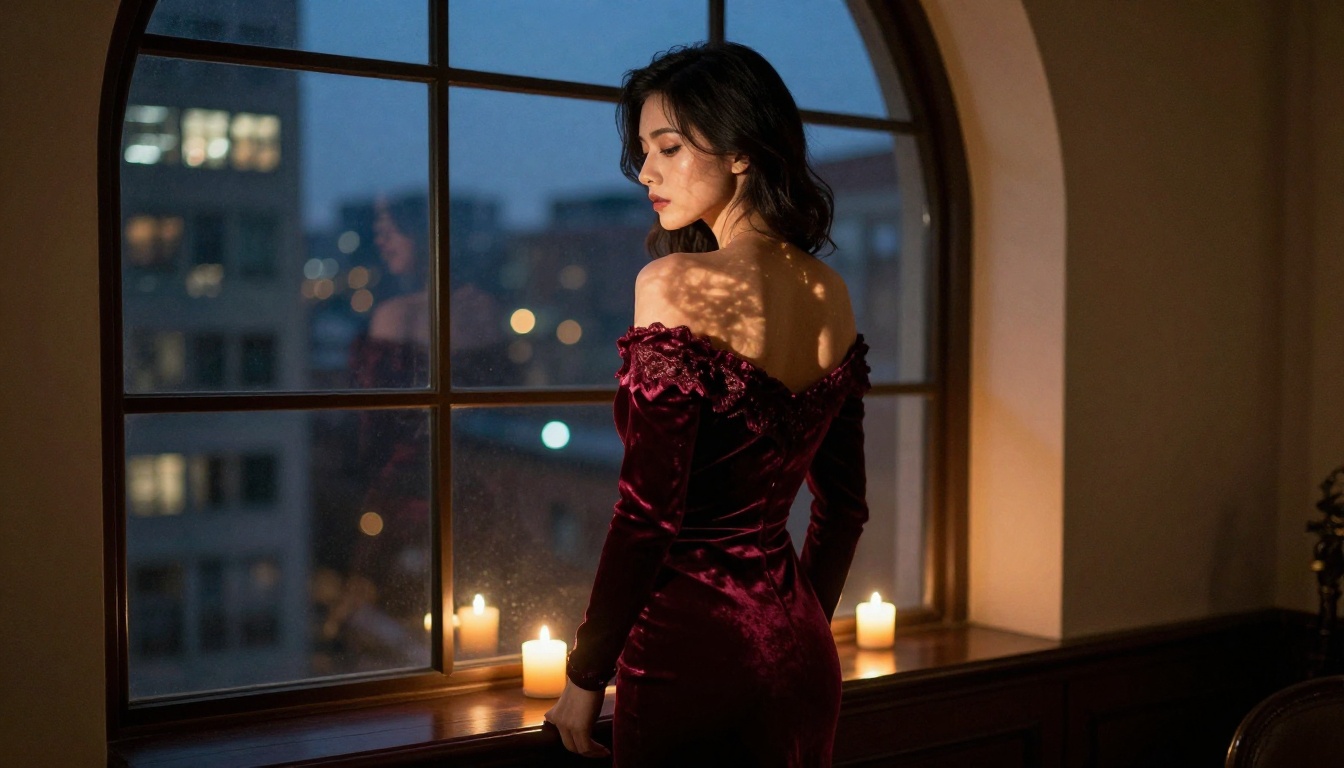
Depois de terminar o inpainting, passe o resultado por um modelo de super resolução. O inpainting às vezes reduz um pouco a nitidez na borda da máscara, e o aumento de resolução com IA corrige isso ao acrescentar detalhes em toda a imagem. O PicassoIA oferece várias opções de super resolução que funcionam bem como a etapa final de qualquer pipeline de inpainting.
Outpainting para extensão de cena
Depois de aperfeiçoar um retrato com inpainting, o outpainting permite expandir a tela. Adicione um cômodo mais amplo, estenda uma paisagem ou revele mais do ambiente ao redor do sujeito. O Flux 1.1 Pro Ultra lida com o outpainting com alta coerência, deixando as áreas estendidas com aparência contínua em relação à original.
O fluxo de trabalho típico: gere a imagem base, faça inpainting para corrigir detalhes, faça outpainting para expandir a cena e, por fim, aplique a super resolução para a saída final.
Comece a criar no PicassoIA
As ferramentas discutidas acima estão todas disponíveis na plataforma do PicassoIA. Se você nunca usou inpainting, comece simples: gere qualquer imagem com o Flux Dev ou o Realistic Vision v5.1 e depois use o Flux Kontext Pro para fazer uma única mudança pontual. Mesmo uma única passada de inpainting vai mostrar na hora o quanto você ganha em controle em comparação com a regeneração completa.
Para criadores de conteúdo adulto, a combinação de geração de base de alta qualidade com inpainting preciso é o fluxo de trabalho que separa resultados refinados de rascunhos grosseiros. Os modelos estão aí. A plataforma está pronta.
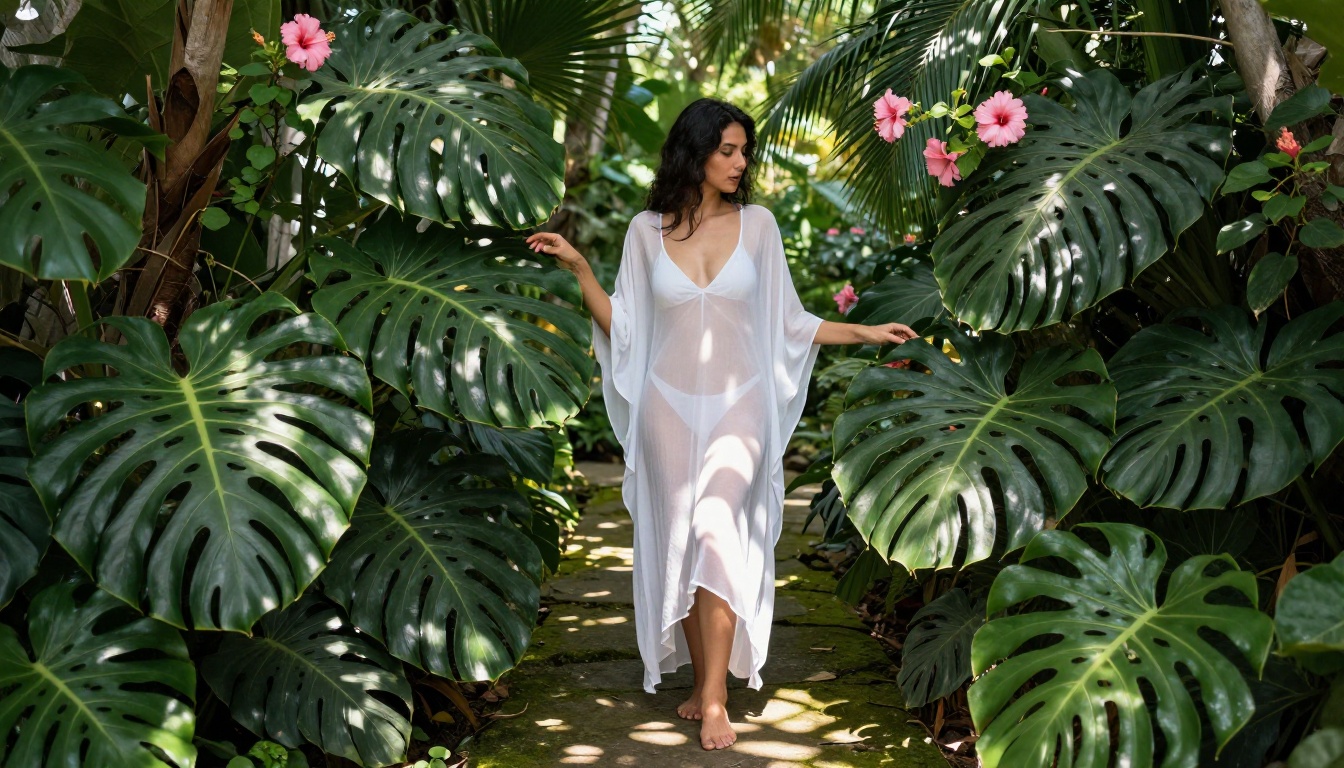
Escolha seu modelo inicial, gere algo com que você esteja uns 70% satisfeito e deixe o inpainting terminar o trabalho.


