अगर आपने AI इमेज जनरेटर के साथ थोड़ा भी समय बिताया है, तो आप यह निराशा जानते होंगे। आप एक परफ़ेक्ट इमेज के 90% तक पहुँच जाते हैं, और फिर कुछ गड़बड़ लगने लगता है। बैकग्राउंड मेल नहीं खाता। कपड़े सीन में फ़िट नहीं होते। एक हाथ सही नहीं दिखता। इनपेंटिंग के बिना आपके पास एक ही रास्ता बचता है: शुरू से दोबारा जनरेट करें और उम्मीद करें कि किस्मत साथ दे।
इसीलिए वयस्क AI इमेज बनाने के लिए इनपेंटिंग सबसे ज़्यादा माँगा जाने वाला फ़ीचर बन गया है। यह आपको किसी इमेज के सिर्फ़ उन हिस्सों को साफ़-साफ़ ठीक करने, बदलने या बढ़ाने देता है, और जो पहले से सही है उसे छुए बिना छोड़ देता है। NSFW क्रिएटर्स के लिए यही वह जगह है जहाँ कंट्रोल और आउटपुट क्वालिटी असल में पॉलिश्ड और कच्चे नतीजों को अलग करती है।
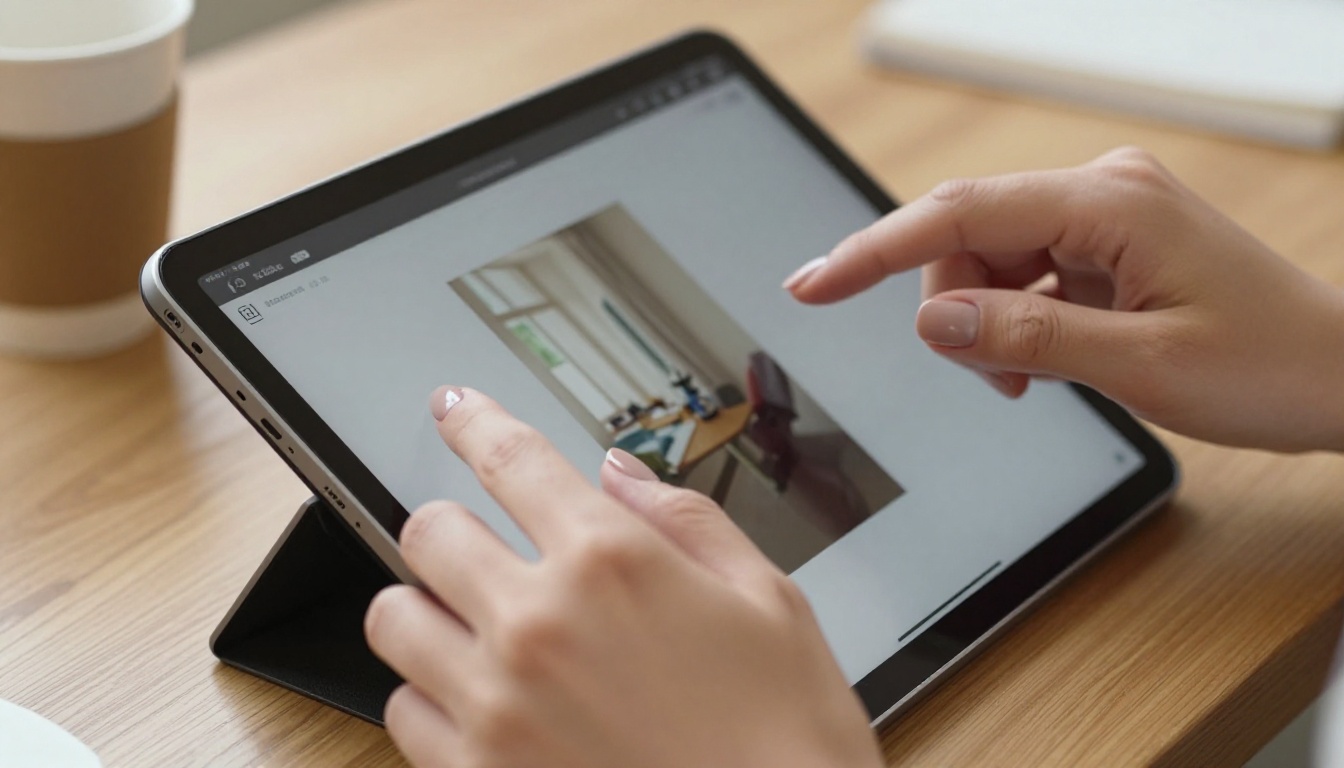
इनपेंटिंग असल में क्या करती है
इनपेंटिंग एक टार्गेटेड इमेज एडिटिंग तकनीक है। आप किसी मौजूदा इमेज के एक खास हिस्से को चिह्नित करते हैं (या "मास्क" लगाते हैं), एक टेक्स्ट प्रॉम्प्ट लिखते हैं कि वहाँ क्या दिखना चाहिए, और AI सिर्फ़ उसी हिस्से को दोबारा रेंडर करता है, बाकी इमेज को जैसा है वैसा रखते हुए।
इसे Photoshop के जेनरेटिव फ़िल जैसा समझें, लेकिन यह एक पूरे डिफ़्यूज़न मॉडल पर चलता है जिसे विशाल डेटासेट पर ट्रेन किया गया है। AI सिर्फ़ पिक्सल नहीं मिलाता। वह संदर्भ समझता है: रोशनी की स्थिति, स्किन टोन, कपड़ों का स्टाइल और बैकग्राउंड की गहराई। जब यह अच्छे से होता है, तो आप यह नहीं बता सकते कि असली इमेज कहाँ खत्म हुई और AI फ़िल कहाँ से शुरू हुआ।
इनपेंटिंग बनाम आउटपेंटिंग
ये दोनों आपस में जुड़े हैं, लेकिन इनके उद्देश्य उल्टे हैं:
| फ़ीचर | यह क्या करता है | सबसे अच्छा किसके लिए |
|---|
| इनपेंटिंग | इमेज के अंदर के मास्क किए गए हिस्से को भरती या बदलती है | डिटेल ठीक करना, एलिमेंट बदलना |
| आउटपेंटिंग | इमेज को उसके मूल किनारों से आगे बढ़ाती है | चौड़े सीन, संदर्भ बढ़ाना |
PicassoIA के टूल्स के सेट में दोनों उपलब्ध हैं। NSFW कंटेंट बनाने के लिए इनपेंटिंग आम तौर पर ज़्यादा काम की होती है, क्योंकि आप खाली कैनवास से शुरू करने के बजाय पहले से बने काम को निखार रहे होते हैं।
NSFW कंटेंट के लिए यह क्यों मायने रखता है
वयस्क कंटेंट के लिए स्टैंडर्ड टेक्स्ट-टू-इमेज जनरेशन बार-बार आज़माने का खेल है। आप प्रॉम्प्ट देते हैं, जनरेट करते हैं, फेंकते हैं, और दोहराते हैं। एक मज़बूत इनपेंटिंग वर्कफ़्लो के साथ यह बर्बादी काफ़ी कम हो जाती है। आप जो अच्छा है उसे रखते हैं, जो गलत है उसे ठीक करते हैं, और सटीकता के साथ आगे बढ़ते हैं।
असली फ़ायदा पोर्ट्रेट को निखारने में दिखता है। एनाटॉमी की छोटी गड़बड़ियाँ ठीक करना, कपड़ों की फिटिंग एडजस्ट करना, या त्वचा के टेक्सचर पर लाइटिंग को बेहतर बनाना, ये सभी ऐसे काम हैं जिन्हें इनपेंटिंग पूरी रीजनरेशन से कहीं बेहतर तरीके से संभालती है।
💡 प्रो टिप: जब आप हल्के सुधार चाहते हैं, तो कम डिनोइज़िंग स्ट्रेंथ (0.4-0.6) के साथ इनपेंटिंग का इस्तेमाल करें। पूरी चीज़ बदलनी हो, तब ज़्यादा मान (0.7-0.9) बेहतर काम करते हैं।
NSFW इनपेंटिंग के लिए सबसे अच्छे मॉडल
सभी मॉडल इनपेंटिंग को एक जैसी अच्छी तरह नहीं संभालते। आर्किटेक्चर, ट्रेनिंग डेटा और फाइन-ट्यूनिंग, ये सब इस बात को प्रभावित करते हैं कि एक मॉडल अपने फ़िल को आसपास की इमेज के साथ कितनी अच्छी तरह मिलाता है। यहाँ PicassoIA पर उपलब्ध शीर्ष परफ़ॉर्मर दिए गए हैं।
Flux Kontext Pro और Max
Flux Kontext Pro खास तौर पर टेक्स्ट-आधारित इमेज एडिटिंग के लिए बना है, जिससे यह प्लेटफ़ॉर्म पर इनपेंटिंग कार्यों के लिए सबसे सक्षम विकल्प बन जाता है। स्टैंडर्ड जनरेशन मॉडल के विपरीत, Kontext मौजूदा इमेज को सिर्फ़ शुरुआती बिंदु नहीं, बल्कि संदर्भ के रूप में समझता है। इसका नतीजा यह है कि फ़िल रोशनी, स्किन टोन और टेक्सचर का कहीं ज़्यादा सटीकता से सम्मान करते हैं।
Flux Kontext Max प्रीमियम क्वालिटी जनरेशन के साथ इसे और आगे ले जाता है। अगर आप हाई-रेज़ोल्यूशन वयस्क पोर्ट्रेट पर काम कर रहे हैं जहाँ डिटेल की एकरूपता बेहद ज़रूरी है, तो Max अतिरिक्त कंप्यूट के लायक है।
दोनों Kontext मॉडल इन कामों में उत्कृष्ट हैं:
- शरीर का आकार बदले बिना कपड़ों में बदलाव
- संदर्भ-आधारित फ़िल के साथ चेहरे और बालों का रीफ़ाइनमेंट
- सब्जेक्ट की मौजूदा रोशनी से मेल खाते बैकग्राउंड स्वैप
लचीली इनपेंटिंग के लिए Flux Dev
Flux Dev Flux परिवार का ओपन वेट्स वाला वर्कहॉर्स है। यह मज़बूत प्रॉम्प्ट के निर्देशों के पालन के साथ ऊँचा क्रिएटिव लचीलापन देता है। NSFW इनपेंटिंग के लिए Flux Dev खास तौर पर तब कारगर है जब आप चाहते हैं कि AI मास्क किए गए हिस्से में आपके प्रॉम्प्ट की थोड़ी आज़ाद व्याख्या करे।
इसका सहोदर Flux 1.1 Pro आउटपुट क्वालिटी को और निखारता है, जिससे यह स्पीड और डिटेल के बीच एक ठोस बीच का रास्ता बनता है। सबसे ऊँची फ़िडेलिटी के नतीजों के लिए, Flux 1.1 Pro Ultra लगभग फ़ोटोग्राफ़िक आउटपुट देता है, जो हर साइज़ के इनपेंटिंग मास्क पर अच्छी तरह टिकता है।
SDXL-आधारित मॉडल
Stability AI का SDXL अब भी NSFW कंटेंट के लिए सबसे ज़्यादा इस्तेमाल होने वाले मॉडलों में से एक है, इसके कम्युनिटी फ़ाइन-ट्यूनिंग के बड़े भंडार और मज़बूत फ़ोटोरियलिस्टिक आउटपुट की वजह से। इसकी इनपेंटिंग पाइपलाइन अच्छी तरह स्थापित, अनुमानित और प्रॉम्प्ट के शब्दों के मामले में छोटी-मोटी चूकों को आसानी से झेल लेने वाली है।
स्ट्रक्चरल कंट्रोल को और सटीक बनाने के लिए, SDXL Multi ControlNet LoRA इनपेंटिंग के ऊपर पोज़ और कंपोज़ीशन का मार्गदर्शन जोड़ता है। यह तब काम का है जब आपको भरे गए हिस्से को मनमाने ढंग से जनरेट होने के बजाय किसी खास पोज़ के अनुरूप रखना हो।
SDXL ControlNet LoRA इसी वर्कफ़्लो का ज़्यादा सरल वर्ज़न है, जिसमें कॉन्फ़िगर करने के लिए कम पैरामीटर हैं।
Realistic Vision v5.1
Realistic Vision v5.1 एक फ़ाइन-ट्यून्ड मॉडल है जो खास तौर पर फ़ोटोरियलिस्टिक मानव सब्जेक्ट्स के लिए बनाया गया है। डिफ़्यूज़न इकोसिस्टम में यह NSFW-सक्षम सबसे लोकप्रिय मॉडलों में से एक है। पोर्ट्रेट की इनपेंटिंग करते समय यह स्किन टेक्सचर की एकरूपता और स्वाभाविक चेहरे की डिटेल में उत्कृष्ट है। अगर आपका मुख्य उपयोग सामान्य सीन एडिटिंग के बजाय वयस्क पोर्ट्रेट है, तो इस मॉडल को एक बार ज़रूर देखें।
हाई-रेज़ोल्यूशन काम के लिए RealVisXL
RealVisXL v3.0 Turbo तेज़ जनरेशन स्पीड के साथ SDXL-स्तर का रियलिज़्म लाता है। Turbo वर्ज़न तब खास तौर पर व्यावहारिक है जब आप बार-बार इनपेंटिंग का काम कर रहे हों, क्योंकि हर बदलाव के बीच आपको लंबा इंतज़ार नहीं करना पड़ता। स्किन, बाल और कपड़े के टेक्सचर पर क्लोज़-अप काम के लिए RealVisXL बहुत एकरूप नतीजे देता है।
PicassoIA पर इनपेंटिंग कैसे इस्तेमाल करें
चरण 1: अपनी बेस इमेज बनाएँ
अपनी शुरुआती इमेज बनाने के लिए किसी भी टेक्स्ट-टू-इमेज मॉडल से शुरू करें। पोर्ट्रेट के लिए, Flux 2 Pro या Stable Diffusion 3.5 Large मज़बूत शुरुआती विकल्प हैं। अपने शुरुआती प्रॉम्प्ट को सोच-समझकर लिखें, क्योंकि बेस जितना अच्छा होगा, आपको उतनी कम इनपेंटिंग करनी पड़ेगी।
चरण 2: इनपेंटिंग मॉडल चुनें
इनपेंटिंग-सक्षम मॉडल पर स्विच करें। Flux Kontext Pro ज़्यादातर उपयोगों के लिए अनुशंसित विकल्प है, क्योंकि यह मौजूदा इमेज को सिर्फ़ साधारण इनपुट मानने के बजाय संदर्भ के रूप में पढ़ता है।
चरण 3: अपना मास्क बनाएँ
सिर्फ़ उसी हिस्से पर मास्क बनाएँ जिसे आप बदलना चाहते हैं। सटीक, कसा हुआ मास्क साफ़ फ़िल देता है, क्योंकि मॉडल को फ़िल वाले हिस्से के आसपास के बारे में कम अनिश्चितता होती है।
मास्किंग की आम रणनीतियाँ:
- त्वचा और बालों के लिए सॉफ़्ट एज मास्क (स्वाभाविक ब्लेंडिंग)
- कपड़ों, वस्तुओं और बैकग्राउंड के लिए हार्ड एज मास्क
- हाथ या चेहरे जैसी टार्गेटेड डिटेल फ़िक्स के लिए छोटे स्पॉट मास्क
चरण 4: अपना इनपेंटिंग प्रॉम्प्ट लिखें
आपका प्रॉम्प्ट खास तौर पर बताए कि मास्क किए गए हिस्से में आप क्या चाहते हैं। आपको पूरी इमेज दोबारा बताने की ज़रूरत नहीं है। अगर आपने बैकग्राउंड मास्क किया है, तो सिर्फ़ बैकग्राउंड का वर्णन करें। अगर आपने कपड़े मास्क किए हैं, तो कपड़ों का वर्णन करें।
💡 प्रॉम्प्ट टिप: अपने इनपेंटिंग प्रॉम्प्ट में रोशनी का संदर्भ शामिल करें। "बाईं ओर से आती मुलायम प्राकृतिक खिड़की की रोशनी" मॉडल को बताता है कि नया फ़िल मौजूदा रोशनी से कैसे मेल खाए।
चरण 5: स्ट्रेंथ एडजस्ट करें और जनरेट करें
डिनोइज़िंग स्ट्रेंथ यह नियंत्रित करती है कि AI मूल मास्क किए गए हिस्से से कितना हटता है:
| स्ट्रेंथ | असर | कब इस्तेमाल करें |
|---|
| 0.3 - 0.5 | हल्का बदलाव | छोटे सुधार |
| 0.5 - 0.7 | मध्यम बदलाव | कपड़े, डिटेल्स |
| 0.7 - 0.9 | बड़ा बदलाव | बैकग्राउंड, ऑब्जेक्ट |
तेज़ और साफ़ नतीजों के लिए टिप्स
- अपने स्टाइल प्रॉम्प्ट को बेस इमेज से मिलाएँ: अगर बेस Flux प्रॉम्प्टिंग स्टाइल से बनी थी, तो इनपेंटिंग प्रॉम्प्ट को भी उसी के अनुरूप रखें।
- जब आप एक जैसे सुधारों वाली कई इमेज प्रोसेस कर रहे हों, तो तेज़ मल्टी-इमेज एडिटिंग वर्कफ़्लो के लिए p-image-edit का उपयोग करें।
- जनरेट करने से पहले मास्क की सीमा को ज़ूम करके ज़रूर देखें। मास्क में खाली जगहें या खुरदुरे किनारे आउटपुट में साफ़ दिखते हैं।
- काम के साथ-साथ वर्ज़न सेव करते रहें: इनपेंटिंग बार-बार दोहराने वाली प्रक्रिया है। आगे बढ़ने से पहले अपने सबसे अच्छे बीच के नतीजे रखें।
आम इनपेंटिंग उपयोग के मामले
अजीब डिटेल ठीक करना
AI इमेज जनरेटर अब भी एनाटॉमी की समस्याएँ पैदा करते हैं, खासकर हाथों, उंगलियों और जटिल पोज़ में। इनपेंटिंग इसका स्टैंडर्ड समाधान है। समस्या वाले हिस्से पर कसा हुआ मास्क बनाएँ, डिनोइज़िंग स्ट्रेंथ 0.6-0.75 की रेंज में रखें, और एक टार्गेटेड सुधार जनरेट करें। एक अच्छी तरह किया गया इनपेंट पास आम तौर पर बाकी इमेज को बिगाड़े बिना ज़्यादातर डिटेल समस्याएँ हल कर देता है।
वस्तुएँ या कपड़े बदलना
यह NSFW इनपेंटिंग के सबसे लोकप्रिय उपयोगों में से एक है। आप एक ऐसी इमेज जनरेट करते हैं जिसमें कोई किरदार एक पोशाक में हो, फिर इनपेंटिंग से अलग-अलग विकल्प आज़माते हैं। कपड़े वाले हिस्से को सटीकता से मास्क करें, नई चीज़ के लिए खास प्रॉम्प्ट लिखें, और जनरेट करें। क्योंकि मॉडल पूरी इमेज को संदर्भ के रूप में देखता है, स्किन टोन और रोशनी अपने-आप सुरक्षित रहती हैं।
💡 वार्डरोब नोट: कपड़े बदलने के लिए, मास्क को कपड़े के किनारे से थोड़ा बड़ा रखें। इससे मॉडल को यह स्वाभाविक रूप से मिलाने की जगह मिलती है कि कपड़े का किनारा त्वचा से कैसे मिलता है।
बैकग्राउंड स्वैप
जनरेट किए गए बैकग्राउंड कभी-कभी उस मूड या सेटिंग से मेल नहीं खाते जो आप चाहते हैं। पूरी इमेज दोबारा जनरेट करने के बजाय, बैकग्राउंड को मास्क करें और वह माहौल बताएँ जो आप चाहते हैं। यह तरीका Flux Kontext Pro के साथ खास तौर पर अच्छा काम करता है, क्योंकि यह स्वैप के दौरान सब्जेक्ट की रोशनी की एकरूपता बनाए रखता है।
प्रभावी बैकग्राउंड बदलाव के प्रॉम्प्ट आम तौर पर साफ़-साफ़ बताते हैं कि क्या चाहिए: "ईंट की दीवारों और मुलायम अंबर रोशनी वाला गर्म इंटीरियर" "अच्छा कमरा" से कहीं बेहतर काम करता है।
ऑब्जेक्ट हटाना और रिस्टोरेशन
कभी-कभी आप फ़्रेम से कोई चीज़ पूरी तरह हटाना चाहते हैं। एक वॉटरमार्क, एक ध्यान भटकाने वाली चीज़, जनरेशन का कोई आर्टिफ़ैक्ट। वस्तु को मास्क करें और आसपास के संदर्भ के साथ प्रॉम्प्ट दें: "चिकना लकड़ी का फ़र्श, प्राकृतिक रोशनी, कोई वस्तु नहीं।" मॉडल उस हिस्से को वह भर देता है जो तार्किक रूप से वहाँ होना चाहिए।
यह AI इमेज रिस्टोरेशन के कार्यों के लिए भी काम करता है, जहाँ जनरेट हुए आर्टिफ़ैक्ट या नॉइज़ को बाकी इमेज पर असर डाले बिना किसी टार्गेटेड हिस्से में साफ़ करना होता है।
शीर्ष इनपेंटिंग मॉडलों की तुलना
इनपेंटिंग से आगे: पूरा टूलकिट
इनपेंटिंग अकेले काम नहीं करती। सबसे अच्छे नतीजे तब आते हैं जब आप इसे एक सोचे-समझे वर्कफ़्लो में दूसरे AI टूल्स के साथ जोड़ते हैं।
पोज़ कंट्रोल के लिए ControlNet
SDXL Multi ControlNet LoRA आपको पोज़, एज मैप और कंपोज़ीशन जैसे स्ट्रक्चरल एलिमेंट लॉक करने देता है, और फिर भी डिटेल के काम के लिए इनपेंटिंग का इस्तेमाल करता है। अगर आपने कभी पूरी दोबारा जनरेशन के दौरान कोई अच्छा पोज़ खोया है, तो ControlNet वह समस्या हल करता है। आप स्ट्रक्चर बनाए रखते हैं और सिर्फ़ वही बदलते हैं जिसे बदलने की ज़रूरत है।
यह NSFW कंटेंट के लिए खास तौर पर शक्तिशाली है, जहाँ एडिट्स के दौरान खास शारीरिक पोज़ बनाए रखने के लिए अन्यथा पूरी इमेज दोबारा करनी पड़ती।
इनपेंटिंग के बाद सुपर रेज़ोल्यूशन
इनपेंटिंग पूरी होने के बाद, नतीजे को किसी सुपर रेज़ोल्यूशन मॉडल से चलाएँ। इनपेंटिंग कभी-कभी मास्क की सीमा पर शार्पनेस थोड़ी कम कर देती है, और AI अपस्केलिंग इसे ठीक करती है और पूरी इमेज में डिटेल जोड़ती है। PicassoIA कई सुपर रेज़ोल्यूशन विकल्प देता है, जो किसी भी इनपेंटिंग पाइपलाइन के आखिरी चरण के रूप में अच्छा काम करते हैं।
सीन विस्तार के लिए आउटपेंटिंग
इनपेंटिंग से पोर्ट्रेट को निखारने के बाद, आउटपेंटिंग आपको कैनवास बढ़ाने देती है। एक चौड़ा कमरा जोड़ें, लैंडस्केप बढ़ाएँ, या सब्जेक्ट के आसपास का और माहौल दिखाएँ। Flux 1.1 Pro Ultra उच्च संगति के साथ आउटपेंटिंग संभालता है, जिससे बढ़े हुए हिस्से मूल इमेज के साथ निरंतर लगते हैं।
आम वर्कफ़्लो यह है: बेस इमेज जनरेट करें, डिटेल ठीक करने के लिए इनपेंट करें, सीन बढ़ाने के लिए आउटपेंट करें, फिर अंतिम आउटपुट के लिए सुपर रेज़ोल्यूशन।
PicassoIA पर बनाना शुरू करें
ऊपर बताए गए सभी टूल्स PicassoIA के प्लेटफ़ॉर्म पर उपलब्ध हैं। अगर आपने पहले इनपेंटिंग का इस्तेमाल नहीं किया है, तो सरल शुरुआत करें: Flux Dev या Realistic Vision v5.1 से कोई भी इमेज जनरेट करें, फिर Flux Kontext Pro से एक टार्गेटेड बदलाव करें। एक भी इनपेंटिंग पास आपको तुरंत दिखा देगी कि पूरी दोबारा जनरेशन की तुलना में आपके पास कितना ज़्यादा कंट्रोल है।
वयस्क कंटेंट क्रिएटर्स के लिए, उच्च-गुणवत्ता वाली बेस जनरेशन और सटीक इनपेंटिंग का संयोजन ही वह वर्कफ़्लो है जो पॉलिश्ड आउटपुट को कच्चे ड्राफ़्ट से अलग करता है। मॉडल मौजूद हैं। प्लेटफ़ॉर्म तैयार है।
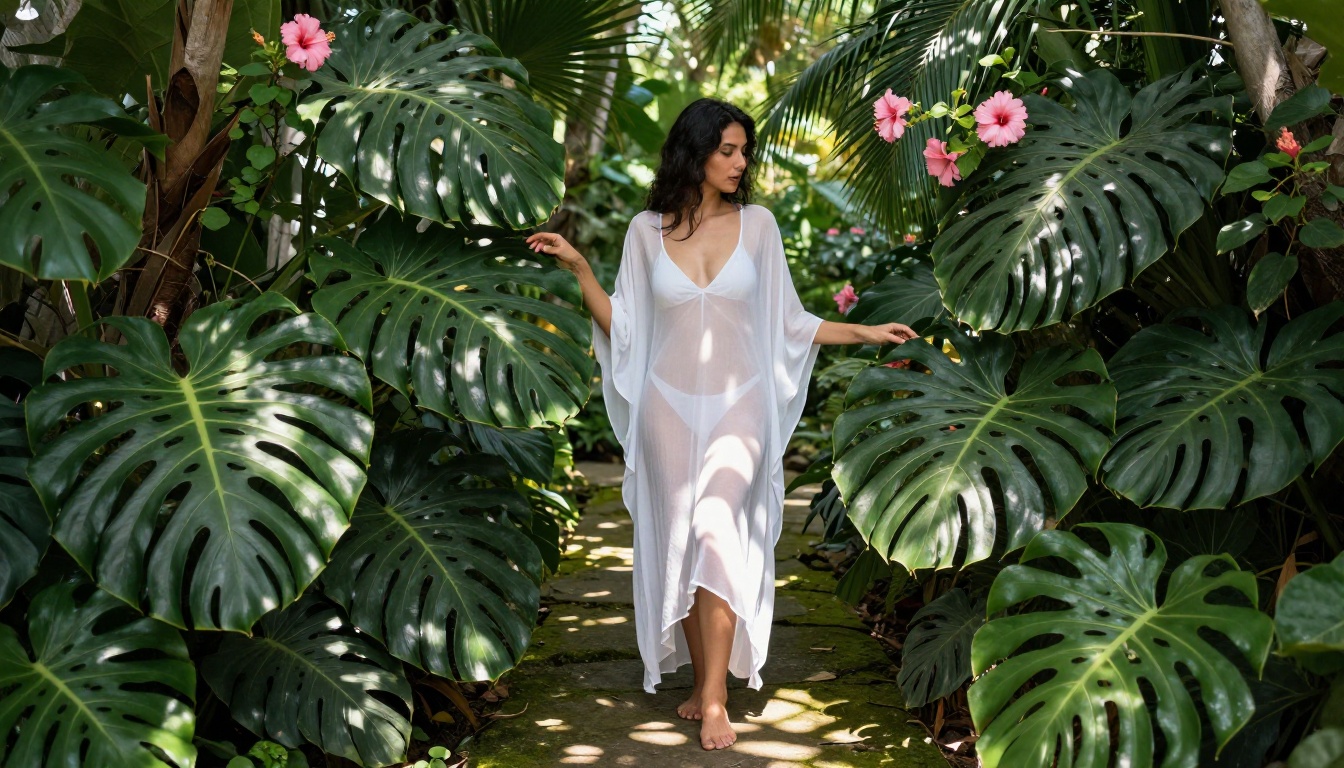
अपना शुरुआती मॉडल चुनें, ऐसी इमेज जनरेट करें जिससे आप 70% संतुष्ट हों, और बाकी काम इनपेंटिंग को करने दें।


