¿Puede Claude generar imágenes como ChatGPT? Formas gratuitas de añadirlo
Claude lee imágenes y escribe código, pero no pinta fotografías dentro del chat como lo hace ChatGPT. Este artículo muestra cinco formas gratuitas de cerrar esa brecha, desde código SVG y la redacción de prompts hasta conectores MCP y un generador de fotos gratuito.
Pide a Claude una foto de un faro al atardecer y lo más probable es que obtengas un párrafo, un bloque de código SVG o una nota amable diciendo que no puede pintar imágenes. Escribe la misma petición en ChatGPT y una imagen nítida aparece en menos de un minuto. Así que ¿puede Claude generar imágenes como ChatGPT? Por ahora, no: el chat de Claude no tiene un generador de fotos integrado. La buena noticia es que puedes añadir uno gratis, y la vía más rápida lleva unos cinco minutos.
Este artículo expone cinco soluciones gratuitas, las ordena según el esfuerzo y la calidad del resultado, y recorre la vía que más se acerca a la experiencia de ChatGPT. También verás qué ajustes importan, qué errores hacen perder tiempo y cómo convertir una imagen fija terminada en un video corto.
💡 Respuesta rápida: Claude puede leer imágenes, dibujar con código y escribir prompts. Para fotografías reales, combínalo con un modelo de imagen a través de un conector, o usa una plataforma que aloje ambos lado a lado.
La respuesta corta
Claude y ChatGPT se diseñaron con prioridades distintas. ChatGPT incluye una herramienta de imagen impulsada por la familia GPT Image de OpenAI, así que una petición de imagen se envía a un modelo que genera píxeles. Claude se basa en leer, razonar y escribir. Esa diferencia es la que notas en el uso diario. No significa que Claude carezca de inteligencia visual.
Lo que Claude hace bien con las imágenes
Claude es fuerte en la entrada de cualquier flujo de trabajo visual:
Lee fotos y capturas de pantalla, incluidos gráficos, recibos, pizarras y maquetas de interfaz
Describe escenas con suficiente detalle como para reutilizar la descripción como prompt
Escribe código SVG, HTML, CSS y canvas que renderiza formas, iconos, gráficos y patrones
Crea diagramas de flujo a partir de lenguaje sencillo
Critica composiciones y sugiere mejoras de color, espaciado y composición
Llama a herramientas externas cuando hay un conector añadido al chat
Un ejemplo práctico: sube un boceto a lápiz de un cartel, pregunta a Claude qué falla en la composición y te señalará esquinas recargadas, contraste débil o un título que compite con el sujeto principal. Luego pídele que reescriba la maqueta como prompt de foto. Terminarás con un encargo más preciso que el que la mayoría escribe a mano, y todavía no habrás gastado ni un solo crédito.
Por qué ChatGPT resulta distinto
Tarea
Chat de Claude por sí solo
Herramienta integrada de ChatGPT
Imagen fotorrealista a partir de un prompt de texto
No integrada
Sí
Describir una foto subida
Sí
Sí
Escribir gráficos SVG o HTML
Sí, una gran fortaleza
Sí
Escribir prompts de imagen detallados
Sí
Sí
La diferencia real está en el número de pasos. En ChatGPT, escribir una petición y obtener una imagen es un solo paso. Con Claude, divides el trabajo en dos: Claude piensa y escribe, y un modelo aparte pinta. Esa división parece una desventaja, pero también significa que puedes cambiar de pintor. Si un modelo de imagen te da piel de plástico o texto borroso, envías el mismo prompt a otro y sigues, sin cambiar el asistente que conoce tu proyecto.
ChatGPT parece más sencillo porque hay una sola caja y un solo resultado. Con Claude tú montas las piezas. Los límites del plan gratuito de cualquier producto de chat cambian a menudo, así que trata cada límite que leas en internet como temporal y revisa las cifras actuales antes de planificar un proyecto grande.
Cinco soluciones gratuitas comparadas
Cada método supone un equilibrio entre esfuerzo y calidad de resultado. Aquí tienes la versión corta antes del detalle:
Método
Ideal para
Resultado
Tiempo de configuración
Costo
1. Código SVG y HTML
Logos, iconos, diagramas, gráficos
Vectorial, nítido a cualquier tamaño
0 minutos
Gratis
2. Claude escribe prompts
Cualquier estilo, cualquier foto
Lo que genere el generador
2 minutos
Generador gratuito
3. Conector (MCP)
Fotos sin salir de Claude
Imágenes y video fotorrealistas
5 minutos
Depende del plan
4. Claude y modelos de imagen en una plataforma
Comparar modelos rápido
Fotos, ediciones, video
1 minuto
Gratis para empezar
5. Scripts con Claude Code
Lotes de 20 imágenes o más
Archivos guardados en disco
20 minutos o más
El uso de API puede costar dinero
Los métodos 1 y 2 no requieren cuentas nuevas. Los métodos 3 y 4 ofrecen la sensación más parecida a ChatGPT. El método 5 es para quienes construyen cosas.
Primero código y prompts
Dibuja con SVG y HTML
Pide a Claude un SVG y escribe el código, y el chat puede mostrar una vista previa en vivo junto a la conversación. Es el único método que funciona sin ninguna configuración, y brilla en gráficos planos. No te dará textura de piel, grano de película ni un atardecer sobre el agua, porque el código dibuja formas, no fotografías.
Un prompt que funciona bien:
Create an SVG of a minimalist mountain logo.
Use a 512x512 viewBox, three colors, and flat shapes only.
Name each group so I can edit the colors later.
Consejos que ahorran revisiones:
Define el viewBox para que el archivo escale bien
Pide grupos con nombre y variables de color que puedas cambiar
Limita el número de líneas para que el código siga siendo legible
Pide un solo cambio cada vez al refinar el resultado
💡 ¿Necesitas un PNG? Abre el SVG en un navegador y exporta o haz una captura de pantalla, o cárgalo en cualquier editor vectorial gratuito.
Deja que Claude escriba el prompt
La mayoría de las imágenes de IA decepcionantes nacen de prompts pobres, y Claude es muy bueno escribiendo prompts completos. Dale una idea general y pide un prompt estructurado con un sujeto, una acción, un entorno, la iluminación, un objetivo y las texturas de las superficies.
Prompt débil:una mujer en una cafetería
Prompt sólido:Una mujer con un suéter mostaza riendo en una mesa junto a la ventana, luz lateral suave desde la calle, objetivo de 85 mm a f/1.8, vapor subiendo de una taza de cerámica, textura visible de la lana, grano de película, 16:9.
Tres hábitos que suben la calidad rápido:
Pide cinco variaciones con distintos ángulos y distancias de cámara
Limita el texto dentro de la imagen a una o dos palabras, ya que las frases largas fallan con más frecuencia
Sube una foto de referencia, pide a Claude que la describa y reutiliza la descripción
Una plantilla reutilizable ayuda: sujeto y acción, luego el entorno, luego la dirección de la luz, luego el objetivo y el ángulo, luego dos o tres texturas de superficie, luego la relación de aspecto. Pide a Claude que rellene cada espacio y obtendrás resultados constantes en todo un lote.
Pega el prompt terminado en cualquier modelo de texto a imagen. Eso por sí solo ya resulta muy parecido a ChatGPT, solo que con un paso extra: pegarlo.
Conecta un generador
Qué hace realmente MCP
MCP significa Model Context Protocol, un estándar abierto que permite a Claude llamar a herramientas externas. Un conector de imágenes expone acciones como generar una imagen, editar una imagen, generar un video y consultar el progreso. Claude decide cuándo llamarlas según tu mensaje, así que escribes "haz una foto de 16:9 de un faro al atardecer" y el resultado vuelve dentro del chat.
Picasso IA ofrece un conector para Claude con generación de imágenes, edición de imágenes, generación de video, consultas de estado y cancelación. Cada trabajo devuelve primero un ID de predicción, y Claude consulta ese ID hasta que el archivo está listo, así que la respuesta parece una respuesta normal con una breve espera.
Configura el conector
Abre la configuración de Claude y busca la sección de conectores. El nombre del menú cambia según la versión de la aplicación.
Añade el conector de Picasso IA e inicia sesión con tu cuenta de Picasso IA.
Aprueba los permisos cuando Claude los pida.
Inicia un chat nuevo y pide una imagen: Genera una foto de 16:9 de un faro al atardecer, luz natural, objetivo de 35 mm.
Espera el resultado. Claude devuelve el enlace de la imagen cuando el trabajo termina con éxito.
Pide cambios en lenguaje sencillo: La misma escena, pero a la hora dorada.
Si Claude responde con una descripción en lugar de una imagen, nombra la herramienta en tu mensaje: Usa la herramienta de imagen de Picasso IA para generar esto. Esa frase le indica a Claude que llame al conector en lugar de escribir código. Si un trabajo tarda más de lo esperado, pide a Claude que consulte su estado y cancélalo si cambias de idea.
💡 Picasso IA incluye sus propios modelos GPU como gratuitos en sus planes Infinite y Wonder. Los detalles de los planes cambian, así que confirma qué incluye tu cuenta antes de un lote grande.
Una plataforma, dos trabajos
También puedes prescindir del conector y usar un sitio que aloje tanto el modelo de chat como el de imagen. Así desaparece por completo el paso de copiar y pegar.
Modelos de Claude junto a modelos de imagen
Picasso IA incluye modelos de Claude en su categoría de modelos de lenguaje (LLM), entre ellos Claude Sonnet 5, Claude Fable 5 y Claude Opus 4.7. En la categoría de texto a imagen encontrarás:
GPT Image 2, de la misma familia de imagen de OpenAI que la herramienta de ChatGPT
El flujo de trabajo es sencillo: redacta el prompt con un modelo de Claude, pásalo por dos o tres modelos de imagen y quédate con el mejor. Distintos modelos interpretan las mismas palabras de forma diferente, así que una comparación rápida lado a lado te ahorra muchas repeticiones.
Claude Code para trabajo por lotes
Claude Code puede llamar a una API de imágenes o a un servidor MCP desde un script, lo que lo convierte en la opción adecuada cuando necesitas 30 cabeceras de blog o un catálogo completo de productos. Los archivos llegan a tu disco con nombres coherentes. La contrapartida es el tiempo de configuración y, en muchos casos, la facturación por imagen de la API. Para unas pocas imágenes, los métodos 3 y 4 son más rápidos y baratos.
Una configuración típica mantiene una hoja de cálculo con los títulos, pide a Claude un prompt por fila, llama a la herramienta de imagen una vez por prompt y guarda cada archivo con un nombre legible. Haz una prueba con tres filas antes de lanzar la lista completa, porque una instrucción mala repetida cincuenta veces es una forma cara de descubrir una errata.
Si quieres lo más parecido al cuadro de imágenes de ChatGPT, este es el modelo que debes probar. Sigue de cerca los prompts largos, genera texto corto y legible dentro de las imágenes, admite fondos transparentes y acepta imágenes de referencia.
Paso a paso
Abre la página del modelo en la colección de texto a imagen.
Pega tu prompt. Es el único campo obligatorio, así que usa el prompt estructurado que te escribió Claude.
Elige una relación de aspecto. La predeterminada es 1:1, y 3:2 o 2:3 se adaptan a formato horizontal y vertical.
Elige un nivel de calidad entre bajo, medio o alto, o déjalo en automático.
Pulsa generar y espera el resultado.
Descarga el archivo en PNG, JPEG o WebP.
Ajustes que importan
Ajuste
Opciones
Consejo
Prompt
Texto obligatorio
Los prompts largos y específicos se acercan más a tu idea
Calidad
Bajo, medio, alto, automático
Bajo para borradores, alto para las versiones finales
Fondo
Transparente, opaco, automático
Transparente para recortes y páginas de producto
Relación de aspecto
1:1, 3:2, 2:3
3:2 encaja en cabeceras de blog
Número de imágenes
1 a 10
Genera cuatro y quédate con la mejor
Formato de salida
PNG, JPEG, WebP
PNG es la opción segura para la transparencia
Imágenes de entrada
Subidas de referencia
Edita una foto existente en lugar de empezar de cero
Compresión de salida
0 a 100 por ciento
El valor predeterminado es 90
Un ritmo sencillo ahorra tiempo. Haz la primera pasada con calidad baja y cuatro variaciones, elige la composición que te guste y vuelve a ejecutar ese único prompt en calidad alta para el archivo final. Los borradores terminan más rápido, y solo gastas calidad alta en la imagen que de verdad vas a publicar.
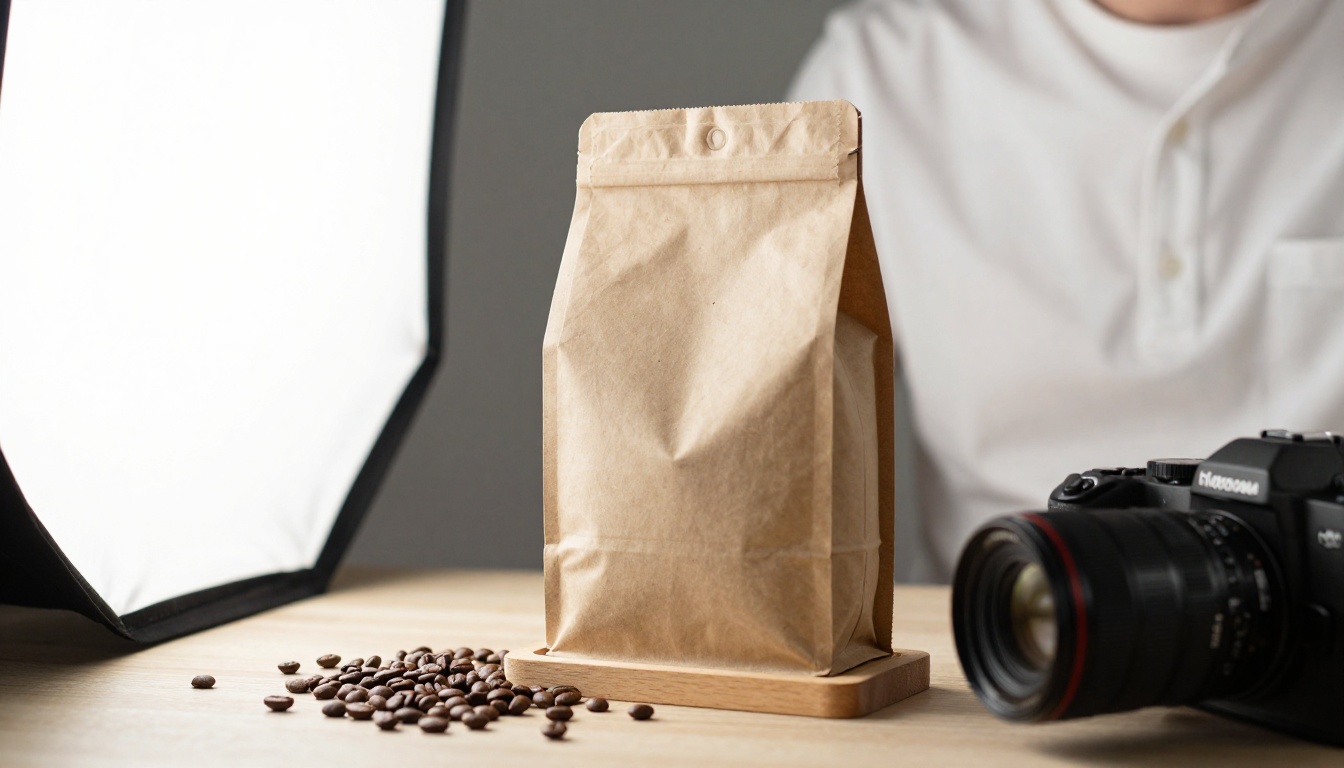
💡 Pide a Claude: Escribe un prompt de foto de 70 palabras para una bolsa de café de papel kraft sobre un soporte de madera clara, luz suave de ventana, objetivo de 28 mm, profundidad de campo reducida. Luego pega la respuesta directamente en el campo del prompt.
Cómo elegir la vía gratuita adecuada
Elige según tu objetivo
Logo, icono o gráfico: pide a Claude un SVG, no hace falta configurar nada
Foto para el blog o imagen principal: conector o GPT Image 2
Maqueta de producto con recorte limpio: GPT Image 2 con el fondo en transparente
Comparación de estilos: una plataforma, varios modelos, el mismo prompt
Cincuenta imágenes o más: Claude Code con un script
Si no estás seguro, empieza por el conector o por la vía de una sola plataforma. Ambas te dan fotografías reales en minutos, y siempre puedes añadir SVG para logos y Claude Code para volumen más adelante.
3 errores comunes
Esperar píxeles de un chat sin herramienta conectada. Sin un conector, Claude escribirá código o una descripción, no una fotografía.
Enviar un prompt de una sola línea. "Un perro" da un perro genérico. Sujeto, luz, objetivo y textura te dan una fotografía.
Volver a generar en lugar de editar. Cuando el 90 por ciento de una imagen está bien, súbela como referencia y cambia solo lo que no funciona.
Convierte las imágenes fijas en video
Cuando tengas una imagen bien lograda, puedes animarla. Pide a Claude un prompt de movimiento que describa qué se mueve y cómo se desplaza la cámara, por ejemplo dolly lento hacia delante, cortinas que se mecen, vapor que sube de la taza. Luego prueba Picasso IA Video, descrito como un generador de video gratuito e ilimitado a partir de texto o imagen, o Seedance 2.5 Lite, que produce clips de hasta 10 segundos. Para un movimiento más rico con audio integrado, Seedance 2.0 merece una prueba.
Crea tu primera imagen hoy
Claude no sustituirá por sí solo el cuadro de imágenes de ChatGPT, pero unos minutos de configuración te dan el mismo resultado y, a menudo, más control. Aquí tienes un plan que puedes terminar antes de que se enfríe el café:
Pide a Claude un prompt de foto estructurado de 70 palabras sobre algo que de verdad necesites
Experimenta con libertad. Cada modelo lee un prompt de forma un poco distinta, y la manera más rápida de encontrar tu favorito es pasar la misma idea por varios. Explora el catálogo completo en picassoia.com/en/all-models y empieza hoy a crear tus propias imágenes con Picasso IA.