Claude peut-il générer des images comme ChatGPT ? Les moyens gratuits de l’ajouter
Claude lit les images et écrit du code, mais il ne peint pas de photos dans le chat comme le fait ChatGPT. Cet article présente cinq moyens gratuits de combler cet écart, du code SVG et de la rédaction de prompts jusqu’aux connecteurs MCP et à un générateur de photos gratuit.
Demandez à Claude une photo d’un phare au crépuscule et vous obtiendrez en général un paragraphe, un bloc de code SVG ou une note polie indiquant qu’il ne peut pas peindre d’images. Tapez la même demande dans ChatGPT et une image nette apparaît en moins d’une minute. Alors, Claude peut-il générer des images comme ChatGPT ? À l’heure où nous écrivons, non : le chat de Claude ne dispose d’aucun générateur de photos intégré. La bonne nouvelle, c’est que vous pouvez en ajouter un gratuitement, et la voie la plus rapide ne prend qu’environ cinq minutes.
Cet article présente cinq solutions de contournement gratuites, les classe selon l’effort demandé et la qualité du résultat, et détaille la voie qui se rapproche le plus de l’expérience ChatGPT. Vous verrez aussi quels réglages comptent, quelles erreurs font perdre du temps et comment transformer une image fixe finie en une courte vidéo.
💡 Réponse rapide : Claude sait lire les images, dessiner avec du code et rédiger des prompts. Pour de vraies photographies, associez-le à un modèle d’image via un connecteur, ou utilisez une plateforme qui héberge les deux côte à côte.
La réponse courte
Claude et ChatGPT n’ont pas été conçus avec les mêmes priorités. ChatGPT intègre un outil d’image propulsé par la famille GPT Image d’OpenAI : une demande de photo est donc confiée à un modèle qui fabrique des pixels. Claude, lui, est conçu autour de la lecture, du raisonnement et de la rédaction. Cet écart explique la différence que l’on remarque au quotidien. Cela ne signifie pas que Claude manque d’intelligence visuelle.
Ce que Claude fait bien avec les images
Claude est très fort côté entrée dans tout flux de travail visuel :
Lit les photos et captures d’écran, y compris les graphiques, les tickets de caisse, les tableaux blancs et les maquettes d’interface
Décrit des scènes avec assez de détails pour réutiliser la description comme prompt
Écrit du code SVG, HTML, CSS et canvas qui dessine des formes, des icônes, des graphiques et des motifs
Construit des organigrammes et des schémas à partir d’une description en langage courant
Critique les mises en page et propose des corrections de couleurs, d’espacement et de composition
Appelle des outils externes lorsqu’un connecteur est rattaché au chat
Voici un exemple concret. Importez l’esquisse au crayon d’une affiche, demandez à Claude ce qui cloche dans la composition, et il signalera les coins surchargés, le contraste faible ou un titre qui fait concurrence au sujet principal. Demandez-lui ensuite de réécrire la mise en page sous forme de prompt photo. Vous obtenez un brief plus précis que celui que la plupart des gens rédigent à la main, sans avoir dépensé le moindre crédit.
Pourquoi ChatGPT paraît différent
Tâche
Chat Claude seul
Outil intégré de ChatGPT
Image photoréaliste à partir d’un prompt texte
Non intégré
Oui
Décrire une photo importée
Oui
Oui
Écrire des graphiques SVG ou HTML
Oui, un point fort
Oui
Rédiger des prompts d’image détaillés
Oui
Oui
La vraie différence tient au nombre d’étapes. Dans ChatGPT, taper une demande et obtenir une image, c’est une seule étape. Avec Claude, vous découpez la tâche en deux : Claude réfléchit et rédige, un modèle distinct peint. Ce découpage semble être un inconvénient, mais il vous permet aussi de changer de peintre. Si un modèle d’image donne une peau plastique ou un texte flou, vous envoyez le même prompt à un autre et vous continuez, sans changer l’assistant qui connaît votre projet.
ChatGPT paraît plus simple parce qu’il n’y a qu’une seule case et un seul résultat. Avec Claude, vous assemblez vous-même les pièces. Les limites de l’offre gratuite changent souvent sur tous les produits de chat : considérez donc chaque plafond trouvé en ligne comme provisoire et vérifiez les chiffres actuels avant de planifier un gros projet.
Cinq solutions gratuites comparées
Chaque méthode fait un compromis entre effort et qualité de résultat. Voici la version courte avant le détail :
Méthode
Idéale pour
Résultat
Temps de mise en place
Coût
1. Code SVG et HTML
Logos, icônes, schémas, graphiques
Vectoriel, net à toutes les tailles
0 minute
Gratuit
2. Claude rédige les prompts
Tout style, toute photo
Ce que le générateur produit
2 minutes
Générateur gratuit
3. Connecteur (MCP)
Photos sans quitter Claude
Images et vidéos photoréalistes
5 minutes
Selon le forfait
4. Claude et modèles d’image sur une plateforme
Comparer rapidement les modèles
Photos, retouches, vidéos
1 minute
Gratuit pour commencer
5. Scripts Claude Code
Lots de 20 images ou plus
Fichiers enregistrés sur le disque
20 minutes ou plus
L’usage de l’API peut coûter de l’argent
Les méthodes 1 et 2 ne demandent aucun nouveau compte. Les méthodes 3 et 4 se rapprochent le plus de l’expérience ChatGPT. La méthode 5 s’adresse à ceux qui construisent des outils.
D’abord le code et les prompts
Dessiner avec SVG et HTML
Demandez à Claude un SVG : il écrit le code, et le chat peut afficher un aperçu en direct à côté de la conversation. C’est la seule méthode qui ne demande aucune installation, et elle excelle pour les graphismes à aplat. Elle ne donnera ni grain de peau, ni grain de film, ni coucher de soleil sur l’eau, car le code dessine des formes et non des photographies.
Un prompt qui fonctionne bien :
Create an SVG of a minimalist mountain logo.
Use a 512x512 viewBox, three colors, and flat shapes only.
Name each group so I can edit the colors later.
Astuces pour limiter les retouches :
Définissez le viewBox pour que le fichier se redimensionne proprement
Demandez des groupes nommés et des variables de couleur que vous pourrez modifier
Limitez le nombre de lignes pour que le code reste lisible
Demandez un seul changement à la fois lorsque vous affinez le résultat
💡 Besoin d’un PNG ? Ouvrez le SVG dans un navigateur et exportez-le ou faites une capture d’écran, ou chargez-le dans n’importe quel éditeur vectoriel gratuit.
Laisser Claude rédiger le prompt
La plupart des images d’IA décevantes viennent de prompts trop maigres, et Claude excelle à en rédiger de bien étoffés. Donnez-lui une idée approximative et demandez un prompt structuré avec un sujet, une action, un environnement, un éclairage, un objectif et des textures de surface.
Prompt faible :une femme dans un café
Prompt solide :Une femme en pull moutarde qui rit à une table près de la fenêtre, lumière latérale douce venant de la rue, objectif 85 mm à f/1.8, vapeur qui s’élève d’une tasse en céramique, texture de laine visible, grain de film, 16:9.
Trois habitudes qui améliorent vite la qualité :
Demandez cinq variantes avec des angles et des distances de prise de vue différents
Limitez le texte dans l’image à un ou deux mots, car les phrases longues échouent plus souvent
Importez une photo de référence, demandez à Claude de la décrire et réutilisez cette description
Un modèle réutilisable aide : sujet et action, puis environnement, puis direction de la lumière, puis objectif et angle, puis deux ou trois textures de surface, puis format. Demandez à Claude de remplir chaque emplacement et vous obtiendrez des résultats cohérents sur tout un lot.
Collez le prompt finalisé dans n’importe quel modèle de texte vers image. Cela donne déjà l’impression d’être proche de ChatGPT, avec juste un collage de plus.
Connecter un générateur
Ce que fait réellement MCP
MCP signifie Model Context Protocol, un standard ouvert qui permet à Claude d’appeler des outils externes. Un connecteur d’image expose des actions telles que générer une image, modifier une image, générer une vidéo et vérifier l’avancement. Claude décide quand les appeler en fonction de votre message : vous tapez « faites une photo 16:9 d’un phare au crépuscule », et le résultat revient dans le chat.
Picasso IA propose un connecteur pour Claude avec génération d’images, modification d’images, génération de vidéos, vérification de statut et annulation. Chaque tâche renvoie d’abord un identifiant de prédiction, et Claude vérifie cet identifiant jusqu’à ce que le fichier soit prêt : cela ressemble à une réponse normale avec une courte attente.
Configurer le connecteur
Ouvrez les paramètres de Claude et repérez la section des connecteurs. L’intitulé du menu change selon les versions de l’application.
Ajoutez le connecteur Picasso IA et connectez-vous avec votre compte Picasso IA.
Approuvez les autorisations lorsque Claude les demande.
Ouvrez un nouveau chat et demandez une image : Générez une photo 16:9 d’un phare au crépuscule, lumière naturelle, objectif 35 mm.
Attendez le résultat. Claude renvoie le lien de l’image lorsque la tâche réussit.
Demandez des modifications en langage courant : Même scène, mais à l’heure dorée.
Si Claude répond par une description au lieu d’une image, nommez l’outil dans votre message : Utilisez l’outil d’image Picasso IA pour générer ceci. Cette seule phrase indique à Claude d’appeler le connecteur plutôt que d’écrire du code. Si une tâche prend plus de temps que prévu, demandez à Claude d’en vérifier le statut, et annulez-la si vous changez d’avis.
💡 Picasso IA indique que ses propres modèles GPU sont gratuits avec ses forfaits Infinite et Wonder. Les détails des forfaits changent : vérifiez ce que votre compte inclut avant un gros lot.
Une plateforme, deux usages
Vous pouvez aussi vous passer du connecteur et utiliser un site qui héberge à la fois le modèle de chat et le modèle d’image. Cela supprime complètement l’étape de copier-coller.
Modèles Claude à côté des modèles d’image
Picasso IA référence les modèles Claude dans sa catégorie de grands modèles de langage, dont Claude Sonnet 5, Claude Fable 5 et Claude Opus 4.7. Dans la catégorie texte vers image, vous trouverez :
GPT Image 2, de la même famille d’images d’OpenAI que l’outil de ChatGPT
Le flux de travail est simple : rédigez le prompt avec un modèle Claude, puis passez-le à deux ou trois modèles d’image et gardez le meilleur résultat. Les différents modèles lisent les mêmes mots de façons différentes, et une comparaison rapide côte à côte vous évite beaucoup de nouvelles générations.
Claude Code pour le travail en lot
Claude Code peut appeler une API d’image ou un serveur MCP depuis un script, ce qui en fait le bon choix lorsque vous avez besoin de 30 bannières d’articles ou d’un catalogue complet de produits. Les fichiers atterrissent sur votre disque avec des noms cohérents. Le compromis, ce sont le temps de mise en place et, dans bien des cas, une facturation par image via l’API. Pour quelques images seulement, les méthodes 3 et 4 sont plus rapides et moins coûteuses.
Une configuration type conserve un tableur de titres, demande à Claude de rédiger un prompt par ligne, appelle l’outil d’image une fois par prompt et enregistre chaque fichier sous un nom lisible. Faites un test avec trois lignes avant de lancer la liste complète, car une mauvaise consigne répétée cinquante fois est une façon coûteuse de découvrir une faute de frappe.
Si vous voulez l’équivalent le plus proche de la case image de ChatGPT, c’est le modèle à essayer. Il suit de près les prompts longs, rend un texte court et lisible dans les images, prend en charge les fonds transparents et accepte des images de référence.
Étape par étape
Ouvrez la page du modèle dans la collection texte vers image.
Collez votre prompt. C’est le seul champ obligatoire : utilisez donc le prompt structuré rédigé par Claude.
Choisissez un format. Le format par défaut est 1:1, et 3:2 ou 2:3 conviennent au paysage et au portrait.
Sélectionnez un niveau de qualité parmi faible, moyen ou élevé, ou laissez le réglage sur auto.
Cliquez sur générer et attendez le résultat.
Téléchargez le fichier au format PNG, JPEG ou WebP.
Les réglages qui comptent
Réglage
Options
Conseil
Prompt
Texte obligatoire
Des prompts longs et précis se rapprochent de votre idée
Qualité
Faible, moyenne, élevée, auto
Faible pour les brouillons, élevée pour les versions finales
Arrière-plan
Transparent, opaque, auto
Transparent pour les détourages et les pages produit
Format
1:1, 3:2, 2:3
3:2 convient aux bannières d’articles
Nombre d’images
1 à 10
Générez quatre images et gardez la meilleure
Format de sortie
PNG, JPEG, WebP
Le PNG est le choix sûr pour la transparence
Images d’entrée
Imports de référence
Modifiez une photo existante au lieu de repartir de zéro
Compression de sortie
0 à 100 pour cent
La valeur par défaut est 90
Un rythme simple fait gagner du temps. Lancez la première passe en qualité faible avec quatre variantes, choisissez la composition qui vous plaît, puis relancez ce seul prompt en qualité élevée pour le fichier final. Les brouillons avancent plus vite, et vous ne consacrez la qualité élevée qu’à l’image que vous publierez réellement.
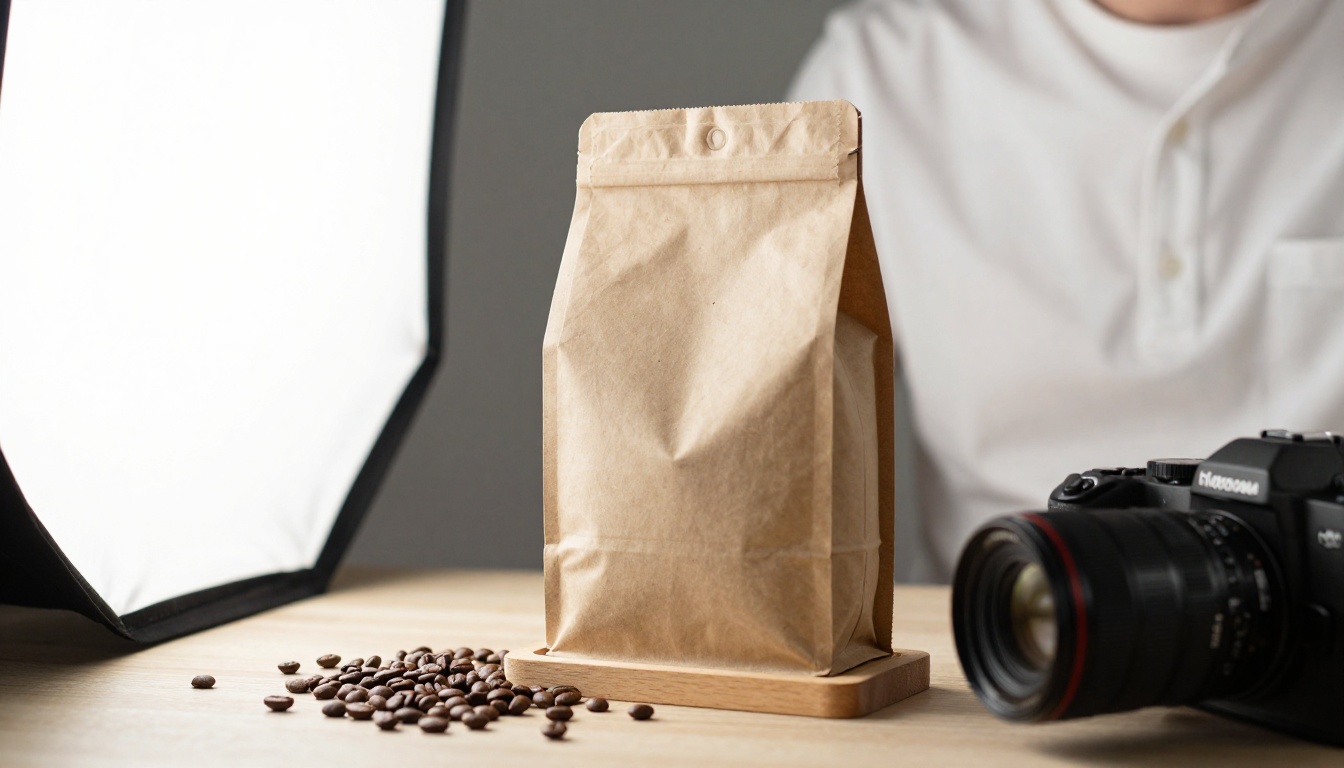
💡 Demandez à Claude : Rédigez un prompt photo de 70 mots pour un sac à café en papier kraft posé sur un support en bois pâle, lumière douce de fenêtre, objectif 28 mm, faible profondeur de champ. Puis collez la réponse directement dans le champ du prompt.
Bien choisir la solution gratuite
Choisir selon l’objectif
Logo, icône ou graphique : demandez un SVG à Claude, aucune installation nécessaire
Photo de blog ou visuel d’en-tête : connecteur ou GPT Image 2
Maquette produit avec un détourage propre : GPT Image 2 avec l’arrière-plan réglé sur transparent
Comparaison de styles : une plateforme, plusieurs modèles, le même prompt
Cinquante images ou plus : Claude Code avec un script
En cas de doute, commencez par le connecteur ou par la voie d’une plateforme unique. Les deux vous donnent de vraies photographies en quelques minutes, et vous pourrez toujours ajouter le SVG pour les logos et Claude Code pour les volumes plus tard.
3 erreurs courantes
S’attendre à obtenir des pixels depuis un chat sans outil rattaché. Sans connecteur, Claude écrira du code ou une description, pas une photographie.
Envoyer un prompt d’une seule ligne. « Un chien » donne un chien générique. Sujet, lumière, objectif et texture donnent une photographie.
Relancer au lieu de retoucher. Quand 90 pour cent de l’image est juste, importez-la comme référence et ne changez que ce qui ne va pas.
Transformer les images fixes en vidéo
Une fois une image solide obtenue, vous pouvez l’animer. Demandez à Claude un prompt de mouvement qui décrit ce qui bouge et comment la caméra se déplace, par exemple travelling lent vers l’avant, rideaux qui flottent, vapeur qui s’élève de la tasse. Essayez ensuite Picasso IA Video, présenté comme un générateur de vidéos gratuit et illimité à partir d’un texte ou d’une image, ou Seedance 2.5 Lite, qui produit des clips allant jusqu’à 10 secondes. Pour un mouvement plus riche avec un son intégré, Seedance 2.0 mérite un test.
Créez votre première image aujourd’hui
Claude ne remplacera pas à lui seul la case image de ChatGPT, mais quelques minutes de mise en place vous donnent le même résultat, et souvent plus de contrôle. Voici un plan que vous pouvez terminer avant que votre café ne refroidisse :
Demandez à Claude un prompt photo structuré de 70 mots sur quelque chose dont vous avez réellement besoin
Ouvrez GPT Image 2 sur Picasso IA et collez-y ce prompt
Expérimentez librement. Chaque modèle lit un prompt un peu différemment, et le moyen le plus rapide de trouver votre préféré est de faire passer la même idée par plusieurs modèles. Parcourez le catalogue complet sur picassoia.com/en/all-models et commencez dès aujourd’hui à créer vos propres images avec Picasso IA.