O Claude consegue gerar imagens como o ChatGPT? Formas gratuitas de adicionar essa função
O Claude lê imagens e escreve código, mas não pinta fotografias dentro do chat como o ChatGPT faz. Este artigo mostra cinco formas gratuitas de fechar essa lacuna, desde código SVG e escrita de prompts até conectores MCP e um gerador de fotos gratuito.
Peça ao Claude uma foto de um farol ao entardecer e você provavelmente receberá um parágrafo, um bloco de código SVG ou uma nota educada dizendo que ele não consegue pintar imagens. Digite o mesmo pedido no ChatGPT e uma imagem nítida aparece em menos de um minuto. Então, o Claude consegue gerar imagens como o ChatGPT? Até a data em que este texto foi escrito, não: o chat do Claude não tem um gerador de fotos integrado. A boa notícia é que você pode adicionar um gratuitamente, e o caminho mais rápido leva cerca de cinco minutos.
Este artigo apresenta cinco soluções alternativas gratuitas, classifica-as por esforço e qualidade do resultado, e percorre o caminho que chega mais perto da experiência do ChatGPT. Você também verá quais configurações importam, quais erros desperdiçam tempo e como transformar uma imagem pronta em um vídeo curto.
💡 Resposta rápida: o Claude consegue ler imagens, desenhar com código e escrever prompts. Para fotografias reais, combine-o com um modelo de imagem por meio de um conector, ou use uma plataforma que hospede os dois lado a lado.
A resposta curta
Claude e ChatGPT foram criados com prioridades diferentes. O ChatGPT vem com uma ferramenta de imagem alimentada pela família GPT Image da OpenAI, então um pedido de imagem é encaminhado a um modelo que produz pixels. O Claude é construído em torno de leitura, raciocínio e escrita. Essa diferença explica o que você percebe no uso diário. Isso não significa que o Claude não tenha inteligência visual.
O que o Claude faz bem com imagens
O Claude é forte na entrada de qualquer fluxo de trabalho visual:
Lê fotos e capturas de tela, incluindo gráficos, recibos, quadros brancos e maquetes de interface
Descreve cenas com detalhes suficientes para reaproveitar a descrição como prompt
Escreve código SVG, HTML, CSS e canvas que renderiza formas, ícones, gráficos e padrões
Monta fluxogramas e diagramas a partir de linguagem simples
Critica layouts, sugerindo ajustes de cor, espaçamento e composição
Chama ferramentas externas quando um conector está anexado ao chat
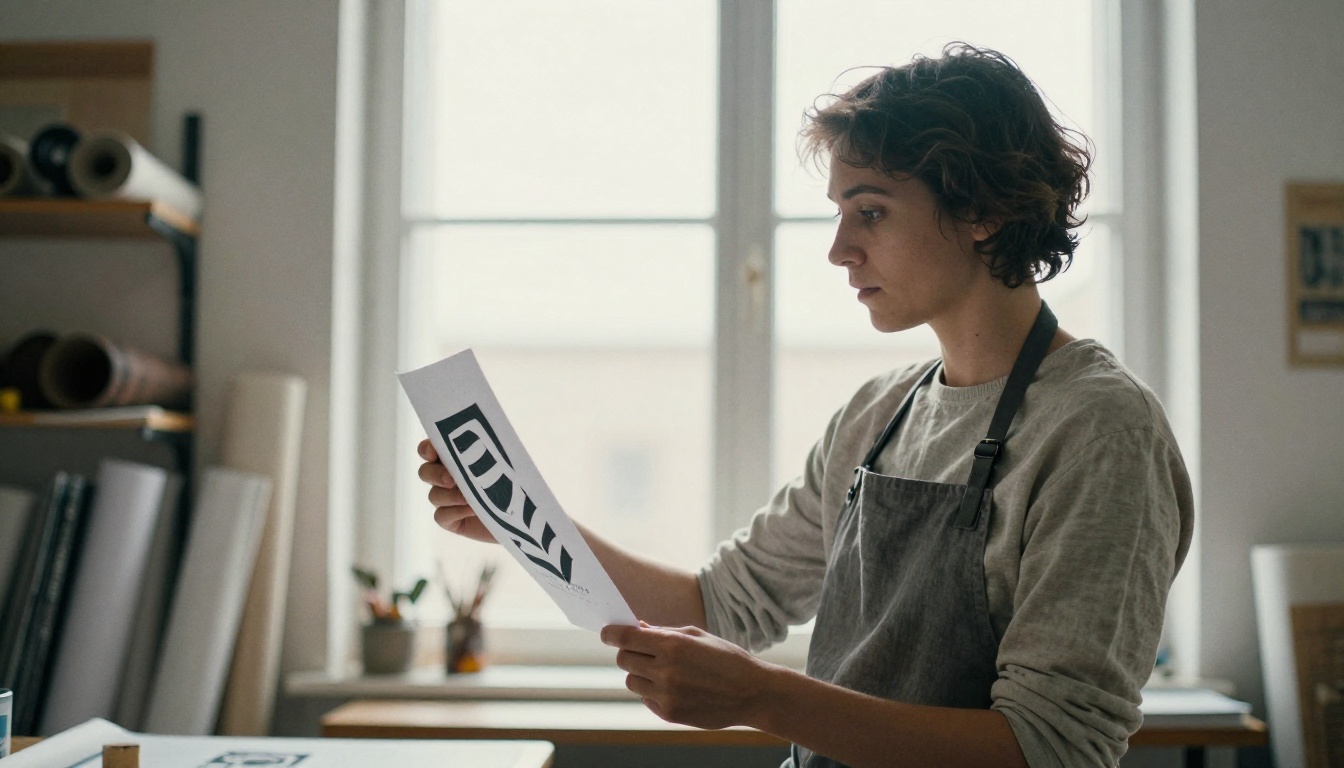
Aqui vai um exemplo prático. Envie um esboço a lápis de um pôster, pergunte ao Claude o que há de errado na composição, e ele apontará cantos carregados, contraste fraco ou um título que compete com o assunto principal. Depois, peça para ele reescrever o layout como um prompt de foto. Você terá um briefing mais preciso do que a maioria das pessoas escreve à mão, e ainda não gastou nenhum crédito.
Por que o ChatGPT parece diferente
Tarefa
Chat do Claude sozinho
Ferramenta integrada do ChatGPT
Imagem fotorrealista a partir de um prompt de texto
Não integrada
Sim
Descrever uma foto enviada
Sim
Sim
Escrever gráficos em SVG ou HTML
Sim, um ponto forte
Sim
Escrever prompts de imagem detalhados
Sim
Sim
A diferença real está no número de etapas. No ChatGPT, digitar um pedido e receber uma imagem é uma etapa só. Com o Claude, você divide o trabalho em duas: o Claude pensa e escreve, e um modelo separado pinta. Essa divisão parece uma desvantagem, mas também significa que você pode trocar o pintor. Se um modelo de imagem deixa a pele com aparência de plástico ou o texto borrado, você envia o mesmo prompt para outro e segue em frente, sem mudar o assistente que conhece o seu projeto.
O ChatGPT parece mais simples porque há uma caixa só e um resultado só. Com o Claude, você monta as peças por conta própria. Os limites do plano gratuito de qualquer produto de chat mudam com frequência, então trate cada limite que você ler online como temporário e confira os números atuais antes de planejar um projeto grande.
Cinco soluções gratuitas comparadas
Cada método troca esforço por qualidade de resultado. Aqui está a versão curta antes dos detalhes:
Método
Ideal para
Resultado
Tempo de configuração
Custo
1. Código SVG e HTML
Logos, ícones, diagramas, gráficos
Vetorial, nítido em qualquer tamanho
0 minutos
Grátis
2. Claude escreve os prompts
Qualquer estilo, qualquer foto
O que o gerador produzir
2 minutos
Gerador gratuito
3. Conector (MCP)
Fotos sem sair do Claude
Imagens e vídeos fotorrealistas
5 minutos
Depende do plano
4. Claude e modelos de imagem em uma plataforma
Comparar modelos rapidamente
Fotos, edições, vídeo
1 minuto
Grátis para começar
5. Scripts com Claude Code
Lotes de 20 imagens ou mais
Arquivos salvos no disco
20 minutos ou mais
O uso da API pode custar dinheiro
Os métodos 1 e 2 não exigem novas contas. Os métodos 3 e 4 chegam mais perto da sensação do ChatGPT. O método 5 é para quem constrói coisas.
Primeiro código e prompts
Desenhe com SVG e HTML
Peça ao Claude um SVG e ele escreve o código, e o chat pode mostrar uma prévia ao vivo ao lado da conversa. Este é o único método que funciona sem nenhuma configuração, e se destaca em gráficos chapados. Ele não vai oferecer textura de pele, granulação de filme ou um pôr do sol sobre a água, porque código desenha formas e não fotografias.
Um prompt que funciona bem:
Create an SVG of a minimalist mountain logo.
Use a 512x512 viewBox, three colors, and flat shapes only.
Name each group so I can edit the colors later.
Dicas que economizam revisões:
Defina o viewBox para que o arquivo escale com limpeza
Peça grupos nomeados e variáveis de cor que você possa trocar
Limite o número de linhas para que o código continue legível
Peça uma mudança por vez ao refinar o resultado
💡 Precisa de um PNG? Abra o SVG em um navegador e exporte ou faça uma captura de tela, ou carregue-o em qualquer editor vetorial gratuito.
Deixe o Claude escrever o prompt
A maioria das imagens de IA decepcionantes vem de prompts fracos, e o Claude é muito bom em escrever prompts elaborados. Dê a ele uma ideia inicial e peça um prompt estruturado com um sujeito, uma ação, um ambiente, iluminação, uma lente e texturas de superfície.
Prompt fraco:uma mulher em um café
Prompt forte:Uma mulher de suéter mostarda rindo em uma mesa junto à janela, luz lateral suave vinda da rua, lente de 85mm em f/1.8, vapor subindo de uma xícara de cerâmica, textura visível da lã, granulação de filme, 16:9.
Três hábitos que elevam a qualidade rapidamente:
Peça cinco variações com ângulos e distâncias de câmera diferentes
Mantenha qualquer texto na imagem em uma ou duas palavras, já que frases longas falham com mais frequência
Envie uma foto de referência, peça ao Claude para descrevê-la e reaproveite a descrição
Um modelo reutilizável ajuda: sujeito e ação, depois o ambiente, depois a direção da luz, depois a lente e o ângulo, depois duas ou três texturas de superfície, depois a proporção. Peça ao Claude para preencher cada campo e você terá resultados consistentes em um lote inteiro.
Cole o prompt final em qualquer modelo de texto para imagem. Só isso já parece muito com o ChatGPT, apenas com uma colagem a mais.
Conecte um gerador
O que o MCP realmente faz
MCP significa Model Context Protocol, um padrão aberto que permite ao Claude chamar ferramentas externas. Um conector de imagem expõe ações como gerar uma imagem, editar uma imagem, gerar um vídeo e verificar o andamento. O Claude decide quando chamá-las com base na sua mensagem, então você digita "faça uma foto 16:9 de um farol ao entardecer" e o resultado volta dentro do chat.
A Picasso IA oferece um conector para o Claude com geração de imagens, edição de imagens, geração de vídeo, verificação de status e cancelamento. Cada tarefa retorna primeiro um ID de previsão, e o Claude consulta esse ID até o arquivo ficar pronto, então parece uma resposta normal com uma pequena espera.
Configure o conector
Abra as configurações do Claude e encontre a seção de conectores. O nome do menu muda entre as versões do aplicativo.
Adicione o conector da Picasso IA e entre com sua conta Picasso IA.
Aprove as permissões quando o Claude pedir.
Inicie um novo chat e peça uma imagem: Gere uma foto 16:9 de um farol ao entardecer, luz natural, lente de 35mm.
Aguarde o resultado. O Claude devolve o link da imagem quando a tarefa termina com sucesso.
Peça ajustes em linguagem simples: Mesma cena, mas na hora dourada.
Se o Claude responder com uma descrição em vez de uma imagem, cite a ferramenta na sua mensagem: Use a ferramenta de imagem da Picasso IA para gerar isto. Essa única frase diz ao Claude para chamar o conector em vez de escrever código. Se uma tarefa demorar mais do que o esperado, peça ao Claude para verificar o status dela e cancele se mudar de ideia.
💡 A Picasso IA lista os próprios modelos de GPU como gratuitos nos planos Infinite e Wonder. Os detalhes dos planos mudam, então confirme o que sua conta inclui antes de um lote grande.
Uma plataforma, dois trabalhos
Você também pode dispensar o conector e usar um site que hospede tanto o modelo de chat quanto o modelo de imagem. Isso elimina totalmente a etapa de copiar e colar.
Modelos Claude ao lado de modelos de imagem
A Picasso IA lista modelos Claude na categoria de modelos de linguagem, incluindo Claude Sonnet 5, Claude Fable 5 e Claude Opus 4.7. Na categoria de texto para imagem, você encontra:
GPT Image 2, da mesma família de imagem da OpenAI usada na ferramenta do ChatGPT
O fluxo de trabalho é simples: rascunhe o prompt com um modelo do Claude, depois execute-o em dois ou três modelos de imagem e fique com o melhor. Modelos diferentes leem as mesmas palavras de formas diferentes, então uma comparação rápida lado a lado economiza muitas novas tentativas.
Claude Code para trabalho em lote
O Claude Code pode chamar uma API de imagem ou um servidor MCP a partir de um script, o que o torna a escolha certa quando você precisa de 30 cabeçalhos de blog ou de um catálogo completo de produtos. Os arquivos chegam ao seu disco com nomes consistentes. A contrapartida é o tempo de configuração e, em muitos casos, a cobrança por imagem na API. Para um punhado de imagens, os métodos 3 e 4 são mais rápidos e mais baratos.
Uma configuração típica mantém uma planilha de títulos, pede ao Claude um prompt por linha, chama a ferramenta de imagem uma vez por prompt e salva cada arquivo com um nome legível. Faça um teste com três linhas antes de rodar a lista completa, porque uma instrução ruim repetida cinquenta vezes é uma forma cara de descobrir um erro de digitação.
Se você quer o mais próximo da caixa de imagens do ChatGPT, este é o modelo para testar. Ele segue prompts longos de perto, renderiza textos curtos e legíveis dentro das imagens, oferece suporte a fundos transparentes e aceita imagens de referência.
Passo a passo
Abra a página do modelo na coleção de texto para imagem.
Cole o seu prompt. Este é o único campo obrigatório, então use o prompt estruturado que o Claude escreveu para você.
Escolha uma proporção. O padrão é 1:1, e 3:2 ou 2:3 servem para paisagem e retrato.
Escolha um nível de qualidade entre baixo, médio ou alto, ou deixe em automático.
Clique em gerar e aguarde o resultado.
Baixe o arquivo como PNG, JPEG ou WebP.
Configurações que importam
Configuração
Opções
Dica
Prompt
Texto obrigatório
Prompts longos e específicos se aproximam da sua ideia
Qualidade
Baixa, média, alta, automática
Baixa para rascunhos, alta para as versões finais
Fundo
Transparente, opaco, automático
Transparente para recortes e páginas de produto
Proporção
1:1, 3:2, 2:3
3:2 se encaixa em cabeçalhos de blog
Número de imagens
1 a 10
Gere quatro e fique com a melhor
Formato de saída
PNG, JPEG, WebP
PNG é a escolha segura para transparência
Imagens de entrada
Uploads de referência
Edite uma foto existente em vez de começar do zero
Compressão de saída
0 a 100 por cento
O padrão é 90
Um ritmo simples economiza tempo. Faça a primeira rodada em qualidade baixa com quatro variações, escolha a composição de que você gosta e refaça esse único prompt em qualidade alta para o arquivo final. Os rascunhos ficam prontos mais rápido, e você só gasta qualidade alta com a imagem que de fato vai publicar.
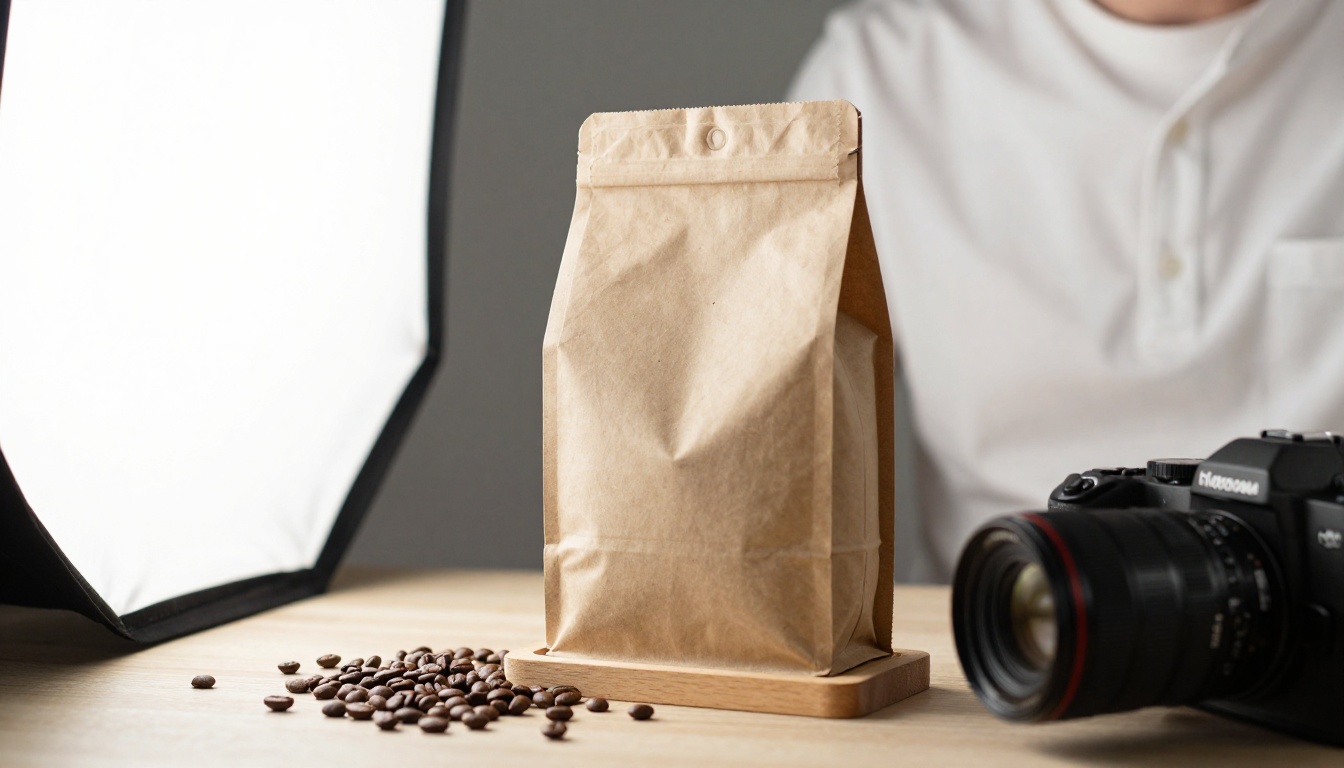
💡 Peça ao Claude: Escreva um prompt de foto de 70 palavras para um saco de café de papel kraft sobre um suporte de madeira clara, luz suave de janela, lente de 28mm, profundidade de campo rasa. Depois, cole a resposta diretamente no campo de prompt.
Escolhendo a melhor opção gratuita
Escolha pelo objetivo
Logo, ícone ou gráfico: peça ao Claude um SVG, sem nenhuma configuração
Foto para blog ou imagem de destaque: conector ou GPT Image 2
Maquete de produto com recorte limpo: GPT Image 2 com o fundo definido como transparente
Comparação de estilos: uma plataforma, vários modelos, o mesmo prompt
Cinquenta imagens ou mais: Claude Code com um script
Se estiver em dúvida, comece com o conector ou com a rota de uma plataforma só. As duas entregam fotografias reais em minutos, e você sempre pode adicionar SVG para logos e Claude Code para volume depois.
3 erros comuns
Esperar pixels de um chat sem ferramenta anexada. Sem um conector, o Claude vai escrever código ou uma descrição, não uma fotografia.
Enviar um prompt de uma linha só. "Um cachorro" gera um cachorro genérico. Sujeito, luz, lente e textura é o que transforma isso em uma fotografia.
Refazer em vez de editar. Quando 90 por cento de uma imagem estiver certo, envie-a como referência e mude apenas o que está errado.
Transforme imagens em vídeo
Quando você tiver uma imagem forte, pode animá-la. Peça ao Claude um prompt de movimento que descreva o que se move e como a câmera se desloca, por exemplo travelling lento de aproximação, cortinas se movendo, vapor subindo da xícara. Depois, experimente o Picasso IA Video, descrito como um gerador de vídeo gratuito e ilimitado a partir de texto ou imagem, ou o Seedance 2.5 Lite, que produz clipes de até 10 segundos. Para um movimento mais rico com áudio integrado, vale testar o Seedance 2.0.
Crie sua primeira imagem hoje
O Claude não substituirá sozinho a caixa de imagens do ChatGPT, mas alguns minutos de configuração trazem o mesmo resultado e, muitas vezes, mais controle. Aqui está um plano que você pode concluir antes que seu café esfrie:
Peça ao Claude um prompt de foto estruturado, de 70 palavras, sobre algo de que você realmente precisa
Experimente à vontade. Cada modelo lê um prompt de um jeito um pouco diferente, e a forma mais rápida de encontrar o seu favorito é rodar a mesma ideia em vários. Explore o catálogo completo em picassoia.com/en/all-models e comece a criar suas próprias imagens com a Picasso IA hoje.