क्या Claude, ChatGPT की तरह इमेज बना सकता है? इसे जोड़ने के मुफ़्त तरीके
Claude इमेज पढ़ सकता है और कोड लिख सकता है, लेकिन ChatGPT की तरह चैट के अंदर फ़ोटो नहीं बनाता। यह लेख पाँच मुफ़्त तरीके बताता है जिनसे यह अंतर पाटा जा सकता है, जिनमें SVG कोड और प्रॉम्प्ट लिखना, MCP कनेक्टर और एक मुफ़्त फ़ोटो जनरेटर शामिल हैं।
Claude से शाम के समय किसी लाइटहाउस की फ़ोटो माँगें तो आमतौर पर आपको एक पैराग्राफ़, SVG कोड का एक ब्लॉक, या यह विनम्र सूचना मिलेगी कि वह तस्वीरें नहीं बना सकता। यही अनुरोध ChatGPT में टाइप करें तो एक मिनट से कम में साफ़ इमेज सामने आ जाती है। तो क्या Claude, ChatGPT की तरह इमेज बना सकता है? इस लेख के लिखे जाने तक, नहीं: Claude की चैट में कोई बिल्ट-इन फ़ोटो जनरेटर नहीं है। अच्छी बात यह है कि आप इसे मुफ़्त में जोड़ सकते हैं, और सबसे तेज़ रास्ता लगभग पाँच मिनट लेता है।
यह लेख पाँच मुफ़्त वर्कअराउंड बताता है, उन्हें मेहनत और आउटपुट की गुणवत्ता के हिसाब से रैंक करता है, और उस रास्ते पर चलता है जो ChatGPT के अनुभव के सबसे करीब पहुँचता है। आप यह भी देखेंगे कि कौन सी सेटिंग्स मायने रखती हैं, कौन सी गलतियाँ समय बर्बाद करती हैं, और एक तैयार स्टिल इमेज को छोटे वीडियो में कैसे बदला जाए।
💡 त्वरित जवाब: Claude पढ़ सकता है, कोड से चित्र बना सकता है, और प्रॉम्प्ट लिख सकता है। असली फ़ोटो के लिए, इसे कनेक्टर के ज़रिए किसी इमेज मॉडल से जोड़ें, या ऐसा प्लेटफ़ॉर्म इस्तेमाल करें जो दोनों एक साथ होस्ट करता हो।
संक्षिप्त जवाब
Claude और ChatGPT अलग-अलग प्राथमिकताओं के साथ बने हैं। ChatGPT के साथ OpenAI के GPT Image परिवार पर आधारित एक इमेज टूल आता है, इसलिए तस्वीर का अनुरोध उस मॉडल तक जाता है जो पिक्सल बनाता है। Claude पढ़ने, तर्क करने और लिखने के इर्द-गिर्द बना है। यही फ़र्क रोज़मर्रा के इस्तेमाल में दिखता है। इसका मतलब यह नहीं कि Claude में विज़ुअल समझ की कमी है।
Claude इमेज के साथ क्या अच्छा करता है
किसी भी विज़ुअल वर्कफ़्लो के इनपुट वाले हिस्से में Claude मज़बूत है:
फ़ोटो और स्क्रीनशॉट पढ़ता है, जिनमें चार्ट, रसीदें, व्हाइटबोर्ड और इंटरफ़ेस के मॉकअप शामिल हैं
दृश्यों का वर्णन करता है इतने विस्तार से कि उस वर्णन को प्रॉम्प्ट के रूप में दोबारा इस्तेमाल किया जा सके
SVG, HTML, CSS और canvas कोड लिखता है जो आकृतियाँ, आइकन, चार्ट और पैटर्न रेंडर करता है
सादी भाषा से फ़्लोचार्ट और डायग्राम बनाता है
लेआउट की समीक्षा करता है, रंग, स्पेसिंग और कंपोज़िशन में सुधार सुझाता है
बाहरी टूल्स को कॉल करता है जब चैट के साथ कोई कनेक्टर जुड़ा हो
एक व्यावहारिक उदाहरण लें। किसी पोस्टर का कच्चा पेंसिल स्केच अपलोड करें, Claude से पूछें कि कंपोज़िशन में क्या गड़बड़ है, और वह भीड़भाड़ वाले कोने, कमज़ोर कंट्रास्ट या ऐसा शीर्षक बताएगा जो मुख्य सब्जेक्ट से होड़ करता है। फिर उससे लेआउट को फ़ोटो प्रॉम्प्ट के रूप में दोबारा लिखवाएँ। आपको एक ऐसा ब्रीफ़ मिलेगा जो ज़्यादातर लोगों के हाथ से लिखे ब्रीफ़ से ज़्यादा सटीक है, और आपने अभी तक एक भी क्रेडिट खर्च नहीं किया।
ChatGPT अलग क्यों लगता है
काम
अकेला Claude चैट
ChatGPT का बिल्ट-इन टूल
टेक्स्ट प्रॉम्प्ट से फ़ोटोरियलिस्टिक इमेज
बिल्ट-इन नहीं
हाँ
अपलोड की गई फ़ोटो का वर्णन
हाँ
हाँ
SVG या HTML ग्राफ़िक्स लिखना
हाँ, मुख्य ताकत
हाँ
विस्तृत इमेज प्रॉम्प्ट लिखना
हाँ
हाँ
असली फ़र्क कदमों की संख्या का है। ChatGPT में अनुरोध टाइप करना और तस्वीर पाना एक ही कदम है। Claude के साथ आप काम को दो हिस्सों में बाँटते हैं: Claude सोचता और लिखता है, एक अलग मॉडल चित्र बनाता है। यह बाँटना कमी जैसा लगता है, लेकिन इसका मतलब यह भी है कि आप चित्र बनाने वाले मॉडल को बदल सकते हैं। अगर एक इमेज मॉडल त्वचा को प्लास्टिक जैसा या टेक्स्ट को धुंधला बनाता है, तो आप वही प्रॉम्प्ट दूसरे मॉडल को भेज सकते हैं और काम जारी रख सकते हैं, बिना उस असिस्टेंट को बदले जो आपके प्रोजेक्ट को जानता है।
ChatGPT सरल लगता है क्योंकि वहाँ एक बॉक्स और एक नतीजा है। Claude के साथ टुकड़े आपको खुद जोड़ने पड़ते हैं। किसी भी चैट प्रोडक्ट की फ़्री-टियर सीमाएँ अक्सर बदलती हैं, इसलिए ऑनलाइन पढ़ी हर सीमा को अस्थायी मानें और किसी बड़े प्रोजेक्ट की योजना बनाने से पहले मौजूदा आँकड़े जाँच लें।
पाँच मुफ़्त वर्कअराउंड की तुलना
हर तरीका मेहनत और आउटपुट की गुणवत्ता के बीच समझौता करता है। विवरण से पहले छोटा सार यह है:
तरीका
सबसे अच्छा किसके लिए
आउटपुट
सेटअप समय
लागत
1. SVG और HTML कोड
लोगो, आइकन, डायग्राम, चार्ट
वेक्टर, किसी भी आकार पर साफ़
0 मिनट
मुफ़्त
2. Claude प्रॉम्प्ट लिखता है
कोई भी स्टाइल, कोई भी फ़ोटो
जो भी जनरेटर बनाए
2 मिनट
मुफ़्त जनरेटर
3. कनेक्टर (MCP)
Claude छोड़े बिना फ़ोटो
फ़ोटोरियलिस्टिक इमेज और वीडियो
5 मिनट
प्लान पर निर्भर
4. एक ही प्लेटफ़ॉर्म पर Claude और इमेज मॉडल
मॉडल जल्दी तुलना करने के लिए
फ़ोटो, एडिट, वीडियो
1 मिनट
शुरू करना मुफ़्त
5. Claude Code स्क्रिप्ट
20 या उससे ज़्यादा इमेज के बैच
डिस्क पर सेव फ़ाइलें
20 मिनट या अधिक
API उपयोग में पैसे लग सकते हैं
तरीके 1 और 2 में किसी नए अकाउंट की ज़रूरत नहीं। तरीके 3 और 4 ChatGPT के अनुभव के सबसे करीब नतीजा देते हैं। तरीका 5 उनके लिए है जो चीज़ें बनाते हैं।
पहले कोड और प्रॉम्प्ट
SVG और HTML से चित्र बनाएँ
Claude से SVG माँगें तो वह कोड लिखता है, और चैट बातचीत के बगल में लाइव प्रीव्यू दिखा सकती है। बिना किसी सेटअप के काम करने वाला यही एकमात्र तरीका है, और सपाट ग्राफ़िक्स के लिए यह बेहतरीन है। इससे आपको त्वचा की बनावट, फ़िल्म ग्रेन या पानी पर सूर्यास्त नहीं मिलेगा, क्योंकि कोड आकृतियाँ बनाता है, फ़ोटो नहीं।
एक प्रॉम्प्ट जो अच्छा काम करता है:
Create an SVG of a minimalist mountain logo.
Use a 512x512 viewBox, three colors, and flat shapes only.
Name each group so I can edit the colors later.
दोबारा बदलाव बचाने वाले सुझाव:
viewBox सेट करें ताकि फ़ाइल साफ़ तरीके से स्केल हो
नामित ग्रुप और रंग के वेरिएबल माँगें जिन्हें आप बदल सकें
लाइनों की संख्या सीमित रखें ताकि कोड पढ़ने योग्य रहे
नतीजे को सुधारते समय एक बार में एक ही बदलाव माँगें
💡 PNG चाहिए? SVG को ब्राउज़र में खोलें और एक्सपोर्ट या स्क्रीनशॉट लें, या उसे किसी भी मुफ़्त वेक्टर एडिटर में लोड करें।
प्रॉम्प्ट Claude से लिखवाएँ
ज़्यादातर निराश करने वाली AI इमेज कमज़ोर प्रॉम्प्ट से आती हैं, और Claude विस्तृत प्रॉम्प्ट लिखने में बहुत अच्छा है। उसे एक कच्चा विचार दें और सब्जेक्ट, एक्शन, माहौल, रोशनी, लेंस और सतह की बनावट के साथ एक संरचित प्रॉम्प्ट माँगें।
कमज़ोर प्रॉम्प्ट:कैफ़े में एक महिला
मज़बूत प्रॉम्प्ट:खिड़की वाली मेज़ पर हँसती हुई सरसों रंग के स्वेटर में एक महिला, सड़क से आती नरम साइड लाइट, f/1.8 पर 85mm लेंस, सिरेमिक कप से उठती भाप, दिखती ऊन की बनावट, फ़िल्म ग्रेन, 16:9।
तीन आदतें जो गुणवत्ता तेज़ी से बढ़ाती हैं:
अलग कैमरा एंगल और दूरी के साथ पाँच वैरिएशन माँगें
इमेज के अंदर का टेक्स्ट एक या दो शब्दों तक रखें, क्योंकि लंबे वाक्यांश ज़्यादा बार बिगड़ते हैं
एक रेफ़रेंस फ़ोटो अपलोड करें, Claude से उसका वर्णन करवाएँ और वही वर्णन दोबारा इस्तेमाल करें
एक दोबारा इस्तेमाल होने वाला टेम्पलेट मदद करता है: सब्जेक्ट और एक्शन, फिर माहौल, फिर रोशनी की दिशा, फिर लेंस और एंगल, फिर दो या तीन सतह की बनावट, फिर आस्पेक्ट रेशियो। Claude से हर स्लॉट भरवाएँ और पूरे बैच में एक जैसे नतीजे मिलेंगे।
तैयार प्रॉम्प्ट किसी भी टेक्स्ट-टू-इमेज मॉडल में पेस्ट करें। इतने से ही ChatGPT के पहले से करीब लगने लगेगा, बस एक अतिरिक्त पेस्ट के साथ।
एक जनरेटर जोड़ें
MCP असल में क्या करता है
MCP का मतलब है Model Context Protocol, एक ओपन स्टैंडर्ड जो Claude को बाहरी टूल्स कॉल करने देता है। एक इमेज कनेक्टर ऐसे एक्शन दिखाता है जैसे इमेज बनाना, इमेज एडिट करना, वीडियो बनाना और प्रगति जाँचना। Claude आपके संदेश के आधार पर तय करता है कि इन्हें कब कॉल करना है, इसलिए आप टाइप करते हैं "शाम के समय लाइटहाउस की 16:9 फ़ोटो बनाओ" और नतीजा चैट के अंदर लौट आता है।
Picasso IA, इमेज जनरेशन, इमेज एडिटिंग, वीडियो जनरेशन, स्टेटस चेक और कैंसिल करने की सुविधा वाला Claude के लिए एक कनेक्टर देता है। हर जॉब पहले एक प्रेडिक्शन ID लौटाता है, और Claude फ़ाइल तैयार होने तक उस ID की जाँच करता है, इसलिए यह थोड़े इंतज़ार के साथ एक सामान्य जवाब जैसा लगता है।
कनेक्टर सेट करें
Claude की सेटिंग्स खोलें और कनेक्टर्स वाला सेक्शन ढूँढें। मेन्यू का लेबल ऐप के वर्ज़न के हिसाब से बदलता है।
Picasso IA कनेक्टर जोड़ें और अपने Picasso IA अकाउंट से साइन इन करें।
अनुमतियों को मंज़ूरी दें जब Claude पूछे।
नई चैट शुरू करें और इमेज माँगें: शाम के समय लाइटहाउस की 16:9 फ़ोटो बनाओ, प्राकृतिक रोशनी, 35mm लेंस।
नतीजे का इंतज़ार करें। जॉब सफल होने पर Claude इमेज का लिंक लौटाता है।
सादी भाषा में बदलाव माँगें: वही सीन, लेकिन गोल्डन आवर में।
अगर Claude इमेज की जगह वर्णन लौटाए, तो अपने संदेश में टूल का नाम लिखें: इसे बनाने के लिए Picasso IA इमेज टूल का इस्तेमाल करें। यह एक वाक्य Claude को कोड लिखने की बजाय कनेक्टर कॉल करने को कहता है। अगर कोई जॉब उम्मीद से ज़्यादा समय ले, तो Claude से उसका स्टेटस जाँचने को कहें, और अगर मन बदल जाए तो उसे कैंसिल करें।
💡 Picasso IA अपने GPU मॉडल को अपने Infinite और Wonder प्लान में मुफ़्त बताता है। प्लान का विवरण बदलता रहता है, इसलिए किसी बड़े बैच से पहले जाँच लें कि आपके अकाउंट में क्या शामिल है।
एक प्लेटफ़ॉर्म, दो काम
आप कनेक्टर छोड़कर ऐसी साइट भी इस्तेमाल कर सकते हैं जो चैट मॉडल और इमेज मॉडल दोनों होस्ट करती हो। इससे कॉपी और पेस्ट वाला कदम पूरी तरह हट जाता है।
Claude मॉडल, इमेज मॉडल के साथ
Picasso IA अपनी लार्ज लैंग्वेज मॉडल श्रेणी में Claude मॉडल सूचीबद्ध करता है, जिनमें Claude Sonnet 5, Claude Fable 5 और Claude Opus 4.7 शामिल हैं। टेक्स्ट-टू-इमेज श्रेणी में आपको ये मिलेंगे:
GPT Image 2, ChatGPT के टूल वाले उसी OpenAI इमेज परिवार से
वर्कफ़्लो सीधा है: एक Claude मॉडल के साथ प्रॉम्प्ट का ड्राफ़्ट बनाएँ, फिर उसे दो या तीन इमेज मॉडल से चलाएँ और विजेता रखें। अलग-अलग मॉडल एक ही शब्दों को अलग तरह पढ़ते हैं, इसलिए एक त्वरित साथ-साथ तुलना बहुत सारे दोबारा प्रयास बचाती है।
बैच काम के लिए Claude Code
Claude Code किसी स्क्रिप्ट से इमेज API या MCP सर्वर को कॉल कर सकता है, इसलिए जब आपको 30 ब्लॉग हेडर या पूरा प्रोडक्ट कैटलॉग चाहिए, तब यही सही विकल्प है। फ़ाइलें आपकी डिस्क पर एक जैसे नामों के साथ सेव होती हैं। इसकी कीमत सेटअप समय और, कई मामलों में, प्रति इमेज API बिलिंग है। कुछ ही तस्वीरों के लिए, तरीके 3 और 4 तेज़ और सस्ते हैं।
एक आम सेटअप में शीर्षकों की स्प्रेडशीट रखी जाती है, Claude से हर पंक्ति के लिए एक प्रॉम्प्ट लिखवाया जाता है, हर प्रॉम्प्ट पर इमेज टूल एक बार कॉल होता है, और हर फ़ाइल को पढ़ने योग्य नाम से सेव किया जाता है। पूरी सूची चलाने से पहले तीन पंक्तियों पर टेस्ट चलाएँ, क्योंकि एक गलत निर्देश पचास बार दोहराना एक टाइपो खोजने का महँगा तरीका है।
अगर आप ChatGPT के तस्वीर वाले बॉक्स के सबसे करीब कुछ चाहते हैं, तो यही मॉडल आज़माएँ। यह लंबे प्रॉम्प्ट को बारीकी से फ़ॉलो करता है, इमेज के अंदर छोटा पढ़ने योग्य टेक्स्ट बनाता है, पारदर्शी बैकग्राउंड सपोर्ट करता है और रेफ़रेंस इमेज स्वीकार करता है।
चरण दर चरण
मॉडल पेज खोलें टेक्स्ट-टू-इमेज कलेक्शन में।
अपना प्रॉम्प्ट पेस्ट करें। यही एकमात्र ज़रूरी फ़ील्ड है, इसलिए Claude का लिखा संरचित प्रॉम्प्ट इस्तेमाल करें।
आस्पेक्ट रेशियो चुनें। डिफ़ॉल्ट 1:1 है, और 3:2 या 2:3 लैंडस्केप और पोर्ट्रेट के लिए ठीक हैं।
क्वालिटी लेवल चुनें: low, medium या high, या इसे auto पर छोड़ दें।
Generate दबाएँ और नतीजे का इंतज़ार करें।
फ़ाइल डाउनलोड करें PNG, JPEG या WebP में।
ज़रूरी सेटिंग्स
सेटिंग
विकल्प
सुझाव
प्रॉम्प्ट
ज़रूरी टेक्स्ट
लंबे, विशिष्ट प्रॉम्प्ट आपके विचार के करीब पहुँचते हैं
क्वालिटी
Low, medium, high, auto
ड्राफ़्ट के लिए low, फ़ाइनल के लिए high
बैकग्राउंड
Transparent, opaque, auto
कटआउट और प्रोडक्ट पेज के लिए transparent
आस्पेक्ट रेशियो
1:1, 3:2, 2:3
3:2 ब्लॉग हेडर में फ़िट होता है
इमेज की संख्या
1 से 10
चार बनाएँ और सबसे अच्छी रखें
आउटपुट फ़ॉर्मैट
PNG, JPEG, WebP
ट्रांसपेरेंसी के लिए PNG सुरक्षित विकल्प है
इनपुट इमेज
रेफ़रेंस अपलोड
शुरुआत से करने के बजाय मौजूदा फ़ोटो एडिट करें
आउटपुट कंप्रेशन
0 से 100 प्रतिशत
डिफ़ॉल्ट 90 है
एक सरल लय समय बचाती है। पहला दौर low क्वालिटी पर चार वैरिएशन के साथ चलाएँ, वह कंपोज़िशन चुनें जो पसंद आए, फिर उसी एक प्रॉम्प्ट को high क्वालिटी पर फ़ाइनल फ़ाइल के लिए दोबारा चलाएँ। ड्राफ़्ट जल्दी पूरे होते हैं, और high क्वालिटी सिर्फ़ उसी इमेज पर खर्च होती है जिसे आप सच में प्रकाशित करेंगे।
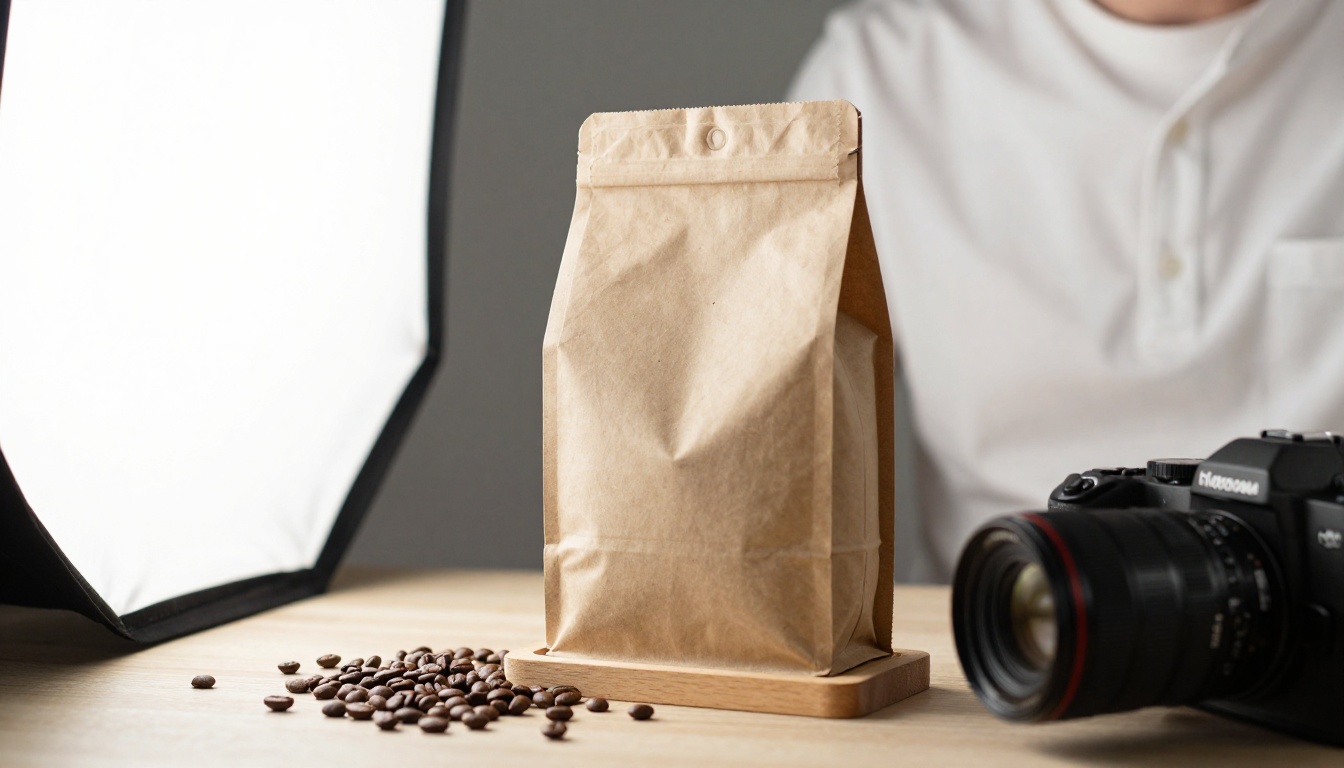
💡 Claude से पूछें: हल्के भूरे वुडन स्टैंड पर क्राफ़्ट पेपर की कॉफ़ी बैग के लिए 70 शब्दों का फ़ोटो प्रॉम्प्ट लिखें, नरम खिड़की की रोशनी, 28mm लेंस, छोटी डेप्थ ऑफ़ फ़ील्ड। फिर जवाब सीधे प्रॉम्प्ट फ़ील्ड में पेस्ट करें।
सही मुफ़्त रास्ता चुनना
लक्ष्य के हिसाब से चुनें
लोगो, आइकन या चार्ट: Claude से SVG माँगें, किसी सेटअप की ज़रूरत नहीं
साफ़ कटआउट वाला प्रोडक्ट मॉकअप: बैकग्राउंड transparent पर सेट करके GPT Image 2
स्टाइल की तुलना: एक प्लेटफ़ॉर्म, कई मॉडल, एक ही प्रॉम्प्ट
पचास या उससे ज़्यादा इमेज: स्क्रिप्ट के साथ Claude Code
अगर आप तय नहीं कर पा रहे, तो कनेक्टर या एक प्लेटफ़ॉर्म वाले रास्ते से शुरू करें। दोनों मिनटों में असली फ़ोटो देते हैं, और बाद में लोगो के लिए SVG और बड़ी मात्रा के लिए Claude Code जोड़ सकते हैं।
3 आम गलतियाँ
बिना टूल जुड़े चैट से पिक्सल की उम्मीद करना। कनेक्टर के बिना Claude कोड या वर्णन लिखेगा, फ़ोटो नहीं।
एक लाइन का प्रॉम्प्ट भेजना। "एक कुत्ता" एक आम कुत्ता देता है। सब्जेक्ट, रोशनी, लेंस और बनावट से फ़ोटो बनती है।
एडिट करने के बजाय दोबारा बनाना। जब इमेज का 90 प्रतिशत सही हो, तो उसे रेफ़रेंस के रूप में अपलोड करें और सिर्फ़ गलत हिस्सा बदलें।
स्टिल को वीडियो में बदलें
एक मज़बूत इमेज तैयार होने पर आप उसे एनिमेट कर सकते हैं। Claude से एक मोशन प्रॉम्प्ट माँगें जो बताए कि क्या हिलता है और कैमरा कैसे चलता है, जैसे धीमा डॉली-इन, पर्दे हल्के-हल्के हिलते हुए, कप से उठती भाप। फिर Picasso IA Video आज़माएँ, जिसे टेक्स्ट या इमेज से मुफ़्त और असीमित वीडियो जनरेटर बताया गया है, या Seedance 2.5 Lite, जो 10 सेकंड तक की क्लिप बनाता है। बिल्ट-इन ऑडियो के साथ ज़्यादा समृद्ध मूवमेंट के लिए Seedance 2.0 आज़माने लायक है।
आज ही अपनी पहली इमेज बनाएँ
Claude अपने आप ChatGPT के इमेज बॉक्स की जगह नहीं लेगा, लेकिन कुछ मिनटों के सेटअप से आपको वही नतीजा और अक्सर ज़्यादा नियंत्रण मिल जाता है। यह रही एक योजना जिसे आप अपनी कॉफ़ी ठंडी होने से पहले पूरा कर सकते हैं:
Claude से किसी ऐसी चीज़ के बारे में संरचित, 70 शब्दों का फ़ोटो प्रॉम्प्ट माँगें जिसकी आपको सच में ज़रूरत है
Picasso IA पर GPT Image 2 खोलें और उसमें पेस्ट करें
खुलकर प्रयोग करें। हर मॉडल प्रॉम्प्ट को थोड़ा अलग तरह पढ़ता है, और अपना पसंदीदा ढूँढने का सबसे तेज़ तरीका है कि एक ही विचार कई मॉडलों से चलाया जाए। पूरा कैटलॉग picassoia.com/en/all-models पर देखें और आज ही Picasso IA के साथ अपनी इमेज बनाना शुरू करें।