OpenAI lanzó ChatGPT Images 2.5 el 8 de septiembre de 2026, y el dato que sorprendió a casi todos es el precio de entrada: cero. La actualización llegó a todos los planes de ChatGPT a la vez, incluidas las cuentas gratuitas, en web, iOS y Android. Si pagabas créditos de imagen en otro servicio, o evitabas las imágenes con IA porque no querías otra suscripción, este lanzamiento cambia el cálculo.
Este artículo explica qué es realmente nuevo, qué ofrece de verdad el plan gratuito, en qué se diferencian los dos modelos de API, cuánto cuesta cada imagen y dónde sigue tropezando el modelo. También verás cómo usar la misma familia de modelos en PicassoIA cuando una ventana de chat te ofrezca menos control del que necesitas.
Qué es realmente ChatGPT Images 2.5
Images 2.5 es el sucesor de GPT Image 2 y se basa en tres promesas: resultados más rápidos, ediciones más precisas y herramientas para quienes odian escribir prompts largos. El titular no es un estilo artístico más llamativo. El titular es que el modelo hace lo que le pides y deja el resto de la imagen en paz.
Lanzamiento y despliegue
El despliegue comenzó el 8 de septiembre de 2026 y llegó a ChatGPT, ChatGPT Work y Codex en escritorio, dispositivos móviles y web. No hay lista de espera ni una aplicación aparte que instalar. Si abres ChatGPT y pides una imagen, ya estarás hablando con el modelo nuevo.
💡 Consejo: La creación de imágenes tiene sus propios límites de uso, separados del chat de texto. Gastar tu cuota de imágenes no te bloquea las conversaciones normales.
Flare frente a Sunburst
Para desarrolladores, Images 2.5 se distribuye como dos modelos de API: gpt-image-2.5-flare y gpt-image-2.5-sunburst. Ambos comparten exactamente las mismas tarifas por token, así que la elección depende del comportamiento, no de la lista de precios.
| Flare | Sunburst |
|---|
| Pensado para | Velocidad y volumen | Precisión en la edición y resultados premium |
| Latencia | Hasta un 50 % menor que Images 2.0 | Tiempos de generación más largos |
| Ideal para | Borradores, lotes, imágenes del día a día | Ediciones de fotos, correcciones de etiquetas, arte final |
| Puntuación en la clasificación de edición citada al lanzamiento | 1491 | 1520 |
Como referencia, GPT Image 2 obtuvo 1461 en esa misma clasificación de edición. La diferencia entre los dos modelos nuevos es pequeña sobre el papel, pero muestra para qué se afinó cada uno: Flare para el rendimiento, Sunburst para el momento en que un cliente dice "cambia solo la camisa".
Las funciones que importan
La mayoría de las publicaciones de lanzamiento enumeran una docena de puntos. Solo unos pocos cambian tu forma de trabajar día a día. Estos son los que merecen tu tiempo.
Sketch convierte garabatos en imágenes
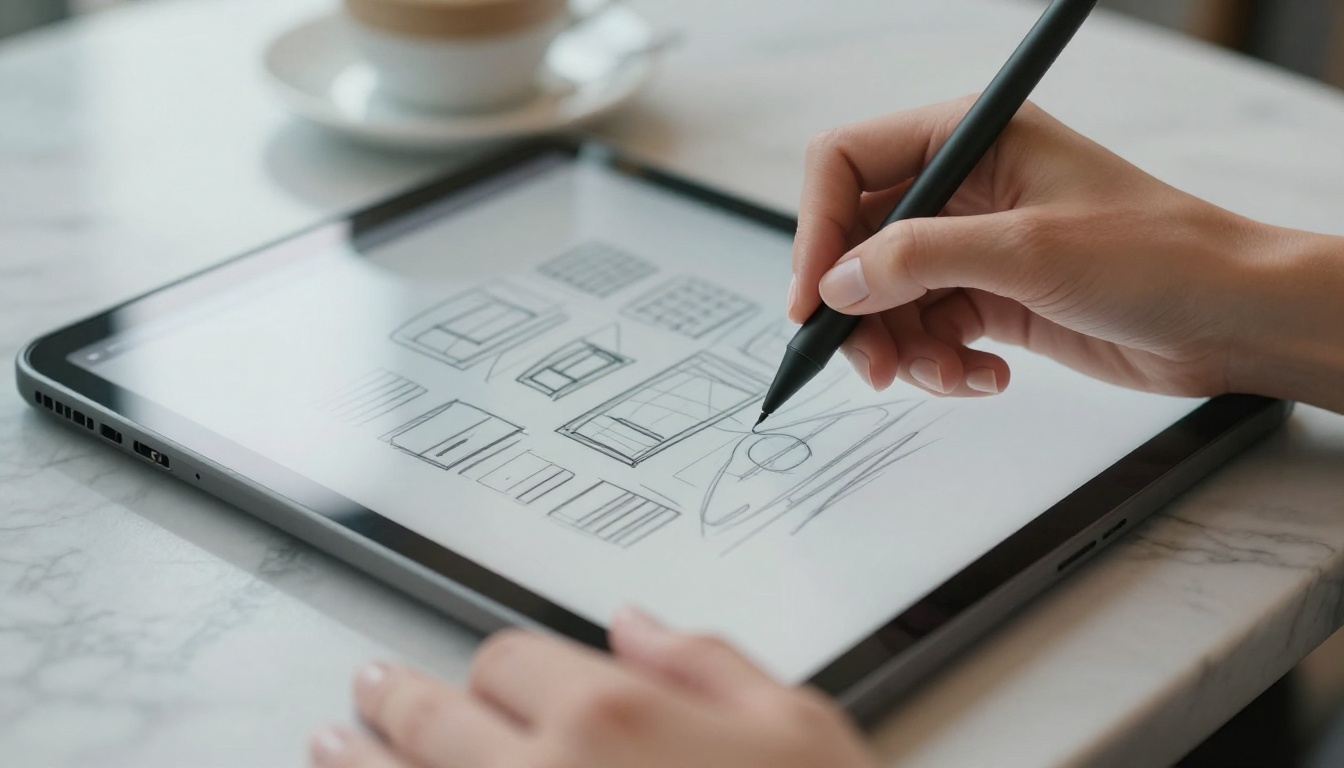
Escribe @Sketch dentro de ChatGPT y se abre una superficie de dibujo. Trazas una disposición aproximada, como un rectángulo donde irá el titular, un círculo para el producto o una línea de horizonte para el paisaje, y el modelo usa ese dibujo como referencia visual para la composición.
La composición es lo más difícil de describir con palabras. "Producto ligeramente a la izquierda del centro, espacio vacío arriba a la derecha" resulta torpe. Dibujar dos recuadros lleva cuatro segundos. Estas son algunas formas en que la gente lo usa:
- Diseños de carteles: marca las zonas del titular, la imagen y el pie antes de escribir ningún prompt.
- Fotos de producto: indica dónde está el objeto y dónde cae la sombra.
- Storyboards: dibuja cinco encuadres aproximados y pide escenas coherentes.
- Diseño de habitaciones y escenarios: dibuja la posición de los muebles y luego pide un estilo.
Plantillas y comentarios directos
Las plantillas son puntos de partida para trabajos habituales: carteles y merchandising, folletos y hojas informativas, fotos de producto. Reducen la ingeniería de prompts que harías desde cero. Elige una, cambia el sujeto y ajusta.
Los comentarios en imagen quizá sean la novedad más infravalorada. En lugar de reescribir un párrafo para explicar "la lámpara de la izquierda, no la de la derecha", colocas una nota directamente sobre la imagen y pides una edición concreta. La conversación pasa de describir píxeles a señalarlos.
Dos añadidos más pequeños ayudan a los equipos. Los prompts compartibles incluyen el prompt de generación cuando compartes una imagen, así que un colega puede reproducirla o adaptarla. Y la edición en varios turnos es más constante que antes, lo que significa que la tercera ronda de retoques se aleja menos de la primera.
Imágenes de referencia y ediciones por selección
Sube una foto de referencia y el modelo conserva el sujeto con más fidelidad al original. Combínalo con la edición por selección, en la que resaltas una región y describes el cambio, y obtendrás ediciones que solo tocan lo que pediste.
Otras herramientas del mismo conjunto:
- Fondos transparentes para recortes y pegatinas.
- Varias relaciones de aspecto para que un mismo concepto se convierta en una publicación cuadrada, una historia y un banner.
- Imágenes con razonamiento, un modo reservado a los planes Plus, Pro y Business.
⚠️ Atención: Las ediciones por selección pueden extenderse un poco más allá de la zona que resaltaste. Compara siempre el antes y el después a tamaño completo.
Acceso gratuito: qué obtienes de verdad
Respuesta corta: sí, puedes usar ChatGPT Images 2.5 sin pagar. Respuesta larga: la cuota es real pero imprecisa, y puede cambiar.
Free, Go, Plus y Pro
| Plan | Creación de imágenes | Extras |
|---|
| Free | Incluida en web, iOS y Android | Límite diario que OpenAI no publica |
| Go | Incluida | El límite varía según el plan, cifra no revelada |
| Plus | Incluida | Imágenes con razonamiento |
| Pro | Incluida | Imágenes con razonamiento |
| Business y Enterprise | Incluida | Imágenes con razonamiento en Business |
Ningún plan cobra una tarifa por imagen dentro de la aplicación de ChatGPT. Lo que pagas en los niveles superiores es capacidad extra, no acceso.
Límites que nadie publica
OpenAI no indica un número diario fijo para las cuentas gratuitas. Algunos resúmenes de terceros mencionan dos o tres imágenes al día, pero tómalo como una observación, no como una promesa. Cuando llegas al umbral actual, ChatGPT muestra un aviso con la información de reinicio.
La API es otra historia. No existe un nivel gratuito garantizado de API para ninguno de los dos modelos. El acceso para desarrolladores se factura por uso.
Formas de estirar una cuota gratuita pequeña:
- Dibuja primero. Un boceto más un prompt vale más que cinco intentos a ciegas.
- Edita, no regeneres. Una edición por selección usa la imagen que ya te gusta.
- Agrupa tus ideas en una sola petición. Pide un concepto claro y después refina.
- Redacta los prompts en otro sitio. Un modelo de lenguaje como Claude Sonnet 5 puede convertir una idea aproximada en un prompt preciso antes de que gastes una imagen.
Cómo usarlo en ChatGPT
El flujo de trabajo es tan sencillo que la mayoría no necesitará instrucciones, pero una rutina limpia ahorra cuota.
Paso a paso
- Abre ChatGPT en web, iOS o Android e inicia sesión. Una cuenta gratuita funciona.
- Inicia un chat nuevo y describe la imagen en una o dos frases, o escribe
@Sketch para dibujar primero una disposición.
- Elige una plantilla si tu trabajo es un cartel, un folleto, un diseño de merchandising o una foto de producto.
- Añade imágenes de referencia cuando necesites conservar una persona, un producto o un estilo concreto.
- Elige una relación de aspecto que coincida con el lugar final antes de generar.
- Revisa el resultado a tamaño completo y luego deja un comentario en la imagen o resalta una región para cambiar una sola cosa.
- Descarga o comparte la imagen. Las imágenes compartidas pueden incluir el prompt.
Patrones de prompt que funcionan
Images 2.5 sigue las instrucciones detalladas con mucha precisión, así que la estructura gana a los adjetivos. Estos patrones funcionan con cualquier sujeto:
| Objetivo | Patrón | Ejemplo |
|---|
| Foto nueva | Sujeto + escenario + luz + objetivo | "Un panadero espolvoreando harina en un mostrador de madera, luz de ventana desde la izquierda, objetivo de 50 mm, profundidad de campo reducida" |
| Edición precisa | "Cambia solo X, mantén todo lo demás" | "Cambia solo la chaqueta a verde bosque, mantén la cara, la pose y el fondo" |
| Texto en la imagen | Entrecomilla las palabras y que sean cortas | "Una pizarra que dice 'ABIERTO'" |
| Variaciones | Un concepto, varias relaciones de aspecto | "La misma escena como publicación cuadrada y como historia vertical" |
💡 Consejo: Di qué no debe cambiar. "Mantén la iluminación y el fondo idénticos" evita más errores que cualquier adjetivo.
Precios de API y costos reales
Si estás creando un producto sobre el modelo, las cifras importan más que la lista de funciones.
Tarifas por token
Ambos modelos se facturan con las mismas tarifas:
| Tipo de token | Estándar | En caché |
|---|
| Entrada de texto | $5.00 por 1M | $1.25 por 1M |
| Entrada de imagen | $8.00 por 1M | $2.00 por 1M |
| Salida de imagen | $30.00 por 1M | No aplica |
El procesamiento por lotes reduce la salida de imagen a unos $15.00 por 1M de tokens, cerca de la mitad de la tarifa estándar. Ese descuento es la opción adecuada para trabajo de catálogos, tareas nocturnas y cualquier cosa que no necesite una respuesta inmediata.
Costo estimado por imagen
OpenAI no ha publicado una calculadora por imagen para la versión 2.5, y afirma que el nuevo modelo cuenta los tokens de forma distinta a GPT Image 2. Las cifras siguientes usan GPT Image 2 como referencia para un cuadrado de 1024 por 1024, así que léelas como estimaciones para planificar, no como facturas.
| Calidad | Costo estimado por imagen cuadrada |
|---|
| Baja | Unos $0.006 |
| Media | Unos $0.053 |
| Alta | Unos $0.211 |
En la práctica, Sunburst puede costar más por imagen terminada que Flare, porque la gente tiende a usarlo con ajustes de calidad más altos, aunque las tarifas por token sean las mismas. Los tamaños de salida estándar son 1024x1024, 1024x1536 y 1536x1024.
Dónde todavía flaquea
Cada lanzamiento merece un baño de realidad. Las pruebas iniciales apuntan a una mejora modesta en la calidad de texto a imagen y a una mejora mucho mayor en la edición. Los puntos débiles son concretos.
Tipografía y diseños densos
El render de texto y la tipografía densa siguen siendo el punto débil. Una sola palabra en un letrero suele funcionar. Un menú completo, una tabla de precios o un párrafo de letra pequeña todavía pueden salir ilegibles. Reestructurar diseños complejos y mover varios objetos a la vez también puede introducir artefactos.
Reglas prácticas:
- Mantén el texto que aparezca en la imagen en de una a tres palabras.
- Añade la tipografía final en una herramienta de diseño, no en el prompt.
- Haz una sola edición por solicitud cuando la escena esté muy cargada.
⚠️ Atención: Las imágenes llevan metadatos C2PA y una marca de agua invisible que las identifican como generadas por IA. Tenlo en cuenta si publicas con fines comerciales.
Modelos que cubren los huecos
Ningún modelo gana en todos los trabajos. Cuando Images 2.5 no es la opción adecuada, estas alternativas en PicassoIA merecen una prueba lado a lado:
Dos pasos posteriores combinan bien con cualquier imagen fija. Topaz Image Upscale aumenta la resolución por encima de los tamaños de salida estándar, y modelos de video como Seedance 2.5 o Veo 3.1 pueden animar el resultado en un clip corto.
Usa GPT Image 2.5 en PicassoIA
Los dos modelos de Images 2.5 están disponibles en PicassoIA, lo que significa que puedes usarlos sin una cuenta de ChatGPT, fijar el tamaño y la calidad exactos y pedir hasta diez imágenes en una sola pasada.
Flare para velocidad, Sunburst para ediciones
Usa GPT Image 2.5 Flare cuando quieras borradores rápidos, gráficos para redes sociales y lotes de variaciones. Usa GPT Image 2.5 Sunburst cuando necesites cambiar un detalle en una foto existente, corregir una etiqueta o terminar una imagen principal. En las páginas de los modelos, un render de ejemplo de Flare en calidad alta tardó unos 23 segundos, y uno de Sunburst en calidad alta unos 35 segundos.
- Abre la página del modelo de Flare o Sunburst en PicassoIA.
- Escribe tu prompt en el campo Prompt. Sé concreto con el sujeto, la luz y el objetivo.
- Añade imágenes de entrada si estás editando o combinando referencias.
- Fija la relación de aspecto. Las opciones van desde 1:1, 3:2, 16:9 y 9:16 hasta 3840x2160, aunque todo lo que supere 2560x1440 es experimental.
- Elige un nivel de calidad y un tipo de fondo (auto, transparente u opaco).
- Fija el número de imágenes de 1 a 10, luego genera y compara.
Ajustes que conviene cambiar
| Ajuste | Opciones | Cuándo cambiarlo |
|---|
| quality | low, medium, high, xhigh, max, auto | Empieza en low para borradores y súbelo para el render final |
| background | auto, transparent, opaque | Transparent para pegatinas, logotipos y recortes |
| aspect_ratio | 1:1 hasta 3840x2160 | Ajústalo desde el principio al lugar final |
| number_of_images | 1 a 10 | Pide varias y elige la mejor |
| output_format | png, jpeg, webp | PNG para transparencia, WebP para la web |
| output_compression | 0 a 100 | Bájalo para archivos más pequeños |
💡 Consejo: Flare usa por defecto calidad auto, mientras que Sunburst usa por defecto low. Si una edición con Sunburst sale borrosa, sube la calidad antes de cambiar el prompt.
Pruébalo tú mismo hoy
ChatGPT Images 2.5 merece atención por una razón: pone al alcance de quienes nunca quisieron aprender un programa de diseño un trabajo con imágenes preciso y repetible. Dibuja una disposición, añade una foto de referencia, señala lo que quieres cambiar y ya habrás avanzado gran parte del camino.
La mejor forma de juzgarlo es probar tu propio prompt. Toma la misma idea, una foto de producto, un cartel o una edición de retrato, pásala por GPT Image 2.5 Flare, luego por Sunburst y después por una de las alternativas de la lista anterior. Compara las tres a tamaño completo. En diez minutos sabrás cuál encaja con tu trabajo.
Abre PicassoIA, elige un modelo y crea tu primera imagen ahora mismo. Prueba el control deslizante de calidad, usa un fondo transparente y anima tu resultado favorito con un modelo de video. Cuanto más pruebes, más afinados serán tus prompts.


