OpenAI ने ChatGPT Images 2.5 को 8 सितंबर 2026 को जारी किया, और सबसे ज़्यादा लोगों को चौंकाने वाली बात है इसकी एंट्री प्राइस: कुछ नहीं। यह अपडेट एक साथ हर ChatGPT प्लान तक पहुँचा, मुफ़्त अकाउंट भी शामिल, वेब, iOS और Android पर। अगर आप इमेज क्रेडिट के लिए कहीं और पैसे दे रहे थे, या सिर्फ़ इसलिए AI इमेज से बचते रहे कि एक और सब्सक्रिप्शन नहीं चाहते थे, तो यह रिलीज़ उस हिसाब को बदल देती है।
यह लेख बताता है कि असल में नया क्या है, मुफ़्त टियर आपको वास्तव में क्या देता है, दोनों API मॉडल कैसे अलग हैं, हर इमेज पर उनकी लागत कितनी है, और मॉडल अब भी कहाँ लड़खड़ाता है। आप यह भी देखेंगे कि जब चैट विंडो में आपको उतना कंट्रोल नहीं मिलता जितना चाहिए, तो उसी मॉडल फ़ैमिली को PicassoIA पर कैसे चलाया जा सकता है।
ChatGPT Images 2.5 असल में क्या है
Images 2.5, GPT Image 2 का अगला वर्ज़न है, और यह तीन वादों पर बना है: तेज़ आउटपुट, ज़्यादा सटीक एडिट, और उन लोगों के लिए टूल जिन्हें लंबे प्रॉम्प्ट लिखना पसंद नहीं। इसकी सबसे बड़ी खासियत कोई चमकदार आर्ट स्टाइल नहीं है। सबसे बड़ी बात यह है कि मॉडल वही करता है जो आपने माँगा है और बाकी तस्वीर को अपनी जगह छोड़ देता है।
रिलीज़ और रोलआउट
रोलआउट 8 सितंबर 2026 को शुरू हुआ और डेस्कटॉप, मोबाइल और वेब पर ChatGPT, ChatGPT Work और Codex तक पहुँचा। कोई वेटलिस्ट नहीं है और इंस्टॉल करने के लिए कोई अलग ऐप नहीं। अगर आप ChatGPT खोलकर इमेज माँगते हैं, तो आप पहले से नए मॉडल से ही बात कर रहे होंगे।
💡 टिप: इमेज बनाने की अपनी यूसेज लिमिट होती है, जो टेक्स्ट चैट से अलग है। अपनी इमेज की सीमा खत्म होने से सामान्य बातचीत बंद नहीं होती।
Flare बनाम Sunburst
डेवलपर्स के लिए Images 2.5 दो API मॉडल के रूप में आता है: gpt-image-2.5-flare और gpt-image-2.5-sunburst। दोनों की प्रति टोकन दरें एक जैसी हैं, इसलिए चुनाव कीमत का नहीं, व्यवहार का है।
| Flare | Sunburst |
|---|
| किसके लिए बना है | स्पीड और वॉल्यूम | एडिटिंग की सटीकता और प्रीमियम आउटपुट |
| लेटेंसी | Images 2.0 से 50% तक कम | जनरेशन में ज़्यादा समय |
| सबसे अच्छा किसके लिए | ड्राफ़्ट, बैच, रोज़मर्रा की इमेज | फ़ोटो एडिट, लेबल ठीक करना, फ़ाइनल आर्ट |
| लॉन्च पर बताया गया एडिटिंग लीडरबोर्ड स्कोर | 1491 | 1520 |
तुलना के लिए, उसी एडिटिंग बोर्ड पर GPT Image 2 का स्कोर 1461 था। कागज़ पर दोनों नए मॉडलों के बीच का अंतर छोटा है, लेकिन यह दिखाता है कि हर मॉडल किस चीज़ के लिए ट्यून किया गया है: Flare थ्रूपुट के लिए, और Sunburst उस पल के लिए जब कोई क्लाइंट कहता है "बस शर्ट बदल दीजिए।"
वे फ़ीचर जो मायने रखते हैं
ज़्यादातर लॉन्च पोस्ट में एक दर्जन बुलेट पॉइंट होते हैं। उनमें से कुछ ही आपके रोज़ के काम का तरीका बदलते हैं। ये वही हैं जो आपके समय के लायक हैं।
Sketch डूडल को इमेज में बदलता है
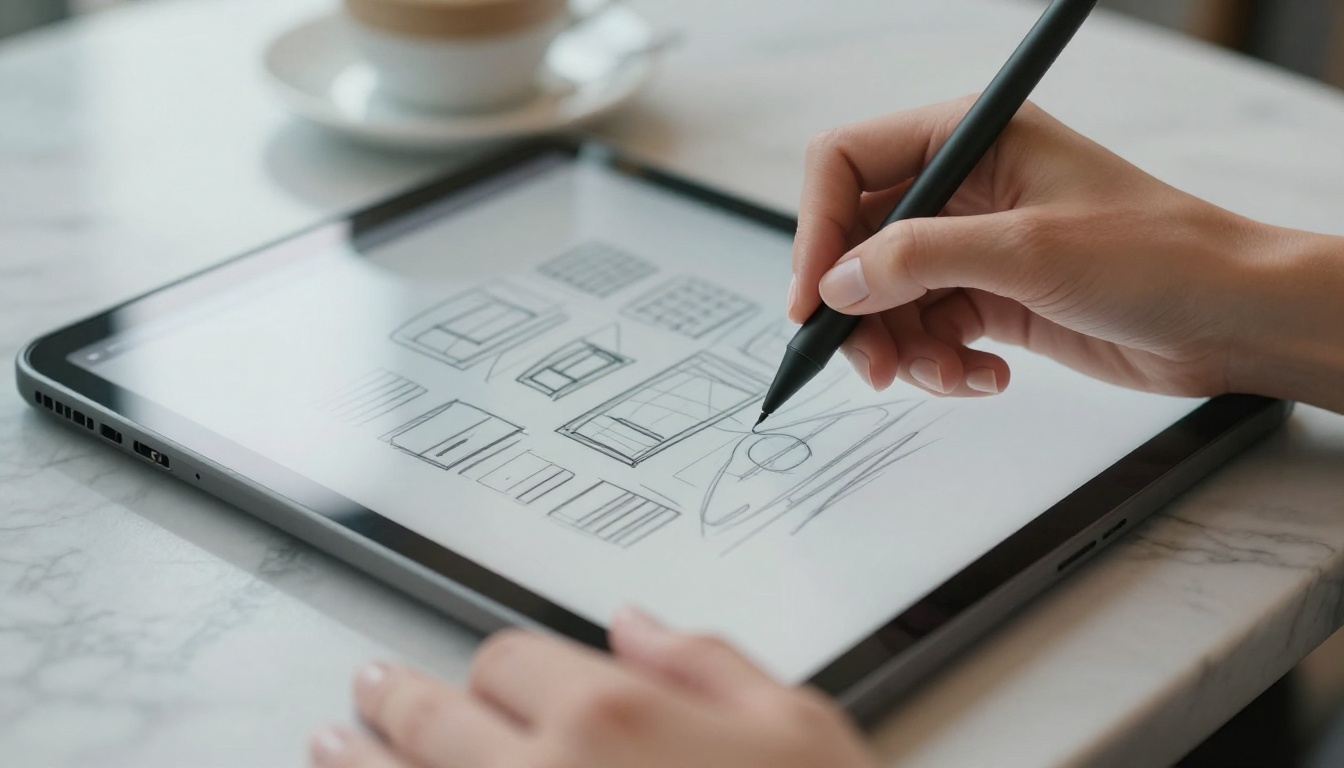
ChatGPT के अंदर @Sketch टाइप करें और एक ड्रॉइंग सतह खुल जाती है। आप एक मोटा लेआउट स्क्रिबल करते हैं, जैसे हेडलाइन की जगह के लिए एक आयत, प्रोडक्ट के लिए एक गोला, लैंडस्केप के लिए क्षितिज रेखा, और मॉडल उस ड्रॉइंग को कंपोज़िशन के लिए विज़ुअल रेफ़रेंस की तरह लेता है।
कंपोज़िशन शब्दों में बताना सबसे कठिन चीज़ है। "प्रोडक्ट थोड़ा बाईं ओर, ऊपर दाईं ओर खाली जगह" लिखना अटपटा लगता है। दो बॉक्स बनाने में चार सेकंड लगते हैं। लोग इसे इन तरीकों से इस्तेमाल कर रहे हैं:
- पोस्टर लेआउट: कोई भी प्रॉम्प्ट लिखने से पहले हेडलाइन, इमेज और फ़ुटर के ज़ोन बनाएँ।
- प्रोडक्ट फ़ोटो: चिह्नित करें कि ऑब्जेक्ट कहाँ है और परछाई कहाँ पड़ेगी।
- स्टोरीबोर्ड: पाँच मोटे फ़्रेम स्केच करें और एक जैसे दृश्यों का अनुरोध करें।
- कमरे और सेट डिज़ाइन: फ़र्नीचर की जगहें बनाएँ, फिर स्टाइल माँगें।
Templates और डायरेक्ट कमेंट
Templates आम कामों के लिए शुरुआती बिंदु हैं: पोस्टर और मर्च, फ़्लायर, प्रोडक्ट फ़ोटो। ये उस प्रॉम्प्ट इंजीनियरिंग को कम करते हैं जो आपको शुरू से करनी पड़ती। कोई एक चुनें, अपना सब्जेक्ट डालें और समायोजित करें।
इमेज कमेंट शायद सबसे कम आँका गया जोड़ है। "बाईं ओर का लैंप, दाईं ओर नहीं" समझाने के लिए पूरा पैराग्राफ़ दोबारा लिखने के बजाय, आप इमेज पर सीधे नोट लगाते हैं और एक फ़ोकस्ड एडिट माँगते हैं। बातचीत पिक्सेल का वर्णन करने से उन्हें दिखाने की ओर चली जाती है।
दो छोटे जोड़ टीमों के काम आते हैं। शेयर करने लायक प्रॉम्प्ट किसी इमेज को शेयर करते समय जनरेशन प्रॉम्प्ट भी साथ ले जाते हैं, ताकि कोई सहकर्मी उसे दोहरा या बदल सके। और मल्टी-टर्न एडिटिंग पहले से ज़्यादा सुसंगत है, यानी तीसरे दौर के बदलाव पहले वाले से कम भटकते हैं।
रेफ़रेंस इमेज और सिलेक्शन एडिट
एक रेफ़रेंस फ़ोटो अपलोड करें और मॉडल सब्जेक्ट को मूल के ज़्यादा सटीक रूप में बनाए रखता है। इसे सिलेक्शन आधारित एडिटिंग के साथ जोड़ें, जहाँ आप एक हिस्सा हाईलाइट करते हैं और बदलाव बताते हैं, तो आपको ऐसे एडिट मिलते हैं जो सिर्फ़ वही छूते हैं जो आपने माँगा।
उसी टूलबॉक्स के दूसरे टूल:
- ट्रांसपेरेंट बैकग्राउंड कटआउट और स्टिकर के लिए।
- कई आस्पेक्ट रेशियो, ताकि एक कॉन्सेप्ट एक स्क्वायर पोस्ट, एक स्टोरी और एक बैनर बन सके।
- थिंकिंग वाली इमेज, एक ऐसा मोड जो केवल Plus, Pro और Business प्लान के लिए है।
⚠️ ध्यान दें: सिलेक्शन एडिट आपके हाईलाइट किए गए हिस्से से थोड़ा आगे भी जा सकते हैं। हमेशा पूरे आकार पर पहले और बाद की तुलना करें।
मुफ़्त एक्सेस: असल में आपको क्या मिलता है
छोटा जवाब: हाँ, आप ChatGPT Images 2.5 बिना पैसे दिए इस्तेमाल कर सकते हैं। लंबा जवाब: सीमा असली है पर अस्पष्ट है, और यह बदल सकती है।
Free, Go, Plus और Pro
| प्लान | इमेज बनाना | अतिरिक्त |
|---|
| Free | वेब, iOS और Android पर शामिल | रोज़ की सीमा जिसे OpenAI प्रकाशित नहीं करता |
| Go | शामिल | सीमा प्लान के हिसाब से बदलती है, संख्या बताई नहीं गई |
| Plus | शामिल | थिंकिंग वाली इमेज |
| Pro | शामिल | थिंकिंग वाली इमेज |
| Business और Enterprise | शामिल | Business पर थिंकिंग वाली इमेज |
ChatGPT ऐप के अंदर किसी भी प्लान पर प्रति इमेज शुल्क नहीं लगता। ऊँचे टियर में आप जिसके लिए पैसे देते हैं वह एक्सेस नहीं, बल्कि ज़्यादा गुंजाइश है।
वे सीमाएँ जो कोई प्रकाशित नहीं करता
OpenAI मुफ़्त अकाउंट के लिए रोज़ की कोई तय संख्या नहीं बताता। कुछ थर्ड पार्टी सारांश दो या तीन इमेज प्रतिदिन बताते हैं, पर उसे वादा नहीं, एक अवलोकन समझें। जब आप मौजूदा सीमा तक पहुँचते हैं, तो ChatGPT रीसेट की जानकारी वाला नोटिस दिखाता है।
API की कहानी अलग है। किसी भी मॉडल के लिए कोई गारंटीड मुफ़्त API टियर नहीं है। डेवलपर एक्सेस का बिल उपयोग के अनुसार बनता है।
छोटी मुफ़्त सीमा को बढ़ाने के तरीके:
- पहले स्केच करें। एक ड्रॉइंग और एक प्रॉम्प्ट, पाँच अंधाधुंध कोशिशों से बेहतर है।
- रीजेनरेट नहीं, एडिट करें। सिलेक्शन एडिट उसी इमेज का इस्तेमाल करता है जो आपको पसंद है।
- अपने विचार एक अनुरोध में जोड़ें। एक साफ़ कॉन्सेप्ट माँगें, फिर उसे परिष्कृत करें।
- प्रॉम्प्ट कहीं और ड्राफ़्ट करें। Claude Sonnet 5 जैसा लैंग्वेज मॉडल एक इमेज खर्च करने से पहले किसी रफ़ विचार को कसे हुए प्रॉम्प्ट में बदल सकता है।
ChatGPT में इसका इस्तेमाल कैसे करें
वर्कफ़्लो इतना सरल है कि ज़्यादातर लोगों को निर्देशों की ज़रूरत नहीं पड़ेगी, लेकिन एक साफ़ रूटीन इमेज की सीमा बचाता है।
चरण-दर-चरण
- ChatGPT खोलें वेब, iOS या Android पर और साइन इन करें। मुफ़्त अकाउंट भी चलेगा।
- नई चैट शुरू करें और इमेज को एक या दो वाक्यों में बताएँ, या पहले लेआउट बनाने के लिए
@Sketch टाइप करें।
- टेम्पलेट चुनें अगर आपका काम पोस्टर, फ़्लायर, मर्च डिज़ाइन या प्रोडक्ट फ़ोटो है।
- रेफ़रेंस इमेज जोड़ें जब आपको कोई खास व्यक्ति, प्रोडक्ट या स्टाइल बनाए रखना हो।
- आस्पेक्ट रेशियो चुनें जो जनरेट करने से पहले अंतिम प्लेसमेंट से मेल खाए।
- पूरे आकार पर परिणाम जाँचें, फिर इमेज पर कमेंट लगाएँ या एक चीज़ बदलने के लिए क्षेत्र हाईलाइट करें।
- इमेज डाउनलोड करें या शेयर करें। शेयर की गई इमेज अपने साथ प्रॉम्प्ट भी ले जा सकती हैं।
काम करने वाले प्रॉम्प्ट पैटर्न
Images 2.5 विस्तृत निर्देशों का बारीकी से पालन करता है, इसलिए संरचना विशेषणों से ज़्यादा मायने रखती है। ये पैटर्न हर विषय पर कारगर रहते हैं:
| लक्ष्य | पैटर्न | उदाहरण |
|---|
| नई फ़ोटो | सब्जेक्ट + सेटिंग + रोशनी + लेंस | "लकड़ी के काउंटर पर आटा छिड़कता एक बेकर, बाईं ओर से खिड़की की रोशनी, 50mm लेंस, उथली डेप्थ ऑफ़ फ़ील्ड" |
| सटीक एडिट | "सिर्फ़ X बदलें, बाकी सब वैसा ही रखें" | "सिर्फ़ जैकेट को फ़ॉरेस्ट ग्रीन करें, चेहरा, पोज़ और बैकग्राउंड वैसा ही रखें" |
| इमेज में टेक्स्ट | शब्दों को उद्धरण चिह्नों में लिखें, छोटा रखें | "एक चॉकबोर्ड साइन जिस पर लिखा है 'OPEN'" |
| वेरिएशन | एक कॉन्सेप्ट, कई रेशियो | "वही दृश्य एक स्क्वायर पोस्ट और एक वर्टिकल स्टोरी के रूप में" |
💡 टिप: साफ़-साफ़ बताएँ कि क्या नहीं बदलना चाहिए। "रोशनी और बैकग्राउंड बिल्कुल वैसे ही रखें" किसी भी विशेषण से ज़्यादा गलतियाँ रोकता है।
API प्राइसिंग और असली लागत
अगर आप मॉडल के ऊपर कोई प्रोडक्ट बना रहे हैं, तो संख्याएँ फ़ीचर लिस्ट से ज़्यादा मायने रखती हैं।
प्रति टोकन दरें
दोनों मॉडल एक ही दर पर बिल होते हैं:
| टोकन प्रकार | स्टैंडर्ड | कैश्ड |
|---|
| टेक्स्ट इनपुट | $5.00 प्रति 1M | $1.25 प्रति 1M |
| इमेज इनपुट | $8.00 प्रति 1M | $2.00 प्रति 1M |
| इमेज आउटपुट | $30.00 प्रति 1M | लागू नहीं |
बैच प्रोसेसिंग इमेज आउटपुट को लगभग $15.00 प्रति 1M टोकन तक ले आती है, यानी स्टैंडर्ड दर का लगभग आधा। कैटलॉग के काम, रात के जॉब और ऐसी किसी भी चीज़ के लिए यह छूट सही कदम है जिसे तुरंत जवाब नहीं चाहिए।
प्रति इमेज अनुमानित लागत
OpenAI ने 2.5 के लिए प्रति इमेज कैलकुलेटर प्रकाशित नहीं किया है, और वह कहता है कि नया मॉडल GPT Image 2 से अलग तरीके से टोकन गिनता है। नीचे के आँकड़े 1024 बाय 1024 स्क्वायर के लिए GPT Image 2 को प्रॉक्सी के रूप में इस्तेमाल करते हैं, इसलिए इन्हें योजना के अनुमान समझें, इनवॉइस नहीं।
| क्वालिटी | प्रति स्क्वायर इमेज अनुमानित लागत |
|---|
| कम | लगभग $0.006 |
| मध्यम | लगभग $0.053 |
| उच्च | लगभग $0.211 |
व्यवहार में Sunburst, Flare से प्रति फ़िनिश्ड इमेज ज़्यादा महँगा पड़ सकता है, क्योंकि लोग इसे ऊँची क्वालिटी सेटिंग पर चलाने की प्रवृत्ति रखते हैं, भले ही टोकन दरें एक जैसी हों। स्टैंडर्ड आउटपुट साइज़ 1024x1024, 1024x1536 और 1536x1024 हैं।
अब भी कहाँ दिक्कत है
हर लॉन्च को ज़मीनी हकीकत से परखना ज़रूरी है। शुरुआती टेस्टिंग बताती है कि सादे टेक्स्ट-टू-इमेज क्वालिटी में मामूली सुधार है और एडिटिंग में कहीं बड़ा। कमज़ोर बिंदु ठोस और साफ़ हैं।
टाइपोग्राफ़ी और घने लेआउट
टेक्स्ट रेंडरिंग और घनी टाइपोग्राफ़ी अब भी कमज़ोर कड़ी है। साइन पर एक शब्द आमतौर पर ठीक चलता है। पूरा मेन्यू, कीमतों की तालिका या छोटे अक्षरों का पैराग्राफ़ अब भी बिगड़ा हुआ आ सकता है। जटिल लेआउट का पुनर्गठन और एक साथ कई ऑब्जेक्ट हिलाना भी आर्टिफ़ैक्ट पैदा कर सकता है।
व्यावहारिक नियम:
- इमेज के अंदर का टेक्स्ट एक से तीन शब्दों तक रखें।
- अंतिम टाइपोग्राफ़ी प्रॉम्प्ट में नहीं, किसी डिज़ाइन टूल में जोड़ें।
- भीड़ वाले दृश्य में हर अनुरोध पर एक ही एडिट करें।
⚠️ ध्यान दें: इमेज में C2PA मेटाडेटा और एक अदृश्य वॉटरमार्क होता है, जो उन्हें AI से बनी हुई पहचानता है। अगर आप व्यावसायिक रूप से प्रकाशित करते हैं तो इसके लिए योजना बनाएँ।
वे मॉडल जो कमियाँ भरते हैं
कोई एक मॉडल हर काम नहीं जीतता। जब Images 2.5 सही विकल्प न हो, तो PicassoIA के ये विकल्प साथ-साथ टेस्ट करने लायक हैं:
कोई भी स्टिल इमेज दो फ़ॉलो-अप स्टेप्स के साथ अच्छी तरह जुड़ती है। Topaz Image Upscale स्टैंडर्ड आउटपुट साइज़ से आगे रेज़ोल्यूशन बढ़ाता है, और Seedance 2.5 या Veo 3.1 जैसे वीडियो मॉडल नतीजे को एक छोटी क्लिप में एनिमेट कर सकते हैं।
PicassoIA पर GPT Image 2.5 इस्तेमाल करें
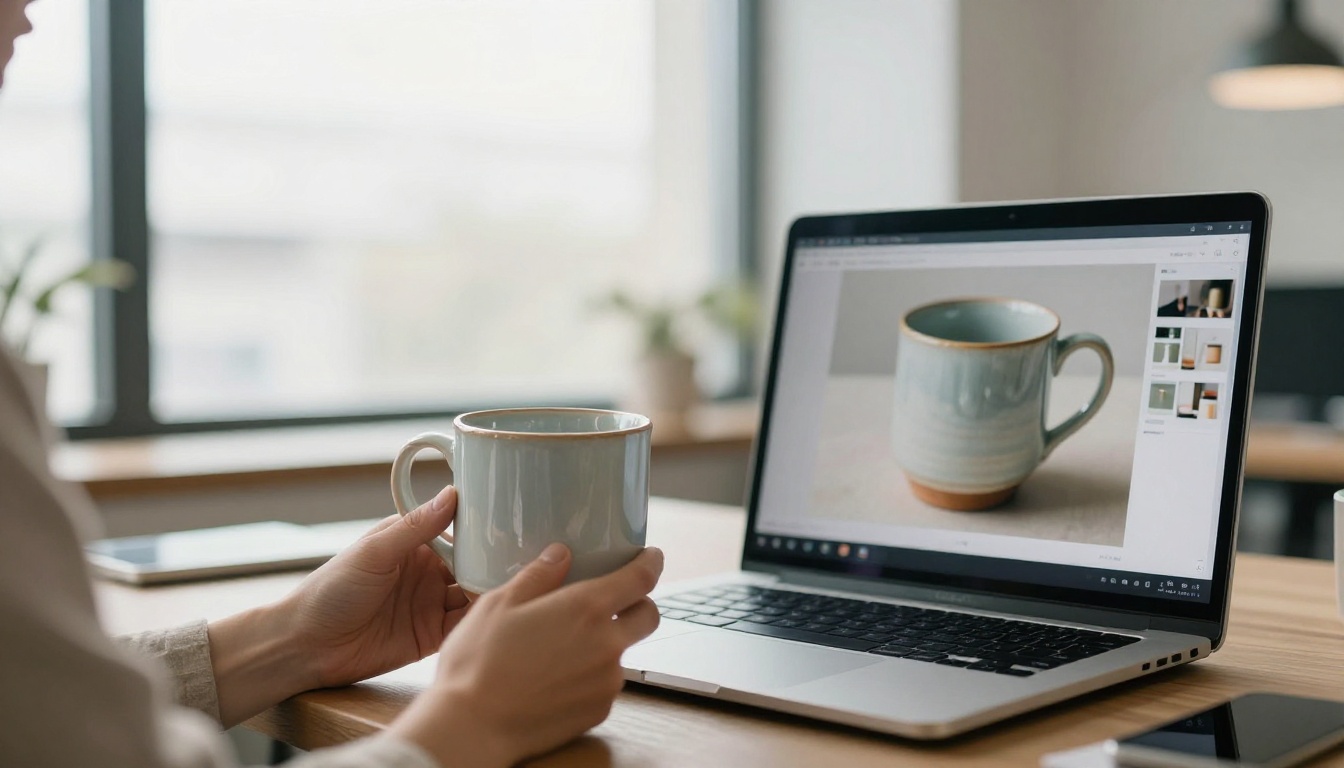
दोनों Images 2.5 मॉडल PicassoIA पर उपलब्ध हैं, यानी आप इन्हें बिना ChatGPT अकाउंट के चला सकते हैं, सटीक साइज़ और क्वालिटी सेट कर सकते हैं, और एक बार में अधिकतम दस इमेज माँग सकते हैं।
स्पीड के लिए Flare, एडिट के लिए Sunburst
जब आपको तेज़ ड्राफ़्ट, सोशल ग्राफ़िक्स और वेरिएशन के बैच चाहिए, तो GPT Image 2.5 Flare इस्तेमाल करें। जब किसी मौजूदा फ़ोटो में एक डिटेल बदलनी हो, कोई लेबल ठीक करना हो, या हीरो इमेज फ़ाइनल करनी हो, तो GPT Image 2.5 Sunburst इस्तेमाल करें। मॉडल पेजों पर, हाई क्वालिटी पर एक उदाहरण Flare रेंडर में लगभग 23 सेकंड लगे, और हाई क्वालिटी पर Sunburst रेंडर में लगभग 35 सेकंड।
- Flare या Sunburst का मॉडल पेज खोलें PicassoIA पर।
- Prompt फ़ील्ड में अपना प्रॉम्प्ट लिखें। सब्जेक्ट, रोशनी और लेंस के बारे में साफ़-साफ़ बताएँ।
- इनपुट इमेज जोड़ें अगर आप एडिट कर रहे हैं या रेफ़रेंस मिला रहे हैं।
- आस्पेक्ट रेशियो सेट करें। विकल्प 1:1, 3:2, 16:9 और 9:16 से लेकर 3840x2160 तक हैं, हालाँकि 2560x1440 से ऊपर का कोई भी आकार प्रयोगात्मक है।
- क्वालिटी लेवल चुनें और बैकग्राउंड टाइप (auto, transparent या opaque)।
- इमेज की संख्या 1 से 10 के बीच सेट करें, फिर जनरेट करें और तुलना करें।
वे सेटिंग्स जो बदलने लायक हैं
| सेटिंग | विकल्प | कब बदलें |
|---|
| quality | low, medium, high, xhigh, max, auto | ड्राफ़्ट के लिए low से शुरू करें, फ़ाइनल रेंडर के लिए बढ़ाएँ |
| background | auto, transparent, opaque | स्टिकर, लोगो और कटआउट के लिए transparent |
| aspect_ratio | 1:1 से 3840x2160 तक | शुरुआत से ही अंतिम प्लेसमेंट से मेल खाएँ |
| number_of_images | 1 से 10 | कई माँगें और सबसे अच्छी चुनें |
| output_format | png, jpeg, webp | ट्रांसपेरेंसी के लिए PNG, वेब के लिए WebP |
| output_compression | 0 से 100 | छोटी फ़ाइलों के लिए कम करें |
💡 टिप: Flare डिफ़ॉल्ट रूप से auto क्वालिटी पर चलता है, जबकि Sunburst डिफ़ॉल्ट रूप से low पर। अगर Sunburst एडिट धुंधला लगे, तो प्रॉम्प्ट बदलने से पहले क्वालिटी बढ़ाएँ।
आज ही खुद आज़माएँ
ChatGPT Images 2.5 एक कारण से ध्यान का हकदार है: यह उन लोगों के लिए सटीक और दोहराने लायक इमेज काम उपलब्ध कराता है जिन्हें कभी डिज़ाइन सूट सीखने का मन नहीं हुआ। एक लेआउट स्केच करें, एक रेफ़रेंस फ़ोटो जोड़ें, जिस चीज़ को बदलना है उस पर इशारा करें, और आप लगभग पहुँच चुके हैं।
इसे आँकने का सबसे अच्छा तरीका अपना प्रॉम्प्ट चलाना है। वही विचार लें, एक प्रोडक्ट शॉट, एक पोस्टर, एक पोर्ट्रेट एडिट, और उसे GPT Image 2.5 Flare से चलाएँ, फिर Sunburst से, फिर ऊपर की सूची के किसी एक विकल्प से। तीनों की पूरे आकार पर तुलना करें। दस मिनट में आपको पता चल जाएगा कि कौन आपके काम में फ़िट बैठता है।
PicassoIA खोलें, एक मॉडल चुनें और अभी अपनी पहली इमेज बनाएँ। क्वालिटी स्लाइडर के साथ प्रयोग करें, ट्रांसपेरेंट बैकग्राउंड आज़माएँ, और अपने पसंदीदा नतीजे को किसी वीडियो मॉडल से एनिमेट करें। जितना ज़्यादा आप टेस्ट करेंगे, आपके प्रॉम्प्ट उतने ही धारदार होंगे।


