A OpenAI lançou o ChatGPT Images 2.5 em 8 de setembro de 2026, e o detalhe que pegou a maioria das pessoas de surpresa é o preço de entrada: nenhum. A atualização chegou a todos os planos do ChatGPT de uma vez, incluindo as contas gratuitas, na web, no iOS e no Android. Se você vinha pagando por créditos de imagem em outro lugar, ou deixando de lado as imagens de IA porque não queria mais uma assinatura, essa novidade muda a conta.
Este artigo detalha o que é realmente novo, o que o plano gratuito oferece de fato, como os dois modelos de API se diferenciam, quanto custa cada imagem e onde o modelo ainda tropeça. Você também vai ver como usar a mesma família de modelos no PicassoIA quando uma janela de chat oferecer menos controle do que você precisa.
O que é o ChatGPT Images 2.5
O Images 2.5 é o sucessor do GPT Image 2 e se apoia em três promessas: saída mais rápida, edições mais precisas e ferramentas para quem odeia escrever prompts longos. O destaque não é um estilo artístico mais chamativo. O destaque é que o modelo faz o que você pediu e deixa o resto da imagem em paz.
Lançamento e liberação
A liberação começou em 8 de setembro de 2026 e chegou ao ChatGPT, ao ChatGPT Work e ao Codex, no desktop, no celular e na web. Não há lista de espera nem aplicativo separado para instalar. Se você abrir o ChatGPT e pedir uma imagem, já deve estar conversando com o novo modelo.
💡 Dica: A criação de imagens tem limites de uso próprios, separados do chat de texto. Gastar sua cota de imagens não impede você de continuar com conversas normais.
Flare ou Sunburst
Para desenvolvedores, o Images 2.5 chega em dois modelos de API: gpt-image-2.5-flare e gpt-image-2.5-sunburst. Os dois têm as mesmas tarifas por token, então a escolha depende do comportamento, não da tabela de preços.
| Flare | Sunburst |
|---|
| Criado para | Velocidade e volume | Precisão de edição e saída premium |
| Latência | Até 50% menor que no Images 2.0 | Tempos de geração mais longos |
| Melhor para | Rascunhos, lotes, imagens do dia a dia | Edições de fotos, correções de rótulos, arte final |
| Pontuação no ranking de edição citada no lançamento | 1491 | 1520 |
Para referência, o GPT Image 2 ficou em 1461 nesse mesmo ranking de edição. A diferença entre os dois novos modelos é pequena no papel, mas mostra onde cada um foi ajustado: o Flare para volume, o Sunburst para o momento em que um cliente diz "mude só a camisa".
Os recursos que importam
A maioria dos anúncios de lançamento lista uma dúzia de tópicos. Só alguns mudam a forma como você trabalha no dia a dia. Estes são os que valem o seu tempo.
Sketch transforma rabiscos em imagens
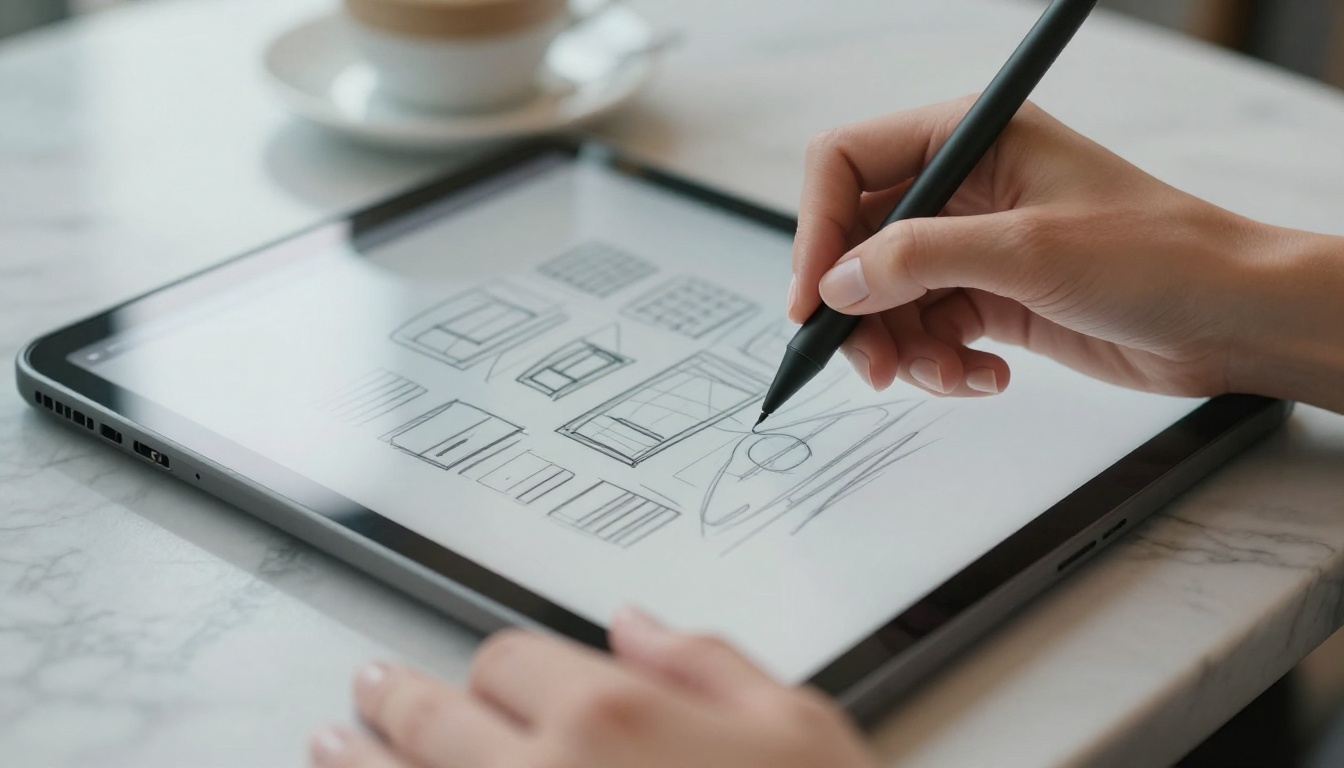
Digite @Sketch dentro do ChatGPT e uma superfície de desenho se abre. Você rabisca um layout aproximado, como um retângulo onde vai o título, um círculo para o produto, uma linha de horizonte para a paisagem, e o modelo trata esse desenho como referência visual de composição.
Composição é a coisa mais difícil de descrever em palavras. "Produto um pouco à esquerda do centro, espaço vazio no canto superior direito" é desajeitado. Desenhar duas caixas leva quatro segundos. Algumas formas como as pessoas estão usando isso:
- Layouts de pôster: delimite as zonas de título, imagem e rodapé antes de qualquer prompt.
- Fotos de produto: marque onde o objeto fica e onde cai a sombra.
- Storyboards: esboce cinco quadros rápidos e peça cenas consistentes.
- Design de ambientes e cenários: desenhe a posição dos móveis e depois peça um estilo.
Templates e comentários diretos
Templates são pontos de partida para trabalhos comuns: pôsteres e merchandising, folhetos, fotos de produto. Eles reduzem o trabalho de engenharia de prompt que você faria do zero. Escolha um, troque o assunto e ajuste.
Comentários na imagem talvez sejam a adição mais subestimada. Em vez de reescrever um parágrafo para explicar "a luminária à esquerda, não à direita", você coloca uma nota diretamente na imagem e pede uma edição focada. A conversa deixa de descrever pixels e passa a apontar para eles.
Duas adições menores ajudam as equipes. Prompts compartilháveis levam o prompt de geração junto quando você compartilha uma imagem, para que um colega possa reproduzi-lo ou adaptá-lo. E a edição em múltiplas rodadas é mais consistente que antes, ou seja, a terceira rodada de ajustes se afasta menos da primeira.
Imagens de referência e edições por seleção
Envie uma foto de referência e o modelo preserva o assunto com mais fidelidade ao original. Combine isso com a edição por seleção, em que você destaca uma região e descreve a mudança, e obtém edições que tocam apenas o que você pediu.
Outras ferramentas do mesmo conjunto:
- Fundos transparentes para recortes e adesivos.
- Múltiplas proporções para que um mesmo conceito vire um post quadrado, um story e um banner.
- Imagens com raciocínio, um modo reservado aos planos Plus, Pro e Business.
⚠️ Atenção: As edições por seleção podem se estender um pouco além da área que você destacou. Sempre compare o antes e o depois em tamanho real.
Acesso gratuito: o que você realmente recebe
Resposta curta: sim, você pode usar o ChatGPT Images 2.5 sem pagar. Resposta longa: a cota é real, mas vaga, e pode mudar.
Free, Go, Plus e Pro
| Plano | Criação de imagens | Extras |
|---|
| Free | Incluída na web, no iOS e no Android | Limite diário que a OpenAI não divulga |
| Go | Incluída | O limite varia conforme o plano; o número não é divulgado |
| Plus | Incluída | Imagens com raciocínio |
| Pro | Incluída | Imagens com raciocínio |
| Business and Enterprise | Incluída | Imagens com raciocínio no Business |
Nenhum plano cobra taxa por imagem dentro do aplicativo ChatGPT. O que você paga nos planos superiores é folga, não acesso.
Limites que ninguém divulga
A OpenAI não informa um número diário fixo para contas gratuitas. Alguns resumos de terceiros mencionam de duas a três imagens por dia, mas trate isso como uma observação, não como uma promessa. Ao atingir o limite atual, o ChatGPT mostra um aviso com informações sobre quando a cota é renovada.
A API é outra história. Não há nenhum nível de API gratuito garantido para nenhum dos modelos. O acesso para desenvolvedores é cobrado por uso.
Formas de fazer uma cota gratuita pequena render mais:
- Faça o Sketch primeiro. Um desenho mais um prompt vence cinco tentativas às cegas.
- Edite, não gere de novo. Uma edição por seleção usa a imagem de que você já gosta.
- Junte suas ideias em um único pedido. Peça um conceito claro e depois refine.
- Rascunhe os prompts em outro lugar. Um modelo de linguagem como o Claude Sonnet 5 pode transformar uma ideia bruta em um prompt preciso antes de você gastar uma imagem.
Como usar no ChatGPT
O fluxo é simples o bastante para que a maioria das pessoas não precise de instruções, mas uma rotina bem definida economiza cota.
Passo a passo
- Abra o ChatGPT na web, no iOS ou no Android e faça login. Uma conta gratuita funciona.
- Comece um novo chat e descreva a imagem em uma ou duas frases, ou digite
@Sketch para desenhar um layout antes.
- Escolha um template se o seu trabalho for um pôster, folheto, design de merchandising ou foto de produto.
- Adicione imagens de referência quando precisar preservar uma pessoa, um produto ou um estilo específico.
- Escolha uma proporção que combine com o local final de publicação antes de gerar.
- Revise o resultado em tamanho real, depois coloque um comentário na imagem ou destaque uma região para mudar uma coisa só.
- Baixe ou compartilhe a imagem. Imagens compartilhadas podem levar o prompt junto.
Padrões de prompt que funcionam
O Images 2.5 segue instruções detalhadas de perto, então a estrutura vence os adjetivos. Estes padrões funcionam para diferentes temas:
| Objetivo | Padrão | Exemplo |
|---|
| Foto nova | Assunto + cenário + luz + lente | "Um padeiro polvilhando farinha em um balcão de madeira, luz da janela vinda da esquerda, lente de 50mm, profundidade de campo rasa" |
| Edição precisa | "Mude só X, mantenha o resto" | "Mude só a jaqueta para verde-floresta, mantenha o rosto, a pose e o fundo" |
| Texto na imagem | Coloque as palavras entre aspas e mantenha-as curtas | "Uma placa de giz que diz 'OPEN'" |
| Variações | Um conceito, várias proporções | "Mesma cena como post quadrado e story vertical" |
💡 Dica: Diga o que não deve mudar. "Mantenha a iluminação e o fundo idênticos" evita mais problemas do que qualquer adjetivo.
Preços da API e custos reais
Se você está construindo um produto sobre o modelo, os números importam mais do que a lista de recursos.
Taxas por token
Os dois modelos cobram as mesmas taxas:
| Tipo de token | Padrão | Em cache |
|---|
| Entrada de texto | $5,00 por 1M | $1,25 por 1M |
| Entrada de imagem | $8,00 por 1M | $2,00 por 1M |
| Saída de imagem | $30,00 por 1M | Não se aplica |
O processamento em lote reduz a saída de imagem para cerca de $15,00 por 1M de tokens, cerca de metade da taxa padrão. Esse desconto é a escolha certa para trabalhos de catálogo, processos noturnos e tudo que não precise de resposta instantânea.
Custo estimado por imagem
A OpenAI não publicou uma calculadora de custo por imagem para o 2.5, e diz que o novo modelo conta tokens de forma diferente do GPT Image 2. Os valores abaixo usam o GPT Image 2 como referência para um quadrado de 1024 por 1024, então leia-os como estimativas de planejamento, não como faturas.
| Qualidade | Custo estimado por imagem quadrada |
|---|
| Baixa | Cerca de $0,006 |
| Média | Cerca de $0,053 |
| Alta | Cerca de $0,211 |
Na prática, o Sunburst pode custar mais por imagem finalizada do que o Flare, porque as pessoas tendem a usá-lo em configurações de qualidade mais alta, mesmo com as taxas de token iguais. Os tamanhos de saída padrão são 1024x1024, 1024x1536 e 1536x1024.
Onde ainda falha
Todo lançamento merece um choque de realidade. Os primeiros testes apontam um ganho modesto na qualidade de texto para imagem e um ganho muito maior na edição. Os pontos fracos são específicos.
Tipografia e layouts densos
A renderização de texto e a tipografia densa continuam sendo o ponto fraco. Uma única palavra em uma placa geralmente funciona. Um cardápio completo, uma tabela de preços ou um parágrafo de letras miúdas ainda podem sair embaralhados. Reestruturar layouts complexos e mover vários objetos de uma vez também pode introduzir artefatos.
Regras práticas:
- Mantenha qualquer texto na imagem entre uma e três palavras.
- Faça a tipografia final em uma ferramenta de design, não no prompt.
- Faça uma edição por pedido quando a cena estiver carregada.
⚠️ Atenção: As imagens carregam metadados C2PA e uma marca d’água invisível que as identificam como geradas por IA. Planeje isso se você publicar comercialmente.
Modelos que cobrem as lacunas
Nenhum modelo vence em todos os trabalhos. Quando o Images 2.5 não for a melhor opção, estas alternativas no PicassoIA merecem um teste lado a lado:
Dois passos extras combinam bem com qualquer imagem estática. O Topaz Image Upscale aumenta a resolução além dos tamanhos de saída padrão, e modelos de vídeo como o Seedance 2.5 ou o Veo 3.1 podem animar o resultado em um clipe curto.
Use o GPT Image 2.5 no PicassoIA
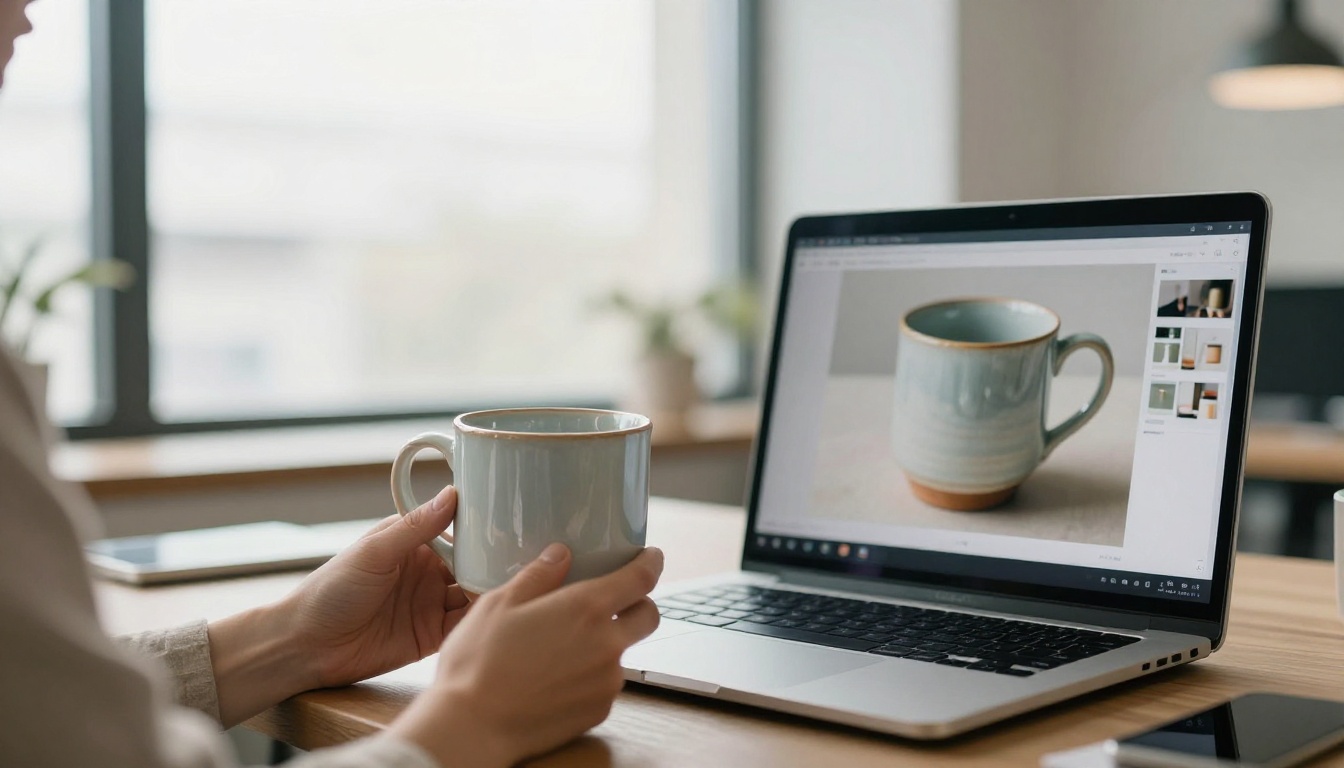
Os dois modelos do Images 2.5 estão disponíveis no PicassoIA, o que significa que você pode usá-los sem uma conta no ChatGPT, definir o tamanho e a qualidade exatos e pedir até dez imagens de uma vez.
Flare para velocidade, Sunburst para edições
Use o GPT Image 2.5 Flare quando quiser rascunhos rápidos, artes para redes sociais e lotes de variações. Use o GPT Image 2.5 Sunburst quando precisar mudar um detalhe em uma foto existente, corrigir um rótulo ou finalizar uma imagem de destaque. Nas páginas dos modelos, um exemplo de renderização do Flare em alta qualidade levou cerca de 23 segundos, e uma renderização do Sunburst em alta qualidade cerca de 35 segundos.
- Abra a página do modelo do Flare ou do Sunburst no PicassoIA.
- Escreva seu prompt no campo Prompt. Seja específico sobre assunto, luz e lente.
- Adicione imagens de entrada se estiver editando ou combinando referências.
- Defina a proporção. As opções vão de 1:1, 3:2, 16:9 e 9:16 até 3840x2160, embora qualquer valor acima de 2560x1440 seja experimental.
- Escolha um nível de qualidade e um tipo de fundo (auto, transparente ou opaco).
- Defina o número de imagens de 1 a 10, depois gere e compare.
Configurações que vale ajustar
| Configuração | Opções | Quando mudar |
|---|
| quality | low, medium, high, xhigh, max, auto | Comece com low para rascunhos e aumente para a renderização final |
| background | auto, transparent, opaque | Transparente para adesivos, logotipos e recortes |
| aspect_ratio | 1:1 até 3840x2160 | Combine com o local final de publicação desde o início |
| number_of_images | 1 a 10 | Peça várias e escolha a melhor |
| output_format | png, jpeg, webp | PNG para transparência, WebP para a web |
| output_compression | 0 a 100 | Reduza para arquivos menores |
💡 Dica: A qualidade padrão do Flare é auto, enquanto a do Sunburst é low. Se uma edição no Sunburst parecer suave, aumente a qualidade antes de mudar o prompt.
Teste você mesmo hoje
O ChatGPT Images 2.5 merece atenção por um motivo: ele torna o trabalho preciso e repetível com imagens acessível a quem nunca quis usar uma suíte de design. Desenhe um layout, adicione uma foto de referência, aponte para o que quer mudar, e você já estará quase lá.
A melhor forma de avaliar é testar com o seu próprio prompt. Pegue a mesma ideia, uma foto de produto, um pôster ou uma edição de retrato, e passe por GPT Image 2.5 Flare, depois pelo Sunburst, e depois por uma das alternativas da lista acima. Compare as três em tamanho real. Em dez minutos você vai saber qual se encaixa no seu trabalho.
Abra o PicassoIA, escolha um modelo e crie sua primeira imagem agora. Experimente o controle deslizante de qualidade, teste um fundo transparente e anime seu resultado favorito com um modelo de vídeo. Quanto mais você testar, mais afiados ficam seus prompts.


