OpenAI a lancé ChatGPT Images 2.5 le 8 septembre 2026, et le détail qui a surpris la plupart des gens est le prix d’entrée : zéro. La mise à jour est arrivée d’un coup sur tous les forfaits ChatGPT, y compris les comptes gratuits, sur le web, iOS et Android. Si vous payiez jusqu’ici des crédits d’images ailleurs, ou si vous évitiez les images IA parce que vous ne vouliez pas un abonnement de plus, cette version change la donne.
Cet article détaille ce qui est vraiment nouveau, ce que propose réellement le niveau gratuit, en quoi les deux modèles d’API diffèrent, ce qu’ils coûtent par image et où le modèle trébuche encore. Vous verrez aussi comment utiliser la même famille de modèles sur PicassoIA lorsqu’une fenêtre de chat vous laisse moins de contrôle que vous n’en avez besoin.
Ce qu’est vraiment ChatGPT Images 2.5
Images 2.5 succède à GPT Image 2 et repose sur trois promesses : une génération plus rapide, des retouches plus précises et des outils pour les personnes qui détestent rédiger de longs prompts. Le point fort n’est pas un style artistique plus tape-à-l’œil. Le point fort, c’est que le modèle fait ce que vous demandez et laisse le reste de l’image tranquille.
Lancement et déploiement
Le déploiement a commencé le 8 septembre 2026 et a atteint ChatGPT, ChatGPT Work et Codex, sur ordinateur, mobile et web. Il n’y a ni liste d’attente ni application séparée à installer. Si vous ouvrez ChatGPT et demandez une image, vous parlez déjà au nouveau modèle.
💡 Astuce : La création d’images a ses propres limites d’utilisation, distinctes du chat textuel. Épuiser votre quota d’images ne vous empêche pas de poursuivre vos conversations normales.
Flare ou Sunburst
Pour les développeurs, Images 2.5 se décline en deux modèles d’API : gpt-image-2.5-flare et gpt-image-2.5-sunburst. Les deux partagent les mêmes tarifs par token, donc le choix porte sur le comportement, pas sur la grille tarifaire.
| Flare | Sunburst |
|---|
| Conçu pour | Rapidité et volume | Précision d’édition et rendu premium |
| Latence | Jusqu’à 50 % inférieure à Images 2.0 | Temps de génération plus longs |
| Idéal pour | Brouillons, lots, images du quotidien | Retouches photo, corrections d’étiquettes, visuels finaux |
| Score du classement d’édition cité au lancement | 1491 | 1520 |
Pour référence, GPT Image 2 affichait 1461 sur ce même classement d’édition. L’écart entre les deux nouveaux modèles est faible sur le papier, mais il montre où chacun a été réglé : Flare pour le débit, Sunburst pour le moment où un client demande « changez seulement la chemise ».
Les fonctions qui comptent
La plupart des annonces de lancement listent une douzaine de points. Seuls quelques-uns changent vraiment votre façon de travailler au quotidien. Voici ceux qui méritent votre attention.
Sketch transforme les gribouillis en images
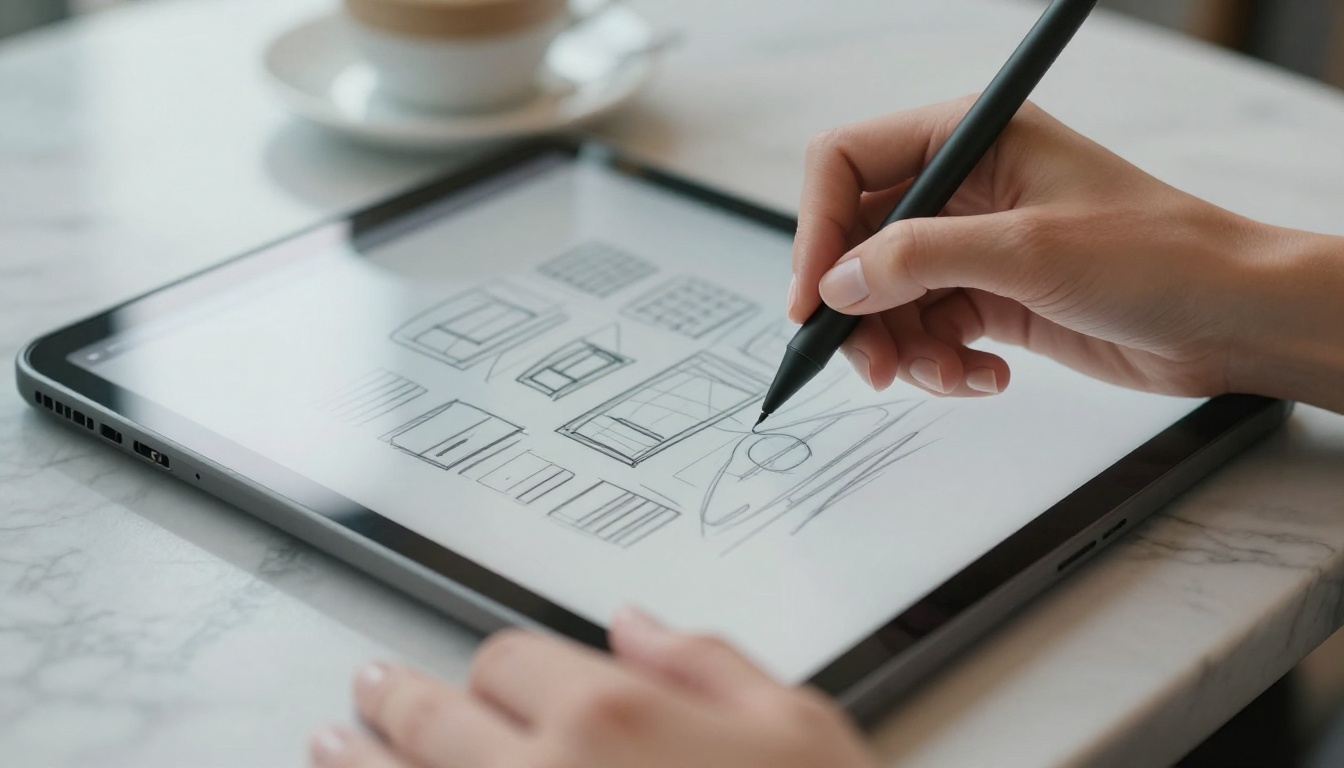
Tapez @Sketch dans ChatGPT et une surface de dessin s’ouvre. Vous griffonnez une mise en page approximative, par exemple un rectangle pour le titre, un cercle pour le produit, une ligne d’horizon pour le paysage, et le modèle traite ce dessin comme une référence visuelle pour la composition.
La composition est ce qu’il y a de plus difficile à décrire avec des mots. « Produit légèrement à gauche du centre, espace vide en haut à droite » reste maladroit. Dessiner deux rectangles prend quatre secondes. Voici quelques usages observés :
- Maquettes d’affiches : délimitez les zones du titre, de l’image et du pied de page avant tout prompt.
- Photos de produits : indiquez où se place l’objet et où tombe l’ombre.
- Storyboards : esquissez cinq cadres approximatifs et demandez des scènes cohérentes.
- Aménagement de pièces et de décors : dessinez la position des meubles, puis demandez un style.
Templates et commentaires directs
Templates sont des points de départ pour les tâches courantes : affiches et articles de merchandising, flyers, photos de produits. Ils réduisent le travail de rédaction de prompts que vous feriez autrement à partir de zéro. Choisissez-en un, insérez votre sujet et ajustez.
Les commentaires d’image sont peut-être l’ajout le plus sous-estimé. Au lieu de réécrire un paragraphe pour expliquer « la lampe à gauche, pas à droite », vous placez une note directement sur l’image et demandez une retouche ciblée. La conversation passe de la description des pixels à leur désignation.
Deux ajouts plus modestes aident les équipes. Les prompts partageables transportent le prompt de génération lorsque vous partagez une image, afin qu’un collègue puisse le reproduire ou l’adapter. Et l’édition en plusieurs tours est plus cohérente qu’avant : le troisième tour de retouches s’écarte moins du premier.
Images de référence et retouches par sélection
Importez une photo de référence et le modèle préserve le sujet avec une meilleure fidélité à l’original. Associez cela à la retouche par sélection, où vous mettez en surbrillance une zone et décrivez le changement, et vous obtenez des modifications qui ne touchent que ce que vous avez demandé.
Autres outils de la même boîte à outils :
- Arrière-plans transparents pour les détourages et les autocollants.
- Plusieurs formats pour qu’un même concept devienne un post carré, une story et une bannière.
- Images avec réflexion, un mode réservé aux forfaits Plus, Pro et Business.
⚠️ Attention : les retouches par sélection peuvent déborder légèrement de la zone mise en surbrillance. Comparez toujours l’avant et l’après en taille réelle.
Accès gratuit : ce que vous obtenez réellement
Réponse courte : oui, vous pouvez utiliser ChatGPT Images 2.5 sans payer. Réponse longue : le quota est réel mais flou, et il peut changer.
Free, Go, Plus et Pro
| Forfait | Création d’images | Extras |
|---|
| Free | Inclus sur le web, iOS et Android | Plafond quotidien non publié par OpenAI |
| Go | Inclus | Plafond variable selon le forfait, chiffre non communiqué |
| Plus | Inclus | Images avec réflexion |
| Pro | Inclus | Images avec réflexion |
| Business and Enterprise | Inclus | Images avec réflexion sur Business |
Aucun forfait ne facture de frais par image dans l’application ChatGPT. Ce que vous payez aux niveaux supérieurs, c’est une capacité supplémentaire, pas l’accès.
Les limites que personne ne publie
OpenAI n’indique pas de nombre quotidien fixe pour les comptes gratuits. Certains récapitulatifs de tiers évoquent deux ou trois images par jour, mais considérez cela comme une observation, pas comme une promesse. Lorsque vous atteignez le seuil actuel, ChatGPT affiche un avis avec les informations de réinitialisation.
L’API est une autre histoire. Il n’existe aucun niveau gratuit garanti pour l’un ou l’autre modèle. L’accès développeur est facturé à l’usage.
Façons d’étirer un petit quota gratuit :
- Commencez par Sketch. Un dessin et un prompt valent mieux que cinq essais à l’aveugle.
- Retouchez, ne régénérez pas. Une retouche par sélection s’appuie sur l’image que vous aimez déjà.
- Regroupez vos idées en une seule demande. Demandez un concept clair, puis affinez.
- Rédigez vos prompts ailleurs. Un modèle de langage comme Claude Sonnet 5 peut transformer une idée brute en prompt précis avant que vous dépensiez une image.
Le flux de travail est assez simple pour que la plupart des gens n’aient pas besoin de consignes, mais une routine bien rodée fait économiser du quota.
Étape par étape
- Ouvrez ChatGPT sur le web, iOS ou Android et connectez-vous. Un compte gratuit suffit.
- Lancez une nouvelle conversation et décrivez l’image en une ou deux phrases, ou tapez
@Sketch pour dessiner d’abord une mise en page.
- Choisissez un template si votre projet est une affiche, un flyer, un visuel de merchandising ou une photo de produit.
- Ajoutez des images de référence lorsque vous voulez conserver une personne, un produit ou un style précis.
- Choisissez un format qui correspond à l’emplacement final avant de générer.
- Examinez le résultat en taille réelle, puis placez un commentaire sur l’image ou sélectionnez une zone pour modifier un seul élément.
- Téléchargez ou partagez l’image. Les images partagées peuvent transporter le prompt.
Schémas de prompts qui fonctionnent
Images 2.5 suit de près les instructions détaillées, donc la structure compte plus que les adjectifs. Ces schémas tiennent quel que soit le sujet :
| Objectif | Schéma | Exemple |
|---|
| Nouvelle photo | Sujet + décor + lumière + objectif | « Un boulanger saupoudrant de farine sur un comptoir en bois, lumière de fenêtre venant de la gauche, objectif 50 mm, faible profondeur de champ » |
| Retouche précise | « Modifiez uniquement X, gardez le reste » | « Modifiez uniquement la veste en vert forêt, gardez le visage, la pose et l’arrière-plan » |
| Texte dans l’image | Mettez les mots entre guillemets, gardez-les courts | « Une ardoise portant l’inscription “OPEN” » |
| Variations | Un concept, plusieurs formats | « La même scène en post carré et en story verticale » |
💡 Astuce : Nommez ce qui ne doit pas changer. « Gardez l’éclairage et l’arrière-plan identiques » évite plus d’accidents que n’importe quel adjectif.
Tarifs de l’API et coûts réels
Si vous construisez un produit au-dessus du modèle, les chiffres comptent plus que la liste des fonctions.
Tarifs par token
Les deux modèles sont facturés aux mêmes tarifs :
| Type de token | Standard | En cache |
|---|
| Entrée texte | 5,00 $ par 1M | 1,25 $ par 1M |
| Entrée image | 8,00 $ par 1M | 2,00 $ par 1M |
| Sortie image | 30,00 $ par 1M | Non applicable |
Le traitement par lots ramène le coût de sortie image à environ 15,00 $ par 1M de tokens, soit à peu près la moitié du tarif standard. Cette remise est le bon choix pour le travail sur catalogue, les tâches nocturnes et tout ce qui n’exige pas une réponse immédiate.
Coût estimé par image
OpenAI n’a pas publié de calculateur par image pour la version 2.5, et l’entreprise indique que le nouveau modèle compte les tokens différemment de GPT Image 2. Les chiffres ci-dessous utilisent GPT Image 2 comme référence pour un carré de 1024 × 1024 : considérez-les comme des estimations, pas comme des factures.
| Qualité | Coût estimé par image carrée |
|---|
| Faible | Environ 0,006 $ |
| Moyenne | Environ 0,053 $ |
| Élevée | Environ 0,211 $ |
En pratique, Sunburst peut coûter plus cher par image finalisée que Flare, car on a tendance à l’utiliser avec des réglages de qualité plus élevés, même si les tarifs par token sont identiques. Les formats de sortie standard sont 1024x1024, 1024x1536 et 1536x1024.
Ce qui coince encore
Chaque lancement mérite un retour à la réalité. Les premiers tests indiquent un gain modeste en qualité de texte vers image et un gain bien plus important en retouche. Les points faibles sont précis.
Typographie et mises en page denses
Le rendu du texte et la typographie dense restent le point faible. Un seul mot sur une enseigne fonctionne généralement. Un menu complet, un tableau de prix ou un paragraphe de petits caractères peuvent encore sortir illisibles. La restructuration complexe d’une mise en page et le déplacement de plusieurs objets à la fois peuvent aussi introduire des artefacts.
Règles pratiques :
- Gardez le texte dans l’image à d’un à trois mots.
- Ajoutez la typographie finale dans un outil de design, pas dans le prompt.
- Faites une seule retouche par demande lorsque la scène est chargée.
⚠️ Attention : Les images portent des métadonnées C2PA et un filigrane invisible qui les identifient comme générées par IA. Prévoyez-le si vous publiez à des fins commerciales.
Des modèles qui comblent les lacunes
Aucun modèle unique ne gagne sur tous les usages. Lorsque Images 2.5 ne convient pas, ces alternatives sur PicassoIA valent un test côte à côte :
- Ideogram v4 Quality pour les travaux de style affiche où le lettrage est l’enjeu principal.
- Nano Banana Pro pour les retouches conversationnelles sur des photos existantes.
- Seedream 5 Pro pour des scènes soignées et très détaillées.
- FLUX 2 Pro pour les portraits photoréalistes et les photos de produits.
- GPT Image 2 lorsque vous voulez la génération précédente comme référence.
Deux étapes complémentaires se marient bien avec toute image fixe. Topaz Image Upscale augmente la résolution au-delà des formats de sortie standard, et des modèles vidéo comme Seedance 2.5 ou Veo 3.1 peuvent animer le résultat en un court clip.
Utiliser GPT Image 2.5 sur PicassoIA
Les deux modèles Images 2.5 sont disponibles sur PicassoIA : vous pouvez donc les utiliser sans compte ChatGPT, définir le format et la qualité exacts, et demander jusqu’à dix images en une seule passe.
Flare pour la vitesse, Sunburst pour les retouches
Utilisez GPT Image 2.5 Flare pour les brouillons rapides, les visuels pour les réseaux sociaux et les lots de variantes. Utilisez GPT Image 2.5 Sunburst lorsque vous devez modifier un détail dans une photo existante, corriger une étiquette ou finaliser une image phare. Sur les pages des modèles, un exemple de rendu Flare en qualité élevée a pris environ 23 secondes, et un rendu Sunburst en qualité élevée environ 35 secondes.
- Ouvrez la page du modèle Flare ou Sunburst sur PicassoIA.
- Rédigez votre prompt dans le champ Prompt. Soyez précis sur le sujet, la lumière et l’objectif.
- Ajoutez des images d’entrée si vous retouchez ou combinez des références.
- Réglez le format. Les options vont de 1:1, 3:2, 16:9 et 9:16 jusqu’à 3840x2160, mais tout ce qui dépasse 2560x1440 est expérimental.
- Choisissez un niveau de qualité et un type d’arrière-plan (auto, transparent ou opaque).
- Définissez le nombre d’images de 1 à 10, puis générez et comparez.
Réglages à modifier
| Réglage | Options | Quand le modifier |
|---|
| quality | low, medium, high, xhigh, max, auto | Commencez par low pour les brouillons, montez-le pour le rendu final |
| background | auto, transparent, opaque | Transparent pour les autocollants, logos et détourages |
| aspect_ratio | 1:1 jusqu’à 3840x2160 | Adaptez-le à l’emplacement final dès le départ |
| number_of_images | 1 à 10 | Demandez-en plusieurs et choisissez le meilleur |
| output_format | png, jpeg, webp | PNG pour la transparence, WebP pour le web |
| output_compression | 0 à 100 | Baissez-la pour des fichiers plus légers |
💡 Astuce : Flare utilise par défaut une qualité auto, tandis que Sunburst utilise low. Si une retouche Sunburst paraît floue, augmentez la qualité avant de modifier le prompt.
Essayez-le dès aujourd’hui
ChatGPT Images 2.5 mérite l’attention pour une raison : il rend accessible un travail d’image précis et reproductible à ceux qui n’ont jamais voulu ouvrir une suite de design. Dessinez une mise en page, ajoutez une photo de référence, désignez ce que vous voulez modifier, et vous êtes déjà bien avancé.
Le meilleur moyen de juger le modèle est de tester votre propre prompt. Prenez la même idée, une photo de produit, une affiche ou une retouche de portrait, et passez-la par GPT Image 2.5 Flare, puis par Sunburst, puis par une alternative de la liste ci-dessus. Comparez les trois en taille réelle. Vous saurez en moins de dix minutes laquelle correspond à votre travail.
Ouvrez PicassoIA, choisissez un modèle et créez votre première image dès maintenant. Expérimentez le curseur de qualité, essayez un arrière-plan transparent et animez votre résultat préféré avec un modèle vidéo. Plus vous testez, plus vos prompts gagnent en précision.


