Tienes dos fotos que te encantan y una imagen en mente. Quizá un retrato necesite un mejor fondo, una foto de producto pertenezca a una cocina real o dos amigos fotografiados en ciudades distintas merezcan el mismo encuadre. Al buscar herramientas para combinar fotos con IA suele acabar uno en aplicaciones de collage torpes o en horas dentro de un editor por capas. Los modelos de imagen actuales funcionan de otra manera: leen ambas fotos y tu instrucción escrita, y devuelven una sola imagen creíble en unos diez segundos. Este artículo muestra qué modelos fusionan mejor las fotos, cómo hacer una fusión paso a paso, qué prompts funcionan y cómo corregir los defectos que aparecen con más frecuencia.
Qué significa combinar fotos con IA
Cuando alguien le pide a una IA que fusione dos fotos, normalmente busca una de estas tres tareas:
- Colocar: un sujeto de la foto A aparece dentro de la escena de la foto B.
- Mezclar: elementos de ambas fotos aparecen juntos en una composición nueva, como dos personas que comparten una mesa a la hora de cenar.
- Tomar el estilo: una foto aporta el aspecto (luz, color, ambiente) y la otra aporta el contenido.
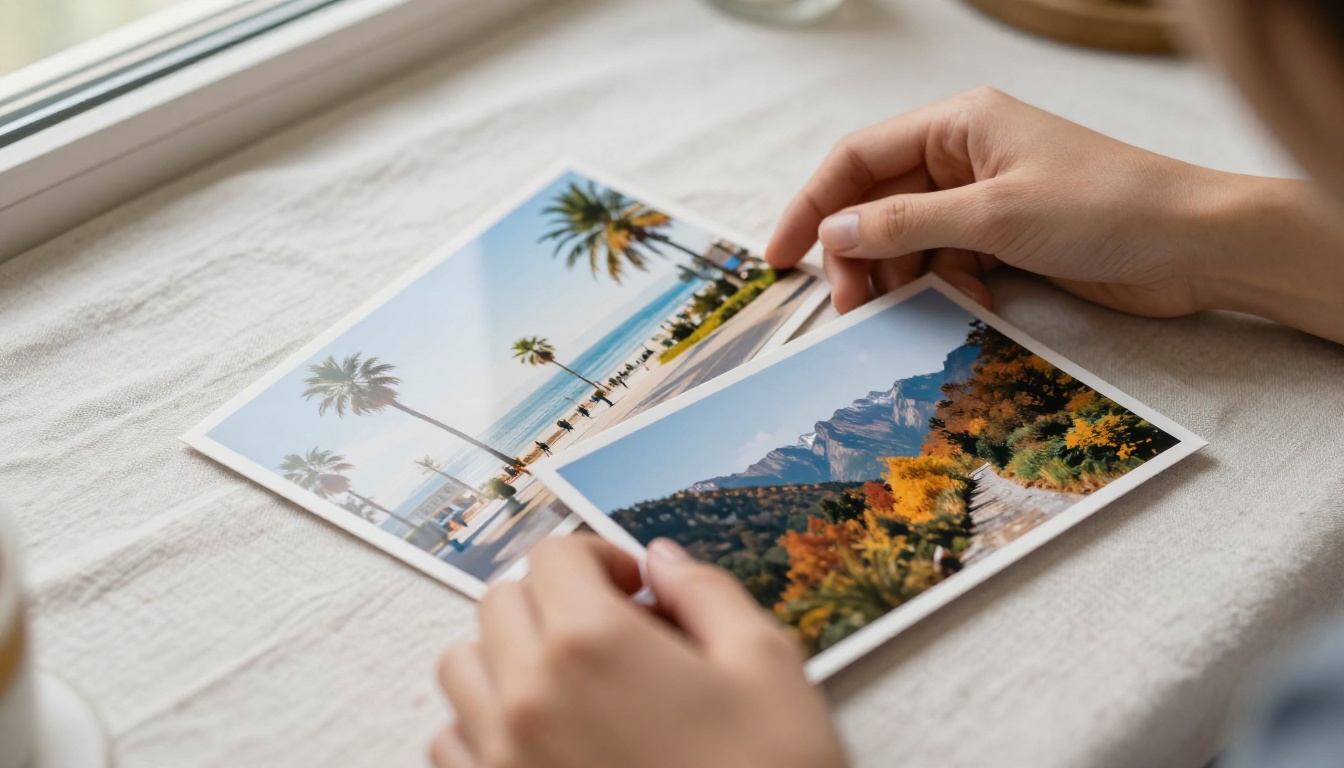
Las tres tareas se basan en la misma idea. Subes dos imágenes, escribes una frase corta y el modelo genera una imagen nueva que sigue tu instrucción. Sin máscaras, sin capas, sin deslizadores que ajustar píxel a píxel.
Un collage coloca dos imágenes una junto a otra. Una fusión real crea una imagen nueva con una sola fuente de luz, una sola perspectiva y un único conjunto coherente de sombras. La tabla muestra dónde suele fallar cada enfoque.
| Enfoque | Qué obtienes | Defecto habitual |
|---|
| Collage | Dos fotos juntas o superpuestas | Costura visible, luz que no coincide |
| Recorte y pegado manual | Un sujeto pegado sobre un fondo nuevo | Bordes duros, sombras en el lugar equivocado |
| Fusión con IA | Una imagen nueva generada a partir de ambas fotos | Deriva ocasional en rostros o manos |
Por qué la edición manual lleva horas
Recortar a una persona de una foto y colocarla en otra suena sencillo hasta que aparecen los detalles. El pelo necesita una máscara paciente. La temperatura de color del sujeto rara vez coincide con la del fondo. Las sombras hay que pintarlas a mano; si no, la persona flota sobre el suelo como una pegatina. Un montaje cuidadoso puede consumir fácilmente una hora, y el segundo intento empieza de cero.
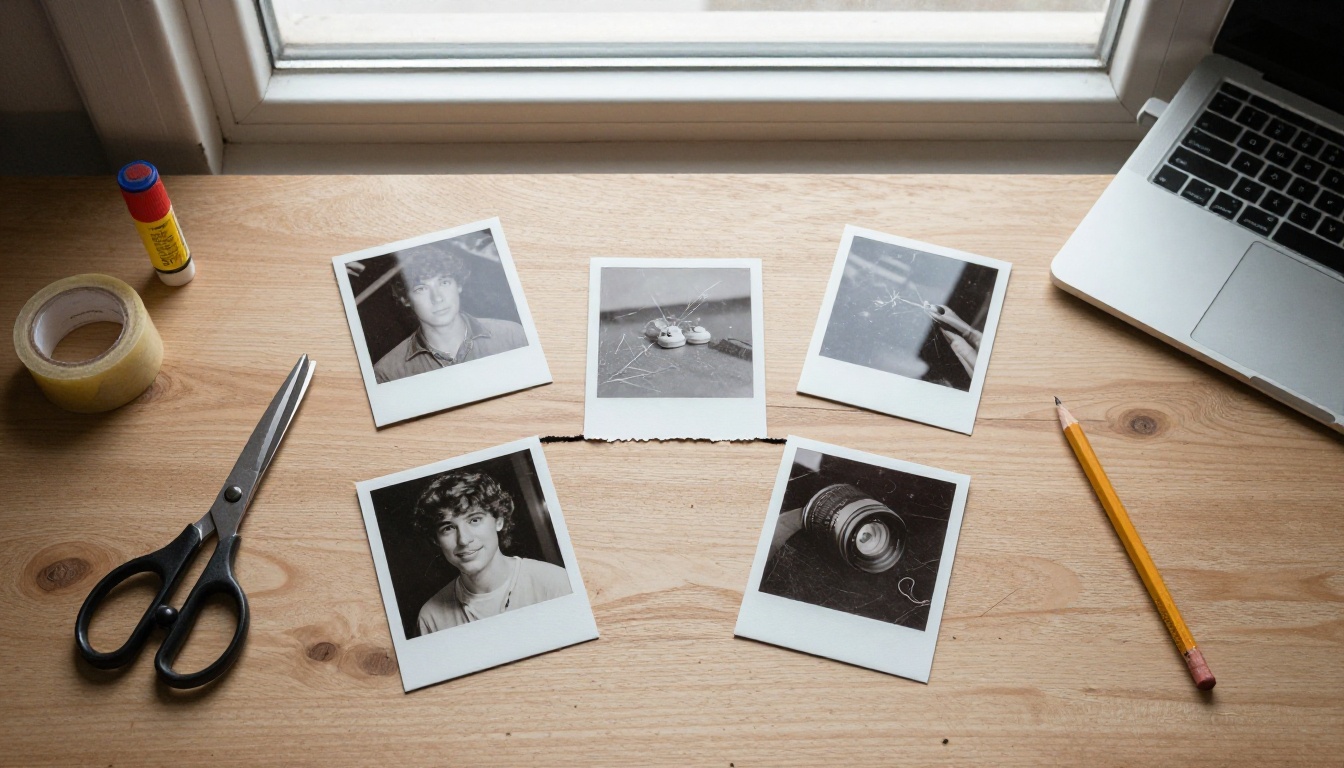
Un modelo de IA evita ese trabajo porque no pega píxeles. Vuelve a dibujar la escena combinada, así que las sombras, los reflejos y el equilibrio de color se generan a la vez. Por eso un prompt de dos frases puede sustituir una tarde de enmascarado.
Elige el modelo de fusión adecuado
No todos los modelos de imagen aceptan dos fotos de entrada. Los que se citan abajo sí, y cada uno tiene una fortaleza distinta. Elegir bien ahorra más tiempo que cualquier truco con el prompt.
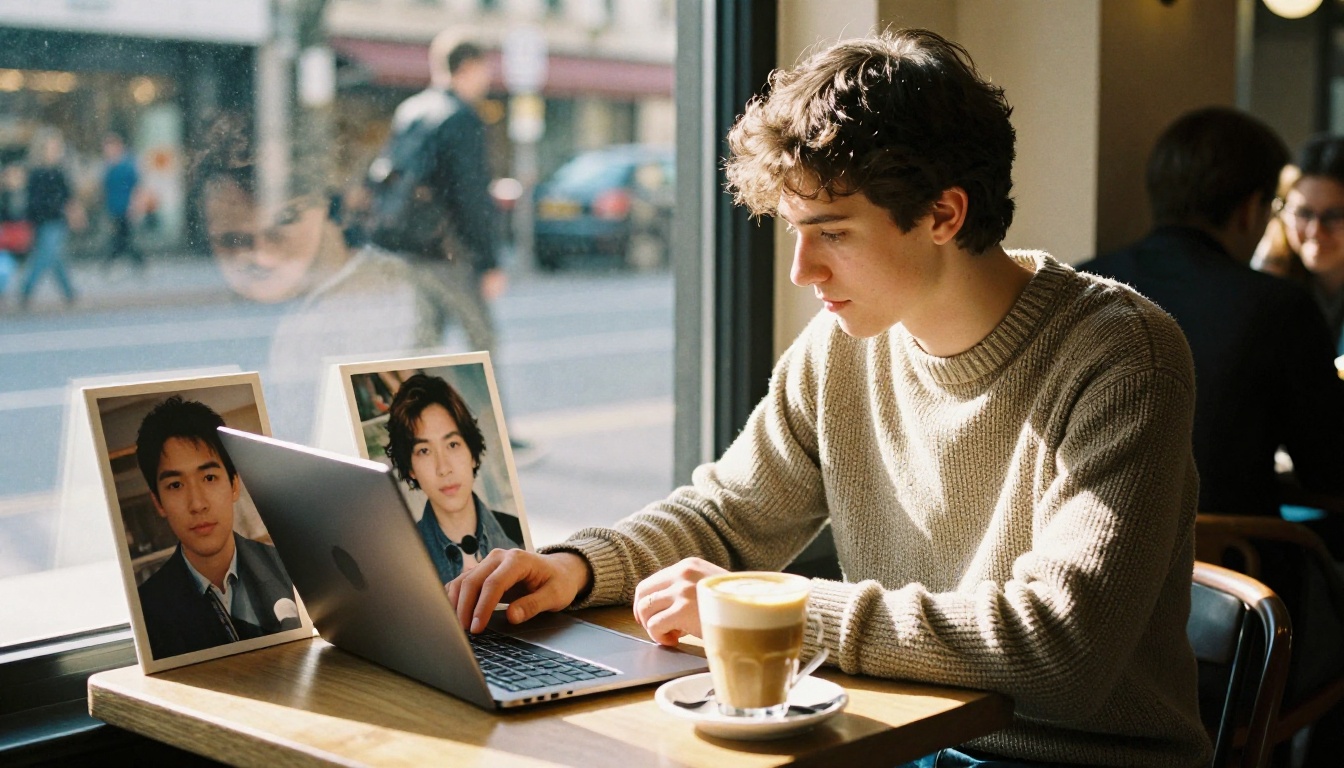
💡 Consejo: Si tu trabajo es "pon esto dentro de aquello", empieza con el especialista en dos fotos. Cambia al modelo de múltiples referencias cuando necesites tres o más entradas, o cuando quieras seguir refinando el resultado con instrucciones breves.
Lo mejor para mezclar dos fotos
Multi Image Kontext Max está pensado precisamente para este trabajo. Acepta dos imágenes en JPEG, PNG, GIF o WebP, sigue tu descripción de texto y devuelve una foto fusionada. Los ejemplos publicados terminan en unos 8 a 11 segundos. Tú decides qué elementos conservar de cada foto y cómo deben superponerse. Su hermano, Multi Image Kontext Pro, ofrece una fusión similar de dos fotos, así que ejecuta ambos con el mismo par cada vez que un resultado no te convenza. Los distintos modelos toman decisiones diferentes sobre rostros e iluminación, y una segunda opinión cuesta unos segundos.
Lo mejor para muchas referencias
Nano Banana 2 acepta hasta 14 imágenes de entrada a la vez. Eso lo convierte en la opción natural para fotos de grupo, para un personaje que debe verse igual en distintas escenas o para un tablero de inspiración convertido en un solo encuadre. Su edición conversacional es el otro atractivo: tras el primer resultado, escribe una corrección como "suaviza el cielo y acerca la mesa" en lugar de reescribir todo el prompt. La salida llega hasta 4K, con opciones de 1K, 2K y 4K. Si prefieres una entrada en forma de lista para varias fotos, Multi Image List también está diseñado para combinar múltiples imágenes.
Lo mejor para reintentos ilimitados
PicassoIA Image Editor Pro acepta hasta tres imágenes de referencia y te permite nombrar cada una dentro del prompt como "imagen 1", "imagen 2" e "imagen 3". Ese nombre elimina las dudas sobre qué foto cumple cada papel. Las ediciones terminan en un par de segundos en los ejemplos publicados, y el modelo es ilimitado en la plataforma, así que una docena de variaciones no cuesta nada extra. Las fusiones rara vez salen perfectas al primer intento, y los reintentos ilimitados importan más de lo que la mayoría espera.
Cómo unir dos fotos en PicassoIA
Los pasos siguientes usan Multi Image Kontext Max, y se aplican casi uno a uno a los demás modelos de la tabla.
Paso 1: sube las dos fotos
Abre la página del modelo y añade tus imágenes en Input Image 1 y Input Image 2. Ambos campos son obligatorios. Coloca en la ranura 1 la foto cuya composición sea más importante y en la 2 el elemento extra. Usa originales nítidos: una fuente borrosa no le da al modelo nada que conservar, y se inventará detalles que no coinciden con tu sujeto. Las fotos se fusionan mejor cuando comparten algunos rasgos:
- Altura de cámara similar: un retrato tomado a la altura de los ojos encaja con una escena tomada a esa misma altura, mientras que una vista de dron nunca se mezcla bien con un primer plano.
- Un sujeto claro: una persona o un objeto por foto es más fácil de colocar que una multitud.
- Color natural: los filtros intensos y los viñeteados fuertes quedan incorporados en el resultado.
- Luz parecida, más o menos: cuanto más cercana sea la dirección del sol, menos correcciones harán falta después.
Paso 2: escribe el prompt de fusión
Describe la imagen final, no el proceso. Di qué viene de cada foto, dónde se sitúa cada cosa y qué debe quedar sin cambios. Una o dos frases funcionan mejor que un párrafo, porque cada cláusula extra es otro lugar por donde el modelo puede desviarse.
Paso 3: define la relación de aspecto y el formato
El ajuste de relación de aspecto viene por defecto en match_input_image. Cambia a un preajuste como 16:9, 4:5 o 21:9 cuando la imagen vaya destinada a un lugar concreto. Elige PNG si quieres el archivo más limpio o JPG si prefieres uno más ligero. Cuando un resultado te guste, fija la semilla para que las mismas entradas lo reproduzcan. Elegir la relación antes de generar también te ahorra un recorte después:
| Relación | Ideal para |
|---|
| 16:9 | Cabeceras de blog y miniaturas de video |
| 4:5 | Publicaciones en el feed de redes sociales |
| 9:16 | Historias y video vertical |
| 1:1 | Imágenes de perfil y mosaicos de producto |
| Ajuste | Qué hace | Valor sugerido |
|---|
| Prompt | Describe el resultado fusionado | Una o dos frases precisas |
| Relación de aspecto | Define la forma de la salida | match_input_image o un preajuste |
| Formato de salida | Elige el tipo de archivo | PNG para calidad, JPG para tamaño |
| Semilla | Repite un resultado concreto | Fijada cuando encuentres una buena |
Paso 4: genera, compara y refina
Pulsa generar y revisa el resultado a tamaño completo. Comprueba rostros, manos, bordes y sombras, en ese orden. Después cambia una cosa por intento: la redacción del prompt, la semilla o la relación de aspecto. Cambiar tres cosas a la vez oculta cuál de ellas resolvió el problema.
💡 Consejo: Lleva una lista corta de las semillas que dieron buenos resultados para cada par de fotos. Cuando un cliente pida "lo mismo, pero más cálido", podrás repetir la configuración exacta.
Prompts que de verdad funcionan
Una fórmula sencilla para el prompt
Sigue este orden: qué tomar de cada foto, dónde va, la luz y qué mantener sin cambios. Los detalles concretos superan a los adjetivos. "Sol bajo y cálido desde la izquierda" hace más que "iluminación preciosa". Nombra los elementos que deben sobrevivir a la fusión, como el rostro, el abrigo o la etiqueta del producto, porque los modelos tienden a alterar todo lo que no menciones. La diferencia entre un prompt débil y uno fuerte suele estar en unos cuantos datos extra:
| Prompt débil | Prompt más sólido |
|---|
| Combina estas dos fotos | Coloca a la mujer de la primera foto en la playa de la segunda, sol de última hora de la tarde desde la derecha, mantén su rostro y su cabello sin cambios |
| Haz que se vea bien | Iguala el tono cálido de la foto de la playa en toda la imagen y mantén sombras naturales y suaves |
| Júntalas | Sienta a las dos personas de la primera foto en la mesa de la cafetería de la segunda, ambas mirando hacia la ventana |
Si el resultado está cerca pero no es el correcto, reescribe solo la frase que describe el problema. Resiste la tentación de empezar de cero con un prompt nuevo, ya que las partes que ya funcionan merecen conservarse.
Tres prompts para copiar
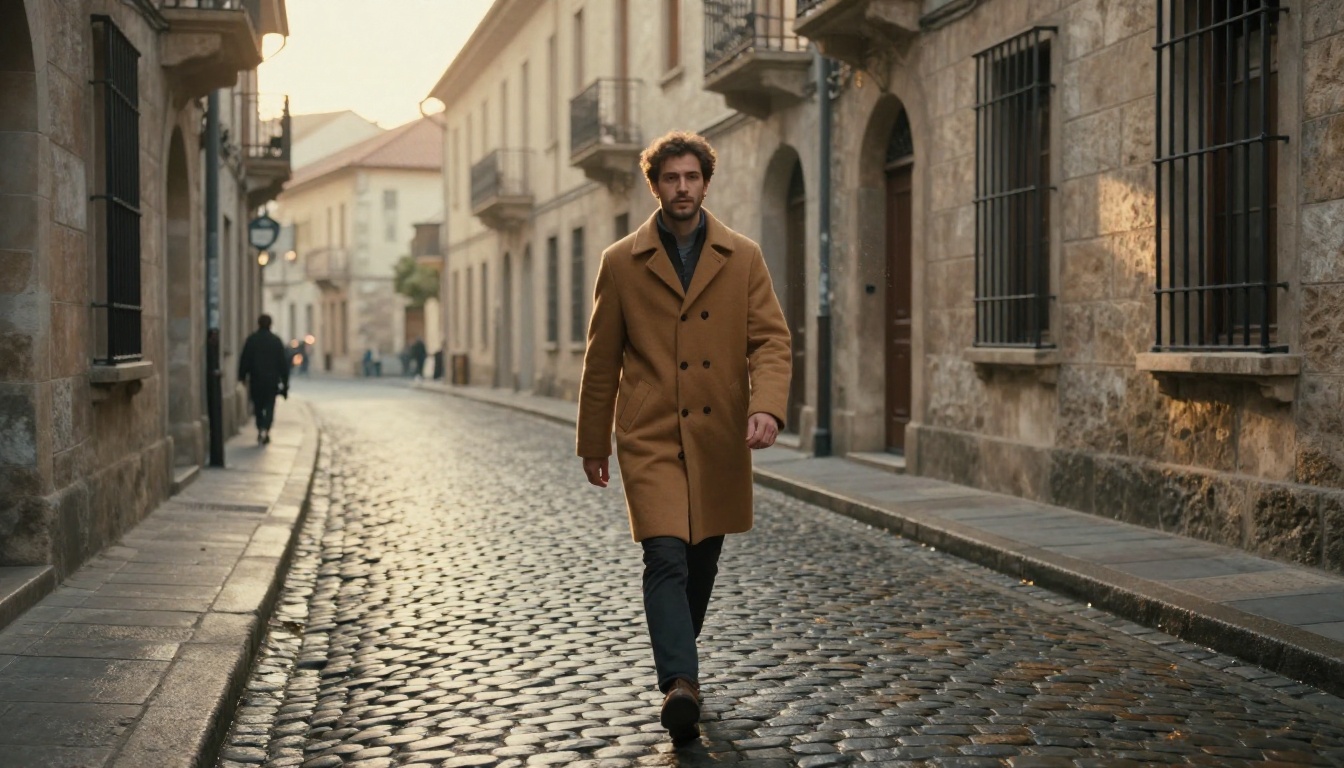
- Colocación: Pon al hombre de la primera foto caminando por la calle empedrada de la segunda, luz cálida de la hora dorada desde atrás, mantén su rostro y su abrigo camel sin cambios.
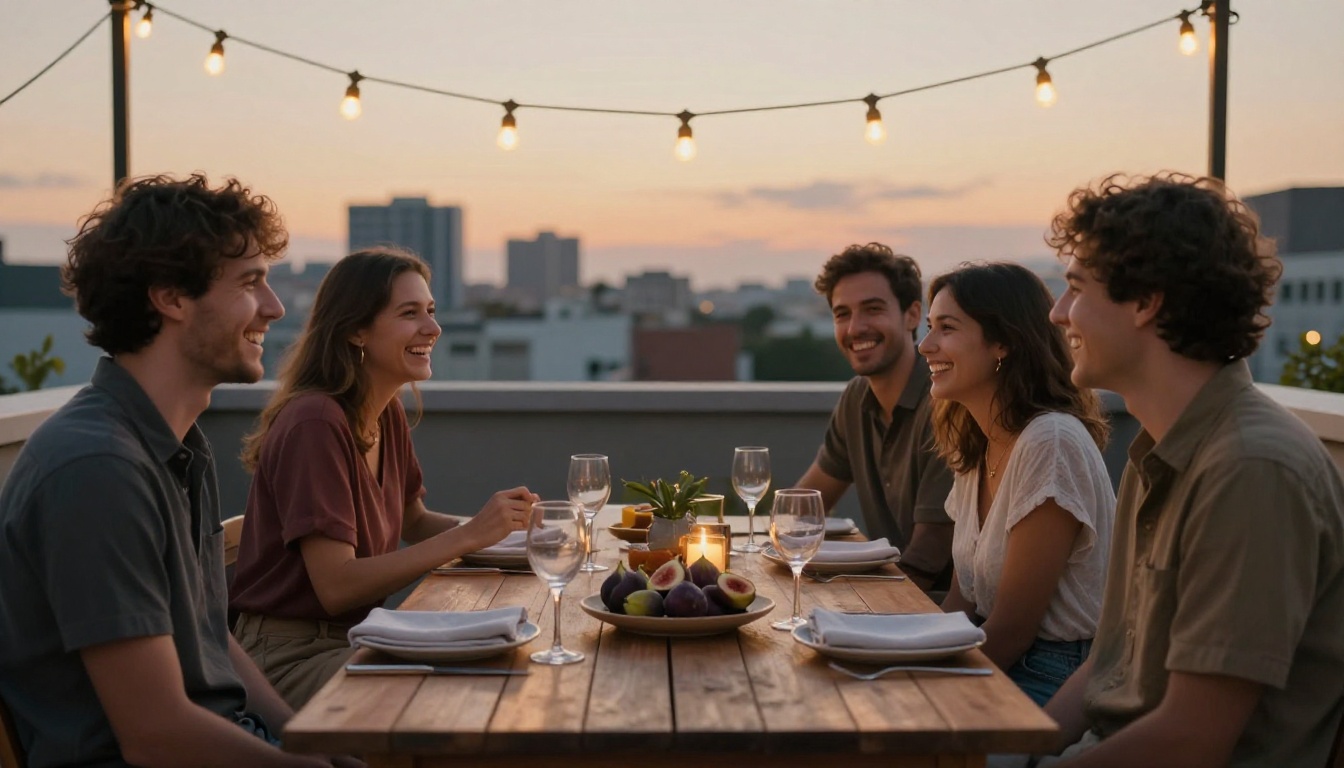
- Escena de grupo: Coloca a las cuatro personas de la primera foto alrededor de la larga mesa de madera de la segunda, luz de atardecer, todos sonriendo, mantén cada rostro igual.
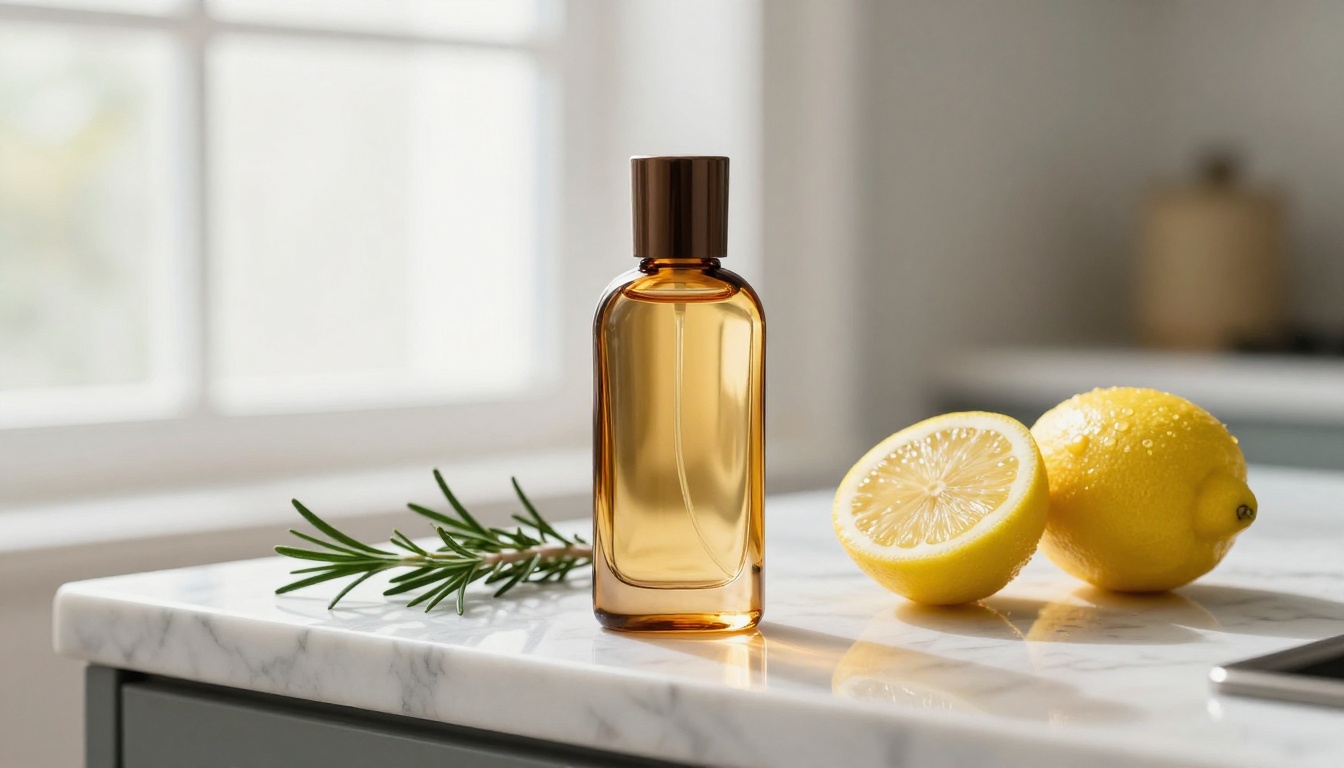
- Producto: Pon el frasco de perfume de la primera foto sobre la encimera de mármol de la segunda, luz suave de la mañana desde la derecha, reflejo natural bajo el frasco.
¿Usas PicassoIA Image Editor Pro? Sustituye "la primera foto" por "imagen 1" y "la segunda foto" por "imagen 2". La frase es la misma, pero con menos ambigüedad.
Corrige la luz, los bordes y los rostros
La mayoría de las fusiones fallidas comparten unas pocas causas, y cada una tiene una solución rápida.
| Problema | Causa probable | Solución |
|---|
| Los rostros se ven algo distintos | El prompt dejó el rostro abierto | Añade "mantén el rostro sin cambios" |
| Dos direcciones de luz | Las fotos originales tienen iluminación distinta | Nombra una sola dirección de luz en el prompt |
| Bordes fantasma alrededor del sujeto | Fondo original muy recargado | Recorta primero el sujeto |
| Resultado suave y con poco detalle | Archivos de origen pequeños | Aplica escalado a la imagen final |
Iguala primero la luz
La mejora más rápida no cuesta nada: elige fotos de origen con luz parecida antes de fusionarlas. Un retrato iluminado desde la izquierda nunca encajará de forma natural en una escena iluminada desde la derecha, y el modelo tiene que adivinar cuál corregir. Cuando las fuentes no puedan coincidir, dilo en el prompt: "iluminado por sol bajo desde la izquierda de la cámara, sombras suaves que caen hacia la derecha." Una dirección concreta le da al modelo una regla que aplicar a las dos mitades.
Limpia los bordes y los recortes
Si el sujeto procede de una foto desordenada, elimina primero el fondo con Remove Background. Un recorte limpio le da al modelo de fusión un contorno claro, lo que reduce los halos y los bordes fantasma. Introduce el recorte como una de tus dos entradas y describe el nuevo entorno en el prompt.
Afina la imagen final
Los resultados fusionados pueden verse algo blandos, sobre todo cuando las fuentes eran pequeñas. Pasa la imagen terminada por Topaz Image Upscale, que amplía fotos hasta 6x, o por Clarity Pro Upscaler para lograr un detalle fotorrealista. Escala después de la fusión, no antes. Escalar primero la fuente solo afina defectos que el modelo volverá a interpretar de todos modos.
Dónde rinden las fotos fusionadas
Fotos de producto y anuncios
Una botella fotografiada sobre una mesa blanca puede aparecer en una cocina iluminada por el sol sin una segunda sesión de fotos. Aporta la foto del producto como una entrada y un fondo de estilo de vida como la otra, y luego pide que el producto aparezca con reflejos creíbles. Multi Image Kontext Max incluye exactamente este caso de uso, y Qwen Image Edit Plus LoRA Fusion también está orientado a la fusión de productos. Las tiendas en línea lo usan para probar fondos de temporada antes de comprometerse con una campaña.
Retratos familiares y de grupo
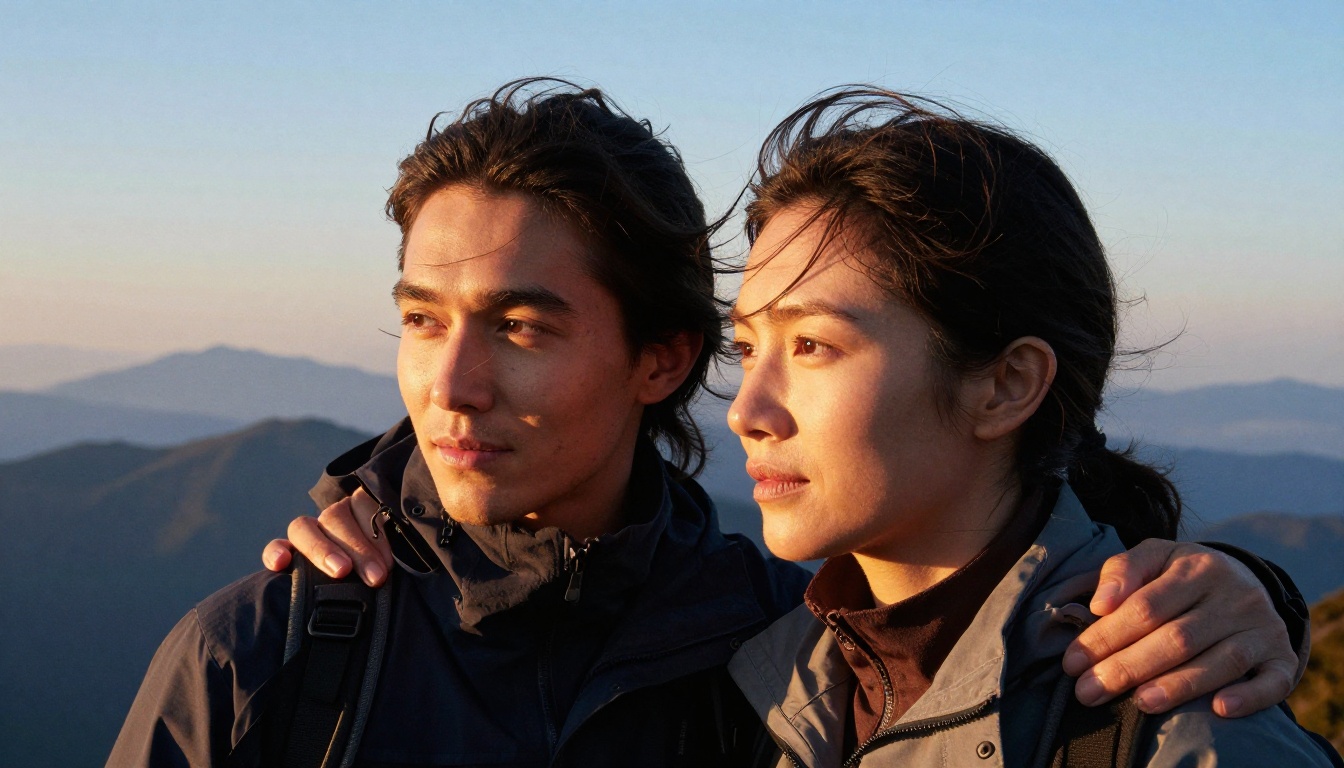
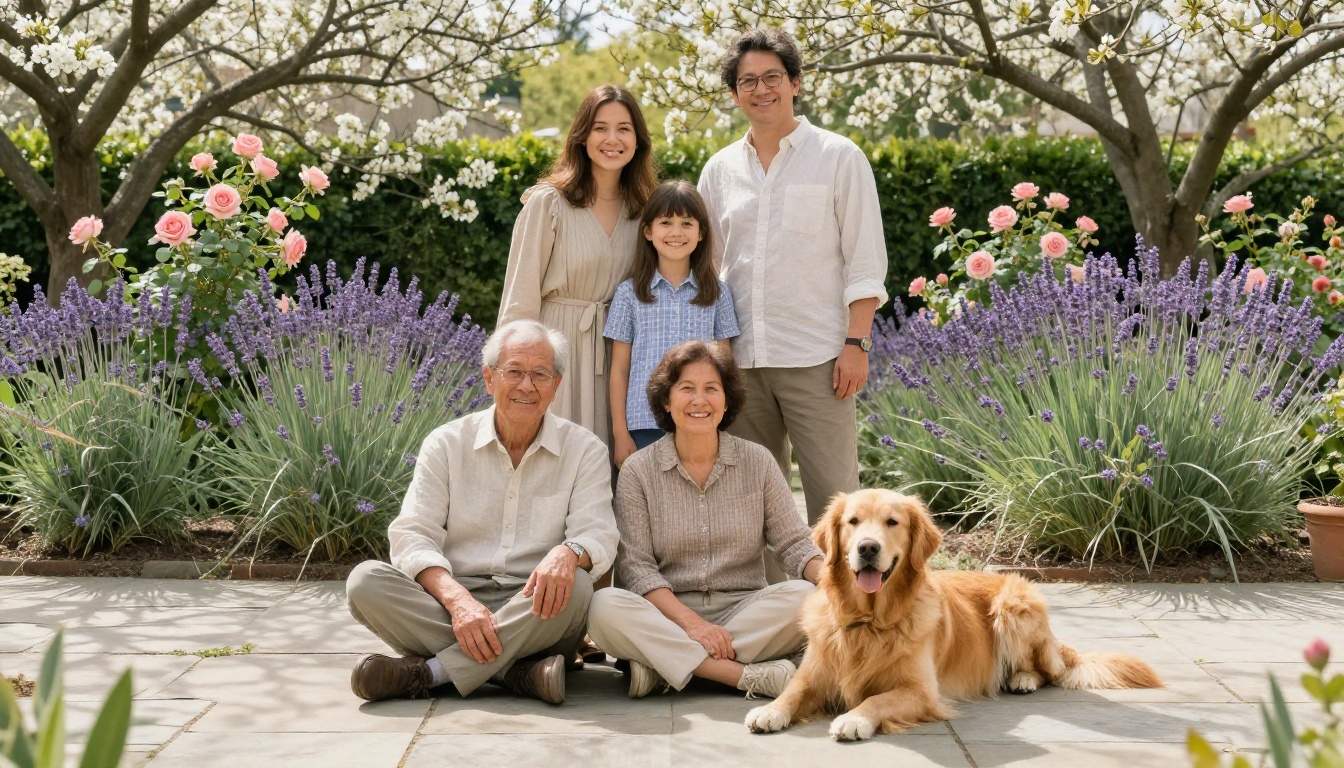
Los familiares rara vez viven en la misma ciudad, así que la foto con todos en el mismo encuadre nunca llega a existir. Fusiona retratos individuales en una escena de jardín, y la imagen existirá aunque la reunión no. Para tres personas o más, Nano Banana 2 es la opción más segura, porque mantiene hasta 14 referencias activas y conserva cada rostro estable en las ediciones posteriores.
Otros trabajos que encajan en el mismo flujo:
- Vistas previas de looks: fusiona dos fotos de prendas para ver cómo combinan en una misma figura.
- Marketing inmobiliario: combina una toma exterior con una interior para una sola imagen promocional.
- Diseño de personajes: fusiona dos fotos de referencia en un aspecto nuevo que tome rasgos de ambas.
- Publicaciones en redes: coloca un logotipo o una persona en una foto de un lugar y exporta en formato 4:5 o 9:16.
💡 Consejo: Pide siempre permiso antes de fusionar fotos de personas reales, sobre todo para cualquier cosa que publiques. Una foto familiar compartida es un regalo; el rostro de un desconocido en un anuncio es un problema.
Pruébalo con tus propias fotos
Ahora tienes el panorama completo: tres tipos de fusión, cinco modelos que vale la pena probar, un flujo de trabajo de cuatro pasos, una fórmula para el prompt y una solución para cada defecto habitual. Lo único que falta es tu propio par de fotos.
Elige dos que ya tengas, un sujeto y una escena, y pásalos por Multi Image Kontext Max en PicassoIA. Si el primer resultado está cerca pero no es el correcto, cambia el prompt y vuelve a intentarlo con PicassoIA Image Editor Pro, donde los reintentos son ilimitados. Si tienes un grupo entero que reunir, pasa las referencias a Nano Banana 2 y refina con frases de seguimiento. Dentro de diez segundos podrías estar viendo la imagen que imaginaste al principio. Abre PicassoIA, sube dos fotos y comprueba hasta dónde puede llevarlas una sola frase.


