आपके पास दो पसंदीदा फ़ोटो हैं और मन में एक तस्वीर है। शायद किसी पोर्ट्रेट को बेहतर बैकग्राउंड चाहिए, किसी प्रोडक्ट शॉट को असली किचन में होना चाहिए, या दो दोस्त, जिनकी फ़ोटो अलग-अलग शहरों में खिंची गई हैं, एक ही फ़्रेम के हकदार हैं। combine photos AI टूल खोजने पर अक्सर बेढंगे कोलाज ऐप या घंटों तक लेयर वाले एडिटर मिलते हैं। आधुनिक इमेज मॉडल अलग तरीके से काम करते हैं: वे दोनों फ़ोटो और आपका लिखा निर्देश पढ़ते हैं, और लगभग दस सेकंड में एक विश्वसनीय तस्वीर लौटा देते हैं। यह आर्टिकल बताता है कि कौन से मॉडल फ़ोटो सबसे अच्छे मिलाते हैं, मर्ज कैसे चलाएँ, कौन से प्रॉम्प्ट काम करते हैं, और सबसे ज़्यादा दिखने वाली खामियाँ कैसे ठीक करें।
AI से फ़ोटो मिलाने का मतलब क्या है
जब कोई AI से दो फ़ोटो मिलाने को कहता है, तो आमतौर पर उसका मतलब इन तीन में से कोई एक काम होता है:
- प्लेसिंग: फ़ोटो A का सब्जेक्ट फ़ोटो B के दृश्य के अंदर आ जाता है।
- ब्लेंडिंग: दोनों फ़ोटो के तत्व एक नई कंपोज़िशन में साथ दिखते हैं, जैसे एक ही डिनर टेबल पर बैठे दो लोग।
- स्टाइल उधार लेना: एक फ़ोटो लुक (रोशनी, रंग, मूड) देती है और दूसरी कंटेंट।
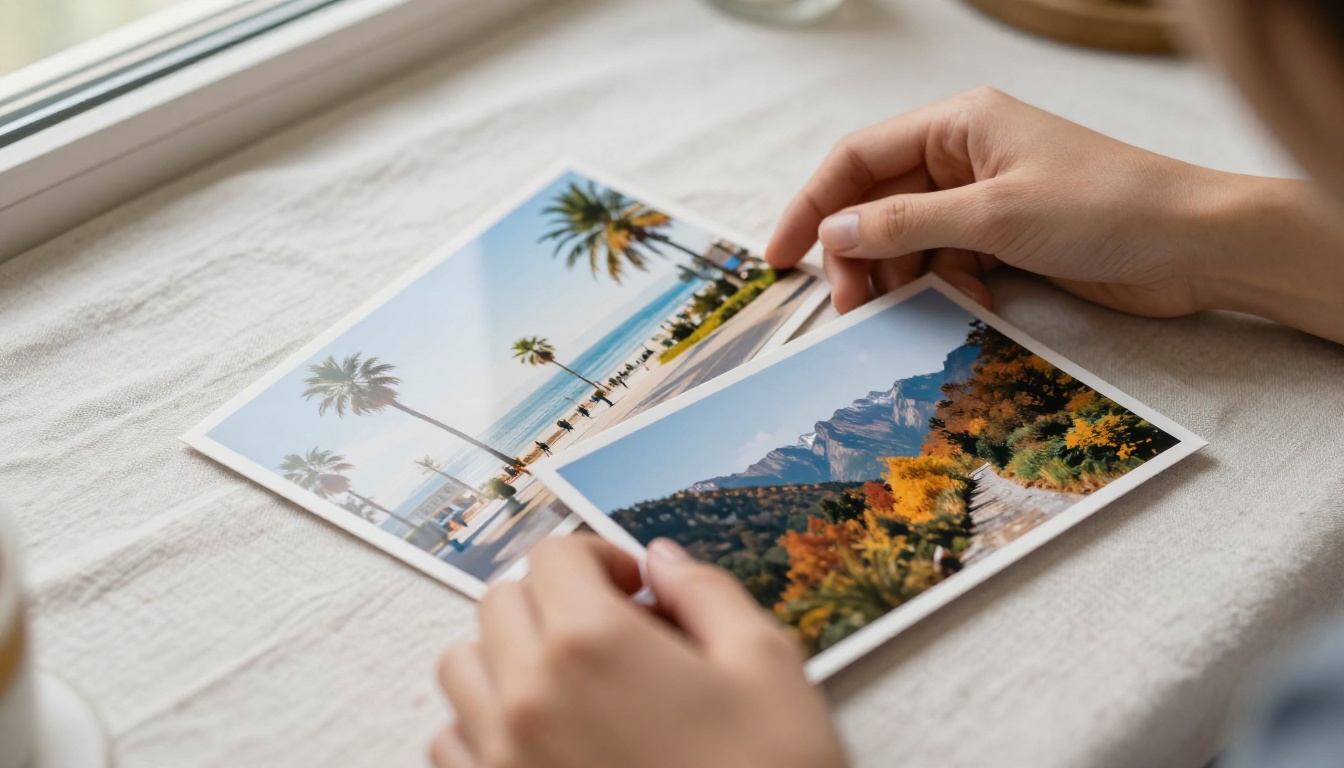
ये तीनों काम एक ही विचार पर चलते हैं। आप दो इमेज अपलोड करते हैं, एक छोटा वाक्य लिखते हैं, और मॉडल आपके निर्देश के अनुसार एक नई इमेज बनाता है। कोई मास्क नहीं, कोई लेयर नहीं, और पिक्सल-दर-पिक्सल खिसकाने वाले स्लाइडर नहीं।
कोलाज में दो तस्वीरें बस एक-दूसरे के बगल में रखी होती हैं। असली मर्ज एक नई इमेज बनाता है, जिसमें एक ही रोशनी का स्रोत, एक ही परिप्रेक्ष्य और एक ही तरह की परछाइयाँ होती हैं। नीचे की टेबल दिखाती है कि हर तरीका आम तौर पर कहाँ गड़बड़ाता है।
| तरीका | आपको क्या मिलता है | आम खामी |
|---|
| कोलाज | दो फ़ोटो साथ-साथ या एक-दूसरे पर रखी हुईं | दिखने वाली सीम, मेल न खाती रोशनी |
| मैन्युअल कट और पेस्ट | नए बैकग्राउंड पर चिपकाया गया सब्जेक्ट | कठोर किनारे, गलत जगह पर परछाइयाँ |
| AI मर्ज | दोनों फ़ोटो से बनी एक नई इमेज | चेहरों या हाथों में कभी-कभार बदलाव |
मैन्युअल एडिटिंग में घंटों क्यों लगते हैं
एक फ़ोटो से किसी व्यक्ति को काटकर दूसरी फ़ोटो में डालना सुनने में आसान लगता है, जब तक बारीकियाँ सामने नहीं आतीं। बालों के लिए धैर्य वाला मास्क चाहिए। सब्जेक्ट का कलर टेम्परेचर शायद ही बैकग्राउंड से मेल खाता है। परछाइयाँ हाथ से बनानी पड़ती हैं, नहीं तो व्यक्ति स्टिकर की तरह ज़मीन से ऊपर तैरता दिखता है। एक सावधानी भरा कंपोज़िट आसानी से एक घंटा खा जाता है, और दूसरी कोशिश फिर शून्य से शुरू होती है।
AI मॉडल इस काम से बच निकलता है, क्योंकि वह पिक्सल चिपका नहीं रहा। वह संयुक्त दृश्य को दोबारा बनाता है, इसलिए परछाइयाँ, रिफ़्लेक्शन और कलर बैलेंस एक साथ जनरेट होते हैं। इसी वजह से दो वाक्यों का प्रॉम्प्ट मास्किंग की एक पूरी दोपहर की जगह ले सकता है।
सही मर्ज मॉडल चुनें
हर इमेज मॉडल दो इनपुट फ़ोटो स्वीकार नहीं करता। नीचे वाले स्वीकार करते हैं, और हर एक की अलग ताकत है। सही चुनाव करना किसी भी प्रॉम्प्ट ट्रिक से ज़्यादा समय बचाता है।
💡 टिप: अगर आपका काम "इसे उसमें डालो" वाला है, तो दो-फ़ोटो वाले स्पेशलिस्ट से शुरू करें। जब आपको तीन या उससे ज़्यादा इनपुट चाहिए हों, या जब आप छोटे फ़ॉलो-अप निर्देशों से नतीजे को लगातार सुधारना चाहें, तब मल्टी-रेफ़रेंस मॉडल पर जाएँ।
दो फ़ोटो ब्लेंड के लिए सबसे अच्छा
Multi Image Kontext Max ठीक इसी काम के लिए बना है। यह JPEG, PNG, GIF या WebP में दो इमेज लेता है, आपके टेक्स्ट विवरण का पालन करता है और एक मर्ज्ड तस्वीर लौटाता है। प्रकाशित उदाहरण लगभग 8 से 11 सेकंड में पूरे होते हैं। आप तय करते हैं कि हर फ़ोटो से कौन से तत्व रखने हैं और वे कैसे एक-दूसरे पर आएँ। इसका भाई-बहन जैसा मॉडल, Multi Image Kontext Pro, भी लगभग वैसा ही दो-फ़ोटो ब्लेंड देता है, इसलिए जब भी कोई नतीजा गड़बड़ लगे, एक ही जोड़ी पर दोनों चलाएँ। अलग-अलग मॉडल चेहरों और रोशनी के बारे में अलग फ़ैसले लेते हैं, और दूसरी राय के लिए बस कुछ सेकंड लगते हैं।
कई रेफ़रेंस के लिए सबसे अच्छा
Nano Banana 2 एक बार में 14 इनपुट इमेज तक स्वीकार करता है। इसी वजह से यह ग्रुप फ़ोटो के लिए स्वाभाविक चुनाव है, उस कैरेक्टर के लिए जो हर दृश्य में एक जैसा दिखना चाहिए, या किसी ढीले मूड बोर्ड को एक फ़्रेम में बदलने के लिए। इसकी बातचीत वाली एडिटिंग इसका दूसरा आकर्षण है: पहले नतीजे के बाद "आसमान को हल्का करें और टेबल को करीब लाएँ" जैसा फ़ॉलो-अप लिखें, पूरा प्रॉम्प्ट दोबारा लिखने की ज़रूरत नहीं। आउटपुट 4K तक जाता है, जिसमें 1K, 2K और 4K विकल्प हैं। जब आप कई फ़ोटो के लिए लिस्ट-स्टाइल इनपुट पसंद करते हैं, तो Multi Image List भी कई तस्वीरों को मिलाने के लिए बना है।
अनलिमिटेड रीट्राई के लिए सबसे अच्छा
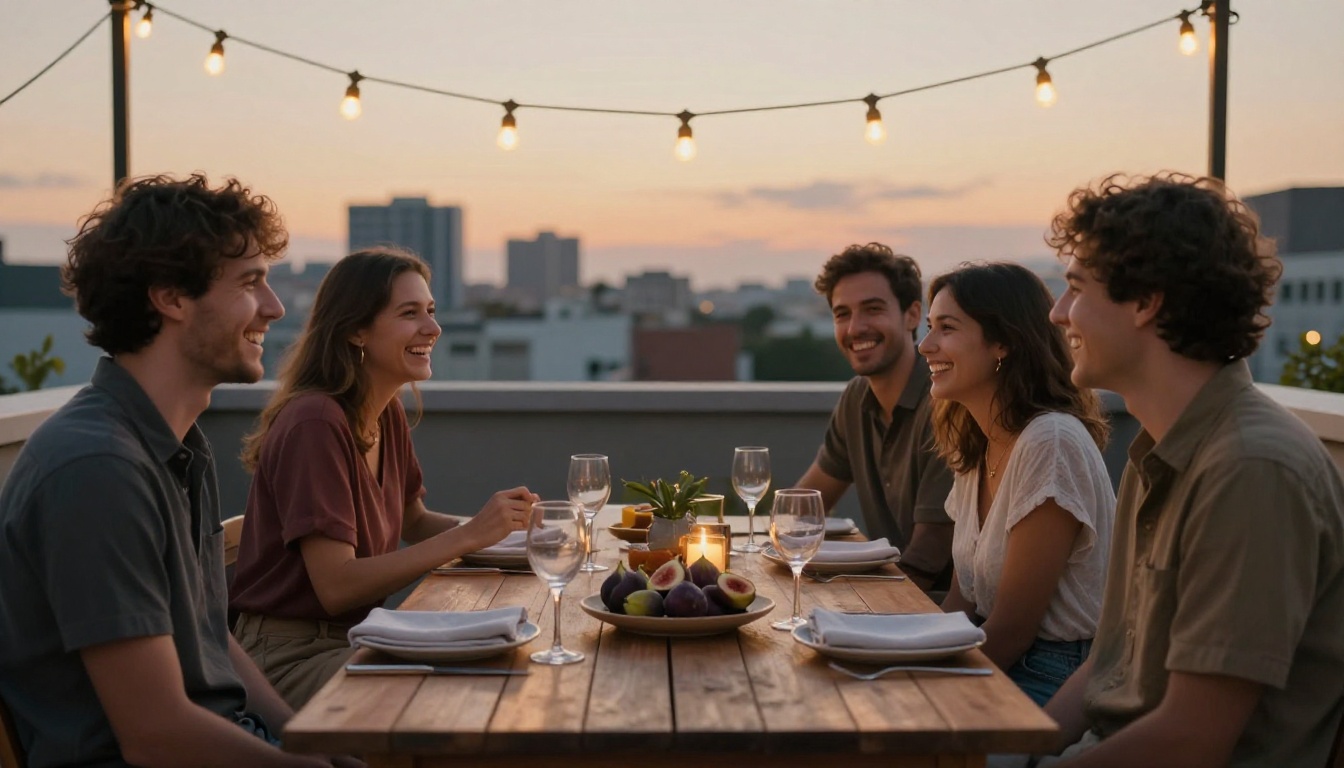
PicassoIA Image Editor Pro तीन रेफ़रेंस इमेज तक लेता है और प्रॉम्प्ट के अंदर हर एक को "image 1", "image 2" और "image 3" कहकर संबोधित करने देता है। इस नामकरण से यह अनुमान नहीं लगाना पड़ता कि कौन सी फ़ोटो कौन सी भूमिका निभा रही है। प्रकाशित उदाहरणों में एडिट कुछ सेकंड में पूरे होते हैं, और प्लेटफ़ॉर्म पर यह मॉडल अनलिमिटेड है, इसलिए एक दर्जन वेरिएशन बिना अतिरिक्त खर्च के बन जाते हैं। मर्ज पहली कोशिश में शायद ही कभी परफ़ेक्ट होते हैं, इसलिए अनलिमिटेड रीट्राई उम्मीद से कहीं ज़्यादा मायने रखते हैं।
PicassoIA पर दो फ़ोटो कैसे मिलाएँ
नीचे के स्टेप Multi Image Kontext Max का उपयोग करते हैं, और टेबल के बाकी मॉडलों पर लगभग हू-ब-हू लागू होते हैं।
स्टेप 1: दोनों फ़ोटो अपलोड करें
मॉडल पेज खोलें और अपनी तस्वीरें Input Image 1 और Input Image 2 में जोड़ें। दोनों फ़ील्ड ज़रूरी हैं। जिस फ़ोटो की कंपोज़िशन सबसे ज़्यादा मायने रखती है उसे स्लॉट 1 में रखें, और अतिरिक्त तत्व को स्लॉट 2 में। साफ़ ओरिजिनल इस्तेमाल करें: धुंधला सोर्स मॉडल को बचाने लायक कुछ नहीं देता, और वह ऐसे डिटेल गढ़ेगा जो आपके सब्जेक्ट से नहीं मिलेंगे। फ़ोटो तब सबसे अच्छी मिलती हैं जब उनमें कुछ गुण साझा हों:
- कैमरे की समान ऊँचाई: आई-लेवल पर खींचा पोर्ट्रेट आई-लेवल वाले दृश्य में फिट बैठता है, जबकि ड्रोन व्यू कभी क्लोज़-अप में नहीं मिलता।
- एक साफ़ सब्जेक्ट: हर फ़ोटो में एक व्यक्ति या एक वस्तु भीड़ से आसानी से जगह पाती है।
- प्राकृतिक रंग: भारी फ़िल्टर और गहरे विग्नेट नतीजे में पक्के तौर पर शामिल हो जाते हैं।
- लगभग मेल खाती रोशनी: सूरज की दिशा जितनी करीब होगी, बाद में उतने कम सुधार लगेंगे।
स्टेप 2: मर्ज प्रॉम्प्ट लिखें
प्रक्रिया नहीं, अंतिम तस्वीर का वर्णन करें। बताएँ कि हर फ़ोटो से क्या आ रहा है, चीज़ें कहाँ हैं, और क्या अपरिवर्तित रहना चाहिए। एक-दो वाक्य एक पैराग्राफ़ से बेहतर हैं, क्योंकि हर अतिरिक्त क्लॉज़ मॉडल के भटकने की एक और जगह है।
स्टेप 3: रेशियो और फ़ॉर्मेट सेट करें
आस्पेक्ट रेशियो सेटिंग डिफ़ॉल्ट रूप से match_input_image पर होती है। जब तस्वीर किसी खास जगह के लिए हो, तब 16:9, 4:5 या 21:9 जैसा प्रीसेट चुनें। सबसे साफ़ फ़ाइल के लिए PNG चुनें, या हल्की फ़ाइल के लिए JPG। जब कोई नतीजा पसंद आ जाए, तो सीड फ़िक्स कर दें ताकि वही इनपुट वही नतीजा दोहराए। जनरेट करने से पहले रेशियो चुनने से बाद में क्रॉप करने का काम भी बचता है:
| रेशियो | किसके लिए अच्छा |
|---|
| 16:9 | ब्लॉग हेडर और वीडियो थंबनेल |
| 4:5 | सोशल फ़ीड पोस्ट |
| 9:16 | स्टोरीज़ और वर्टिकल वीडियो |
| 1:1 | प्रोफ़ाइल इमेज और प्रोडक्ट टाइल |
| सेटिंग | यह क्या करती है | सुझाया गया मान |
|---|
| प्रॉम्प्ट | मर्ज्ड नतीजे का वर्णन करता है | एक या दो सटीक वाक्य |
| Aspect ratio | आउटपुट का आकार तय करता है | match_input_image या कोई प्रीसेट |
| Output format | फ़ाइल का प्रकार चुनता है | क्वालिटी के लिए PNG, साइज़ के लिए JPG |
| Seed | किसी खास नतीजे को दोहराता है | अच्छा मिलने के बाद फ़िक्स करें |
स्टेप 4: चलाएँ, तुलना करें, सुधारें
जनरेट दबाएँ और नतीजे को पूरे आकार में देखें। चेहरे, हाथ, किनारे और परछाइयाँ इसी क्रम में जाँचें। फिर हर कोशिश में एक ही चीज़ बदलें: प्रॉम्प्ट के शब्द, seed या रेशियो। एक साथ तीन चीज़ें बदलने से यह छिप जाता है कि कौन सी चीज़ ने समस्या ठीक की।
💡 टिप: हर फ़ोटो जोड़ी के लिए उन सीड की एक छोटी सूची रखें जिनसे अच्छे नतीजे आए। जब कोई क्लाइंट "वही, बस थोड़ा गर्म" माँगे, तो आप ठीक वही सेटअप दोबारा चला सकते हैं।
ऐसे प्रॉम्प्ट जो सच में काम करते हैं
एक सरल प्रॉम्प्ट फ़ॉर्मूला
इस क्रम का पालन करें: हर फ़ोटो से क्या लेना है, वह कहाँ जाएगा, रोशनी, और क्या अपरिवर्तित रखना है। ठोस तथ्य विशेषणों से बेहतर हैं। "बाईं ओर से गर्म नीची धूप" "सुंदर रोशनी" से ज़्यादा काम करता है। मर्ज में बचे रहने चाहिए ऐसे तत्वों के नाम लें, जैसे चेहरा, कोट या प्रोडक्ट का लेबल, क्योंकि मॉडल उन चीज़ों को बदल देते हैं जो आपने उल्लेख नहीं कीं। कमज़ोर और मज़बूत प्रॉम्प्ट के बीच का फ़र्क आमतौर पर बस कुछ अतिरिक्त तथ्यों का होता है:
| कमज़ोर प्रॉम्प्ट | मज़बूत प्रॉम्प्ट |
|---|
| इन दो फ़ोटो को मिलाएँ | पहली फ़ोटो की महिला को दूसरी फ़ोटो के समुद्र तट पर रखें, दाईं ओर से देर शाम की धूप, उसका चेहरा और बाल अपरिवर्तित रखें |
| अच्छा दिखाएँ | पूरी तस्वीर में समुद्र तट वाली फ़ोटो का गर्म टोन मिलाएँ और कोमल प्राकृतिक परछाइयाँ रखें |
| इन्हें साथ रखें | पहली फ़ोटो के दोनों लोगों को दूसरी फ़ोटो की कैफ़े टेबल पर बिठाएँ, दोनों खिड़की की ओर मुँह करके बैठे हों |
अगर नतीजा करीब है पर सही नहीं, तो सिर्फ़ उस वाक्य को दोबारा लिखें जो समस्या बताता है। नया प्रॉम्प्ट लिखकर शुरू से शुरू करने की इच्छा रोकें, क्योंकि जो हिस्से पहले से काम कर रहे हैं, उन्हें रखना फ़ायदेमंद है।
कॉपी करने लायक तीन प्रॉम्प्ट
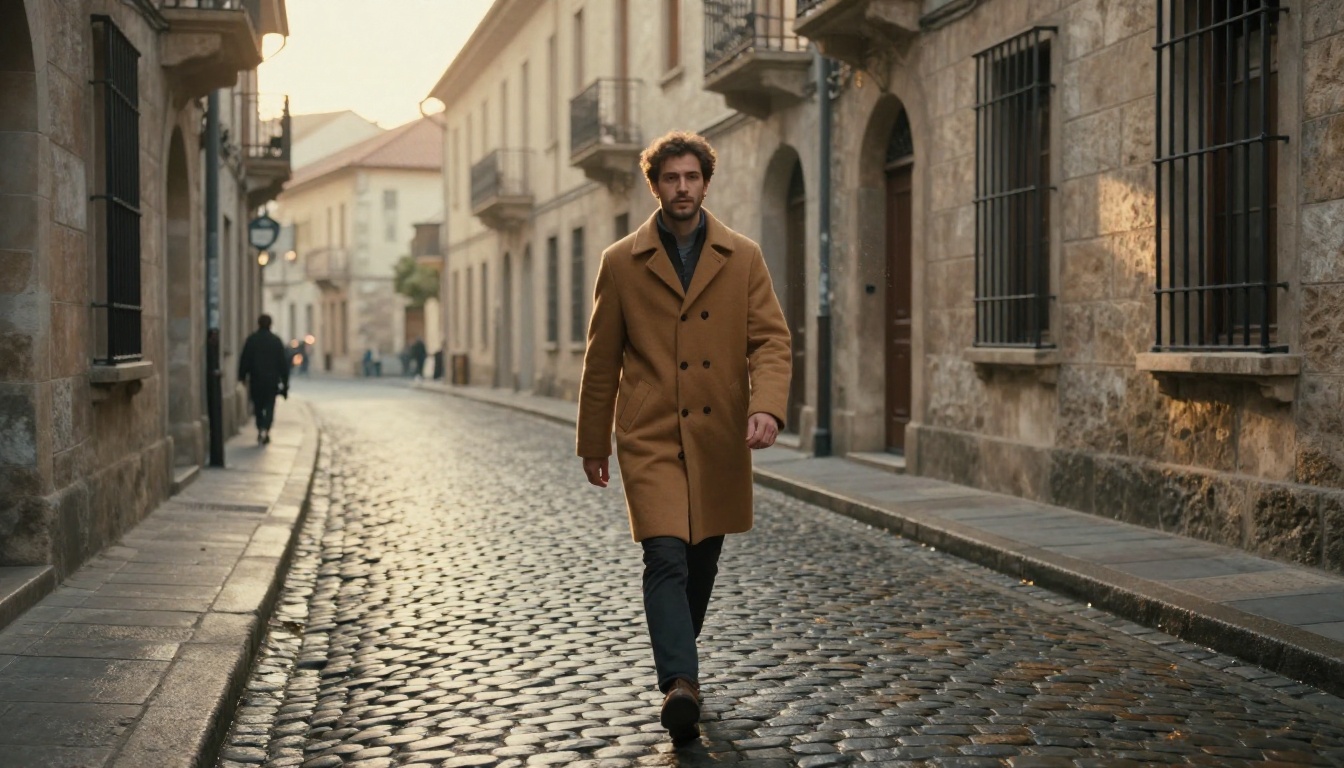
- प्लेसमेंट: पहली फ़ोटो के उस आदमी को दूसरी फ़ोटो की पत्थर वाली गली में चलते हुए रखें, पीछे से गर्म गोल्डन आवर रोशनी, उसका चेहरा और कैमल कोट अपरिवर्तित रखें।
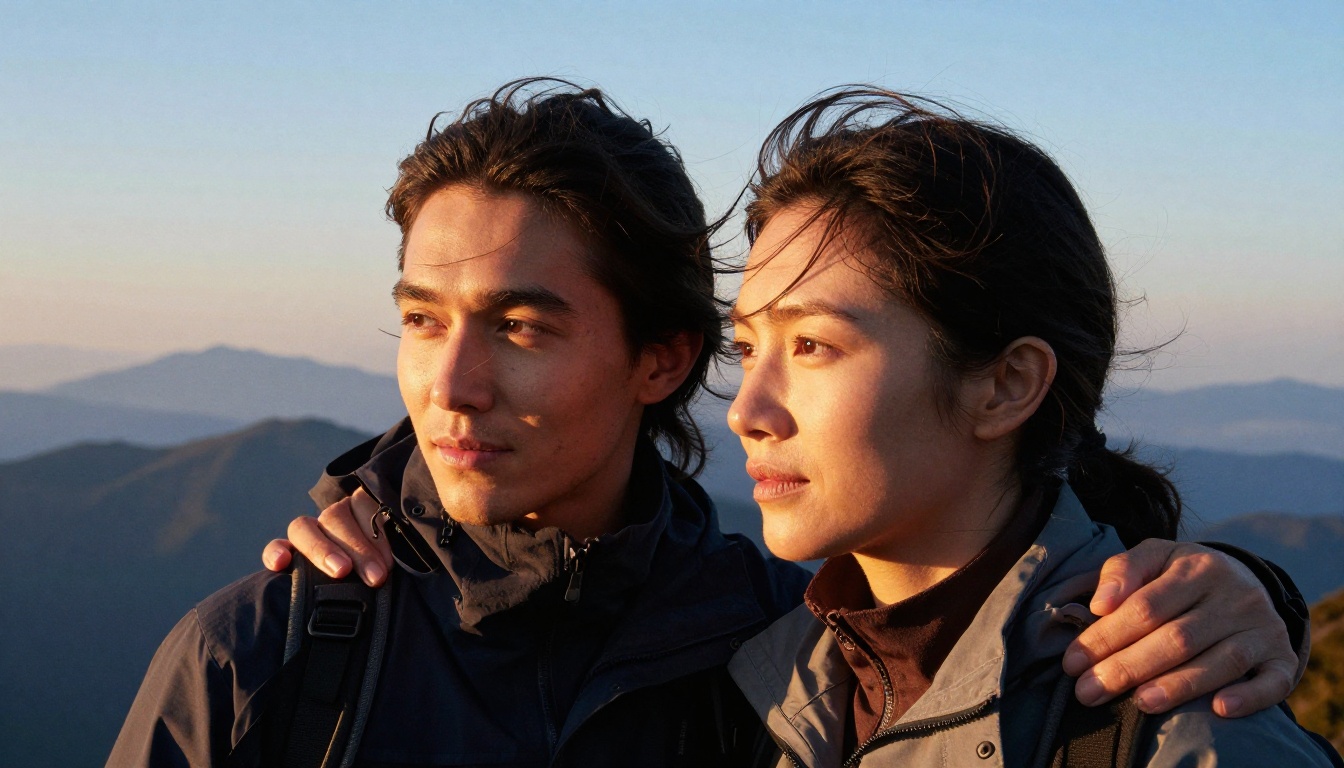
- ग्रुप दृश्य: पहली फ़ोटो के चारों लोगों को दूसरी फ़ोटो की लंबी लकड़ी की मेज़ के चारों ओर रखें, शाम की रोशनी, सभी मुस्कुराते हुए, हर चेहरा एक जैसा रखें।
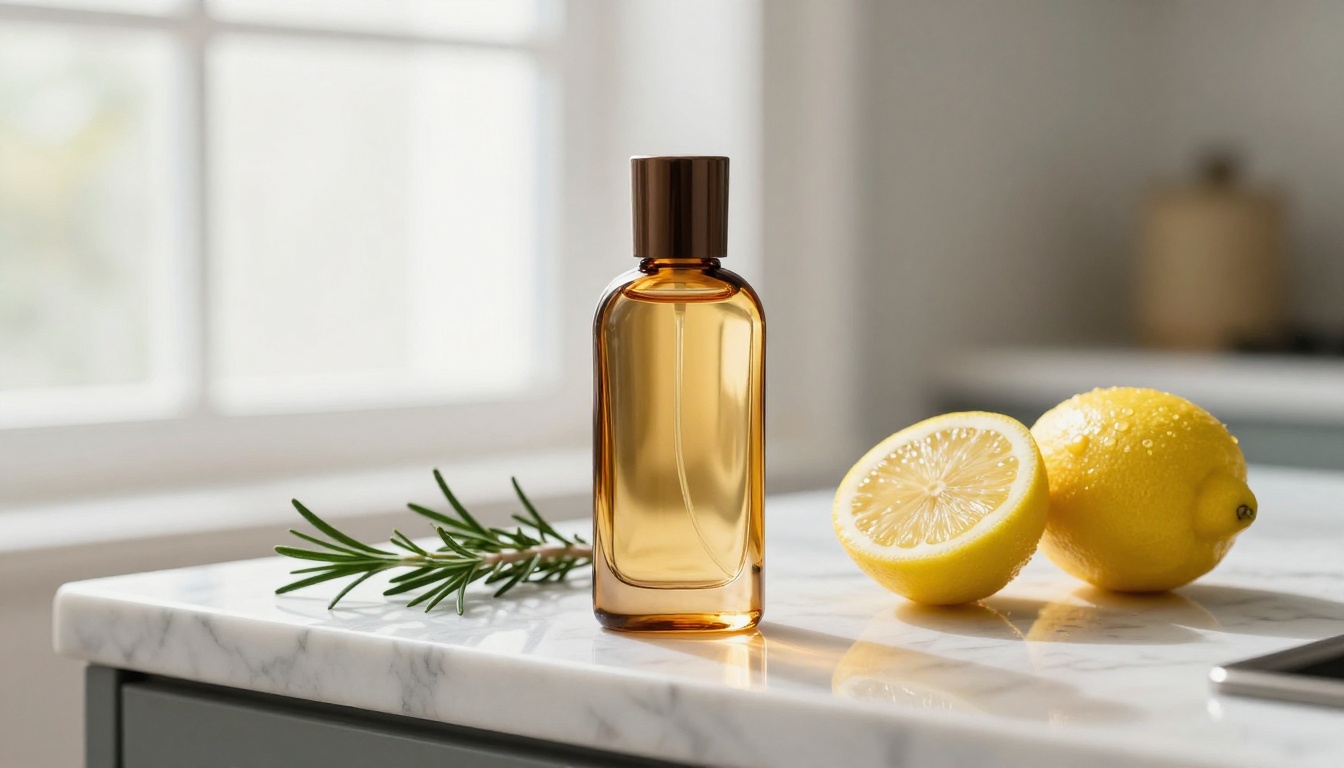
- प्रोडक्ट: पहली फ़ोटो की परफ़्यूम की बोतल को दूसरी फ़ोटो के संगमरमर काउंटर पर रखें, दाईं ओर से कोमल सुबह की रोशनी, बोतल के नीचे प्राकृतिक रिफ़्लेक्शन।
PicassoIA Image Editor Pro इस्तेमाल कर रहे हैं? "पहली फ़ोटो" की जगह "image 1" और "दूसरी फ़ोटो" की जगह "image 2" लिखें। वाक्य वही रहेगा, बस अस्पष्टता कम होगी।
रोशनी, किनारे और चेहरे ठीक करें
ज़्यादातर असफल मर्ज कुछ गिने-चुने कारणों से होते हैं, और हर एक का तुरंत समाधान है।
| समस्या | संभावित कारण | समाधान |
|---|
| चेहरे थोड़े अलग दिखते हैं | प्रॉम्प्ट ने चेहरे को खुला छोड़ा | "keep the face unchanged" जोड़ें |
| दो रोशनी की दिशाएँ | सोर्स फ़ोटो अलग-अलग तरह से रोशन थीं | प्रॉम्प्ट में एक रोशनी की दिशा बताएँ |
| सब्जेक्ट के आसपास भूत जैसे किनारे | ओरिजिनल में भरा हुआ बैकग्राउंड | पहले सब्जेक्ट को काटें |
| नरम, कम डिटेल वाला नतीजा | छोटी सोर्स फ़ाइलें | अंतिम इमेज को अपस्केल करें |
पहले रोशनी मिलाएँ
सबसे तेज़ सुधार बिना खर्च के होता है: मर्ज से पहले मिलती-जुलती रोशनी वाली सोर्स फ़ोटो चुनें। बाईं ओर से रोशन पोर्ट्रेट दाईं ओर से रोशन दृश्य में कभी स्वाभाविक नहीं बैठेगा, और मॉडल को अंदाज़ा लगाना पड़ता है कि किसे ठीक करना है। जब सोर्स मेल न खा सकें, तो प्रॉम्प्ट में यह साफ़ बताएँ: "कैमरा के बाईं ओर से नीची धूप से रोशन, परछाइयाँ दाईं ओर गिरती हुई।" एक नामित दिशा मॉडल को दोनों हिस्सों पर लागू करने के लिए एक नियम देती है।
किनारे और कटआउट साफ़ करें
अगर सब्जेक्ट किसी भरी हुई फ़ोटो से आ रहा है, तो पहले Remove Background से बैकग्राउंड हटाएँ। साफ़ कटआउट मर्ज मॉडल को स्पष्ट आउटलाइन देता है, जिससे हेलो और भूत जैसे किनारे कम होते हैं। कटआउट को अपने दो इनपुट में से एक के रूप में दें और प्रॉम्प्ट में नए आसपास के दृश्य का वर्णन करें।
अंतिम इमेज को तेज़ करें
मर्ज्ड नतीजे थोड़े नरम लग सकते हैं, खासकर जब सोर्स छोटे थे। तैयार तस्वीर को Topaz Image Upscale से चलाएँ, जो फ़ोटो को 6x तक बड़ा करता है, या फ़ोटोरियलिस्टिक डिटेल के लिए Clarity Pro Upscaler से। अपस्केल मर्ज के बाद करें, पहले नहीं। सोर्स को पहले अपस्केल करने से बस वे खामियाँ उभरती हैं जिन्हें मॉडल वैसे भी दोबारा व्याख्या करेगा।
मर्ज्ड फ़ोटो कहाँ काम आती हैं
प्रोडक्ट शॉट और विज्ञापन
सफ़ेद मेज़ पर खींची गई बोतल बिना दूसरे फ़ोटो शूट के धूप वाले किचन में रखी जा सकती है। प्रोडक्ट शॉट एक इनपुट के रूप में दें और लाइफ़स्टाइल बैकग्राउंड दूसरे के रूप में, फिर विश्वसनीय रिफ़्लेक्शन के साथ प्रोडक्ट रखने को कहें। Multi Image Kontext Max ठीक इसी उपयोग को सूचीबद्ध करता है, और Qwen Image Edit Plus LoRA Fusion भी प्रोडक्ट ब्लेंडिंग के लिए बना है। ऑनलाइन दुकानें किसी कैंपेन पर प्रतिबद्ध होने से पहले मौसमी बैकग्राउंड परखने के लिए यह इस्तेमाल करती हैं।
परिवार और ग्रुप पोर्ट्रेट
रिश्तेदार अक्सर एक ही शहर में नहीं रहते, इसलिए एक ही फ़्रेम वाली फ़ोटो कभी बन नहीं पाती। अलग-अलग पोर्ट्रेट को एक बगीचे के दृश्य में मिलाएँ, और तस्वीर बन जाती है, भले ही इकट्ठा होना न हो पाया हो। तीन या अधिक लोगों के लिए Nano Banana 2 ज़्यादा सुरक्षित चुनाव है, क्योंकि यह 14 रेफ़रेंस तक सक्रिय रखता है और फ़ॉलो-अप एडिट में हर चेहरे को स्थिर रखता है।
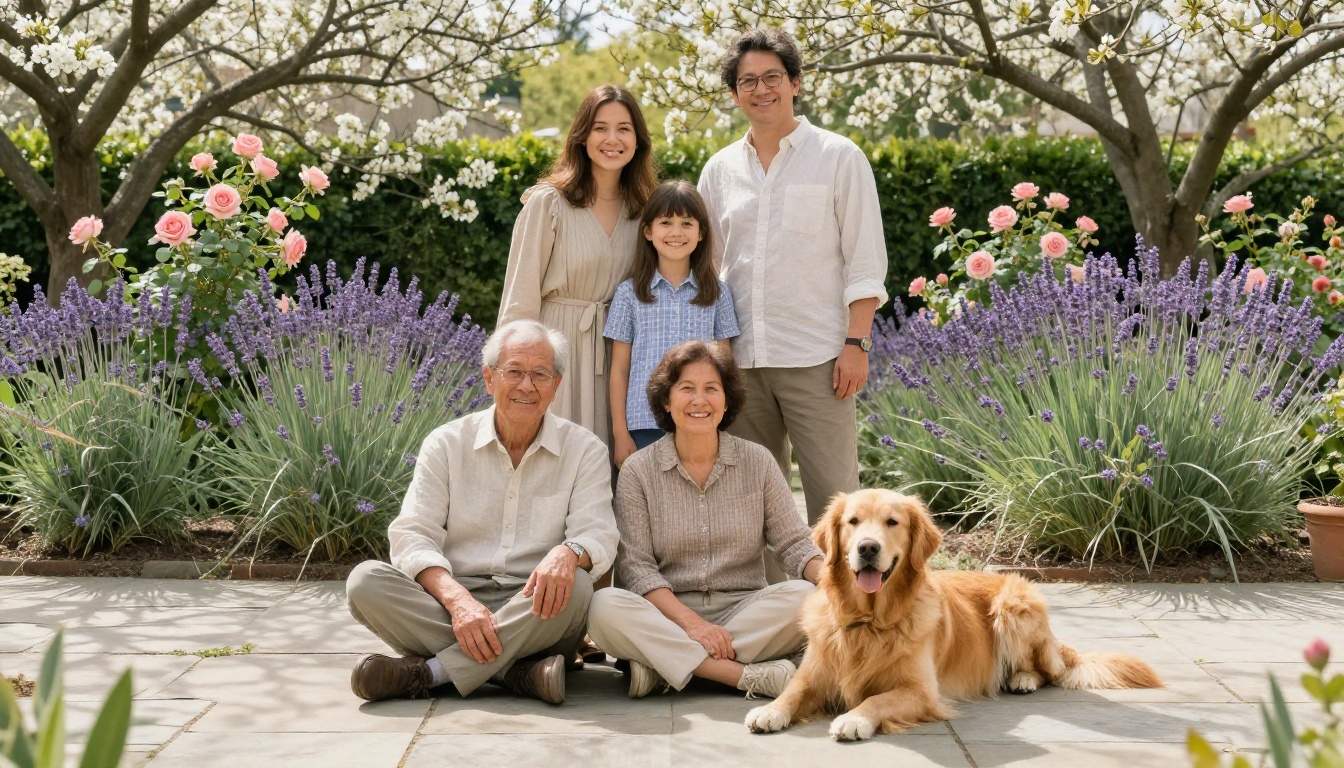
उसी वर्कफ़्लो में फिट होने वाले अन्य काम:
- आउटफ़िट प्रीव्यू: दो कपड़ों की फ़ोटो ब्लेंड करें और देखें कि एक ही आकृति पर चीज़ें साथ कैसी लगती हैं।
- रियल एस्टेट मार्केटिंग: एक बाहरी और एक अंदरूनी शॉट को एक प्रमोशनल इमेज के लिए मिलाएँ।
- कैरेक्टर डिज़ाइन: दो रेफ़रेंस फ़ोटो को एक नए लुक में मिलाएँ जो दोनों से कुछ फ़ीचर उधार ले।
- सोशल पोस्ट: किसी लोकेशन शॉट में लोगो या व्यक्ति रखें और 4:5 या 9:16 रेशियो में एक्सपोर्ट करें।
💡 टिप: असली लोगों की फ़ोटो मिलाने से पहले हमेशा अनुमति लें, खासकर उस किसी भी चीज़ के लिए जिसे आप प्रकाशित करें। परिवार की साझा तस्वीर एक उपहार है; विज्ञापन में किसी अजनबी का चेहरा एक समस्या है।
अपनी फ़ोटो पर आज़माएँ
अब आपके पास पूरी तस्वीर है: तीन तरह के मर्ज, आज़माने लायक पाँच मॉडल, चार-स्टेप का वर्कफ़्लो, एक प्रॉम्प्ट फ़ॉर्मूला, और हर आम खामी का समाधान। अब बस आपकी अपनी फ़ोटो की जोड़ी की ज़रूरत है।
अपनी पहले से मौजूद दो फ़ोटो चुनें, एक सब्जेक्ट और एक दृश्य, और उन्हें Picasso IA पर Multi Image Kontext Max से चलाएँ। अगर पहला नतीजा करीब है पर सही नहीं, तो प्रॉम्प्ट बदलें और PicassoIA Image Editor Pro पर फिर से कोशिश करें, जहाँ रीट्राई अनलिमिटेड हैं। अगर पूरे ग्रुप को एक साथ लाना है, तो रेफ़रेंस Nano Banana 2 को दें और फ़ॉलो-अप वाक्यों से सुधारें। दस सेकंड बाद हो सकता है कि आप वही तस्वीर देख रहे हों जिसकी कल्पना आपने शुरू में की थी। Picasso IA खोलें, दो फ़ोटो अपलोड करें और देखें कि एक वाक्य उन्हें कितनी दूर ले जा सकता है।


