Vous avez deux photos que vous aimez et une image précise en tête. Peut-être qu’un portrait mérite un meilleur arrière-plan, qu’une photo de produit doit trouver sa place dans une vraie cuisine, ou que deux amis photographiés dans des villes différentes méritent le même cadre. La recherche d’outils pour combiner des photos avec l’IA aboutit souvent à des applications de collage peu pratiques ou à des heures passées dans un éditeur par calques. Les modèles d’image récents fonctionnent autrement : ils lisent les deux photos et votre consigne écrite, puis renvoient une seule image crédible en une dizaine de secondes. Cet article montre quels modèles fusionnent le mieux les photos, comment lancer une fusion étape par étape, quels prompts fonctionnent et comment corriger les défauts les plus fréquents.
Ce que signifie combiner des photos avec l’IA
Quand on demande à une IA de fusionner deux photos, on vise généralement l’un de ces trois usages :
- Placer : un sujet de la photo A se retrouve dans la scène de la photo B.
- Mélanger : des éléments des deux photos apparaissent ensemble dans une nouvelle composition, comme deux personnes partageant une même table de dîner.
- Emprunter un style : une photo fournit l’ambiance (lumière, couleurs, atmosphère) et l’autre fournit le contenu.
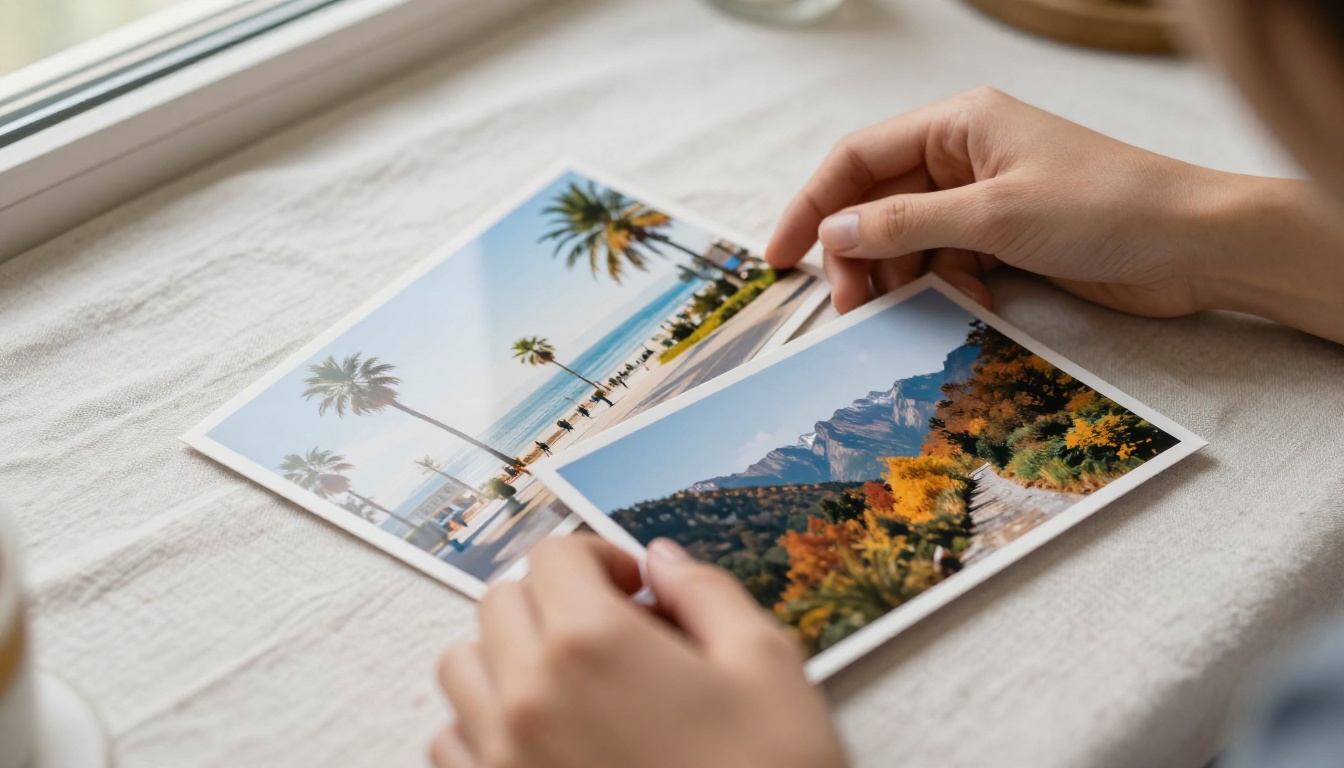
Ces trois usages reposent sur la même idée. Vous importez deux images, vous écrivez une courte phrase, et le modèle génère une nouvelle image qui suit votre consigne. Pas de masques, pas de calques, pas de curseurs à ajuster pixel par pixel.
Un collage place deux images côte à côte. Une véritable fusion crée une nouvelle image unique, avec une seule source de lumière, une seule perspective et un ensemble cohérent d’ombres. Le tableau montre où chaque approche a tendance à échouer.
| Approche | Résultat | Défaut typique |
|---|
| Collage | Deux photos côte à côte ou superposées | Couture visible, lumière discordante |
| Découpage et collage manuels | Un sujet collé sur un nouvel arrière-plan | Contours durs, ombres au mauvais endroit |
| Fusion par IA | Une nouvelle image générée à partir des deux photos | Légères dérives sur les visages ou les mains |
Pourquoi la retouche manuelle prend des heures
Découper une personne sur une photo pour la placer dans une autre semble simple, jusqu’à ce que les détails arrivent. Les cheveux demandent un masque minutieux. La température de couleur du sujet correspond rarement à celle de l’arrière-plan. Les ombres doivent être peintes à la main, sinon la personne flotte au-dessus du sol comme un autocollant. Un montage soigneux peut facilement prendre une heure, et la deuxième tentative repart de zéro.
Un modèle d’IA contourne ce travail, car il ne colle pas des pixels. Il redessine la scène combinée, de sorte que les ombres, les reflets et l’équilibre des couleurs sont générés ensemble. C’est pourquoi une consigne de deux phrases peut remplacer un après-midi de masquage.
Choisir le bon modèle de fusion
Tous les modèles d’image n’acceptent pas deux photos en entrée. Ceux présentés ci-dessous le font, et chacun a un point fort différent. Bien choisir fait gagner plus de temps que n’importe quelle astuce de prompt.
💡 Astuce : si votre besoin se résume à « mettre ceci dans cela », commencez par le spécialiste deux photos. Passez au modèle multi-références lorsque vous avez besoin de trois entrées ou plus, ou lorsque vous voulez affiner le résultat avec de courtes instructions successives.
Le meilleur pour les mélanges de deux photos
Multi Image Kontext Max est conçu précisément pour cette tâche. Il accepte deux images en JPEG, PNG, GIF ou WebP, suit votre description textuelle et renvoie une seule image fusionnée. Les exemples publiés se terminent en environ 8 à 11 secondes. Vous décidez quels éléments garder de chaque photo et comment ils doivent se chevaucher. Son équivalent, Multi Image Kontext Pro, propose un mélange similaire de deux photos : lancez donc les deux sur la même paire lorsqu’un résultat vous paraît imparfait. Les différents modèles ne font pas les mêmes choix pour les visages et l’éclairage, et un second avis ne coûte que quelques secondes.
Le meilleur pour de nombreuses références
Nano Banana 2 accepte jusqu’à 14 images en entrée à la fois. Il s’impose donc naturellement pour les photos de groupe, un personnage qui doit rester identique d’une scène à l’autre, ou une planche d’inspiration transformée en un seul cadre. Sa modification conversationnelle est son autre atout : après le premier résultat, tapez une consigne de suivi comme « adoucir le ciel et rapprocher la table » au lieu de réécrire tout le prompt. Le rendu va jusqu’à la 4K, avec les options 1K, 2K et 4K. Si vous préférez une saisie sous forme de liste pour plusieurs photos, Multi Image List est également conçu pour combiner plusieurs images.
Le meilleur pour les essais illimités
PicassoIA Image Editor Pro accepte jusqu’à trois images de référence et vous permet de désigner chacune dans le prompt par « image 1 », « image 2 » et « image 3 ». Cette désignation supprime les approximations sur le rôle de chaque photo. Dans les exemples publiés, les retouches se terminent en quelques secondes, et le modèle est illimité sur la plateforme, de sorte qu’une douzaine de variantes ne coûte rien de plus. Les fusions sont rarement parfaites du premier coup, et les essais illimités comptent donc davantage qu’on ne le pense.
Les étapes ci-dessous utilisent Multi Image Kontext Max et s’appliquent presque à l’identique aux autres modèles du tableau.
Étape 1 : importer les deux photos
Ouvrez la page du modèle et ajoutez vos images dans Input Image 1 et Input Image 2. Les deux champs sont obligatoires. Placez dans l’emplacement 1 la photo dont la composition compte le plus, et dans l’emplacement 2 l’élément complémentaire. Utilisez des originaux nets : une source floue ne donne rien à préserver au modèle, qui inventera alors des détails ne correspondant pas à votre sujet. Les photos se fusionnent mieux lorsqu’elles partagent quelques caractéristiques :
- Hauteur de prise de vue similaire : un portrait pris à hauteur des yeux s’accorde avec une scène prise à hauteur des yeux, alors qu’une vue de drone ne se mélange jamais avec un gros plan.
- Un sujet clair : une personne ou un objet par photo est plus facile à placer qu’une foule.
- Couleurs naturelles : les filtres appuyés et les vignettages marqués sont intégrés au résultat.
- Lumière à peu près comparable : plus la direction du soleil est proche, moins il y a de corrections à faire ensuite.
Étape 2 : rédiger le prompt de fusion
Décrivez l’image finale, pas le processus. Indiquez ce qui vient de chaque photo, où se trouvent les éléments et ce qui doit rester inchangé. Une ou deux phrases valent mieux qu’un paragraphe, car chaque proposition supplémentaire est une occasion pour le modèle de s’égarer.
Étape 3 : régler le format et le type de fichier
Le réglage format est par défaut sur match_input_image. Passez à un préréglage comme 16:9, 4:5 ou 21:9 lorsque l’image est destinée à un emplacement précis. Choisissez PNG pour un fichier plus propre ou JPG pour un fichier plus léger. Une fois le résultat satisfaisant, figez le seed afin que les mêmes entrées le reproduisent. Choisir le format avant de générer évite aussi un recadrage plus tard :
| Format | Idéal pour |
|---|
| 16:9 | En-têtes de blog et miniatures de vidéo |
| 4:5 | Publications sur les fils d’actualité sociaux |
| 9:16 | Stories et vidéos verticales |
| 1:1 | Photos de profil et vignettes de produit |
| Réglage | Ce qu’il fait | Valeur conseillée |
|---|
| Prompt | Décrit le résultat fusionné | Une ou deux phrases précises |
| Aspect ratio | Définit la forme de l’image | match_input_image ou un préréglage |
| Output format | Choisit le type de fichier | PNG pour la qualité, JPG pour la taille |
| Seed | Reproduit un résultat précis | Figé une fois un bon résultat trouvé |
Étape 4 : lancer, comparer, affiner
Lancez la génération et examinez le résultat en taille réelle. Vérifiez les visages, les mains, les contours et les ombres, dans cet ordre. Changez ensuite une seule chose à chaque essai : la formulation du prompt, le seed ou le format. Modifier trois éléments à la fois masque celui qui a réglé le problème.
💡 Astuce : tenez une courte liste des seeds ayant produit de bons résultats pour chaque paire de photos. Lorsqu’un client demande « la même chose, mais plus chaude », vous pouvez relancer exactement la même configuration.
Des prompts qui fonctionnent vraiment
Une formule de prompt simple
Suivez cet ordre : ce qu’il faut prendre de chaque photo, où il va, la lumière et ce qui reste inchangé. Les détails précis valent mieux que les adjectifs. « Soleil bas et chaud venant de la gauche » en dit plus que « éclairage magnifique ». Nommez les éléments qui doivent survivre à la fusion, comme le visage, le manteau ou l’étiquette du produit, car les modèles ont tendance à modifier tout ce que vous ne mentionnez pas. La différence entre un prompt faible et un prompt solide tient en général à quelques informations supplémentaires :
| Prompt faible | Prompt plus efficace |
|---|
| Fusionnez ces deux photos | Placez la femme de la première photo sur la plage de la seconde, soleil de fin d’après-midi venant de la droite, gardez son visage et ses cheveux inchangés |
| Rendez ça joli | Harmonisez la tonalité chaude de la photo de plage sur toute l’image et conservez des ombres naturelles et douces |
| Mettez-les ensemble | Installez les deux personnes de la première photo à la table du café de la seconde, toutes deux face à la fenêtre |
Si le résultat est proche sans être juste, réécrivez uniquement la phrase qui décrit le problème. Résistez à l’envie de repartir de zéro avec un nouveau prompt, car les parties qui fonctionnent déjà méritent d’être conservées.
Trois prompts à copier
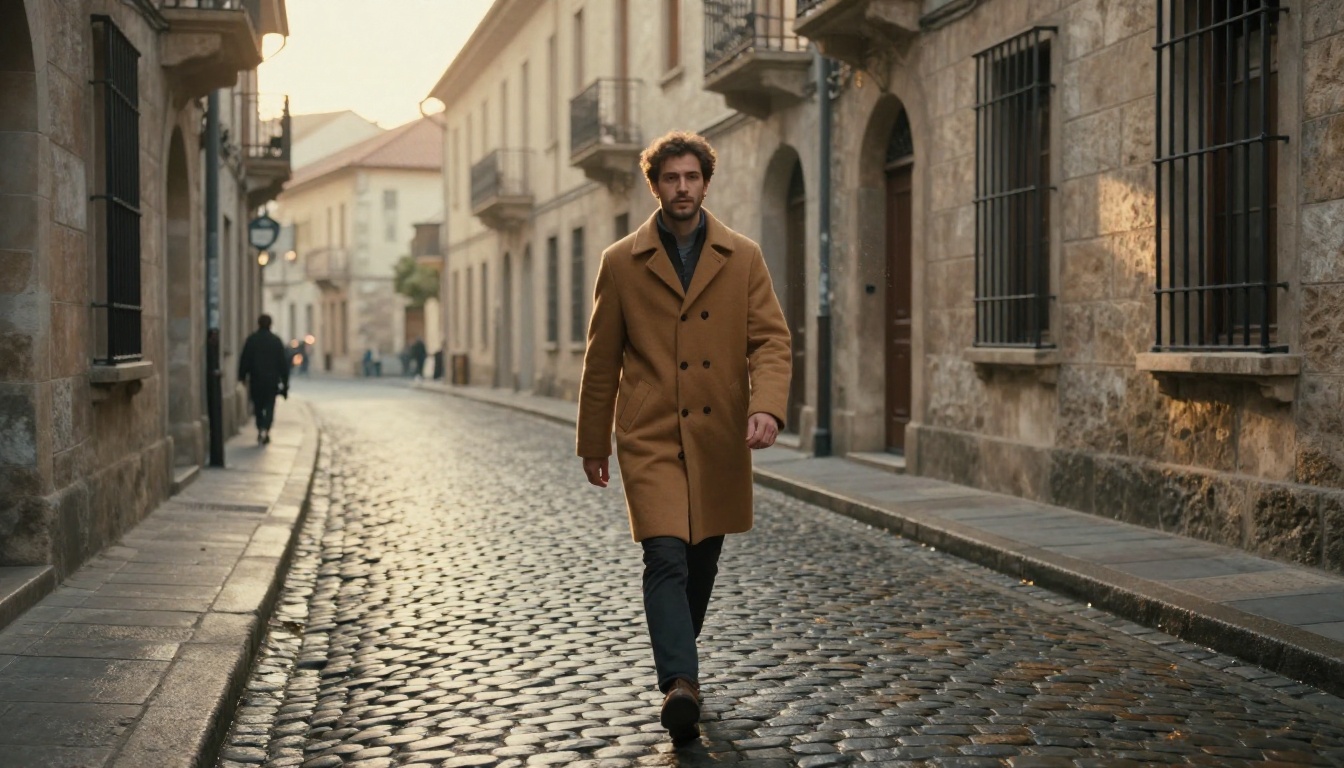
- Placement : Placez l’homme de la première photo marchant dans la rue pavée de la seconde, lumière dorée de fin de journée venant de l’arrière, gardez son visage et son manteau camel inchangés.
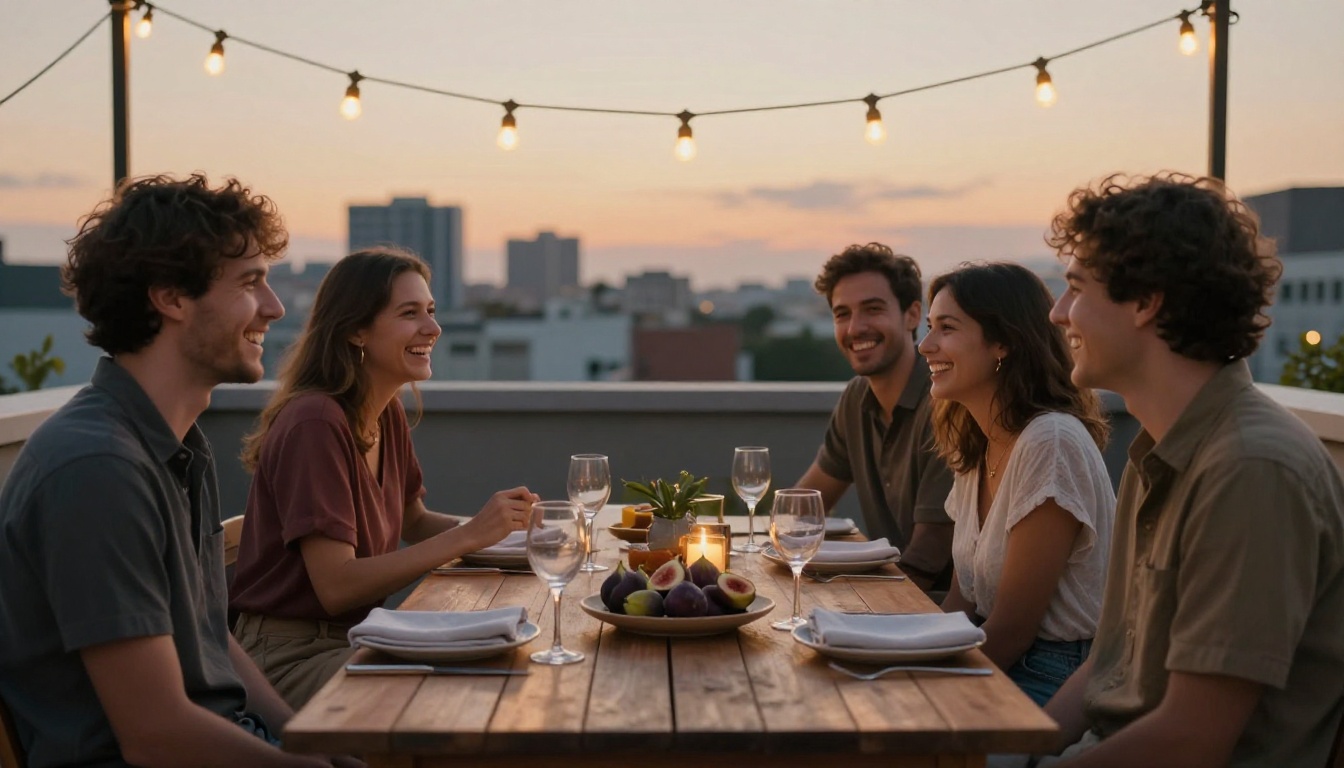
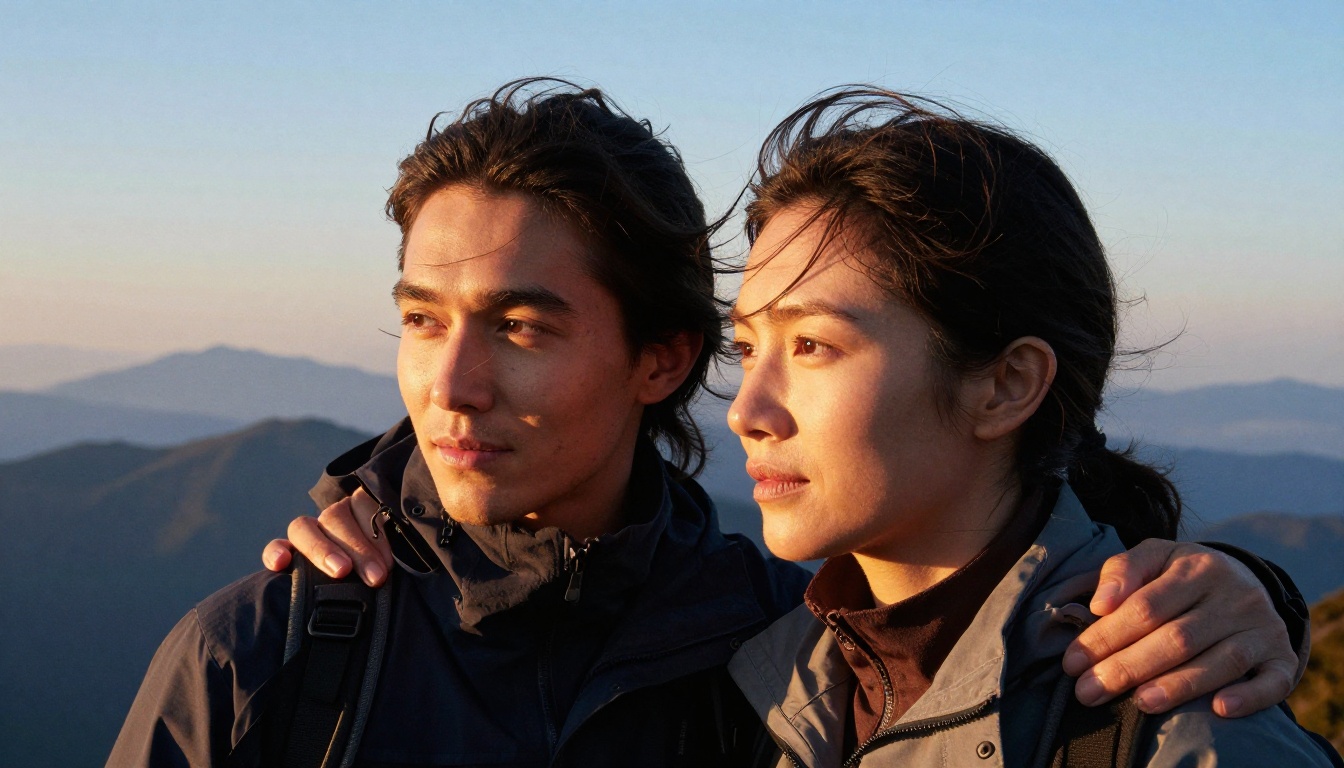
- Scène de groupe : Placez les quatre personnes de la première photo autour de la longue table en bois de la seconde, lumière du soir, tout le monde souriant, gardez chaque visage identique.
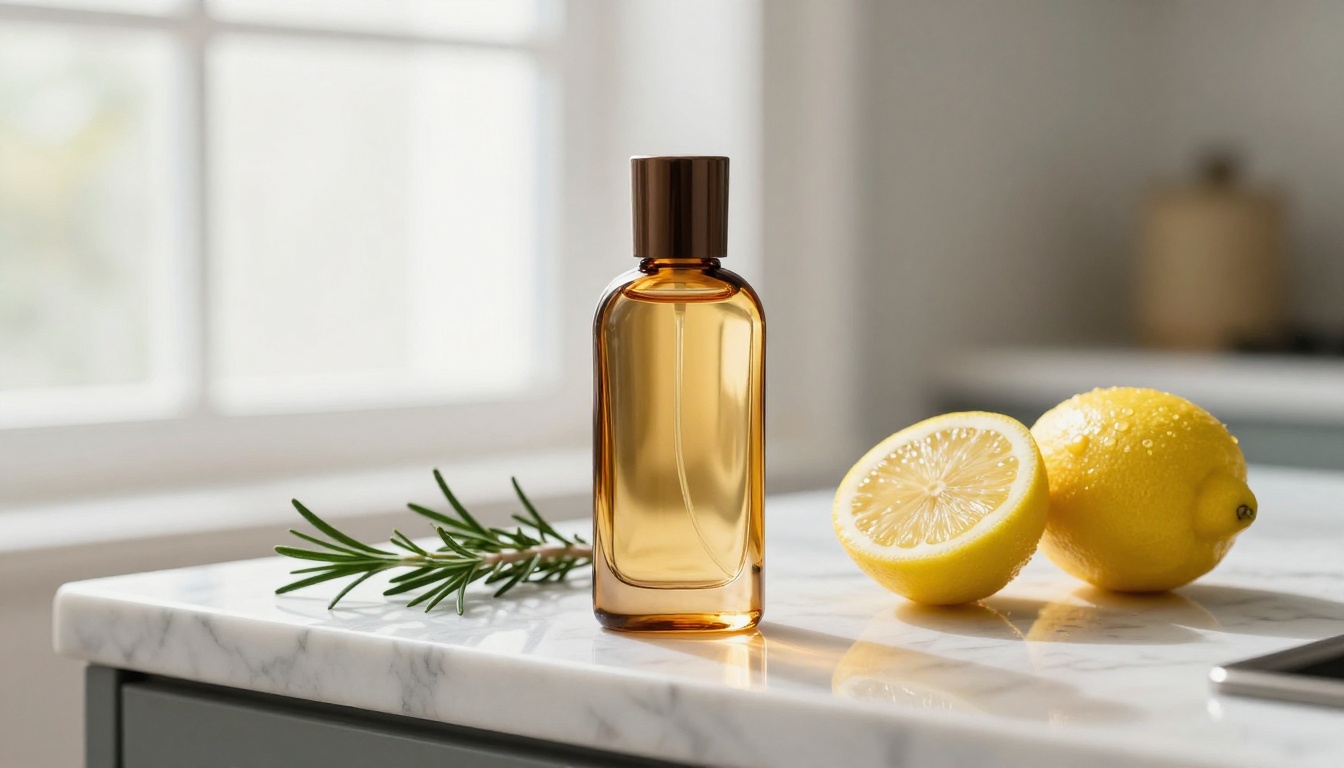
- Produit : Posez le flacon de parfum de la première photo sur le plan de marbre de la seconde, douce lumière du matin venant de la droite, reflet naturel sous le flacon.
Vous utilisez PicassoIA Image Editor Pro ? Remplacez « la première photo » par « image 1 » et « la seconde photo » par « image 2 ». Le résultat reste la même phrase, mais avec moins d’ambiguïté.
Corriger la lumière, les contours et les visages
La plupart des fusions ratées partagent quelques causes, et chacune a une solution rapide.
| Problème | Cause probable | Solution |
|---|
| Les visages paraissent légèrement différents | Le prompt ne précise pas le visage | Ajoutez « gardez le visage inchangé » |
| Deux directions de lumière | Photos sources éclairées différemment | Nommez une seule direction de lumière dans le prompt |
| Contours fantômes autour du sujet | Arrière-plan chargé dans l’original | Découpez d’abord le sujet |
| Résultat mou, peu de détails | Fichiers sources de petite taille | Augmentez la résolution de l’image finale |
Harmoniser la lumière en premier
L’amélioration la plus rapide ne coûte rien : choisissez des photos sources à la lumière similaire avant de fusionner. Un portrait éclairé par la gauche ne s’intégrera jamais naturellement dans une scène éclairée par la droite, et le modèle doit deviner laquelle corriger. Lorsque les sources ne peuvent pas correspondre, dites-le dans le prompt : « éclairé par un soleil bas depuis la gauche de la caméra, ombres douces tombant vers la droite. » Une direction nommée donne au modèle une règle à appliquer aux deux moitiés.
Nettoyer les contours et les détourages
Si le sujet provient d’une photo encombrée, supprimez d’abord l’arrière-plan avec Remove Background. Un détourage propre donne au modèle de fusion un contour net, ce qui réduit les halos et les contours fantômes. Importez le détourage comme l’une de vos deux entrées et décrivez le nouvel environnement dans le prompt.
Accentuer l’image finale
Les résultats fusionnés peuvent paraître un peu mous, surtout lorsque les sources étaient petites. Passez l’image finie dans Topaz Image Upscale, qui agrandit les photos jusqu’à 6x, ou dans Clarity Pro Upscaler pour un détail photoréaliste. Augmentez la résolution après la fusion, et non avant. Agrandir d’abord la source ne fait que renforcer des défauts que le modèle réinterprétera de toute façon.
Là où les photos fusionnées rapportent
Visuels produits et publicités
Un flacon photographié sur une table blanche peut se retrouver dans une cuisine ensoleillée sans nouvelle séance de prise de vue. Fournissez la photo du produit comme une entrée et un arrière-plan de mise en scène comme l’autre, puis demandez que le produit soit placé avec des reflets crédibles. Multi Image Kontext Max mentionne explicitement ce cas d’usage, et Qwen Image Edit Plus LoRA Fusion est également conçu pour la fusion de produits. Les boutiques en ligne s’en servent pour tester des décors saisonniers avant de lancer une campagne.
Portraits de famille et de groupe
Les proches vivent rarement dans la même ville, si bien que la photo réunie dans un même cadre ne se fait jamais. Fusionnez des portraits individuels dans une scène de jardin, et l’image existe même si la réunion, elle, n’a pas lieu. Pour trois personnes ou plus, Nano Banana 2 est le choix le plus sûr, car il garde jusqu’à 14 références actives et maintient chaque visage stable d’une retouche à l’autre.
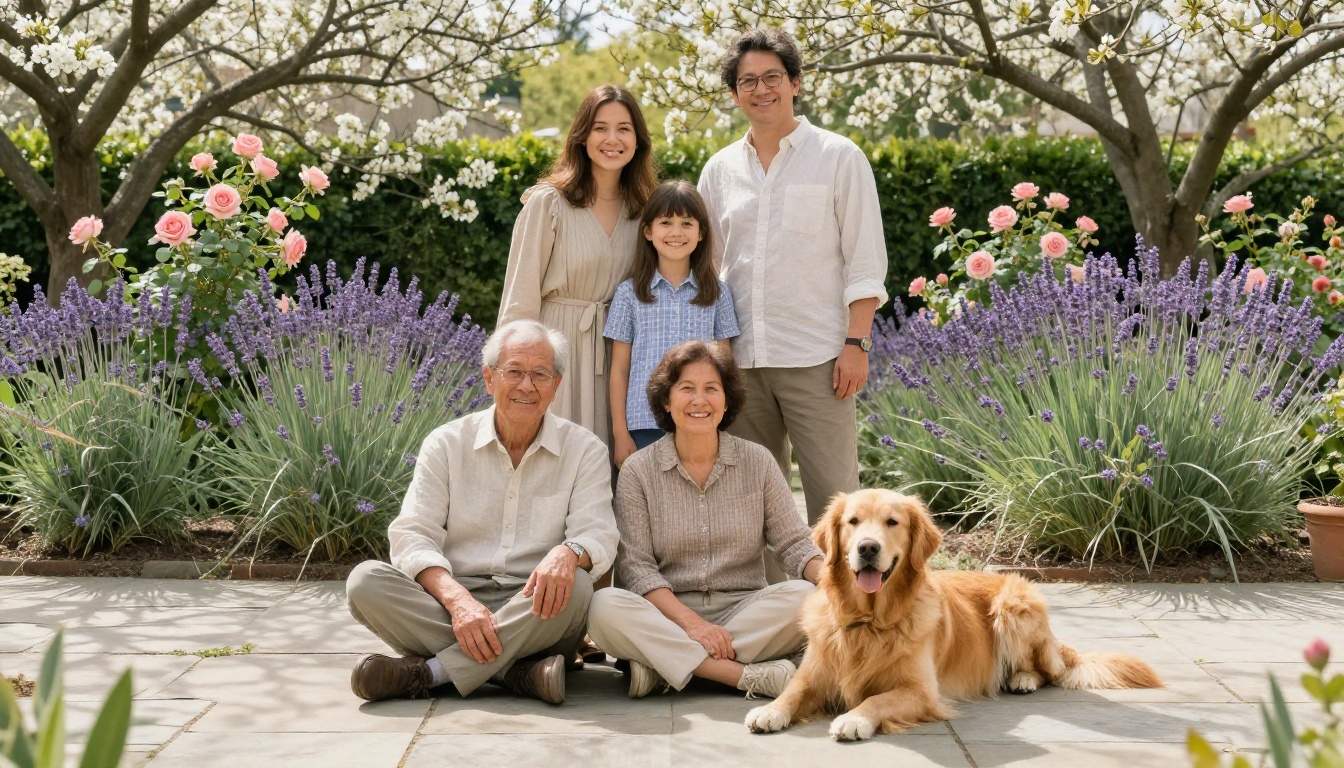
D’autres usages s’intègrent au même flux de travail :
- Aperçus de tenues : fusionnez deux photos de vêtements pour voir comment les pièces s’accordent sur une même silhouette.
- Marketing immobilier : combinez une vue extérieure et une vue intérieure pour une seule image promotionnelle.
- Conception de personnages : fusionnez deux photos de référence en un nouveau look qui emprunte des traits aux deux.
- Publications sociales : placez un logo ou une personne dans une photo de lieu et exportez au format 4:5 ou 9:16.
💡 Astuce : obtenez toujours l’autorisation avant de fusionner des photos de personnes réelles, surtout pour tout ce que vous publiez. Une photo de famille partagée est un cadeau ; le visage d’un inconnu dans une publicité pose problème.
Essayez sur vos propres photos
Vous avez maintenant une vue d’ensemble : trois types de fusion, cinq modèles qui valent le détour, un flux de travail en quatre étapes, une formule de prompt et une solution pour chaque défaut courant. Il ne manque plus que votre propre paire de photos.
Choisissez deux photos que vous possédez déjà, un sujet et un décor, et passez-les dans Multi Image Kontext Max sur Picasso IA. Si le premier résultat est proche sans être juste, modifiez le prompt et relancez avec PicassoIA Image Editor Pro, où les essais sont illimités. Si vous avez tout un groupe à réunir, confiez les références à Nano Banana 2 et affinez avec des phrases de suivi. Dans une dizaine de secondes, vous pourriez avoir sous les yeux l’image que vous imaginiez au départ. Ouvrez Picasso IA, importez deux photos et voyez jusqu’où une seule phrase peut les mener.


