Você tem duas fotos que adora e uma imagem em mente. Talvez um retrato precise de um fundo melhor, uma foto de produto mereça uma cozinha real ou dois amigos fotografados em cidades diferentes merecem o mesmo enquadramento. Pesquisar por ferramentas para combinar fotos com IA costuma terminar em aplicativos de colagem desajeitados ou em horas dentro de um editor baseado em camadas. Os modelos de imagem atuais funcionam de outro jeito: eles leem as duas fotos e a sua instrução escrita e devolvem uma única imagem convincente em cerca de dez segundos. Este artigo mostra quais modelos mesclam fotos melhor, como fazer uma mescla passo a passo, quais prompts funcionam e como corrigir as falhas que mais aparecem.
Quando alguém pede para uma IA mesclar duas fotos, geralmente quer dizer uma de três tarefas:
- Posicionar: um sujeito da foto A entra na cena da foto B.
- Misturar: elementos das duas fotos aparecem juntos em uma nova composição, como duas pessoas dividindo uma mesa de jantar.
- Emprestar estilo: uma foto fornece o visual (luz, cor, clima) e a outra fornece o conteúdo.
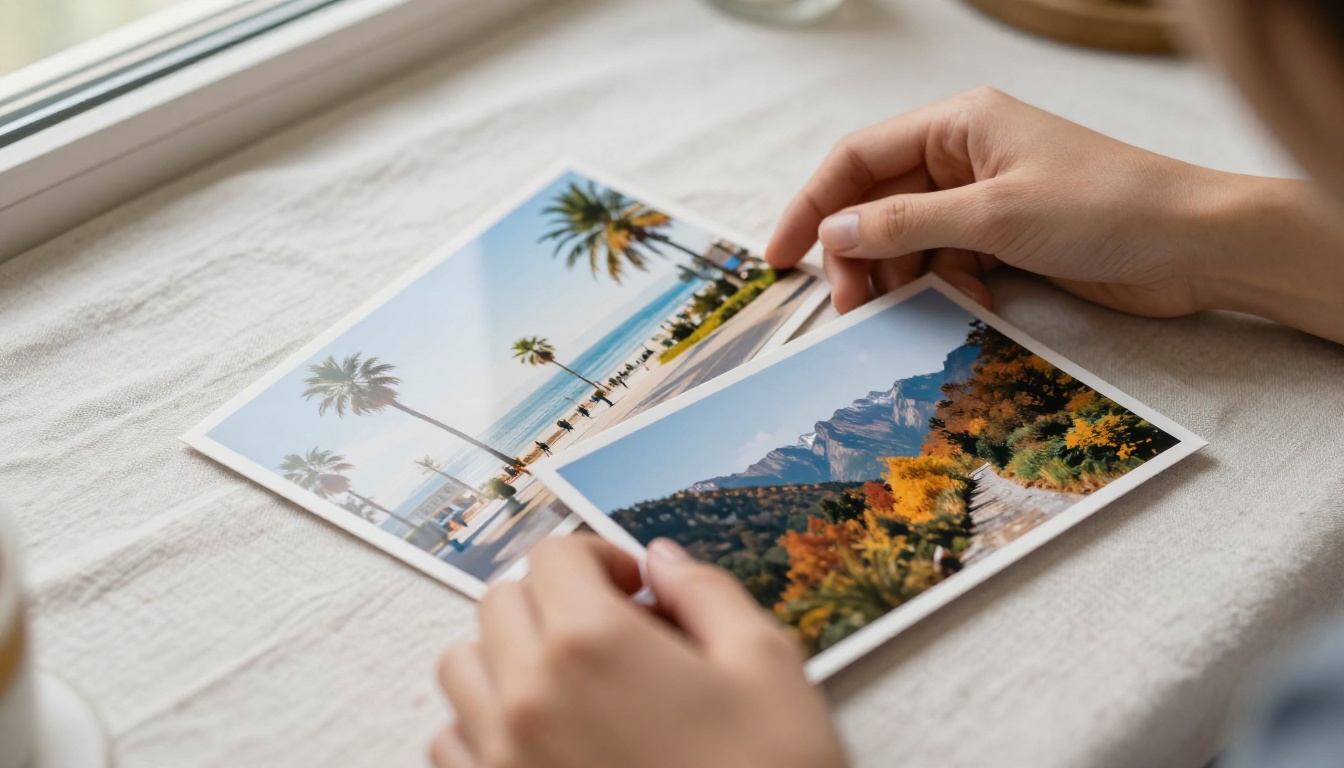
As três tarefas usam a mesma ideia. Você envia duas imagens, escreve uma frase curta e o modelo gera uma nova imagem que segue a sua instrução. Sem máscaras, sem camadas, sem ajustes deslizantes pixel a pixel.
Uma colagem coloca duas imagens lado a lado. Uma mescla de verdade cria uma nova imagem com uma única fonte de luz, uma única perspectiva e um conjunto consistente de sombras. A tabela mostra onde cada abordagem costuma falhar.
| Abordagem | O que você obtém | Falha típica |
|---|
| Colagem | Duas fotos lado a lado ou sobrepostas | Emenda visível, luz incompatível |
| Recortar e colar manualmente | Um sujeito colado em um novo fundo | Bordas duras, sombras no lugar errado |
| Mescla com IA | Uma nova imagem gerada a partir das duas fotos | Desvios ocasionais em rostos ou mãos |
Por que a edição manual leva horas
Recortar uma pessoa de uma foto e colocá-la em outra parece simples até os detalhes aparecerem. O cabelo exige uma máscara paciente. A temperatura de cor do sujeito raramente combina com a do fundo. As sombras precisam ser pintadas à mão, senão a pessoa flutua sobre o chão como um adesivo. Uma montagem cuidadosa pode consumir facilmente uma hora, e a segunda tentativa começa do zero.
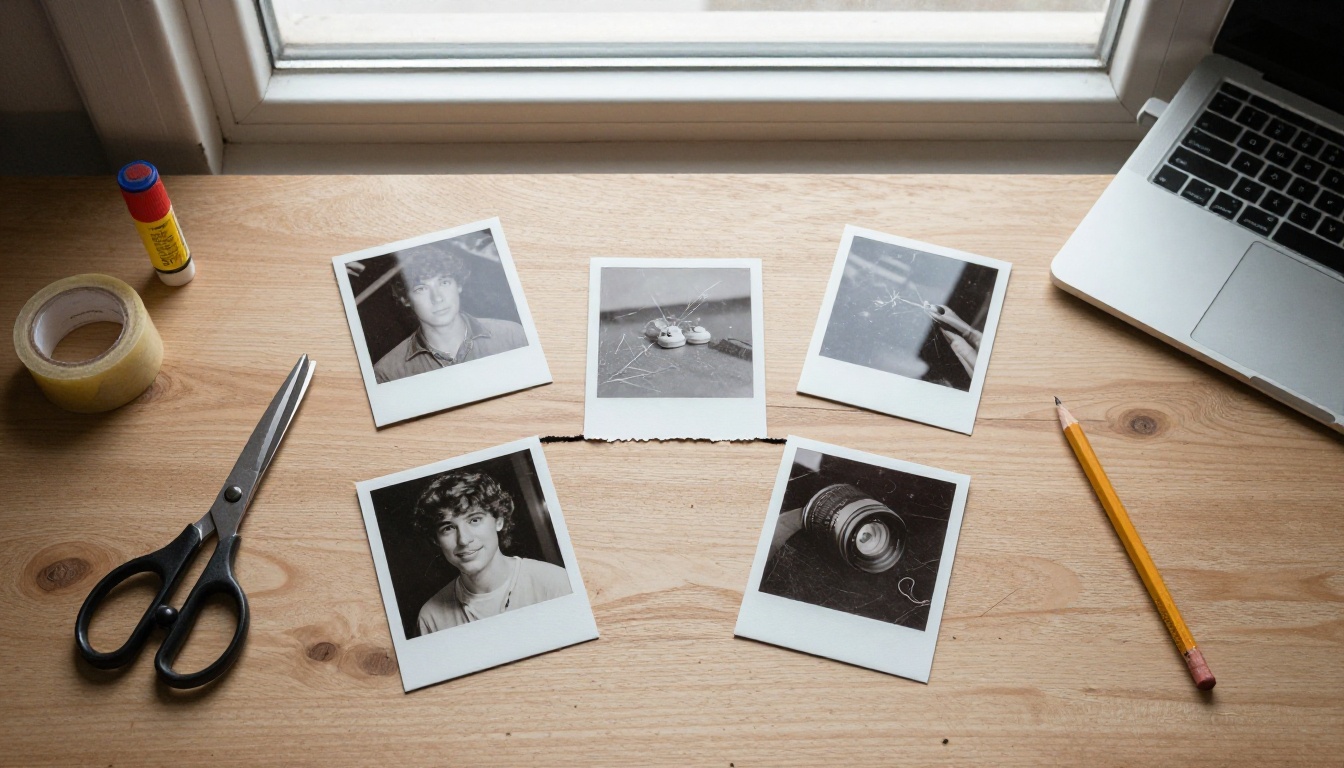
Um modelo de IA contorna esse trabalho porque não está colando pixels. Ele redesenha a cena combinada, então sombras, reflexos e equilíbrio de cor são gerados juntos. É por isso que um prompt de duas frases pode substituir uma tarde inteira de máscaras.
Escolha o modelo certo para a mescla
Nem todo modelo de imagem aceita duas fotos de entrada. Os abaixo aceitam, e cada um tem um ponto forte diferente. Escolher bem economiza mais tempo do que qualquer truque de prompt.
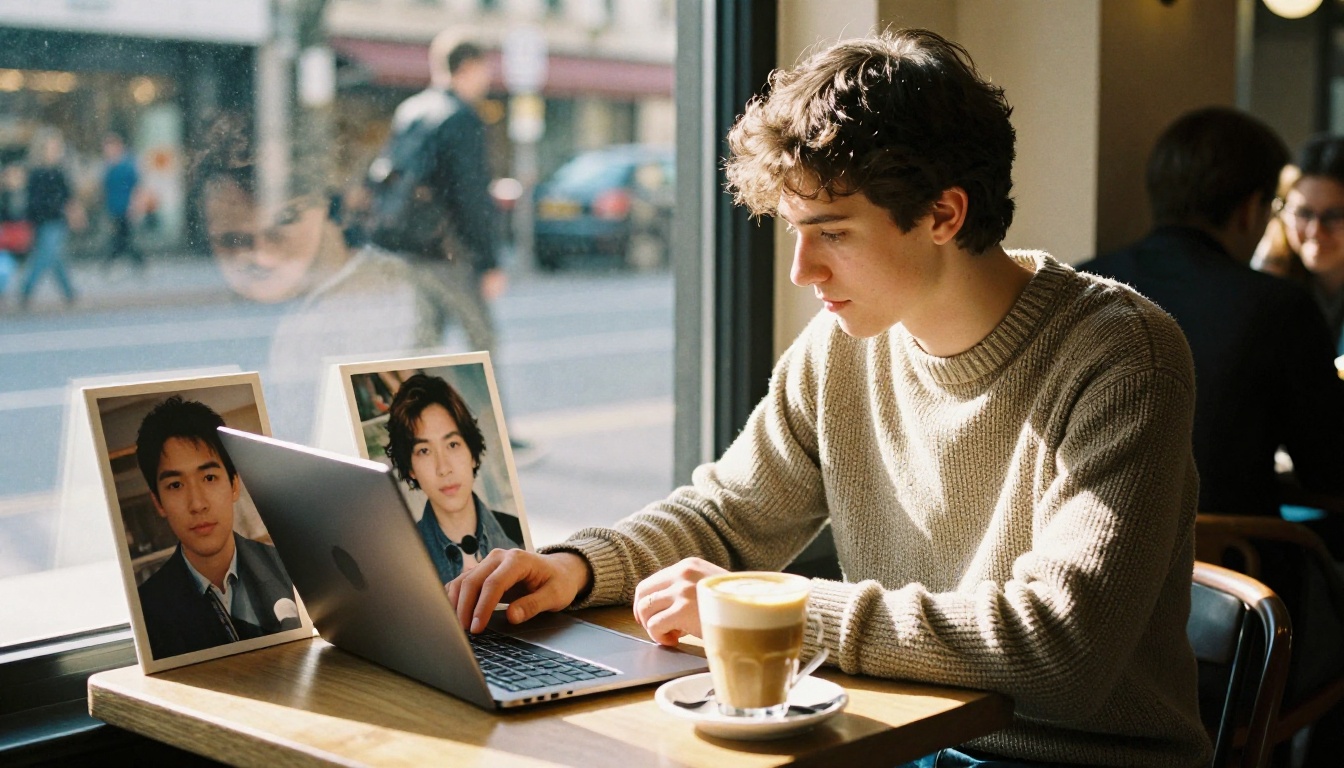
💡 Dica: Se a sua tarefa é "coloque isto naquilo", comece com o especialista em duas fotos. Mude para o modelo de múltiplas referências quando precisar de três ou mais entradas, ou quando quiser refinar o resultado com instruções curtas de acompanhamento.
Melhor para mesclas de duas fotos
O Multi Image Kontext Max foi feito exatamente para essa tarefa. Ele aceita duas imagens em JPEG, PNG, GIF ou WebP, segue a sua descrição em texto e devolve uma única imagem mesclada. Os exemplos publicados terminam em cerca de 8 a 11 segundos. Você decide quais elementos manter de cada foto e como devem se sobrepor. Seu modelo irmão, o Multi Image Kontext Pro, oferece uma mescla de duas fotos semelhante, então rode os dois com o mesmo par sempre que um resultado parecer estranho. Diferentes modelos fazem escolhas diferentes sobre rostos e iluminação, e uma segunda opinião custa alguns segundos.
Melhor para muitas referências
O Nano Banana 2 aceita até 14 imagens de entrada de uma vez. Isso o torna a escolha natural para fotos de grupo, para um personagem que precisa parecer idêntico em cenas diferentes ou para um painel de inspiração transformado em um único quadro. Sua edição conversacional é o outro atrativo: depois do primeiro resultado, digite um acompanhamento como "suavize o céu e aproxime a mesa" em vez de reescrever o prompt inteiro. A saída chega a 4K, com opções de 1K, 2K e 4K. Quando você preferir uma entrada em formato de lista para várias fotos, o Multi Image List também foi feito para combinar múltiplas imagens.
Melhor para tentativas ilimitadas
O PicassoIA Image Editor Pro aceita até três imagens de referência e permite citar cada uma no prompt como "imagem 1", "imagem 2" e "imagem 3". Essa nomeação elimina a dúvida sobre qual foto cumpre qual papel. Nos exemplos publicados, as edições terminam em alguns segundos, e o modelo é ilimitado na plataforma, então uma dúzia de variações não custa nada a mais. As mesclas raramente saem perfeitas na primeira tentativa, então tentativas ilimitadas importam mais do que a maioria das pessoas imagina.
Como mesclar duas fotos no PicassoIA
Os passos abaixo usam o Multi Image Kontext Max, e se aplicam quase um a um aos outros modelos da tabela.
Passo 1: envie as duas fotos
Abra a página do modelo e adicione suas imagens em Input Image 1 e Input Image 2. Ambos os campos são obrigatórios. Coloque a foto cuja composição mais importa no espaço 1 e o elemento extra no espaço 2. Use originais nítidos: uma fonte borrada não dá ao modelo nada para preservar, e ele vai inventar detalhes que não combinam com o seu sujeito. Fotos se mesclam melhor quando compartilham algumas características:
- Altura de câmera parecida: um retrato feito na altura dos olhos combina com uma cena também feita na altura dos olhos, enquanto uma vista de drone nunca se mistura com um close.
- Um sujeito claro: uma pessoa ou objeto por foto é mais fácil de posicionar do que uma multidão.
- Cor natural: filtros pesados e vinhetas fortes ficam gravados no resultado.
- Luz compatível, mais ou menos: quanto mais próxima a direção do sol, menos correções depois.
Passo 2: escreva o prompt de mescla
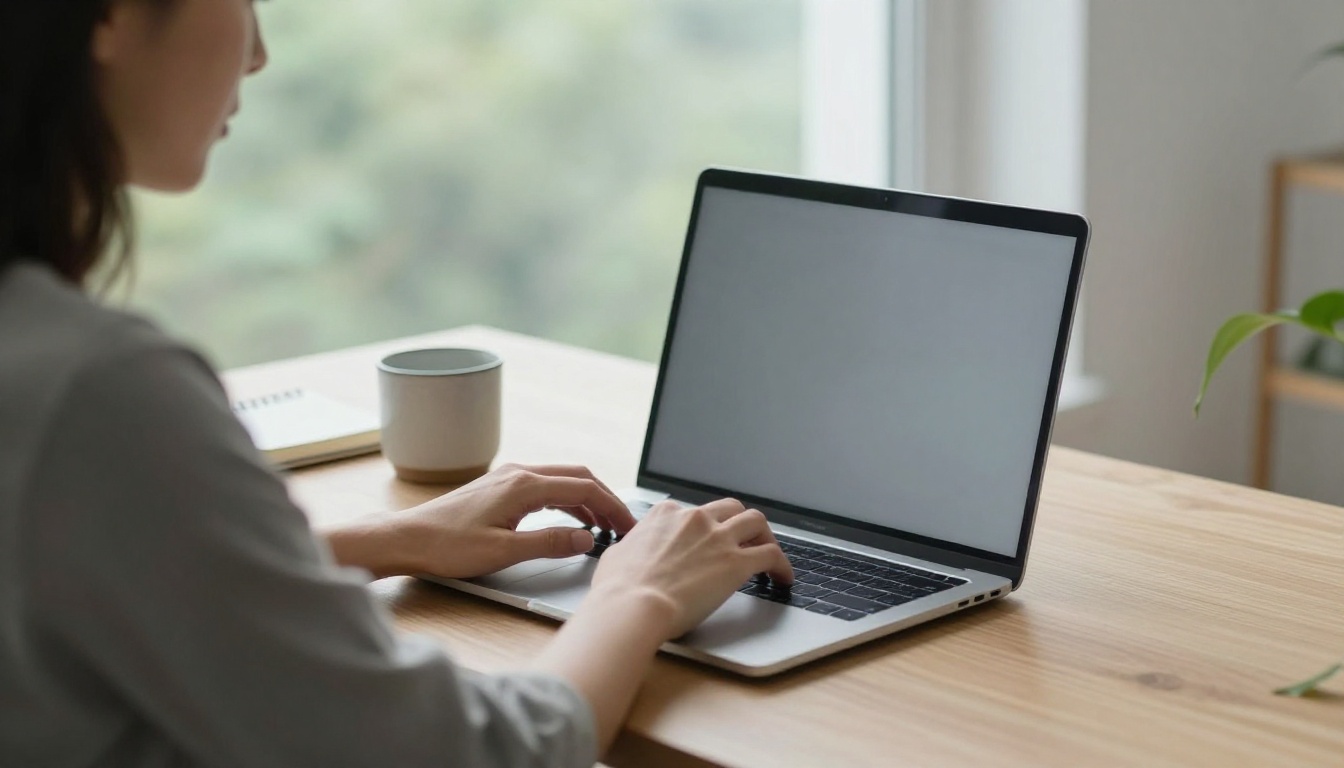
Descreva a imagem final, não o processo. Diga o que vem de cada foto, onde as coisas ficam e o que deve permanecer inalterado. Uma ou duas frases são melhores do que um parágrafo, porque cada oração extra é mais um lugar para o modelo se desviar.
Passo 3: defina proporção e formato
A configuração de proporção vem por padrão em match_input_image. Mude para uma predefinição como 16:9, 4:5 ou 21:9 quando a imagem for para um espaço específico. Escolha PNG para o arquivo mais limpo ou JPG para um mais leve. Depois de gostar de um resultado, fixe o seed para que as mesmas entradas o reproduzam. Escolher a proporção antes de gerar também economiza um recorte depois:
| Proporção | Indicada para |
|---|
| 16:9 | Cabeçalhos de blog e miniaturas de vídeo |
| 4:5 | Publicações no feed das redes sociais |
| 9:16 | Stories e vídeo vertical |
| 1:1 | Imagens de perfil e blocos de produto |
| Configuração | O que faz | Valor sugerido |
|---|
| Prompt | Descreve o resultado mesclado | Uma ou duas frases precisas |
| Proporção | Define o formato da saída | match_input_image ou uma predefinição |
| Formato de saída | Escolhe o tipo de arquivo | PNG para qualidade, JPG para tamanho |
| Seed | Repete um resultado específico | Fixado depois de achar um bom |
Passo 4: gere, compare, refine
Clique em gerar e inspecione o resultado em tamanho real. Verifique rostos, mãos, bordas e sombras, nessa ordem. Depois, mude uma coisa por tentativa: a redação do prompt, o seed ou a proporção. Mudar três coisas de uma vez esconde qual delas resolveu o problema.
💡 Dica: Mantenha uma lista curta de seeds que produziram bons resultados para cada par de fotos. Quando um cliente pedir "o mesmo, mas mais quente", você pode rodar exatamente a mesma configuração.
Prompts que realmente funcionam
Uma fórmula simples de prompt
Siga esta ordem: o que tirar de cada foto, para onde vai, a luz e o que manter inalterado. Detalhes específicos vencem adjetivos. "Sol baixo e quente vindo da esquerda" faz mais do que "iluminação bonita". Cite os elementos que devem sobreviver à mescla, como o rosto, o casaco ou o rótulo do produto, porque os modelos tendem a alterar tudo o que você não menciona. A diferença entre um prompt fraco e um forte costuma ser só alguns fatos a mais:
| Prompt fraco | Prompt mais forte |
|---|
| Mescle essas duas fotos | Coloque a mulher da primeira foto na praia da segunda foto, sol do fim da tarde vindo da direita, mantenha o rosto e o cabelo dela inalterados |
| Deixe bonito | Combine o tom quente da foto da praia em toda a imagem e mantenha sombras suaves e naturais |
| Junte as duas | Sente as duas pessoas da primeira foto na mesa do café da segunda foto, ambas viradas para a janela |
Se o resultado estiver perto, mas não certo, reescreva apenas a frase que descreve o problema. Resista à vontade de recomeçar com um prompt novo, já que as partes que já funcionam vale a pena manter.
Três prompts para copiar
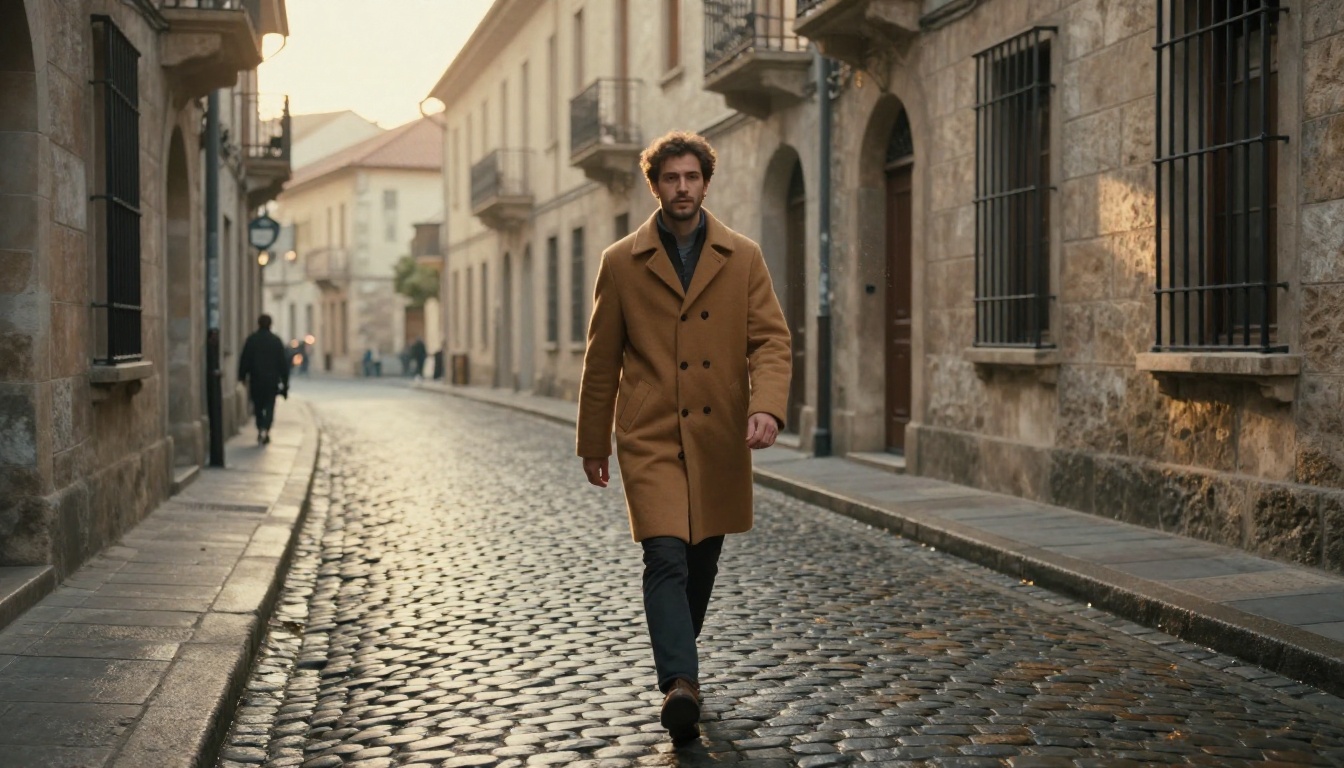
- Posicionamento: Coloque o homem da primeira foto caminhando pela rua de paralelepípedos da segunda foto, luz dourada do fim da tarde vindo por trás, mantenha o rosto e o casaco camelo inalterados.
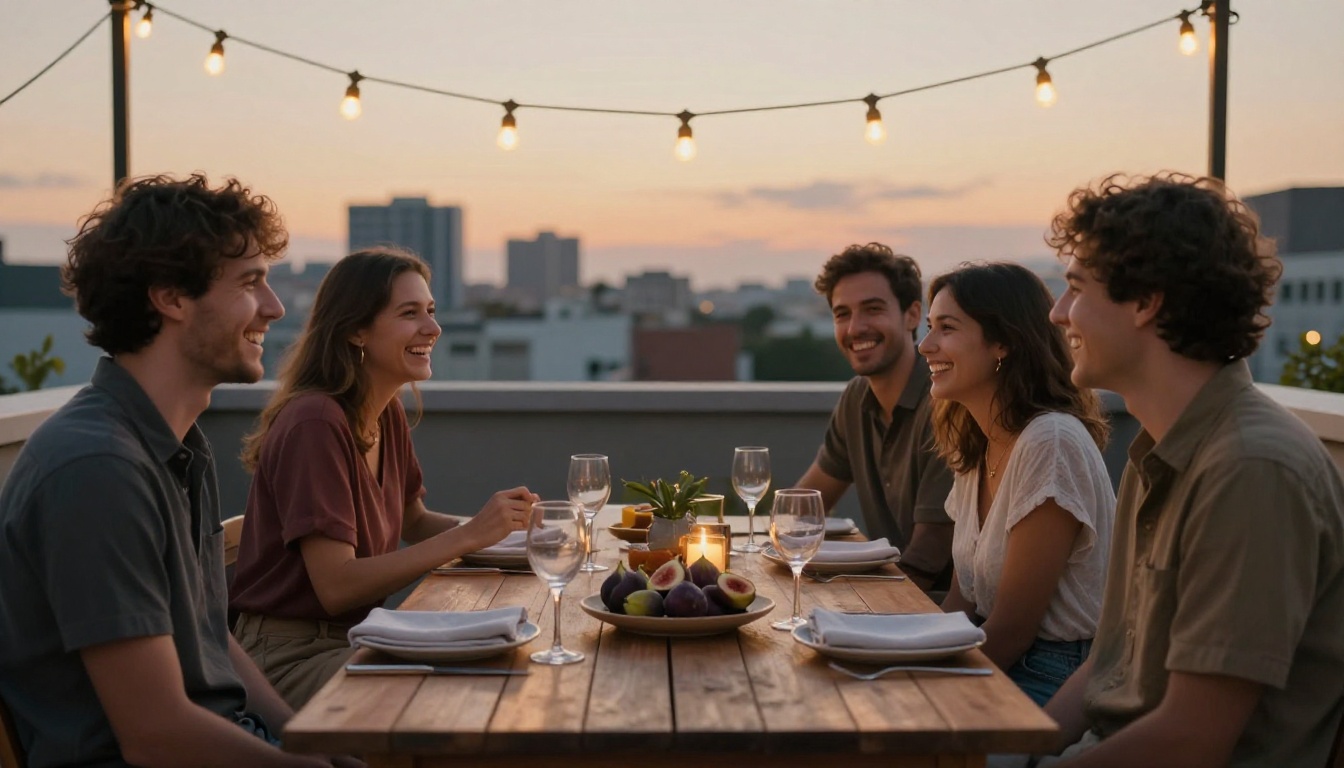
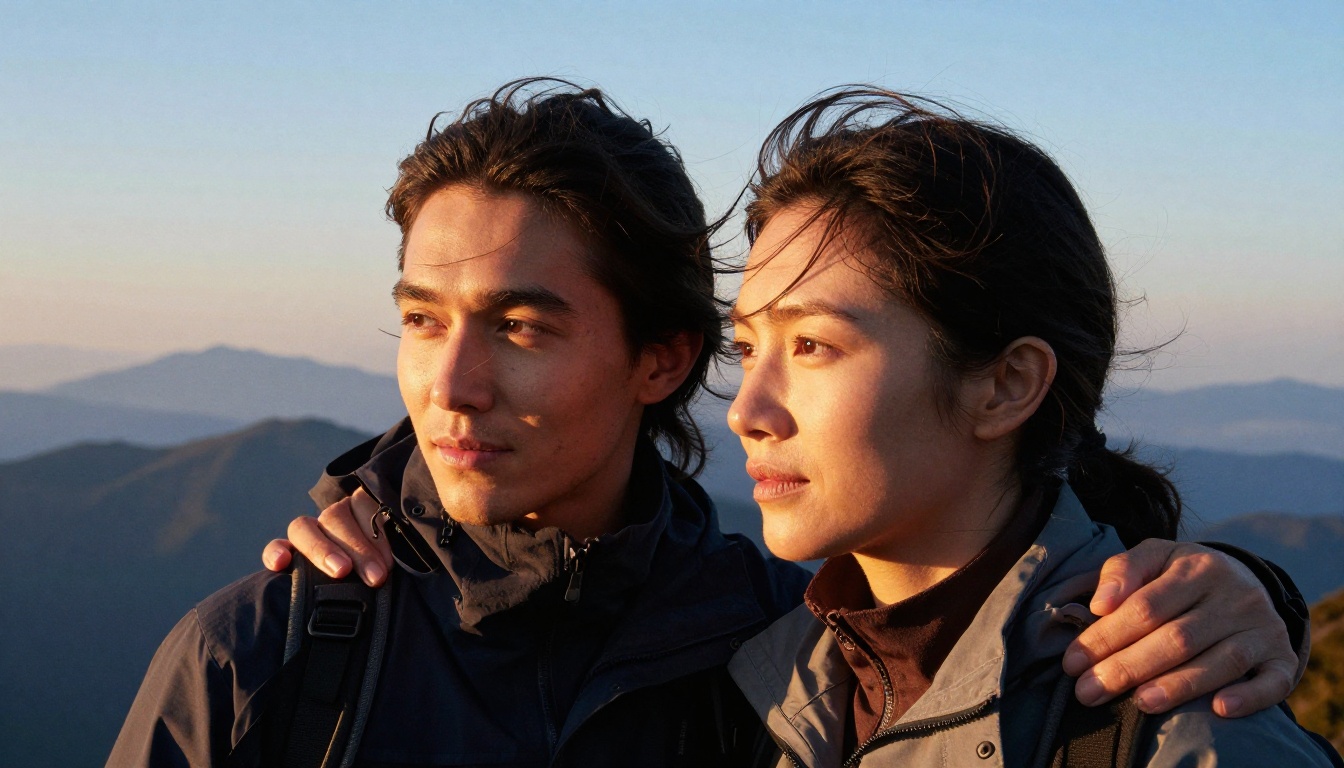
- Cena em grupo: Posicione as quatro pessoas da primeira foto em volta da mesa de madeira comprida da segunda foto, luz de fim de tarde, todos sorrindo, mantenha todos os rostos iguais.
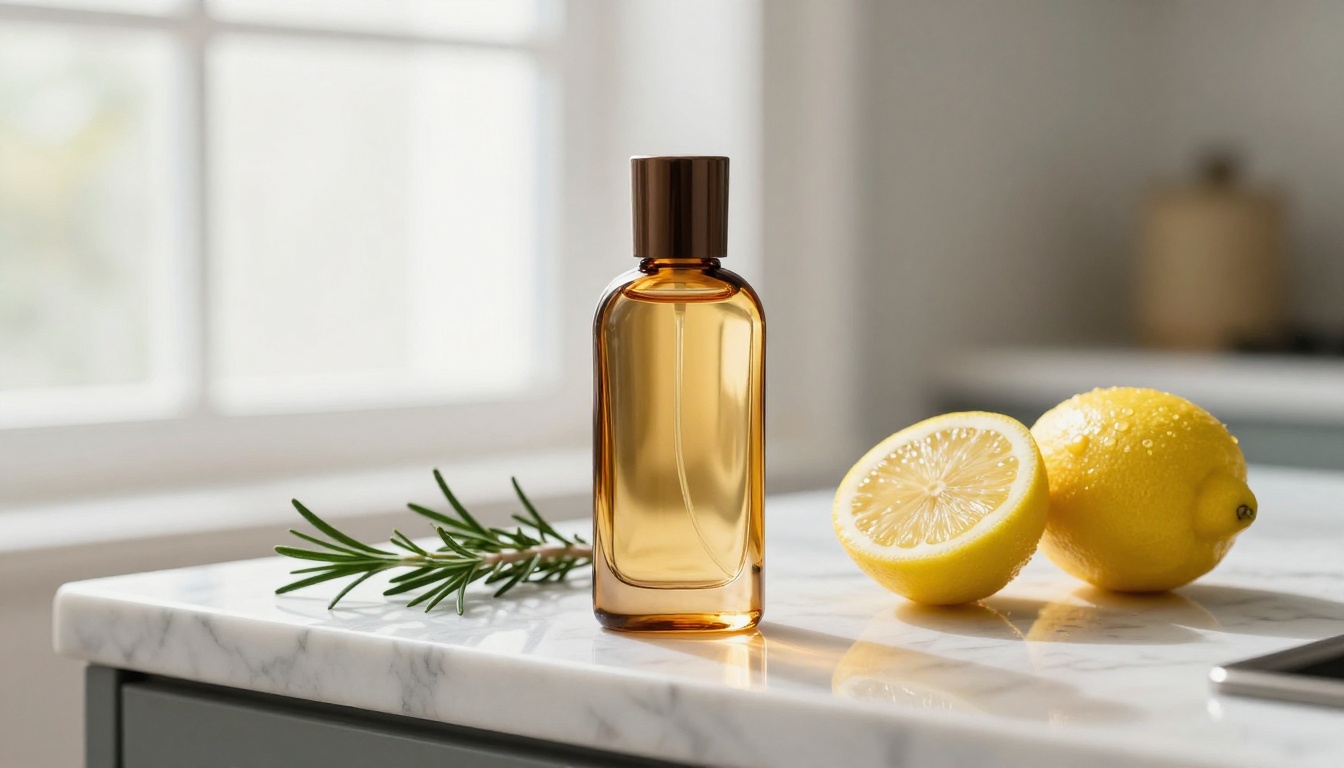
- Produto: Coloque o frasco de perfume da primeira foto sobre a bancada de mármore da segunda foto, luz suave da manhã vinda da direita, reflexo natural embaixo do frasco.
Usando o PicassoIA Image Editor Pro? Troque "a primeira foto" por "imagem 1" e "a segunda foto" por "imagem 2". O resultado é a mesma frase com menos ambiguidade.
Corrija luz, bordas e rostos
A maioria das mesclas malsucedidas tem uma pequena lista de causas, e cada uma tem uma correção rápida.
| Problema | Causa provável | Correção |
|---|
| Rostos parecem levemente diferentes | O prompt deixou o rosto em aberto | Adicione "mantenha o rosto inalterado" |
| Duas direções de luz | Fotos de origem iluminadas de forma diferente | Cite uma direção de luz no prompt |
| Bordas fantasma ao redor do sujeito | Fundo original cheio de elementos | Recorte primeiro o sujeito |
| Resultado macio, com pouco detalhe | Arquivos de origem pequenos | Faça upscaling da imagem final |
Combine a luz primeiro
A melhoria mais rápida não custa nada: escolha fotos de origem com luz parecida antes de mesclar. Um retrato iluminado pela esquerda nunca vai se encaixar naturalmente em uma cena iluminada pela direita, e o modelo precisa adivinhar qual corrigir. Quando as fontes não puderem combinar, diga isso no prompt: "iluminado por sol baixo vindo da esquerda da câmera, sombras suaves caindo para a direita." Uma direção nomeada dá ao modelo uma regra para aplicar às duas metades.
Limpe bordas e recortes
Se o sujeito vier de uma foto cheia de elementos, remova o fundo primeiro com a Remoção de Fundo. Um recorte limpo dá ao modelo de mescla um contorno claro, o que reduz halos e bordas fantasma. Envie o recorte como uma das duas entradas e descreva o novo entorno no prompt.
Afie a imagem final
Resultados mesclados podem ficar um pouco macios, sobretudo quando as fontes eram pequenas. Passe a imagem pronta pelo Topaz Image Upscale, que amplia fotos em até 6x, ou pelo Clarity Pro Upscaler para detalhes fotorrealistas. Faça o upscaling depois da mescla, não antes. Fazer upscaling da fonte primeiro só realça falhas que o modelo vai reinterpretar de qualquer forma.
Onde as fotos mescladas compensam
Fotos de produto e anúncios
Um frasco fotografado sobre uma mesa branca pode ir para uma cozinha iluminada pelo sol sem uma segunda sessão de fotos. Forneça a foto do produto como uma entrada e um fundo de estilo de vida como a outra, e peça que o produto seja colocado com reflexos convincentes. O Multi Image Kontext Max lista exatamente esse caso de uso, e o Qwen Image Edit Plus LoRA Fusion também é voltado para mesclas de produto. Lojas online usam isso para testar fundos sazonais antes de se comprometer com uma campanha.
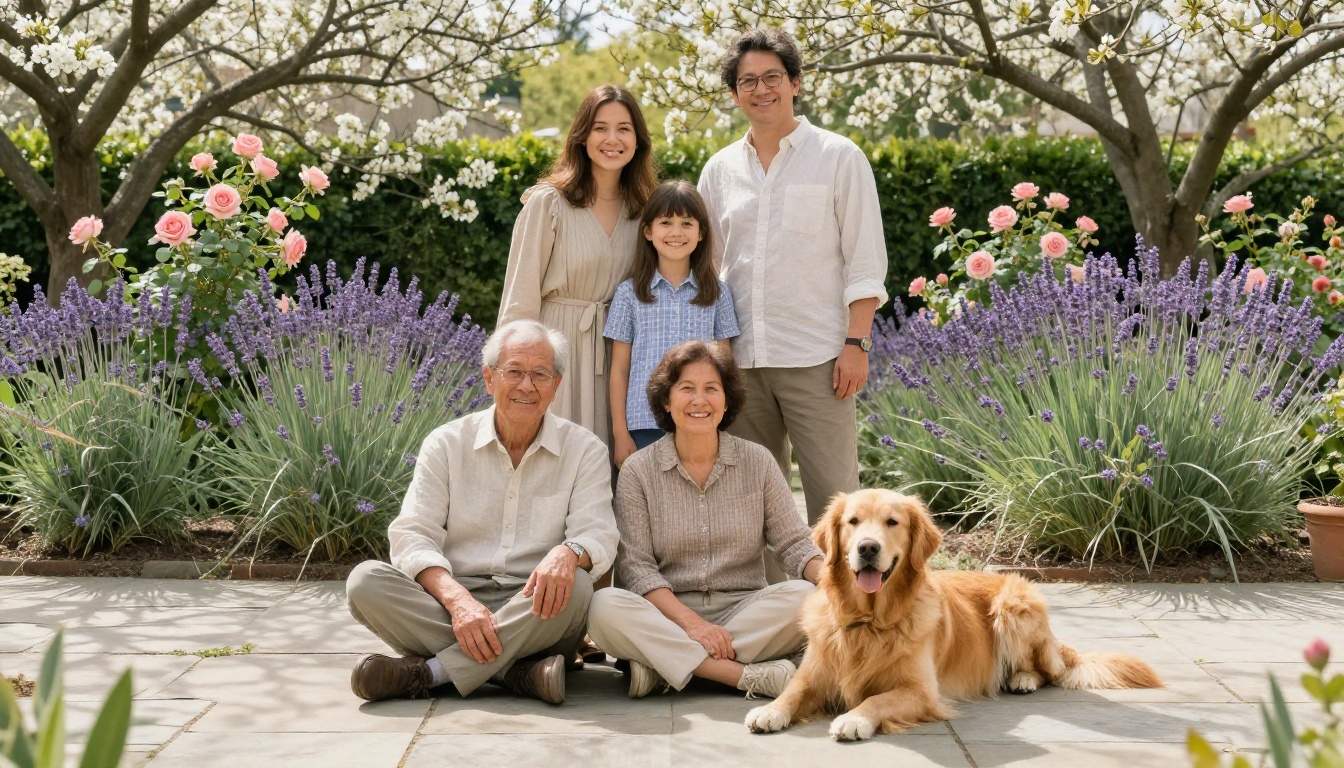
Retratos de família e grupos
Parentes raramente moram na mesma cidade, então a foto com todos no mesmo quadro nunca acontece. Mescle retratos individuais em uma cena de jardim, e a imagem existe mesmo quando o encontro não existe. Para três ou mais pessoas, o Nano Banana 2 é a escolha mais segura, porque mantém até 14 referências ativas e segura cada rosto estável entre as edições de acompanhamento.
Outros usos que cabem no mesmo fluxo de trabalho:
- Prévias de looks: mescle duas fotos de roupas para ver como as peças combinam em uma mesma figura.
- Marketing imobiliário: combine uma foto externa com uma foto interna para uma única imagem promocional.
- Design de personagens: mescle duas fotos de referência em um novo visual que pegue traços de ambas.
- Publicações sociais: coloque um logo ou uma pessoa em uma foto de local e exporte nas proporções 4:5 ou 9:16.
💡 Dica: Sempre peça permissão antes de mesclar fotos de pessoas reais, especialmente para qualquer coisa que você publique. Uma foto de família compartilhada é um presente; o rosto de um desconhecido em um anúncio é um problema.
Agora você tem o quadro completo: três tipos de mescla, cinco modelos que valem a pena testar, um fluxo de trabalho de quatro etapas, uma fórmula de prompt e uma correção para cada falha comum. A única coisa que falta é o seu próprio par de fotos.
Escolha duas que você já tenha, um sujeito e uma cena, e rode-as pelo Multi Image Kontext Max no Picasso IA. Se o primeiro resultado estiver perto, mas não certo, mude o prompt e tente de novo com o PicassoIA Image Editor Pro, onde as tentativas são ilimitadas. Se você tiver um grupo inteiro para reunir, entregue as referências ao Nano Banana 2 e refine com frases de acompanhamento. Daqui a dez segundos você pode estar olhando para a imagem que imaginou no começo. Abra o Picasso IA, envie duas fotos e veja até onde uma frase consegue levá-las.


