Kling v3 Motion Control es una de las herramientas de imagen a video más potentes que existen ahora mismo, pero tiene una curva de aprendizaje empinada que hace tropezar incluso a creadores con experiencia. La interfaz de control de movimiento te da un control directo sobre cómo se mueven los sujetos, cómo se comporta la cámara y cómo acelera o desacelera la velocidad entre fotogramas. Ese nivel de control es precisamente lo que la hace valiosa. También es lo que facilita producir videos que parecen rotos.
Este artículo repasa los errores concretos que más se repiten con Kling v3 Motion Control y te da soluciones directas para cada uno. Nada de consejos vagos. Solo lo que realmente sale mal, por qué sale mal y qué cambiar.
Qué hace realmente Motion Control en Kling v3
Antes de entrar en los errores, conviene saber qué intenta hacer el sistema. El control de movimiento en Kling v3 funciona permitiéndote definir un conjunto de puntos de paso, curvas de velocidad y anclajes de seguimiento del sujeto, que el modelo usa para planificar el movimiento a lo largo del clip de cinco segundos. La IA interpola entre tus indicaciones, es decir, rellena todos los fotogramas que hay entre tus instrucciones.
El problema es que Kling v3 no lee tu mente. Lee tus ajustes. Cuando esos ajustes son ambiguos, contradictorios o técnicamente válidos pero artísticamente incorrectos, la IA hace lo posible por seguirlos de todos modos, y el resultado parece un desastre.
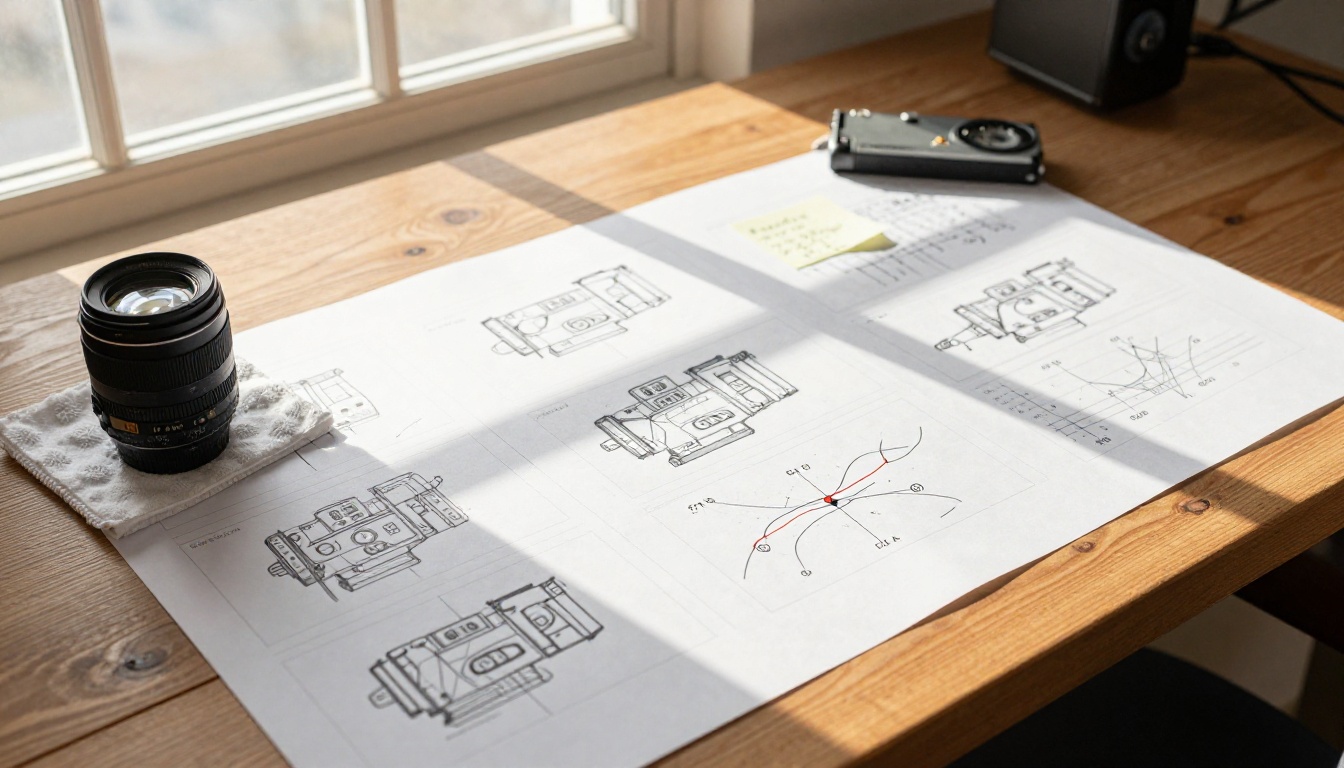
El modelo Kling v3 Motion Control en PicassoIA te da acceso a este conjunto completo de parámetros. El reto está en saber en qué parámetros confiar y cuáles dejar en sus valores predeterminados.
El problema de la trayectoria (demasiados puntos de paso)
Este es el error más común de todos. Alguien abre la interfaz de control de movimiento, se entusiasma con el nivel de precisión disponible y dibuja de inmediato una trayectoria de cámara compleja con muchos puntos. El resultado no se parece en nada a lo que quería.
Por qué la complejidad arruina la coherencia
La IA interpola entre los puntos de paso. Si le das cinco o seis puntos en un clip de cinco segundos, le estás pidiendo a la cámara que cambie de dirección bruscamente casi cada segundo. Las cámaras reales no se mueven así. Incluso las secuencias cinematográficas de ritmo rápido usan arcos suaves, no zigzags cerrados.
Además, cuantos más puntos de paso hay, más oportunidades tiene el modelo de malinterpretar tu intención. Cada punto adicional es una restricción que la IA tiene que cumplir al mismo tiempo, y esas restricciones suelen entrar en conflicto a nivel micro, lo que produce temblores, tirones o movimientos bruscos repentinos.
La solución: dos puntos como máximo
Usa como máximo dos o tres puntos de paso por clip. Un punto de inicio y uno final, con un único punto intermedio en el arco, bastan para producir la mayoría de los movimientos cinematográficos. Si necesitas un movimiento más complejo, divídelo en clips separados y únelos en la postproducción.
💡 Consejo profesional: Un único arco elegante casi siempre resulta más cinematográfico que una trayectoria técnicamente precisa con varios puntos. Menos restricciones dan a la IA más margen para generar una interpolación fluida y natural.
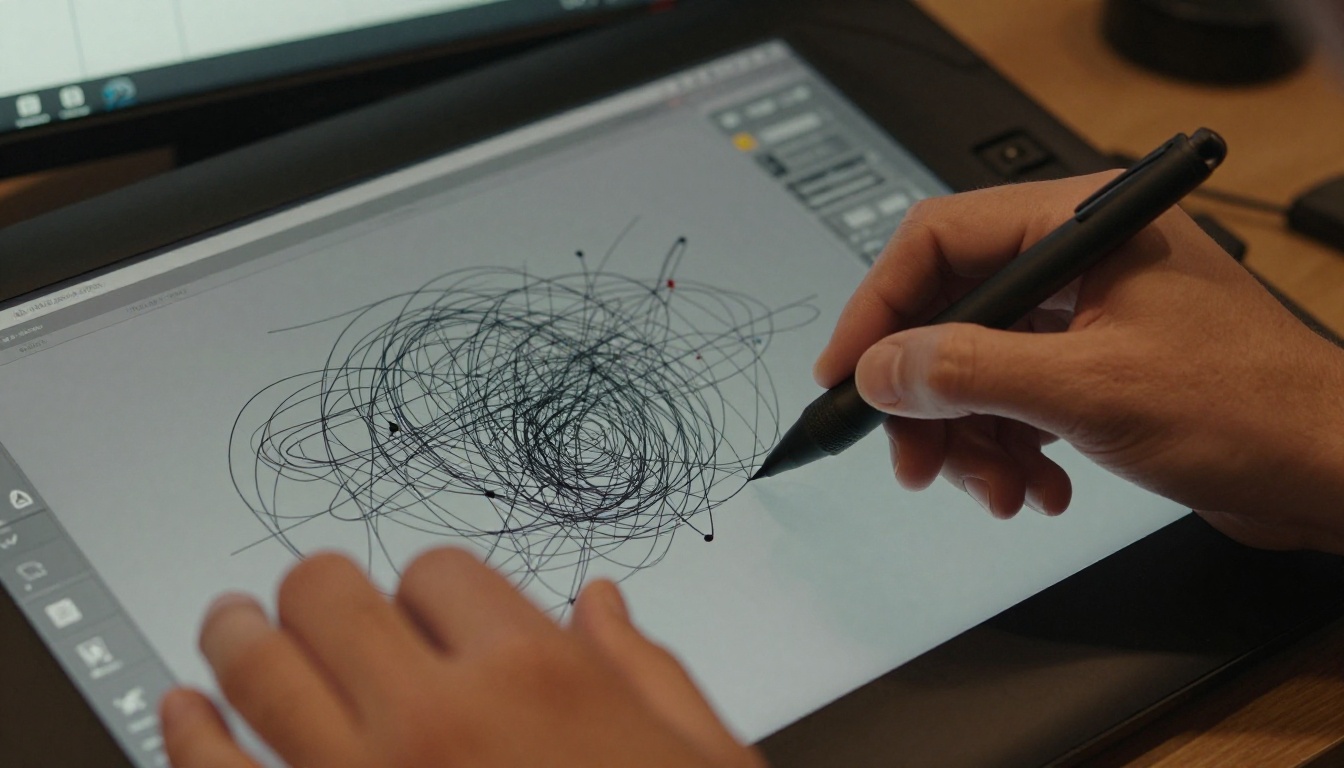
Si comparas los resultados de Kling v3 Motion Control con modelos más sencillos como Kling v3 Video, notarás que el modelo de video estándar suele producir un movimiento de cámara más suave precisamente porque no se le microgestiona. Motion control te da potencia, pero la verdadera habilidad está en la contención.
Los ajustes de velocidad de los que nadie habla
El control de velocidad es donde se concentra el segundo grupo más grande de errores. La mayoría de la gente deja la velocidad en el valor predeterminado o la sube al máximo porque quiere un movimiento dramático. Ambos enfoques producen resultados pobres con frecuencia.
Ignorar las curvas de aceleración
Kling v3 Motion Control te permite ajustar no solo la velocidad del movimiento, sino también el perfil de aceleración, es decir, cómo la cámara acelera y frena. Casi nadie ajusta esto. El resultado es un movimiento que arranca y se detiene a un ritmo constante, lo que parece mecánico en lugar de orgánico.
El movimiento natural de cámara tiene lo que los directores de fotografía llaman "ease in" y "ease out". La cámara empieza despacio, alcanza su velocidad máxima y luego desacelera antes de que termine el movimiento. Sin esa curva, incluso un plano bien compuesto parece un paneo de cámara de seguridad.
Subir la velocidad máxima con sujetos complejos
Los ajustes de velocidad máxima funcionan bien con fondos sencillos y sujetos lentos. Aplícalos a una escena con varios elementos en movimiento, detalles nítidos en primer plano o un sujeto con una textura fina como el cabello o la tela, y el modelo tendrá dificultades para mantener la coherencia temporal. Los fotogramas empiezan a parpadear, los bordes se fantasmean y los detalles finos se disuelven.
| Ajuste de velocidad | Mejor caso de uso | Nivel de riesgo |
|---|
| Muy lenta (0,1-0,3x) | Primeros planos emotivos, revelaciones de paisaje | Bajo |
| Estándar (0,4-0,7x) | Movimiento general, sujetos caminando | Bajo |
| Rápida (0,8-1,0x) | Escenas de acción, fondos sencillos | Medio |
| Máxima | Solo composiciones abstractas o minimalistas | Alto |
La solución: empieza despacio y suaviza
Ajusta la velocidad al valor más bajo que todavía produzca el movimiento que quieres. Después, ajusta la curva de aceleración para que la entrada suave ocupe aproximadamente el primer 15% del clip y la salida suave el último 20%. Solo esto hará que tus resultados parezcan mucho más cinematográficos.
Fallos en el seguimiento del sujeto
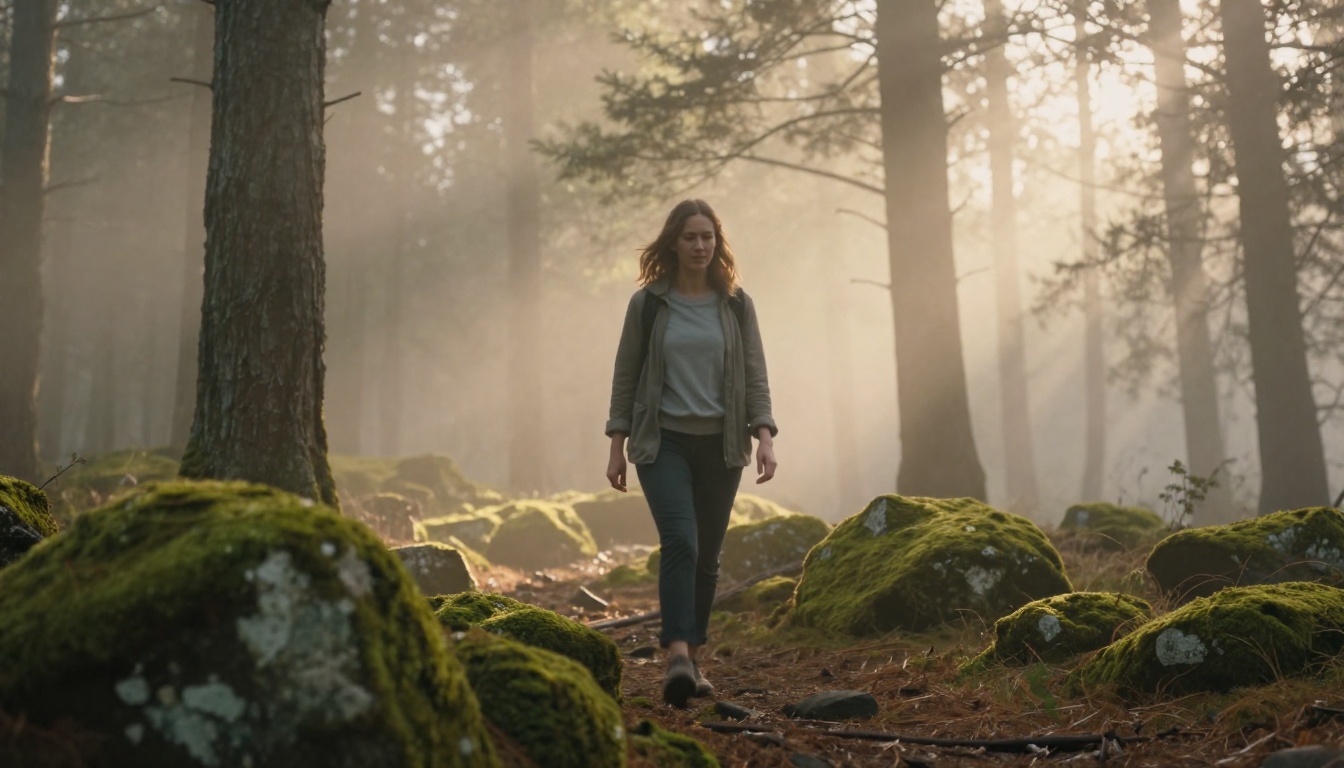
Cuando usas imagen a video con un sujeto en movimiento, Kling v3 intenta seguir a ese sujeto a lo largo de los fotogramas. Los fallos de seguimiento se manifiestan como sujetos que salen del encuadre, se funden con el fondo, desarrollan contornos fantasmales o simplemente dejan de moverse a mitad del clip.
El error del punto de anclaje
El error de seguimiento más común es colocar el punto de anclaje en la parte equivocada del sujeto. La gente tiende a ponerlo en el centro del cuerpo de una persona o en el centro del cuadro delimitador. Pero el centro de masa de una persona que camina cambia constantemente a medida que el peso pasa de un pie al otro. Un anclaje en el centro de masa hace que el modelo intente mantener fijo un punto de referencia en movimiento, lo que produce un temblor inquietante.
Por qué fallan los sujetos de bajo contraste
Si tu imagen de origen tiene un sujeto que se confunde con el fondo por tener valores de color parecidos o poco contraste en los bordes, el algoritmo de seguimiento pierde al sujeto de forma intermitente y trata de estimar su posición. Esto produce el característico efecto de "emborronamiento", en el que el sujeto parece disolverse en el entorno.
La solución: ancla arriba y limpia el origen
Coloca el anclaje de seguimiento en una parte estable del sujeto con alto contraste. En una persona, eso significa la cabeza o la parte superior del pecho, no la cintura. En un objeto, la esquina o el borde con el contraste más claro frente al fondo.
Si tu imagen de origen tiene un sujeto de bajo contraste, vuelve a generar la imagen antes de intentar el video. La calidad de la imagen de origen determina el techo del seguimiento. Ningún ajuste de control de movimiento puede compensar una imagen de referencia en la que el sujeto apenas se separa del fondo.
💡 Consejo profesional: Haz una prueba con el sujeto quieto y solo con el movimiento de cámara activo antes de añadir el movimiento del sujeto. Si la prueba estática sale bien, sabrás que cualquier problema en la versión completa procede específicamente de los ajustes de seguimiento del sujeto.
Errores de temporización de keyframes
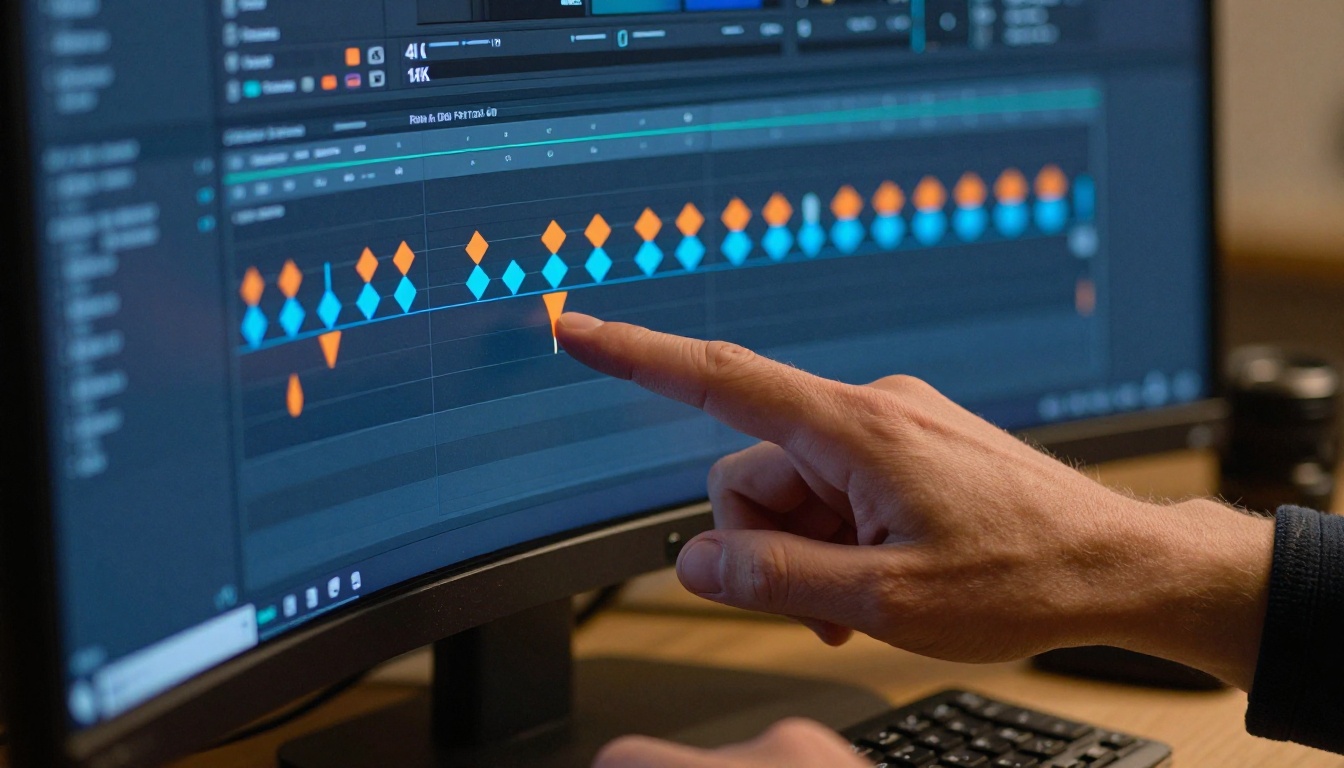
La colocación de keyframes es mucho más que decidir dónde pones los puntos de control. Tiene que ver con la relación entre el momento en que se mueve la cámara y el momento en que se mueve el sujeto.
Cámara y sujeto en la misma línea de tiempo
Con frecuencia, la gente hace que el movimiento de la cámara y el del sujeto alcancen su pico en el mismo instante. Tanto la cámara como el sujeto llegan a su velocidad máxima a la vez, y el resultado es un caos visual. El espectador no tiene ningún punto de referencia estable. Nada ancla el encuadre.
Por eso los directores de fotografía casi nunca igualan el movimiento de la cámara con el del sujeto de forma directa. Cuando el sujeto acelera, la cámara normalmente se mantiene quieta. Cuando la cámara se mueve, el sujeto suele estar en reposo o moviéndose despacio. Este contrapunto es lo que crea una sensación de peso visual y drama.
Colocar los keyframes a intervalos regulares
Otro error de temporización es repartir los keyframes de forma uniforme a lo largo del clip, por ejemplo en las marcas de 0, 1,25, 2,5 y 3,75 segundos. La distribución uniforme resulta matemática, no dramática. Los momentos más importantes de un clip no deberían ocurrir a intervalos predecibles.
La solución: desplazar y agrupar
Desplaza los keyframes del movimiento de cámara respecto a los del movimiento del sujeto, al menos un 15 a 20 por ciento de la duración total del clip. Si el sujeto empieza a moverse en el fotograma 24 (aproximadamente al segundo), inicia el movimiento de cámara no antes del fotograma 40 ni después del fotograma 8. Este desfase crea el contrapunto visual que hace que el movimiento parezca intencionado y no fortuito.
Para distribuir los keyframes, agrúpalos hacia la mitad del clip si quieres énfasis dramático, o hacia el final si buscas una estructura con remate. Reserva el primer 20 a 25 por ciento del clip para establecer el contexto, cuando el movimiento de la cámara y del sujeto debería ser mínimo.
Conflictos de movimiento entre primer plano y fondo

Kling v3 Motion Control tiene serias dificultades cuando pides que el primer plano y el fondo se muevan a velocidades distintas y en direcciones opuestas al mismo tiempo. Parece algo obvio que hay que evitar, pero ocurre con más frecuencia de lo que imaginas, porque la gente piensa en el sujeto y en el movimiento de cámara por separado sin tener en cuenta el movimiento compuesto que la IA tiene que generar.
La trampa del paralaje
El paralaje es el fenómeno visual natural por el que los objetos cercanos parecen moverse más rápido que los lejanos cuando la cámara se desplaza lateralmente. Kling v3 Motion Control maneja bien el paralaje suave. El error está en pedir un paralaje fuerte y, además, aplicar un movimiento del sujeto en dirección contraria al de la cámara.
Por ejemplo: la cámara se mueve a la izquierda mientras el sujeto camina hacia la derecha y los elementos del fondo deberían desplazarse hacia la izquierda a un ritmo de paralaje. La IA tiene que cumplir tres vectores de movimiento contradictorios al mismo tiempo en cinco segundos. No puede. Algo se rompe, normalmente el fondo, que empieza a parpadear o a desgarrarse.
La solución: elige una sola historia de movimiento
Cuando uses paralaje, mantén el movimiento del sujeto alineado con la dirección de la cámara, no en contra. O desactiva por completo el movimiento del sujeto y deja que el movimiento de la cámara genere todo el dinamismo visual. El paralaje junto con el movimiento de cámara ya es una decisión de composición sólida. No necesitas añadir movimiento del sujeto encima.
Si quieres movimientos opuestos en la misma escena, usa un modelo con ajustes de movimiento más sencillos, como Kling v2.6 o Kling v2.1, que gestionan la interpolación de otra manera y tienden a mezclar los vectores en conflicto con más suavidad.
Cuando tu prompt contradice la trayectoria de movimiento
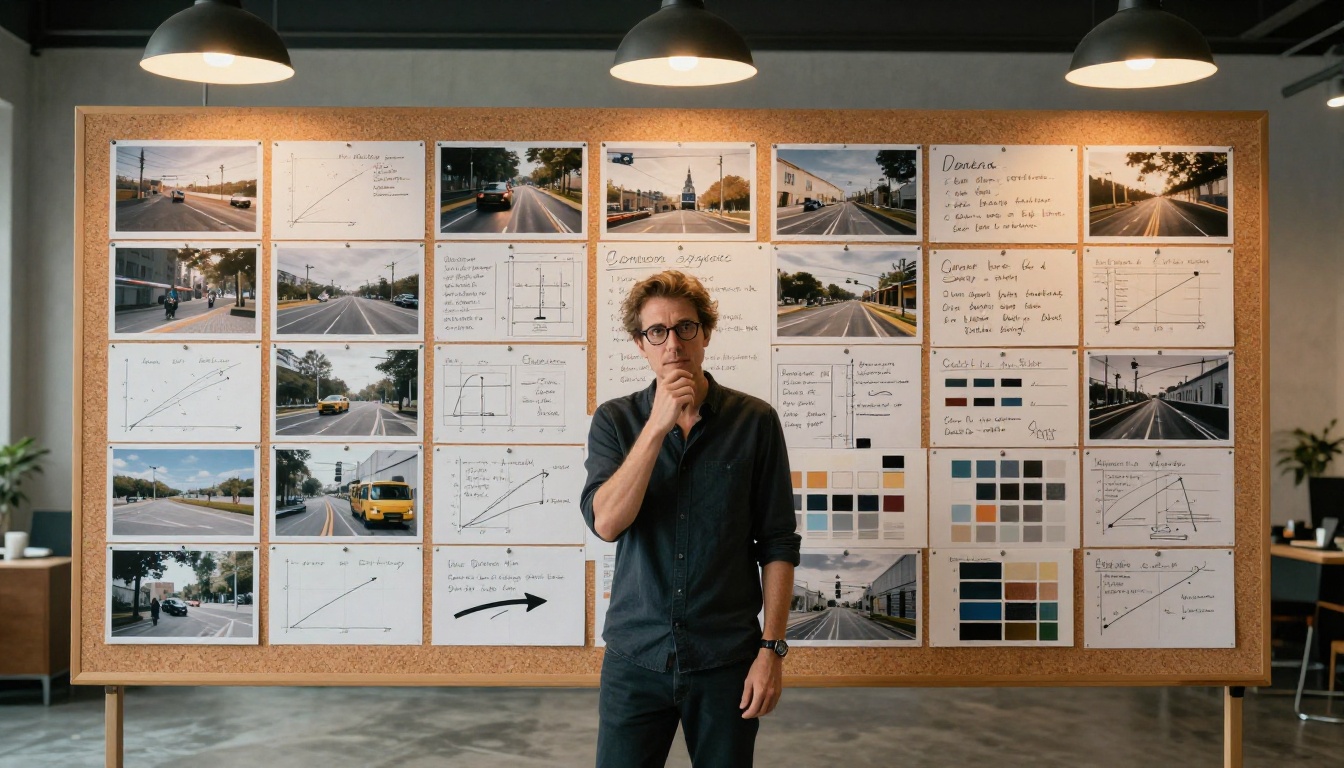
Motion control es un sistema combinado. El prompt de texto, la imagen de origen y la trayectoria de movimiento alimentan el mismo pase de generación. Cuando estas tres entradas se contradicen, el modelo tiene que elegir un ganador. Y casi siempre elige mal.
Prompts que describen un movimiento distinto
Si tu trayectoria dibuja un paneo lento y suave de la cámara hacia la izquierda, pero tu prompt dice "acción dinámica de ritmo rápido con movimiento de cámara veloz", el modelo recibe instrucciones contradictorias. Algunos creadores ven esto como una forma de dar energía a un movimiento lento. Lo que ocurre en realidad es que el modelo produce un resultado irregular que no es ni lento ni rápido, sino algo inestable entre ambos extremos.
Prompts que introducen elementos nuevos
Los resultados de motion control se basan en la imagen de origen. Si tu prompt introduce un elemento nuevo, como un personaje corriendo que no aparece en la imagen original, el modelo intentará crear ese elemento desde cero mientras aplica al mismo tiempo los parámetros de motion control. Esto casi siempre produce artefactos visuales, formas flotantes o inconsistencias bruscas entre fotogramas.
La solución: refuerza, no contradigas
Escribe prompts que describan el movimiento que ya has definido en la trayectoria, no un movimiento que quieras que la IA invente. Si tu trayectoria crea un paneo suave hacia la derecha, tu prompt debería decir algo como "la cámara hace un paneo suave hacia la derecha, el sujeto permanece quieto, luz suave de tarde". Refuerza en el texto la trayectoria de movimiento en lugar de contradecirla.
Trata el prompt como metadatos sobre la trayectoria de control de movimiento, no como un segundo conjunto de instrucciones que compite con el primero.
Comparar resultados e iterar correctamente
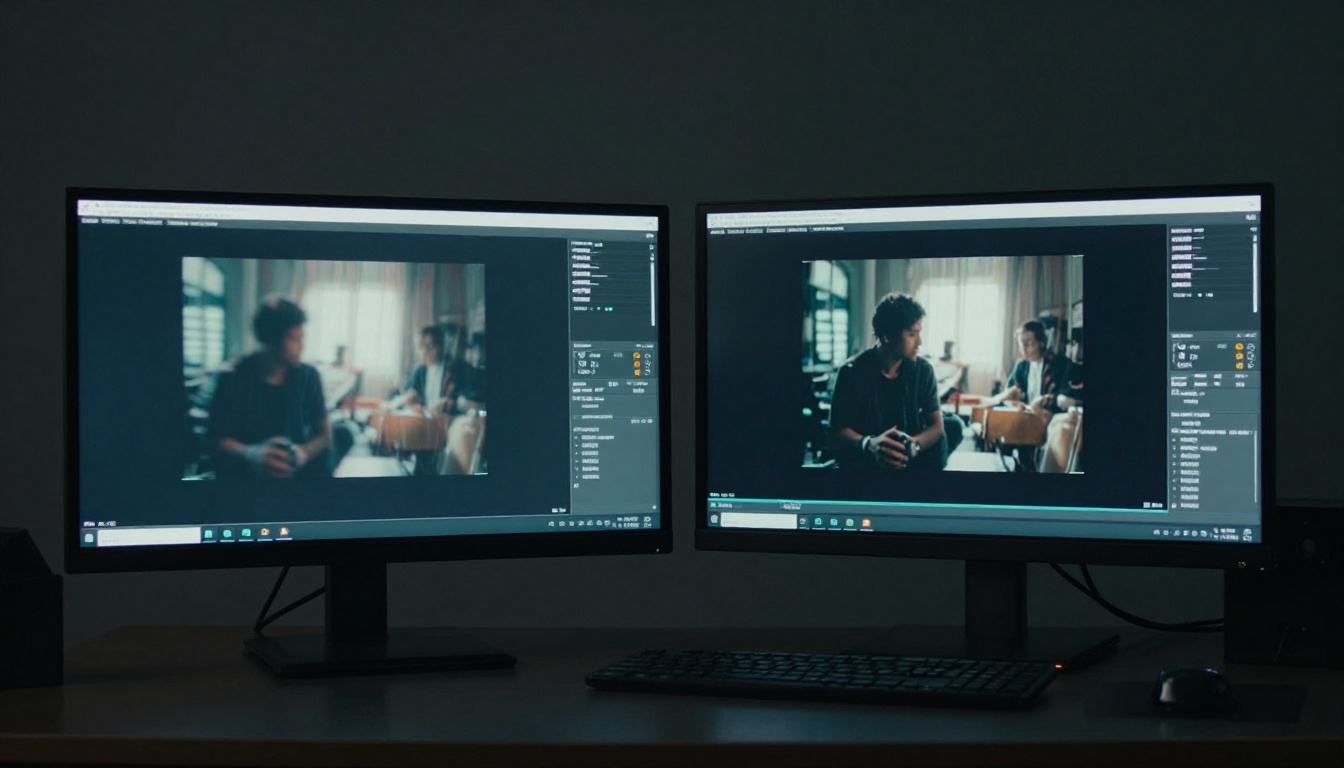
Uno de los errores de flujo de trabajo más comunes es cambiar varios ajustes entre iteraciones. Si tu primer resultado tiene fallos de seguimiento, desgarros en el fondo y temblores, y luego cambias a la vez la velocidad, el punto de anclaje, el número de puntos de paso y la curva de aceleración, no tienes ni idea de qué cambio arregló el problema o lo empeoró.
Aísla una variable por iteración
Cambia un solo ajuste por pase de generación. Empieza por el número de puntos de paso, porque es la palanca más importante. Si el resultado sigue fallando, ocúpate de la colocación del anclaje. Después, la velocidad. Luego, la aceleración. Es más lento, pero así aprendes de verdad qué hace cada ajuste en tu situación concreta.
Compara con modelos más sencillos
Cuando estés resolviendo problemas, pasa la misma imagen de origen por Kling v3 Video o por Kling v2.6 Motion Control sin los parámetros de control de movimiento. Si el modelo más sencillo produce un resultado limpio, el problema está en tus ajustes de control de movimiento. Si el modelo más sencillo también produce artefactos, el problema está en la imagen de origen.
Otras opciones sólidas para hacer comparativas disponibles en PicassoIA son Seedance 2.0, Ray 3.2 y Kling v2.1 Master. Pasar tu imagen de origen por cualquiera de ellos sin ningún control de movimiento te da una base limpia desde la que diagnosticar.
💡 Consejo profesional: Guarda tus imágenes de origen y tus ajustes de forma ordenada. Cuando encuentres una combinación que funcione, documéntala. Motion control tiene muchísimas opciones de configuración, y recrear de memoria una configuración exitosa es más difícil de lo que parece.
Cómo usar Kling v3 Motion Control en PicassoIA
El modelo Kling v3 Motion Control está disponible directamente en PicassoIA. Este es el flujo de trabajo correcto según todo lo anterior.
Paso 1: Prepara tu imagen de origen
La imagen de origen determina el techo de calidad. Usa una imagen con alto contraste y buena iluminación, en la que el sujeto se separe con claridad del fondo. Genérala con relación de aspecto 16:9 y con el sujeto colocado donde quieras que esté al inicio del video.
Paso 2: Abre la interfaz de control de movimiento
Selecciona Kling v3 Motion Control en la lista de modelos de PicassoIA y sube tu imagen de origen.
Paso 3: Define tu trayectoria (máximo 2-3 puntos)
Dibuja un arco sencillo. Un inicio, un punto medio si hace falta y un final. Mantén la longitud de la trayectoria proporcional a la velocidad que quieras. Una trayectoria corta a velocidad media produce un movimiento suave. Resiste la tentación de añadir más puntos de paso.
Paso 4: Configura el seguimiento del sujeto
Coloca el anclaje en la parte más estable y con mayor contraste de tu sujeto. Cabeza o parte superior del pecho en el caso de personas. Un borde o una esquina nítidos en el caso de objetos.
Paso 5: Ajusta la velocidad y la aceleración
Empieza a 0,5x de velocidad. Activa la curva de aceleración con entrada suave al 15 % y salida suave al 20 %, si la opción está disponible. Ajusta a partir de ahí según tu primer resultado.
Paso 6: Escribe un prompt alineado con el movimiento
Tu prompt debe describir y reforzar el movimiento que has definido, no introducir movimiento nuevo. Mantenlo corto y específico para lo que ocurre en el clip.
Paso 7: Genera y revisa
Haz una sola generación. Compara el resultado con el movimiento que pretendías. Si algo falla, cambia un solo ajuste y vuelve a generar.
Empieza a crear en PicassoIA
Los errores que se tratan aquí no son casos extremos poco frecuentes. Son los fallos estándar que aparecen a diario en los resultados de Kling v3 Motion Control. La mayoría se reduce al mismo problema de fondo: intentar darle al modelo más instrucciones de las que puede seguir de forma coherente.
Menos puntos de paso. Prompts alineados. Imágenes de origen aisladas. Temporización desplazada entre cámara y sujeto. Estas no son limitaciones. Son el oficio real de trabajar con IA de control de movimiento.
PicassoIA te da acceso a Kling v3 Motion Control junto con toda la familia Kling, incluidos Kling v3 Video, Kling v3 Omni Video, Kling v2.6 Motion Control y Kling v2.5 Turbo Pro. Tener varias versiones disponibles significa que puedes comparar tus imágenes de origen con rapidez, elegir el modelo adecuado para cada plano e iterar sin cambiar de plataforma.
Aplica una corrección a la vez a todo lo que has leído aquí, y tus resultados de motion control empezarán a verse mucho más intencionados. Prueba una trayectoria sencilla en tu próximo clip y compara el resultado con tu enfoque anterior.


