O Kling v3 Motion Control é uma das ferramentas de imagem para vídeo mais poderosas disponíveis agora, mas tem uma curva de aprendizado íngreme que derruba até criadores experientes. A interface de controle de movimento dá a você comando direto sobre como os sujeitos se movem, como a câmera se comporta e como a velocidade acelera ou desacelera ao longo dos quadros. Esse nível de controle é exatamente o que torna a ferramenta valiosa. Também é o que facilita produzir vídeos que parecem quebrados.
Este artigo aborda os erros específicos que as pessoas mais cometem com o Kling v3 Motion Control e oferece correções diretas para cada um. Nada de conselhos vagos. Apenas o que realmente dá errado, por que dá errado e o que mudar.
O que o Motion Control realmente faz no Kling v3
Antes de falar dos erros, ajuda entender o que o sistema tenta fazer. O controle de movimento no Kling v3 funciona permitindo que você defina um conjunto de pontos de passagem, curvas de velocidade e âncoras de rastreamento do sujeito, que o modelo usa para planejar o movimento ao longo do clipe de cinco segundos. A IA interpola entre as suas entradas, ou seja, preenche todos os quadros entre as suas instruções.
O problema é que o Kling v3 não lê sua mente. Ele lê suas configurações. Quando essas configurações são ambíguas, contraditórias ou tecnicamente válidas, mas artisticamente erradas, a IA faz o melhor para segui-las mesmo assim, e o resultado parece uma bagunça.
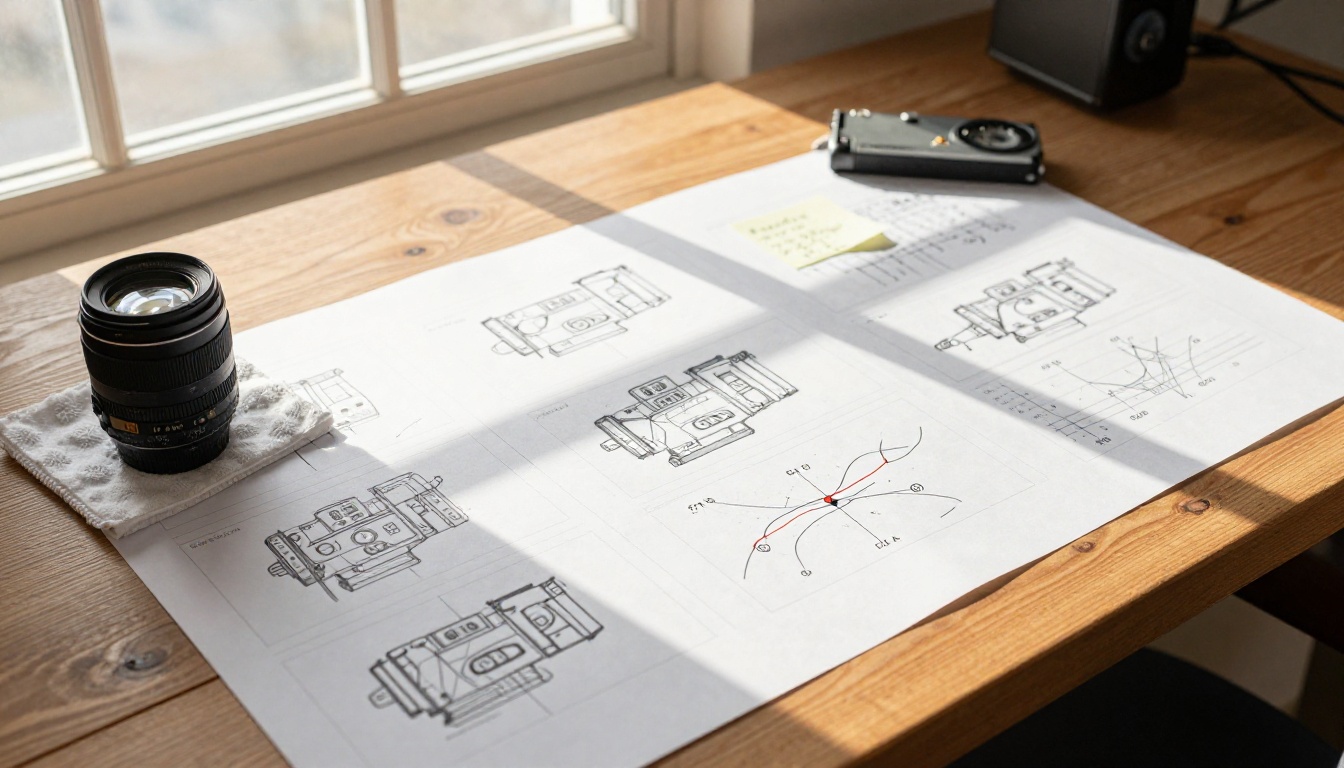
O modelo Kling v3 Motion Control no PicassoIA dá acesso a esse conjunto completo de parâmetros. O desafio é saber em quais parâmetros confiar e quais deixar nos valores padrão.
O problema da trajetória (pontos de passagem demais)
Este é o erro mais comum de todos. Alguém abre a interface de controle de movimento, fica animado com o nível de precisão disponível e imediatamente desenha um caminho de câmera complexo, com vários pontos. O resultado não se parece nada com o que a pessoa pretendia.
Por que a complexidade destrói a coerência
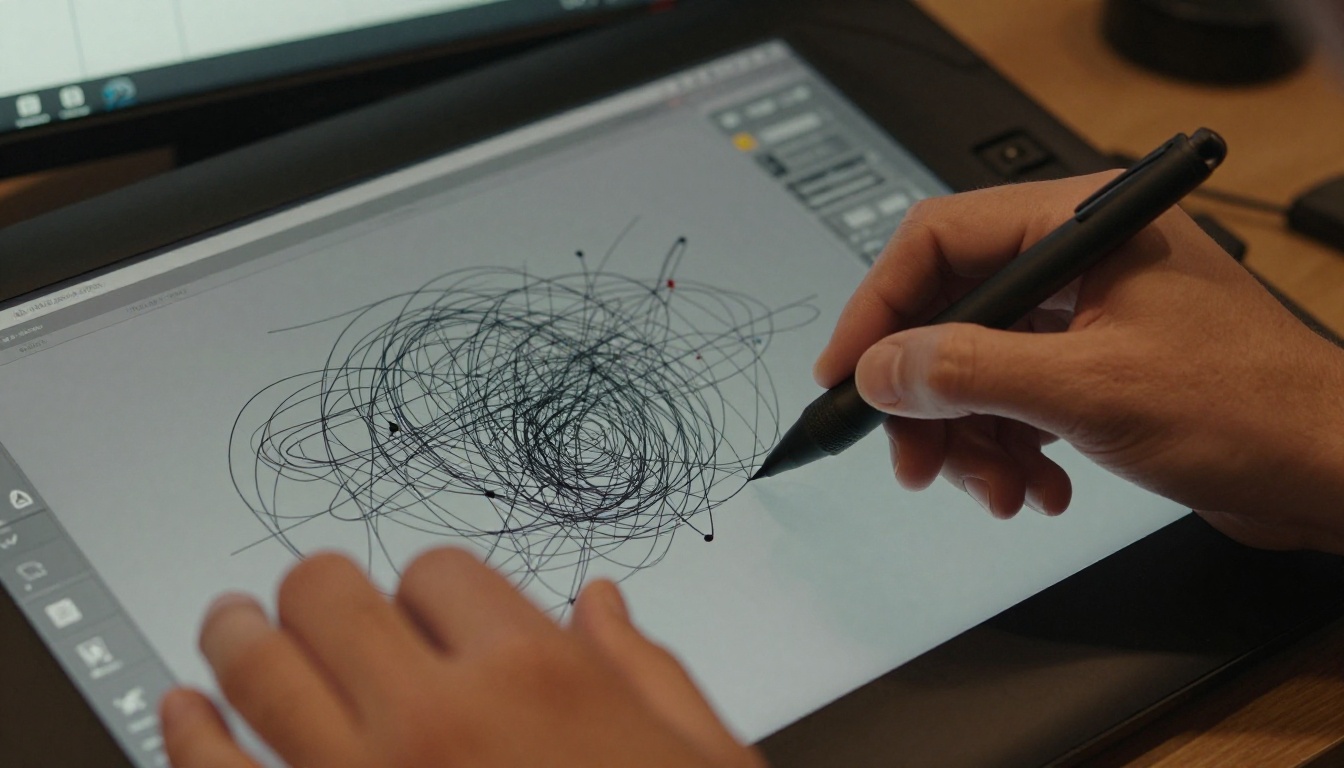
A IA interpola entre os pontos de passagem. Quando você dá cinco ou seis pontos em um clipe de cinco segundos, está pedindo à câmera que mude de direção bruscamente quase a cada segundo. Câmeras reais não se movem assim. Mesmo sequências cinematográficas de ritmo acelerado usam arcos suaves, não ziguezagues apertados.
Mais pontos de passagem também criam mais oportunidades para o modelo interpretar mal a sua intenção. Cada ponto adicional é uma restrição que a IA precisa satisfazer ao mesmo tempo, e essas restrições frequentemente entram em conflito em nível micro, produzindo tremor, engasgos ou movimentos bruscos de repente.
A correção: no máximo dois pontos
Use no máximo de dois a três pontos de passagem por clipe. Um ponto inicial e um ponto final, com um único ponto intermediário no arco, bastam para produzir a maioria dos movimentos cinematográficos. Se você precisar de um movimento mais complexo, divida-o em clipes separados e una-os na pós-produção.
💡 Dica de especialista: Um único arco gracioso quase sempre parece mais cinematográfico do que um caminho tecnicamente preciso com vários pontos. Menos restrições dão à IA mais espaço para gerar uma interpolação fluida e natural.
Se você comparar resultados do Kling v3 Motion Control com modelos mais simples, como o Kling v3 Video, vai notar que o modelo de vídeo padrão costuma produzir um movimento de câmera mais suave justamente porque não está sendo microgerenciado. O controle de movimento dá poder, mas a contenção é a habilidade de fato.
Configurações de velocidade que ninguém comenta
O controle de velocidade é onde acontece o segundo maior grupo de erros. A maioria das pessoas ou deixa a velocidade no padrão, ou a empurra para o máximo porque quer um movimento dramático. As duas abordagens costumam produzir resultados ruins.
Ignorar as curvas de aceleração
O Kling v3 Motion Control permite definir não só a velocidade do movimento, mas também o perfil de aceleração, ou seja, como a câmera acelera e desacelera. Quase ninguém ajusta isso. O resultado é um movimento que começa e para em um ritmo constante, o que parece mecânico em vez de orgânico.
O movimento natural de câmera tem o que os cinegrafistas chamam de "ease in" e "ease out". A câmera começa devagar, atinge a velocidade máxima e então desacelera antes do fim do movimento. Sem essa curva, até um plano bem composto parece uma câmera de segurança fazendo panorâmica.
Usar velocidade máxima em sujeitos complexos
As configurações de velocidade máxima funcionam bem para fundos simples e sujeitos lentos. Aplique-as a uma cena com vários elementos em movimento, detalhes nítidos em primeiro plano ou um sujeito com textura fina, como cabelo ou tecido, e o modelo tem dificuldade para manter a consistência temporal. Os quadros começam a tremeluzir, as bordas ficam fantasmagóricas e os detalhes finos se dissolvem.
| Configuração de velocidade | Melhor uso | Nível de risco |
|---|
| Muito lenta (0,1-0,3x) | Close-ups emocionais, revelações de paisagem | Baixo |
| Padrão (0,4-0,7x) | Movimento geral, sujeitos caminhando | Baixo |
| Rápida (0,8-1,0x) | Cenas de ação, fundos simples | Médio |
| Máxima | Apenas composições abstratas ou minimalistas | Alto |
A correção: comece devagar e suavize
Defina a velocidade no menor valor que ainda produza o movimento que você quer. Depois ajuste a curva de aceleração para suavizar a entrada nos primeiros 15% do clipe e a saída nos últimos 20%. Só isso já deixa seus resultados muito mais cinematográficos.
Falhas no rastreamento do sujeito
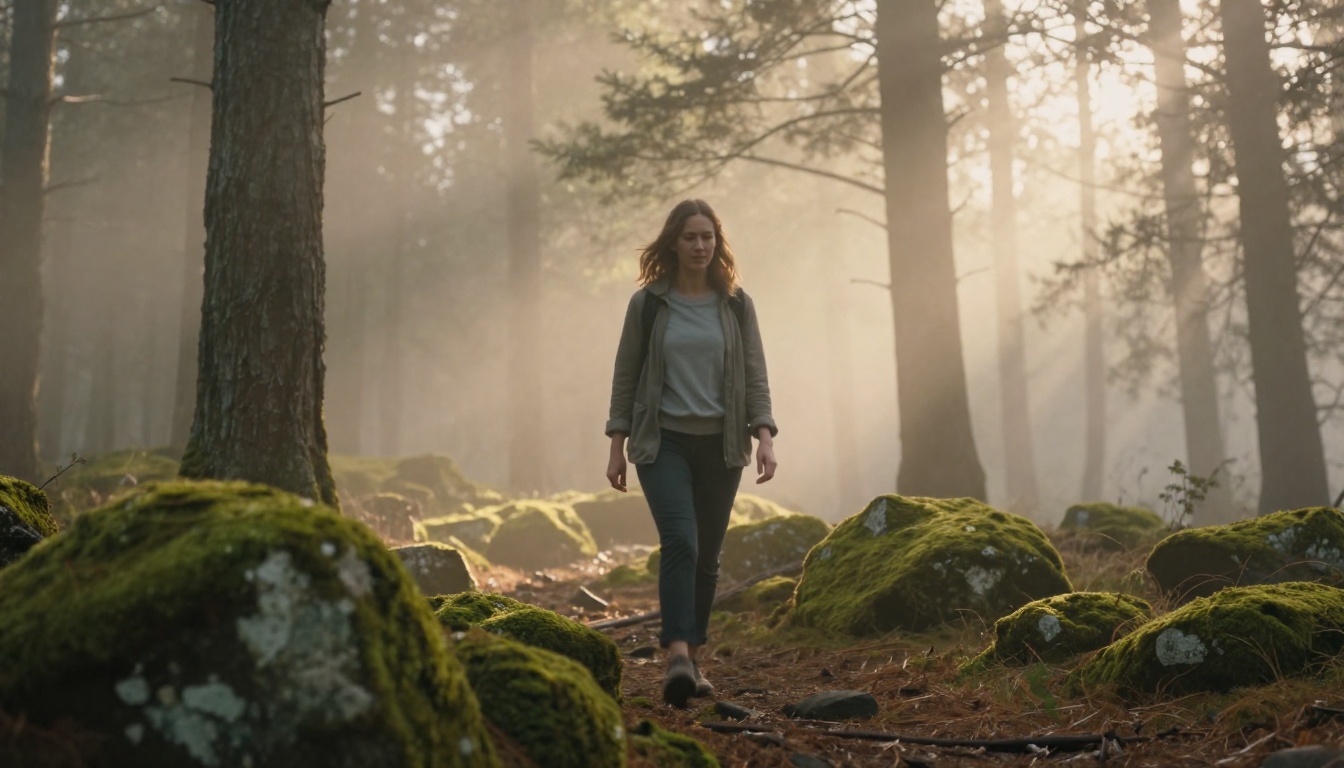
Quando você usa imagem para vídeo com um sujeito em movimento, o Kling v3 tenta rastrear esse sujeito ao longo dos quadros. As falhas de rastreamento aparecem como sujeitos que saem do quadro, se misturam ao fundo, ganham contornos fantasmagóricos ou simplesmente param de se mover no meio do clipe.
O erro do ponto de ancoragem
O erro de rastreamento mais comum é colocar o ponto de ancoragem na parte errada do sujeito. As pessoas tendem a posicioná-lo no centro do corpo de uma pessoa ou no centro da caixa delimitadora. Mas o centro de massa de uma pessoa caminhando muda constantemente conforme o peso passa de um pé para o outro. Uma âncora no centro de massa faz o modelo tentar manter estável um ponto de referência em movimento, o que produz uma oscilação desconfortável.
Por que sujeitos de baixo contraste falham
Se a sua imagem de origem tiver um sujeito que se mistura ao fundo por causa de valores de cor parecidos ou de baixo contraste nas bordas, o algoritmo de rastreamento perde o sujeito periodicamente e tenta estimar sua posição. Isso produz o efeito característico de "borrão", em que o sujeito parece se dissolver no ambiente.
A correção: ancore no alto, origem limpa
Posicione a âncora de rastreamento em uma parte estável e de alto contraste do sujeito. Para uma pessoa, isso significa a cabeça ou a parte superior do peito, não a cintura. Para um objeto, a quina ou a borda com o contraste mais nítido em relação ao fundo.
Se a sua imagem de origem tiver um sujeito de baixo contraste, gere novamente a imagem antes de tentar o vídeo. A qualidade da imagem de origem determina o limite do rastreamento. Nenhuma quantidade de configurações de controle de movimento compensa uma imagem de referência em que o sujeito mal se separa do fundo.
💡 Dica de especialista: Faça um teste com o sujeito parado e apenas o movimento de câmera ativo antes de adicionar o movimento do sujeito. Se o teste parado ficar bom, você sabe que quaisquer problemas na versão completa vêm especificamente das configurações de rastreamento do sujeito.
Erros de tempo nos keyframes
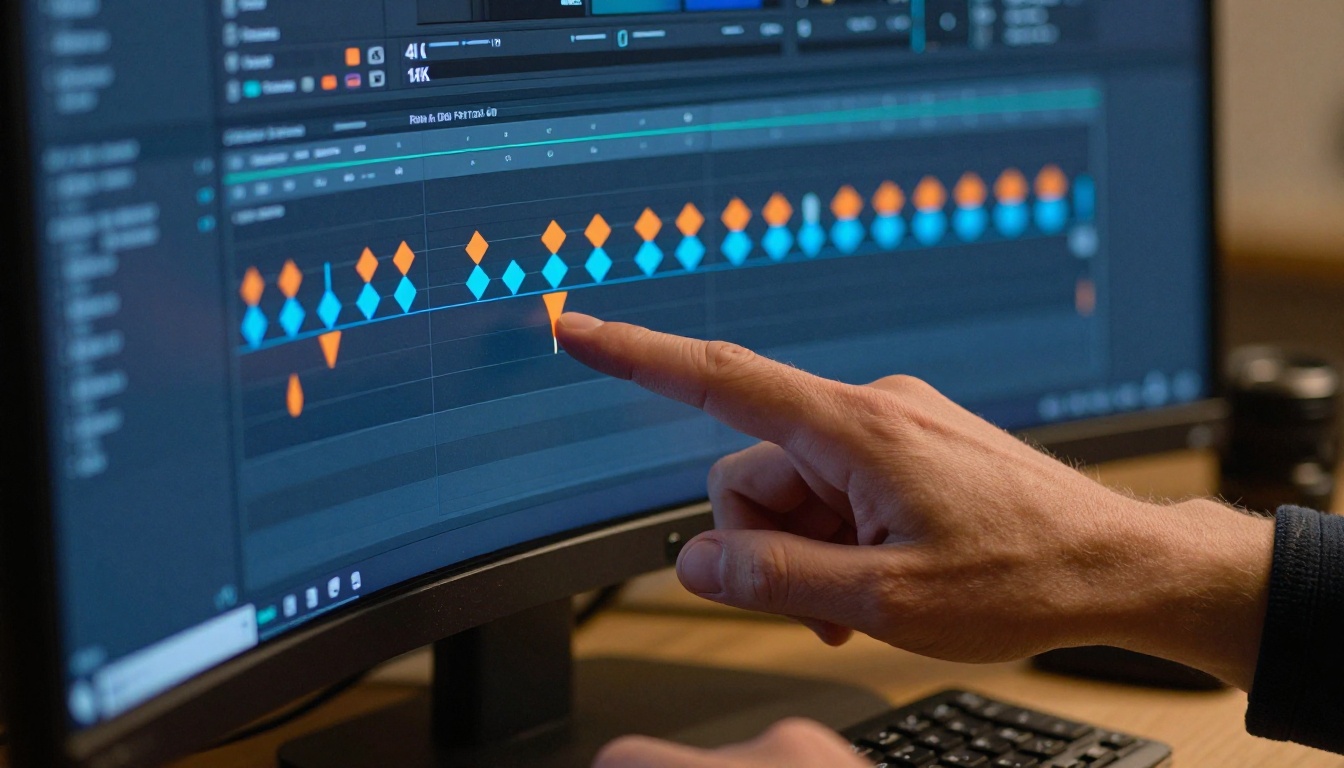
A posição dos keyframes envolve mais do que onde você coloca os pontos de controle. Trata-se da relação entre quando a câmera se move e quando o sujeito se move.
Câmera e sujeito na mesma linha do tempo
As pessoas com frequência fazem o movimento da câmera e o do sujeito atingirem o pico no mesmo momento. A câmera e o sujeito chegam à velocidade máxima ao mesmo tempo, e o resultado é um caos visual. O espectador não tem um ponto de referência estável. Nada ancora o quadro.
Por isso, cinegrafistas profissionais quase nunca combinam o movimento da câmera diretamente com o movimento do sujeito. Quando o sujeito acelera, a câmera normalmente se mantém parada. Quando a câmera se move, o sujeito costuma estar em repouso ou se movendo devagar. Esse contraponto é o que cria uma sensação de peso visual e drama.
Colocar keyframes em intervalos regulares
Outro erro de tempo é distribuir os keyframes de forma uniforme ao longo do clipe, por exemplo nas marcas de 0, 1,25, 2,5 e 3,75 segundos. A distribuição uniforme parece matemática, não dramática. Os momentos mais importantes de um clipe não devem acontecer em intervalos previsíveis.
A correção: deslocar e agrupar
Desloque os keyframes do movimento da câmera em relação aos keyframes do movimento do sujeito em pelo menos 15 a 20 por cento da duração total do clipe. Se o sujeito começa a se mover no quadro 24 (aproximadamente um segundo), comece o movimento da câmera no mais cedo no quadro 40 ou no mais tarde no quadro 8. Esse deslocamento cria o contraponto visual que faz o movimento parecer intencional, e não acidental.
Para a distribuição dos keyframes, agrupe-os em direção ao meio do clipe para ênfase dramática, ou em direção ao fim para uma estrutura de clímax. Reserve os primeiros 20 a 25 por cento do clipe para estabelecer o contexto, quando o movimento da câmera e do sujeito deve ser mínimo.
Conflitos de movimento entre fundo e primeiro plano

O Kling v3 Motion Control tem dificuldades consideráveis quando você pede que o primeiro plano e o fundo se movam em velocidades diferentes e em direções opostas ao mesmo tempo. Isso parece algo óbvio para evitar, mas acontece com mais frequência do que se imagina, porque as pessoas pensam no sujeito e no movimento de câmera separadamente, sem considerar o movimento composto que a IA de fato precisa renderizar.
A armadilha da paralaxe
Paralaxe é o fenômeno visual natural em que objetos próximos parecem se mover mais rápido do que objetos distantes quando a câmera se desloca lateralmente. O Kling v3 Motion Control lida bem com paralaxe suave. O erro é pedir paralaxe forte e, ao mesmo tempo, aplicar um movimento do sujeito na direção oposta ao movimento da câmera.
Por exemplo: a câmera se move para a esquerda enquanto o sujeito caminha para a direita, e elementos do fundo devem derivar para a esquerda em uma taxa de paralaxe. A IA precisa satisfazer três vetores de movimento conflitantes ao mesmo tempo, em cinco segundos. Ela não consegue. Alguma coisa quebra, geralmente o fundo, que começa a tremeluzir ou a rasgar.
A correção: escolha uma única história de movimento
Ao usar paralaxe, mantenha o movimento do sujeito alinhado com a direção da câmera, não contra ela. Ou desative totalmente o movimento do sujeito e deixe o movimento da câmera criar todo o dinamismo visual. Paralaxe somada ao movimento de câmera já é uma escolha de composição forte. Você não precisa acrescentar movimento do sujeito por cima disso.
Se você quer movimentos opostos na mesma cena, use um modelo com configurações de movimento mais simples, como o Kling v2.6 ou o Kling v2.1, que tratam a interpolação de outra forma e tendem a misturar vetores conflitantes com mais suavidade.
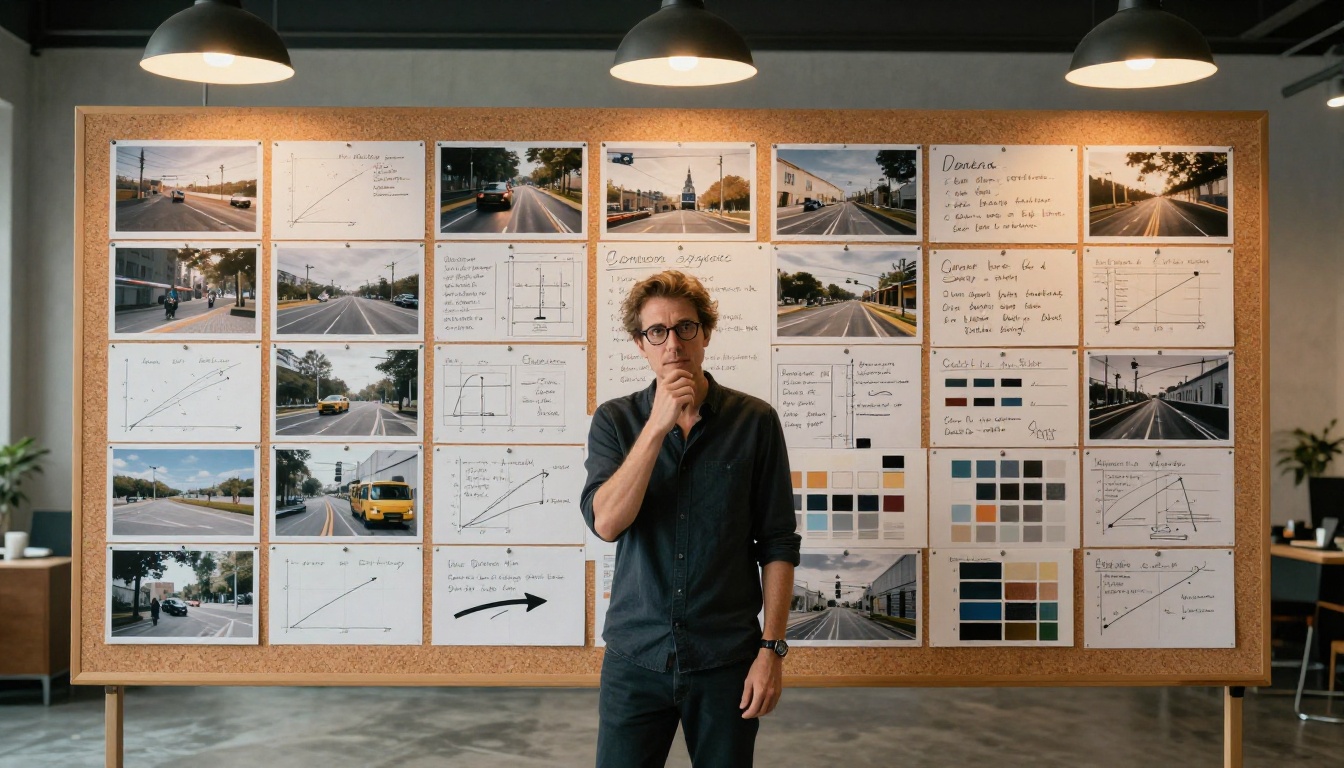
O controle de movimento é um sistema combinado. O prompt de texto, a imagem de origem e o caminho de movimento alimentam a mesma etapa de geração. Quando essas três entradas se contradizem, o modelo precisa escolher um vencedor. Geralmente ele escolhe errado.
Prompts que descrevem movimentos diferentes
Se o seu caminho de movimento desenha uma panorâmica lenta e suave para a esquerda, mas o seu prompt diz "ação dinâmica e acelerada com movimento de câmera rápido", o modelo recebe instruções conflitantes. Alguns criadores veem isso como uma forma de dar energia a um movimento lento. O que de fato acontece é que o modelo produz um resultado inconsistente, que não é lento nem rápido, mas algo instável entre os dois.
Prompts que introduzem novos elementos
Os resultados do controle de movimento são baseados na imagem de origem. Se o seu prompt introduz um elemento novo, como um personagem correndo que não aparece na origem, o modelo vai tentar criar esse elemento do zero enquanto aplica simultaneamente os parâmetros de controle de movimento. Isso quase sempre produz artefatos visuais, formas flutuantes ou inconsistências bruscas entre os quadros.
A correção: reforce, não contradiga
Escreva prompts que descrevam o movimento que você já definiu no caminho, não um movimento que você quer que a IA invente. Se o seu caminho cria uma panorâmica lenta para a direita, seu prompt pode dizer algo como "a câmera faz uma panorâmica suave para a direita, o sujeito permanece parado, luz suave de fim de tarde". Reforce o caminho de movimento no texto, em vez de contradizê-lo.
Trate o prompt como metadados sobre o caminho do controle de movimento, não como um segundo conjunto de instruções concorrente.
Comparar resultados e iterar corretamente
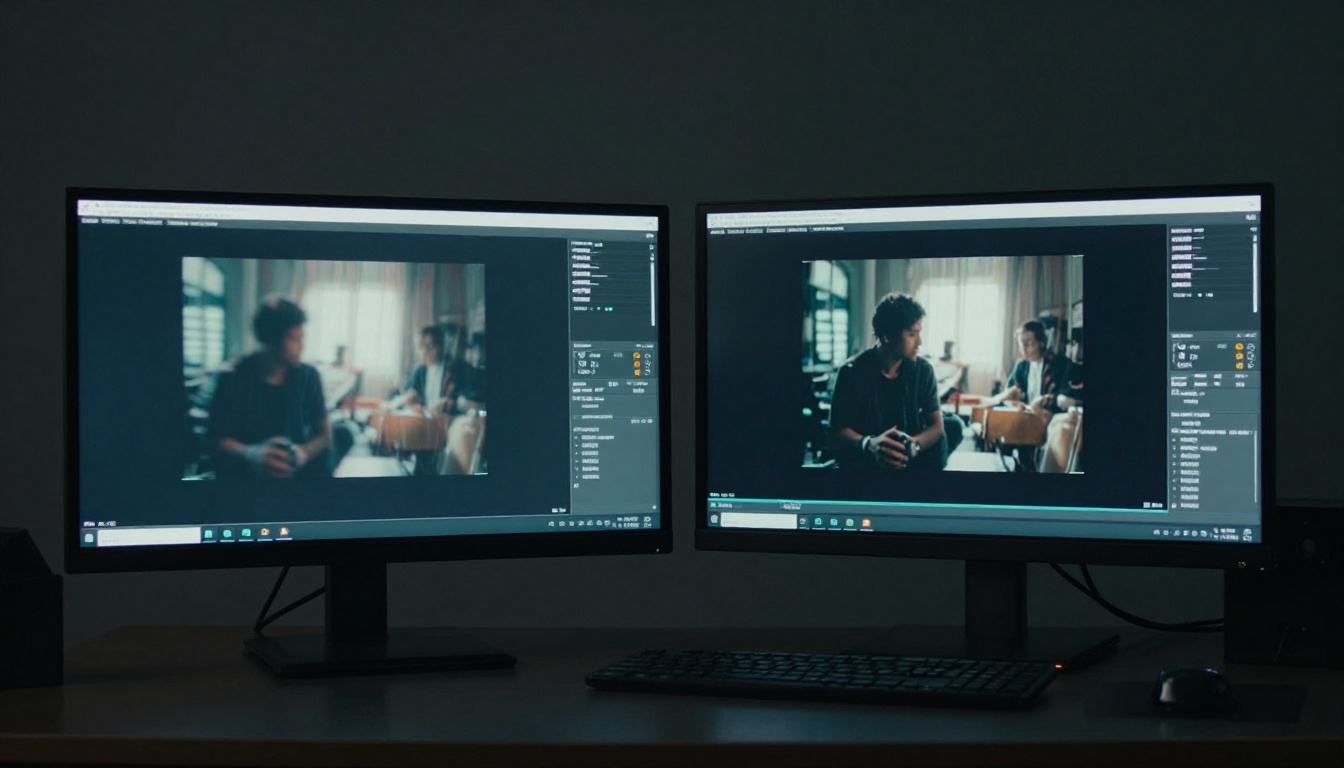
Um dos erros de fluxo de trabalho mais comuns é mudar várias configurações entre as iterações. Se a primeira saída tem falhas de rastreamento, rasgos no fundo e tremor, e você então muda a velocidade, o ponto de ancoragem, o número de pontos de passagem e a curva de aceleração de uma vez, você não tem ideia de qual mudança resolveu o problema ou o piorou.
Isole uma variável por iteração
Mude uma configuração por etapa de geração. Comece pela quantidade de pontos de passagem, porque é a alavanca de maior impacto. Se o resultado ainda quebrar, ajuste a posição da âncora. Depois a velocidade. Depois a aceleração. Isso é mais lento, mas realmente ensina o que cada configuração faz na sua situação específica.
Compare com modelos mais simples
Ao solucionar problemas, rode a mesma imagem de origem pelo Kling v3 Video ou pelo Kling v2.6 Motion Control sem os parâmetros de controle de movimento definidos. Se o modelo mais simples produzir um resultado limpo, o problema está nas suas configurações de controle de movimento. Se o modelo mais simples também produzir artefatos, o problema está na imagem de origem.
Outras opções de benchmark disponíveis no PicassoIA incluem o Seedance 2.0, o Ray 3.2 e o Kling v2.1 Master. Rodar sua imagem de origem em um desses modelos sem nenhum controle de movimento oferece uma linha de base limpa para diagnosticar o problema.
💡 Dica de especialista: Salve suas imagens de origem e configurações de forma organizada. Quando encontrar uma combinação que funciona, documente-a. O controle de movimento tem muitas opções de configuração, e recriar uma configuração bem-sucedida de memória é mais difícil do que parece.
Como usar o Kling v3 Motion Control no PicassoIA
O modelo Kling v3 Motion Control está disponível diretamente no PicassoIA. Aqui está o fluxo de trabalho correto, com base em tudo o que foi visto acima.
Passo 1: Prepare sua imagem de origem
Sua imagem de origem determina o limite de qualidade. Use uma imagem de alto contraste e bem iluminada, em que o sujeito se separe claramente do fundo. Gere-a na proporção 16:9, com o sujeito posicionado onde você quer que ele esteja no início do vídeo.
Passo 2: Abra a interface de controle de movimento
Selecione o Kling v3 Motion Control na lista de modelos do PicassoIA e envie sua imagem de origem.
Passo 3: Defina sua trajetória (máximo de 2 a 3 pontos)
Desenhe um arco simples. Um início, um ponto intermediário se necessário, um fim. Mantenha o comprimento do caminho proporcional à velocidade que você pretende. Um caminho curto em velocidade média produz um movimento suave. Resista à vontade de acrescentar mais pontos de passagem.
Passo 4: Configure o rastreamento do sujeito
Posicione a âncora na parte mais estável e de maior contraste do sujeito. Cabeça ou parte superior do peito para pessoas. Uma borda ou quina nítida para objetos.
Passo 5: Defina velocidade e aceleração
Comece com velocidade de 0,5x. Ative a curva de aceleração com ease-in em 15% e ease-out em 20%, se a opção estiver disponível. Ajuste a partir daí com base no primeiro resultado.
Passo 6: Escreva um prompt alinhado ao movimento
Seu prompt deve descrever e reforçar o movimento que você definiu, não introduzir um movimento novo. Mantenha-o curto e específico para o que acontece no clipe.
Passo 7: Gere e revise
Rode uma geração. Compare o resultado com o movimento que você pretendia. Se algo quebrar, mude apenas uma configuração e gere novamente.
Comece a criar no PicassoIA
Os erros abordados aqui não são casos obscuros. São os modos de falha padrão que aparecem nos resultados do Kling v3 Motion Control todos os dias. A maioria deles se resume ao mesmo problema de fundo: tentar dar ao modelo mais instruções do que ele consegue seguir de forma coerente.
Menos pontos de passagem. Prompts alinhados. Imagens de origem limpas. Tempo deslocado entre câmera e sujeito. Essas não são limitações. É o ofício real de trabalhar com IA de controle de movimento.
O PicassoIA dá acesso ao Kling v3 Motion Control junto com toda a linha Kling, incluindo o Kling v3 Video, o Kling v3 Omni Video, o Kling v2.6 Motion Control e o Kling v2.5 Turbo Pro. Ter várias versões disponíveis significa que você pode testar suas imagens de origem rapidamente, escolher o modelo certo para cada plano e iterar sem trocar de plataforma.
Aplique uma correção por vez a partir do que você leu aqui, e seus resultados de controle de movimento vão começar a parecer muito mais intencionais. Comece com uma trajetória simples no seu próximo clipe e compare o resultado com a sua abordagem anterior.


