Le contrôle de mouvement de Kling v3 est l’un des outils d’image vers vidéo les plus puissants disponibles actuellement, mais sa courbe d’apprentissage est raide et piège même les créateurs expérimentés. L’interface de contrôle de mouvement vous donne un contrôle direct sur la façon dont les sujets se déplacent, sur le comportement de la caméra et sur la manière dont la vitesse accélère ou ralentit d’une image à l’autre. C’est précisément ce niveau de contrôle qui en fait tout l’intérêt. C’est aussi ce qui permet de produire facilement des vidéos qui paraissent cassées.
Cet article passe en revue les erreurs précises que les utilisateurs rencontrent le plus souvent avec Kling v3 Motion Control et vous donne une correction directe pour chacune. Pas de conseils vagues. Seulement ce qui se passe réellement, pourquoi cela arrive et ce qu’il faut changer.
Ce que fait réellement le contrôle de mouvement dans Kling v3
Avant d’aborder les erreurs, il est utile de savoir ce que le système tente de faire. Le contrôle de mouvement dans Kling v3 vous permet de définir un ensemble de points de passage, de courbes de vitesse et d’ancrages de suivi de sujet que le modèle utilise pour planifier le mouvement sur les cinq secondes du clip. L’IA effectue une interpolation entre vos entrées, c’est-à-dire qu’elle génère toutes les images situées entre vos instructions.
Le problème, c’est que Kling v3 ne lit pas dans vos pensées. Il lit vos réglages. Lorsque ces réglages sont ambigus, contradictoires ou techniquement valides mais artistiquement incohérents, l’IA fait de son mieux pour les suivre quand même, et le résultat ressemble à un désastre.
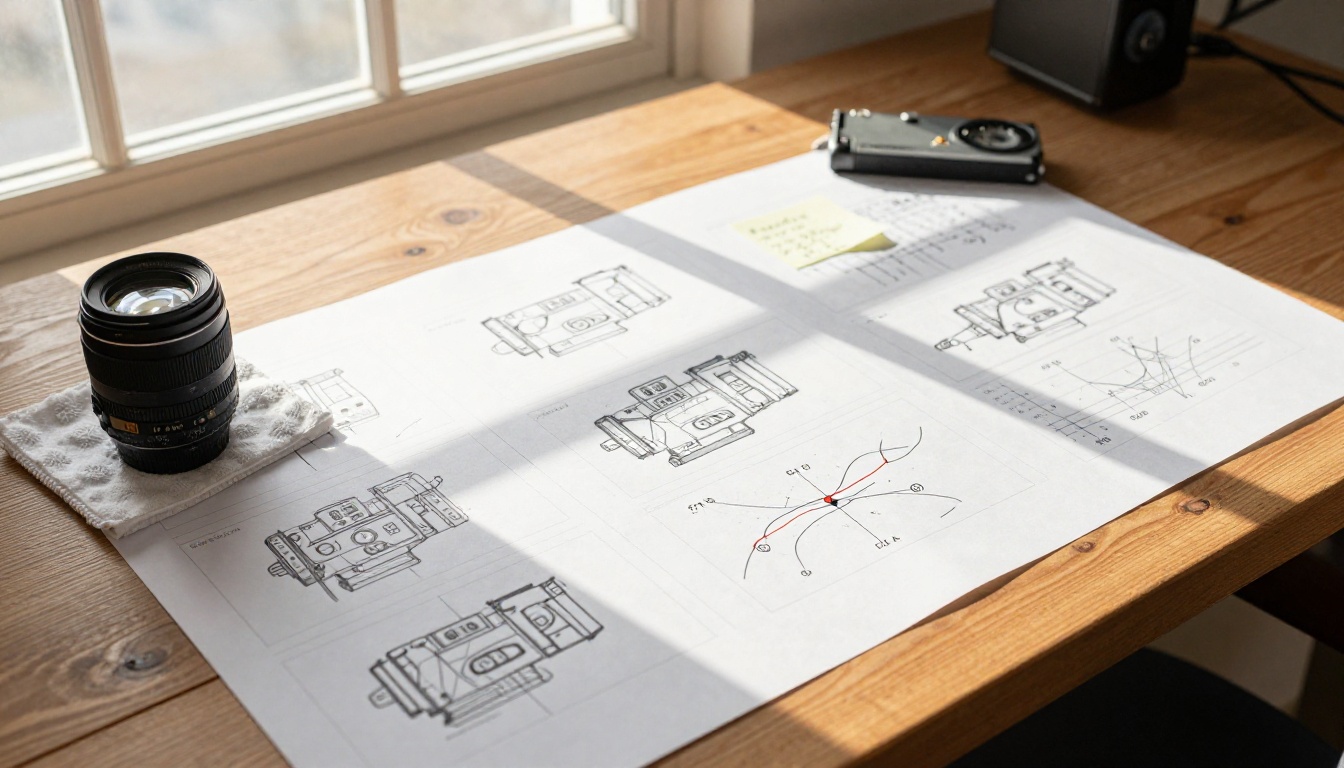
Le modèle Kling v3 Motion Control sur PicassoIA vous donne accès à l’ensemble complet de ces paramètres. Le défi consiste à savoir quels paramètres vous pouvez faire confiance et lesquels laisser à leurs valeurs par défaut.
Le problème de la trajectoire (trop de points de passage)
C’est l’erreur la plus courante. Quelqu’un ouvre l’interface de contrôle de mouvement, s’enthousiasme pour le niveau de précision disponible et dessine immédiatement une trajectoire de caméra complexe en plusieurs points. Le résultat ne ressemble en rien à ce qui était prévu.
Pourquoi la complexité nuit à la cohérence
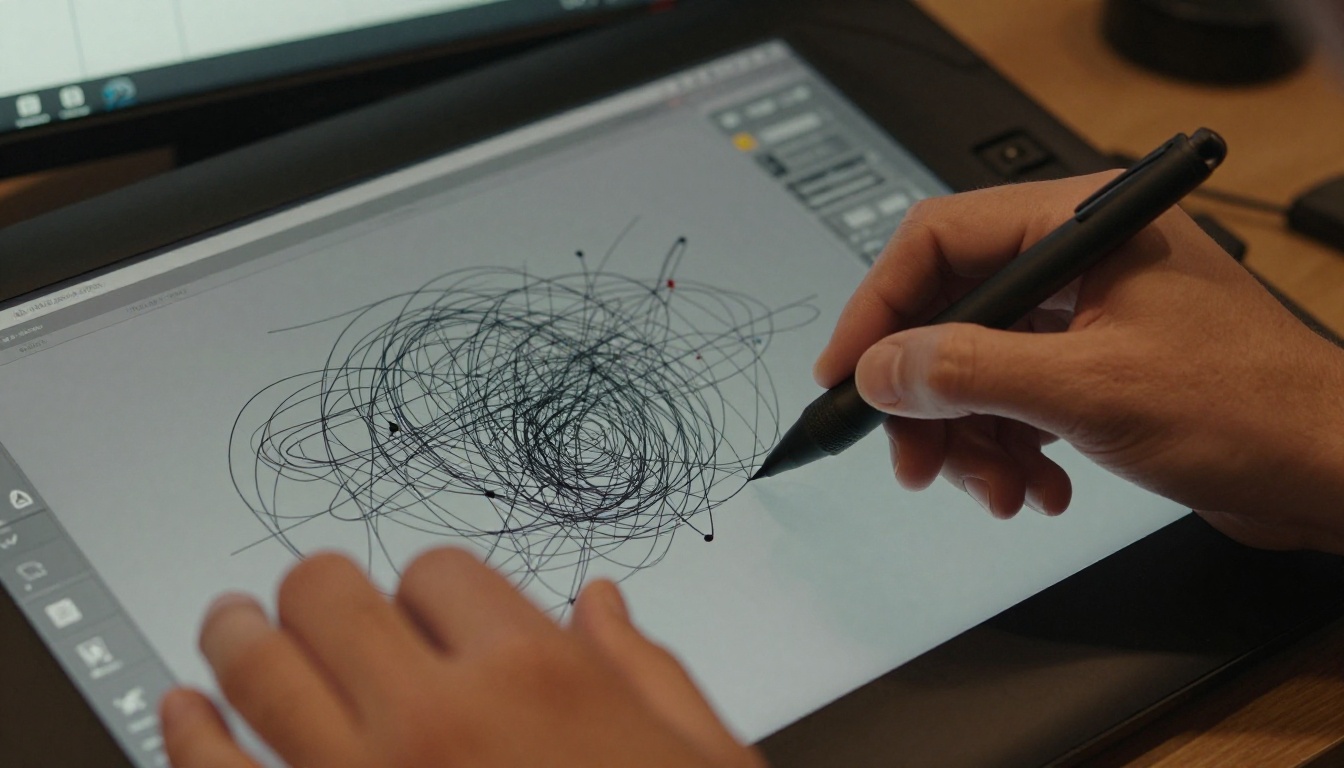
L’IA interpole entre les points de passage. Lorsque vous lui donnez cinq ou six points sur un clip de cinq secondes, vous demandez à la caméra de changer brusquement de direction environ toutes les secondes. Les vraies caméras ne se déplacent pas ainsi. Même les séquences cinématographiques au rythme soutenu utilisent des arcs fluides, pas des zigzags serrés.
Plus il y a de points de passage, plus le modèle risque de mal interpréter votre intention. Chaque point supplémentaire est une contrainte que l’IA doit satisfaire simultanément, et ces contraintes entrent souvent en conflit au niveau micro, ce qui produit des tremblements, des saccades ou des mouvements brusques.
La correction : deux points au maximum
Utilisez au maximum deux à trois points de passage par clip. Un point de départ, un point d’arrivée et un seul point intermédiaire sur l’arc suffisent pour produire la plupart des mouvements cinématographiques. Si vous avez besoin d’un mouvement plus complexe, découpez-le en plusieurs clips et assemblez-les au montage.
💡 Astuce pro : Un seul arc gracieux paraît presque toujours plus cinématographique qu’une trajectoire multipoint techniquement précise. Moins de contraintes laissent à l’IA plus de marge pour générer une interpolation fluide et naturelle.
Si vous comparez les résultats de Kling v3 Motion Control avec des modèles plus simples comme Kling v3 Video, vous remarquerez que le modèle vidéo standard produit souvent un mouvement de caméra plus fluide, précisément parce qu’il n’est pas micro-géré. Le contrôle de mouvement vous donne de la puissance, mais la retenue est la véritable compétence.
Les réglages de vitesse dont personne ne parle
Le contrôle de la vitesse est l’endroit où se concentre la deuxième grande série d’erreurs. La plupart des utilisateurs laissent la vitesse par défaut, ou la poussent au maximum parce qu’ils veulent un mouvement spectaculaire. Ces deux approches donnent régulièrement de mauvais résultats.
Ignorer les courbes d’accélération
Kling v3 Motion Control vous permet de régler non seulement la vitesse du mouvement, mais aussi le profil d’accélération, c’est-à-dire la façon dont la caméra accélère puis ralentit. Presque personne ne règle cela. Le résultat est un mouvement qui démarre et s’arrête à un rythme constant, ce qui paraît mécanique plutôt qu’organique.
Le mouvement naturel d’une caméra présente ce que les directeurs de la photographie appellent un « ease in » et un « ease out ». La caméra démarre lentement, atteint sa vitesse maximale, puis décélère avant la fin du mouvement. Sans cette courbe, même un plan bien composé donne l’impression d’un panoramique de caméra de surveillance.
Pousser la vitesse maximale sur des sujets complexes
Les réglages de vitesse maximale fonctionnent bien pour les arrière-plans simples et les sujets lents. Appliquez-les à une scène comportant plusieurs éléments en mouvement, des détails nets au premier plan ou un sujet à la texture fine comme les cheveux ou les tissus, et le modèle peine à maintenir la cohérence temporelle. Les images commencent à scintiller, les contours fantomisent et les détails fins se dissolvent.
| Réglage de vitesse | Cas d’usage idéal | Niveau de risque |
|---|
| Très lent (0,1-0,3x) | Gros plans émotionnels, révélations de paysage | Faible |
| Standard (0,4-0,7x) | Mouvement général, sujets qui marchent | Faible |
| Rapide (0,8-1,0x) | Scènes d’action, arrière-plans simples | Moyen |
| Maximum | Compositions abstraites ou minimalistes uniquement | Élevé |
La correction : commencer lentement et adoucir
Réglez votre vitesse sur la valeur la plus basse qui produit encore le mouvement souhaité. Ensuite, ajustez la courbe d’accélération pour un ease in sur environ les 15 % initiaux du clip et un ease out sur les 20 % finaux. Cela seul rendra vos résultats nettement plus cinématographiques.
Les échecs de suivi de sujet
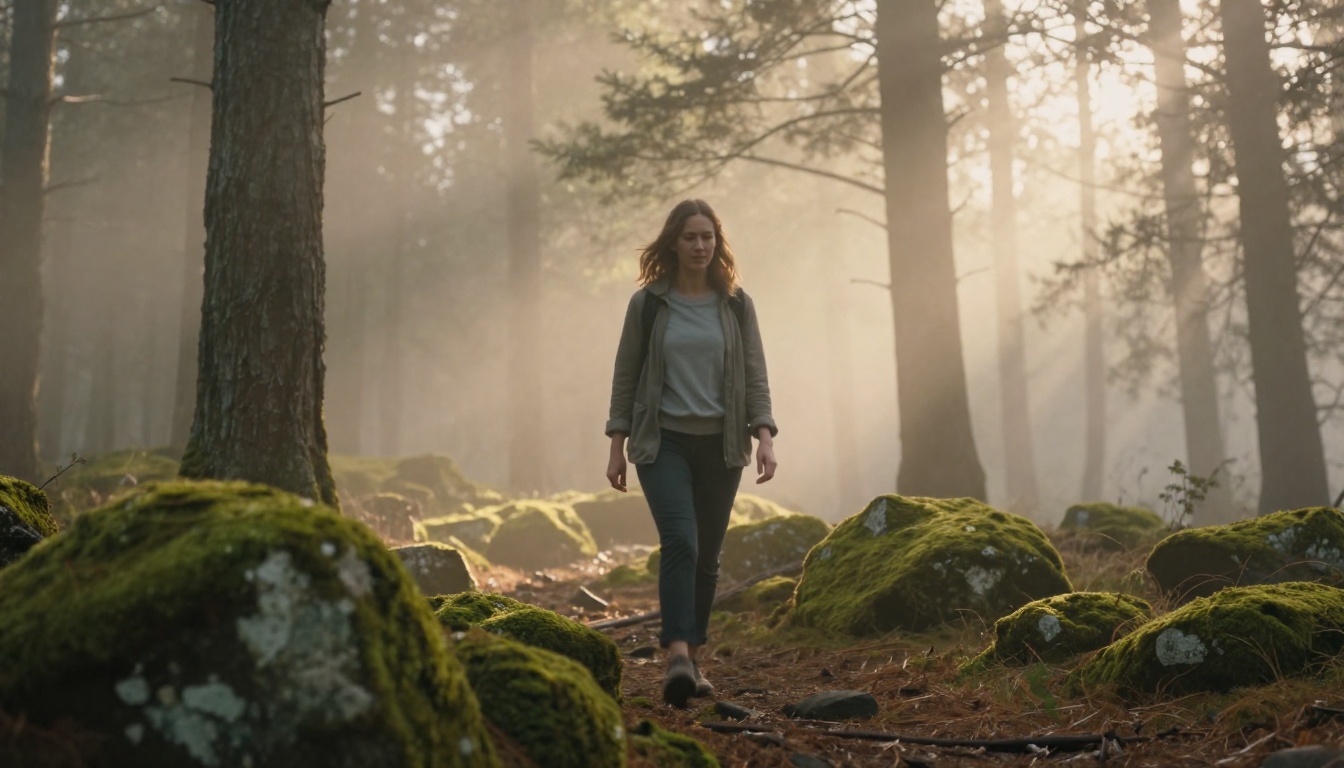
Lorsque vous utilisez l’image vers vidéo avec un sujet en mouvement, Kling v3 tente de suivre ce sujet d’une image à l’autre. Les échecs de suivi se manifestent par des sujets qui sortent du cadre, se fondent dans l’arrière-plan, développent des contours fantômes ou s’arrêtent simplement de bouger à mi-parcours du clip.
L’erreur du point d’ancrage
L’erreur de suivi la plus courante consiste à placer le point d’ancrage au mauvais endroit du sujet. On a tendance à le mettre au centre du corps d’une personne ou au centre de la zone englobante. Or le centre de gravité d’une personne qui marche change sans cesse à mesure que le poids passe d’un pied à l’autre. Un ancrage au centre de masse oblige le modèle à maintenir stable un point de référence en mouvement, ce qui produit un tremblement dérangeant.
Pourquoi les sujets à faible contraste échouent
Si votre image source comporte un sujet qui se confond avec l’arrière-plan en raison de valeurs de couleur proches ou d’un faible contraste de bord, l’algorithme de suivi perd périodiquement le sujet et tente d’estimer sa position. Il en résulte l’effet de « bavure » caractéristique, où le sujet semble se dissoudre dans l’environnement.
La correction : ancrer haut, source propre
Placez l’ancrage de suivi sur une partie stable du sujet à fort contraste. Pour une personne, il s’agit de la tête ou du haut du torse, pas de la taille. Pour un objet, l’angle ou le bord le plus contrasté par rapport à l’arrière-plan.
Si votre image source présente un sujet à faible contraste, régénérez l’image source avant de tenter la vidéo. La qualité de l’image source détermine directement le plafond du suivi. Aucun réglage de contrôle de mouvement ne peut compenser une image de référence où le sujet se détache à peine de l’arrière-plan.
💡 Astuce pro : Lancez un test avec le sujet immobile et seul le mouvement de caméra actif avant d’ajouter le mouvement du sujet. Si le test statique donne un bon résultat, vous savez que les problèmes de la version complète viennent spécifiquement des réglages de suivi du sujet.
Erreurs de synchronisation des images clés
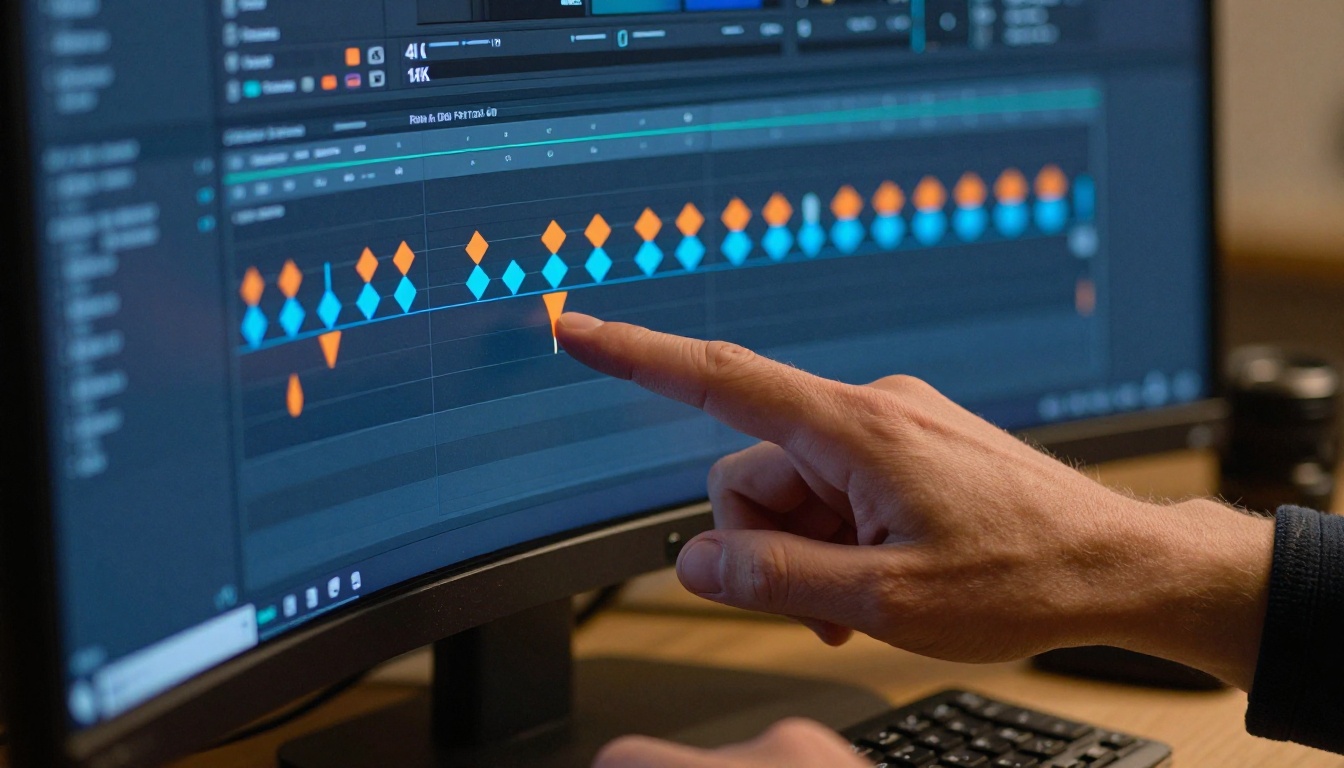
Le placement des images clés ne se résume pas à l’endroit où vous posez les points de contrôle. Il s’agit surtout du rapport entre le moment où la caméra bouge et celui où le sujet bouge.
Caméra et sujet sur la même timeline
Les utilisateurs règlent souvent le mouvement de la caméra et celui du sujet pour qu’ils atteignent leur pic au même moment. La caméra et le sujet atteignent leur vitesse maximale simultanément, et le résultat est un chaos visuel. Le spectateur n’a aucun point de repère stable. Rien n’ancre le cadre.
C’est pourquoi les directeurs de la photographie évitent presque toujours de faire correspondre directement le mouvement de la caméra à celui du sujet. Quand le sujet accélère, la caméra reste en général immobile. Quand la caméra bouge, le sujet est souvent au repos ou se déplace lentement. Ce contrepoint crée une impression de poids visuel et d’intensité dramatique.
Placer les images clés à intervalles réguliers
Une autre erreur de synchronisation consiste à répartir les images clés uniformément sur le clip, par exemple aux repères 0, 1,25, 2,5 et 3,75 secondes. Une répartition régulière paraît mathématique, pas dramatique. Les moments les plus importants d’un clip ne devraient pas survenir à intervalles prévisibles.
La correction : décaler et regrouper
Décalez les images clés du mouvement de caméra par rapport à celles du mouvement du sujet d’au moins 15 à 20 % de la durée totale du clip. Si le sujet commence à bouger à l’image 24 (environ une seconde), lancez le mouvement de caméra au plus tôt à l’image 40 ou au plus tard à l’image 8. Ce décalage crée le contrepoint visuel qui donne au mouvement une impression d’intention plutôt que de hasard.
Pour la répartition des images clés, regroupez-les vers le milieu du clip pour un effet dramatique, ou vers la fin pour une structure de dénouement. Réservez les 20 à 25 % initiaux du clip à l’installation du contexte, période pendant laquelle les mouvements de caméra et de sujet doivent rester minimes.
Conflits de mouvement entre arrière-plan et premier plan

Kling v3 Motion Control peine nettement lorsque vous demandez au premier plan et à l’arrière-plan de se déplacer à des vitesses différentes et dans des directions opposées au même moment. Cela semble une évidence à éviter, mais l’erreur survient plus souvent qu’on ne le pense, car les utilisateurs pensent séparément à leur sujet et à leur mouvement de caméra, sans tenir compte du mouvement composite que l’IA doit réellement générer.
Le piège de la parallaxe
La parallaxe est le phénomène visuel naturel selon lequel les objets proches semblent se déplacer plus vite que les objets lointains lorsque la caméra se déplace latéralement. Kling v3 Motion Control gère bien une parallaxe légère. L’erreur consiste à demander une forte parallaxe tout en appliquant un mouvement du sujet dans la direction opposée au mouvement de caméra.
Par exemple : la caméra se déplace vers la gauche pendant que le sujet marche vers la droite, alors que des éléments de l’arrière-plan doivent dériver vers la gauche selon un taux de parallaxe. L’IA doit satisfaire simultanément trois vecteurs de mouvement contradictoires en cinq secondes. Elle n’y arrive pas. Quelque chose se casse, généralement l’arrière-plan, qui commence à scintiller ou à se déchirer.
La correction : choisir un seul récit de mouvement
Lorsque vous utilisez la parallaxe, alignez le mouvement du sujet sur la direction de la caméra, et non l’inverse. Ou désactivez entièrement le mouvement du sujet et laissez la caméra créer tout le dynamisme visuel. La parallaxe combinée au mouvement de caméra est déjà un choix de composition fort. Inutile d’y ajouter un mouvement du sujet.
Si vous voulez des mouvements opposés dans la même scène, utilisez un modèle aux réglages de mouvement plus simples comme Kling v2.6 ou Kling v2.1, qui traitent l’interpolation différemment et tendent à fondre plus doucement les vecteurs contradictoires.
Quand votre prompt entre en conflit avec votre trajectoire de mouvement
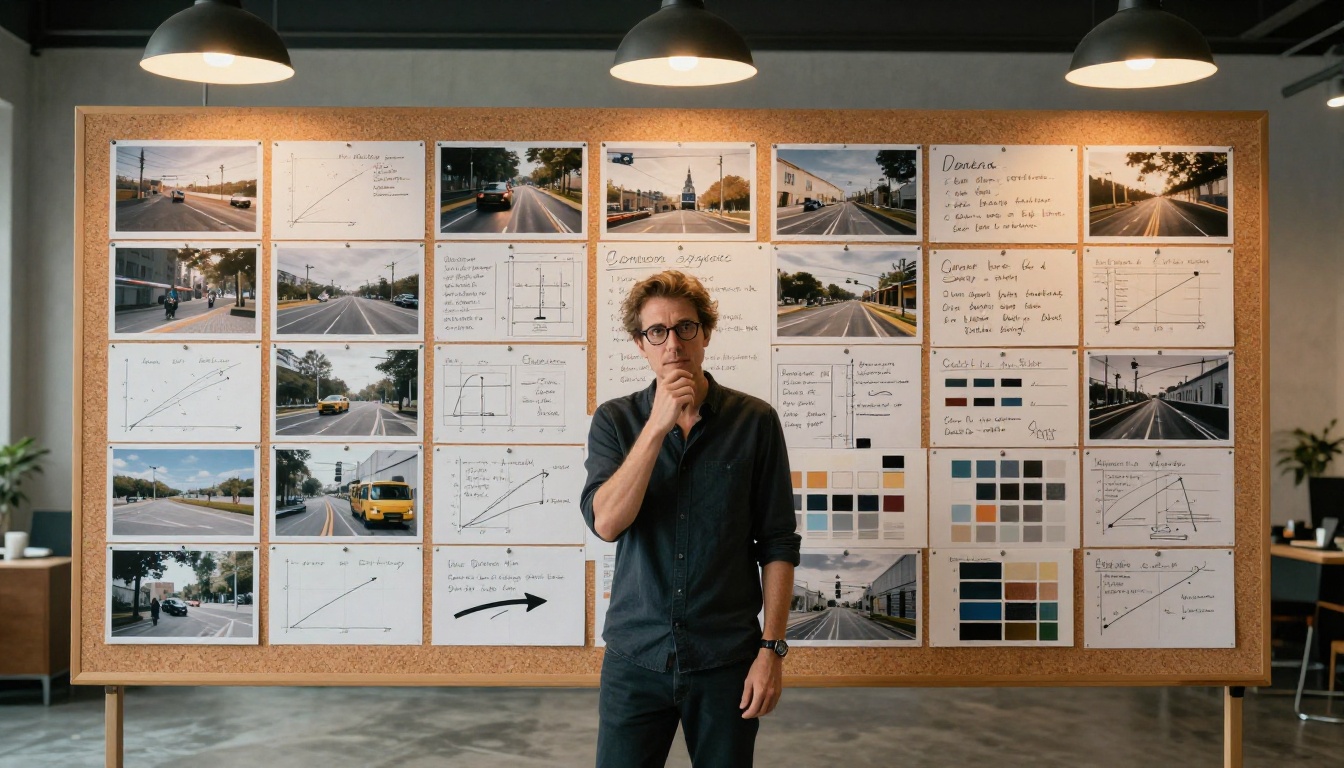
Le contrôle de mouvement est un système combiné. Le prompt textuel, l’image source et la trajectoire de mouvement alimentent tous la même passe de génération. Lorsque ces trois entrées se contredisent, le modèle doit choisir l’une d’elles. Il choisit généralement mal.
Des prompts qui décrivent un mouvement différent
Si votre trajectoire dessine un panoramique de caméra lent vers la gauche, mais que votre prompt indique « action dynamique au rythme rapide avec mouvement de caméra rapide », le modèle reçoit des instructions contradictoires. Certains créateurs y voient un moyen d’ajouter de l’énergie à un mouvement lent. Ce qui se passe réellement, c’est que le modèle produit un résultat incohérent, ni lent ni rapide, mais instable entre les deux.
Des prompts qui introduisent de nouveaux éléments
Les sorties du contrôle de mouvement reposent sur l’image source. Si votre prompt introduit un élément nouveau, par exemple un personnage qui court sans apparaître dans la source, le modèle va tenter de créer cet élément à partir de zéro tout en appliquant les paramètres de contrôle de mouvement. Cela produit presque toujours des artefacts visuels, des formes flottantes ou des incohérences brutales d’une image à l’autre.
La correction : renforcer, ne pas contredire
Rédigez des prompts qui décrivent le mouvement déjà défini dans la trajectoire, et non un mouvement que vous voulez voir l’IA inventer. Si votre trajectoire crée un panoramique lent vers la droite, votre prompt devrait dire quelque chose comme « la caméra panoramique doucement vers la droite, le sujet reste immobile, lumière douce de fin d’après-midi ». Renforcez la trajectoire dans le texte au lieu de la contredire.
Considérez le prompt comme des métadonnées sur le chemin de contrôle de mouvement, et non comme un second jeu d’instructions concurrent.
Comparer les résultats et itérer correctement
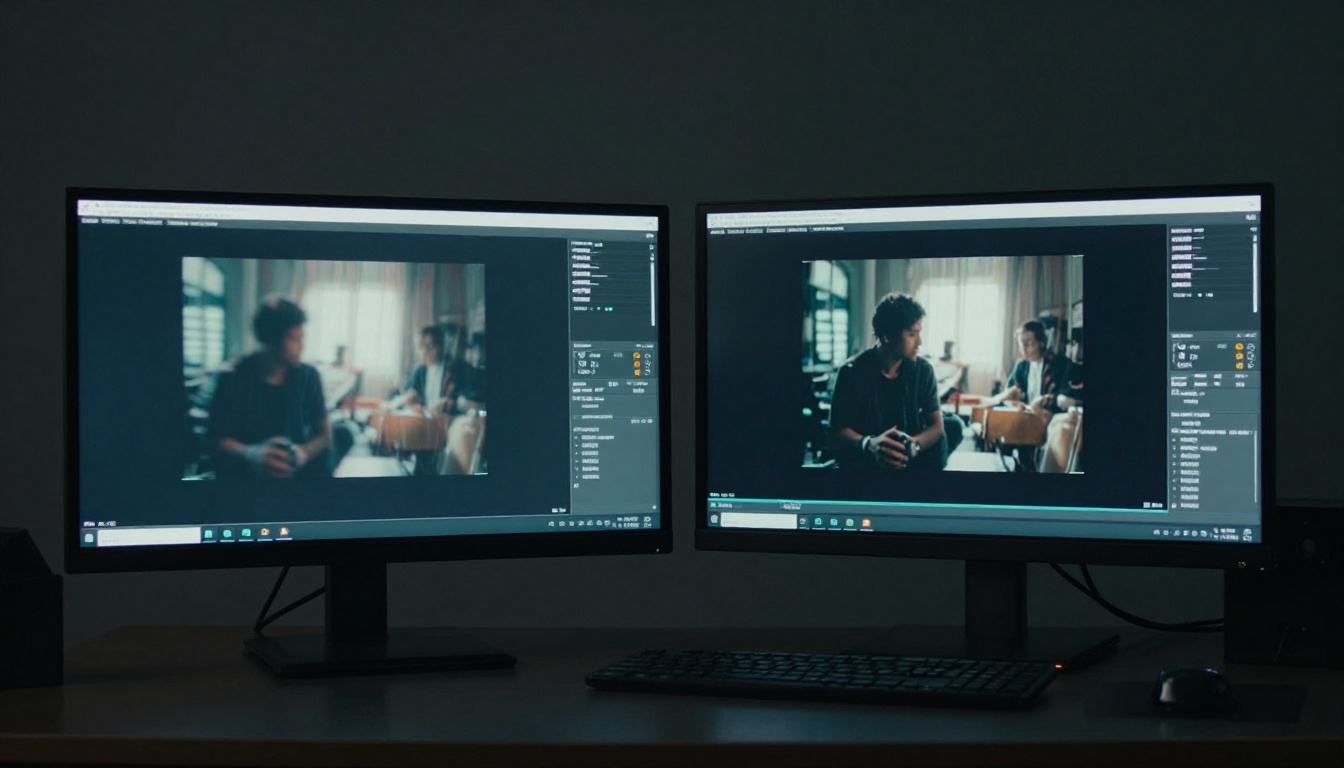
L’une des erreurs de flux de travail les plus courantes consiste à modifier plusieurs réglages entre deux itérations. Si votre premier résultat présente des échecs de suivi, des déchirures d’arrière-plan et des saccades, et que vous changez ensuite à la fois la vitesse, le point d’ancrage, le nombre de points de passage et la courbe d’accélération, vous ne savez pas quel changement a corrigé le problème ou l’a aggravé.
Isoler une seule variable par itération
Modifiez un seul réglage par passe de génération. Commencez par le nombre de points de passage, car c’est le levier le plus important. Si le résultat casse encore, travaillez sur le placement de l’ancrage. Puis la vitesse. Puis l’accélération. C’est plus lent, mais cela vous apprend réellement ce que fait chaque réglage dans votre situation précise.
Benchmark contre des modèles plus simples
Lorsque vous dépannez, faites passer la même image source dans Kling v3 Video ou Kling v2.6 Motion Control sans paramètres de contrôle de mouvement. Si le modèle plus simple produit un résultat propre, le problème vient de vos réglages de contrôle de mouvement. Si le modèle plus simple produit lui aussi des artefacts, le problème vient de l’image source.
Parmi les autres options de benchmark solides disponibles sur PicassoIA figurent Seedance 2.0, Ray 3.2 et Kling v2.1 Master. Passer votre image source par l’un de ces modèles sans aucun contrôle de mouvement vous fournit une base propre pour diagnostiquer le problème.
💡 Astuce pro : Enregistrez vos images sources et vos réglages de façon structurée. Lorsque vous trouvez une combinaison qui fonctionne, documentez-la. Le contrôle de mouvement offre un très grand nombre de réglages possibles, et reproduire de mémoire une configuration réussie est plus difficile qu’il n’y paraît.
Le modèle Kling v3 Motion Control est disponible directement sur PicassoIA. Voici le flux de travail correct, basé sur tout ce qui précède.
Étape 1 : préparez votre image source
Votre image source détermine le plafond de qualité. Utilisez une image à fort contraste et bien éclairée, où le sujet se détache clairement de l’arrière-plan. Générez-la au format 16:9 avec le sujet positionné là où vous le voulez au début de la vidéo.
Étape 2 : ouvrez l’interface de contrôle de mouvement
Sélectionnez Kling v3 Motion Control dans la liste des modèles de PicassoIA et importez votre image source.
Étape 3 : définissez votre trajectoire (2 à 3 points maximum)
Dessinez un arc simple. Un départ, un point intermédiaire si nécessaire, une arrivée. Adaptez la longueur du trajet à la vitesse que vous visez. Un trajet court à vitesse moyenne produit un mouvement doux. Résistez à l’envie d’ajouter des points de passage.
Étape 4 : configurez le suivi du sujet
Placez l’ancrage sur la partie la plus contrastée et la plus stable de votre sujet. La tête ou le haut du torse pour une personne. Un bord ou un angle net pour un objet.
Étape 5 : réglez la vitesse et l’accélération
Commencez à 0,5x de vitesse. Activez la courbe d’accélération avec un ease in à 15 % et un ease out à 20 %, si l’option est disponible. Ajustez ensuite selon votre premier résultat.
Étape 6 : rédigez un prompt aligné sur le mouvement
Votre prompt doit décrire et renforcer le mouvement que vous avez défini, et non introduire un nouveau mouvement. Restez court et précis sur ce qui se passe dans le clip.
Étape 7 : générez et examinez
Lancez une seule génération. Comparez le résultat au mouvement souhaité. Si quelque chose casse, modifiez un seul réglage et régénérez.
Commencez à créer sur PicassoIA
Les erreurs présentées ici ne sont pas des cas marginaux obscurs. Ce sont les modes d’échec standard qui apparaissent quotidiennement dans les sorties de Kling v3 Motion Control. La plupart découlent du même problème de fond : vouloir donner au modèle plus d’instructions qu’il ne peut en suivre de façon cohérente.
Moins de points de passage. Des prompts alignés. Des images sources isolées. Un décalage temporel entre caméra et sujet. Ce ne sont pas des limites. C’est le véritable savoir-faire du travail avec l’IA de contrôle de mouvement.
PicassoIA vous donne accès à Kling v3 Motion Control ainsi qu’à toute la gamme Kling, notamment Kling v3 Video, Kling v3 Omni Video, Kling v2.6 Motion Control et Kling v2.5 Turbo Pro. Disposer de plusieurs versions permet de faire un benchmark rapide de vos images sources, de choisir le bon modèle pour chaque plan et d’itérer sans changer de plateforme.
Appliquez une correction à la fois en vous appuyant sur ce que vous venez de lire, et vos sorties de contrôle de mouvement commenceront à paraître nettement plus intentionnelles. Commencez par une trajectoire simple sur votre prochain clip et comparez le résultat à votre approche précédente.


