Kling v3 Motion Control इस समय उपलब्ध सबसे शक्तिशाली इमेज-टू-वीडियो टूल्स में से एक है, लेकिन इसकी सीखने की प्रक्रिया काफ़ी कठिन है, और यह अनुभवी क्रिएटर्स को भी उलझा देती है। मोशन कंट्रोल इंटरफ़ेस आपको सब्जेक्ट कैसे चलते हैं, कैमरा कैसे व्यवहार करता है, और फ़्रेम्स के बीच स्पीड कैसे तेज़ या धीमी होती है, इन सब पर सीधा नियंत्रण देता है। यही नियंत्रण इसे इस्तेमाल करने लायक बनाता है। लेकिन यही बात इसे ऐसे वीडियो बनाने में भी आसान बनाती है जो टूटे हुए दिखें।
यह लेख उन खास गलतियों पर बात करता है जिनका सामना लोग Kling v3 Motion Control के साथ सबसे ज़्यादा करते हैं, और हर एक के लिए सीधे समाधान देता है। कोई अस्पष्ट सलाह नहीं। बस यह कि असल में क्या गड़बड़ होती है, क्यों होती है, और क्या बदलना है।
Kling v3 में Motion Control वास्तव में क्या करता है
गलतियों पर जाने से पहले यह जानना मददगार है कि सिस्टम क्या करने की कोशिश कर रहा है। Kling v3 में motion control आपको वेपॉइंट्स, स्पीड कर्व्स और सब्जेक्ट ट्रैकिंग एंकर्स का एक सेट तय करने देता है, जिसके आधार पर मॉडल पाँच-सेकंड के क्लिप में मूवमेंट की योजना बनाता है। AI आपके इनपुट्स के बीच इंटरपोलेट करता है, यानी आपके निर्देशों के बीच के सारे फ़्रेम्स वह खुद भरता है।
समस्या यह है कि Kling v3 आपके मन की बात नहीं पढ़ रहा है। वह आपकी सेटिंग्स पढ़ रहा है। जब ये सेटिंग्स अस्पष्ट, आपस में विरोधी, या तकनीकी रूप से सही लेकिन कलात्मक रूप से गलत होती हैं, तब भी AI उन्हें यथासंभव पूरा करने की कोशिश करता है, और नतीजा गड़बड़ दिखता है।
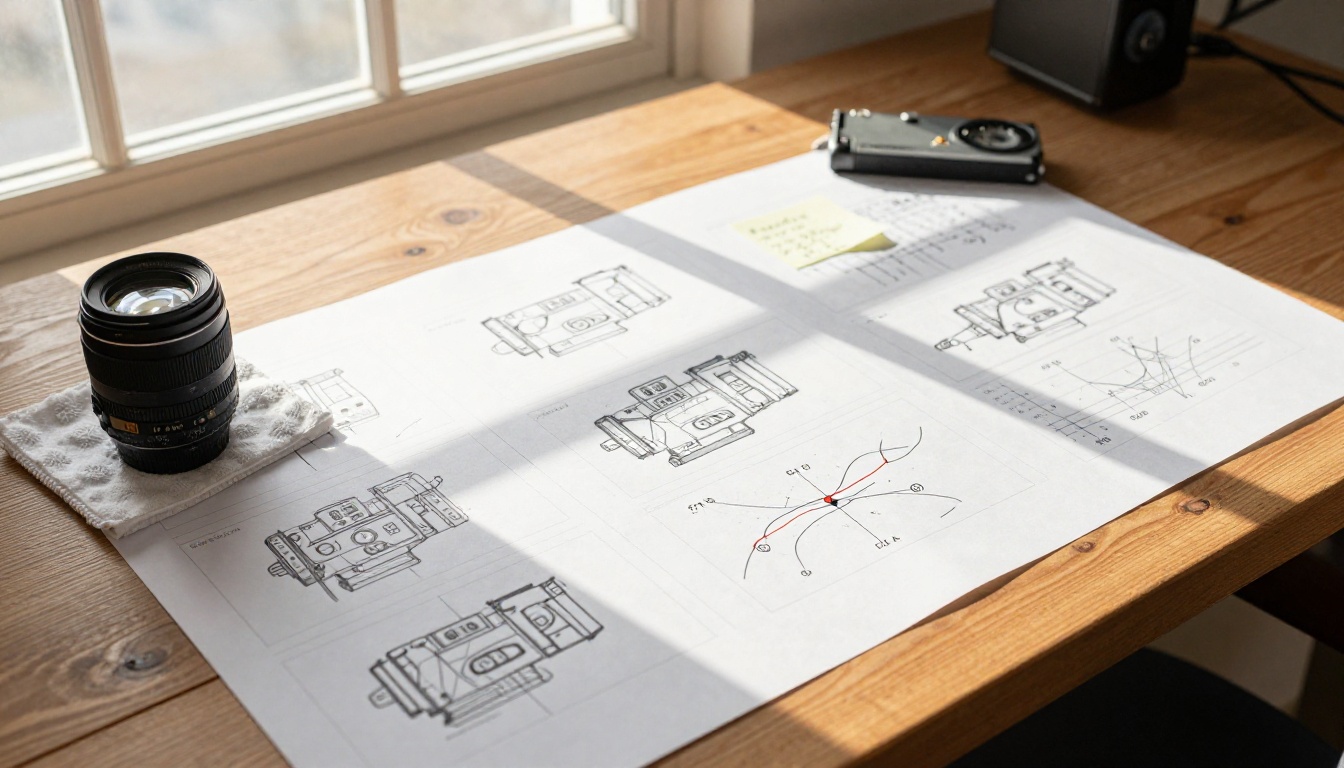
PicassoIA पर Kling v3 Motion Control मॉडल आपको पैरामीटर्स का यह पूरा सेट देता है। चुनौती यह जानने की है कि किन पैरामीटर्स पर भरोसा करना है और किन्हें डिफ़ॉल्ट पर छोड़ना है।
ट्रेजेक्टरी की समस्या (बहुत ज़्यादा वेपॉइंट्स)
यह अकेली सबसे आम गलती है। कोई मोशन कंट्रोल इंटरफ़ेस खोलता है, उपलब्ध सटीकता देखकर उत्साहित हो जाता है, और तुरंत एक जटिल मल्टी-पॉइंट कैमरा पाथ बना देता है। नतीजा उसकी सोच से बिल्कुल अलग दिखता है।
जटिलता कोहेरेंस को कैसे खत्म करती है
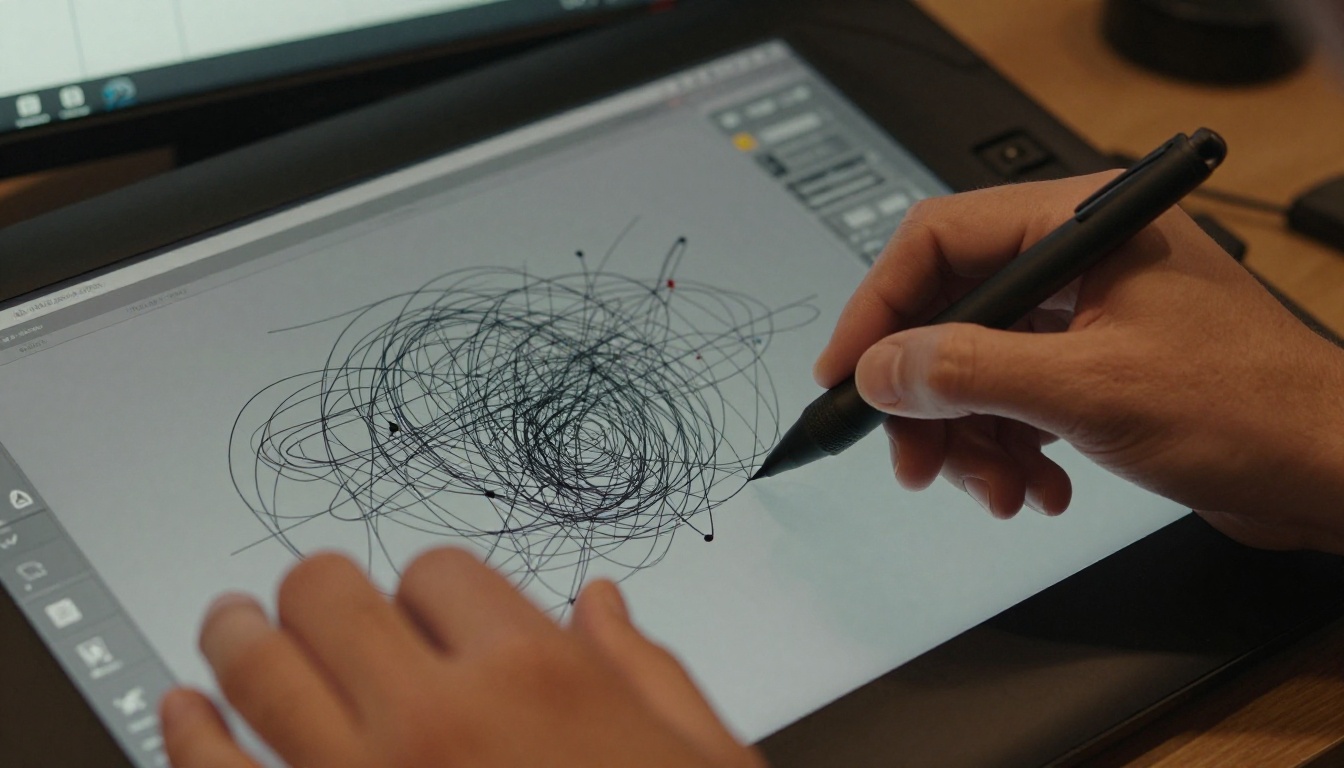
AI वेपॉइंट्स के बीच इंटरपोलेट करता है। जब आप पाँच-सेकंड के क्लिप में पाँच या छह पॉइंट्स देते हैं, तो आप कैमरे से लगभग हर एक सेकंड में तीखी दिशा बदलने को कह रहे होते हैं। असली कैमरे ऐसे नहीं चलते। यहाँ तक कि तेज़ गति वाले सिनेमैटिक दृश्य भी स्मूद आर्क्स इस्तेमाल करते हैं, टाइट ज़िगज़ैग नहीं।
ज़्यादा वेपॉइंट्स मॉडल के लिए आपके इरादे को गलत समझने के मौके भी बढ़ाते हैं। हर अतिरिक्त पॉइंट एक ऐसी बाधा है जिसे AI को एक साथ पूरा करना होता है, और ये बाधाएँ अक्सर माइक्रो स्तर पर टकराती हैं, जिससे जिटर, स्टटर या अचानक झटकेदार मूवमेंट पैदा होता है।
समाधान: अधिकतम दो पॉइंट्स
हर क्लिप के लिए अधिकतम दो से तीन वेपॉइंट्स इस्तेमाल करें। एक शुरुआती पॉइंट और एक अंतिम पॉइंट, बीच में एक मिड-आर्क वेपॉइंट, ज़्यादातर सिनेमैटिक मूव्स के लिए काफ़ी है। यदि आपको ज़्यादा जटिल मूव चाहिए, तो उसे अलग-अलग क्लिप्स में तोड़ें और पोस्ट में जोड़ें।
💡 प्रो टिप: एक सुंदर, एकल आर्क लगभग हमेशा तकनीकी रूप से सटीक मल्टी-वेपॉइंट पाथ से ज़्यादा सिनेमैटिक दिखता है। कम बाधाएँ AI को ज़्यादा स्मूद और स्वाभाविक इंटरपोलेशन बनाने की जगह देती हैं।
अगर आप Kling v3 Motion Control के नतीजों की तुलना Kling v3 Video जैसे सरल मॉडल से करें, तो आप देखेंगे कि स्टैंडर्ड वीडियो मॉडल अक्सर ज़्यादा स्मूद कैमरा मूवमेंट देता है, क्योंकि उसे माइक्रोमैनेज नहीं किया जा रहा होता। मोशन कंट्रोल आपको ताक़त देता है, लेकिन असली कौशल संयम है।
स्पीड सेटिंग्स जिनकी कोई बात नहीं करता
स्पीड कंट्रोल में गलतियों का दूसरा सबसे बड़ा समूह होता है। ज़्यादातर लोग या तो स्पीड को डिफ़ॉल्ट पर छोड़ देते हैं, या नाटकीय मूवमेंट के लिए उसे अधिकतम पर ले जाते हैं। दोनों तरीके अक्सर खराब नतीजे देते हैं।
एक्सेलरेशन कर्व्स को नज़रअंदाज़ करना
Kling v3 Motion Control आपको सिर्फ़ मूवमेंट की स्पीड ही नहीं, बल्कि एक्सेलरेशन प्रोफ़ाइल भी तय करने देता है, यानी कैमरा कैसे तेज़ होता है और कैसे धीमा पड़ता है। लगभग कोई इसे एडजस्ट नहीं करता। नतीजा ऐसा मूवमेंट होता है जो एक स्थिर दर से शुरू और रुकता है, जिससे वह यांत्रिक लगता है, स्वाभाविक नहीं।
प्राकृतिक कैमरा मूवमेंट में वह होता है जिसे सिनेमैटोग्राफ़र "ईज़ इन" और "ईज़ आउट" कहते हैं। कैमरा धीरे शुरू होता है, फिर अधिकतम स्पीड तक पहुँचता है, और मूव के अंत से पहले धीमा हो जाता है। इस कर्व के बिना, अच्छी तरह से कंपोज़ किया गया शॉट भी सिक्योरिटी कैमरे के पैन जैसा लगता है।
जटिल सब्जेक्ट्स पर अधिकतम स्पीड लगाना
अधिकतम स्पीड सेटिंग्स सरल बैकग्राउंड और धीमे सब्जेक्ट्स पर अच्छा काम करती हैं। लेकिन इन्हें कई चलते तत्वों वाले दृश्य, तीखे फ़ोरग्राउंड डिटेल्स, या बाल या कपड़े जैसी बारीक सतह बनावट वाले सब्जेक्ट पर लगाएँ, तो मॉडल टेम्पोरल कंसिस्टेंसी बनाए रखने में संघर्ष करता है। फ़्रेम्स झिलमिलाने लगते हैं, किनारे धुंधले भूत जैसे दिखते हैं, और बारीक डिटेल्स घुल जाते हैं।
| स्पीड सेटिंग | सबसे अच्छा उपयोग | जोखिम स्तर |
|---|
| बहुत धीमी (0.1-0.3x) | भावनात्मक क्लोज़-अप, लैंडस्केप रिवील | कम |
| स्टैंडर्ड (0.4-0.7x) | सामान्य मूवमेंट, चलते सब्जेक्ट | कम |
| तेज़ (0.8-1.0x) | एक्शन दृश्य, सरल बैकग्राउंड | मध्यम |
| अधिकतम | केवल एब्स्ट्रैक्ट या न्यूनतम कंपोज़िशन | उच्च |
समाधान: धीमी शुरुआत और ईज़ करें
स्पीड को उस सबसे कम मान पर सेट करें जो अब भी वह मूवमेंट दे जो आप चाहते हैं। फिर एक्सेलरेशन कर्व को इस तरह एडजस्ट करें कि क्लिप के पहले लगभग 15% हिस्से में ईज़ इन हो और आखिरी 20% में ईज़ आउट। केवल इतना करने से आपके आउटपुट काफ़ी ज़्यादा सिनेमैटिक लगने लगेंगे।
सब्जेक्ट ट्रैकिंग की विफलताएँ
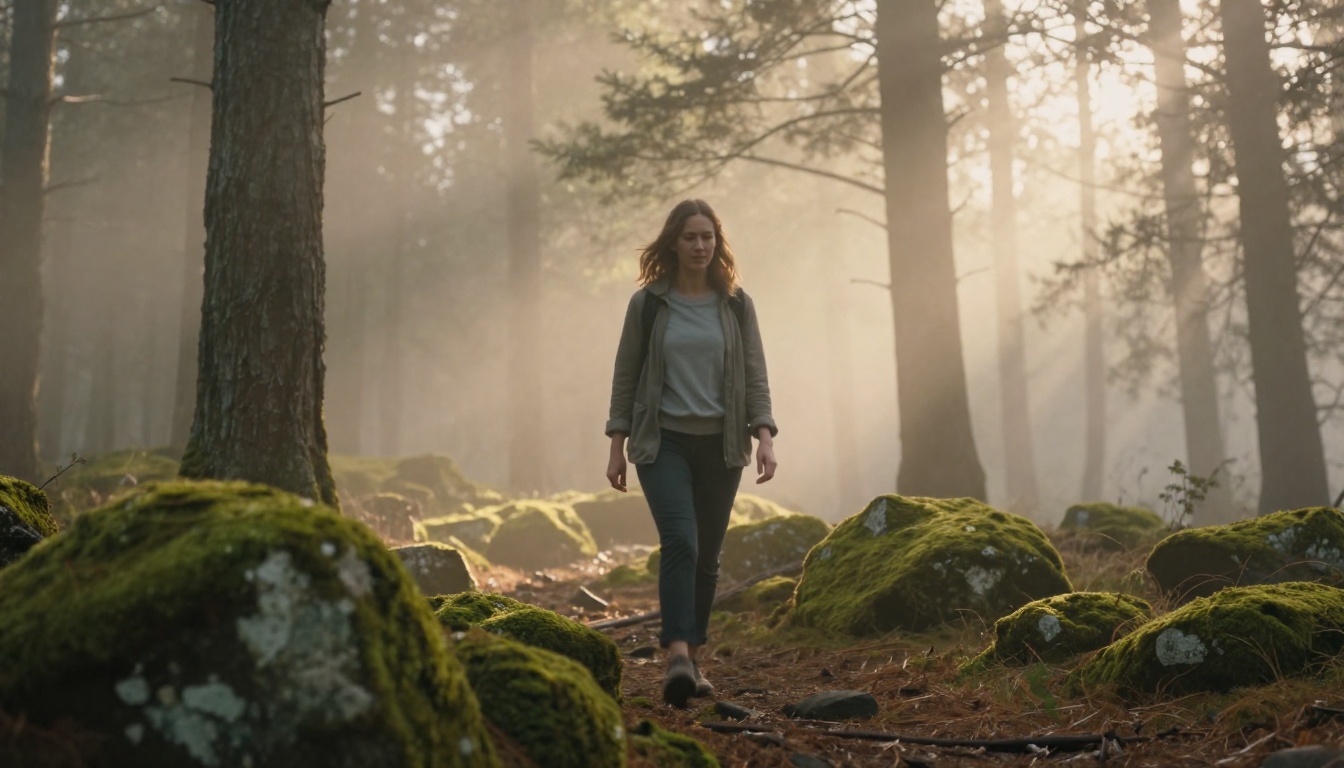
जब आप चलते सब्जेक्ट के साथ इमेज-टू-वीडियो इस्तेमाल करते हैं, तो Kling v3 फ़्रेम्स के बीच उस सब्जेक्ट को ट्रैक करने की कोशिश करता है। ट्रैकिंग की विफलताएँ इस रूप में दिखती हैं कि सब्जेक्ट फ़्रेम से बाहर खिसक जाता है, बैकग्राउंड में धुंधला हो जाता है, धुंधली आउटलाइन विकसित कर लेता है, या क्लिप के बीच में अचानक रुक जाता है।
एंकर पॉइंट की गलती
सबसे आम ट्रैकिंग गलती एंकर पॉइंट को सब्जेक्ट के गलत हिस्से पर रखना है। लोग इसे अक्सर इंसान के शरीर के बीच में, या बाउंडिंग बॉक्स के केंद्र में रख देते हैं। लेकिन चलते इंसान का सेंटर ऑफ़ मास लगातार बदलता रहता है, क्योंकि वज़न एक पैर से दूसरे पैर पर जाता है। सेंटर-मास एंकर मॉडल से एक चलते संदर्भ बिंदु को स्थिर रखने की कोशिश करवाता है, जिससे परेशान करने वाला वॉबल पैदा होता है।
कम-कंट्रास्ट सब्जेक्ट क्यों विफल होते हैं
अगर आपकी सोर्स इमेज में सब्जेक्ट समान रंग मानों या कम एज कंट्रास्ट की वजह से बैकग्राउंड में घुल जाता है, तो ट्रैकिंग एल्गोरिदम समय-समय पर सब्जेक्ट को खो देता है और उसकी स्थिति का अनुमान लगाने लगता है। इससे "स्मियरिंग" वाला खास प्रभाव बनता है, जिसमें सब्जेक्ट ऐसा लगता है जैसे वह आसपास के माहौल में घुल रहा हो।
समाधान: ऊँचा एंकर, साफ़ सोर्स
ट्रैकिंग एंकर को सब्जेक्ट के किसी उच्च-कंट्रास्ट और स्थिर हिस्से पर रखें। किसी इंसान के लिए इसका मतलब है सिर या ऊपरी छाती, कमर नहीं। किसी वस्तु के लिए, वह कोना या किनारा जो बैकग्राउंड से सबसे साफ़ कंट्रास्ट बनाए।
अगर आपकी सोर्स इमेज में कम-कंट्रास्ट सब्जेक्ट है, तो वीडियो बनाने से पहले सोर्स इमेज दोबारा जनरेट करें। सोर्स इमेज की क्वालिटी ही ट्रैकिंग की सीमा तय करती है। कोई भी मोशन कंट्रोल सेटिंग ऐसी रेफ़रेंस इमेज की भरपाई नहीं कर सकती जिसमें सब्जेक्ट बैकग्राउंड से मुश्किल से अलग दिखता हो।
💡 प्रो टिप: सब्जेक्ट स्थिर रखकर और केवल कैमरा मूवमेंट चालू करके एक टेस्ट चलाएँ, उसके बाद ही सब्जेक्ट मूवमेंट जोड़ें। अगर सब्जेक्ट स्थिर रखकर किया गया टेस्ट अच्छा दिखता है, तो आप जानते हैं कि पूरे वर्ज़न की कोई भी समस्या सीधे सब्जेक्ट ट्रैकिंग सेटिंग्स से आ रही है।
कीफ़्रेम टाइमिंग की गलतियाँ
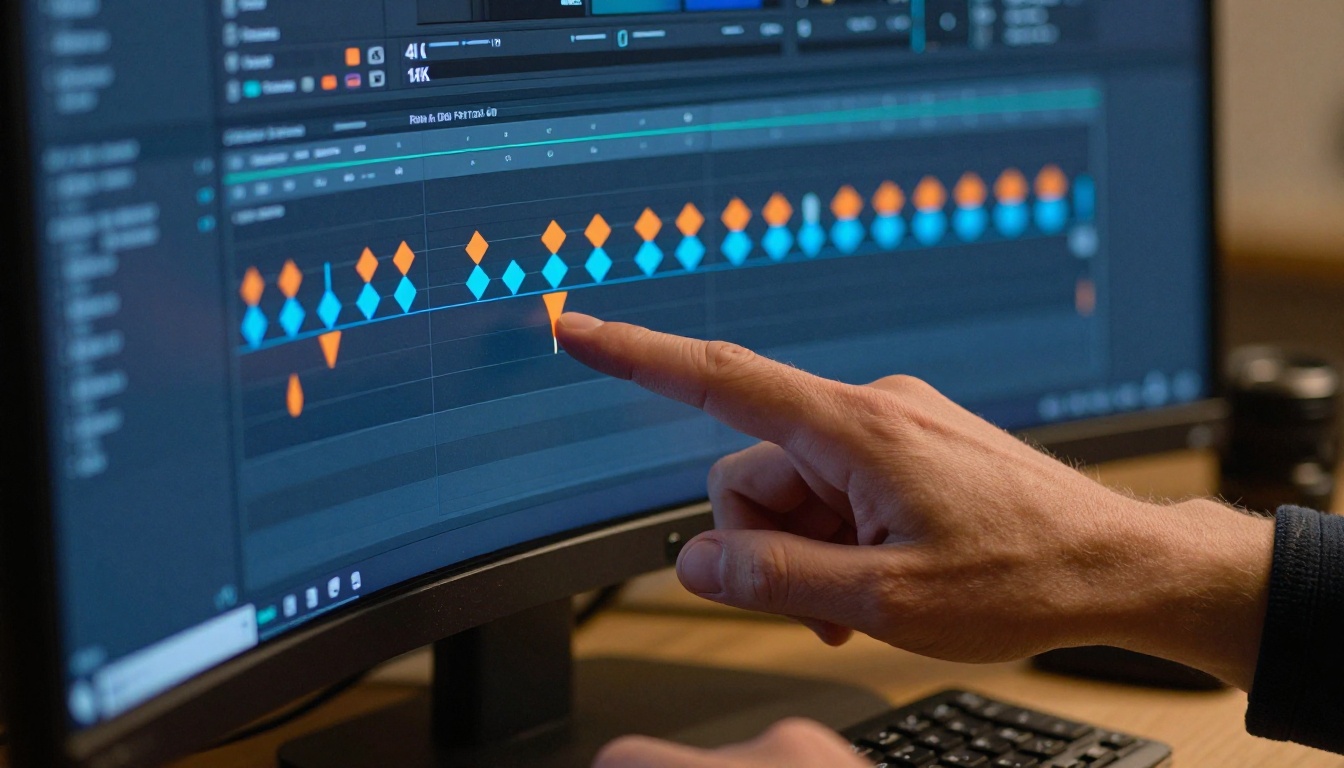
कीफ़्रेम प्लेसमेंट सिर्फ़ यह तय करने की बात नहीं है कि आप कंट्रोल पॉइंट्स कहाँ रखते हैं। यह इस बात से जुड़ा है कि कैमरा कब चलता है और सब्जेक्ट कब चलता है, इन दोनों का आपसी संबंध कैसा है।
कैमरा और सब्जेक्ट एक ही टाइमलाइन पर
लोग अक्सर कैमरा मूवमेंट और सब्जेक्ट मूवमेंट को एक ही पल पर चरम पर सेट कर देते हैं। कैमरा और सब्जेक्ट दोनों एक साथ अपनी अधिकतम स्पीड पर पहुँचते हैं, और नतीजा दृश्य अव्यवस्था होता है। दर्शक के पास कोई स्थिर संदर्भ बिंदु नहीं रहता। फ़्रेम को कुछ भी थामे नहीं रहता।
इसीलिए पेशेवर सिनेमैटोग्राफ़र लगभग कभी भी कैमरा मूवमेंट को सीधे सब्जेक्ट मूवमेंट से नहीं मिलाते। जब सब्जेक्ट तेज़ होता है, तो कैमरा आम तौर पर स्थिर रहता है। जब कैमरा चलता है, तो सब्जेक्ट अक्सर स्थिर या धीमी गति से चल रहा होता है। यही काउंटरपॉइंट विज़ुअल वज़न और ड्रामा पैदा करता है।
नियमित अंतराल पर कीफ़्रेम रखना
एक और टाइमिंग गलती है कीफ़्रेम्स को क्लिप में बराबर दूरी पर बाँटना, जैसे 0, 1.25, 2.5 और 3.75 सेकंड के निशान पर। समान बँटवारा गणितीय लगता है, नाटकीय नहीं। क्लिप के सबसे महत्वपूर्ण पल अनुमानित अंतराल पर नहीं होने चाहिए।
समाधान: ऑफ़सेट करें और क्लस्टर करें
अपने कैमरा मोशन कीफ़्रेम्स को सब्जेक्ट मोशन कीफ़्रेम्स से कुल क्लिप लंबाई के कम से कम 15 से 20 प्रतिशत के अंतर पर ऑफ़सेट करें। अगर सब्जेक्ट फ़्रेम 24 पर चलना शुरू करता है (लगभग एक सेकंड पर), तो कैमरा मूव फ़्रेम 40 या उसके बाद, या फ़्रेम 8 या उससे पहले शुरू होना चाहिए। यह ऑफ़सेट वह विज़ुअल काउंटरपॉइंट बनाता है जो मूवमेंट को जानबूझकर का एहसास देता है, न कि संयोग का।
कीफ़्रेम्स के बँटवारे के लिए, नाटकीय ज़ोर के लिए उन्हें क्लिप के बीच की ओर क्लस्टर करें, या पेऑफ़ स्ट्रक्चर के लिए अंत की ओर। क्लिप का पहला 20 से 25 प्रतिशत हिस्सा संदर्भ स्थापित करने के लिए रखें, जब कैमरा और सब्जेक्ट दोनों का मूवमेंट न्यूनतम होना चाहिए।
बैकग्राउंड बनाम फ़ोरग्राउंड मूवमेंट के टकराव

Kling v3 Motion Control तब बहुत संघर्ष करता है जब आप फ़ोरग्राउंड और बैकग्राउंड को एक साथ अलग-अलग स्पीड और विपरीत दिशाओं में चलाने को कहते हैं। यह स्पष्ट रूप से टालने वाली चीज़ लगती है, लेकिन यह उम्मीद से कहीं ज़्यादा होती है, क्योंकि लोग अपने सब्जेक्ट और कैमरा मूव के बारे में अलग-अलग सोचते हैं, और उस कंपोज़िट मूवमेंट को नज़रअंदाज़ कर देते हैं जिसे AI को असल में रेंडर करना होता है।
पैरालैक्स का जाल
पैरालैक्स एक प्राकृतिक विज़ुअल घटना है, जिसमें कैमरा पार्श्व में चलने पर पास की वस्तुएँ दूर की वस्तुओं से तेज़ चलती दिखती हैं। Kling v3 Motion Control हल्के पैरालैक्स को अच्छी तरह संभालता है। गलती तब होती है जब आप तेज़ पैरालैक्स माँगते हैं और साथ ही सब्जेक्ट मूवमेंट भी ऐसी दिशा में लगाते हैं जो कैमरा मूव के विपरीत हो।
उदाहरण के लिए: कैमरा बाईं ओर चलता है, सब्जेक्ट दाईं ओर चलता है, और बैकग्राउंड के तत्व पैरालैक्स दर से बाईं ओर बहने चाहिए। AI को पाँच सेकंड के भीतर तीन विरोधी मोशन वेक्टर एक साथ पूरे करने होते हैं। वह ऐसा नहीं कर सकता। कुछ न कुछ टूटता है, आमतौर पर बैकग्राउंड, जो झिलमिलाने या फटने लगता है।
समाधान: एक मोशन कहानी चुनें
पैरालैक्स का इस्तेमाल करते समय, सब्जेक्ट मूवमेंट को कैमरा की दिशा के अनुरूप रखें, उसके विरुद्ध नहीं। या सब्जेक्ट मूवमेंट पूरी तरह बंद करें और कैमरा मूवमेंट को ही सारी विज़ुअल गतिशीलता बनाने दें। पैरालैक्स के साथ कैमरा मूवमेंट पहले से ही एक मज़बूत कंपोज़िशनल चुनाव है। उसके ऊपर सब्जेक्ट मूवमेंट जोड़ने की ज़रूरत नहीं है।
अगर आप एक ही दृश्य में विपरीत मूवमेंट चाहते हैं, तो Kling v2.6 या Kling v2.1 जैसे सरल मोशन सेटिंग्स वाले मॉडल का इस्तेमाल करें, जो इंटरपोलेशन को अलग तरीके से संभालते हैं और विरोधी वेक्टरों को ज़्यादा स्मूद तरीके से मिलाते हैं।
जब आपका प्रॉम्प्ट आपके मोशन पाथ से टकराए
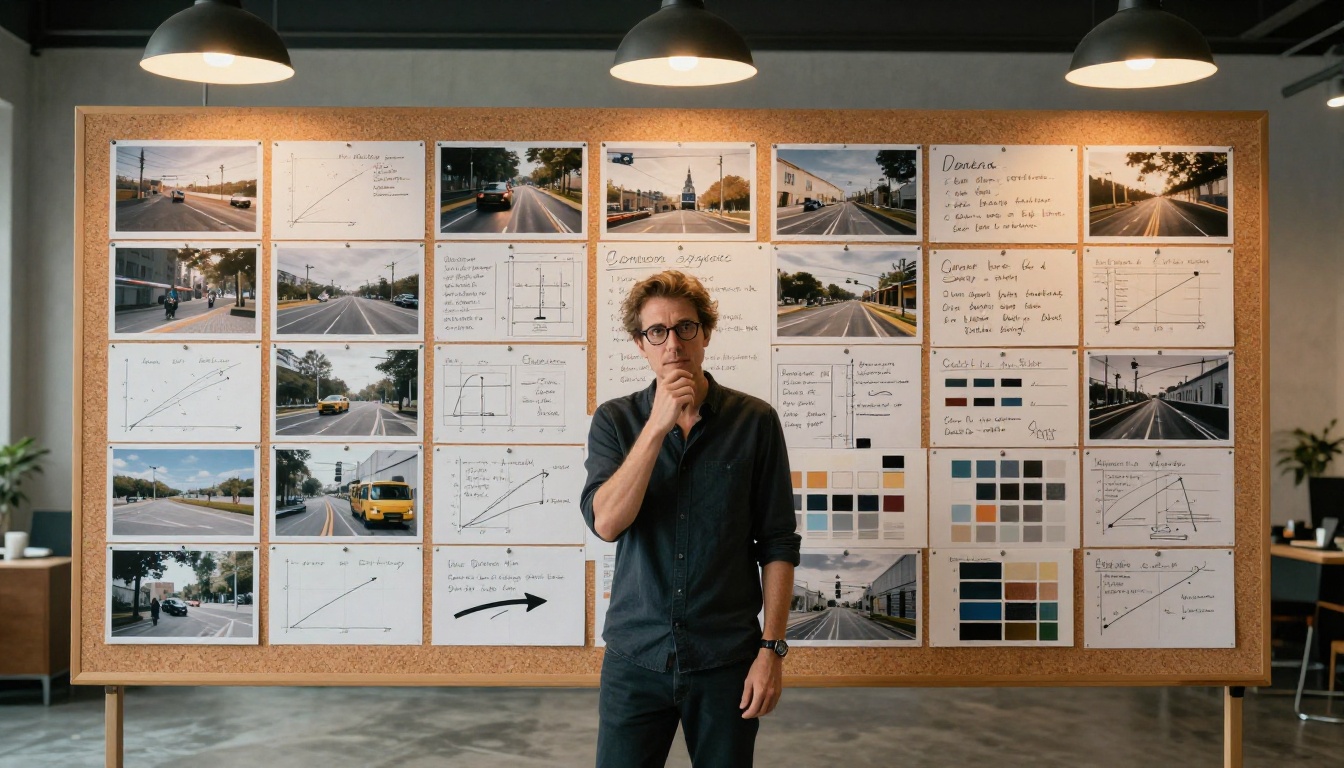
मोशन कंट्रोल एक संयुक्त सिस्टम है। टेक्स्ट प्रॉम्प्ट, सोर्स इमेज और मोशन पाथ, तीनों एक ही जनरेशन पास में इनपुट होते हैं। जब ये तीनों इनपुट एक-दूसरे का विरोध करते हैं, तब मॉडल को किसी एक को चुनना पड़ता है। वह अक्सर गलत चुनता है।
ऐसे प्रॉम्प्ट जो अलग मूवमेंट बताते हैं
अगर आपका मोशन पाथ धीमा, नरम बाईं ओर कैमरा पैन बनाता है, लेकिन आपका प्रॉम्प्ट कहता है "फ़ास्ट-पेस्ड डायनामिक एक्शन, तेज़ कैमरा मूवमेंट के साथ", तो मॉडल को विरोधी निर्देश मिलते हैं। कुछ क्रिएटर्स इसे धीमे मूव में ऊर्जा जोड़ने का तरीका मानते हैं। असल में होता यह है कि मॉडल एक असंगत आउटपुट देता है, जो न धीमा होता है न तेज़, बल्कि दोनों के बीच की कोई अस्थिर चीज़ होती है।
ऐसे प्रॉम्प्ट जो नए तत्व जोड़ते हैं
मोशन कंट्रोल के आउटपुट सोर्स इमेज पर आधारित होते हैं। अगर आपका प्रॉम्प्ट कोई नया तत्व जोड़ता है, जैसे दौड़ता हुआ कोई किरदार जो सोर्स में नहीं है, तो मॉडल उस तत्व को शून्य से बनाने की कोशिश करेगा, और साथ ही मोशन कंट्रोल पैरामीटर्स भी लागू करेगा। इससे लगभग हमेशा विज़ुअल आर्टिफ़ैक्ट्स, तैरते आकार, या अचानक फ़्रेम असंगतियाँ पैदा होती हैं।
समाधान: मज़बूत करें, विरोध न करें
ऐसे प्रॉम्प्ट लिखें जो उस मूवमेंट का वर्णन करें जिसे आप पाथ में पहले ही तय कर चुके हैं, न कि वह मूवमेंट जिसे आप AI से खुद गढ़वाना चाहते हैं। अगर आपका पाथ धीमा दाईं ओर का पैन बनाता है, तो आपके प्रॉम्प्ट में कुछ ऐसा होना चाहिए: "कैमरा धीरे से दाईं ओर पैन करता है, सब्जेक्ट स्थिर रहता है, नरम दोपहर की रोशनी।" टेक्स्ट में मोशन पाथ का विरोध करने के बजाय उसे मज़बूत करें।
प्रॉम्प्ट को मोशन कंट्रोल पाथ के बारे में मेटाडेटा की तरह समझें, न कि एक अलग प्रतिस्पर्धी निर्देश सेट की तरह।
नतीजों की तुलना और सही तरीके से दोहराना
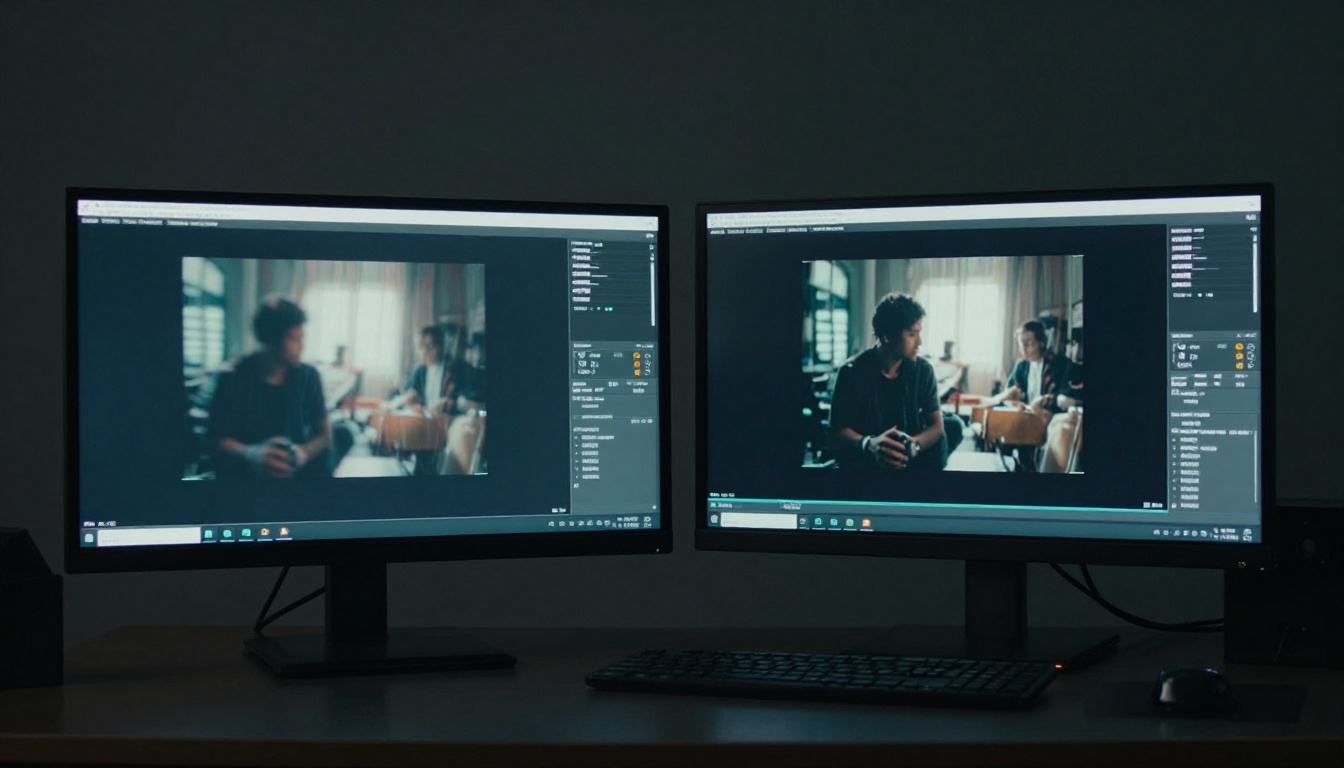
सबसे आम वर्कफ़्लो गलतियों में से एक है हर इटरेशन के बीच कई सेटिंग्स बदलना। अगर आपके पहले आउटपुट में ट्रैकिंग की विफलताएँ, बैकग्राउंड फटना और जिटर है, और फिर आप स्पीड, एंकर पॉइंट, वेपॉइंट्स की संख्या और एक्सेलरेशन कर्व, सब एक साथ बदल देते हैं, तो आपको पता ही नहीं चलेगा कि किस बदलाव ने समस्या ठीक की या उसे और बिगाड़ा।
हर इटरेशन में एक वेरिएबल अलग करें
हर जनरेशन पास में एक ही सेटिंग बदलें। वेपॉइंट्स की संख्या से शुरू करें, क्योंकि यह सबसे बड़ा लीवर है। अगर आउटपुट अब भी टूटता है, तो एंकर प्लेसमेंट पर जाएँ। फिर स्पीड। फिर एक्सेलरेशन। यह धीमा है, लेकिन इससे आप सचमुच समझते हैं कि आपकी खास स्थिति में हर सेटिंग क्या करती है।
सरल मॉडल्स से तुलना करें
समस्या सुलझाते समय, वही सोर्स इमेज Kling v3 Video या Kling v2.6 Motion Control से बिना मोशन कंट्रोल पैरामीटर्स सेट किए चलाएँ। अगर सरल मॉडल साफ़ आउटपुट देता है, तो समस्या आपकी मोशन कंट्रोल सेटिंग्स में है। अगर सरल मॉडल भी आर्टिफ़ैक्ट्स देता है, तो समस्या सोर्स इमेज में है।
PicassoIA पर उपलब्ध अन्य अच्छे बेंचमार्किंग विकल्पों में Seedance 2.0, Ray 3.2 और Kling v2.1 Master शामिल हैं। इनमें से किसी एक पर बिना किसी मोशन कंट्रोल के अपनी सोर्स इमेज चलाने से आपको निदान के लिए एक साफ़ बेसलाइन मिलती है।
💡 प्रो टिप: अपनी सोर्स इमेज और सेटिंग्स को व्यवस्थित तरीके से सहेजें। जब कोई कॉम्बिनेशन काम करे, तो उसे दर्ज करें। मोशन कंट्रोल में कॉन्फ़िगरेशन की बहुत सारी सतह होती है, और किसी सफल सेटअप को याद से दोबारा बनाना उतना आसान नहीं जितना लगता है।
PicassoIA पर Kling v3 Motion Control कैसे इस्तेमाल करें
Kling v3 Motion Control मॉडल PicassoIA पर सीधे उपलब्ध है। ऊपर की हर बात के आधार पर यहाँ सही वर्कफ़्लो है।
चरण 1: अपनी सोर्स इमेज तैयार करें
आपकी सोर्स इमेज क्वालिटी की सीमा तय करती है। ऐसी उच्च-कंट्रास्ट, अच्छी रोशनी वाली इमेज इस्तेमाल करें जिसमें सब्जेक्ट बैकग्राउंड से साफ़ अलग दिखे। उसे 16:9 रेशियो में जनरेट करें, और सब्जेक्ट को वहीं रखें जहाँ आप वीडियो की शुरुआत में चाहते हैं।
चरण 2: मोशन कंट्रोल इंटरफ़ेस खोलें
PicassoIA पर मॉडल लिस्ट से Kling v3 Motion Control चुनें और अपनी सोर्स इमेज अपलोड करें।
चरण 3: अपना ट्रेजेक्टरी सेट करें (अधिकतम 2-3 पॉइंट्स)
एक सरल आर्क बनाएँ। एक शुरुआत, ज़रूरत हो तो एक मध्य बिंदु, और एक अंत। पाथ की लंबाई को उस स्पीड के अनुपात में रखें जो आप चाहते हैं। मध्यम स्पीड पर छोटा पाथ धीमा मूव देता है। और वेपॉइंट्स जोड़ने की इच्छा को रोकें।
चरण 4: सब्जेक्ट ट्रैकिंग कॉन्फ़िगर करें
एंकर को अपने सब्जेक्ट के सबसे उच्च-कंट्रास्ट और सबसे स्थिर हिस्से पर रखें। इंसानों के लिए सिर या ऊपरी छाती। वस्तुओं के लिए कोई साफ़ किनारा या कोना।
चरण 5: स्पीड और एक्सेलरेशन सेट करें
0.5x स्पीड से शुरू करें। अगर विकल्प उपलब्ध है, तो 15% पर ईज़-इन और 20% पर ईज़-आउट के साथ एक्सेलरेशन कर्व चालू करें। वहाँ से अपने पहले आउटपुट के आधार पर एडजस्ट करें।
चरण 6: मोशन के अनुरूप प्रॉम्प्ट लिखें
आपके प्रॉम्प्ट को उस मूवमेंट का वर्णन करना और उसे मज़बूत करना चाहिए जो आपने सेट किया है, नया मूवमेंट नहीं जोड़ना चाहिए। उसे छोटा रखें और साफ़-साफ़ बताएँ कि क्लिप में क्या हो रहा है।
चरण 7: जनरेट करें और समीक्षा करें
एक जनरेशन चलाएँ। आउटपुट की तुलना अपने इच्छित मूवमेंट से करें। अगर कुछ टूटता है, तो केवल एक सेटिंग बदलें और दोबारा जनरेट करें।
PicassoIA पर बनाना शुरू करें
यहाँ बताई गई गलतियाँ कोई दुर्लभ अपवाद नहीं हैं। ये वे मानक विफलता पैटर्न हैं जो Kling v3 Motion Control के आउटपुट में रोज़ दिखते हैं। इनमें से ज़्यादातर एक ही मूल समस्या पर आती हैं: मॉडल को उससे ज़्यादा निर्देश देने की कोशिश करना, जितने वह सुसंगत रूप से पूरे कर सकता है।
कम वेपॉइंट्स। मेल खाते प्रॉम्प्ट। अलग-थलग सोर्स इमेज। कैमरा और सब्जेक्ट के बीच ऑफ़सेट टाइमिंग। ये सीमाएँ नहीं हैं। ये मोशन कंट्रोल AI के साथ काम करने की असली कला है।
PicassoIA आपको पूरे Kling लाइनअप के साथ Kling v3 Motion Control का इस्तेमाल करने देता है, जिसमें Kling v3 Video, Kling v3 Omni Video, Kling v2.6 Motion Control और Kling v2.5 Turbo Pro शामिल हैं। कई वर्ज़न उपलब्ध होने का मतलब है कि आप अपनी सोर्स इमेज को तेज़ी से बेंचमार्क कर सकते हैं, हर शॉट के लिए सही मॉडल चुन सकते हैं, और बिना प्लेटफ़ॉर्म बदले इटरेट कर सकते हैं।
यहाँ पढ़ी बातों को लें, हर बार एक समाधान लागू करें, और आपके मोशन कंट्रोल आउटपुट काफ़ी ज़्यादा सोच-समझकर बनाए गए दिखने लगेंगे। अगली क्लिप पर एक सरल ट्रेजेक्टरी से शुरू करें और नतीजे की तुलना अपने पिछले तरीके से करें।


