El video en pantalla dividida solía ser un truco de posproducción reservado para quienes dominaban la edición y tenían una licencia de Premiere Pro. Hoy, las herramientas de IA hacen el trabajo pesado para que cualquiera pueda producir contenido pulido de dos paneles en minutos, directamente desde una pestaña del navegador. Ya sea que quieras una comparación lado a lado, una revelación de antes y después o un diseño de video de reacción, el formato está al alcance de cualquiera, sin tener que mover la línea de tiempo ni conocer los fotogramas clave.
Qué hace realmente el video en pantalla dividida
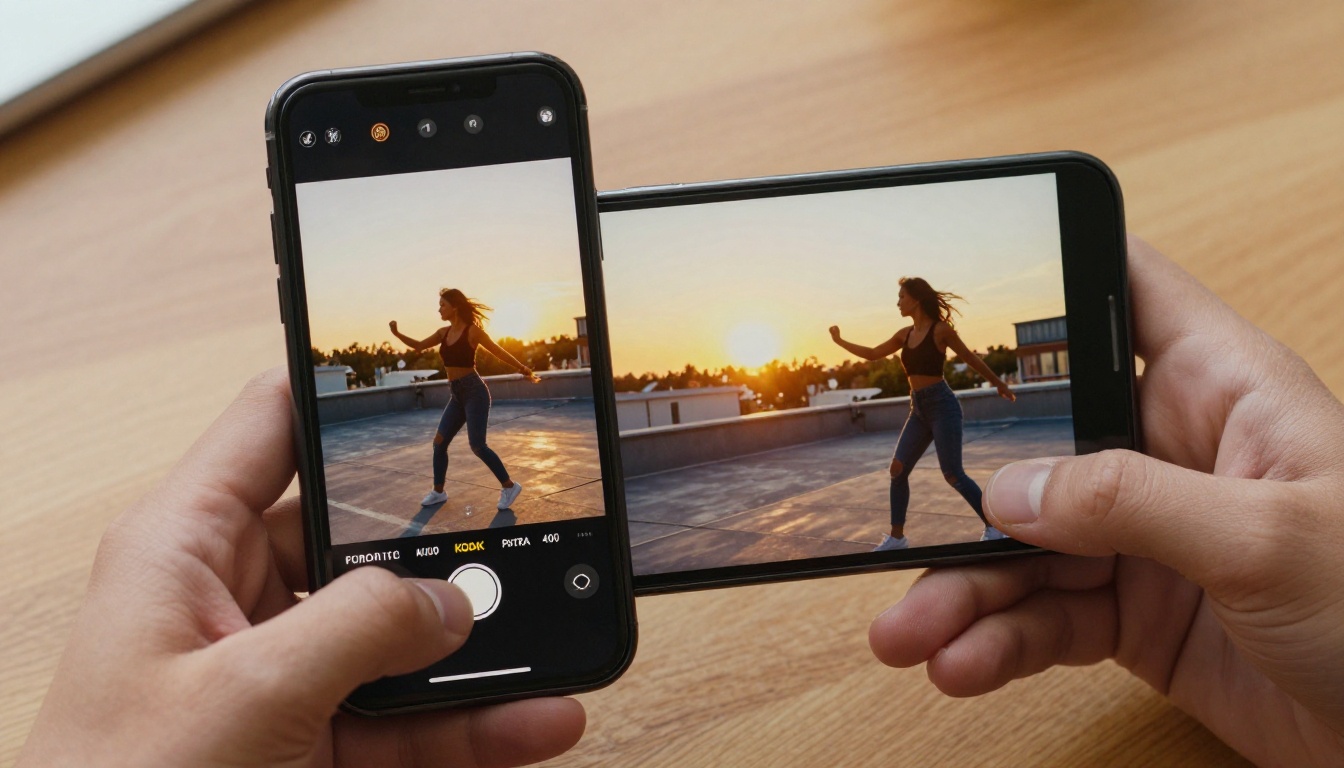
En su esencia, un video en pantalla dividida coloca dos (o más) clips de video dentro del mismo encuadre, reproduciéndose al mismo tiempo. El espectador ve ambos a la vez. Esa mecánica sencilla abre una sorprendente variedad de posibilidades narrativas.
Paneles lado a lado frente a paneles apilados
Los dos diseños dominantes son el horizontal (panel izquierdo / panel derecho) y el vertical (panel superior / panel inferior). La división horizontal funciona mejor para comparaciones directas en las que el sujeto es el mismo en ambos clips. Apilar en vertical suele funcionar con temas contrastados, como lo urbano frente a lo rural, o lo rápido frente a lo lento.
La mayoría de las herramientas de IA usan por defecto la división horizontal 50/50, porque se lee al instante en cualquier pantalla, incluidas las de los dispositivos móviles. Algunas plataformas permiten ajustar la posición del divisor para dar más espacio a un clip que al otro, lo cual resulta útil cuando un lado es visualmente más cargado.
La línea vertical invisible
Un buen video en pantalla dividida usa rima visual: la composición de cada panel refleja o contrasta deliberadamente la del otro. Cuando un corredor en el panel izquierdo se inclina hacia delante con el mismo ángulo que un nadador en el panel derecho, tu cerebro los conecta. Esa conexión es lo que hace que el formato enganche tanto en redes sociales.
💡 Consejo profesional: Graba o selecciona material en el que los sujetos aparezcan aproximadamente en la misma posición dentro del encuadre. El efecto psicológico de las composiciones coincidentes es considerable.
Por qué la IA lo cambió todo
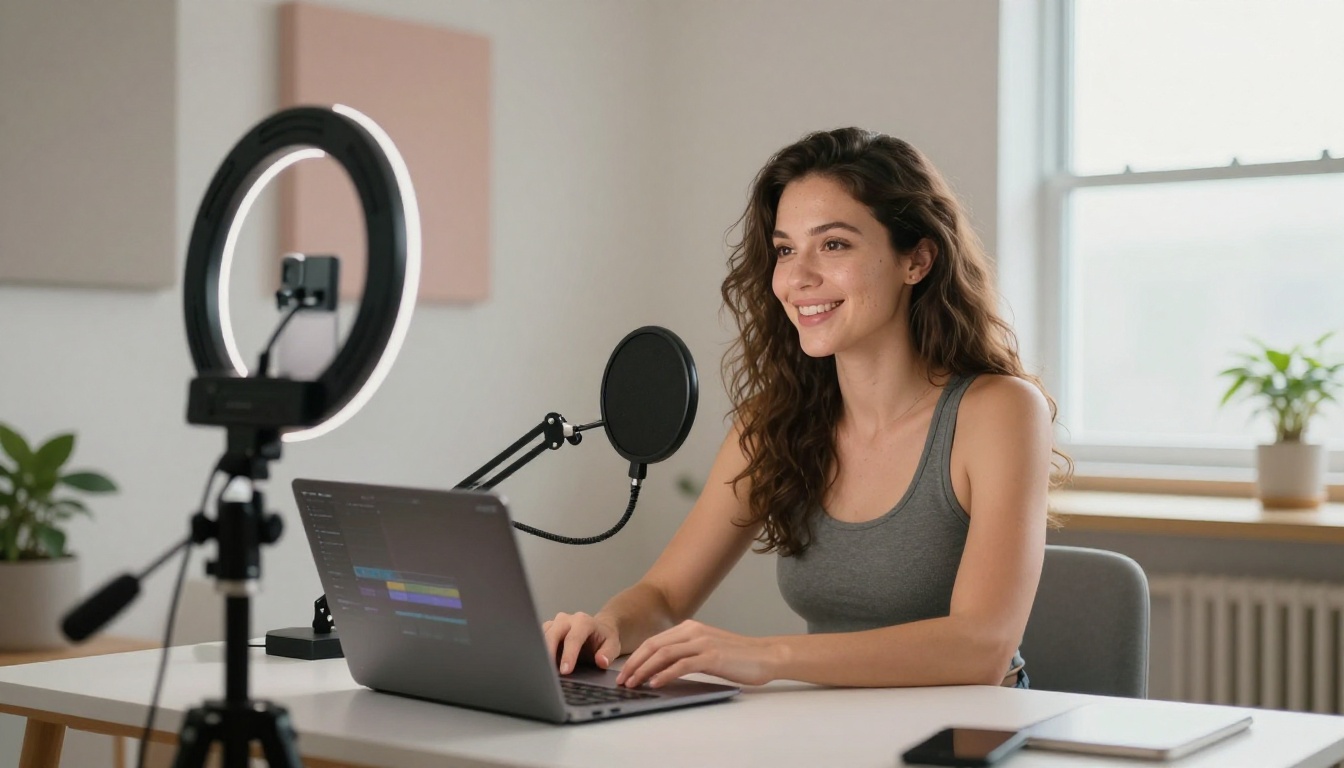
La edición tradicional de pantalla dividida exigía colocar dos clips en pistas separadas, cambiar el tamaño y reposicionar cada uno a mano, sincronizar las líneas de tiempo, renderizar y exportar. Ese proceso podía tardar treinta minutos para un clip de treinta segundos.
Lo que antes costaba la edición manual
Así era el flujo de trabajo de antes:
| Tarea | Tiempo necesario | Nivel de habilidad |
|---|
| Importar y organizar clips | 10 min | Principiante |
| Cambiar el tamaño de los clips para ajustarlos a los paneles | 15 min | Intermedio |
| Sincronizar audio y líneas de tiempo | 20 min | Intermedio |
| Igualar el color entre paneles | 30 min | Avanzado |
| Exportar en el formato correcto | 10 min | Principiante |
| Total | ~85 min | Mixto |
Con una herramienta impulsada por IA, el mismo resultado tarda menos de cinco minutos. Subes dos clips, eliges un diseño y la herramienta se encarga de la posición, el tiempo y la exportación automáticamente.
Sin línea de tiempo, sin fotogramas clave
El verdadero cambio es cognitivo, no solo de tiempo. Cuando dejas de pensar en pistas y fotogramas clave, dejas de preocuparte por cómo hacer el video y empiezas a centrarte en qué quieres decir. Esa libertad creativa cambia el tipo de contenido que la gente realmente crea.
Creadores pequeños que se sentían intimidados por los programas de video ahora producen a diario contenido en pantalla dividida sobre entrenamiento, cocina, aprendizaje de idiomas y viajes. El formato siempre fue potente. La IA solo eliminó la barrera.
Cómo usar el video en pantalla dividida en PicassoIA
PicassoIA tiene una herramienta dedicada llamada Split Screen Video, creada específicamente para este formato. Toma dos archivos de video y los combina en un único resultado lado a lado sin necesidad de cambiar el tamaño manualmente.
Paso 1: prepara tus clips
Antes de subirlos, asegúrate de que ambos clips tengan más o menos la misma duración. Si no es así, usa la herramienta Trim Video para recortarlos a la duración que quieras. Esto ahorra tiempo y garantiza que ambos paneles terminen en el mismo momento, algo importante en las comparaciones.
Para mejores resultados, apunta a clips de entre 5 y 30 segundos. Los clips más cortos funcionan bien en redes sociales, mientras que los más largos encajan con tutoriales y documentales.
Paso 2: sube los clips y define el diseño
- Entra en Split Screen Video en PicassoIA
- Sube tu primer clip (panel izquierdo o panel superior)
- Sube tu segundo clip (panel derecho o panel inferior)
- Elige tu orientación: división horizontal o vertical
- Define la resolución de salida (1080p recomendado para redes sociales)
- Haz clic en Generate
La IA procesa ambos clips al mismo tiempo, alinea sus líneas de tiempo al mismo punto de inicio y renderiza el resultado combinado. No hace falta posicionar nada a mano.
Paso 3: pule y exporta
Una vez terminado el render en pantalla dividida, tienes varias opciones para los retoques finales:
💡 Consejo profesional: Añadir una etiqueta de texto sencilla a cada panel ("Antes" / "Después", "Mañana" / "Noche", "Mío" / "Suyo") aumenta mucho la comprensión del espectador y el tiempo de visualización.
No todos los videos en pantalla dividida sirven para lo mismo. Estos son los formatos que funcionan de forma constante en distintas plataformas.
Antes y después
Es el formato más universalmente comprendido. Un lado muestra el punto de partida y el otro, el resultado. Funciona para:
- Entrenamiento: transformación corporal, corrección de postura, mejora de la técnica
- Mejoras del hogar: revelaciones de reformas, resultados de limpieza, cambios de decoración
- Cuidado de la piel y belleza: resultados de tratamientos, comparaciones de maquillaje
- Trabajo de diseño: borrador frente a versión final, fotos sin editar frente a editadas
El formato de antes y después funciona porque cuenta una historia en dos encuadres. El espectador no necesita ningún contexto: el contraste lo explica todo.
Videos de reacción
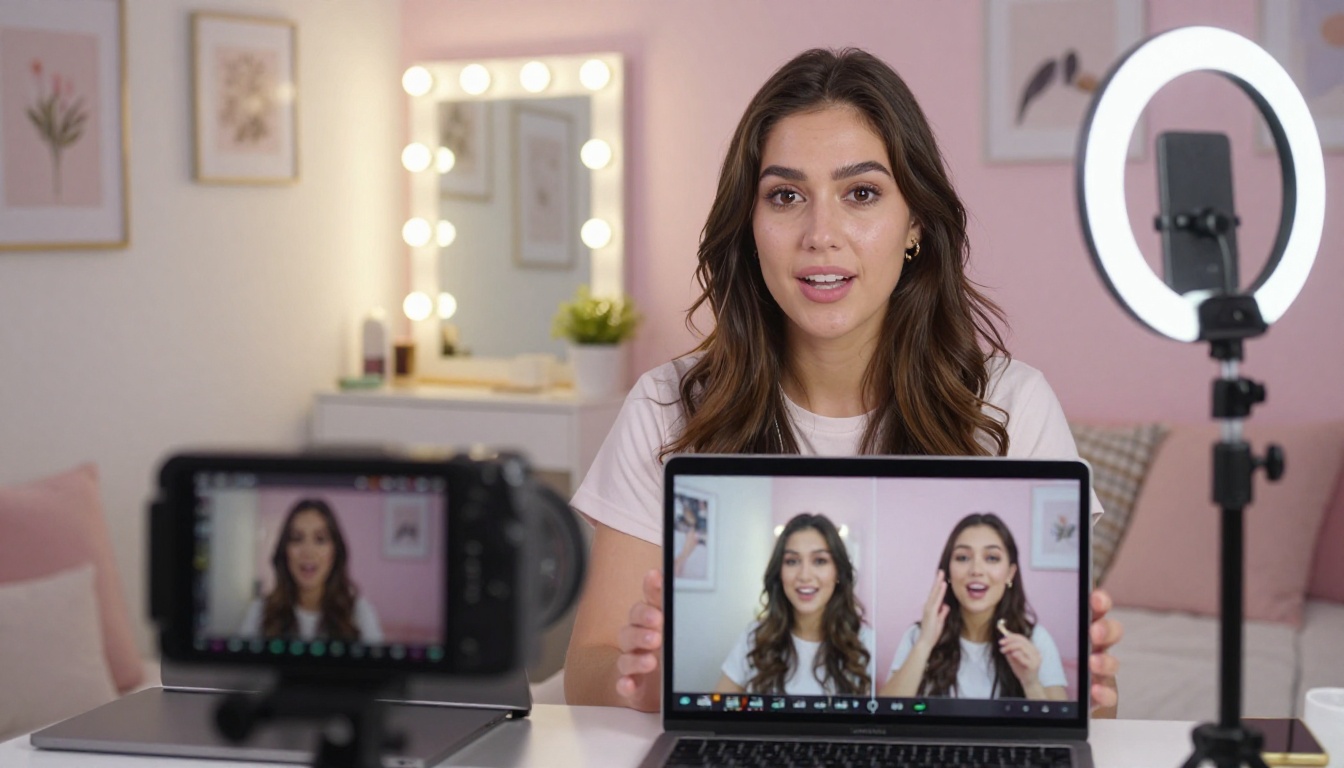
El contenido de reacción coloca el clip original en un lado y a la persona que lo mira en el otro. Este formato se ha convertido en un tipo de contenido dominante en las plataformas de formato corto porque crea un sustituto emocional. El espectador ve cómo otra persona reacciona y refleja esa emoción.
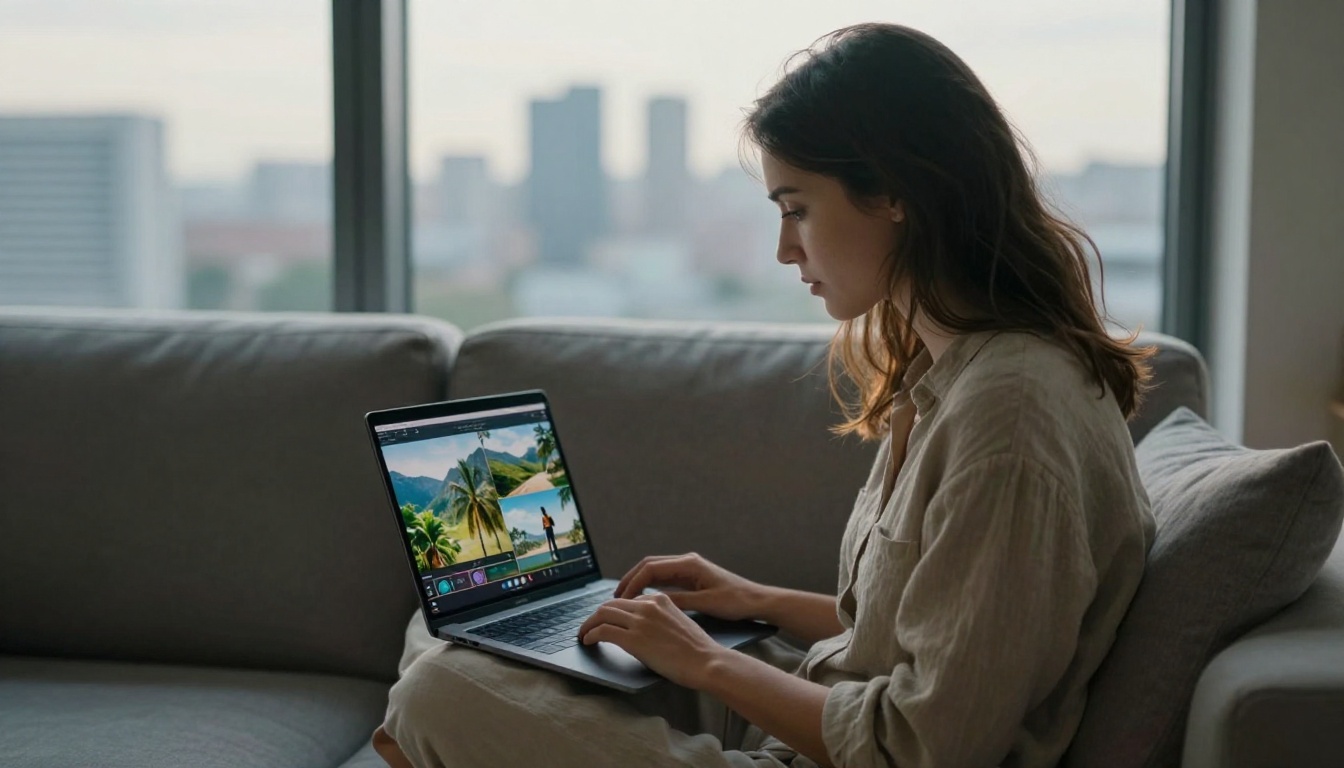
Para producir contenido de reacción, graba primero tu propia reacción y luego usa Split Screen Video para combinarla con el clip original.
Comparaciones de viajes y lugares
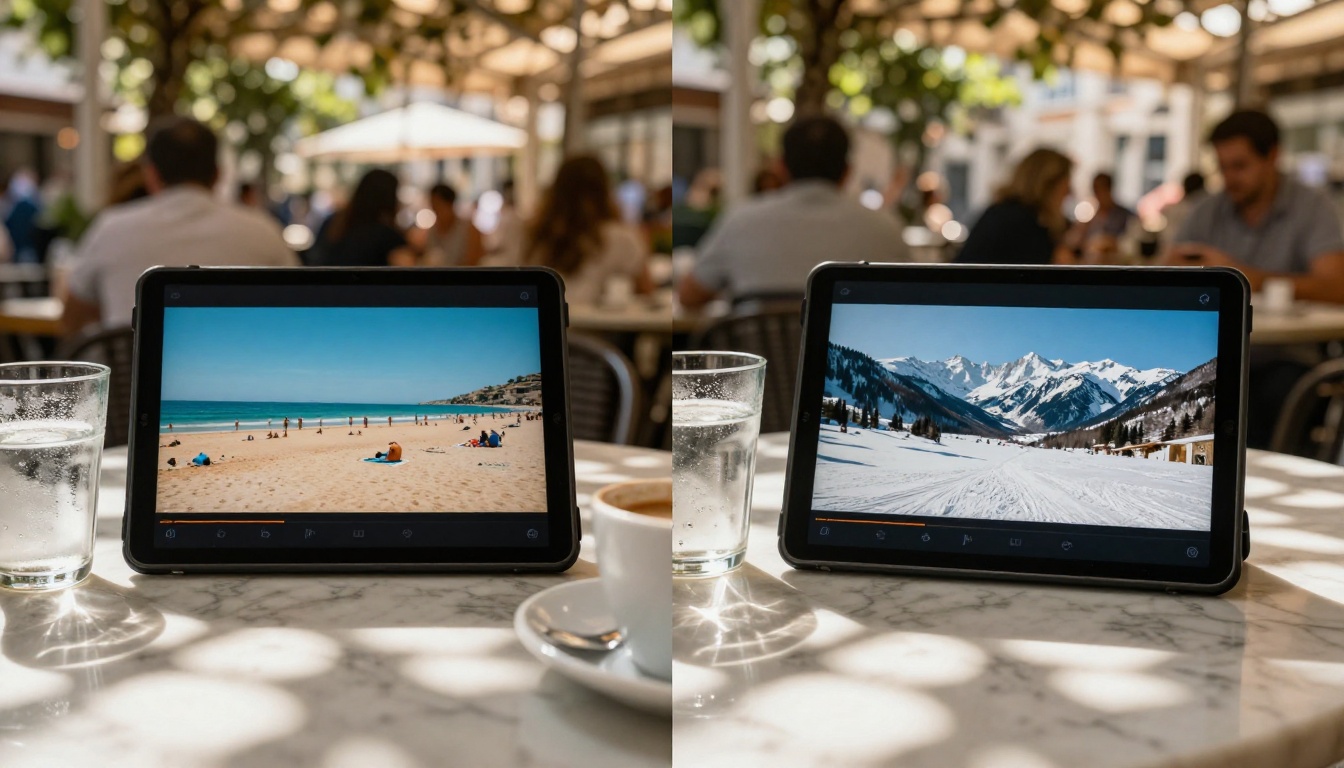
Poner dos lugares lado a lado, a la misma hora del día y con el mismo tipo de toma, es un gancho fiable para el contenido de viajes. Una playa en Tailandia junto a una playa en España. Un mercado en Marruecos junto a otro en Vietnam. La conversación visual entre dos lugares atrae la mirada y la retiene.
En este formato, la simetría de la composición importa más que en otros tipos. Graba tu material de viaje pensando en el diseño de pantalla dividida, manteniendo a los sujetos centrados y los horizontes nivelados.
Deportes y análisis de rendimiento
Entrenadores, atletas y creadores de contenido deportivo usan la pantalla dividida para comparar técnicas. Dos saques de tenis, dos swings de golf, dos salidas desde el bloque. Colocarlos lado a lado hace visibles diferencias que serían invisibles en una vista de un solo ángulo.
Si trabajas con material en bruto que necesita recortarse en los momentos justos, usa Video Split para aislar los clips de acción concretos antes de combinarlos.
💡 Consejo profesional: En contenido de análisis deportivo, los clips en cámara lenta en ambos paneles son muy eficaces. Si tu material original es a velocidad normal, las herramientas de mejora de video con IA de PicassoIA pueden ayudarte con la interpolación de fotogramas.
Combinar la pantalla dividida con otras herramientas de IA
La herramienta Split Screen Video se vuelve mucho más potente cuando se combina con el resto del conjunto de edición de video de PicassoIA.
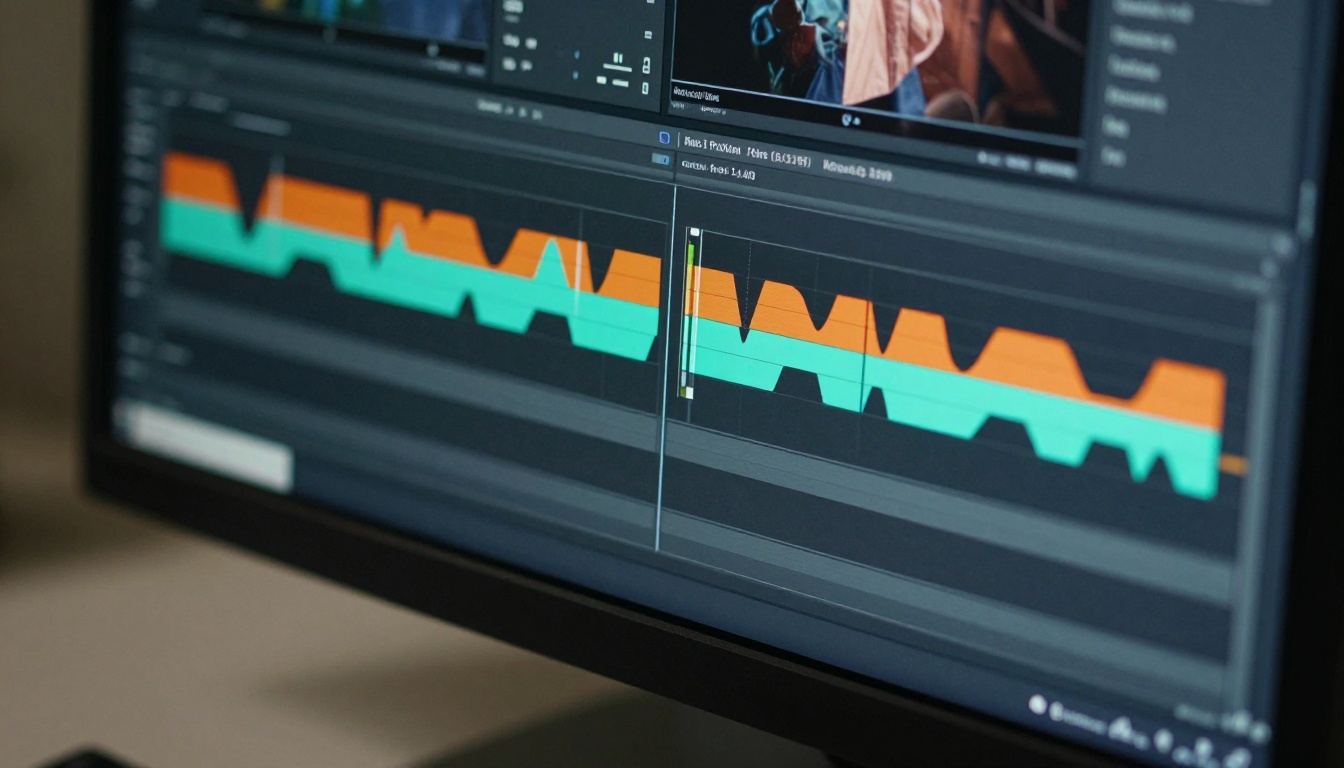
Genera un lado con IA
No tienes que usar dos clips ya existentes. Puedes generar un lado de tu pantalla dividida con un modelo de texto a video. Herramientas como Kling v3 Video o Wan 2.7 T2V pueden producir un clip fotorrealista a partir de un prompt de texto, que después combinas con material real en el otro lado.
Esto abre posibilidades creativas que antes simplemente no existían:
- Material real de entrenamiento junto a una demostración de forma ideal generada con IA
- Metraje real de un producto junto a una escena de estilo de vida generada con IA
- Metraje de estilo documental junto a una recreación histórica generada con IA
Limpia primero el fondo
Si tu material original tiene un fondo recargado o irregular, Video Remove Background puede eliminarlo antes de crear la pantalla dividida. Esto es especialmente útil en videos de reacción, donde un fondo limpio en ambos paneles se ve mucho más profesional.
Reestiliza un panel
La herramienta Gen 4 Aleph te permite reestilizar cualquier video cambiando su estética visual mediante instrucciones de texto. Puedes tomar un mismo material, crear dos variaciones visuales y colocarlas lado a lado para una comparación artística.
| Flujo de trabajo | Herramientas necesarias |
|---|
| Antes y después de entrenamiento | Trim Video + Split Screen Video + Autocaption |
| Comparación IA frente a real | Kling v3 Video + Split Screen Video |
| Video de reacción | Video Remove Background + Split Screen Video |
| Análisis deportivo | Video Split + Split Screen Video + Video Increase Resolution |
| Reestilizado artístico | Gen 4 Aleph + Split Screen Video |
Resultados reales: lo que puedes crear hoy
El formato de pantalla dividida no es un truco de nicho. Es una de las herramientas de producción más versátiles que tienen hoy a su alcance los creadores independientes.
Para creadores en redes sociales
Las plataformas de formato corto premian el contenido que comunica al instante. Un video en pantalla dividida transmite dos piezas de información en el mismo tiempo que un clip sencillo transmite una. Esa eficiencia se nota en los datos de tiempo de visualización.
Los creadores que publican con regularidad contenido de antes y después, ya sea de entrenamiento, cocina, arte o cualquier nicho basado en transformaciones, ven de forma constante que la gente comparte más las publicaciones de pantalla dividida que los clips de un solo ángulo. El formato invita al espectador a mirar con atención y a formarse una opinión, lo que genera comentarios.
Para marcas y especialistas en marketing
Los videos de comparación de productos son un básico del marketing de comercio electrónico. Colocar tu producto junto a un competidor (o junto al problema que resuelve tu producto) en un formato lado a lado comunica las propuestas de valor más rápido que cualquier cantidad de texto.
La herramienta Reframe Video merece la pena combinarla aquí: después de crear tu resultado en pantalla dividida en formato horizontal 16:9, puedes recuadrarlo a 9:16 vertical para Stories y Reels sin volver a editarlo a mano.
Para educadores y creadores de tutoriales
Los tutoriales paso a paso suelen beneficiarse de mostrar a la vez la forma incorrecta junto a la forma correcta. Los instructores de cocina, los profesores de idiomas y los educadores de programación usan esta técnica. Ver los dos enfoques a la vez elimina la ambigüedad de una forma que los clips secuenciales no pueden lograr.
💡 Consejo profesional: Para contenido educativo en pantalla dividida, añade subtítulos a ambos paneles con Autocaption. Los paneles etiquetados ayudan al espectador a seguir comparaciones complejas sin tener que rebobinar.
Las cifras que importan
Esta es una referencia práctica de las especificaciones de video en pantalla dividida para las principales plataformas:
| Plataforma | Relación recomendada | Duración ideal | Tamaño máximo de archivo |
|---|
| Instagram Reels | 9:16 | 15-30 seg | 4GB |
| TikTok | 9:16 | 15-60 seg | 287MB |
| YouTube Shorts | 9:16 | Hasta 60 seg | 256GB |
| LinkedIn | 16:9 | 30-90 seg | 5GB |
| Twitter/X | 16:9 o 1:1 | 15-30 seg | 512MB |
En la mayoría de estos casos, produce primero tu resultado en pantalla dividida en 16:9 y luego usa Reframe Video para adaptarlo a 9:16 en las plataformas verticales.
Tu primer video en pantalla dividida empieza aquí
No hay mejor momento para empezar que ahora, con el material que ya tienes en el teléfono o en el disco duro.
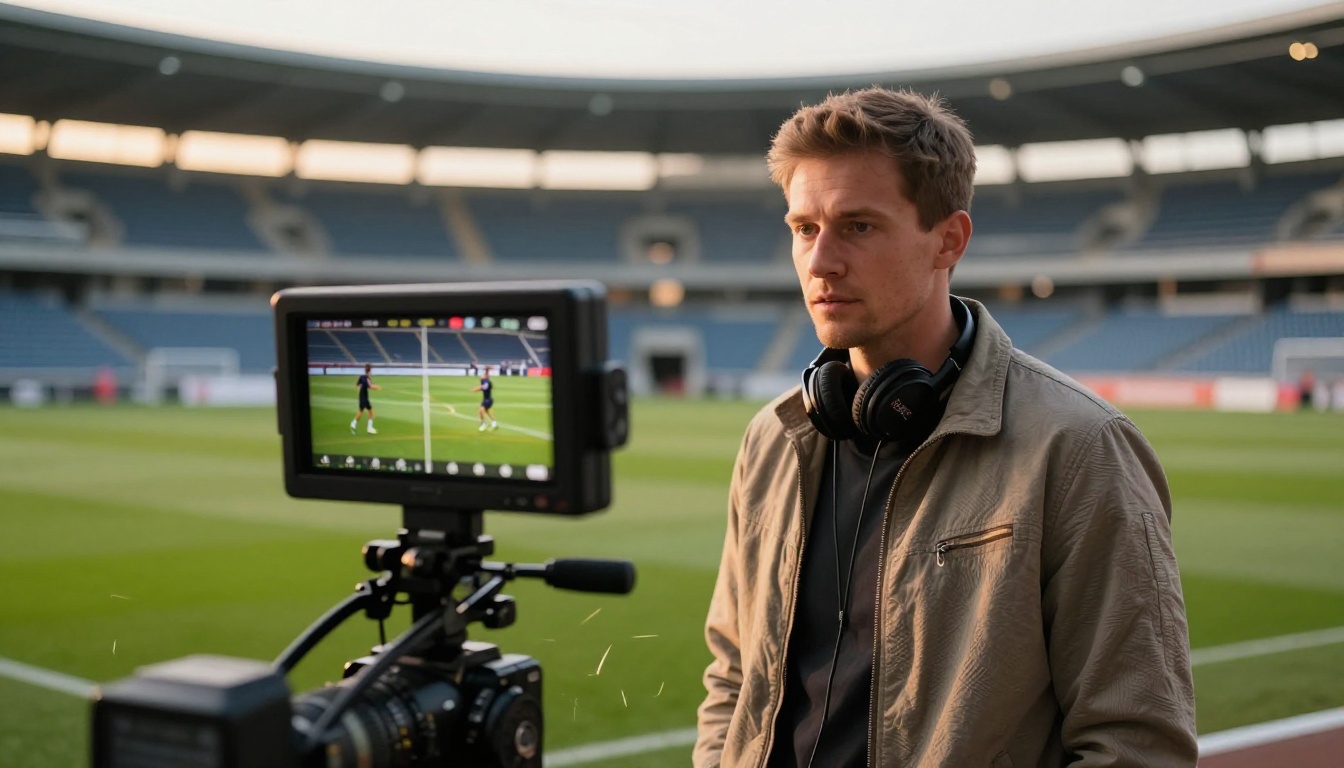
Elige dos clips que compartan un sujeto o un contraste. Súbelos a Split Screen Video en PicassoIA. En treinta segundos tendrás un video terminado y listo para compartir, algo que a un editor tradicional le habría llevado casi una hora.
A partir de ahí, tienes a mano todo el conjunto de edición de video de la plataforma. Recorta, une, recuadra, añade subtítulos, aumenta la resolución, elimina fondos, genera material nuevo a partir de texto y reestiliza clips existentes, todo sin salir del navegador.
El formato de pantalla dividida es una de esas herramientas que parecen sencillas hasta que empiezas a usarlas en serio. Cuando lo haces, aparece en todas partes de tu estrategia de contenido porque funciona, en cada plataforma, para cada audiencia y en cada tema en el que mostrar dos cosas a la vez es más potente que mostrar una.
Empieza con lo que tienes. La pantalla dividida hace el resto.


