La vidéo en écran partagé était autrefois une technique de post-production réservée à ceux qui maîtrisaient parfaitement le montage et possédaient une licence de Premiere Pro. Aujourd’hui, les outils d’IA se chargent de l’essentiel du travail, si bien que n’importe qui peut produire en quelques minutes un contenu à deux panneaux soigné, directement depuis un onglet de navigateur. Que vous souhaitiez une comparaison côte à côte, une révélation avant-après ou une mise en page de vidéo de réaction, ce format est désormais à votre portée, sans avoir à déplacer la tête de lecture sur la timeline ni à connaître les images clés.
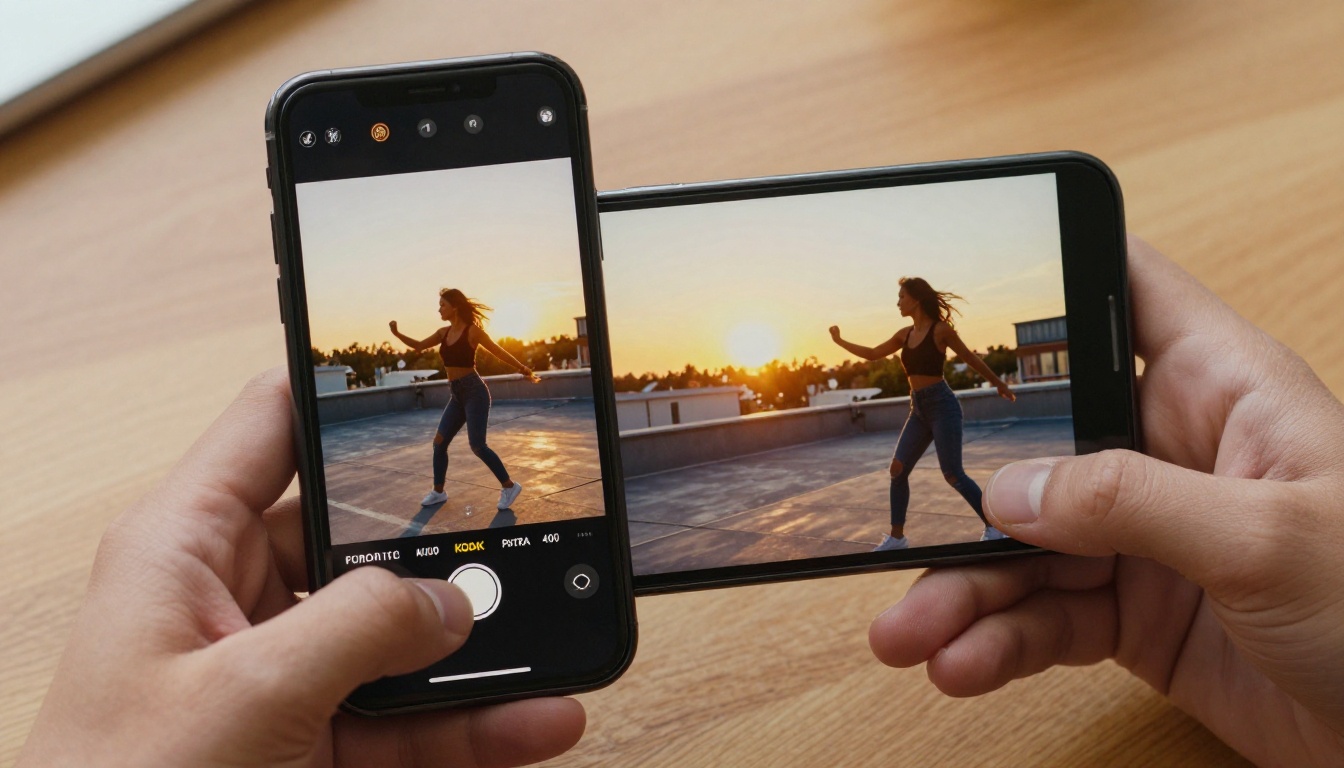
Ce que fait réellement la vidéo en écran partagé
Dans son principe, une vidéo en écran partagé place deux clips (ou plus) dans le même cadre, en lecture simultanée. Le spectateur voit les deux en même temps. Ce mécanisme simple ouvre un éventail étonnant de possibilités narratives.
Panneaux côte à côte ou empilés
Les deux mises en page dominantes sont l’horizontale (panneau gauche / panneau droit) et la verticale (panneau haut / panneau bas). La division horizontale fonctionne au mieux pour les comparaisons directes, lorsque le sujet est le même dans les deux clips. L’empilement vertical convient plutôt aux thèmes contrastés, comme urbain contre rural, ou rapide contre lent.
La plupart des outils d’IA proposent par défaut la division horizontale 50/50, car elle se lit instantanément sur n’importe quel écran, y compris sur mobile. Certaines plateformes vous permettent de déplacer le séparateur pour donner plus de place à un clip qu’à l’autre, ce qui est utile lorsqu’un côté est visuellement plus chargé.
La ligne verticale invisible
Une vidéo en écran partagé réussie repose sur une rime visuelle : la composition de chaque panneau reprend ou contraste volontairement celle de l’autre. Lorsqu’un coureur du panneau de gauche se penche au même angle qu’un nageur du panneau de droite, votre cerveau fait le lien. C’est ce lien qui rend le format si accrocheur sur les réseaux sociaux.
💡 Astuce de pro : Filmez ou sélectionnez des séquences où les sujets se trouvent à peu près à la même position dans le cadre. L’effet psychologique de compositions qui se répondent est considérable.
Pourquoi l’IA a tout changé
Le montage traditionnel en écran partagé exigeait de placer deux clips sur des pistes séparées, de redimensionner et repositionner chacun manuellement, de synchroniser les timelines, de générer le rendu, puis d’exporter. Ce processus pouvait prendre trente minutes pour un clip de trente secondes.
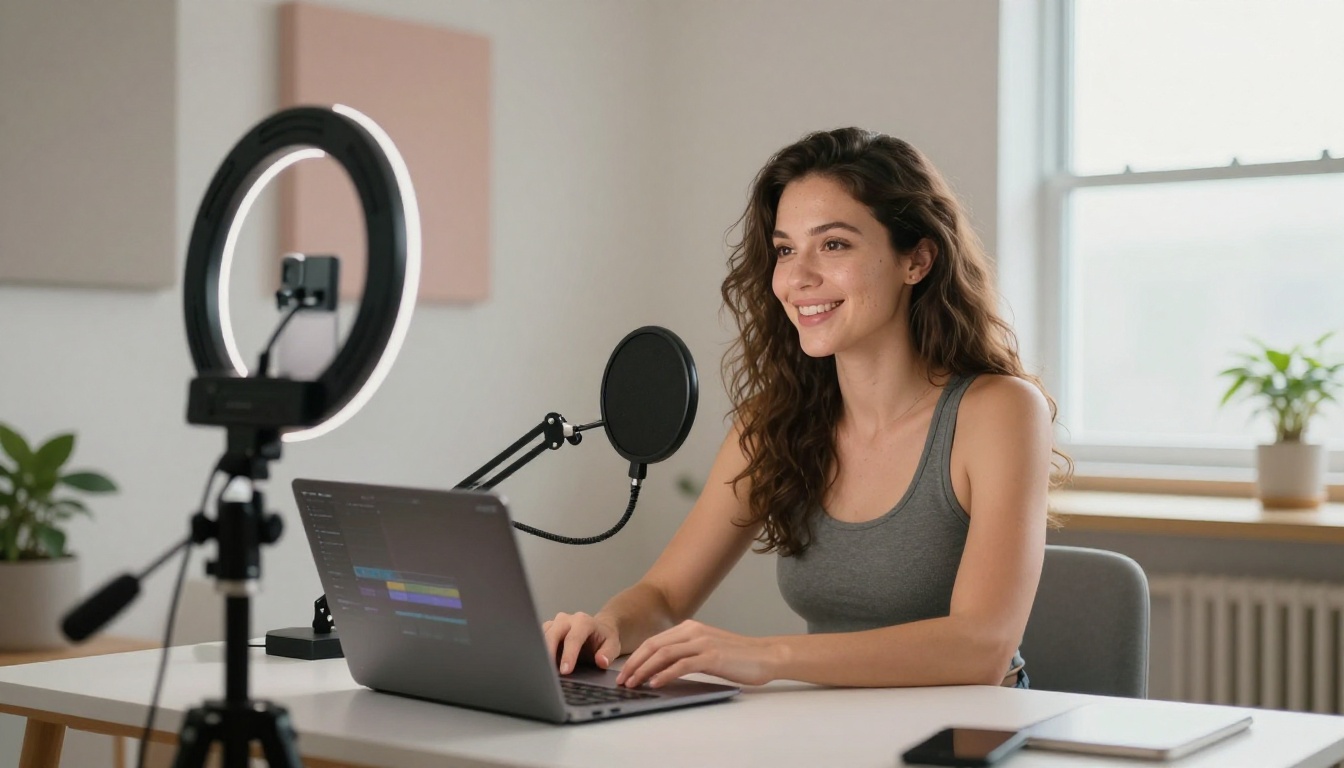
Ce que prenait le montage manuel
Voici à quoi ressemblait l’ancien processus :
| Tâche | Temps requis | Niveau de compétence |
|---|
| Importer et organiser les clips | 10 min | Débutant |
| Redimensionner les clips pour les panneaux | 15 min | Intermédiaire |
| Synchroniser l’audio et les timelines | 20 min | Intermédiaire |
| Harmoniser les couleurs entre les panneaux | 30 min | Avancé |
| Exporter au bon format | 10 min | Débutant |
| Total | ~85 min | Mixte |
Avec un outil propulsé par l’IA, le même résultat s’obtient en moins de cinq minutes. Vous importez deux clips, choisissez une mise en page, et l’outil gère automatiquement le positionnement, le timing et l’export.
Ni timeline ni images clés
Le véritable changement est cognitif, pas seulement une question de temps. Lorsque vous n’avez plus à penser aux pistes et aux images clés, vous cessez de vous demander comment faire la vidéo et commencez à vous concentrer sur ce que vous voulez dire. Cette liberté créative change le type de contenu que les gens produisent réellement.
De petits créateurs qui redoutaient les logiciels de montage produisent aujourd’hui chaque jour du contenu en écran partagé sur le fitness, la cuisine, l’apprentissage des langues et le voyage. Le format a toujours été puissant. L’IA a simplement supprimé la barrière.
PicassoIA propose un outil dédié, Split Screen Video, conçu spécifiquement pour ce format. Il prend deux fichiers vidéo et les combine en une seule sortie côte à côte, sans redimensionnement manuel.
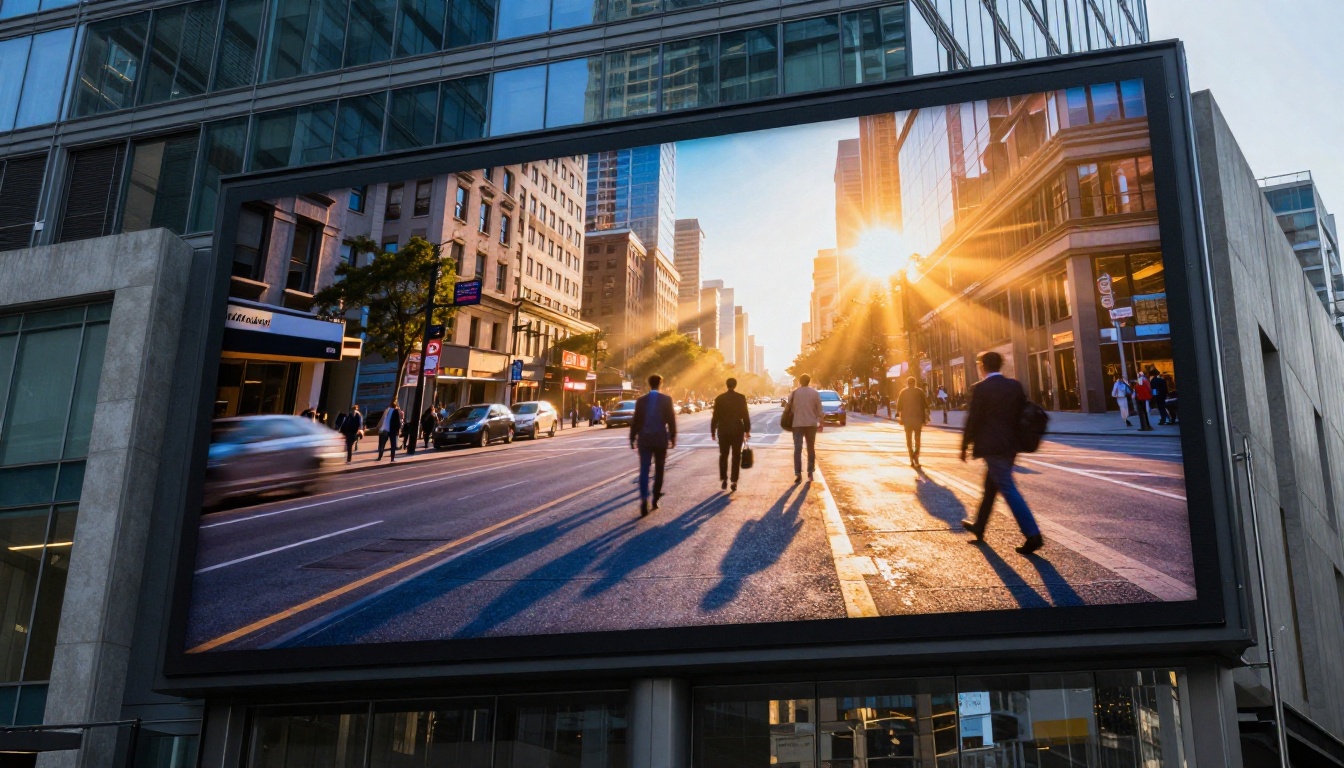
Étape 1 : préparez vos clips
Avant l’import, assurez-vous que les deux clips ont à peu près la même durée. Sinon, utilisez l’outil Trim Video pour les couper à la durée souhaitée. Vous gagnez ainsi du temps et vous garantissez que les deux panneaux se terminent au même moment, ce qui est important pour les comparaisons.
Pour de meilleurs résultats, visez des clips de 5 à 30 secondes. Les clips courts conviennent bien aux réseaux sociaux, tandis que les clips plus longs se prêtent aux tutoriels et aux documentaires.
Étape 2 : importez et définissez la mise en page
- Rendez-vous sur Split Screen Video sur PicassoIA
- Importez votre premier clip (panneau gauche ou panneau haut)
- Importez votre second clip (panneau droit ou panneau bas)
- Choisissez votre orientation : division horizontale ou verticale
- Définissez la résolution de sortie (1080p recommandé pour les réseaux sociaux)
- Cliquez sur Générer
L’IA traite les deux clips simultanément, aligne leurs timelines sur le même point de départ et génère le rendu de la composition finale. Aucun positionnement manuel n’est nécessaire.
Étape 3 : peaufinez et exportez
Une fois le rendu en écran partagé terminé, vous disposez de plusieurs options pour les finitions :
- Ajoutez des sous-titres avec Autocaption pour identifier chaque panneau
- Augmentez la résolution de la vidéo finale avec Video Increase Resolution
- Associez votre clip en écran partagé à une introduction ou une conclusion avec Video Merge
💡 Astuce de pro : Ajouter une simple étiquette de texte à chaque panneau (« Avant » / « Après », « Matin » / « Soir », « Moi » / « Eux ») améliore nettement la compréhension du spectateur et son temps de visionnage.
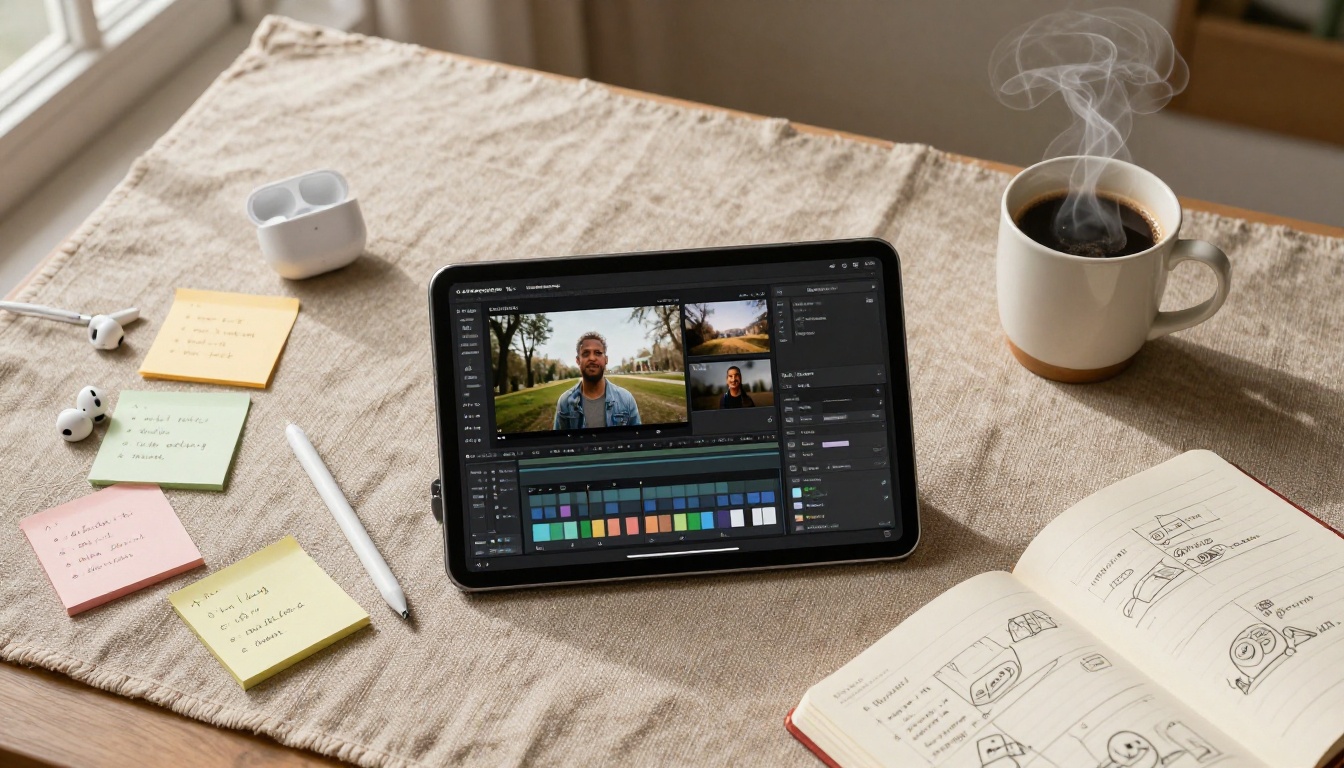
Toutes les vidéos en écran partagé ne servent pas le même objectif. Voici les formats qui obtiennent régulièrement de bons résultats sur les différentes plateformes.
Avant et après
C’est le format en écran partagé le plus universellement compris. Un côté montre l’état de départ, l’autre le résultat. Il convient pour :
- Fitness : transformation du corps, correction de posture, amélioration de la technique
- Amélioration de l’habitat : résultats de rénovation, résultats de nettoyage, changements de décoration
- Soins de la peau et beauté : résultats de traitements, comparaisons de maquillage
- Travail de design : brouillon contre version finale, photos brutes contre photos retouchées
Le format avant-après fonctionne parce qu’il raconte une histoire en deux images. Le spectateur n’a besoin d’aucun contexte : c’est le contraste qui fait tout le travail d’explication.
Vidéos de réaction
Les contenus de réaction placent le clip original d’un côté et la personne qui le regarde de l’autre. Ce format est devenu un type de contenu dominant sur les plateformes de formats courts, car il crée un substitut émotionnel. Le spectateur regarde quelqu’un d’autre réagir et reproduit cette émotion.

Pour produire un contenu de réaction, enregistrez d’abord votre propre vidéo de réaction, puis utilisez Split Screen Video pour la combiner avec le clip original.
Comparaisons de lieux et de voyages
Placer deux lieux côte à côte, à la même heure de la journée et avec le même type de plan, est une accroche fiable pour les contenus de voyage. Une plage en Thaïlande à côté d’une plage en Espagne. Un marché au Maroc à côté d’un marché au Vietnam. La conversation visuelle entre deux endroits attire le regard et le retient.
Pour ce format, la symétrie de la composition compte davantage que dans les autres types de contenu. Filmez vos séquences de voyage en gardant la mise en page en écran partagé à l’esprit, en centrant les sujets et en gardant les horizons droits.
Analyse sportive et performance
Entraîneurs, athlètes et créateurs de contenus sportifs utilisent l’écran partagé pour comparer les techniques. Deux services au tennis, deux swings de golf, deux départs au starting-block. Les placer côte à côte rend visibles des différences qui resteraient invisibles dans une vue à angle unique.
Si vous travaillez avec des séquences brutes qu’il faut découper aux bons moments, utilisez Video Split pour isoler les actions précises avant de les combiner.
💡 Astuce de pro : Pour les contenus d’analyse sportive, des clips au ralenti sur les deux panneaux sont extrêmement efficaces. Si vos images d’origine sont à vitesse normale, les outils d’amélioration vidéo par IA de PicassoIA peuvent vous aider avec l’interpolation d’images.
Combiner l’écran partagé avec d’autres outils d’IA
L’outil Split Screen Video gagne nettement en puissance lorsqu’il est associé à l’ensemble de la suite de montage vidéo de PicassoIA.
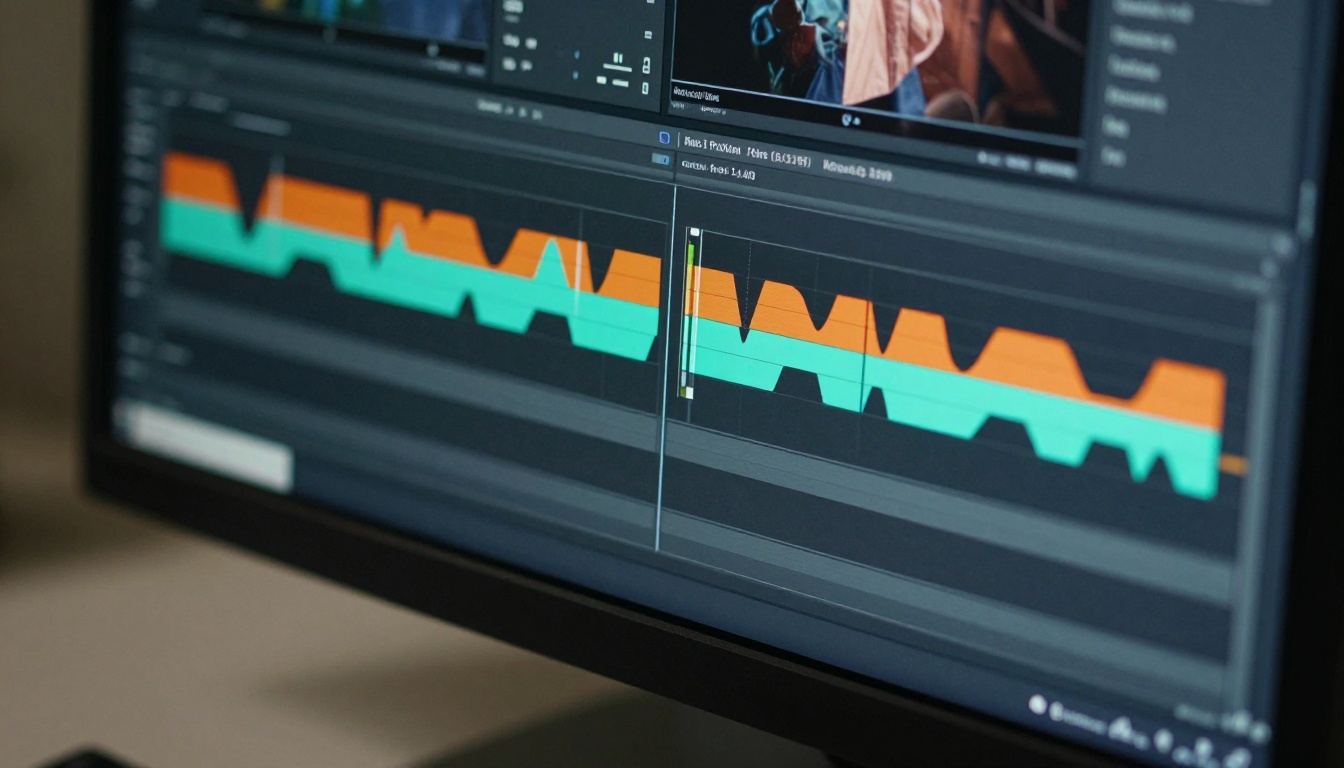
Générer un côté avec l’IA
Vous n’êtes pas obligé d’utiliser deux clips déjà existants. Vous pouvez générer un côté de votre écran partagé à l’aide d’un modèle de texte vers vidéo. Des outils comme Kling v3 Video ou Wan 2.7 T2V peuvent produire un clip photoréaliste à partir d’un prompt textuel, que vous associez ensuite à de vraies images de l’autre côté.
Cela ouvre des possibilités créatives qui n’existaient tout simplement pas auparavant :
- Des images réelles d’entraînement associées à une démonstration de posture idéale générée par l’IA
- De véritables images de produit à côté d’une scène de style de vie générée par l’IA
- Des images de type documentaire associées à une reconstitution historique générée par l’IA
Nettoyer d’abord l’arrière-plan
Si vos images sources ont un arrière-plan encombré ou incohérent, Video Remove Background peut le supprimer avant que vous ne créiez l’écran partagé. C’est particulièrement utile pour les vidéos de réaction, où un arrière-plan propre sur les deux panneaux paraît bien plus professionnel.
Restyler un panneau
L’outil Gen 4 Aleph permet de restyler n’importe quelle vidéo en modifiant son esthétique visuelle grâce à des instructions textuelles. Vous pouvez prendre une seule séquence, en créer deux variantes visuelles, puis les placer côte à côte pour une comparaison artistique.
| Flux de travail | Outils nécessaires |
|---|
| Avant/après fitness | Trim Video + Split Screen Video + Autocaption |
| Comparaison IA ou réel | Kling v3 Video + Split Screen Video |
| Vidéo de réaction | Video Remove Background + Split Screen Video |
| Analyse sportive | Video Split + Split Screen Video + Video Increase Resolution |
| Restylage artistique | Gen 4 Aleph + Split Screen Video |
Résultats concrets : ce que vous pouvez créer aujourd’hui
Le format en écran partagé n’est pas une astuce de niche. C’est aujourd’hui l’un des outils de production les plus polyvalents à la disposition des créateurs indépendants.
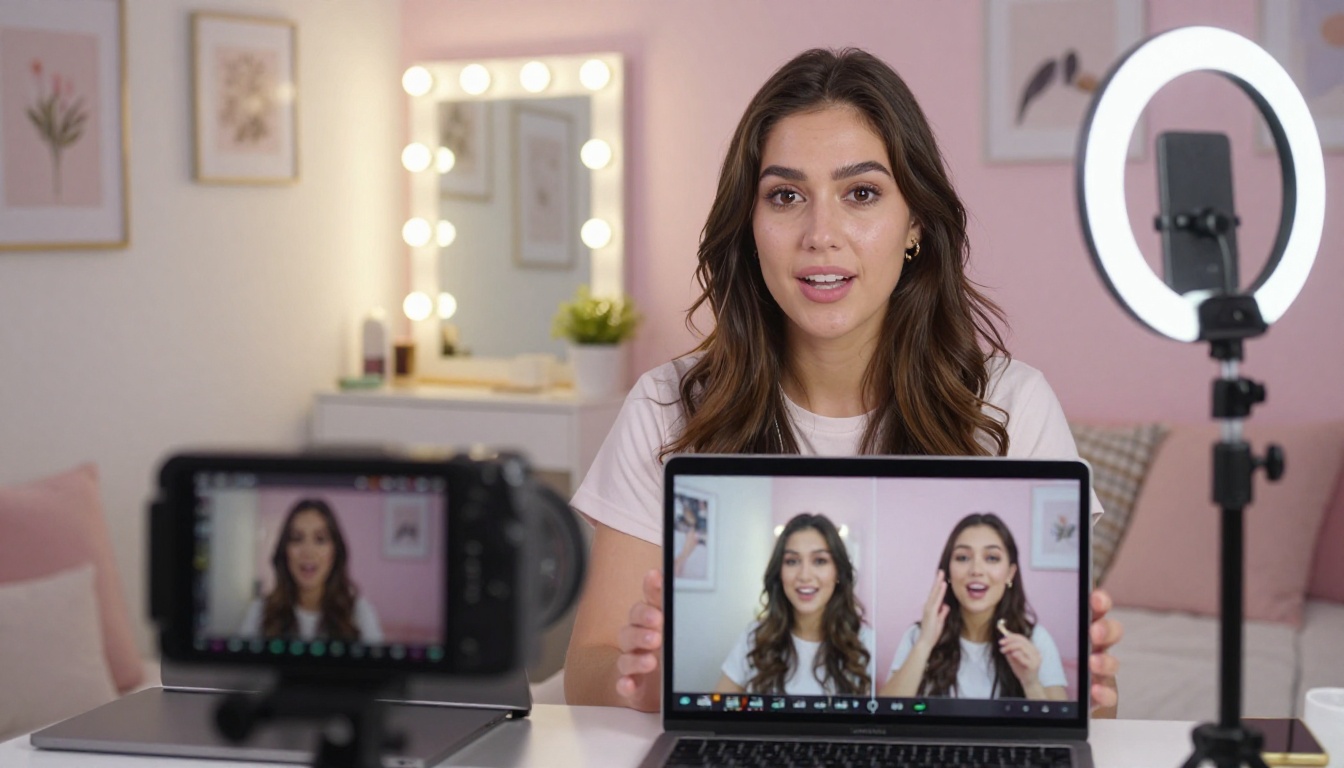
Pour les créateurs sur les réseaux sociaux
Les plateformes de formats courts récompensent les contenus qui se comprennent instantanément. Une vidéo en écran partagé délivre deux informations dans le même temps qu’un seul clip en délivre une. Cette efficacité se voit dans les données de temps de visionnage.
Les créateurs qui publient régulièrement du contenu avant-après, qu’il s’agisse de fitness, de cuisine, d’art ou de tout autre univers fondé sur la transformation, constatent systématiquement des taux de partage plus élevés sur leurs publications en écran partagé que sur des clips à angle unique. Le format invite le spectateur à regarder de près et à se faire une opinion, ce qui génère des commentaires.
Pour les marques et les professionnels du marketing
Les vidéos comparatives de produits sont un incontournable du marketing e-commerce. Placer votre produit à côté d’un concurrent (ou à côté du problème que votre produit résout) dans un format côte à côte communique les arguments de valeur plus vite que n’importe quel texte.
L’outil Reframe Video mérite d’être associé ici : après avoir créé votre sortie en écran partagé au format 16:9 paysage, vous pouvez la recadrer en 9:16 vertical pour les Stories et les Reels sans la remonter manuellement.
Pour les formateurs et les créateurs de tutoriels
Les tutoriels pas à pas gagnent souvent à montrer simultanément la mauvaise façon de faire à côté de la bonne. Les formateurs en cuisine, les professeurs de langues et les enseignants en programmation utilisent tous cette technique. Voir les deux approches en même temps lève toute ambiguïté, ce que des clips successifs ne peuvent pas faire.
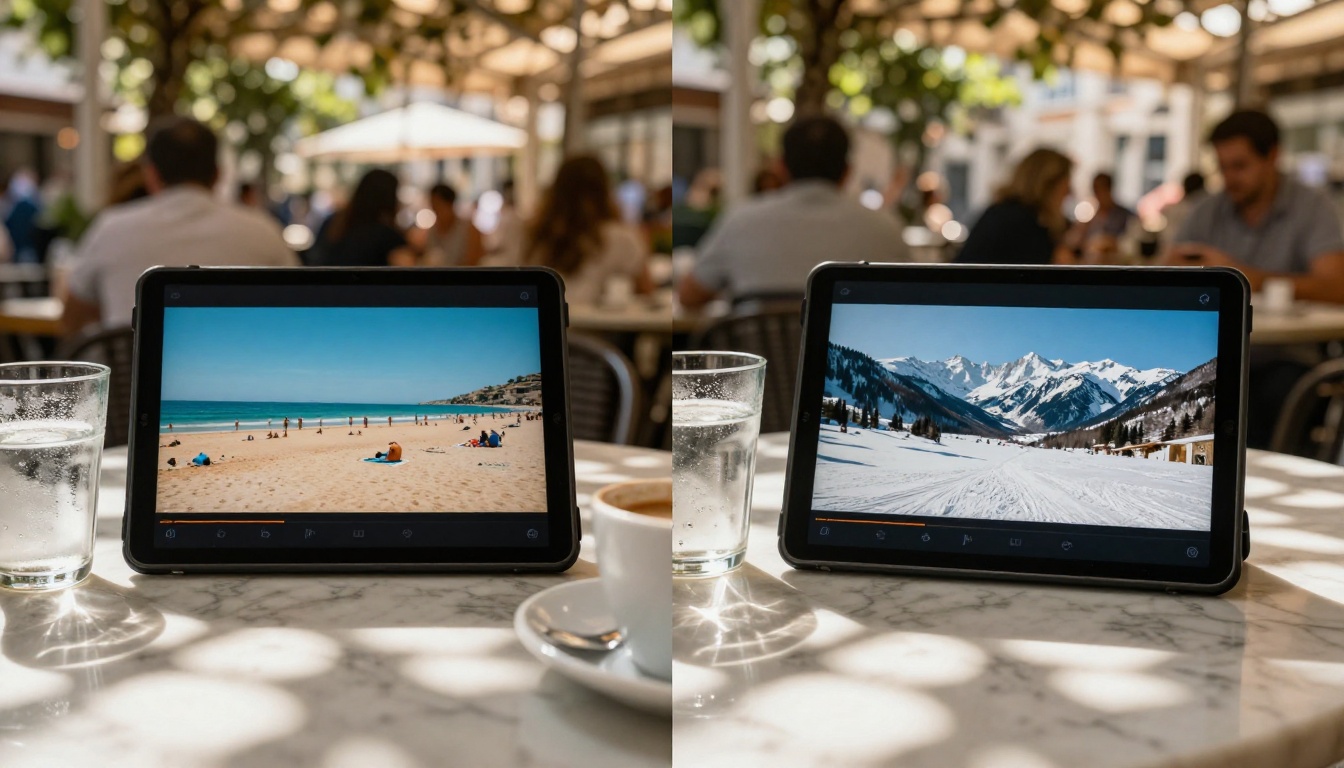
💡 Astuce de pro : Pour les contenus éducatifs en écran partagé, ajoutez des sous-titres aux deux panneaux avec Autocaption. Des panneaux étiquetés aident le spectateur à suivre des comparaisons complexes sans revenir en arrière.
Les chiffres qui comptent
Voici une référence pratique des spécifications des vidéos en écran partagé pour les principales plateformes :
| Plateforme | Format recommandé | Durée idéale | Taille maximale du fichier |
|---|
| Instagram Reels | 9:16 | 15-30 s | 4 Go |
| TikTok | 9:16 | 15-60 s | 287 Mo |
| YouTube Shorts | 9:16 | Jusqu’à 60 s | 256 Go |
| LinkedIn | 16:9 | 30-90 s | 5 Go |
| Twitter/X | 16:9 ou 1:1 | 15-30 s | 512 Mo |
Pour la plupart de ces plateformes, vous produirez d’abord votre sortie en 16:9, puis utiliserez Reframe Video pour l’adapter au format 9:16 des plateformes verticales.
Votre première vidéo en écran partagé commence ici
Il n’y a pas de meilleur moment pour commencer que maintenant, avec les séquences que vous avez déjà sur votre téléphone ou votre disque dur.
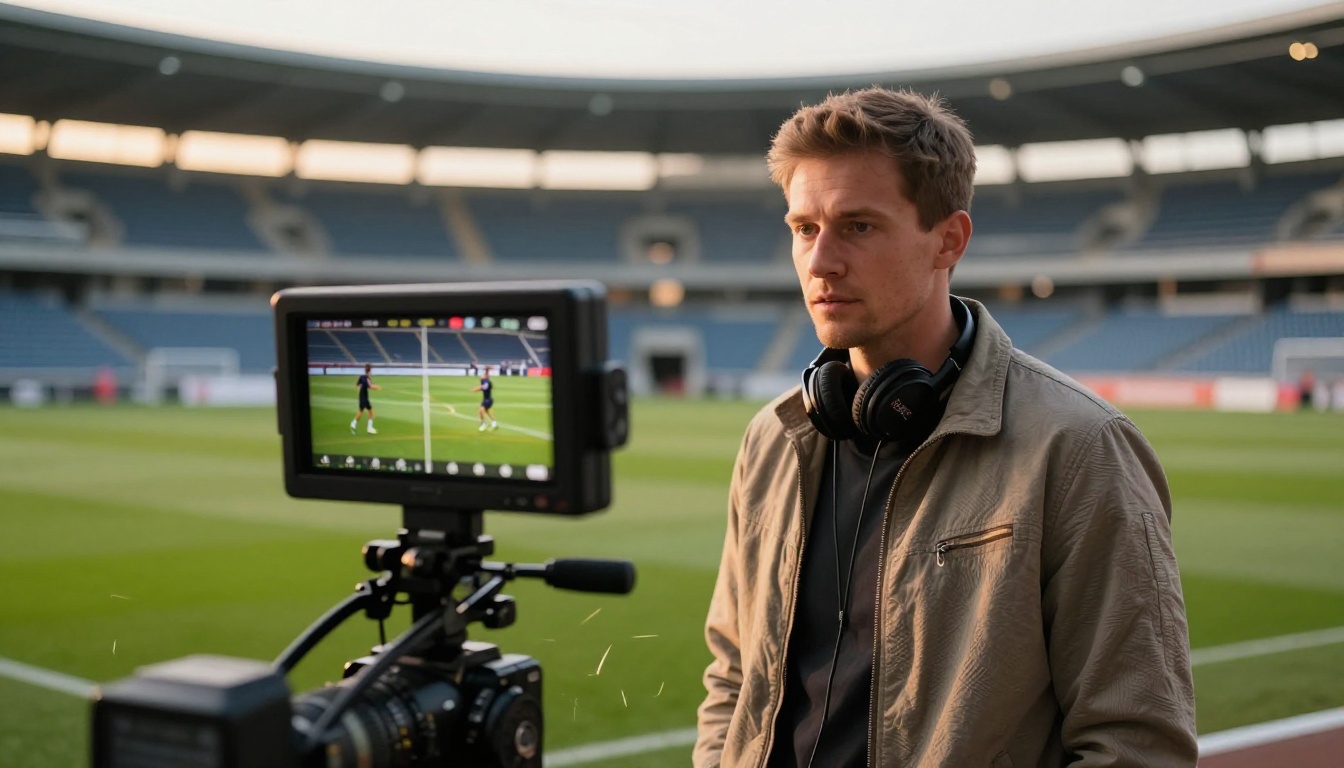
Choisissez deux clips qui partagent un sujet ou un contraste. Importez-les dans Split Screen Video sur PicassoIA. Trente secondes plus tard, vous disposez d’une vidéo finie et prête à partager, pour laquelle un monteur traditionnel aurait passé la majeure partie d’une heure.
Ensuite, toute la suite de montage vidéo de la plateforme est là, à portée de main. Découpez, fusionnez, recadrez, sous-titrez, augmentez la résolution, supprimez les arrière-plans, générez de nouvelles séquences à partir de texte et restylez les clips existants, sans quitter votre navigateur.
Le format en écran partagé fait partie de ces outils qui semblent simples jusqu’à ce que vous commenciez à les utiliser sérieusement. Une fois que c’est le cas, il apparaît partout dans votre stratégie de contenu, parce qu’il fonctionne, sur toutes les plateformes, pour tous les publics et pour tous les sujets où montrer deux choses à la fois est plus puissant que n’en montrer qu’une.
Partez de ce que vous avez. L’écran partagé fait le reste.


