स्प्लिट-स्क्रीन वीडियो कभी पोस्ट-प्रोडक्शन की एक तकनीक थी, जो सिर्फ़ उन लोगों के लिए थी जिनके पास गहरी एडिटिंग समझ और Premiere Pro का लाइसेंस वाला वर्ज़न होता था। आज AI टूल्स भारी काम संभाल लेते हैं, इसलिए कोई भी ब्राउज़र टैब से ही मिनटों में डुअल-पैनल कंटेंट बना सकता है। चाहे आपको साइड-बाय-साइड तुलना चाहिए, बिफ़ोर-एंड-आफ़्टर रिवील चाहिए या रिएक्शन वीडियो लेआउट, यह फ़ॉर्मेट अब पूरी तरह आपकी पहुँच में है, इसके लिए टाइमलाइन स्क्रब करने या कीफ़्रेम की जानकारी की ज़रूरत नहीं है।
स्प्लिट-स्क्रीन वीडियो असल में क्या करता है
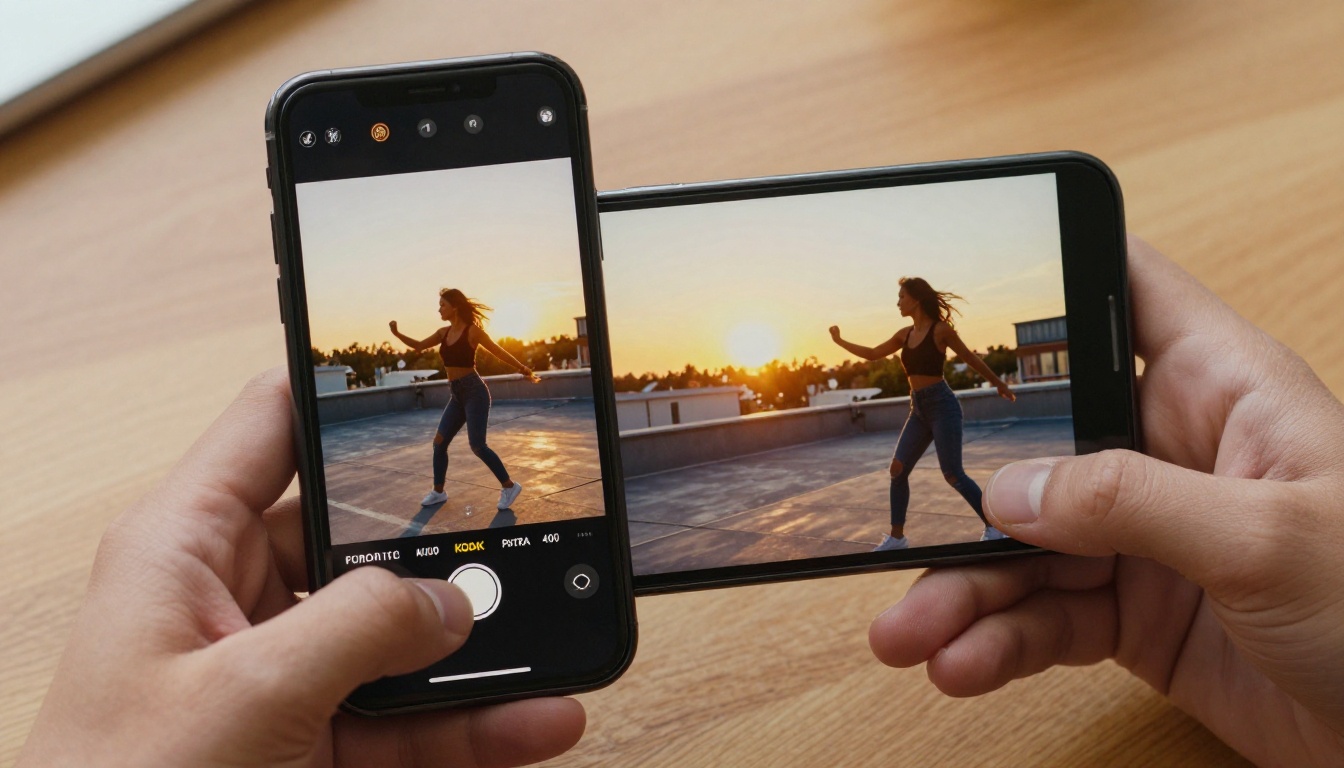
इसके मूल में, स्प्लिट-स्क्रीन वीडियो एक ही फ़्रेम में दो (या उससे ज़्यादा) वीडियो क्लिप एक साथ चलाता है। दर्शक दोनों को एक ही समय पर देखता है। यह सीधा-सा तरीका कहानी कहने की कई हैरान करने वाली संभावनाएँ खोलता है।
साइड-बाय-साइड बनाम स्टैक्ड पैनल
दो प्रमुख लेआउट हैं: हॉरिज़ॉन्टल (बायाँ पैनल / दायाँ पैनल) और वर्टिकल (ऊपर का पैनल / नीचे का पैनल)। हॉरिज़ॉन्टल स्प्लिट सीधी तुलना के लिए सबसे अच्छा काम करता है, जहाँ दोनों क्लिप में सब्जेक्ट एक ही होता है। वर्टिकल स्टैकिंग आम तौर पर विपरीत थीम के लिए काम करती है, जैसे शहरी बनाम ग्रामीण, या तेज़ बनाम धीमा।
ज़्यादातर AI टूल्स डिफ़ॉल्ट रूप से 50/50 हॉरिज़ॉन्टल स्प्लिट देते हैं, क्योंकि यह मोबाइल सहित किसी भी स्क्रीन पर तुरंत समझ आ जाता है। कुछ प्लेटफ़ॉर्म आपको डिवाइडर की स्थिति बदलने देते हैं, ताकि एक क्लिप को दूसरी से ज़्यादा जगह मिल सके। यह तब उपयोगी है जब एक तरफ़ का दृश्य ज़्यादा व्यस्त हो।
अदृश्य वर्टिकल रेखा
एक अच्छा स्प्लिट-स्क्रीन वीडियो विज़ुअल राइमिंग का इस्तेमाल करता है: हर पैनल की कंपोज़िशन दूसरे को दोहराती है या जानबूझकर उसके विपरीत होती है। जब बाएँ पैनल में दौड़ता हुआ धावक उसी कोण पर आगे झुकता है जिस कोण पर दाएँ पैनल में तैराक झुकता है, तो आपका दिमाग दोनों को जोड़ लेता है। यही जुड़ाव इस फ़ॉर्मेट को सोशल मीडिया पर लोगों की नज़र बाँधे रखने वाला बनाता है।
💡 टिप: ऐसा फ़ुटेज शूट करें या चुनें जिसमें सब्जेक्ट फ़्रेम में लगभग एक ही जगह पर दिखें। मेल खाती कंपोज़िशन का मनोवैज्ञानिक फ़ायदा काफ़ी बड़ा होता है।
AI ने यहाँ सब कुछ कैसे बदल दिया
पारंपरिक स्प्लिट-स्क्रीन एडिटिंग में आपको दो क्लिप अलग-अलग ट्रैक पर रखनी पड़ती थीं, हर क्लिप का साइज़ और जगह हाथ से बदलनी पड़ती थी, टाइमलाइन सिंक करनी पड़ती थी, रेंडर करना पड़ता था और फिर एक्सपोर्ट करना पड़ता था। तीस सेकंड की क्लिप के लिए यह प्रक्रिया तीस मिनट तक ले सकती थी।
मैनुअल एडिटिंग में पहले कितना समय लगता था
पुराना वर्कफ़्लो कुछ ऐसा दिखता था:
| काम | लगने वाला समय | स्किल लेवल |
|---|
| क्लिप इंपोर्ट करना और व्यवस्थित करना | 10 मिनट | बिगिनर |
| पैनल में फ़िट करने के लिए क्लिप का साइज़ बदलना | 15 मिनट | इंटरमीडिएट |
| ऑडियो/टाइमलाइन सिंक करना | 20 मिनट | इंटरमीडिएट |
| पैनल के बीच कलर मैच करना | 30 मिनट | एडवांस्ड |
| सही फ़ॉर्मेट में एक्सपोर्ट करना | 10 मिनट | बिगिनर |
| कुल | ~85 मिनट | मिक्स्ड |
AI-संचालित टूल के साथ वही नतीजा पाँच मिनट से कम में मिल जाता है। आप दो क्लिप अपलोड करते हैं, एक लेआउट चुनते हैं, और टूल पोज़िशनिंग, टाइमिंग और एक्सपोर्ट अपने आप संभाल लेता है।
न टाइमलाइन, न कीफ़्रेम
असली बदलाव समय से ज़्यादा सोच के स्तर पर है। जब ट्रैक और कीफ़्रेम के बारे में सोचने की ज़रूरत नहीं रहती, तो आप इस पर ध्यान देना बंद कर देते हैं कि वीडियो कैसे बनाना है, और इस पर ध्यान देते हैं कि क्या कहना है। यह रचनात्मक आज़ादी वह तरह का कंटेंट बदल देती है जो लोग असल में बनाते हैं।
जो छोटे क्रिएटर वीडियो सॉफ़्टवेयर से डरते थे, वे अब फ़िटनेस, खाना बनाने, भाषा सीखने और ट्रैवल के लिए रोज़ स्प्लिट-स्क्रीन कंटेंट बना रहे हैं। यह फ़ॉर्मेट हमेशा से असरदार था। AI ने बस बाधा हटा दी।
PicassoIA पर स्प्लिट स्क्रीन वीडियो कैसे इस्तेमाल करें
PicassoIA के पास Split Screen Video नाम का एक समर्पित टूल है, जो इसी फ़ॉर्मेट के लिए बनाया गया है। यह दो वीडियो फ़ाइलें लेता है और उन्हें बिना मैनुअल रीसाइज़िंग के एक साइड-बाय-साइड आउटपुट में जोड़ देता है।
चरण 1: अपनी क्लिप तैयार करें
अपलोड करने से पहले पक्का करें कि दोनों क्लिप लगभग एक ही लंबाई की हों। अगर नहीं हैं, तो Trim Video टूल से उन्हें अपनी पसंदीदा अवधि तक काटें। इससे समय बचता है और यह सुनिश्चित होता है कि दोनों पैनल एक ही पल पर खत्म हों, जो तुलना के लिए ज़रूरी है।
बेहतर नतीजों के लिए 5 से 30 सेकंड के बीच की क्लिप चुनें। छोटी क्लिप सोशल मीडिया के लिए अच्छी रहती हैं, जबकि लंबी क्लिप ट्यूटोरियल और डॉक्यूमेंटेशन के लिए उपयुक्त होती हैं।
चरण 2: अपलोड करें और लेआउट सेट करें
- PicassoIA पर Split Screen Video खोलें
- अपनी पहली क्लिप अपलोड करें (बायाँ पैनल या ऊपर का पैनल)
- अपनी दूसरी क्लिप अपलोड करें (दायाँ पैनल या नीचे का पैनल)
- अपना ओरिएंटेशन चुनें: हॉरिज़ॉन्टल या वर्टिकल स्प्लिट
- आउटपुट रिज़ॉल्यूशन सेट करें (सोशल प्लेटफ़ॉर्म के लिए 1080p सुझाया जाता है)
- Generate पर क्लिक करें
AI दोनों क्लिप को एक साथ प्रोसेस करता है, उनकी टाइमलाइन को एक ही शुरुआती बिंदु पर सेट करता है, और कॉम्पोज़िट आउटपुट रेंडर करता है। कोई मैनुअल पोज़िशनिंग ज़रूरी नहीं है।
चरण 3: फ़िनिशिंग और एक्सपोर्ट
स्प्लिट-स्क्रीन रेंडर पूरा होने के बाद, फ़िनिशिंग के लिए आपके पास कई विकल्प हैं:
💡 टिप: हर पैनल पर एक सीधा टेक्स्ट लेबल ("पहले" / "बाद में", "सुबह" / "शाम", "मेरा" / "उनका") जोड़ने से दर्शकों की समझ और वॉच टाइम दोनों काफ़ी बढ़ते हैं।
सबसे अच्छे स्प्लिट-स्क्रीन फ़ॉर्मेट
सभी स्प्लिट-स्क्रीन वीडियो एक ही मकसद के लिए नहीं बनाए जाते। यहाँ वे फ़ॉर्मेट दिए गए हैं जो अलग-अलग प्लेटफ़ॉर्म पर लगातार अच्छा प्रदर्शन करते हैं।
बिफ़ोर और आफ़्टर
यह सबसे सार्वभौमिक रूप से समझा जाने वाला स्प्लिट-स्क्रीन फ़ॉर्मेट है। एक तरफ़ शुरुआती स्थिति दिखती है, दूसरी तरफ़ नतीजा। यह इन कामों के लिए काम करता है:
- फ़िटनेस: बॉडी ट्रांसफ़ॉर्मेशन, पोस्चर सुधार, फ़ॉर्म में सुधार
- घर का सुधार: रेनोवेशन रिवील, सफ़ाई के नतीजे, डेकोर में बदलाव
- स्किनकेयर और ब्यूटी: ट्रीटमेंट के नतीजे, मेकअप की तुलना
- डिज़ाइन का काम: ड्राफ़्ट बनाम फ़ाइनल, रॉ बनाम एडिटेड फ़ोटो
बिफ़ोर-एंड-आफ़्टर फ़ॉर्मेट दो फ़्रेम में कहानी कहने का काम करता है। दर्शकों को किसी संदर्भ की ज़रूरत नहीं पड़ती, कंट्रास्ट ही सारी बात समझा देता है।
रिएक्शन वीडियो
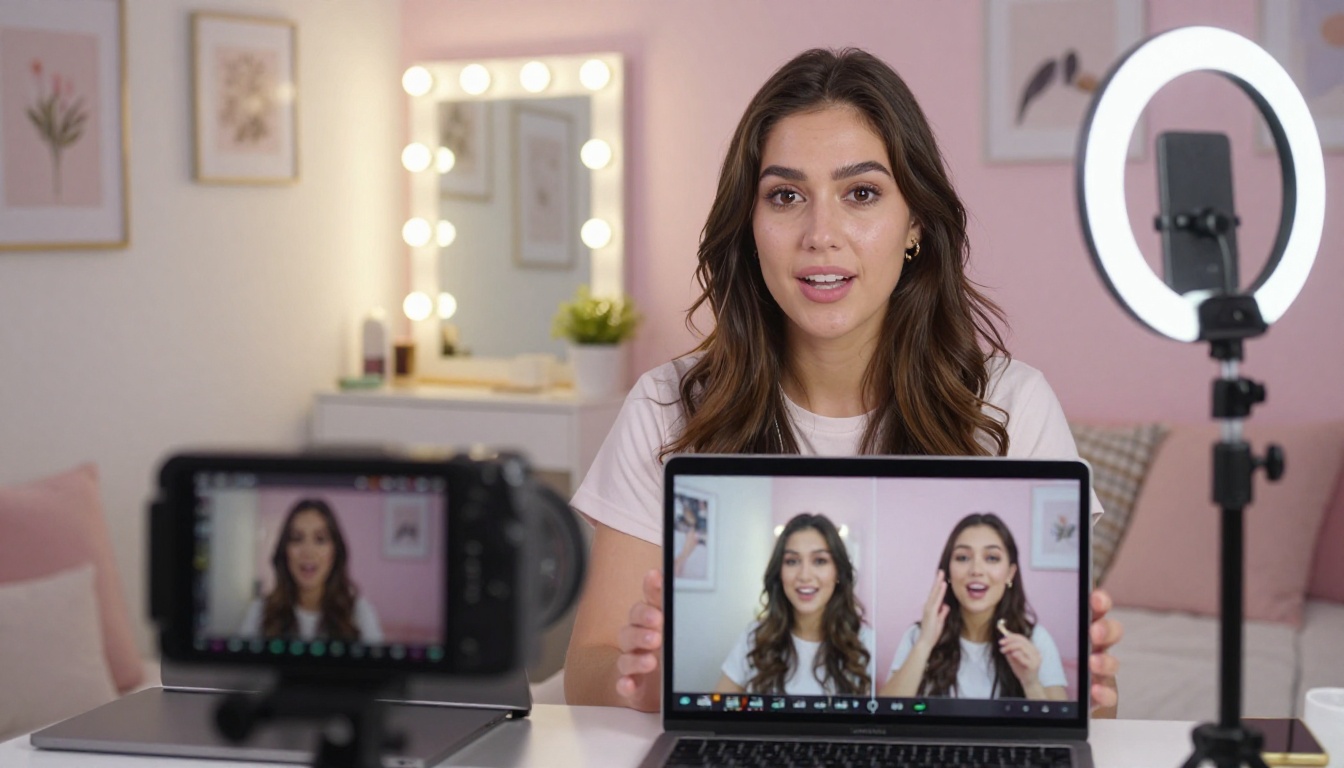
रिएक्शन कंटेंट एक तरफ़ मूल क्लिप रखता है और दूसरी तरफ़ उसे देखने वाले व्यक्ति को। यह फ़ॉर्मेट शॉर्ट-फ़ॉर्म प्लेटफ़ॉर्म पर एक प्रमुख कंटेंट प्रकार बन गया है, क्योंकि यह एक भावनात्मक प्रॉक्सी बनाता है। दर्शक किसी और को प्रतिक्रिया देते हुए देखता है और उस भावना को अपने भीतर दोहराता है।
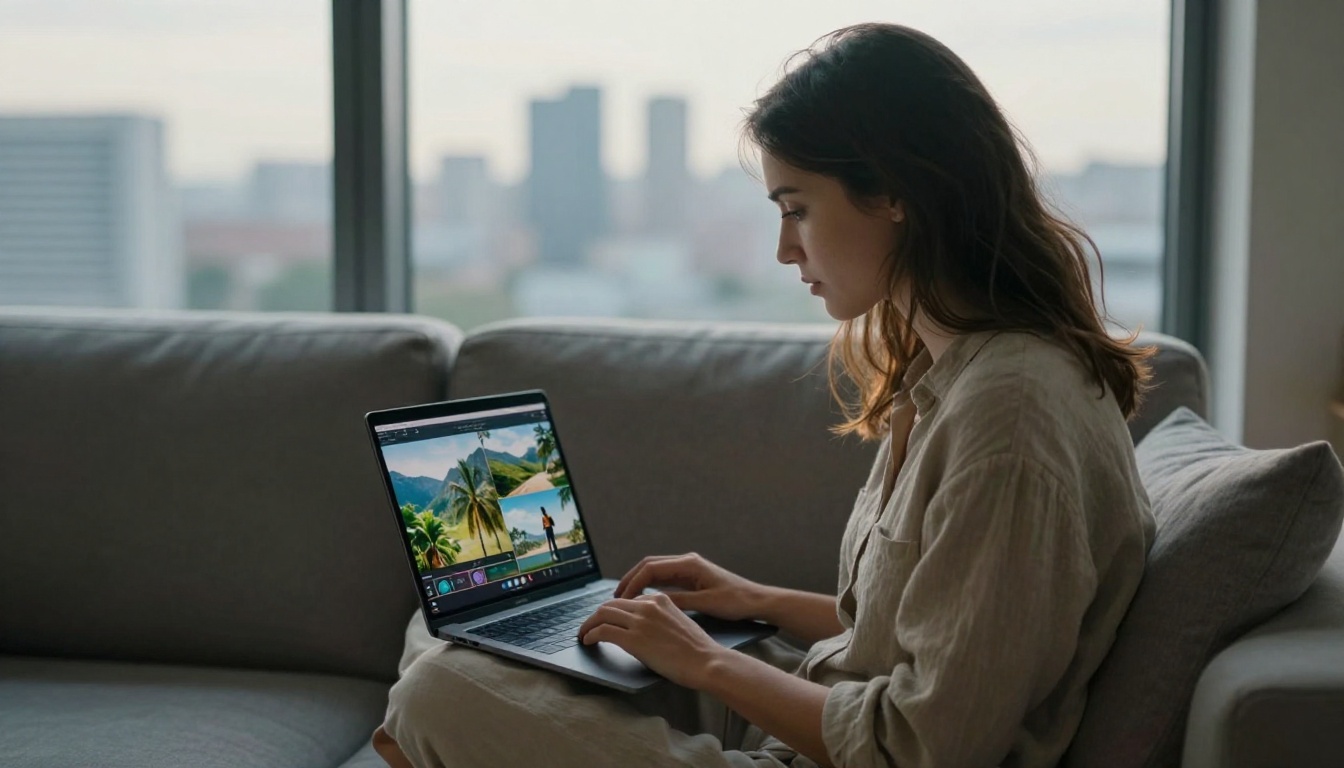
रिएक्शन कंटेंट बनाने के लिए, पहले अपना रिएक्शन वीडियो रिकॉर्ड करें, फिर Split Screen Video से उसे मूल क्लिप के साथ जोड़ें।
ट्रैवल और लोकेशन की तुलना
दो लोकेशन को साथ रखना, एक ही समय का दिन और एक ही तरह का शॉट, ट्रैवल कंटेंट के लिए भरोसेमंद हुक है। थाईलैंड के एक समुद्र तट को स्पेन के एक समुद्र तट के बगल में रखें। मोरक्को के एक बाज़ार को वियतनाम के बाज़ार के बगल में रखें। दो जगहों के बीच का विज़ुअल संवाद नज़र खींचता है और उसे बाँधे रखता है।
इस फ़ॉर्मेट के लिए कंपोज़िशन की समरूपता दूसरे प्रकारों से ज़्यादा मायने रखती है। अपना ट्रैवल फ़ुटेज स्प्लिट-स्क्रीन लेआउट को ध्यान में रखकर शूट करें, सब्जेक्ट को बीच में रखें और क्षितिज को सीधा रखें।
खेल और परफ़ॉर्मेंस विश्लेषण
कोच, एथलीट और स्पोर्ट्स कंटेंट क्रिएटर तकनीक की तुलना के लिए स्प्लिट-स्क्रीन का इस्तेमाल करते हैं। टेनिस की दो सर्विस, गोल्फ़ के दो स्विंग, ब्लॉक से दो शुरुआतें। इन्हें साथ रखने से ऐसे अंतर दिखते हैं जो एक ही एंगल के व्यू में अदृश्य रहते।
अगर आप कच्चे फ़ुटेज के साथ काम कर रहे हैं जिसे सही पलों पर काटना है, तो उन्हें जोड़ने से पहले विशिष्ट एक्शन क्लिप अलग करने के लिए Video Split का उपयोग करें।
💡 टिप: स्पोर्ट्स विश्लेषण कंटेंट के लिए, दोनों पैनल पर स्लो-मोशन क्लिप बेहद असरदार रहती हैं। अगर आपका मूल फ़ुटेज नॉर्मल स्पीड पर है, तो PicassoIA के AI वीडियो एन्हांसमेंट टूल फ़्रेम इंटरपोलेशन में मदद कर सकते हैं।
स्प्लिट-स्क्रीन को दूसरे AI टूल्स के साथ जोड़ना
Split Screen Video टूल तब कहीं ज़्यादा ताकतवर बन जाता है जब इसे PicassoIA के बाकी वीडियो एडिटिंग सूट के साथ इस्तेमाल किया जाए।
AI से एक तरफ़ का हिस्सा बनाएँ
आपको दो पहले से मौजूद क्लिप इस्तेमाल करने की ज़रूरत नहीं है। आप टेक्स्ट-टू-वीडियो मॉडल से स्प्लिट-स्क्रीन का एक हिस्सा बना सकते हैं। Kling v3 Video या Wan 2.7 T2V जैसे टूल टेक्स्ट प्रॉम्प्ट से फ़ोटोरियलिस्टिक क्लिप बना सकते हैं, जिसे आप दूसरी तरफ़ असली फ़ुटेज के साथ जोड़ सकते हैं।
इससे ऐसी रचनात्मक संभावनाएँ खुलती हैं जो पहले मौजूद ही नहीं थीं:
- असली ट्रेनिंग फ़ुटेज के साथ AI से बना आदर्श फ़ॉर्म प्रदर्शन
- असली प्रोडक्ट फ़ुटेज के बगल में AI से बना लाइफ़स्टाइल दृश्य
- डॉक्यूमेंट्री-स्टाइल फ़ुटेज के साथ AI से बनी ऐतिहासिक पुनर्रचना
पहले बैकग्राउंड साफ़ करें
अगर आपके सोर्स फ़ुटेज का बैकग्राउंड भरा हुआ या असंगत है, तो स्प्लिट-स्क्रीन बनाने से पहले Video Remove Background उसे हटा सकता है। यह खास तौर पर रिएक्शन वीडियो में उपयोगी है, जहाँ दोनों पैनल पर साफ़ बैकग्राउंड कहीं ज़्यादा प्रोफ़ेशनल दिखता है।
एक पैनल को नया स्टाइल दें
Gen 4 Aleph टूल आपको टेक्स्ट निर्देशों से किसी भी वीडियो का विज़ुअल सौंदर्य बदलकर उसे नया रूप देने देता है। आप एक ही फ़ुटेज लेकर उसके दो विज़ुअल वेरिएशन बना सकते हैं, फिर कलात्मक तुलना के लिए उन्हें साथ रख सकते हैं।
| वर्कफ़्लो | ज़रूरी टूल्स |
|---|
| बिफ़ोर/आफ़्टर फ़िटनेस | Trim Video + Split Screen Video + Autocaption |
| AI बनाम असली तुलना | Kling v3 Video + Split Screen Video |
| रिएक्शन वीडियो | Video Remove Background + Split Screen Video |
| स्पोर्ट्स विश्लेषण | Video Split + Split Screen Video + Video Increase Resolution |
| कलात्मक रीस्टाइल | Gen 4 Aleph + Split Screen Video |
असली नतीजे: आज आप क्या बना सकते हैं
स्प्लिट-स्क्रीन फ़ॉर्मेट किसी छोटे दायरे तक सीमित चाल नहीं है। यह इस समय स्वतंत्र क्रिएटर्स के लिए उपलब्ध सबसे बहुमुखी प्रोडक्शन टूल्स में से एक है।
सोशल मीडिया क्रिएटर्स के लिए
शॉर्ट-फ़ॉर्म प्लेटफ़ॉर्म उस कंटेंट को इनाम देते हैं जो तुरंत बात समझा दे। एक स्प्लिट-स्क्रीन वीडियो उतने ही समय में दो जानकारियाँ देता है जितने में एक क्लिप एक देती है। यह कुशलता वॉच टाइम के आँकड़ों में दिखती है।
जो क्रिएटर नियमित रूप से बिफ़ोर-एंड-आफ़्टर कंटेंट पोस्ट करते हैं, चाहे वह फ़िटनेस हो, खाना बनाना हो, आर्ट हो या कोई भी ट्रांसफ़ॉर्मेशन-आधारित निच, उन्हें सिंगल-एंगल क्लिप की तुलना में स्प्लिट-स्क्रीन पोस्ट पर लगातार ज़्यादा शेयर रेट मिलते हैं। यह फ़ॉर्मेट दर्शकों को ध्यान से देखने और राय बनाने के लिए आमंत्रित करता है, और इससे कमेंट बढ़ते हैं।
ब्रांड और मार्केटर्स के लिए
प्रोडक्ट तुलना वीडियो ई-कॉमर्स मार्केटिंग का मुख्य आधार हैं। अपने प्रोडक्ट को किसी प्रतिस्पर्धी के बगल में (या उस समस्या के बगल में जिसे आपका प्रोडक्ट हल करता है) साइड-बाय-साइड फ़ॉर्मेट में रखने से मूल्य का संदेश किसी भी मात्रा के कॉपी से ज़्यादा तेज़ी से पहुँचता है।
यहाँ Reframe Video टूल के साथ जोड़ना फ़ायदेमंद है: 16:9 लैंडस्केप में स्प्लिट-स्क्रीन आउटपुट बनाने के बाद, आप उसे Stories और Reels के लिए 9:16 वर्टिकल में मैन्युअल रूप से दोबारा एडिट किए बिना बदल सकते हैं।
शिक्षकों और ट्यूटोरियल क्रिएटर्स के लिए
स्टेप-बाय-स्टेप ट्यूटोरियल में अक्सर गलत तरीके को सही तरीके के साथ एक ही समय पर दिखाना फ़ायदेमंद होता है। कुकिंग इंस्ट्रक्टर, भाषा शिक्षक और कोडिंग शिक्षक सभी यह तकनीक इस्तेमाल करते हैं। दोनों तरीके एक साथ देखने से भ्रम उस तरह खत्म होता है, जिस तरह क्रमवार क्लिप कभी नहीं कर सकती।
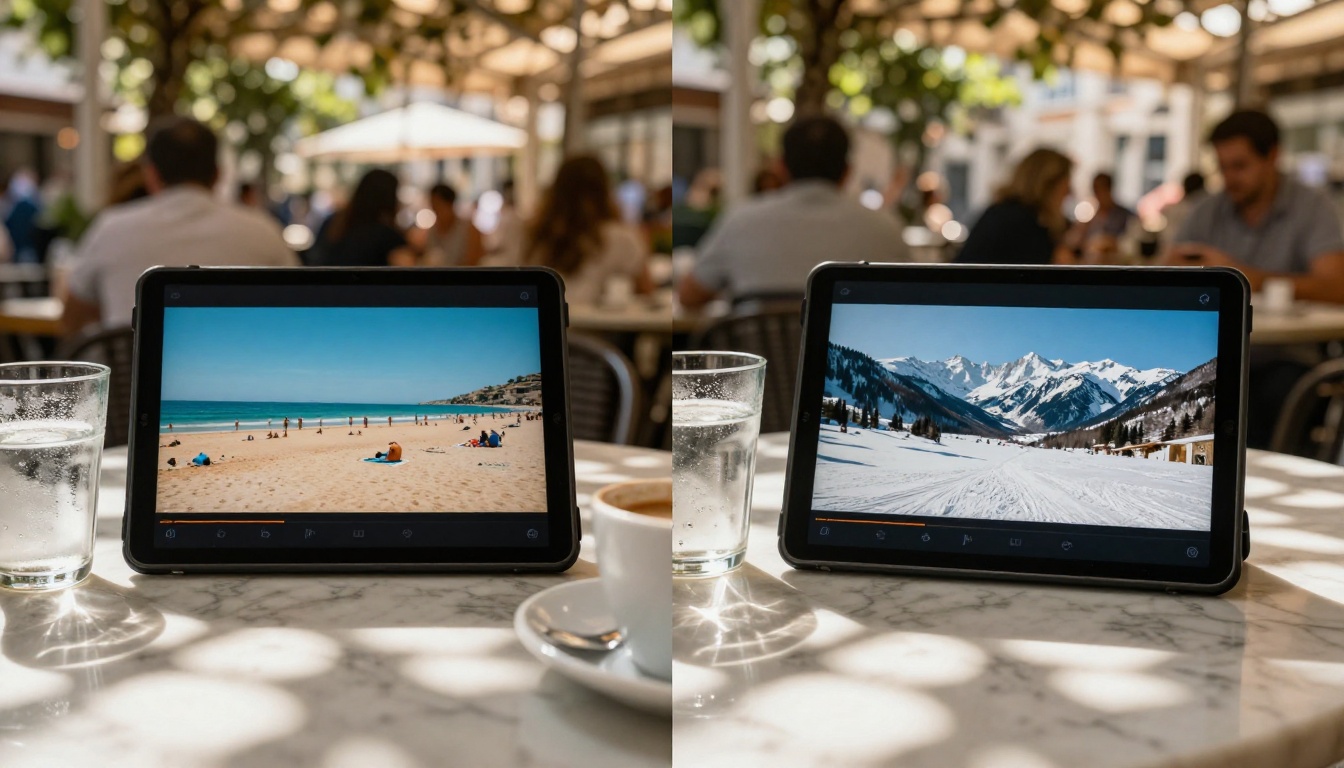
💡 टिप: शैक्षिक स्प्लिट-स्क्रीन कंटेंट के लिए, Autocaption से दोनों पैनल पर कैप्शन जोड़ें। लेबल वाले पैनल दर्शकों को बिना रीवाइंड किए जटिल तुलना समझने में मदद करते हैं।
वे आँकड़े जो मायने रखते हैं
यहाँ प्रमुख प्लेटफ़ॉर्म पर स्प्लिट-स्क्रीन वीडियो स्पेक्स का एक व्यावहारिक संदर्भ है:
| प्लेटफ़ॉर्म | अनुशंसित रेशियो | आदर्श अवधि | अधिकतम फ़ाइल साइज़ |
|---|
| Instagram Reels | 9:16 | 15-30 सेकंड | 4GB |
| TikTok | 9:16 | 15-60 सेकंड | 287MB |
| YouTube Shorts | 9:16 | 60 सेकंड तक | 256GB |
| LinkedIn | 16:9 | 30-90 सेकंड | 5GB |
| Twitter/X | 16:9 या 1:1 | 15-30 सेकंड | 512MB |
इनमें से ज़्यादातर के लिए, आप पहले 16:9 में स्प्लिट-स्क्रीन आउटपुट बनाएँगे, फिर वर्टिकल प्लेटफ़ॉर्म के लिए उसे अनुकूलित करने हेतु Reframe Video का उपयोग करेंगे।
आपका पहला स्प्लिट-स्क्रीन वीडियो यहीं से शुरू होता है
शुरू करने का इससे अच्छा समय अभी है, उस फ़ुटेज के साथ जो आपके फ़ोन या हार्ड ड्राइव पर पहले से है।
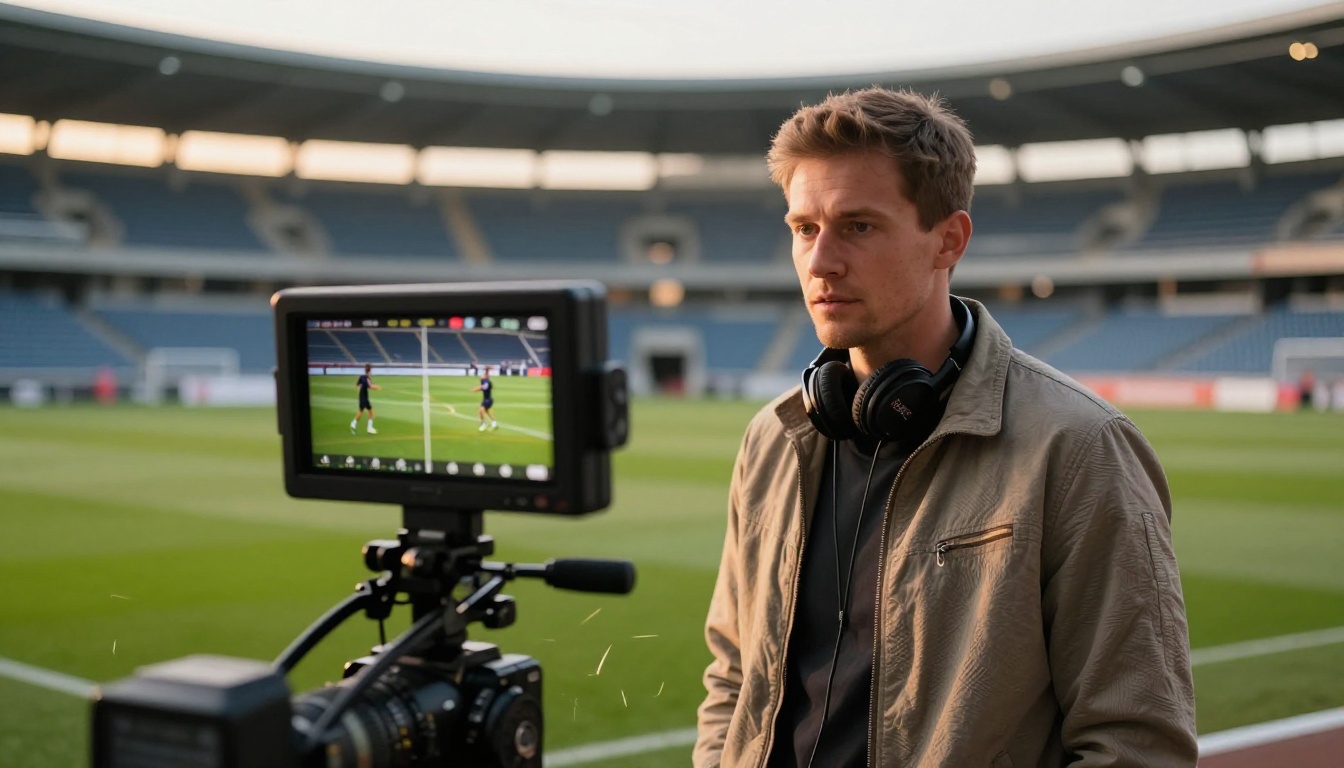
दो ऐसी क्लिप चुनें जिनमें एक ही सब्जेक्ट हो या कोई कंट्रास्ट हो। उन्हें PicassoIA पर Split Screen Video में अपलोड करें। तीस सेकंड बाद आपके पास एक तैयार, शेयर करने लायक वीडियो होगा, जिसे किसी पारंपरिक एडिटर को बनाने में घंटे का अच्छा-खासा हिस्सा लगता।
इसके बाद, प्लेटफ़ॉर्म का पूरा वीडियो एडिटिंग सूट वहीं उपलब्ध है। ट्रिम करें, मर्ज करें, रीफ़्रेम करें, कैप्शन लगाएँ, अपस्केल करें, बैकग्राउंड हटाएँ, टेक्स्ट से नई फ़ुटेज बनाएँ और मौजूदा क्लिप को नया स्टाइल दें, यह सब ब्राउज़र छोड़े बिना।
स्प्लिट-स्क्रीन फ़ॉर्मेट उन टूल्स में से एक है जो गंभीरता से इस्तेमाल करने से पहले सरल लगते हैं। एक बार आप इसे इस्तेमाल करने लगते हैं, तो यह आपकी कंटेंट रणनीति में हर जगह दिखने लगता है, क्योंकि यह काम करता है, हर प्लेटफ़ॉर्म पर, हर दर्शक के लिए, हर उस विषय के लिए जहाँ एक साथ दो चीज़ें दिखाना एक चीज़ दिखाने से ज़्यादा असरदार हो।
जो आपके पास है उसी से शुरू करें। स्प्लिट-स्क्रीन बाकी का काम कर देता है।


