O vídeo em tela dividida costumava ser um truque de pós-produção reservado a quem tinha muita prática em edição e uma licença do Premiere Pro. Hoje, as ferramentas de IA fazem o trabalho pesado, então qualquer pessoa consegue produzir conteúdo de dois painéis com acabamento profissional em minutos, direto de uma aba do navegador. Não importa se você quer uma comparação lado a lado, uma revelação de antes e depois ou um layout de vídeo de reação: o formato agora está totalmente ao seu alcance, sem arrastar a linha do tempo nem conhecer keyframes.
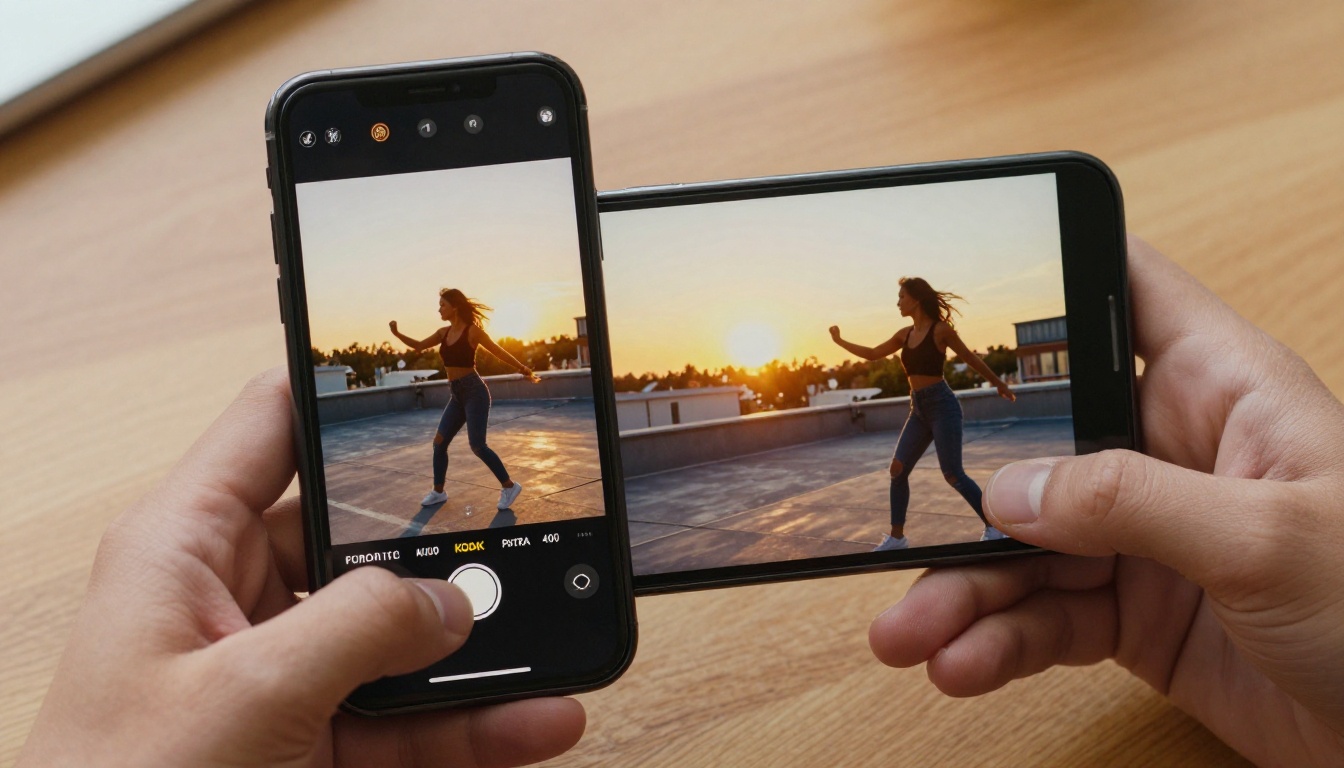
O que o vídeo em tela dividida realmente faz
Em sua essência, um vídeo em tela dividida coloca dois (ou mais) clipes dentro do mesmo quadro, reproduzidos simultaneamente. O espectador vê os dois ao mesmo tempo. Esse mecanismo simples abre uma variedade surpreendente de possibilidades narrativas.
Lado a lado ou painéis empilhados
Os dois layouts predominantes são o horizontal (painel esquerdo / painel direito) e o vertical (painel superior / painel inferior). A divisão horizontal funciona melhor para comparações diretas em que o sujeito é o mesmo nos dois clipes. Já o empilhamento vertical costuma funcionar bem para temas contrastantes, como urbano versus rural, ou rápido versus lento.
A maioria das ferramentas de IA usa por padrão a divisão horizontal 50/50, porque ela é lida instantaneamente em qualquer tela, inclusive no celular. Algumas plataformas permitem ajustar a posição do divisor para dar a um dos clipes mais espaço que o outro, o que é útil quando um dos lados é visualmente mais carregado.
A linha vertical invisível
Um vídeo forte em tela dividida usa rima visual: a composição de cada painel espelha ou contrasta intencionalmente a do outro. Quando um corredor no painel esquerdo se inclina para a frente no mesmo ângulo que um nadador no painel direito, seu cérebro os conecta. Essa conexão é o que torna o formato tão cativante nas redes sociais.
💡 Dica de ouro: Filme ou selecione imagens em que os sujeitos aparecem aproximadamente na mesma posição do quadro. A recompensa psicológica de composições correspondentes é significativa.
Por que a IA mudou tudo aqui
A edição tradicional de tela dividida exigia que você colocasse dois clipes em trilhas separadas, redimensionasse e reposicionasse cada um manualmente, sincronizasse as linhas do tempo, renderizasse e exportasse. Esse processo podia levar trinta minutos para um clipe de trinta segundos.
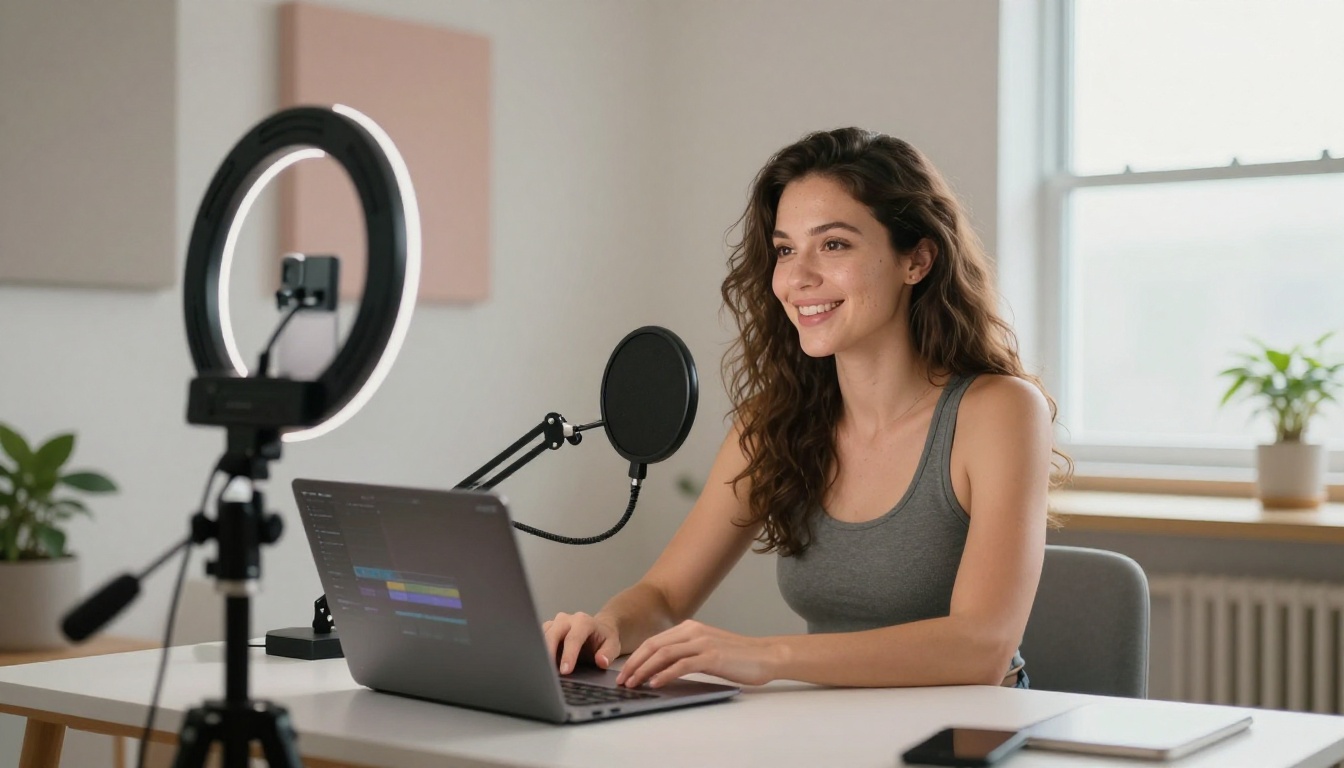
O que a edição manual costumava exigir
Veja como era o antigo fluxo de trabalho:
| Tarefa | Tempo necessário | Nível de habilidade |
|---|
| Importar e organizar clipes | 10 min | Iniciante |
| Redimensionar clipes para caber nos painéis | 15 min | Intermediário |
| Sincronizar áudio/linhas do tempo | 20 min | Intermediário |
| Equalizar cores entre os painéis | 30 min | Avançado |
| Exportar no formato correto | 10 min | Iniciante |
| Total | ~85 min | Misto |
Com uma ferramenta baseada em IA, o mesmo resultado leva menos de cinco minutos. Você envia dois clipes, escolhe um layout, e a ferramenta cuida automaticamente do posicionamento, do tempo e da exportação.
Sem linha do tempo, sem keyframes
A verdadeira mudança é cognitiva, não apenas de tempo. Quando você deixa de precisar pensar em trilhas e keyframes, para de se preocupar com como fazer o vídeo e passa a focar em o que quer dizer. Essa liberdade criativa muda o tipo de conteúdo que as pessoas de fato produzem.
Criadores pequenos que se sentiam intimidados por softwares de vídeo agora produzem conteúdo diário em tela dividida sobre treino, culinária, aprendizado de idiomas e viagens. O formato sempre foi poderoso. A IA apenas removeu a barreira.
Como usar o vídeo em tela dividida no PicassoIA
O PicassoIA tem uma ferramenta dedicada chamada Split Screen Video, criada especificamente para esse formato. Ela recebe dois arquivos de vídeo e os combina em uma única saída lado a lado, sem nenhum redimensionamento manual.
Passo 1: Prepare seus clipes
Antes de enviar, certifique-se de que os dois clipes tenham aproximadamente a mesma duração. Se não tiverem, use a ferramenta Trim Video para cortá-los na duração desejada. Isso economiza tempo e garante que os dois painéis terminem no mesmo momento, o que é importante para comparações.
Para melhores resultados, busque clipes entre 5 e 30 segundos. Clipes mais curtos funcionam bem para redes sociais, enquanto clipes mais longos combinam com tutoriais e documentários.
Passo 2: Envie e defina o layout
- Acesse Split Screen Video no PicassoIA
- Envie seu primeiro clipe (painel esquerdo ou painel superior)
- Envie seu segundo clipe (painel direito ou painel inferior)
- Selecione sua orientação: divisão horizontal ou vertical
- Defina a resolução de saída (1080p recomendado para redes sociais)
- Clique em Gerar
A IA processa os dois clipes simultaneamente, alinha suas linhas do tempo ao mesmo ponto de início e renderiza a composição final. Não é necessário nenhum posicionamento manual.
Passo 3: Refine e exporte
Depois que a renderização da tela dividida estiver concluída, você tem várias opções para os toques finais:
💡 Dica de ouro: Adicionar um rótulo de texto simples a cada painel ("Antes" / "Depois", "Manhã" / "Noite", "Meu" / "Deles") aumenta muito a compreensão do espectador e o tempo de exibição.
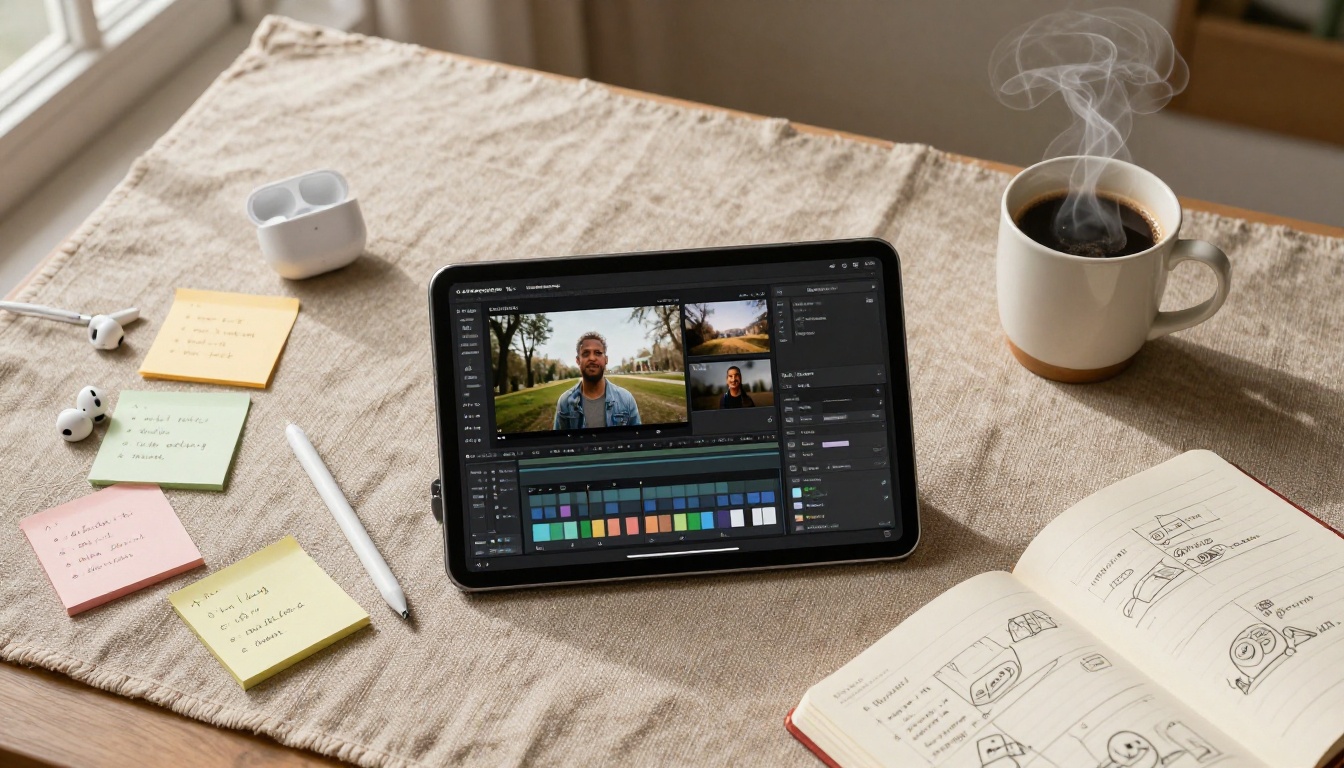
Nem todos os vídeos em tela dividida são feitos para o mesmo propósito. Aqui estão os formatos que têm bom desempenho de forma consistente em várias plataformas.
Antes e depois
Este é o formato de tela dividida mais universalmente compreendido. Um lado mostra o estado inicial, o outro mostra o resultado. Ele funciona para:
- Treino físico: transformação corporal, correção de postura, melhora de execução
- Reforma residencial: revelações de reforma, resultados de limpeza, mudanças de decoração
- Skincare e beleza: resultados de tratamentos, comparações de maquiagem
- Trabalhos de design: rascunho versus versão final, fotos brutas versus editadas
O formato antes e depois funciona porque conta uma história em dois quadros. O espectador não precisa de nenhum contexto: o contraste faz toda a explicação.
Vídeos de reação
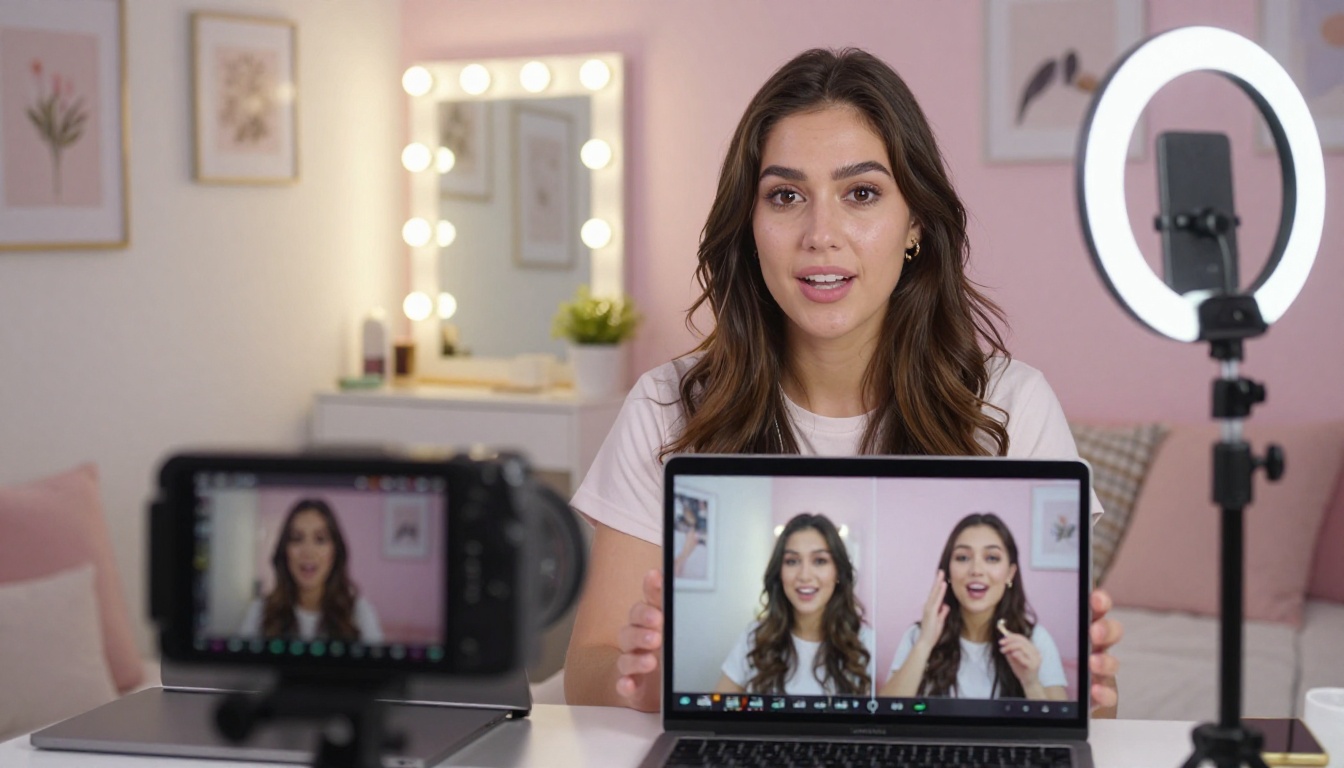
O conteúdo de reação coloca o clipe original de um lado e a pessoa que assiste a ele do outro. Esse formato se tornou um tipo de conteúdo dominante em plataformas de vídeos curtos porque cria um substituto emocional. O espectador vê outra pessoa reagir e espelha essa emoção.
Para produzir conteúdo de reação, grave primeiro a sua própria reação e depois use o Split Screen Video para combiná-la com o clipe original.
Comparações de viagens e locais
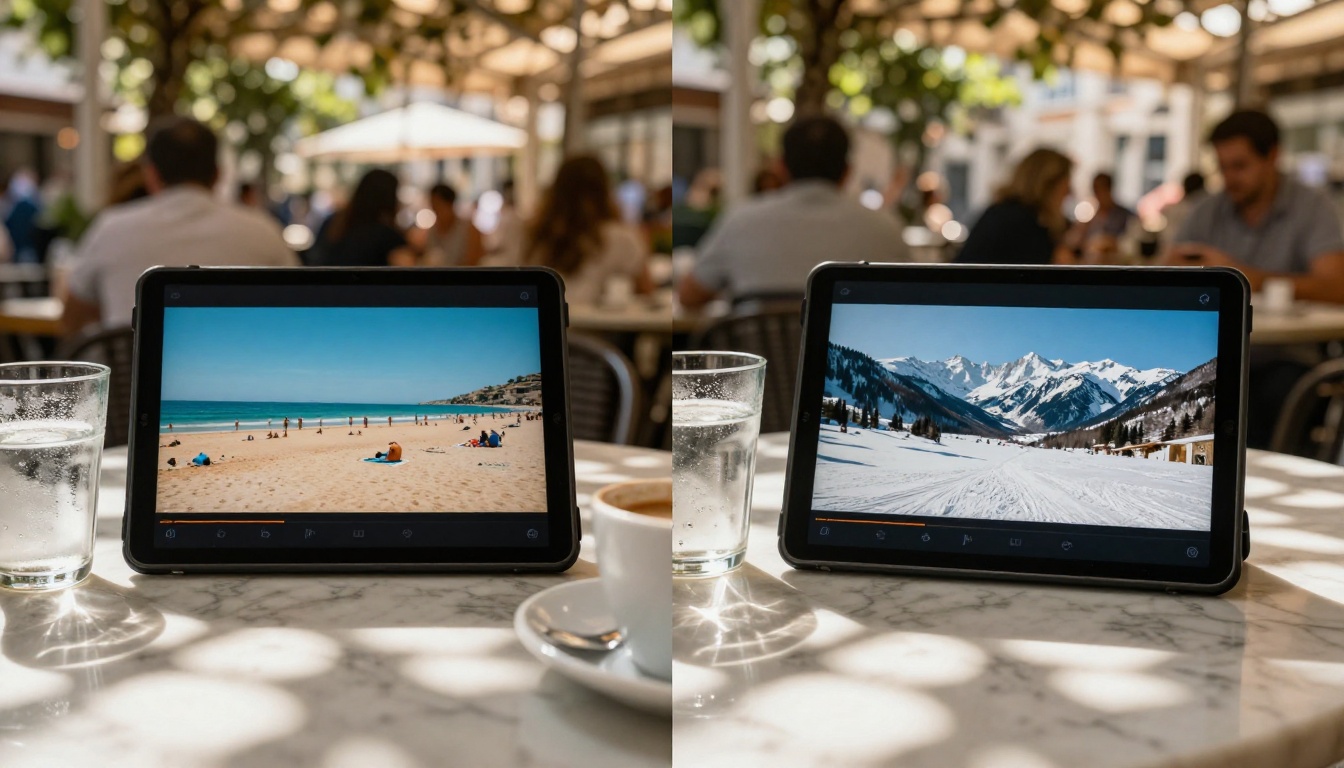
Colocar dois lugares lado a lado, na mesma hora do dia e com o mesmo tipo de plano, é um gancho confiável para conteúdo de viagem. Uma praia na Tailândia ao lado de uma praia na Espanha. Um mercado no Marrocos ao lado de outro no Vietnã. A conversa visual entre dois lugares atrai o olhar e o mantém.
Para esse formato, a simetria da composição importa mais do que em outros tipos. Filme suas imagens de viagem com o layout de tela dividida em mente, mantendo os sujeitos centralizados e os horizontes nivelados.
Análise de esportes e desempenho
Treinadores, atletas e criadores de conteúdo esportivo usam a tela dividida para comparar técnica. Dois saques no tênis, dois swings de golfe, duas largadas dos blocos de partida. Colocá-los lado a lado torna visíveis diferenças que seriam invisíveis em um ângulo único.
Se você trabalha com imagens brutas que precisam ser cortadas nos momentos certos, use o Video Split para isolar os clipes das ações específicas antes de combiná-los.
💡 Dica de ouro: Para conteúdo de análise esportiva, clipes em câmera lenta nos dois painéis são extremamente eficazes. Se sua filmagem original estiver em velocidade normal, as ferramentas de melhoria de vídeo com IA do PicassoIA podem ajudar com a interpolação de quadros.
A ferramenta Split Screen Video fica significativamente mais poderosa quando combinada com o restante da suíte de edição de vídeo do PicassoIA.
Gere um lado com IA
Você não precisa usar dois clipes já existentes. Pode gerar um dos lados da sua tela dividida com um modelo de texto para vídeo. Ferramentas como o Kling v3 Video ou o Wan 2.7 T2V conseguem produzir um clipe fotorrealista a partir de um prompt de texto, que você então combina com imagens reais do outro lado.
Isso abre possibilidades criativas que simplesmente não existiam antes:
- Imagens reais de treino lado a lado com uma demonstração de forma ideal gerada por IA
- Imagens reais de um produto ao lado de uma cena de estilo de vida gerada por IA
- Imagens em estilo documental ao lado de uma recriação histórica gerada por IA
Limpe o fundo primeiro
Se suas imagens de origem tiverem um fundo poluído ou inconsistente, o Video Remove Background pode removê-lo antes de você criar a tela dividida. Isso é especialmente útil em vídeos de reação, em que um fundo limpo nos dois painéis parece muito mais profissional.
Reestilize um painel
A ferramenta Gen 4 Aleph permite reestilizar qualquer vídeo mudando sua estética visual por meio de instruções de texto. Você pode pegar um único trecho de imagens, criar duas variações visuais dele e colocá-las lado a lado para uma comparação artística.
| Fluxo de trabalho | Ferramentas necessárias |
|---|
| Antes/depois de treino | Trim Video + Split Screen Video + Autocaption |
| Comparação IA vs. real | Kling v3 Video + Split Screen Video |
| Vídeo de reação | Video Remove Background + Split Screen Video |
| Análise esportiva | Video Split + Split Screen Video + Video Increase Resolution |
| Reestilização artística | Gen 4 Aleph + Split Screen Video |
Resultados reais: o que você pode criar hoje
O formato de tela dividida não é um truque de nicho. É uma das ferramentas de produção mais versáteis disponíveis para criadores independentes neste momento.
Para criadores de redes sociais
As plataformas de vídeos curtos recompensam conteúdo que comunica instantaneamente. Um vídeo em tela dividida entrega duas informações no mesmo tempo em que um único clipe entrega uma. Essa eficiência aparece nos dados de tempo de exibição.
Criadores que publicam conteúdo regular de antes e depois, seja de treino, culinária, arte ou qualquer nicho baseado em transformação, costumam ver taxas de compartilhamento mais altas em publicações de tela dividida do que em clipes de ângulo único. O formato convida o espectador a observar de perto e formar uma opinião, o que gera comentários.
Para marcas e profissionais de marketing
Vídeos de comparação de produtos são um pilar do marketing de e-commerce. Colocar seu produto ao lado de um concorrente (ou ao lado do problema que seu produto resolve) em um formato lado a lado comunica proposições de valor mais rápido do que qualquer quantidade de texto.
A ferramenta Reframe Video vale a pena combinar aqui: depois de criar sua saída em tela dividida em 16:9 na horizontal, você pode reenquadrá-la para 9:16 na vertical para Stories e Reels sem reeditar manualmente.
Para educadores e criadores de tutoriais
Tutoriais passo a passo costumam se beneficiar de mostrar a forma errada ao lado da forma certa ao mesmo tempo. Instrutores de culinária, professores de idiomas e educadores de programação usam todos essa técnica. Ver as duas abordagens juntas elimina ambiguidades de um jeito que clipes sequenciais não conseguem.
💡 Dica de ouro: Para conteúdo educativo em tela dividida, adicione legendas aos dois painéis usando o Autocaption. Painéis identificados ajudam o espectador a acompanhar comparações complexas sem precisar voltar o vídeo.
Os números que importam
Aqui está uma referência prática com as especificações de vídeos em tela dividida nas principais plataformas:
| Plataforma | Proporção recomendada | Duração ideal | Tamanho máximo do arquivo |
|---|
| Instagram Reels | 9:16 | 15-30 seg | 4GB |
| TikTok | 9:16 | 15-60 seg | 287MB |
| YouTube Shorts | 9:16 | Até 60 seg | 256GB |
| LinkedIn | 16:9 | 30-90 seg | 5GB |
| Twitter/X | 16:9 ou 1:1 | 15-30 seg | 512MB |
Para a maioria dessas plataformas, você produzirá sua saída em tela dividida primeiro em 16:9 e depois usará o Reframe Video para adaptá-la a 9:16 nas plataformas verticais.
Seu primeiro vídeo em tela dividida começa aqui
Não há melhor momento para começar do que agora, com as imagens que você já tem no celular ou no HD.
Escolha dois clipes que compartilhem um sujeito ou um contraste. Envie-os para o Split Screen Video no PicassoIA. Trinta segundos depois, você terá um vídeo pronto e compartilhável que levaria a maior parte de uma hora para um editor tradicional.
A partir daí, a suíte completa de edição de vídeo da plataforma está logo ali, à sua espera. Cortar, unir, reenquadrar, legendar, aumentar a resolução, remover fundos, gerar novas imagens a partir de texto e reestilizar clipes existentes, tudo sem sair do navegador.
O formato de tela dividida é uma daquelas ferramentas que parecem simples até você começar a usá-la com seriedade. Quando isso acontece, ela aparece em toda a sua estratégia de conteúdo porque funciona, em todas as plataformas, para todos os públicos e para qualquer tema em que mostrar duas coisas ao mesmo tempo é mais poderoso do que mostrar uma.
Comece com o que você tem. A tela dividida faz o resto.


