Tienes metraje en bruto. Puede ser bueno, solo que no del todo correcto. La iluminación estaba plana cuando grabaste, o el fondo no era el adecuado, o el clip entero necesita un tono más cálido para encajar con el resto de tu proyecto. Tradicionalmente, resolver ese tipo de problema implica corrección de color, enmascarado, composición o volver a grabar. Wan 2.7 VideoEdit reúne todo ese flujo de trabajo en un único prompt de texto.
Este artículo cubre qué hace realmente el modelo, qué hace que un metraje funcione bien con él, tres tipos de edición específicos que maneja con regularidad y un flujo de trabajo paso a paso que puedes seguir ahora mismo en PicassoIA. Si tienes metraje que necesita arreglarse, restaurarse o reestilizarse, aquí es donde empezar.
Qué hace Wan 2.7 VideoEdit
Toma tu metraje y lo reescribe
Wan 2.7 VideoEdit es un modelo de video a video. Subes un clip, describes en texto simple el cambio que quieres y el modelo genera una nueva versión de ese clip con tus cambios aplicados. Conserva el movimiento original, el movimiento de cámara y la posición del sujeto, y reescribe el estilo visual según tu prompt.
Esa última parte es importante. El modelo no genera el metraje desde cero a partir de lo que escribiste. Usa tu clip como plano estructural: el ritmo, los gestos y la trayectoria de la cámara se mantienen intactos. Lo que cambia es la apariencia de la escena.
Lo que puedes cambiar: La corrección de color, el ambiente de iluminación, el estilo de la escena, el entorno del fondo, la textura de la ropa, las condiciones meteorológicas y la atmósfera visual en general.
Lo que se mantiene igual: La posición y el movimiento del sujeto, la trayectoria de la cámara, la duración del clip y la composición espacial básica.
Esta distinción separa a VideoEdit de las herramientas generativas. No estás describiendo un video nuevo. Estás aplicando un nuevo lenguaje visual a uno que ya existe.
Qué hace realmente el modelo
A nivel técnico, Wan 2.7 VideoEdit procesa el clip fotograma a fotograma y mantiene la coherencia temporal en todos esos fotogramas. El reto de la edición de video con IA es evitar que el modelo trate cada fotograma por separado, lo que produce parpadeos y cambios de estilo desiguales a lo largo del clip. Wan 2.7 VideoEdit aborda esto mediante mecanismos de atención que mantienen el estilo aplicado estable desde el primer fotograma hasta el último.
La duración de la salida coincide exactamente con la de la entrada. No estás generando un clip nuevo, estás editando el que le diste.
No es lo mismo que texto a video
Hay una diferencia importante entre generar video a partir de un prompt y editar metraje existente con un prompt. Modelos como Wan 2.7 T2V crean metraje desde cero. Wan 2.7 I2V anima una imagen fija para convertirla en un clip de video. Wan 2.7 R2V toma un sujeto de referencia y lo anima con un nuevo movimiento aplicado.
Wan 2.7 VideoEdit funciona de otra manera: toma el movimiento como entrada principal, no solo una imagen. Eso significa que editas con metraje real, y la salida conserva la realidad física de lo que se grabó mientras transforma su estética. Es una herramienta de postproducción, no de preproducción.
Qué metraje funciona mejor
Duración del clip y resolución
Wan 2.7 VideoEdit funciona mejor con clips cortos y centrados, normalmente de 3 a 10 segundos. Los clips más largos introducen problemas de coherencia temporal: el modelo puede aplicar el estilo de forma desigual entre fotogramas y producir cambios notables de tono o textura a mitad del clip.
En cuanto a resolución, el modelo acepta metraje HD estándar en 720p y 1080p. Si tu metraje en bruto tiene menor resolución, considera pasarlo primero por un upscaler, como Real ESRGAN Video o Video Increase Resolution, antes de enviarlo a VideoEdit. Una entrada de mayor calidad le da al modelo más información estructural que conservar durante la transformación.
El enfoque recomendado para secuencias más largas es cortar tu metraje en segmentos más cortos con Video Split, editar cada segmento por separado y después volver a unirlos con Video Merge. Así obtienes control por segmento y evitas los problemas de coherencia que aparecen con entradas más largas.
Movimiento, iluminación y complejidad
El modelo maneja bien el movimiento de cámara. Los paneos, las inclinaciones y los planos de dolly lentos se ven limpios en la salida. Lo que causa problemas es el desenfoque por movimiento rápido, los planos a mano muy temblorosos o los clips con cambios de iluminación extremos a mitad del clip.
Características del metraje que dan los mejores resultados:
- Cámara estable o con movimiento suave
- Iluminación ambiental constante durante todo el clip
- Un sujeto o escena dominante, no composiciones con muchos sujetos
- Luz natural de día o iluminación interior uniforme (no fuentes que parpadeen o hagan estroboscopia)
- Separación visual clara entre el sujeto del primer plano y el fondo
El metraje complejo, con muchos elementos superpuestos, tiende a producir transferencias de estilo más turbias. Cuanto más limpia sea la entrada, más limpia será la salida. Si tu clip tiene mucho que ver visualmente, recórtalo primero a la sección más nítida y legible antes de pasarlo por VideoEdit.
3 tipos de edición que maneja bien
Transferencias de estilo y ambiente
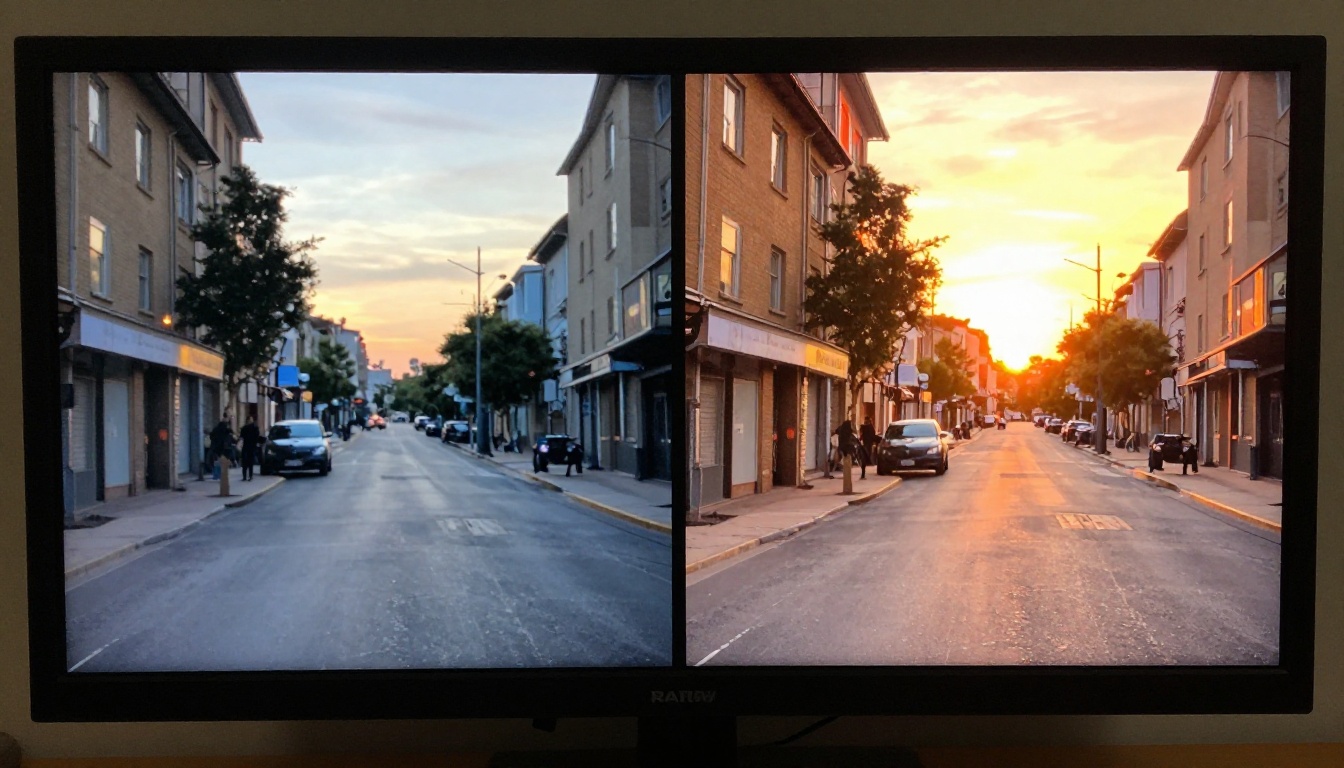
Aquí es donde Wan 2.7 VideoEdit rinde con más fiabilidad. Puedes tomar una toma plana, gris y nublada, y llevarla a un look cálido de hora dorada. Puedes tomar un clip de día luminoso y desplazarlo hacia una estética nocturna, oscura y desaturada. Aplicar un lenguaje visual cinematográfico concreto: cine negro, grano de Super 8 de los años 1970 o un look comercial moderno y limpio.
Ejemplos de prompts que funcionan de forma constante:
| Metraje original | Prompt de edición | Resultado |
|---|
| Escena de calle plana y nublada | "warm golden hour, sunset tones, cinematic" | Gradación ámbar intensa aplicada con regularidad |
| Plano fijo de una persona hablando en interior | "moody, dramatic shadows, film noir lighting" | Salida de alto contraste y desaturada |
| Clip de carrera al aire libre a plena luz | "vintage 1970s, film grain, faded colors" | Estética envejecida a lo largo de todo el clip |
| Paseo nocturno por la ciudad | "clean, vibrant, commercial look, sharp colors" | Gradación comercial brillante y saturada |
La clave de las transferencias de estilo es ser específico con la fuente de luz y la paleta de color en tu prompt. Los prompts vagos, como "hazlo que se vea mejor", producen resultados desiguales. Prompts como "warm orange tones, dusk lighting from the left, shallow depth of field" dan al modelo objetivos visuales concretos que puede aplicar fotograma a fotograma.
Las referencias a géneros cinematográficos también funcionan bien. Si describes un estilo visual con una estética bien establecida, como el drama indie de hora dorada, el VHS de los años 1990 o un video de streetwear limpio de Seúl, el modelo entiende las características asociadas de color, grano y contraste sin que tengas que enumerarlas una por una.
Reemplazo de fondo
El modelo puede cambiar el entorno percibido de una escena. Si el clip se grabó frente a una pared lisa, una calle concurrida o una ubicación no deseada, puedes describir un entorno de reemplazo en tu prompt y el modelo lo aplicará en todos los fotogramas, conservando la posición del sujeto.
Esto funciona de forma más limpia cuando el sujeto está bien separado del fondo en el metraje original: una persona de pie frente a una pared de color plano, o un sujeto grabado con una separación de luz clara respecto al fondo. Cuando el primer plano y el fondo están visualmente enredados, el reemplazo es menos preciso.
Consejo: Combina los cambios de fondo de VideoEdit con Video Remove Background para aislar mejor al sujeto antes de aplicar el cambio de entorno. Una eliminación de fondo limpia antes de editar le da a VideoEdit más claridad estructural con la que trabajar.
Entornos fuertes hacia los que dirigir el prompt: exteriores a plena luz del día, interiores arquitectónicos sencillos, entornos naturales como bosque, playa o campo abierto. Tienen menor complejidad visual y responden de forma predecible al prompt.
Eliminación de objetos
Para objetos que aparecen en una parte limitada del encuadre y permanecen relativamente estáticos, Wan 2.7 VideoEdit puede suprimirlos o eliminarlos con un prompt bien escrito. Una marca de agua en una esquina, un letrero de fondo o un mueble que no debería estar ahí: a menudo basta con describirlos en el prompt para que desaparezcan.
Este enfoque no es tan fiable como usar una herramienta específica, así que para trabajos de limpieza críticos, usa Video Erase Object directamente. Pero para pasadas rápidas en las que el objeto es periférico y no el centro de atención de la toma, VideoEdit lo resuelve con suficiente solvencia y te ahorra un paso más en el flujo de trabajo.
Cómo usar Wan 2.7 VideoEdit en PicassoIA

Paso 1: Sube tu clip
Ve a la página del modelo Wan 2.7 VideoEdit en PicassoIA. Haz clic en el campo de subida de video y selecciona tu clip. El formato MP4 funciona de forma fiable en todos los navegadores. Mantén el clip por debajo de 10 segundos para obtener la mejor coherencia temporal en la salida.
Si trabajas con una secuencia más larga, divídela primero con Video Split y procesa cada segmento por separado. El modelo mostrará una miniatura de vista previa una vez subido el clip y listo para procesar.
Paso 2: Escribe tu prompt de edición
El campo del prompt es donde describes el cambio visual que quieres. Escribe en presente, como si describieras cómo debe verse el video terminado. Concéntrate por completo en la apariencia, no en la acción ni en el movimiento. El movimiento viene del clip original.
"Warm golden hour lighting, amber tones, soft shadows, shallow depth of field, cinematic film look"
"Overcast blue-gray tones, moody desaturated palette, film grain, flat diffused light"
"Clean white studio background, sharp and bright, commercial lighting, modern look"
Cada uno de estos prompts le dice al modelo cómo debe verse la escena, no qué debe hacer. Ese enfoque produce los resultados más coherentes.
Paso 3: Ajusta la intensidad y genera
La mayoría de las implementaciones de VideoEdit incluyen un parámetro de intensidad o creatividad que controla con qué agresividad aplica el modelo tu prompt sobre el metraje original.
| Rango de intensidad | Efecto |
|---|
| 0,3 a 0,5 | Cambio de color sutil, aspecto original casi intacto |
| 0,5 a 0,7 | Reestilización notable, estructura espacial totalmente intacta |
| 0,7 a 0,9 | Transformación fuerte, el metraje original parece lejano |
Para las primeras pruebas, empieza con una intensidad media, alrededor de 0,5 a 0,6, y ajusta desde ahí. Súbela si la edición es demasiado sutil. Bájala si el modelo pierde detalle del sujeto o introduce artefactos.
Consejos de prompts que realmente funcionan
Escribir prompts eficaces para VideoEdit es distinto de escribir prompts para la generación de imágenes fijas. Estos son algunos patrones que producen resultados coherentes en distintos tipos de clip:
- Empieza por la iluminación ("golden hour from the right", "overcast diffused light", "hard directional sun from above")
- Nombra la paleta de colores de forma explícita ("desaturated blues and grays", "warm amber and rust tones", "deep teal and orange")
- Añade un descriptor de textura o atmósfera ("film grain", "sharp and clinical", "soft haze", "dusty afternoon light")
- Evita los verbos que describen lo que debe hacer el modelo ("turn the sky blue" falla siempre. "Blue sky with volumetric clouds" funciona de forma constante)
- Haz referencia a un género visual cuando tenga una estética clara y establecida ("1990s VHS home video", "Korean drama cinematography", "1970s Super 8 film grain")
Recuerda: Los prompts que describen cómo se ve la escena terminada siempre superan a los que describen lo que debe hacer el modelo. Describir lo visual siempre gana a dar instrucciones.
Comparar Wan 2.7 VideoEdit con otros modelos
No todos los editores de video con IA adoptan el mismo enfoque. Así se compara Wan 2.7 VideoEdit con los modelos más similares disponibles actualmente en PicassoIA:
| Modelo | Entrada | Método de edición | Ideal para |
|---|
| Wan 2.7 VideoEdit | Clip de video | Prompt de texto | Transferencias de estilo, cambios de ambiente |
| Lucy Edit 2 | Clip de video | Prompt de texto | Reescrituras completas de escena, cambios de objetos |
| Kling o1 | Clip de video | Prompt de texto | Reescrituras a nivel de personaje |
| LTX 2 Retake | Sección de video | Prompt de texto | Regeneración de segmentos concretos |
| Aleph 2 | Un fotograma + video | Edición basada en fotogramas | Reestilización completa de un video a partir de un fotograma editado |
| Modify Video | Clip de video | Prompt de texto | Transformaciones visuales estilísticas |
La principal diferencia entre Wan 2.7 VideoEdit y Lucy Edit 2 es la profundidad de la reescritura. Lucy Edit 2 puede cambiar qué objetos aparecen en una escena y qué acciones ocurren en ella. Wan 2.7 VideoEdit trabaja a nivel de atmósfera y estilo visual, cambiando cómo se ve algo en lugar de lo que es.
Kling o1 y Gen 4 Aleph permiten reescrituras más agresivas de la apariencia de los personajes y de la composición de la escena. Si necesitas cambiar la ropa de una persona, intercambiar un rostro o alterar de forma significativa las relaciones espaciales de una toma, esos modelos se adaptan mejor a esa tarea.
LTX 2 Retake adopta un enfoque totalmente distinto: aísla una sección concreta de tu línea de tiempo y regenera solo esa parte. Encaja en flujos de trabajo en los que la mayor parte del clip es aprovechable y solo hace falta reemplazar un segmento concreto.
Modify Video de Luma es lo más parecido en filosofía a Wan 2.7 VideoEdit. Ambos aplican cambios estilísticos al metraje existente mediante texto. La diferencia está en la arquitectura del modelo y en el tipo de transformaciones que cada uno maneja con más limpieza: Wan 2.7 destaca en el trabajo de color y ambiente cinematográfico, mientras que Modify Video tiende a interpretaciones estilísticas más amplias.
Otras herramientas de Wan 2.7 que conviene usar junto a VideoEdit
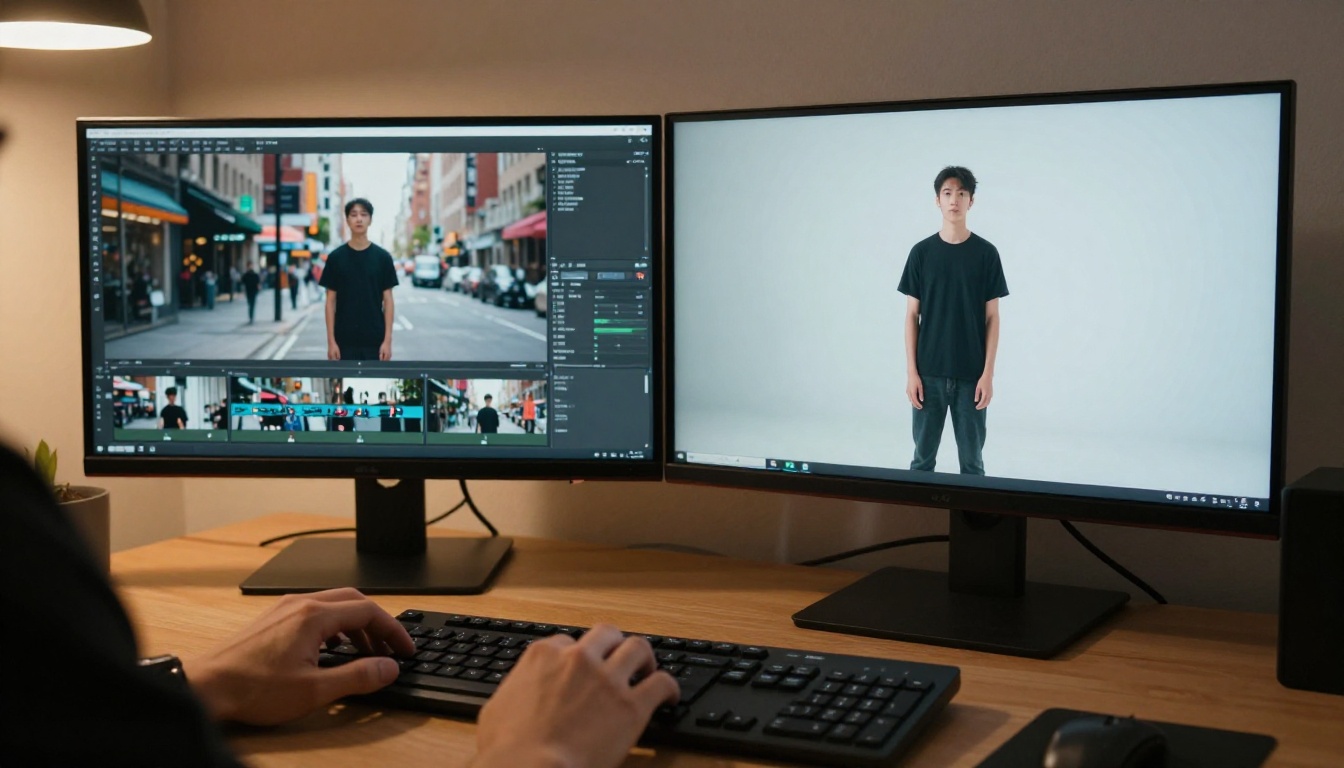
Wan 2.7 es una familia de modelos, no una herramienta única. Según lo que estés creando, las otras versiones pueden ampliar lo que empezó VideoEdit, ya sea como fuentes previas o como destinos posteriores de tus fotogramas editados.
Wan 2.7 I2V para animación
Una vez que tengas un fotograma limpio y reestilizado de la salida de VideoEdit, puedes tomarlo como imagen fija y pasarlo a Wan 2.7 I2V para generar un clip animado nuevo a partir de él. Así creas un flujo de trabajo en el que editas el metraje hasta lograr el look correcto, congelas el mejor fotograma de la salida y luego lo reanimas con un movimiento concreto descrito en un prompt nuevo.
Esto es especialmente útil cuando el metraje original tenía una buena composición pero un movimiento pobre o no deseado, o cuando quieres extender un clip en una dirección distinta del movimiento de cámara original.
Wan 2.7 R2V para animación de sujetos
Wan 2.7 R2V anima un sujeto de referencia dentro de un nuevo contexto visual. Si tu metraje editado tiene un sujeto claramente aislado, R2V puede tomarlo y colocarlo en un entorno distinto con un nuevo movimiento aplicado. Es un paso siguiente útil cuando el reemplazo de fondo de VideoEdit no produce el cambio de entorno preciso que necesitas.
Wan 2.7 T2V para escenas de reemplazo
Cuando una sección de tu metraje no se puede salvar mediante edición, Wan 2.7 T2V te permite generar una escena de reemplazo a partir de una descripción de texto que coincida con el estilo visual de lo que produjo VideoEdit en los clips que la rodean. El objetivo es la coherencia visual en todos los clips del montaje final, combinando metraje editado con metraje generado por IA para que la transición sea imperceptible.
Terminar el clip después de editar
Escalado a 4K
Wan 2.7 VideoEdit genera la salida con la misma resolución que tu clip de entrada. Si empezaste en 720p, tu salida es de 720p. Para la entrega final, pasa la salida por Video Increase Resolution para llevarla a 4K, o usa Real ESRGAN Video para un escalado más nítido con mejora de detalle basada en IA aplicada encima. Ambos están disponibles directamente en PicassoIA y funcionan bien como paso final una vez terminada la edición visual.
El paso de escalado también ayuda cuando la transformación de VideoEdit ha introducido una ligera suavidad o una pequeña pérdida de detalle en la resolución original. El upscaler lo compensa y recupera la nitidez antes de la exportación final.
Ajustar la relación de aspecto y el formato
Después de la edición, Reframe Video puede ajustar el recorte o la relación de aspecto para adaptarse a distintas plataformas de publicación. Reencuadres verticales para redes sociales de formato corto, panorámico para cine o cuadrado para ciertos espacios comerciales: todo se resuelve sin enmascarado manual.
Añadir efectos de sonido
El video editado sin sonido rara vez es el producto final. Para el audio, Thinksound y MMAudio generan efectos de sonido ambientales adecuados al contexto que coinciden con lo que ocurre visualmente en el clip. Video to SFX v1.5 va más allá: analiza el contenido del propio video y genera efectos de sonido sincronizados que corresponden directamente a la acción en pantalla. Para reemplazar o añadir una pista musical, Video Audio Merge se encarga de mezclarla con limpieza.
El conjunto más amplio de herramientas de edición de video en PicassoIA
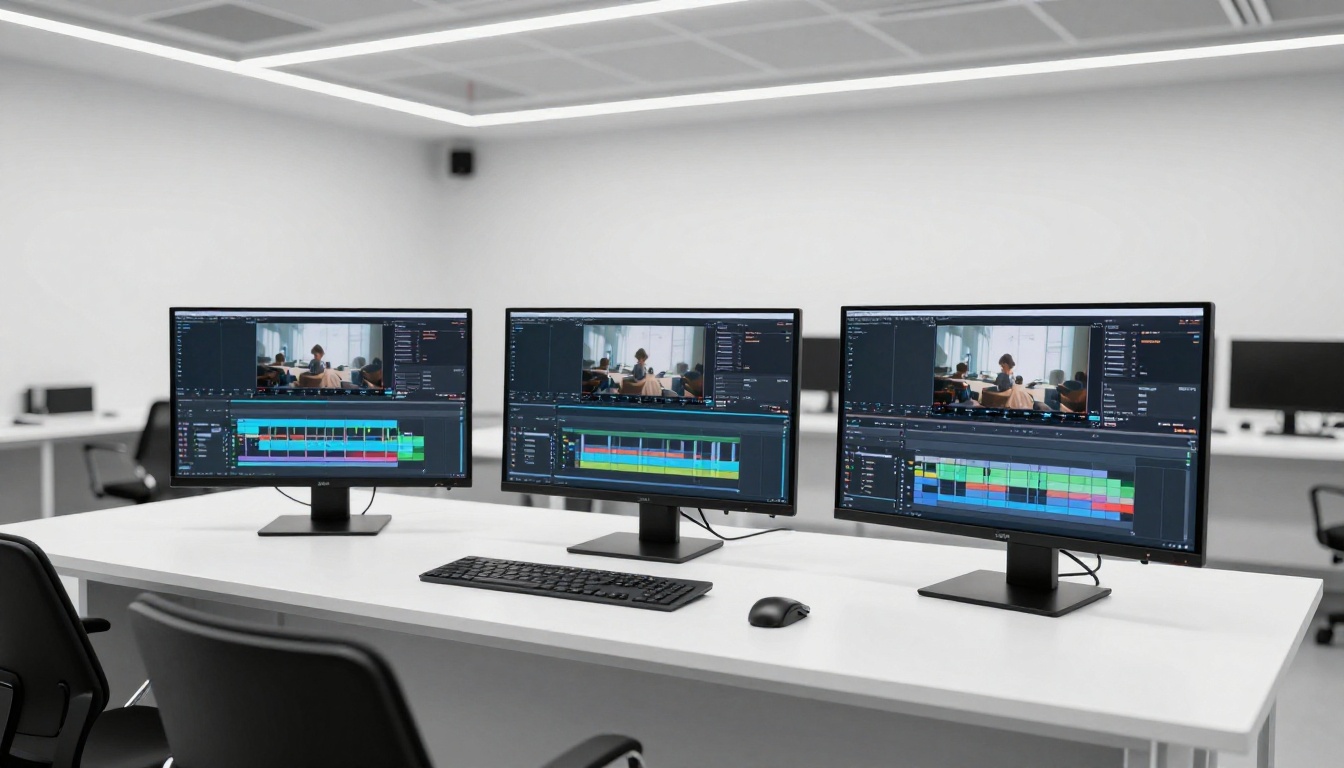
Wan 2.7 VideoEdit forma parte de un conjunto más amplio de 27 modelos de edición de video en PicassoIA, que cubre todas las tareas principales de postproducción, desde la edición estructural hasta el audio generado por IA.
Otros modelos que vale la pena probar
Para la edición estructural:
- Trim Video: Corta clips a duraciones exactas sin pérdida de calidad
- Video Split: Divide un clip largo en segmentos con tiempo para editar cada segmento por separado
- Video Merge: Une varios clips editados en una sola salida
- Split Screen Video: Crea comparaciones lado a lado o diseños de doble flujo
Para calidad y limpieza:
Para audio:
- Video Audio Merge: Reemplaza o superpone una nueva pista de audio sobre cualquier clip
- Video to SFX v1: Genera efectos de sonido y los sincroniza con el contenido del video
- Extract Audio: Extrae la pista de audio de cualquier clip para procesarla por separado
La combinación de un editor de video potente como Wan 2.7 VideoEdit con estas herramientas de apoyo te da una cadena completa de postproducción dentro de una sola interfaz de navegador, sin necesidad de instalar software, mover archivos entre aplicaciones ni mantener equipos de renderizado locales.
Ponlo a trabajar ahora
Editar metraje de video existente con Wan 2.7 es un tipo de trabajo distinto al de generar video desde cero. No se trata de crear contenido nuevo a partir de nada. Se trata de tomar metraje que ya existe y hacer que funcione para el proyecto que estás construyendo. Eso importa, porque la mayor parte del trabajo de producción real implica material que ya se grabó, y la distancia entre casi bien y exactamente bien es lo que la postproducción siempre ha tenido que cerrar.
Wan 2.7 VideoEdit reduce esa distancia con un prompt de texto. El parámetro de intensidad controla hasta dónde llevas la transformación. El prompt controla hacia dónde se dirige visualmente. El clip de origen controla lo que se mantiene intacto.
Empieza con un clip corto, escribe una descripción visual concreta como prompt y fija la intensidad en media. Haz una prueba de salida. Ajusta el prompt según lo que devuelva. Vuelve a ejecutarlo. El ciclo de iteración es rápido, y la gama de cambios visuales que puedes aplicar a metraje existente es más amplia que la que ofrecen las herramientas tradicionales de corrección de color.
El modelo está disponible ahora en PicassoIA, junto con un conjunto completo de herramientas de edición de video, escalado, audio y subtitulado que llevan tu salida desde el clip editado hasta el producto terminado. Tu metraje ya existe. Ahora solo necesita la versión adecuada de sí mismo.
Prueba Wan 2.7 VideoEdit en PicassoIA


