Você tem material bruto. Pode ser uma boa filmagem, só que não está bem certa. A iluminação estava chapada quando você gravou, ou o fundo não era o ideal, ou o clipe inteiro precisa de um visual mais quente para combinar com o resto do projeto. Tradicionalmente, resolver esse tipo de problema significa correção de cor, máscaras, composição ou regravação. O Wan 2.7 VideoEdit reúne todo esse fluxo de trabalho em um único prompt de texto.
Este artigo cobre o que o modelo realmente faz, o que torna uma filmagem adequada para ele, três tipos de edição que ele trata de forma consistente e um fluxo de trabalho passo a passo que você pode seguir agora no PicassoIA. Se você tem filmagens que precisam de correção, restauração ou novo estilo, comece por aqui.
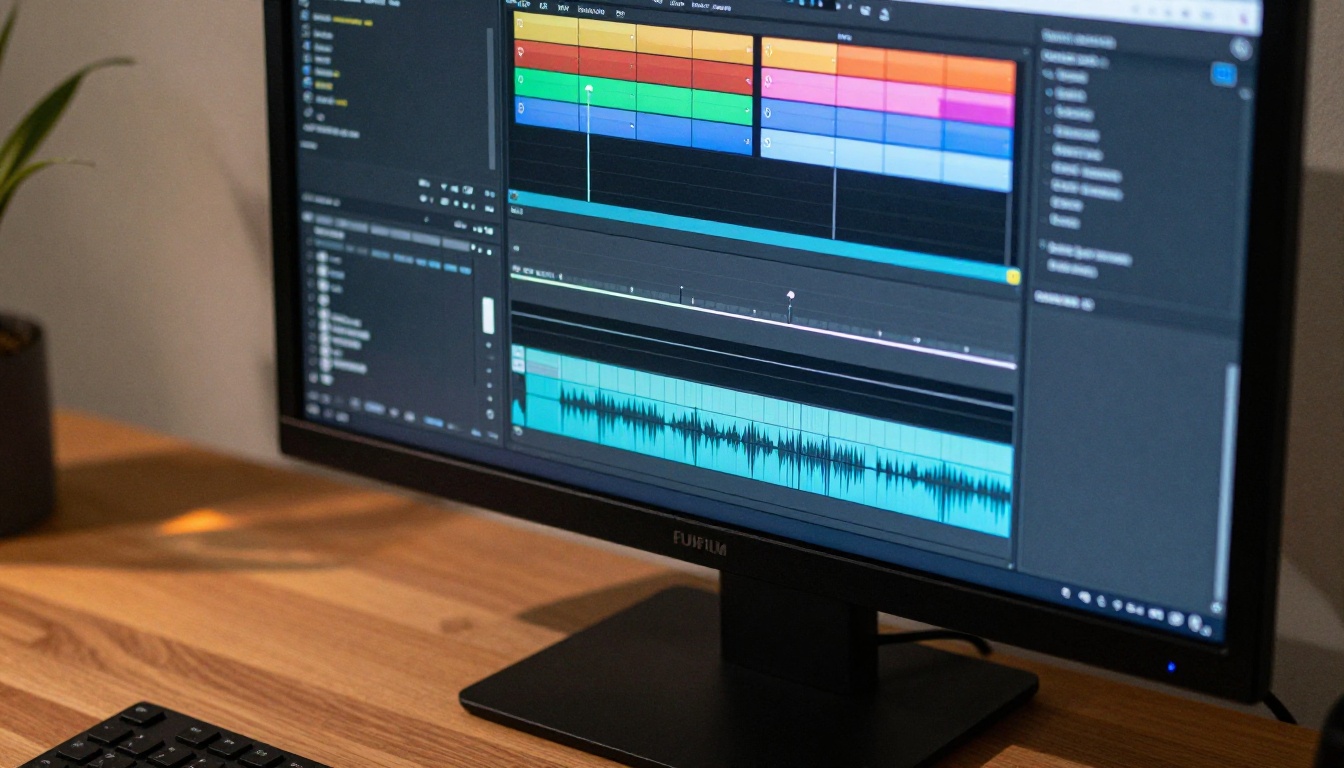
O que o Wan 2.7 VideoEdit faz
Ele pega sua filmagem e a reescreve
O Wan 2.7 VideoEdit é um modelo de vídeo para vídeo. Você envia um clipe, descreve em texto simples a mudança que quer e o modelo gera uma nova versão desse clipe com suas alterações aplicadas. Ele preserva o movimento original, a movimentação da câmera e a posição do sujeito, enquanto reescreve o estilo visual de acordo com o seu prompt.
Esse último ponto é importante. O modelo não gera a filmagem do zero a partir do que você escreveu. Ele usa seu clipe como uma planta estrutural: o tempo, os gestos e o trajeto da câmera permanecem intactos. O que muda é a aparência da cena.
O que você pode mudar: Gradação de cor, clima de iluminação, estilo da cena, ambiente do fundo, textura da roupa, condições climáticas e atmosfera visual geral.
O que permanece igual: Posição e movimento do sujeito, trajeto da câmera, duração do clipe e composição espacial básica.
Essa distinção separa o VideoEdit das ferramentas generativas. Você não está descrevendo um vídeo novo. Está aplicando uma nova linguagem visual a um que já existe.
O que o modelo realmente faz
Em termos técnicos, o Wan 2.7 VideoEdit processa o clipe quadro a quadro, mantendo a consistência temporal entre todos esses quadros. O desafio da edição de vídeo com IA é impedir que o modelo trate cada quadro de forma independente, o que produz cintilação e mudanças de estilo inconsistentes ao longo da duração do clipe. O Wan 2.7 VideoEdit resolve isso com mecanismos de atenção que mantêm o estilo aplicado estável do primeiro ao último quadro.
A duração da saída corresponde exatamente à duração da entrada. Você não está gerando um clipe novo, está editando o que você enviou.
Não é o mesmo que texto para vídeo
Há uma diferença importante entre gerar vídeo a partir de um prompt e editar filmagens existentes com um prompt. Modelos como o Wan 2.7 T2V criam filmagens do nada. O Wan 2.7 I2V anima uma imagem fixa em um clipe de vídeo. O Wan 2.7 R2V pega um sujeito de referência e o anima com um novo movimento aplicado.
O Wan 2.7 VideoEdit funciona de outra forma: ele usa o movimento como entrada principal, não apenas uma imagem. Isso significa que você edita com uma filmagem real, e a saída preserva a realidade física do que foi gravado enquanto transforma sua estética. É uma ferramenta de pós-produção, não de pré-produção.
Quais filmagens funcionam melhor
Duração do clipe e resolução
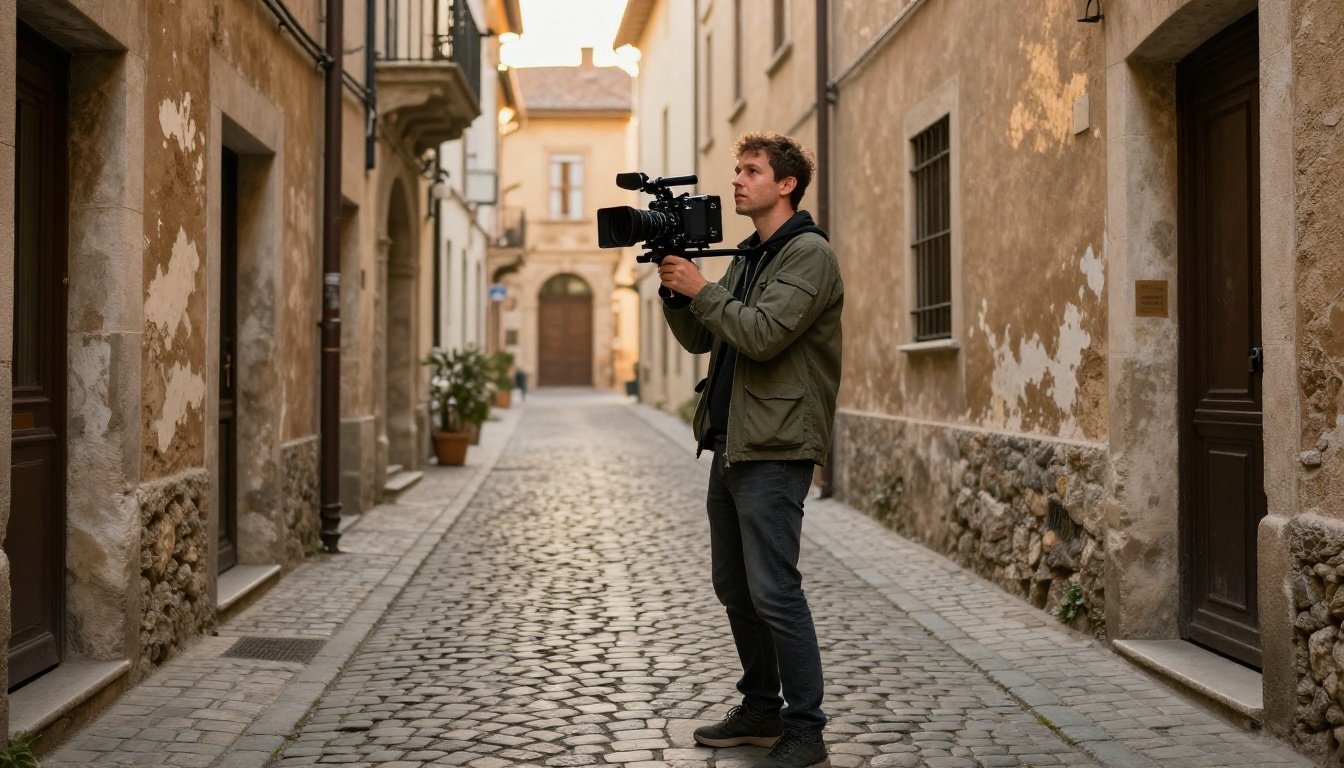
O Wan 2.7 VideoEdit funciona melhor com clipes curtos e focados, normalmente entre 3 e 10 segundos. Clipes mais longos introduzem problemas de consistência temporal: o modelo pode aplicar o estilo de forma desigual entre os quadros, produzindo mudanças perceptíveis de tom ou textura no meio do clipe.
Quanto à resolução, o modelo aceita filmagens HD padrão em 720p e 1080p. Se sua filmagem bruta tem resolução menor, considere passá-la antes por um upscaler, como o Real ESRGAN Video ou o Video Increase Resolution, antes de enviá-la ao VideoEdit. Uma entrada de maior qualidade dá ao modelo mais informação estrutural para preservar durante a transformação.
A abordagem recomendada para sequências mais longas é cortar a filmagem em segmentos menores com o Video Split, editar cada segmento individualmente e depois reconectá-los com o Video Merge. Isso oferece controle por segmento e evita os problemas de consistência que surgem com entradas mais longas.
Movimento, iluminação e complexidade
O modelo lida bem com movimentos de câmera. Panorâmicas, inclinações e travellings lentos aparecem de forma limpa na saída. O que causa problemas são o desfoque de movimento em cenas rápidas, tomadas de mão muito tremidas ou clipes com mudanças extremas de iluminação no meio da filmagem.
Características de filmagem que produzem os melhores resultados:
- Câmera estável ou com movimento suave
- Iluminação ambiente consistente em todo o clipe
- Um sujeito ou cena dominante, não composições com muitos sujeitos
- Luz natural do dia ou iluminação interna uniforme (não fontes que piscam ou estroboscópicas)
- Separação visual limpa entre o sujeito em primeiro plano e o fundo
Filmagens complexas, com muitos elementos sobrepostos, tendem a produzir transferências de estilo mais enlameadas. Quanto mais limpa a entrada, mais limpa a saída. Se o seu clipe tem muita coisa acontecendo visualmente, corte-o antes para a seção mais nítida e legível antes de passá-lo pelo VideoEdit.
3 tipos de edição que ele trata bem
Transferências de estilo e clima
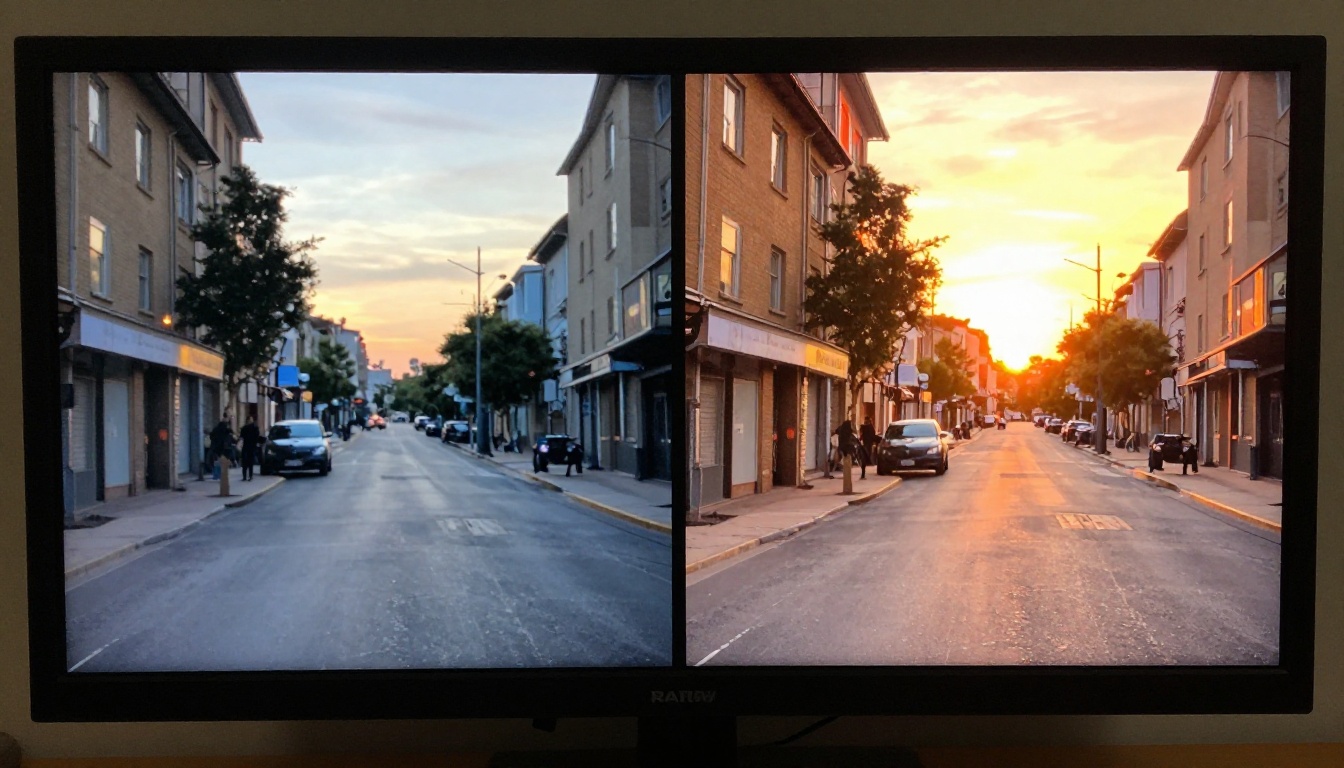
É aqui que o Wan 2.7 VideoEdit tem o desempenho mais confiável. Você pode pegar uma tomada nublada, chapada e cinza e levá-la a um visual quente de hora dourada. Pegue um clipe de dia claro e aproxime-o de uma estética noturna, sombria e dessaturada. Aplique uma linguagem visual cinematográfica específica: film noir, grão de Super 8 dos anos 1970 ou um visual comercial moderno e limpo.
Exemplos de prompts que funcionam de forma consistente:
| Filmagem original | Prompt de edição | Resultado |
|---|
| Cena de rua nublada e chapada | "warm golden hour, sunset tones, cinematic" | Tom âmbar rico aplicado de forma consistente |
| Pessoa falando em ambiente interno, com visual neutro | "moody, dramatic shadows, film noir lighting" | Saída dessaturada e de alto contraste |
| Clipe de corrida ao ar livre em dia claro | "vintage 1970s, film grain, faded colors" | Estética envelhecida em todo o clipe |
| Caminhada noturna pela cidade | "clean, vibrant, commercial look, sharp colors" | Gradação comercial brilhante e saturada |
O segredo das transferências de estilo é ser específico quanto à fonte de luz e à paleta de cores no prompt. Prompts vagos como "make it look better" produzem resultados inconsistentes. Prompts como "warm orange tones, dusk lighting from the left, shallow depth of field" dão ao modelo alvos visuais concretos que ele pode aplicar quadro a quadro.
Referências de gênero cinematográfico também funcionam bem. Se você descrever um estilo visual com uma estética bem estabelecida, como drama indie de hora dourada, VHS dos anos 1990 ou um vídeo de streetwear limpo de Seul, o modelo entende as características de cor, grão e contraste associadas, sem que você precise listar cada uma delas.
Troca de fundo
O modelo consegue mudar o ambiente percebido de uma cena. Se o clipe foi gravado diante de uma parede lisa, de uma rua movimentada ou de um local indesejado, você pode descrever um ambiente de substituição no prompt, e o modelo o aplicará em todos os quadros, preservando a posição do sujeito.
Isso funciona de forma mais limpa quando o sujeito está bem separado do fundo na filmagem original: uma pessoa em pé diante de uma parede de cor única, ou um sujeito filmado com separação clara de luz em relação ao fundo. Quando o primeiro plano e o fundo estão visualmente emaranhados, a substituição é menos precisa.
Dica: Combine as mudanças de fundo do VideoEdit com o Video Remove Background para um isolamento de sujeito mais limpo antes de aplicar a mudança de ambiente. Uma remoção de fundo bem feita antes da edição dá ao VideoEdit mais clareza estrutural para trabalhar.
Ambientes eficazes para direcionar o prompt: exteriores com luz do dia, interiores arquitetônicos simples, ambientes naturais como floresta, praia ou campo aberto. Eles têm menor complexidade visual e respondem de forma previsível ao prompt.
Remoção de objetos
Para objetos que aparecem em uma parte limitada do quadro e permanecem relativamente estáticos, o Wan 2.7 VideoEdit pode suprimi-los ou removê-los com um prompt bem escrito. Uma marca d’água em um canto, uma placa ao fundo ou um móvel que não deveria estar ali: muitas vezes eles podem ser descritos para sumir com a linguagem do prompt.
Essa abordagem não é tão confiável quanto usar uma ferramenta dedicada, então, para trabalhos de limpeza críticos, use o Video Erase Object especificamente. Mas, para passes rápidos em que o objeto é periférico e não é o foco da tomada, o VideoEdit faz isso de forma adequada e poupa uma etapa extra no pipeline.
Como usar o Wan 2.7 VideoEdit no PicassoIA

Passo 1: envie seu clipe
Acesse a página do modelo Wan 2.7 VideoEdit no PicassoIA. Clique no campo de envio de vídeo e selecione seu clipe. O formato MP4 funciona de forma confiável em todos os navegadores. Mantenha o clipe com menos de 10 segundos para obter a melhor consistência temporal na saída.
Se você estiver trabalhando com uma sequência mais longa, divida-a antes com o Video Split e processe cada segmento separadamente. O modelo exibirá uma miniatura de prévia assim que o clipe for enviado e estiver pronto para processamento.
Passo 2: escreva seu prompt de edição
O campo de prompt é onde você descreve a mudança visual que deseja. Escreva no presente, como se descrevesse como o vídeo final deve parecer. Foque inteiramente na aparência, não na ação ou no movimento. O movimento vem do clipe original.
"Warm golden hour lighting, amber tones, soft shadows, shallow depth of field, cinematic film look"
"Overcast blue-gray tones, moody desaturated palette, film grain, flat diffused light"
"Clean white studio background, sharp and bright, commercial lighting, modern look"
Cada um desses exemplos diz ao modelo como a cena deve parecer, não o que ela deve fazer. Essa forma de escrever produz os resultados mais consistentes.
Passo 3: ajuste a intensidade e gere
A maioria das implementações do VideoEdit inclui um parâmetro de intensidade ou criatividade que controla o quão agressivamente o modelo aplica seu prompt em relação à filmagem original.
| Faixa de intensidade | Efeito |
|---|
| 0,3 a 0,5 | Leve mudança de cor, aparência original em grande parte preservada |
| 0,5 a 0,7 | Reestilização perceptível, estrutura espacial totalmente intacta |
| 0,7 a 0,9 | Transformação forte, a filmagem original parece distante |
Nas primeiras execuções, comece com intensidade média, em torno de 0,5 a 0,6, e ajuste a partir daí. Aumente se a edição estiver sutil demais. Diminua se o modelo estiver perdendo detalhes do sujeito ou introduzindo artefatos.
Dicas de prompt que realmente funcionam
Escrever prompts eficazes para o VideoEdit é diferente de escrever prompts para geração de imagens estáticas. Alguns padrões que produzem resultados consistentes em diferentes tipos de clipe:
- Comece pela iluminação ("golden hour from the right", "overcast diffused light", "hard directional sun from above")
- Nomeie a paleta de cores explicitamente ("desaturated blues and grays", "warm amber and rust tones", "deep teal and orange")
- Adicione um descritor de textura ou atmosfera ("film grain", "sharp and clinical", "soft haze", "dusty afternoon light")
- Evite verbos que descrevem o que o modelo deve fazer ("turn the sky blue" falha de forma consistente. "Blue sky with volumetric clouds" funciona de forma consistente)
- Referencie um gênero visual quando ele tiver uma estética clara e estabelecida ("1990s VHS home video", "Korean drama cinematography", "1970s Super 8 film grain")
Lembre-se: Prompts que descrevem como a cena final se parece sempre superam prompts que descrevem o que o modelo deve fazer. Descrever o visual vence a instrução em todas as situações.
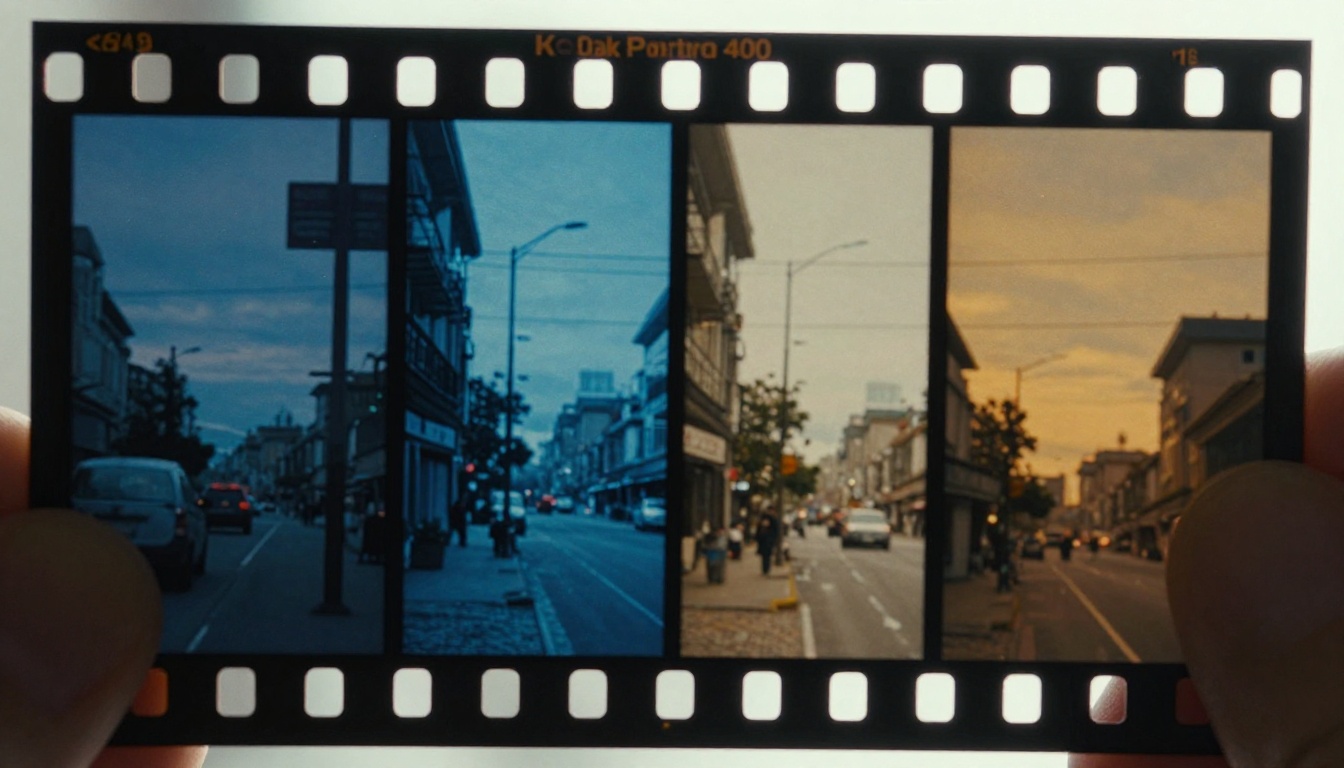
Nem todo editor de vídeo com IA adota a mesma abordagem. Veja como o Wan 2.7 VideoEdit se compara aos modelos mais semelhantes disponíveis atualmente no PicassoIA:
| Modelo | Entrada | Método de edição | Melhor para |
|---|
| Wan 2.7 VideoEdit | Clipe de vídeo | Prompt de texto | Transferências de estilo, mudanças de clima |
| Lucy Edit 2 | Clipe de vídeo | Prompt de texto | Reescritas completas de cena, mudanças de objetos |
| Kling o1 | Clipe de vídeo | Prompt de texto | Reescritas em nível de personagem |
| LTX 2 Retake | Seção de vídeo | Prompt de texto | Regeneração de segmento específico |
| Aleph 2 | Quadro único + vídeo | Edição baseada em quadro | Reestilização completa do vídeo a partir de um quadro editado |
| Modify Video | Clipe de vídeo | Prompt de texto | Transformações visuais estilísticas |
A principal diferença entre o Wan 2.7 VideoEdit e o Lucy Edit 2 é a profundidade da reescrita. O Lucy Edit 2 pode mudar quais objetos aparecem em uma cena e quais ações acontecem nela. O Wan 2.7 VideoEdit atua no nível do clima visual e do estilo, mudando como algo parece, não o que algo é.
O Kling o1 e o Gen 4 Aleph permitem reescritas mais agressivas da aparência de personagens e da composição da cena. Se você precisa trocar a roupa de uma pessoa, trocar um rosto ou alterar de forma significativa as relações espaciais em uma tomada, esses modelos são mais adequados para essa tarefa.
O LTX 2 Retake adota uma abordagem totalmente diferente: ele isola uma seção específica da sua linha do tempo e regenera apenas essa parte. Isso se encaixa em fluxos de trabalho em que a maior parte do clipe é aproveitável e apenas um segmento específico precisa ser substituído.
O Modify Video, da Luma, é o mais próximo em filosofia do Wan 2.7 VideoEdit. Ambos aplicam mudanças estilísticas em filmagens existentes por meio de texto. A diferença está na arquitetura do modelo e no tipo de transformação que cada um trata com mais limpeza: o Wan 2.7 se destaca em trabalhos de cor e clima cinematográficos, enquanto o Modify Video tende a interpretações estilísticas mais amplas.
Outras ferramentas do Wan 2.7 que vale usar em conjunto
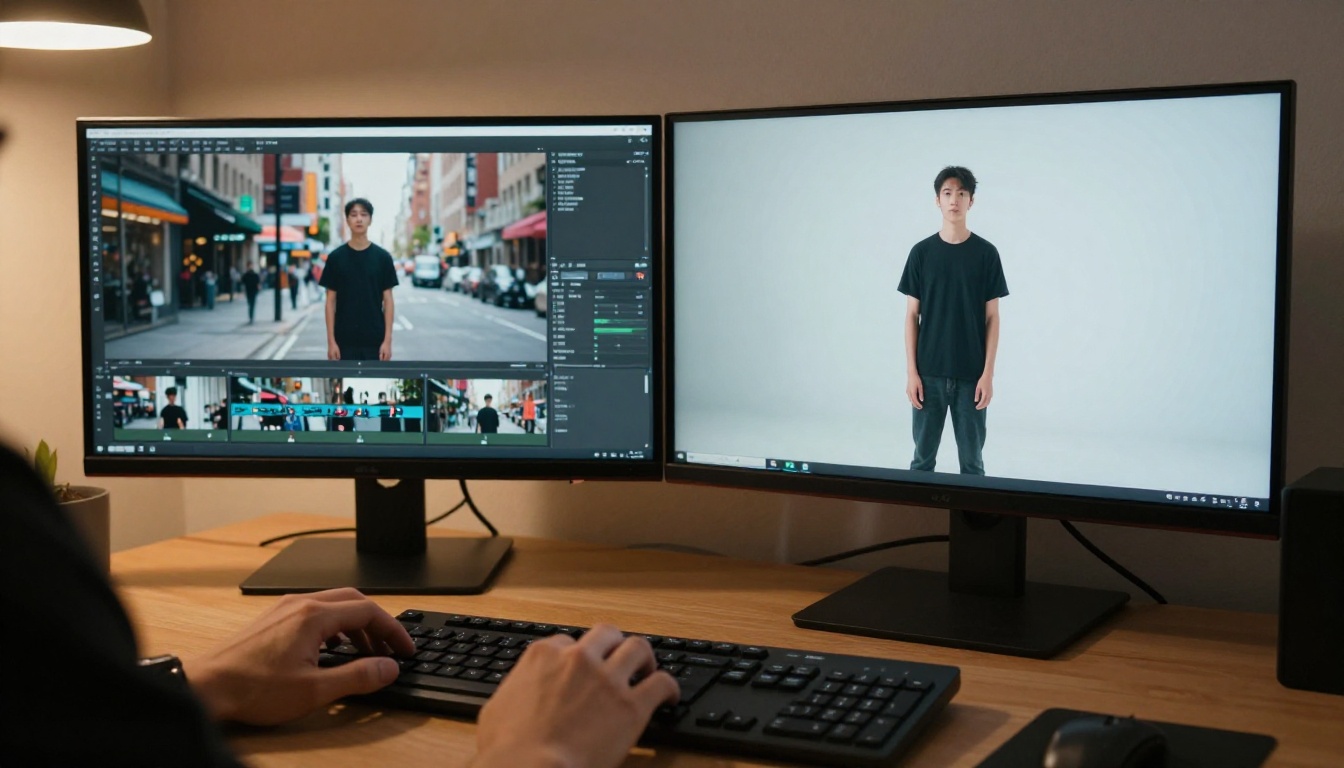
O Wan 2.7 é uma família de modelos, não uma ferramenta única. Dependendo do que você está construindo, as outras versões podem dar continuidade ao que o VideoEdit começou, seja como fonte antes dele, seja como destino para os quadros editados.
Wan 2.7 I2V para animação
Depois de obter um quadro limpo e reestilizado a partir da saída do VideoEdit, você pode usar esse quadro como imagem fixa e enviá-lo ao Wan 2.7 I2V para gerar um novo clipe animado a partir dele. Isso cria um fluxo de trabalho em que você edita a filmagem para obter o visual certo, congela o melhor quadro da saída e depois reanima a partir desse quadro com um movimento específico descrito em um novo prompt.
Isso é especialmente útil quando a filmagem original tinha boa composição, mas movimento ruim ou indesejado, ou quando você quer estender um clipe em uma direção diferente do movimento de câmera original.
Wan 2.7 R2V para animação de sujeitos
O Wan 2.7 R2V anima um sujeito de referência em um novo contexto visual. Se a sua filmagem editada tiver um sujeito claramente isolado, o R2V pode pegar esse sujeito e colocá-lo em outro ambiente com um novo movimento aplicado. É uma etapa útil quando a troca de fundo do VideoEdit não está produzindo a mudança de ambiente precisa que você precisa.
Wan 2.7 T2V para cenas de substituição
Quando uma seção da sua filmagem não pode ser salva por meio de edição, o Wan 2.7 T2V permite gerar uma cena de substituição a partir de uma descrição em texto que combine com o estilo visual do que o VideoEdit produziu nos clipes ao redor. O objetivo é a consistência visual em todos os clipes do corte final, misturando filmagens editadas com filmagens geradas por IA para que a transição seja imperceptível.
Finalizando o clipe depois da edição
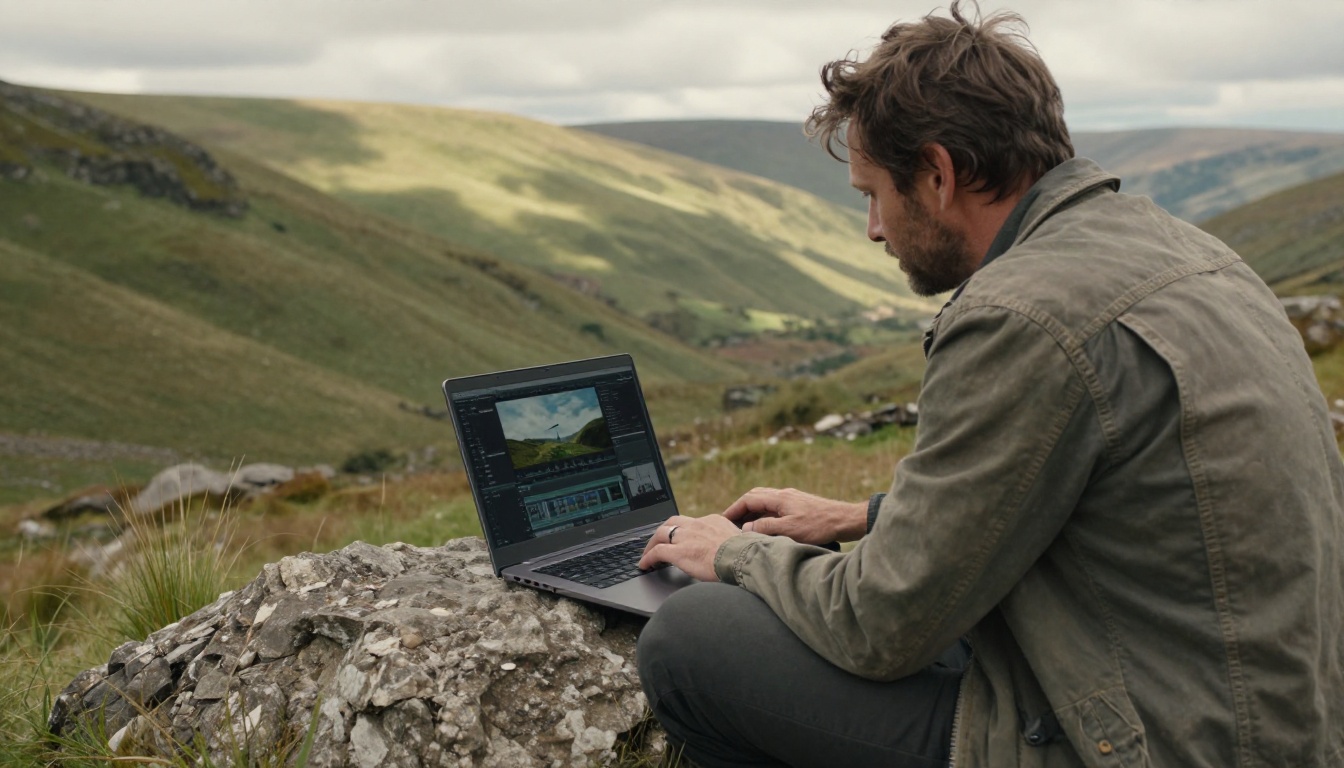
Upscaling para 4K
O Wan 2.7 VideoEdit entrega a saída na mesma resolução do seu clipe de entrada. Se você começou em 720p, sua saída fica em 720p. Para a entrega final, passe a saída pelo Video Increase Resolution para elevá-la a 4K, ou use o Real ESRGAN Video para um upscale mais nítido, com aprimoramento de detalhes por IA aplicado por cima. Ambos estão disponíveis diretamente no PicassoIA e funcionam bem como etapa final, depois que a edição visual estiver concluída.
A etapa de upscaling também ajuda quando a transformação do VideoEdit introduziu uma leve suavização ou uma pequena perda de detalhes na resolução original. O upscaler compensa isso e restaura a nitidez antes da exportação final.
Ajustando a proporção e o formato
Depois da edição, o Reframe Video pode ajustar o recorte ou a proporção para se adequar a diferentes plataformas de publicação. Reenquadramentos verticais para redes sociais de formato curto, widescreen para cinema ou quadrado para certos formatos comerciais: tudo feito sem máscaras manuais.
Adicionando efeitos sonoros
Vídeo editado sem som raramente é o produto final. Para áudio, o Thinksound e o MMAudio geram efeitos sonoros ambientes contextualmente adequados, que combinam com o que está acontecendo visualmente no clipe. O Video to SFX v1.5 vai além: analisa o conteúdo do próprio vídeo e gera efeitos sonoros sincronizados que correspondem diretamente à ação na tela. Para substituir ou adicionar uma faixa musical, o Video Audio Merge faz a mixagem com limpeza.
O conjunto mais amplo de edição de vídeo no PicassoIA
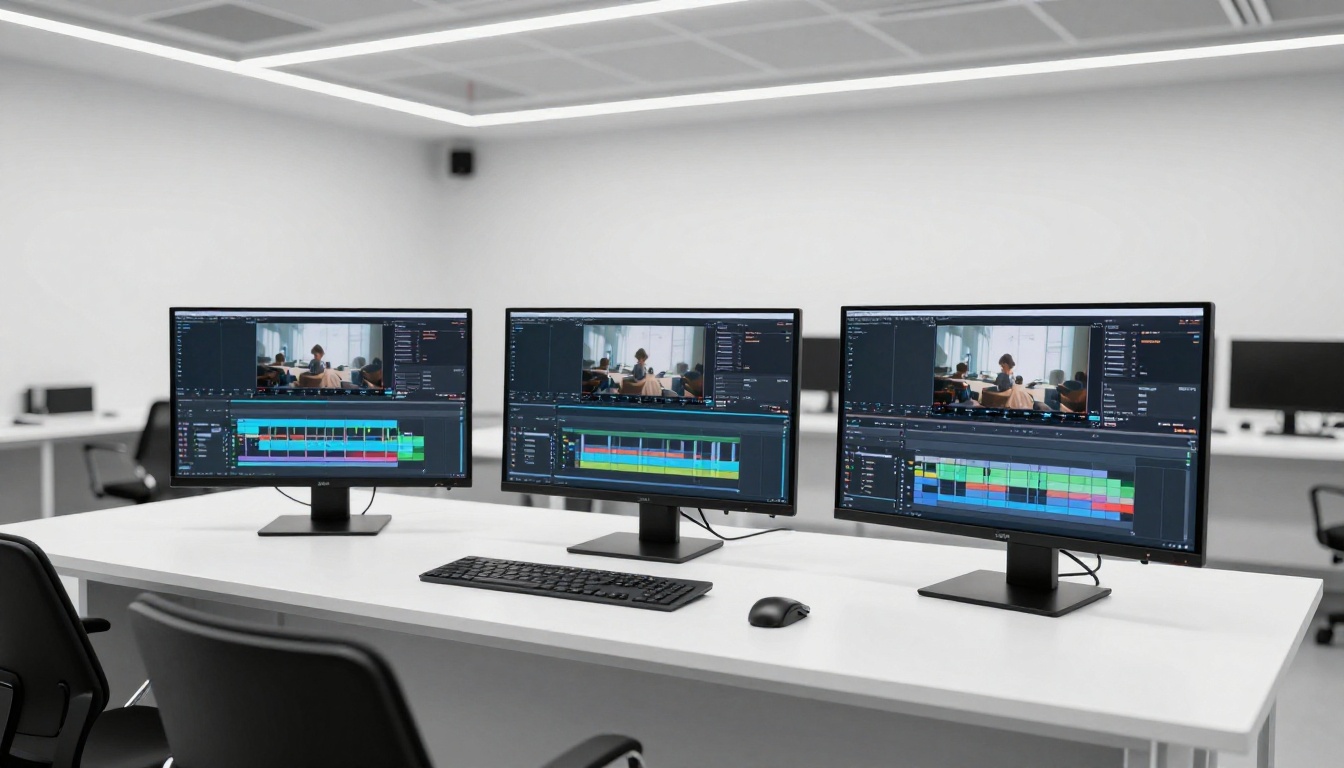
O Wan 2.7 VideoEdit faz parte de um conjunto maior de 27 modelos de edição de vídeo no PicassoIA, cobrindo todas as principais tarefas de pós-produção, da edição estrutural ao áudio gerado por IA.
Outros modelos que vale testar
Para edição estrutural:
- Trim Video: corte clipes em durações exatas sem perda de qualidade
- Video Split: divida um clipe longo em segmentos com tempo definido para edição por segmento
- Video Merge: una vários clipes editados em uma única saída
- Split Screen Video: crie layouts de comparação lado a lado ou de duas transmissões
Para qualidade e limpeza:
Para áudio:
- Video Audio Merge: substitua ou sobreponha uma nova faixa de áudio em qualquer clipe
- Video to SFX v1: gere e sincronize efeitos sonoros com o conteúdo do vídeo
- Extract Audio: extraia a faixa de áudio de qualquer clipe para processamento separado
A combinação de um editor de vídeo forte como o Wan 2.7 VideoEdit com essas ferramentas de apoio oferece um pipeline completo de pós-produção em uma única interface de navegador, sem precisar instalar software, mover arquivos entre aplicativos ou manter hardware local de renderização.
Coloque para funcionar agora
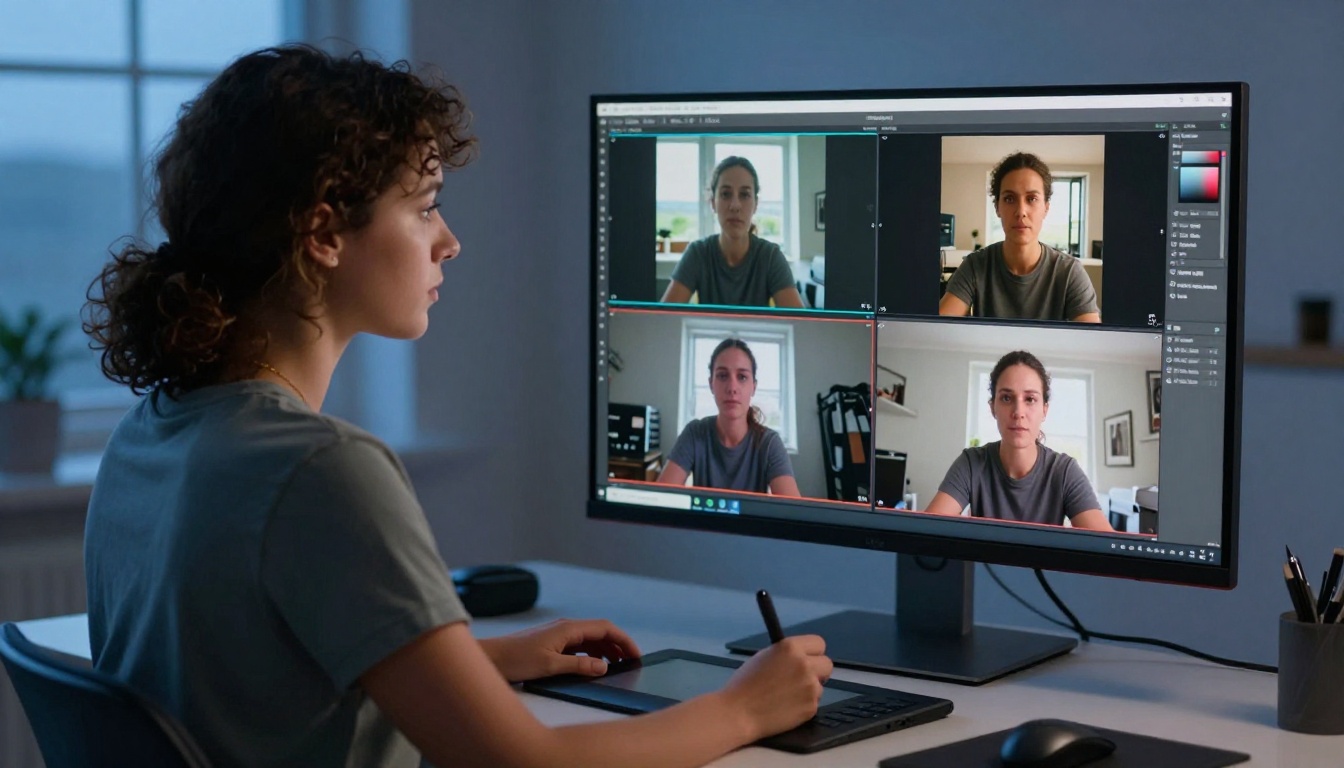
Editar filmagens de vídeo existentes com o Wan 2.7 é uma categoria de trabalho diferente de gerar vídeo do zero. Não se trata de criar conteúdo novo a partir do nada. Trata-se de pegar uma filmagem que já existe e fazê-la funcionar para o projeto que você está construindo. Isso importa porque a maior parte do trabalho real de produção envolve material já gravado, e a distância entre quase certo e exatamente certo é o que a pós-produção sempre precisou fechar.
O Wan 2.7 VideoEdit reduz essa distância usando um prompt de texto. O parâmetro de intensidade controla o quanto você empurra a transformação. O prompt controla onde ela chega visualmente. O clipe de origem controla o que permanece intacto.
Comece com um clipe curto, escreva uma descrição visual específica como prompt e defina a intensidade como média. Faça uma saída de teste. Ajuste o prompt com base no que voltou. Execute de novo. O ciclo de iteração é rápido, e a gama de mudanças visuais que você pode aplicar a filmagens existentes é maior do que a oferecida pelas ferramentas tradicionais de correção de cor.
O modelo já está disponível no PicassoIA, junto com um conjunto completo de ferramentas de edição de vídeo, upscaling, áudio e legendas que levam sua saída do clipe editado ao produto final. Suas filmagens já existem. Agora elas só precisam da versão certa de si mesmas.
Experimente o Wan 2.7 VideoEdit no PicassoIA


