Vous avez des rushes. Ils sont peut-être bons, simplement pas tout à fait justes. L’éclairage était plat au tournage, ou l’arrière-plan ne convenait pas, ou l’ensemble du clip doit avoir un rendu plus chaud pour s’harmoniser avec le reste de votre projet. Traditionnellement, corriger ce type de problème passe par l’étalonnage, le détourage, la composition ou un nouveau tournage. Wan 2.7 VideoEdit ramène l’ensemble de ce flux de travail à un seul prompt texte.
Cet article présente ce que le modèle fait réellement, ce qui rend une séquence efficace avec lui, trois types de modification qu’il gère de façon constante, et un flux de travail pas à pas que vous pouvez suivre dès maintenant sur PicassoIA. Si vous avez des séquences à corriger, restaurer ou restyler, c’est par là qu’il faut commencer.
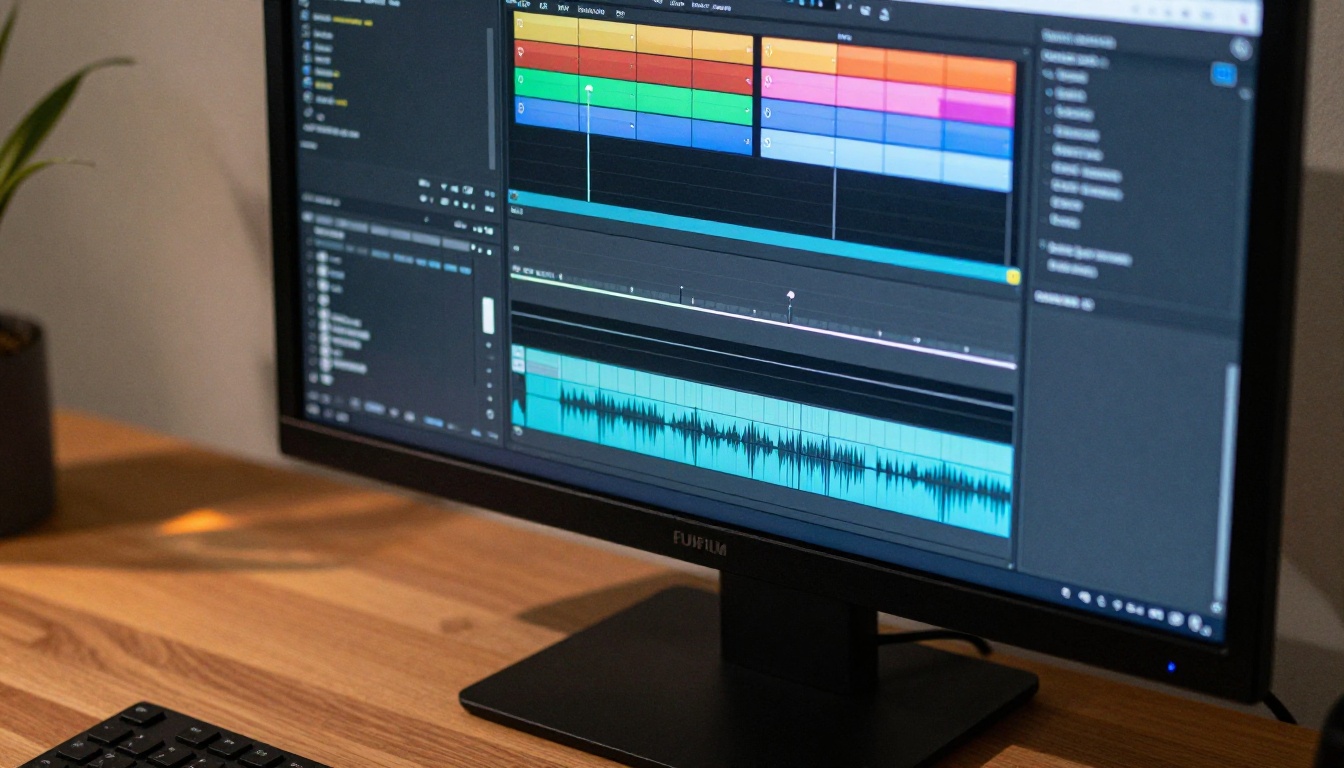
Ce que fait Wan 2.7 VideoEdit
Il prend votre séquence et la réécrit
Wan 2.7 VideoEdit est un modèle vidéo vers vidéo. Vous importez un clip, décrivez en texte simple la modification souhaitée, et le modèle produit une nouvelle version de ce clip avec vos changements appliqués. Il conserve le mouvement d’origine, les mouvements de caméra et la position du sujet, tout en réécrivant le style visuel selon votre prompt.
Cette dernière partie compte. Le modèle ne génère pas la séquence à partir de zéro d’après ce que vous avez écrit. Il utilise votre clip comme plan structurel : le rythme, les gestes et la trajectoire de la caméra restent intacts. Ce qui change, c’est l’apparence de la scène.
Ce que vous pouvez modifier : L’étalonnage des couleurs, l’ambiance lumineuse, le style de la scène, l’environnement d’arrière-plan, la texture des vêtements, les conditions météo et l’atmosphère visuelle générale.
Ce qui reste identique : La position et le mouvement du sujet, la trajectoire de la caméra, la durée du clip et la composition spatiale de base.
Cette distinction sépare VideoEdit des outils génératifs. Vous ne décrivez pas une nouvelle vidéo. Vous appliquez un nouveau langage visuel à une vidéo qui existe déjà.
Ce que fait réellement le modèle
Sur le plan technique, Wan 2.7 VideoEdit traite le clip image par image tout en maintenant une cohérence temporelle sur l’ensemble de ces images. La difficulté de la modification vidéo par IA est d’empêcher le modèle de traiter chaque image isolément, ce qui provoque du scintillement et des changements de style incohérents tout au long du clip. Wan 2.7 VideoEdit règle ce problème grâce à des mécanismes d’attention qui stabilisent le style appliqué, de la première image à la dernière.
La durée de la sortie correspond exactement à celle de l’entrée. Vous ne générez pas un nouveau clip : vous modifiez celui que vous avez fourni.
Pas la même chose que le texte vers vidéo
Il existe une différence importante entre générer une vidéo à partir d’un prompt et modifier une séquence existante avec un prompt. Des modèles comme Wan 2.7 T2V créent une séquence à partir de rien. Wan 2.7 I2V anime une image fixe pour en faire un clip vidéo. Wan 2.7 R2V prend un sujet de référence et l’anime avec un nouveau mouvement.
Wan 2.7 VideoEdit fonctionne autrement : il prend le mouvement comme entrée principale, et pas seulement une image. Vous travaillez donc sur de véritables séquences, et la sortie conserve la réalité physique de ce qui a été filmé tout en transformant son esthétique. C’est un outil de post-production, pas de pré-production.
Les séquences qui fonctionnent le mieux
Durée et résolution du clip
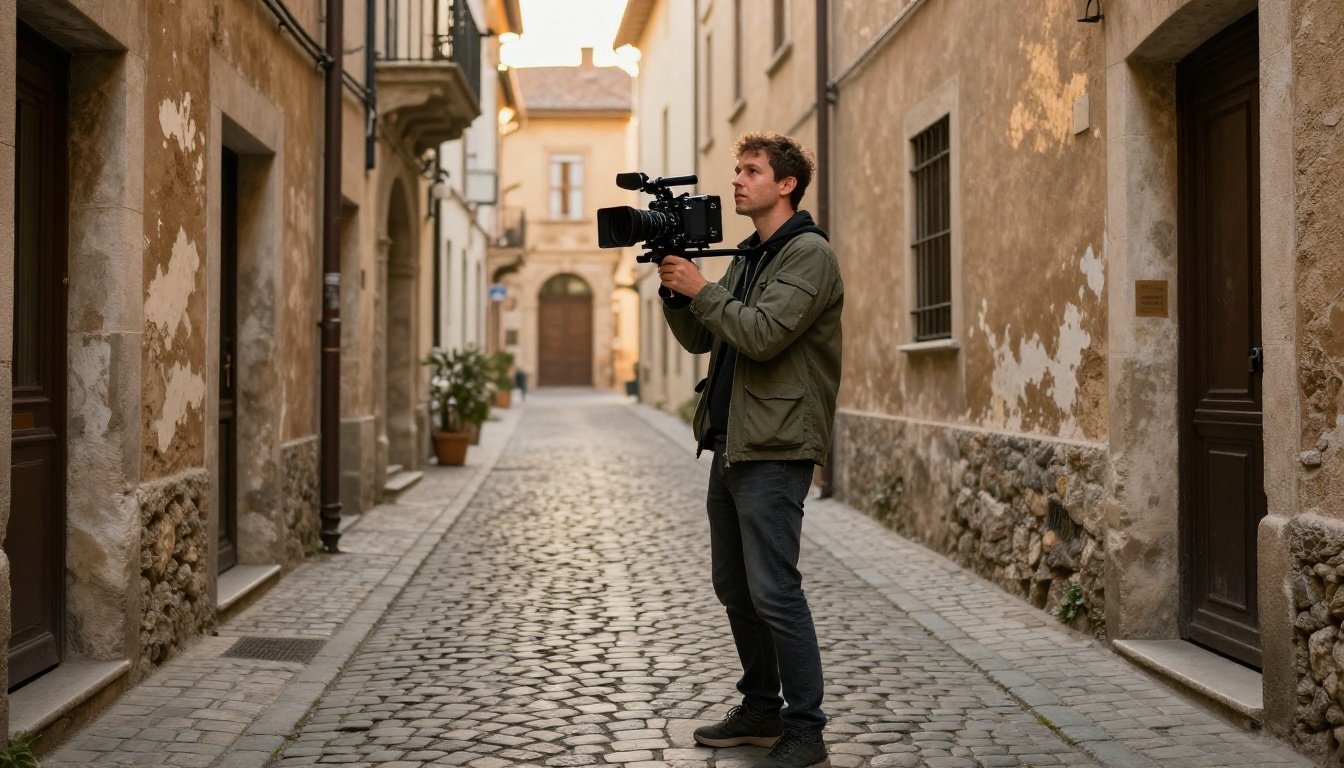
Wan 2.7 VideoEdit fonctionne mieux sur des clips courts et ciblés, généralement entre 3 et 10 secondes. Les clips plus longs posent des problèmes de cohérence temporelle : le modèle peut appliquer le style de façon inégale d’une image à l’autre, avec des changements de ton ou de texture visibles en cours de clip.
Pour la résolution, le modèle accepte les séquences HD standard en 720p et 1080p. Si vos rushes sont de plus basse résolution, pensez à les passer d’abord dans un upscaler, comme Real ESRGAN Video ou Video Increase Resolution, avant de les confier à VideoEdit. Une entrée de meilleure qualité fournit au modèle davantage d’informations structurelles à préserver pendant la transformation.
Pour les séquences plus longues, la méthode recommandée consiste à découper votre métrage en segments plus courts avec Video Split, à modifier chaque segment séparément, puis à les réassembler avec Video Merge. Vous gardez ainsi un contrôle par segment et évitez les problèmes de cohérence liés aux entrées plus longues.
Mouvement, éclairage et complexité
Le modèle gère bien les mouvements de caméra. Les panoramiques, les inclinaisons et les travellings lents ressortent proprement dans la sortie. Ce qui pose problème, ce sont les flous de bougé rapides, les plans à l’épaule très instables, ou les clips où l’éclairage change fortement en cours de route.
Les caractéristiques de séquence qui donnent les meilleurs résultats :
- Caméra stable ou à mouvement fluide
- Lumière ambiante constante sur l’ensemble du clip
- Sujet ou scène dominante unique, pas de compositions à plusieurs sujets chargées
- Lumière naturelle du jour ou éclairage intérieur uniforme (pas de sources qui scintillent ou stroboscopent)
- Séparation visuelle nette entre le sujet au premier plan et l’arrière-plan
Les séquences complexes, avec de nombreux éléments qui se chevauchent, donnent des transferts de style plus confus. Plus l’entrée est propre, plus la sortie l’est aussi. Si votre clip contient beaucoup d’éléments visuels, recadrez-le d’abord sur la section la plus nette et la plus lisible avant de le passer dans VideoEdit.
3 types de modification qu’il gère bien
Transferts de style et d’ambiance
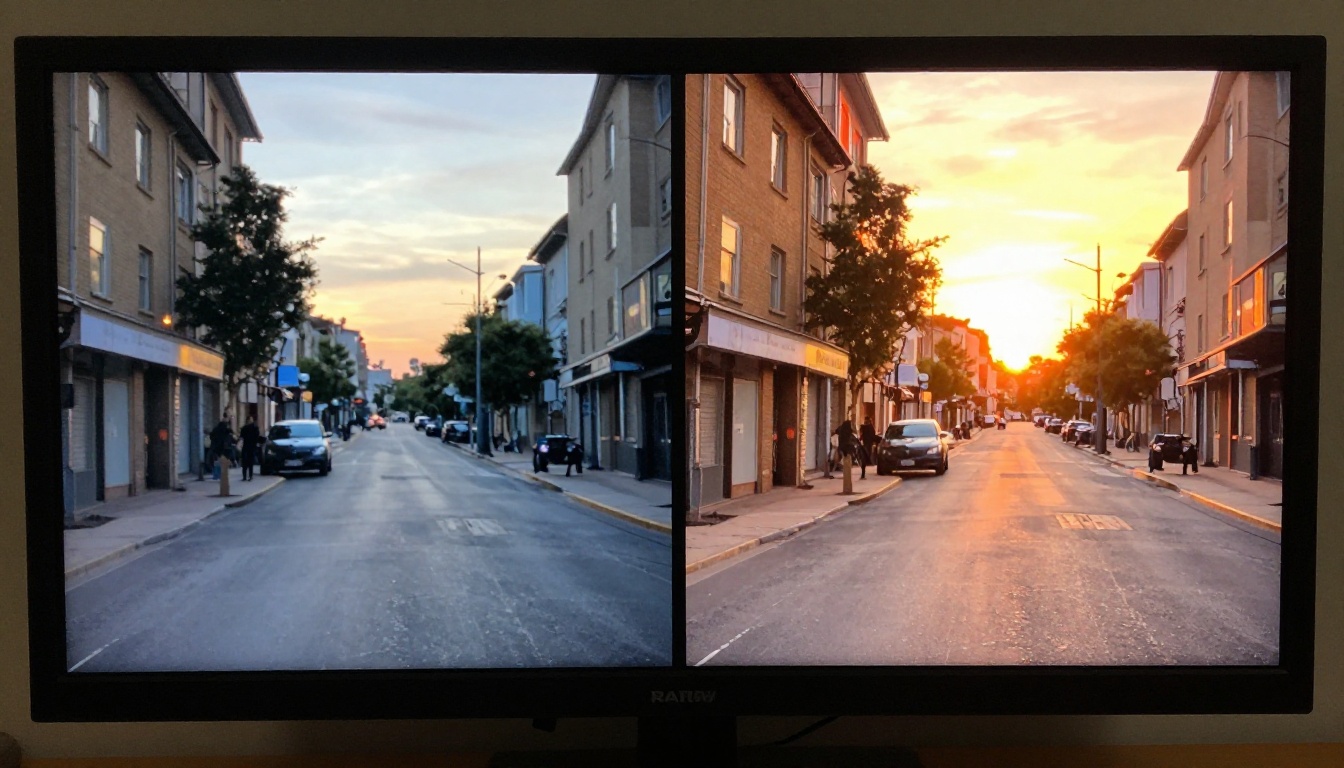
C’est là que Wan 2.7 VideoEdit donne les résultats les plus fiables. Vous pouvez prendre un plan gris et couvert, terne, et le faire basculer vers une lumière chaude de type heure dorée. Transformez un clip de jour lumineux en une esthétique nocturne sombre et désaturée. Appliquez un langage visuel cinématographique précis : film noir, grain Super 8 vintage des années 1970 ou rendu commercial moderne et net.
Exemples de prompts qui fonctionnent de façon constante :
| Séquence d’origine | Prompt de modification | Résultat |
|---|
| Scène de rue terne et couverte | « warm golden hour, sunset tones, cinematic » | Étalonnage ambré appliqué de façon homogène |
| Plan fixe d’une personne qui parle à l’intérieur | « moody, dramatic shadows, film noir lighting » | Rendu très contrasté et désaturé |
| Clip extérieur lumineux d’une course | « vintage 1970s, film grain, faded colors » | Esthétique vieillie sur toute la durée du clip |
| Balade en ville de nuit | « clean, vibrant, commercial look, sharp colors » | Étalonnage commercial lumineux et saturé |
Avec les transferts de style, le plus important est d’être précis sur la source de lumière et la palette de couleurs dans votre prompt. Les prompts vagues comme « rends ça plus beau » donnent des résultats incohérents. Des prompts comme « tons orange chauds, lumière du crépuscule venant de la gauche, faible profondeur de champ » donnent au modèle des cibles visuelles concrètes qu’il peut appliquer image par image.
Les références à des genres cinématographiques fonctionnent aussi très bien. Si vous décrivez un style visuel à l’esthétique bien établie, comme le drame indépendant à l’heure dorée, la VHS des années 1990 ou un clip de streetwear séoulien épuré, le modèle comprend les caractéristiques de couleur, de grain et de contraste qui y sont associées, sans que vous ayez à les énumérer une à une.
Remplacement de l’arrière-plan
Le modèle peut modifier l’environnement perçu d’une scène. Si le clip a été tourné devant un mur nu, une rue animée ou un lieu indésirable, vous pouvez décrire un environnement de remplacement dans votre prompt, et le modèle l’appliquera à toutes les images tout en conservant la position du sujet.
Le résultat est le plus propre lorsque le sujet se détache bien de l’arrière-plan dans la séquence d’origine : une personne debout devant un mur d’une couleur unie, ou un sujet filmé avec une bonne séparation lumineuse par rapport au décor. Lorsque le premier plan et l’arrière-plan sont visuellement imbriqués, le remplacement est moins précis.
Astuce : Associez les changements d’arrière-plan dans VideoEdit à Video Remove Background pour isoler le sujet plus proprement avant d’appliquer le changement d’environnement. Un détourage propre avant la modification donne à VideoEdit une structure plus claire sur laquelle travailler.
Environnements à privilégier dans votre prompt : extérieurs en plein jour, intérieurs architecturaux épurés, milieux naturels comme la forêt, la plage ou un champ ouvert. Ils ont une complexité visuelle plus faible et répondent de façon prévisible au prompt.
Suppression d’objets
Pour les objets qui apparaissent sur une partie limitée de l’image et restent relativement immobiles, Wan 2.7 VideoEdit peut les atténuer ou les supprimer grâce à un prompt bien rédigé. Un filigrane dans un coin, un panneau en arrière-plan ou un meuble qui n’a rien à faire là : tout cela peut souvent être effacé par la formulation du prompt.
Cette méthode n’est pas aussi fiable qu’un outil dédié. Pour les retouches critiques, utilisez donc spécifiquement Video Erase Object. Mais pour des passages rapides, lorsque l’objet est en périphérie et n’est pas le point central du plan, VideoEdit s’en charge correctement et vous évite une étape supplémentaire dans le flux de travail.
Utiliser Wan 2.7 VideoEdit sur PicassoIA

Étape 1 : importez votre clip
Rendez-vous sur la page du modèle Wan 2.7 VideoEdit sur PicassoIA. Cliquez sur le champ d’import vidéo et sélectionnez votre clip. Le format MP4 fonctionne de façon fiable sur tous les navigateurs. Gardez le clip sous 10 secondes pour une meilleure cohérence temporelle dans la sortie.
Si vous travaillez avec une séquence plus longue, découpez-la d’abord avec Video Split et traitez chaque segment séparément. Le modèle affiche une miniature d’aperçu dès que le clip est importé et prêt à être traité.
Étape 2 : rédigez votre prompt de modification
Le champ de prompt sert à décrire la modification visuelle souhaitée. Écrivez au présent, comme si vous décriviez l’aspect de la vidéo finale. Concentrez-vous uniquement sur l’apparence, pas sur l’action ni le mouvement. Le mouvement vient de la séquence source.
« Lumière chaude de l’heure dorée, tons ambrés, ombres douces, faible profondeur de champ, rendu cinéma »
« Tons bleu-gris couverts, palette sombre et désaturée, grain de film, lumière diffuse et plate »
« Fond de studio blanc et propre, net et lumineux, éclairage commercial, look moderne »
Chacun de ces prompts indique au modèle à quoi doit ressembler la scène, et non ce qu’elle doit faire. Ce cadrage produit les résultats les plus constants.
Étape 3 : réglez l’intensité et générez
La plupart des implémentations de VideoEdit proposent un paramètre strength ou creativity qui contrôle l’intensité avec laquelle le modèle applique votre prompt par rapport à la séquence d’origine.
| Plage d’intensité | Effet |
|---|
| 0,3 à 0,5 | Légère modification de couleur, aspect d’origine en grande partie préservé |
| 0,5 à 0,7 | Restyle visible, structure spatiale entièrement conservée |
| 0,7 à 0,9 | Transformation forte, la séquence d’origine paraît lointaine |
Pour les premiers essais, commencez à une intensité moyenne, autour de 0,5 à 0,6, puis ajustez. Montez si la modification est trop discrète. Baissez si le modèle perd des détails du sujet ou introduit des artefacts.
Conseils de prompt qui fonctionnent vraiment
Rédiger un bon prompt pour VideoEdit est différent de rédiger un prompt pour la génération d’images fixes. Voici quelques schémas qui donnent des résultats constants selon les types de clips :
- Commencez par la lumière (« heure dorée venant de la droite », « lumière diffuse et couverte », « soleil dur et directionnel venant du haut »)
- Nommez explicitement la palette de couleurs (« bleus et gris désaturés », « tons ambre et rouille chauds », « bleu sarcelle et orange profond »)
- Ajoutez un descripteur de texture ou d’atmosphère (« grain de film », « net et clinique », « brume légère », « lumière poussiéreuse de fin d’après-midi »)
- Évitez les verbes qui décrivent ce que le modèle doit faire (« rends le ciel bleu » échoue systématiquement. « Ciel bleu avec des nuages volumétriques » fonctionne systématiquement)
- Faites référence à un genre visuel lorsqu’il a une esthétique claire et établie (« vidéo domestique VHS des années 1990 », « cinématographie de drame coréen », « grain de film Super 8 des années 1970 »)
À retenir : Les prompts qui décrivent l’aspect de la scène finale donnent toujours de meilleurs résultats que ceux qui décrivent ce que le modèle doit faire. Décrire le visuel bat l’instruction à chaque fois.
Comparer Wan 2.7 VideoEdit à d’autres modèles
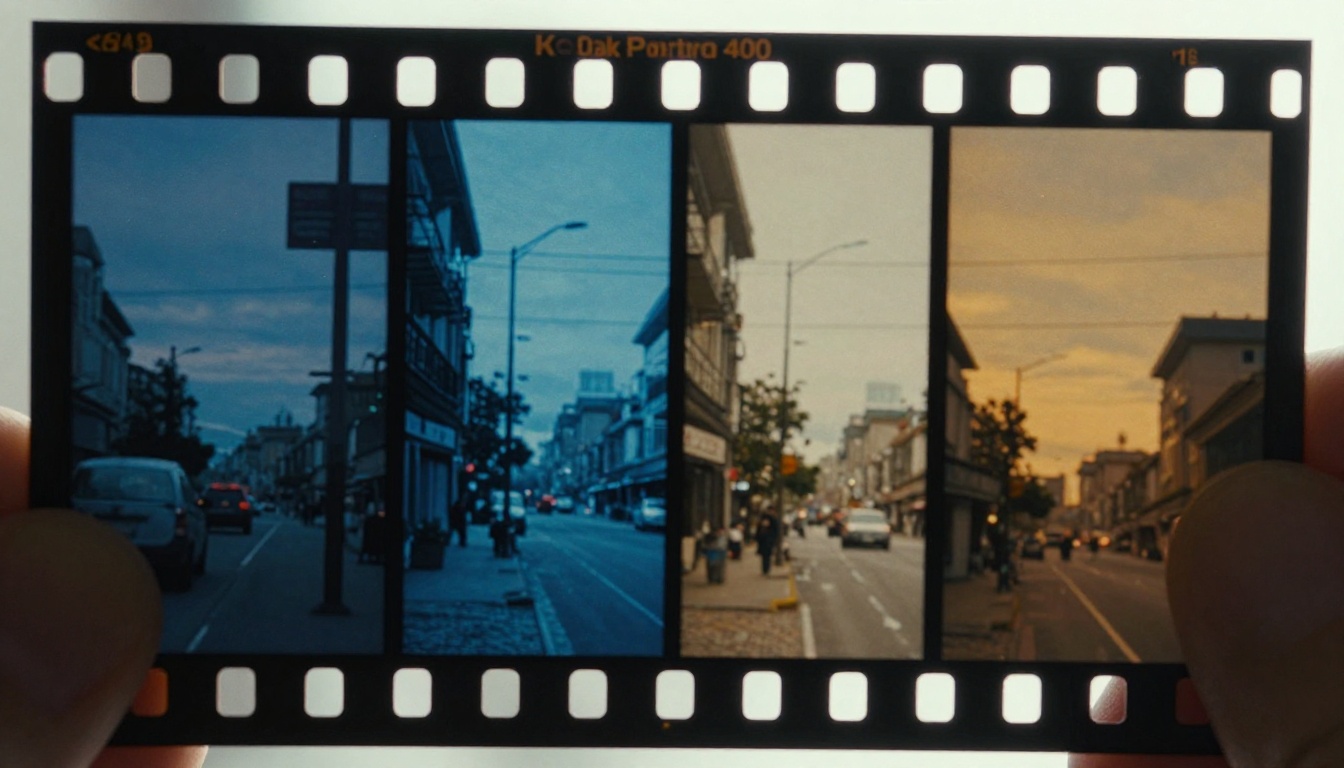
Tous les outils d’IA de montage vidéo n’adoptent pas la même approche. Voici comment Wan 2.7 VideoEdit se compare aux modèles les plus proches actuellement disponibles sur PicassoIA :
| Modèle | Entrée | Méthode de modification | Idéal pour |
|---|
| Wan 2.7 VideoEdit | Clip vidéo | Prompt texte | Transferts de style, changements d’ambiance |
| Lucy Edit 2 | Clip vidéo | Prompt texte | Réécritures complètes de scène, changements d’objets |
| Kling o1 | Clip vidéo | Prompt texte | Réécritures au niveau des personnages |
| LTX 2 Retake | Section vidéo | Prompt texte | Régénération ciblée de segment |
| Aleph 2 | Image unique + vidéo | Modification basée sur une image | Restyle complet de la vidéo à partir d’une image modifiée |
| Modify Video | Clip vidéo | Prompt texte | Transformations visuelles stylistiques |
La principale différence entre Wan 2.7 VideoEdit et Lucy Edit 2 tient à la profondeur de la réécriture. Lucy Edit 2 peut modifier les objets présents dans une scène et les actions qui s’y déroulent. Wan 2.7 VideoEdit agit au niveau de l’atmosphère et du style visuels : il change l’apparence de quelque chose, pas ce que ce quelque chose est.
Kling o1 et Gen 4 Aleph permettent tous deux des réécritures plus agressives de l’apparence des personnages et de la composition de la scène. Si vous devez changer les vêtements d’une personne, remplacer un visage ou modifier profondément les relations spatiales d’un plan, ces modèles sont mieux adaptés à cette tâche.
LTX 2 Retake adopte une approche totalement différente : il isole une section précise de votre timeline et ne régénère que cette partie. Cela convient aux flux de travail où la plus grande partie du clip est exploitable et où seul un segment particulier doit être remplacé.
Modify Video de Luma est le modèle le plus proche de Wan 2.7 VideoEdit dans sa philosophie. Les deux appliquent des changements stylistiques à des séquences existantes par le texte. La différence tient à l’architecture du modèle et au type de transformations que chacun gère le plus proprement : Wan 2.7 excelle dans le travail sur la couleur et l’ambiance cinématographiques, tandis que Modify Video tend vers des interprétations stylistiques plus larges.
Autres outils Wan 2.7 à utiliser en complément
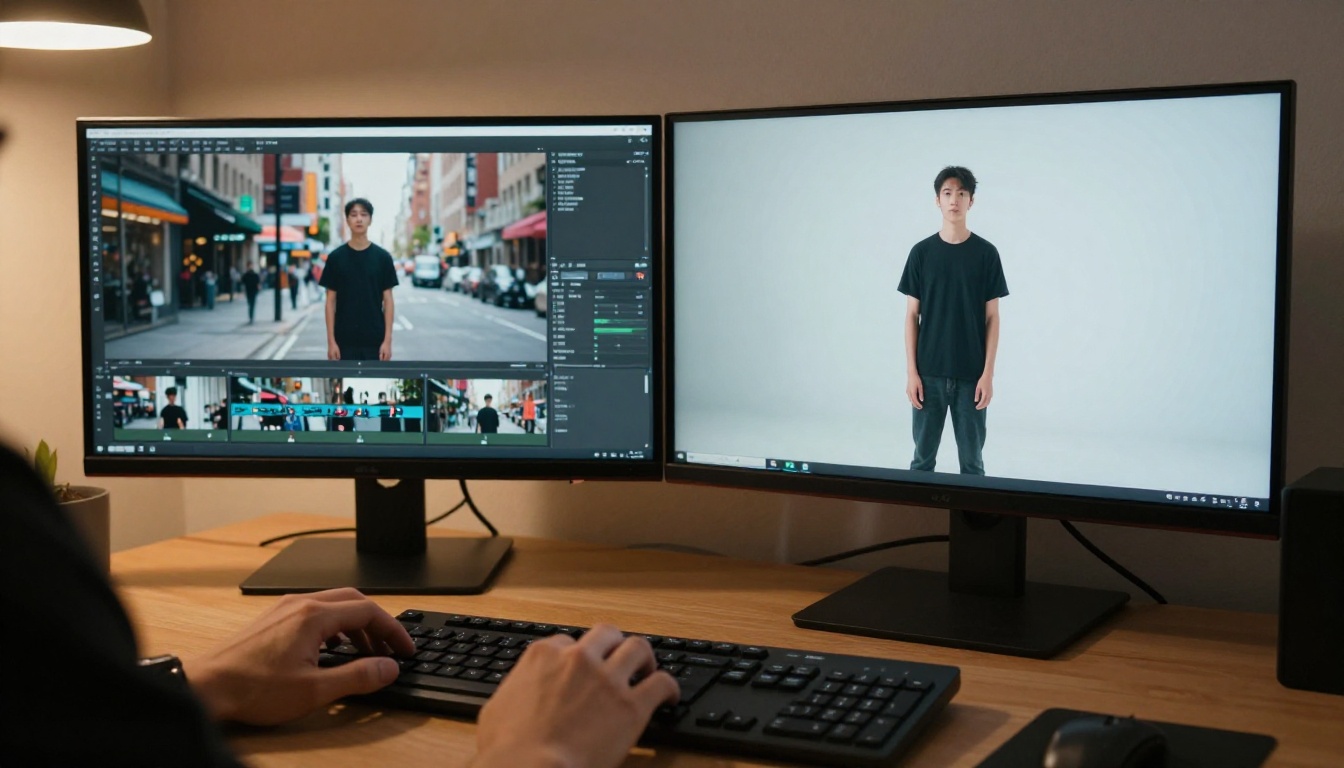
Wan 2.7 est une famille de modèles, et non un outil unique. Selon ce que vous réalisez, les autres versions peuvent prolonger ce que VideoEdit a commencé, soit en amont comme sources, soit en aval comme destinataires de vos images modifiées.
Wan 2.7 I2V pour l’animation
Une fois que vous avez une image nette et restylée issue de votre sortie VideoEdit, vous pouvez la prendre comme image fixe et la transmettre à Wan 2.7 I2V pour générer un nouveau clip animé. On obtient ainsi un flux de travail où vous modifiez la séquence pour obtenir le bon rendu, vous figez la meilleure image de la sortie, puis vous la réanimez avec un mouvement précis décrit dans un nouveau prompt.
C’est particulièrement utile lorsque la séquence d’origine avait une bonne composition mais un mouvement médiocre ou indésirable, ou lorsque vous voulez prolonger un clip dans une direction différente du mouvement de caméra initial.
Wan 2.7 R2V pour l’animation de sujets
Wan 2.7 R2V anime un sujet de référence dans un nouveau contexte visuel. Si votre séquence modifiée comporte un sujet clairement isolé, R2V peut le placer dans un autre environnement avec un nouveau mouvement. C’est une étape de suivi utile lorsque le remplacement d’arrière-plan de VideoEdit ne donne pas le changement d’environnement précis dont vous avez besoin.
Wan 2.7 T2V pour les scènes de remplacement
Lorsqu’une partie de vos rushes ne peut pas être sauvée par la modification, Wan 2.7 T2V vous permet de générer une scène de remplacement à partir d’une description textuelle qui correspond au style visuel de ce qu’a produit VideoEdit dans les clips voisins. L’objectif est une cohérence visuelle entre tous les clips du montage final, en mêlant séquences modifiées et séquences générées par IA pour que la transition soit fluide.
Finaliser le clip après la modification
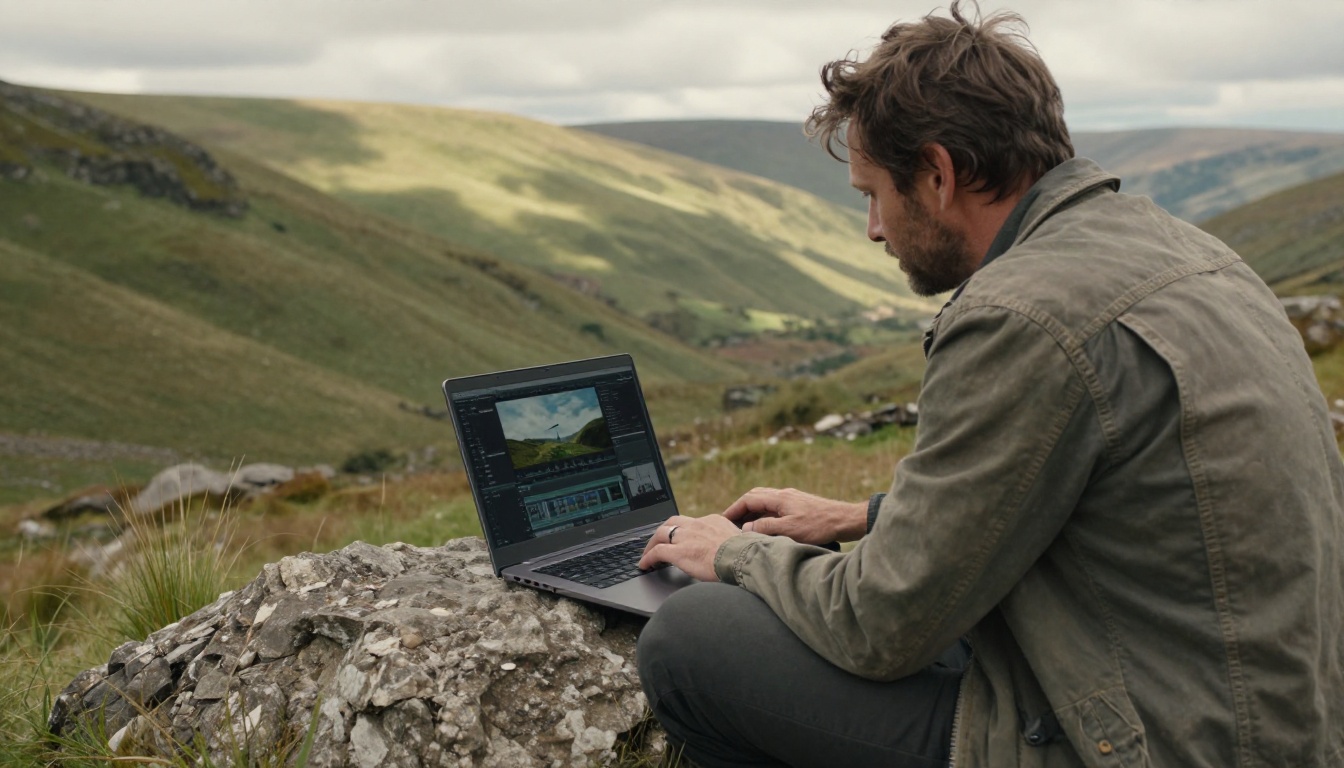
Upscaling en 4K
Wan 2.7 VideoEdit produit une sortie à la même résolution que votre clip d’entrée. Si vous avez commencé en 720p, votre sortie est en 720p. Pour la livraison finale, passez la sortie dans Video Increase Resolution pour la porter en 4K, ou utilisez Real ESRGAN Video pour un upscaling plus net, avec une amélioration des détails par l’IA appliquée par-dessus. Les deux sont disponibles directement sur PicassoIA et fonctionnent bien comme dernière étape, une fois la modification visuelle terminée.
L’étape d’upscaling est aussi utile lorsque la transformation VideoEdit a introduit un léger manque de netteté ou une légère perte de détails à la résolution d’origine. L’upscaler compense ces défauts et restaure la netteté avant l’export final.
Adapter le format et le cadrage
Après la modification, Reframe Video permet d’ajuster le recadrage ou le format pour différentes plateformes de publication. Recadrage vertical pour les réseaux sociaux en format court, format large pour le cinéma, ou carré pour certains emplacements publicitaires : tout se fait sans masquage manuel.
Ajouter des effets sonores
Une vidéo modifiée muette est rarement le produit final. Pour l’audio, Thinksound et MMAudio génèrent tous deux des effets sonores d’ambiance adaptés au contexte, en accord avec ce qui se passe visuellement dans le clip. Video to SFX v1.5 va plus loin : il analyse le contenu vidéo lui-même et génère des effets sonores synchronisés qui correspondent directement à l’action à l’écran. Pour remplacer ou ajouter une piste musicale, Video Audio Merge gère proprement le mixage.
La boîte à outils vidéo complète de PicassoIA
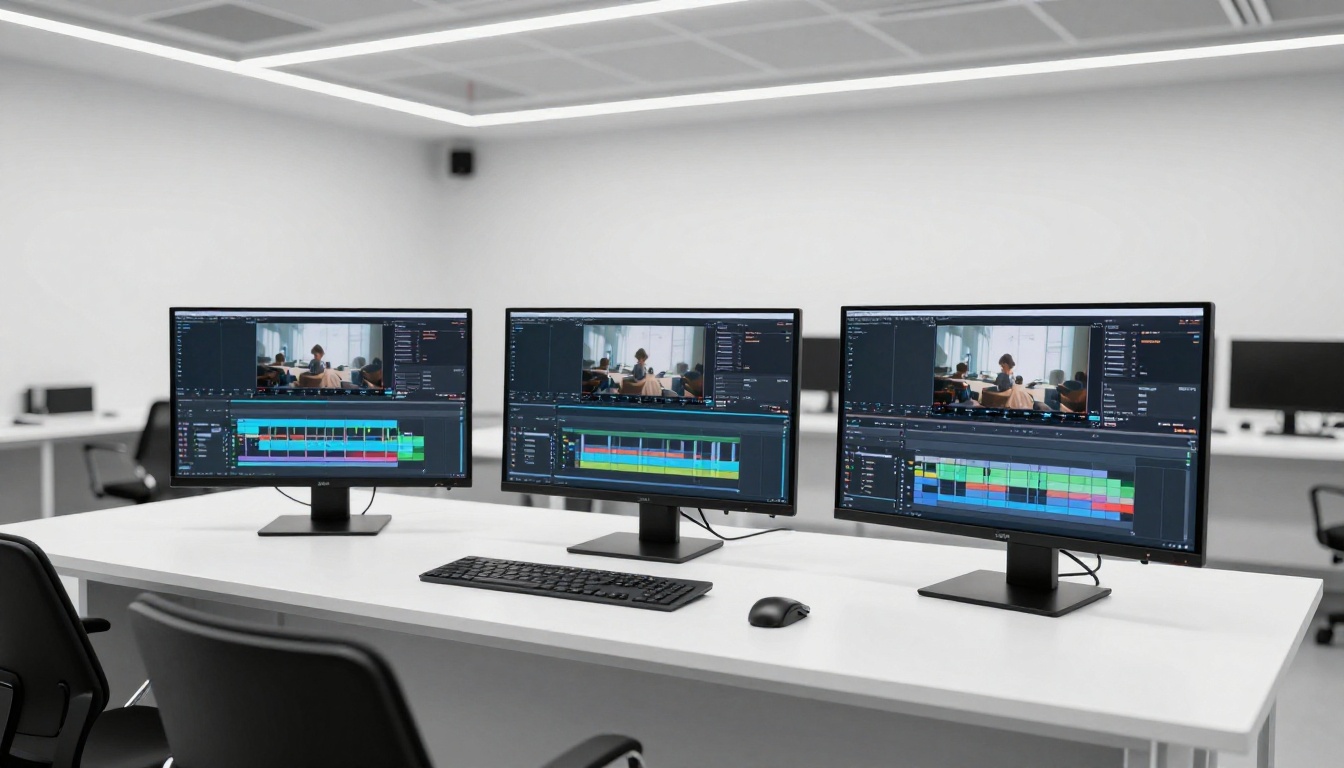
Wan 2.7 VideoEdit fait partie d’un ensemble plus large de 27 modèles de montage vidéo sur PicassoIA, couvrant toutes les grandes tâches de post-production, de la modification structurelle à l’audio généré par IA.
Autres modèles à essayer
Pour la modification structurelle :
- Trim Video : découpez vos clips à la durée exacte sans perte de qualité
- Video Split : divisez un clip long en segments chronométrés pour une modification par segment
- Video Merge : assemblez plusieurs clips modifiés en une seule sortie
- Split Screen Video : créez des comparaisons côte à côte ou des mises en page à deux flux
Pour la qualité et le nettoyage :
Pour l’audio :
- Video Audio Merge : remplacez ou superposez une nouvelle piste audio sur n’importe quel clip
- Video to SFX v1 : générez et synchronisez des effets sonores sur le contenu vidéo
- Extract Audio : extrayez la piste audio de n’importe quel clip pour un traitement séparé
La combinaison d’un éditeur vidéo performant comme Wan 2.7 VideoEdit avec ces outils d’appoint vous offre une chaîne de post-production complète dans une seule interface de navigateur, sans avoir à installer de logiciel, à transférer des fichiers entre applications ou à maintenir du matériel de rendu en local.
Passez à l’action dès maintenant
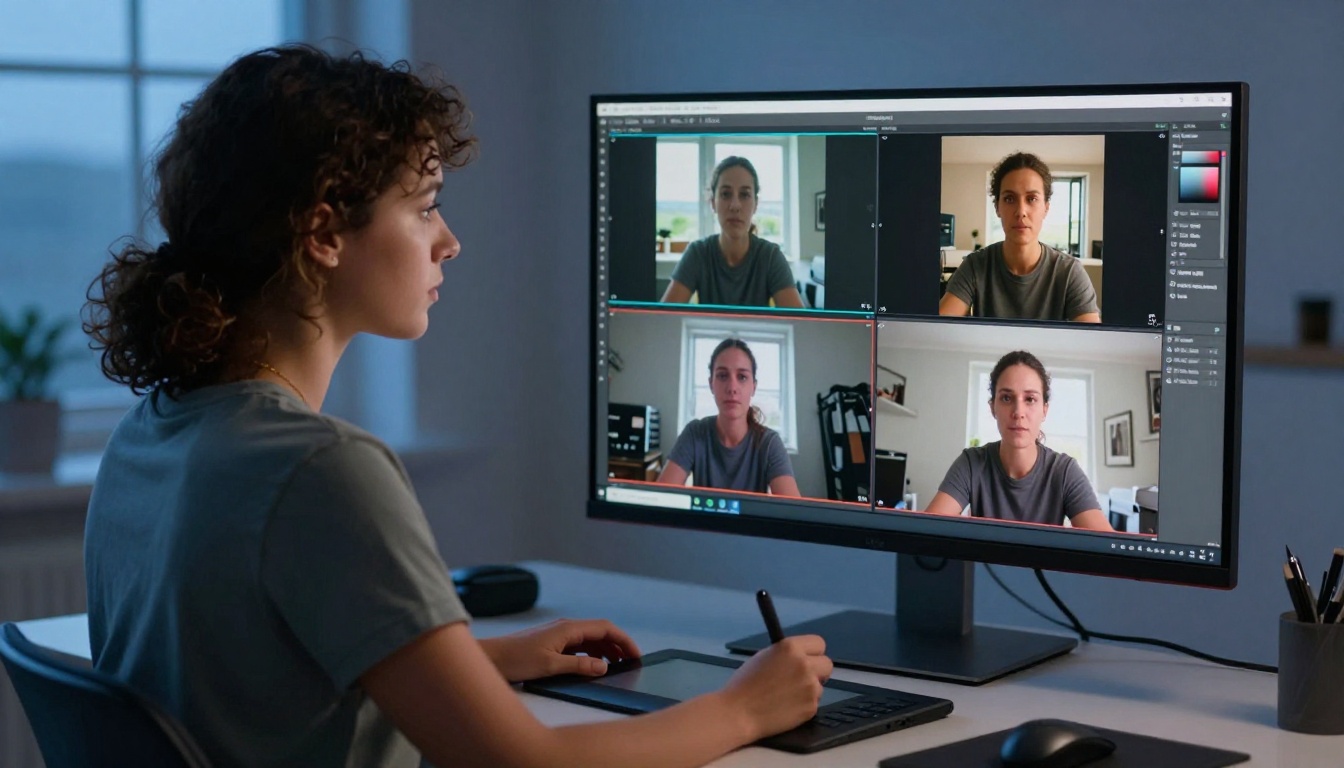
Modifier des séquences vidéo existantes avec Wan 2.7 relève d’une autre catégorie de travail que la génération de vidéos à partir de zéro. Il ne s’agit pas de créer du contenu à partir de rien, mais de prendre des séquences qui existent déjà et de les rendre utiles au projet que vous construisez. C’est important, car la plupart du travail de production réel porte sur des images déjà tournées, et l’écart entre presque juste et exactement juste est ce que la post-production a toujours dû combler.
Wan 2.7 VideoEdit comble cet écart grâce à un prompt texte. Le paramètre strength contrôle jusqu’où vous poussez la transformation. Le prompt détermine où elle aboutit visuellement. La séquence source détermine ce qui reste intact.
Commencez par un clip court, rédigez une description visuelle précise comme prompt et réglez l’intensité sur une valeur moyenne. Lancez une sortie de test. Ajustez le prompt en fonction du résultat, puis relancez. Le cycle d’itération est rapide, et la gamme de modifications visuelles que vous pouvez appliquer à des séquences existantes est plus large que ce que proposent les outils traditionnels d’étalonnage.
Le modèle est disponible dès maintenant sur PicassoIA, avec une suite complète d’outils de montage vidéo, d’upscaling, d’audio et de sous-titrage qui font passer votre sortie du clip modifié au produit fini. Vos séquences existent déjà. Il leur suffit maintenant de la bonne version d’elles-mêmes.
Essayer Wan 2.7 VideoEdit sur PicassoIA


