आपके पास कच्चा फ़ुटेज है। हो सकता है वह अच्छा हो, बस पूरी तरह सही न हो। शूटिंग के समय रोशनी सपाट थी, या बैकग्राउंड गलत था, या पूरी क्लिप को आपके बाकी प्रोजेक्ट से मेल खाने के लिए ज़्यादा गर्म लुक चाहिए। आम तौर पर ऐसी समस्या ठीक करने के लिए कलर ग्रेडिंग, मास्किंग, कंपोज़िटिंग या दोबारा शूटिंग करनी पड़ती है। Wan 2.7 VideoEdit इस पूरे वर्कफ़्लो को एक ही टेक्स्ट प्रॉम्प्ट में समेट देता है।
यह लेख बताता है कि मॉडल असल में क्या करता है, कौन-सी चीज़ फ़ुटेज को इसके साथ अच्छा काम करने लायक बनाती है, तीन खास तरह के एडिट जिन्हें यह लगातार अच्छी तरह संभालता है, और PicassoIA पर अभी अपनाने लायक स्टेप-बाय-स्टेप वर्कफ़्लो। अगर आपके फ़ुटेज को ठीक करने, बहाल करने या स्टाइल बदलने की ज़रूरत है, तो यहीं से शुरू करें।
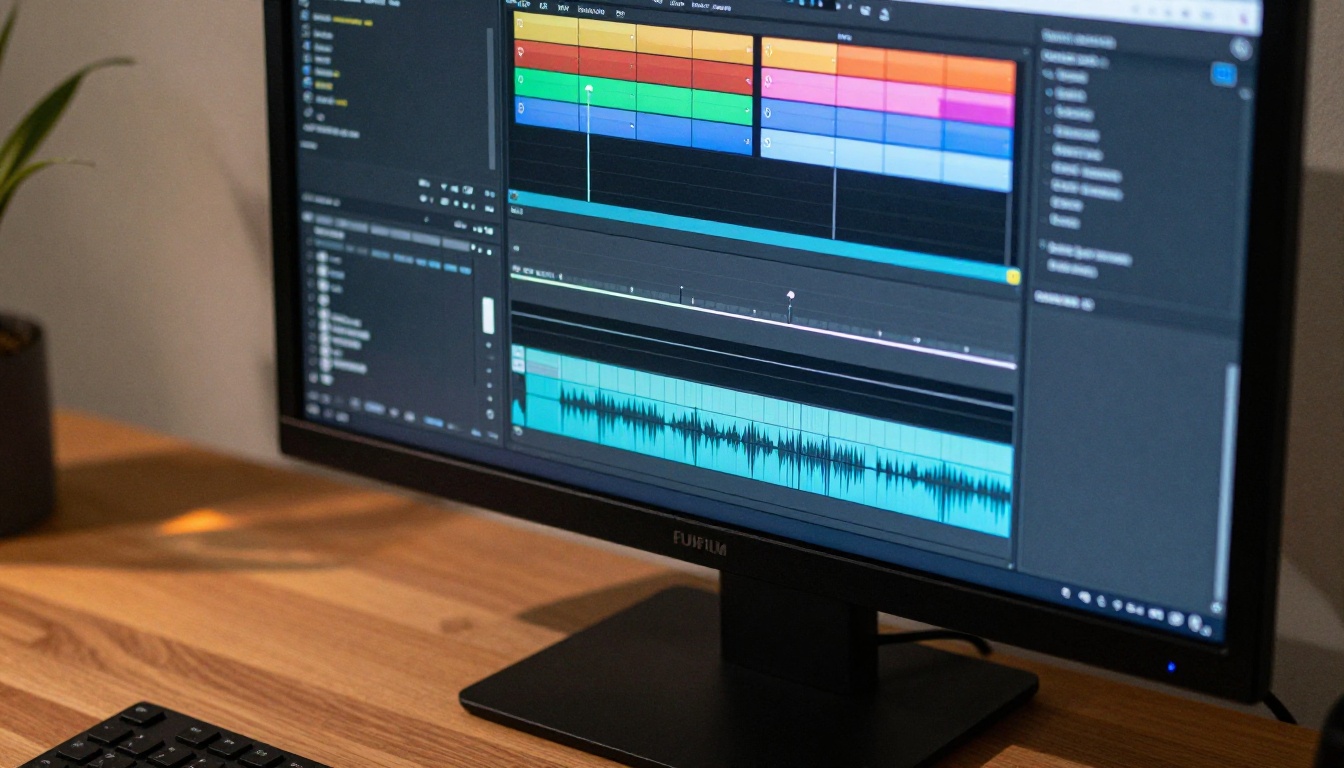
Wan 2.7 VideoEdit क्या करता है
यह आपका फ़ुटेज लेकर उसे दोबारा रचता है
Wan 2.7 VideoEdit एक वीडियो-टू-वीडियो मॉडल है। आप एक क्लिप अपलोड करते हैं, सादे टेक्स्ट में बताते हैं कि आपको क्या बदलना है, और मॉडल आपके बदलाव लागू करके उस क्लिप का नया वर्ज़न देता है। यह मूल मोशन, कैमरा मूवमेंट और सब्जेक्ट की पोज़िशन को बनाए रखता है, और आपके प्रॉम्प्ट के अनुसार विज़ुअल स्टाइल को फिर से रचता है।
आख़िरी हिस्सा मायने रखता है। मॉडल आपके लिखे के आधार पर शुरू से फ़ुटेज नहीं बनाता। वह आपकी क्लिप को एक स्ट्रक्चरल ब्लूप्रिंट की तरह इस्तेमाल करता है: टाइमिंग, हाव-भाव और कैमरा का रास्ता सब वैसे ही रहते हैं। बदलता है सिर्फ़ दृश्य का रूप।
आप क्या बदल सकते हैं: कलर ग्रेड, लाइटिंग का मूड, सीन की स्टाइल, बैकग्राउंड का माहौल, कपड़ों की बनावट, मौसम की स्थिति और कुल विज़ुअल वातावरण।
क्या वैसा ही रहता है: सब्जेक्ट की पोज़िशन और मूवमेंट, कैमरा का रास्ता, क्लिप की लंबाई और बुनियादी स्थानिक कंपोज़िशन।
यही फ़र्क VideoEdit को जनरेटिव टूल्स से अलग करता है। आप एक नया वीडियो नहीं बता रहे। आप पहले से मौजूद वीडियो पर एक नई विज़ुअल भाषा लगा रहे हैं।
मॉडल असल में क्या कर रहा होता है
तकनीकी स्तर पर, Wan 2.7 VideoEdit क्लिप को फ़्रेम-दर-फ़्रेम प्रोसेस करता है और सभी फ़्रेम में टेम्पोरल कंसिस्टेंसी बनाए रखता है। AI वीडियो एडिटिंग की चुनौती यह है कि मॉडल हर फ़्रेम को अलग-अलग न समझे, नहीं तो क्लिप की अवधि में फ़्लिकरिंग और असंगत स्टाइल बदलाव होते हैं। Wan 2.7 VideoEdit अटेंशन मैकेनिज़्म के ज़रिए इसे सुलझाता है, जो लागू की गई स्टाइल को पहले फ़्रेम से आख़िरी फ़्रेम तक स्थिर रखता है।
आउटपुट की लंबाई इनपुट की लंबाई के बिल्कुल बराबर होती है। आप नई क्लिप नहीं बना रहे, आप वही क्लिप एडिट कर रहे हैं जो आपने दी थी।
टेक्स्ट-टू-वीडियो से अलग
प्रॉम्प्ट से वीडियो जनरेट करने और प्रॉम्प्ट से मौजूदा फ़ुटेज एडिट करने में एक अहम फ़र्क है। Wan 2.7 T2V जैसे मॉडल शून्य से फ़ुटेज बनाते हैं। Wan 2.7 I2V एक स्थिर इमेज को वीडियो क्लिप में एनिमेट करता है। Wan 2.7 R2V एक रेफ़रेंस सब्जेक्ट लेकर उसे नए मोशन के साथ एनिमेट करता है।
Wan 2.7 VideoEdit अलग तरीके से काम करता है: यह सिर्फ़ इमेज नहीं, बल्कि मोशन को अपने मुख्य इनपुट के रूप में लेता है। यानी आप असली फ़ुटेज को एडिट कर रहे होते हैं, और आउटपुट शूट किए गए दृश्य की भौतिक वास्तविकता को बनाए रखते हुए उसका सौंदर्य बदलता है। यह प्रोडक्शन के बाद का टूल है, प्रोडक्शन से पहले का नहीं।
कौन-सा फ़ुटेज सबसे अच्छा काम करता है
क्लिप की लंबाई और रिज़ॉल्यूशन
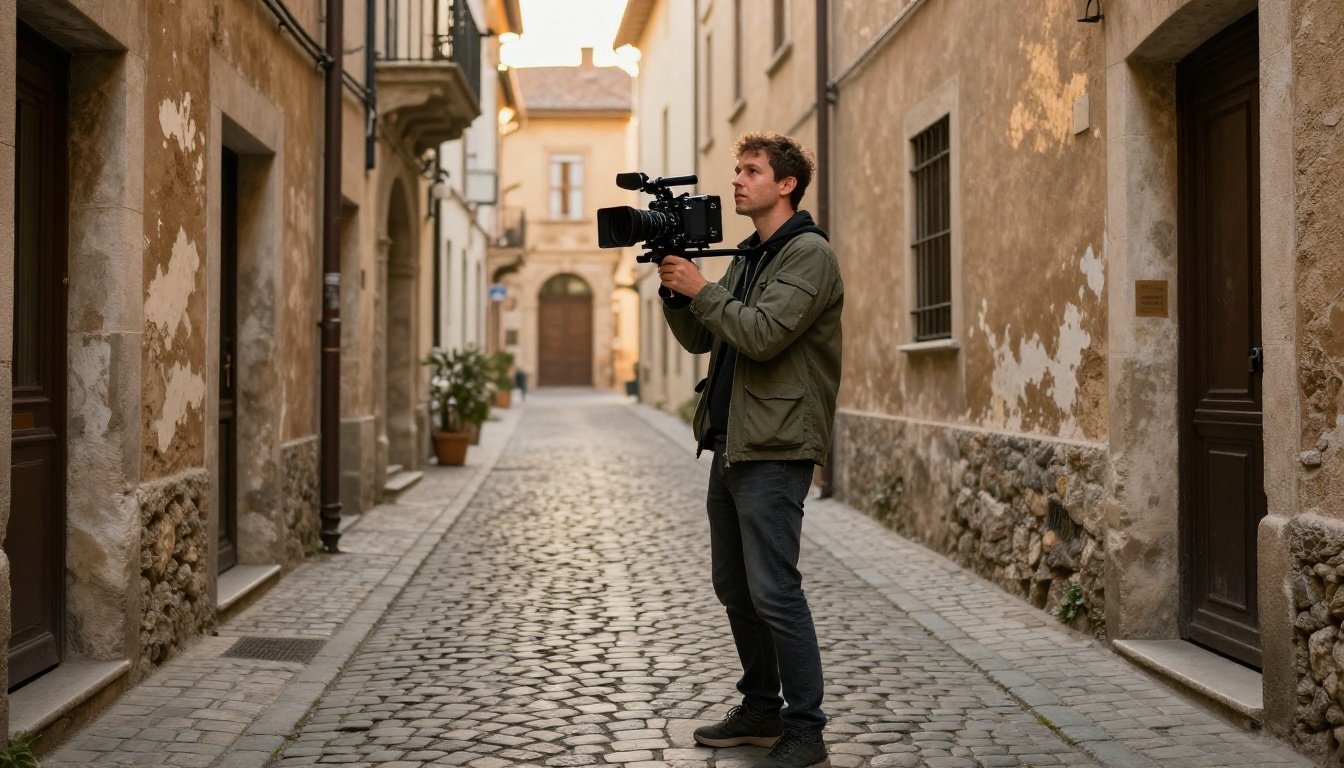
Wan 2.7 VideoEdit छोटी, केंद्रित क्लिप पर सबसे अच्छा चलता है, आम तौर पर 3 से 10 सेकंड के बीच। लंबी क्लिप में टेम्पोरल कंसिस्टेंसी की समस्याएँ आती हैं: मॉडल स्टाइल को फ़्रेम में असमान रूप से लागू कर सकता है, जिससे क्लिप के बीच में टोन या बनावट में साफ़ नज़र आने वाले बदलाव होते हैं।
रिज़ॉल्यूशन के लिहाज़ से, मॉडल 720p और 1080p के स्टैंडर्ड HD फ़ुटेज को स्वीकार करता है। अगर आपका कच्चा फ़ुटेज कम रिज़ॉल्यूशन का है, तो VideoEdit में भेजने से पहले उसे Real ESRGAN Video या Video Increase Resolution जैसे अपस्केलर से गुज़ारने पर विचार करें। बेहतर क्वालिटी का इनपुट मॉडल को बदलाव के दौरान बचाने के लिए ज़्यादा स्ट्रक्चरल जानकारी देता है।
लंबे सीक्वेंस के लिए सुझाया गया तरीका यह है कि Video Split से फ़ुटेज को छोटे सेगमेंट में काटें, हर सेगमेंट को अलग-अलग एडिट करें, और फिर Video Merge से उन्हें जोड़ें। इससे हर सेगमेंट पर अलग नियंत्रण मिलता है और लंबे इनपुट के साथ आने वाली कंसिस्टेंसी की समस्याएँ टलती हैं।
मूवमेंट, लाइटिंग और जटिलता
मॉडल कैमरा मूवमेंट को अच्छी तरह संभालता है। पैन, टिल्ट और धीमे डॉली शॉट आउटपुट में साफ़ आते हैं। जिन चीज़ों से समस्या होती है वे हैं तेज़ मोशन ब्लर, बहुत हिलते हुए हैंडहेल्ड शॉट, या क्लिप के बीच में अचानक तेज़ लाइटिंग बदलाव।
ऐसे फ़ुटेज के गुण जो सबसे अच्छे नतीजे देते हैं:
- स्थिर या सहज रूप से चलता कैमरा
- पूरी क्लिप में एक जैसी परिवेशी रोशनी
- एक मुख्य सब्जेक्ट या दृश्य, भारी मल्टी-सब्जेक्ट कंपोज़िशन नहीं
- प्राकृतिक दिन की रोशनी या एक समान इनडोर लाइटिंग (टिमटिमाते या स्ट्रोब करते स्रोत नहीं)
- फ़ोरग्राउंड सब्जेक्ट और बैकग्राउंड के बीच साफ़ विज़ुअल अलगाव
बहुत सारे आपस में मिले हुए तत्वों वाला जटिल फ़ुटेज धुंधली स्टाइल ट्रांसफ़र देता है। इनपुट जितना साफ़ होगा, आउटपुट उतना ही साफ़ होगा। अगर आपकी क्लिप में विज़ुअली बहुत कुछ चल रहा है, तो VideoEdit में भेजने से पहले उसे सबसे तीखे और सबसे पढ़ने लायक हिस्से तक ट्रिम करें।
3 एडिट प्रकार जिन्हें यह अच्छी तरह संभालता है
स्टाइल और मूड ट्रांसफ़र
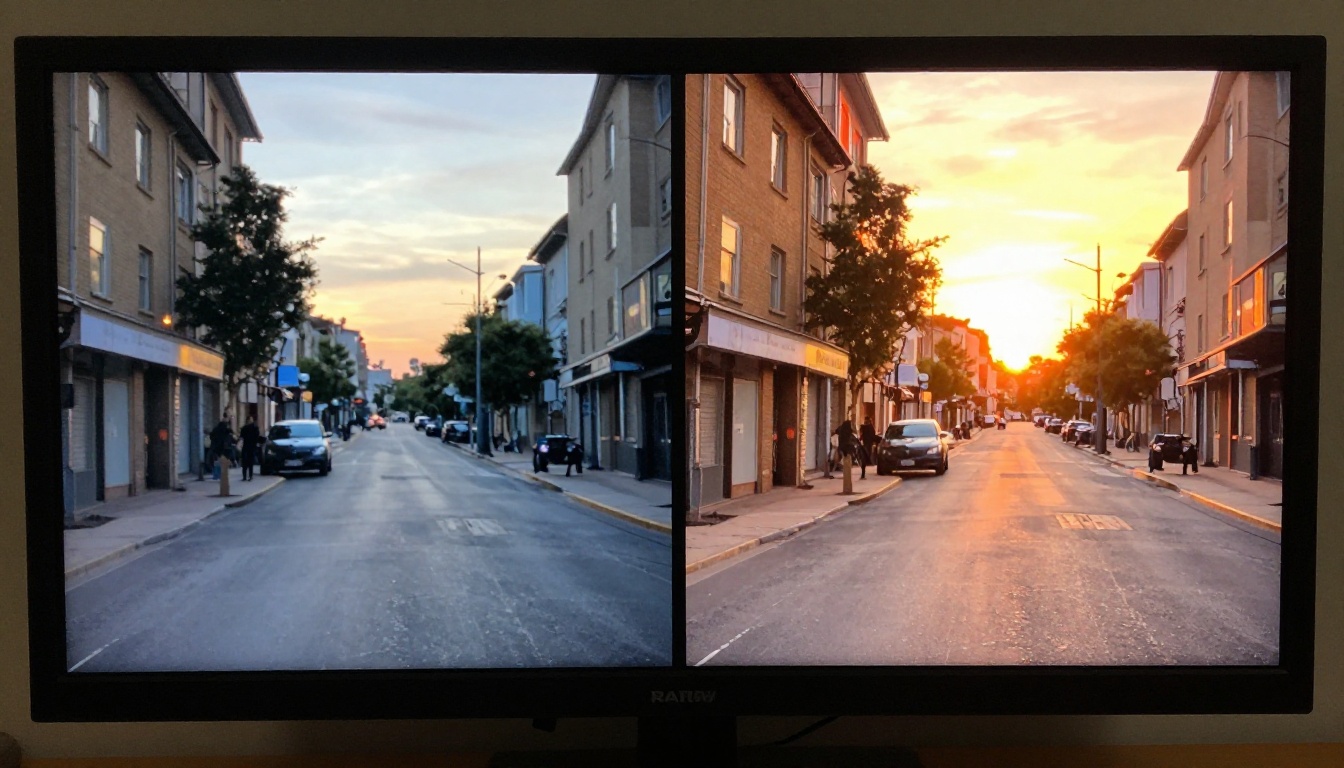
यहीं Wan 2.7 VideoEdit सबसे भरोसेमंद प्रदर्शन करता है। आप एक सपाट, धूसर बादलों वाले शॉट को गर्म गोल्डन आवर लुक में बदल सकते हैं। किसी चमकीली दिन की क्लिप को मूडी, कम संतृप्त रात के सौंदर्य की ओर मोड़ सकते हैं। किसी खास सिनेमाई विज़ुअल भाषा को लागू कर सकते हैं: फ़िल्म नोयर, विंटेज 1970 के Super 8 ग्रेन, या साफ़-सुथरा आधुनिक कमर्शियल लुक।
ऐसे उदाहरण प्रॉम्प्ट जो लगातार काम करते हैं:
| मूल फ़ुटेज | एडिट प्रॉम्प्ट | नतीजा |
|---|
| सपाट, बादल वाला सड़क का दृश्य | "warm golden hour, sunset tones, cinematic" | पूरे दृश्य पर एक समान एम्बर ग्रेड |
| सामान्य इनडोर टॉकिंग हेड | "moody, dramatic shadows, film noir lighting" | हाई-कंट्रास्ट, कम संतृप्त आउटपुट |
| चमकीली बाहरी दौड़ती क्लिप | "vintage 1970s, film grain, faded colors" | पूरी क्लिप में पुराना सौंदर्य |
| रात में शहर की सैर | "clean, vibrant, commercial look, sharp colors" | चमकीला, संतृप्त कमर्शियल ग्रेड |
स्टाइल ट्रांसफ़र में मुख्य बात यह है कि आप प्रॉम्प्ट में रोशनी के स्रोत और कलर पैलेट के बारे में साफ़-साफ़ बताएँ। "इसे बेहतर बनाओ" जैसे धुंधले प्रॉम्प्ट असंगत आउटपुट देते हैं। "warm orange tones, dusk lighting from the left, shallow depth of field" जैसे प्रॉम्प्ट मॉडल को ठोस विज़ुअल लक्ष्य देते हैं, जिन्हें वह फ़्रेम-दर-फ़्रेम लागू कर सकता है।
सिनेमाई शैली के संदर्भ भी अच्छा काम करते हैं। अगर आप किसी ऐसी विज़ुअल स्टाइल का ज़िक्र करते हैं जिसकी सौंदर्य पहचान पहले से स्थापित है, जैसे गोल्डन आवर इंडी ड्रामा, 1990s VHS, या साफ़-सुथरा Seoul streetwear वीडियो, तो मॉडल हर रंग, ग्रेन और कंट्रास्ट की खासियत को समझ लेता है, बिना आपको उन्हें एक-एक करके गिनाए।
बैकग्राउंड रिप्लेसमेंट
मॉडल किसी दृश्य के दिखने वाले माहौल को बदल सकता है। अगर क्लिप किसी सादी दीवार, व्यस्त सड़क या अवांछित जगह के सामने शूट हुई है, तो आप प्रॉम्प्ट में एक नए माहौल का वर्णन कर सकते हैं और मॉडल उसे सब्जेक्ट की पोज़िशन बनाए रखते हुए सभी फ़्रेम में लागू करेगा।
यह तब सबसे साफ़ काम करता है जब मूल फ़ुटेज में सब्जेक्ट बैकग्राउंड से अच्छी तरह अलग हो: किसी सादे रंग की दीवार के सामने खड़ा व्यक्ति, या ऐसा सब्जेक्ट जिसे रोशनी के साफ़ अलगाव के साथ फ़िल्माया गया हो। जब फ़ोरग्राउंड और बैकग्राउंड विज़ुअली आपस में उलझे हों, तो रिप्लेसमेंट कम सटीक होता है।
टिप: बैकग्राउंड बदलने से पहले सब्जेक्ट को बेहतर अलग करने के लिए VideoEdit के साथ Video Remove Background का इस्तेमाल करें। एडिट से पहले साफ़ बैकग्राउंड हटाने से VideoEdit को काम करने के लिए ज़्यादा स्ट्रक्चरल स्पष्टता मिलती है।
जिन माहौलों की तरफ़ प्रॉम्प्ट करना अच्छा है: खुली दिन की रोशनी वाले बाहरी दृश्य, सादे आर्किटेक्चरल इंटीरियर, और प्राकृतिक वातावरण जैसे जंगल, समुद्र तट या खुला मैदान। इनमें विज़ुअल जटिलता कम होती है और ये प्रॉम्प्ट पर अनुमान के मुताबिक प्रतिक्रिया देते हैं।
ऑब्जेक्ट हटाना
ऐसी चीज़ों के लिए जो फ़्रेम के सीमित हिस्से में दिखती हैं और अपेक्षाकृत स्थिर रहती हैं, Wan 2.7 VideoEdit अच्छे प्रॉम्प्ट से उन्हें दबा या हटा सकता है। कोने में वॉटरमार्क, बैकग्राउंड का कोई साइनबोर्ड, या कोई ऐसा फ़र्नीचर जो वहाँ नहीं होना चाहिए: इन्हें अक्सर प्रॉम्प्ट की भाषा में ही "बताकर हटाया" जा सकता है।
यह तरीका किसी समर्पित टूल जितना भरोसेमंद नहीं है, इसलिए गंभीर क्लीन-अप काम के लिए खास तौर पर Video Erase Object का इस्तेमाल करें। लेकिन जल्दी वाले पास के लिए, जहाँ ऑब्जेक्ट किनारे पर हो और शॉट का केंद्र न हो, VideoEdit उसे पर्याप्त रूप से संभाल लेता है और पाइपलाइन में एक अतिरिक्त कदम बचाता है।
PicassoIA पर Wan 2.7 VideoEdit कैसे इस्तेमाल करें

चरण 1: अपनी क्लिप अपलोड करें
PicassoIA पर Wan 2.7 VideoEdit मॉडल पेज पर जाएँ। वीडियो अपलोड फ़ील्ड पर क्लिक करें और अपनी क्लिप चुनें। MP4 फ़ॉर्मैट सभी ब्राउज़र में भरोसेमंद तरीके से काम करता है। आउटपुट में सबसे अच्छी टेम्पोरल कंसिस्टेंसी के लिए क्लिप 10 सेकंड से छोटी रखें।
अगर आप लंबे सीक्वेंस पर काम कर रहे हैं, तो पहले Video Split से उसे बाँटें और हर सेगमेंट को अलग से प्रोसेस करें। क्लिप अपलोड होकर प्रोसेस के लिए तैयार होने पर मॉडल एक प्रीव्यू थंबनेल दिखाएगा।
चरण 2: अपना एडिट प्रॉम्प्ट लिखें
प्रॉम्प्ट फ़ील्ड वह जगह है जहाँ आप वह विज़ुअल बदलाव बताते हैं जो आप चाहते हैं। वर्तमान काल में लिखें, जैसे आप बता रहे हों कि फ़िनिश्ड वीडियो कैसा दिखना चाहिए। पूरा ध्यान दिखावट पर रखें, एक्शन या मोशन पर नहीं। मोशन स्रोत क्लिप से आता है।
"Warm golden hour lighting, amber tones, soft shadows, shallow depth of field, cinematic film look"
"Overcast blue-gray tones, moody desaturated palette, film grain, flat diffused light"
"Clean white studio background, sharp and bright, commercial lighting, modern look"
इनमें से हर प्रॉम्प्ट मॉडल को बताता है कि दृश्य कैसा दिखना चाहिए, न कि उसे क्या करना चाहिए। यह ढाँचा सबसे लगातार नतीजे देता है।
चरण 3: स्ट्रेंथ एडजस्ट करें और जनरेट करें
ज़्यादातर VideoEdit इम्प्लीमेंटेशन में strength या creativity पैरामीटर होता है, जो नियंत्रित करता है कि मूल फ़ुटेज के मुकाबले मॉडल आपके प्रॉम्प्ट को कितनी आक्रामकता से लागू करता है।
| Strength रेंज | असर |
|---|
| 0.3 से 0.5 | हल्का रंग बदलाव, मूल लुक ज़्यादातर बचा रहता है |
| 0.5 से 0.7 | साफ़ रीस्टाइल, स्थानिक संरचना पूरी तरह बनी रहती है |
| 0.7 से 0.9 | मज़बूत बदलाव, मूल फ़ुटेज दूर-सा लगने लगता है |
पहले रन के लिए मध्यम strength से शुरू करें, लगभग 0.5 से 0.6, और उसी के हिसाब से बदलें। अगर एडिट बहुत हल्का लगे तो बढ़ाएँ। अगर मॉडल सब्जेक्ट की डिटेल खो रहा हो या आर्टिफ़ैक्ट डाल रहा हो तो घटाएँ।
प्रॉम्प्ट के टिप्स जो असल में काम करते हैं
VideoEdit के लिए असरदार प्रॉम्प्ट लिखना स्टिल इमेज जनरेशन के प्रॉम्प्ट लिखने से अलग है। कुछ पैटर्न जो अलग-अलग तरह की क्लिप पर लगातार नतीजे देते हैं:
- रोशनी से शुरू करें ("golden hour from the right", "overcast diffused light", "hard directional sun from above")
- कलर पैलेट साफ़ नाम से बताएँ ("desaturated blues and grays", "warm amber and rust tones", "deep teal and orange")
- बनावट या माहौल का वर्णन जोड़ें ("film grain", "sharp and clinical", "soft haze", "dusty afternoon light")
- ऐसे क्रिया-शब्द न लिखें जो बताएँ कि मॉडल को क्या करना है ("turn the sky blue" लगातार विफल होता है। "Blue sky with volumetric clouds" लगातार काम करता है)
- जब किसी विज़ुअल शैली की साफ़ और स्थापित सौंदर्य पहचान हो, तो उसका संदर्भ दें ("1990s VHS home video", "Korean drama cinematography", "1970s Super 8 film grain")
याद रखें: जो प्रॉम्प्ट बताते हैं कि फ़िनिश्ड दृश्य कैसा दिखता है, वे हमेशा उन प्रॉम्प्ट से बेहतर परिणाम देते हैं जो बताते हैं कि मॉडल को क्या करना चाहिए। विज़ुअल वर्णन हर बार निर्देश से आगे रहता है।
Wan 2.7 VideoEdit की दूसरे मॉडल से तुलना
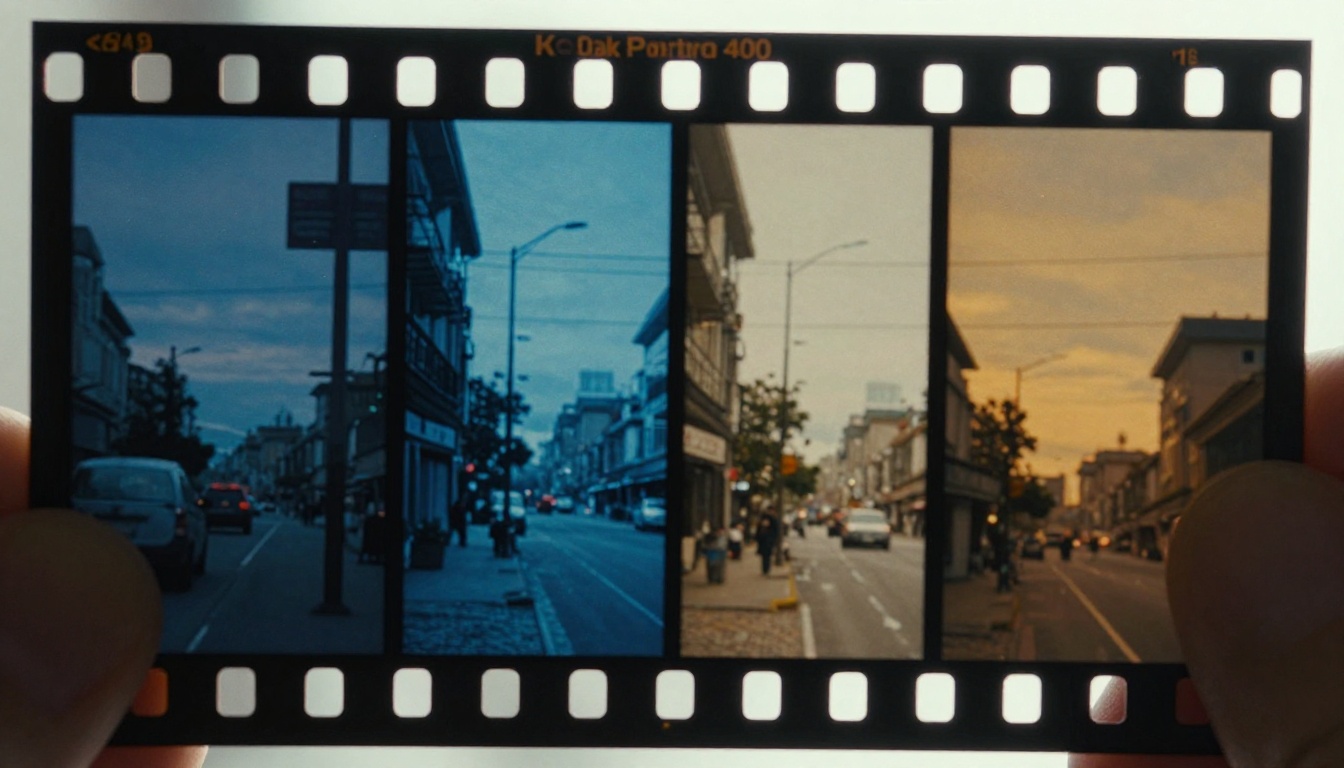
हर वीडियो एडिटिंग AI एक ही तरीका नहीं अपनाता। PicassoIA पर अभी उपलब्ध सबसे मिलते-जुलते मॉडल के मुकाबले Wan 2.7 VideoEdit कैसा है, यह देखें:
| मॉडल | इनपुट | एडिट का तरीका | सबसे अच्छा किसके लिए |
|---|
| Wan 2.7 VideoEdit | वीडियो क्लिप | टेक्स्ट प्रॉम्प्ट | स्टाइल ट्रांसफ़र, मूड बदलाव |
| Lucy Edit 2 | वीडियो क्लिप | टेक्स्ट प्रॉम्प्ट | पूरे सीन का पुनर्लेखन, ऑब्जेक्ट बदलाव |
| Kling o1 | वीडियो क्लिप | टेक्स्ट प्रॉम्प्ट | कैरेक्टर-स्तर के बदलाव |
| LTX 2 Retake | वीडियो सेक्शन | टेक्स्ट प्रॉम्प्ट | टारगेटेड सेगमेंट का री-जनरेशन |
| Aleph 2 | सिंगल फ़्रेम + वीडियो | फ़्रेम-आधारित एडिट | एक एडिटेड फ़्रेम से पूरे वीडियो का रीस्टाइल |
| Modify Video | वीडियो क्लिप | टेक्स्ट प्रॉम्प्ट | स्टाइलिस्टिक विज़ुअल बदलाव |
Wan 2.7 VideoEdit और Lucy Edit 2 के बीच मुख्य फ़र्क रीराइट की गहराई का है। Lucy Edit 2 बदल सकता है कि दृश्य में कौन-सी चीज़ें दिखती हैं और उनमें कौन-सी क्रियाएँ होती हैं। Wan 2.7 VideoEdit विज़ुअल माहौल और स्टाइल के स्तर पर काम करता है, यानी यह बदलता है कि कोई चीज़ कैसी दिखती है, न कि वह क्या है।
Kling o1 और Gen 4 Aleph दोनों कैरेक्टर की दिखावट और सीन की कंपोज़िशन में ज़्यादा आक्रामक बदलाव की अनुमति देते हैं। अगर आपको किसी व्यक्ति के कपड़े बदलने, फेस स्वैप करने, या शॉट में स्थानिक संबंधों को काफ़ी हद तक बदलने की ज़रूरत है, तो वे मॉडल उस काम के लिए ज़्यादा उपयुक्त हैं।
LTX 2 Retake पूरी तरह अलग तरीका अपनाता है: यह आपकी टाइमलाइन का एक खास हिस्सा अलग करके सिर्फ़ उसी हिस्से को दोबारा जनरेट करता है। यह उन वर्कफ़्लो में फ़िट बैठता है जहाँ ज़्यादातर क्लिप काम की होती है और सिर्फ़ एक खास सेगमेंट बदलना होता है।
Luma का Modify Video अपनी सोच में Wan 2.7 VideoEdit के सबसे करीब है। दोनों टेक्स्ट के ज़रिए मौजूदा फ़ुटेज पर स्टाइलिस्टिक बदलाव लागू करते हैं। फ़र्क मॉडल के आर्किटेक्चर और उन बदलावों के प्रकार में है जिन्हें हर एक सबसे साफ़ संभालता है: Wan 2.7 सिनेमाई रंग और मूड के काम में बेहतर है, जबकि Modify Video व्यापक स्टाइलिस्टिक व्याख्याओं की ओर झुकता है।
Wan 2.7 के दूसरे टूल जो साथ में इस्तेमाल करने लायक हैं
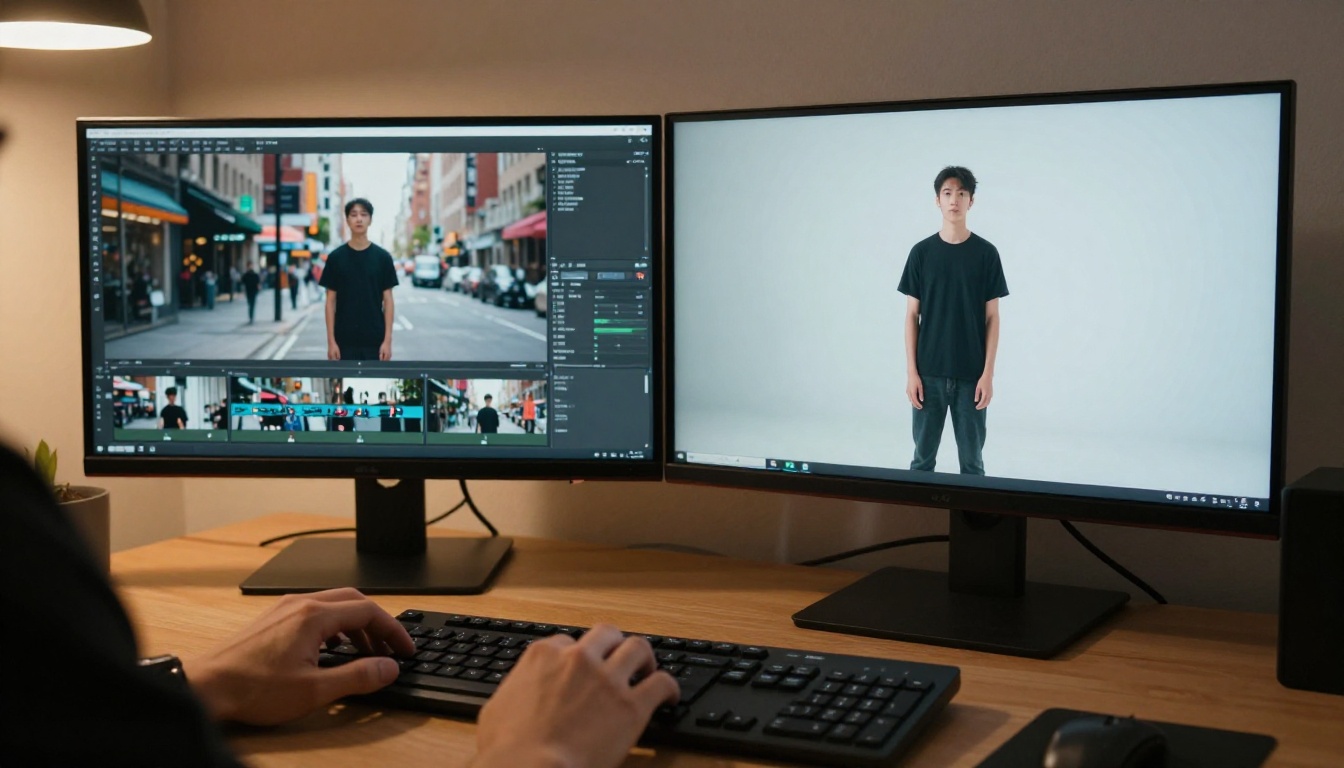
Wan 2.7 एक मॉडल नहीं, मॉडलों का परिवार है। आप जो बना रहे हैं उसके हिसाब से, बाकी वर्ज़न VideoEdit के काम को आगे बढ़ा सकते हैं, या तो सोर्स के रूप में पहले, या आपके एडिट किए फ़्रेम के प्राप्तकर्ता के रूप में बाद में।
एनिमेशन के लिए Wan 2.7 I2V
VideoEdit आउटपुट से एक साफ़, रीस्टाइल किया हुआ फ़्रेम मिलने के बाद, आप उस फ़्रेम को स्टिल इमेज के रूप में Wan 2.7 I2V में डालकर उससे नई एनिमेटेड क्लिप जनरेट कर सकते हैं। इससे ऐसा वर्कफ़्लो बनता है जिसमें आप सही लुक पाने के लिए फ़ुटेज एडिट करते हैं, आउटपुट से सबसे अच्छा फ़्रेम फ़्रीज़ करते हैं, और फिर एक नए प्रॉम्प्ट में बताए खास मोशन के साथ उस फ़्रेम से दोबारा एनिमेट करते हैं।
यह तब खास तौर पर उपयोगी है जब मूल फ़ुटेज की कंपोज़िशन अच्छी थी लेकिन मोशन खराब या अवांछित था, या जब आप क्लिप को मूल कैमरा मूव से अलग किसी खास दिशा में बढ़ाना चाहते हैं।
सब्जेक्ट एनिमेशन के लिए Wan 2.7 R2V
Wan 2.7 R2V एक रेफ़रेंस सब्जेक्ट को नए विज़ुअल संदर्भ में एनिमेट करता है। अगर आपके एडिट किए फ़ुटेज में कोई सब्जेक्ट साफ़ तौर पर अलग दिखता है, तो R2V उस सब्जेक्ट को लेकर उसे एक अलग माहौल में रख सकता है, नए मोशन के साथ। जब VideoEdit का बैकग्राउंड रिप्लेसमेंट वह सटीक माहौल बदलाव नहीं दे पा रहा हो, तब यह एक उपयोगी अगला कदम है।
रिप्लेसमेंट सीन के लिए Wan 2.7 T2V
जब फ़ुटेज का कोई हिस्सा एडिटिंग से ठीक नहीं हो सकता, तो Wan 2.7 T2V आपको एक टेक्स्ट विवरण से रिप्लेसमेंट सीन जनरेट करने देता है, जो आसपास की क्लिप में VideoEdit के बनाए विज़ुअल स्टाइल से मेल खाए। लक्ष्य फ़ाइनल कट की सभी क्लिप में विज़ुअल कंसिस्टेंसी रखना है, एडिट किए फ़ुटेज को AI-जनरेटेड फ़ुटेज के साथ मिलाकर ताकि ट्रांज़िशन सहज लगे।
एडिट के बाद क्लिप को पूरा करना
4K तक अपस्केलिंग
Wan 2.7 VideoEdit आपकी इनपुट क्लिप के समान रिज़ॉल्यूशन पर आउटपुट देता है। अगर आपने 720p से शुरू किया, तो आउटपुट 720p होगा। फ़ाइनल डिलीवरी के लिए, 4K तक ले जाने के लिए आउटपुट को Video Increase Resolution से गुज़ारें, या AI-आधारित डिटेल एन्हांसमेंट जोड़कर ज़्यादा तीखे अपस्केल के लिए Real ESRGAN Video इस्तेमाल करें। दोनों PicassoIA पर सीधे उपलब्ध हैं और विज़ुअल एडिट पूरा होने के बाद आख़िरी कदम के रूप में अच्छा काम करते हैं।
अपस्केलिंग का यह चरण तब भी काम आता है, जब VideoEdit के बदलाव से मूल रिज़ॉल्यूशन पर थोड़ी धुंधलाहट या डिटेल में हल्की कमी आ गई हो। अपस्केलर इसकी भरपाई करता है और फ़ाइनल एक्सपोर्ट से पहले शार्पनेस वापस लाता है।
आस्पेक्ट रेशियो और फ़ॉर्मैट एडजस्ट करना
एडिट के बाद, Reframe Video अलग-अलग पब्लिशिंग प्लेटफ़ॉर्म के लिए क्रॉप या आस्पेक्ट रेशियो एडजस्ट कर सकता है। शॉर्ट-फ़ॉर्म सोशल के लिए वर्टिकल रीफ़्रेम, फ़िल्म के लिए वाइडस्क्रीन, या कुछ कमर्शियल प्लेसमेंट के लिए स्क्वेयर: ये सब बिना मैन्युअल मास्किंग के संभल जाते हैं।
साउंड इफ़ेक्ट जोड़ना
बिना आवाज़ का एडिट किया हुआ वीडियो शायद ही कभी फ़ाइनल प्रोडक्ट होता है। ऑडियो के लिए, Thinksound और MMAudio दोनों ऐसे एम्बिएंट साउंड इफ़ेक्ट जनरेट करते हैं जो क्लिप में दिखने वाली चीज़ों से संदर्भ के हिसाब से मेल खाते हैं। Video to SFX v1.5 एक कदम आगे जाता है, वीडियो कंटेंट का विश्लेषण करके ऐसे सिंक्ड साउंड इफ़ेक्ट बनाता है जो स्क्रीन पर चल रही क्रिया से सीधे मेल खाते हैं। संगीत ट्रैक बदलने या जोड़ने के लिए, Video Audio Merge मिक्सिंग को साफ़ तरीके से संभालता है।
PicassoIA पर वीडियो एडिटिंग का बड़ा टूलकिट
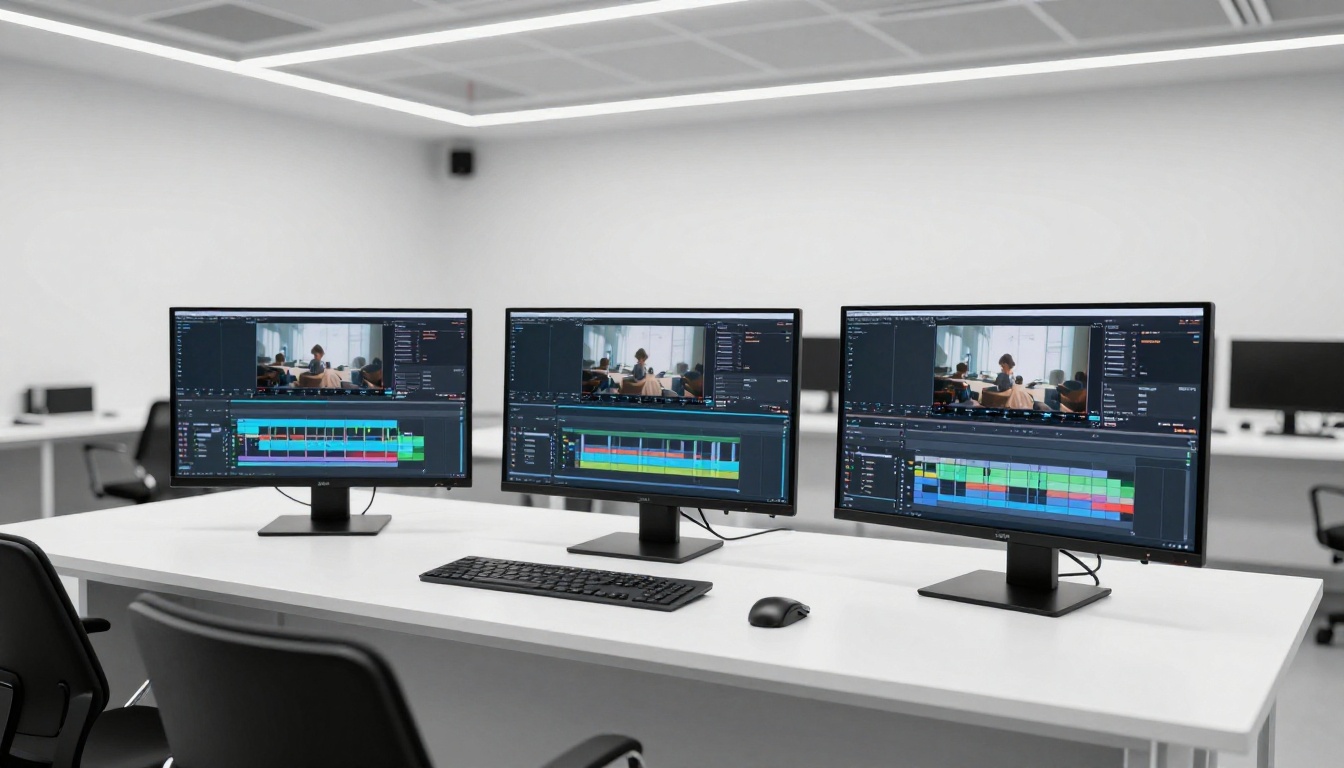
Wan 2.7 VideoEdit PicassoIA पर 27 वीडियो एडिटिंग मॉडल के बड़े सेट के भीतर है, जो स्ट्रक्चरल एडिटिंग से लेकर AI-जनरेटेड ऑडियो तक हर प्रमुख पोस्ट-प्रोडक्शन काम को कवर करता है।
आज़माने लायक दूसरे मॉडल
स्ट्रक्चरल एडिटिंग के लिए:
- Trim Video: क्वालिटी खोए बिना क्लिप को सटीक लंबाई तक काटें
- Video Split: लंबी क्लिप को समय वाले सेगमेंट में बाँटें, ताकि हर सेगमेंट अलग एडिट हो सके
- Video Merge: कई एडिट की गई क्लिप को एक आउटपुट में जोड़ें
- Split Screen Video: साइड-बाय-साइड तुलना या डुअल-स्ट्रीम लेआउट बनाएँ
क्वालिटी और क्लीन-अप के लिए:
ऑडियो के लिए:
- Video Audio Merge: किसी भी क्लिप का ऑडियो ट्रैक बदलें या उस पर नया ट्रैक परत के रूप में जोड़ें
- Video to SFX v1: वीडियो कंटेंट के लिए साउंड इफ़ेक्ट जनरेट करें और सिंक करें
- Extract Audio: किसी भी क्लिप से ऑडियो ट्रैक निकालें, अलग प्रोसेसिंग के लिए
Wan 2.7 VideoEdit जैसे मज़बूत वीडियो एडिटर को इन सहायक टूल्स के साथ मिलाने पर एक ही ब्राउज़र इंटरफ़ेस में पूरी पोस्ट-प्रोडक्शन पाइपलाइन मिल जाती है, जिसके लिए सॉफ़्टवेयर इंस्टॉल करने, फ़ाइलें एक ऐप से दूसरे में ले जाने, या लोकल रेंडरिंग हार्डवेयर संभालने की ज़रूरत नहीं होती।
अभी इसे काम में लगाएँ
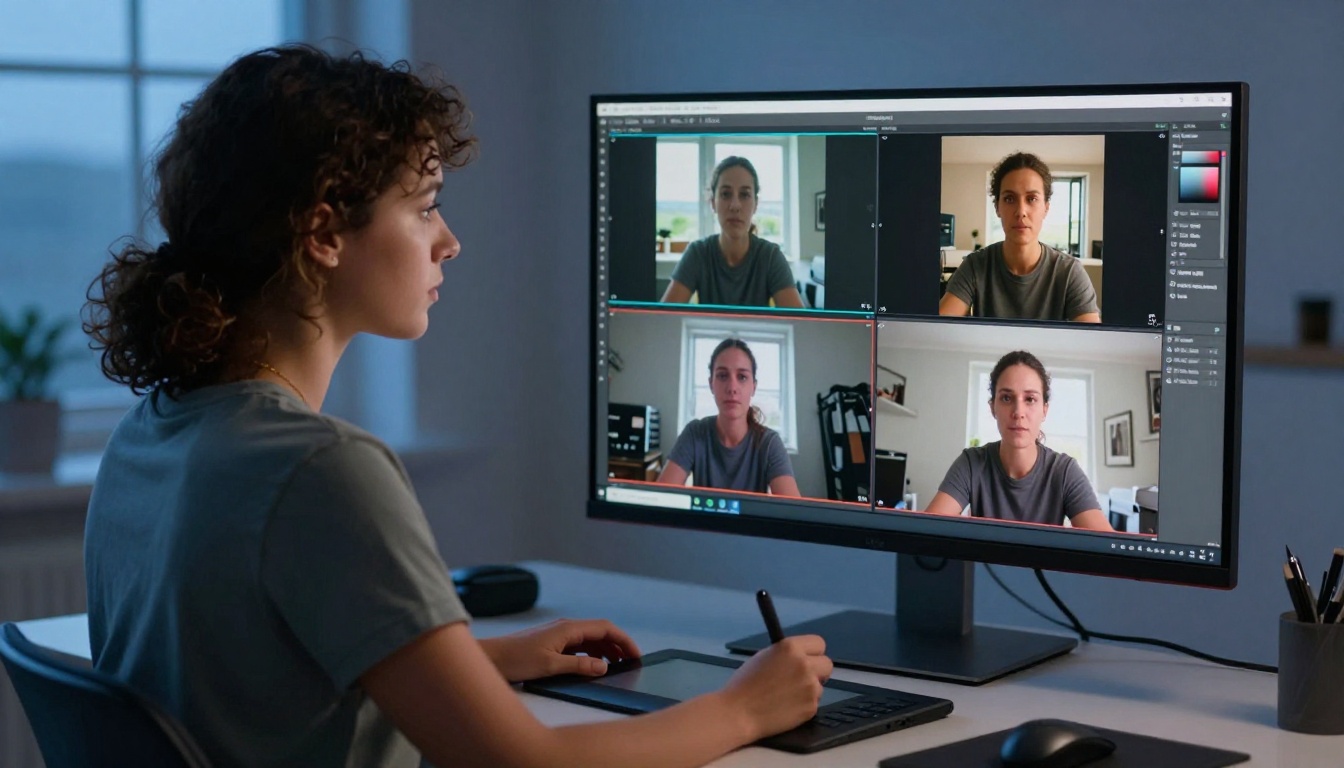
Wan 2.7 से मौजूदा वीडियो फ़ुटेज एडिट करना वीडियो को शून्य से जनरेट करने से अलग किस्म का काम है। इसमें शून्य से नई सामग्री बनाने की बात नहीं है। इसमें पहले से मौजूद फ़ुटेज लेकर उसे उस प्रोजेक्ट के लिए काम का बनाना है जो आप बना रहे हैं। यह मायने रखता है, क्योंकि ज़्यादातर असली प्रोडक्शन का काम ऐसी सामग्री पर होता है जो पहले ही शूट हो चुकी है, और "लगभग सही" और "बिल्कुल सही" के बीच का फ़ासला ही वह है जिसे पोस्ट-प्रोडक्शन हमेशा से पाटता आया है।
Wan 2.7 VideoEdit उस फ़ासले को टेक्स्ट प्रॉम्प्ट से पाटता है। strength पैरामीटर नियंत्रित करता है कि आप बदलाव को कितनी दूर तक ले जाते हैं। प्रॉम्प्ट तय करता है कि वह दृश्य रूप में कहाँ पहुँचे। सोर्स क्लिप तय करती है कि क्या बरकरार रहे।
छोटी क्लिप से शुरू करें, प्रॉम्प्ट के रूप में एक साफ़ विज़ुअल विवरण लिखें, और strength मध्यम पर रखें। एक टेस्ट आउटपुट चलाएँ। जो नतीजा आए उसके आधार पर प्रॉम्प्ट बदलें। फिर से चलाएँ। इटरेशन का चक्र तेज़ है, और मौजूदा फ़ुटेज पर लागू किए जा सकने वाले विज़ुअल बदलावों की रेंज पारंपरिक कलर ग्रेडिंग टूल्स से कहीं ज़्यादा चौड़ी है।
यह मॉडल अब PicassoIA पर उपलब्ध है, साथ में वीडियो एडिटिंग, अपस्केलिंग, ऑडियो और कैप्शनिंग टूल्स का पूरा सेट, जो आपके आउटपुट को एडिट की गई क्लिप से फ़ाइनल प्रोडक्ट तक ले जाते हैं। आपका फ़ुटेज पहले से मौजूद है। अब उसे बस अपने सही रूप की ज़रूरत है।
PicassoIA पर Wan 2.7 VideoEdit आज़माएँ


