GPT Image 2.0 cambió lo que significa editar una foto. Durante años, el software de edición exigía que supieras dónde está cada herramienta, cómo se apilan las capas y por qué no funciona tu máscara. GPT Image 2.0 elimina casi todo eso. Describes lo que quieres y el modelo resuelve el resto. Ese cambio es más importante de lo que parece.
Este artículo explica cómo funciona de verdad la edición de imágenes con GPT Image 2.0, qué tipos de tareas maneja bien, en qué aún se queda corto y cómo las plataformas están construyendo flujos de trabajo reales a su alrededor.
Qué hace realmente GPT Image 2.0
GPT Image 2.0 es un modelo multimodal diseñado para generar y modificar imágenes. La parte de "edición" no es un filtro sencillo ni una capa superpuesta. El modelo lee tu imagen, construye una representación interna de lo que contiene y luego regenera regiones específicas según tu instrucción de texto.
Ese proceso se llama generación condicional, y es muy distinto de las herramientas tradicionales de edición de fotos, que manipulan los datos de píxeles directamente.
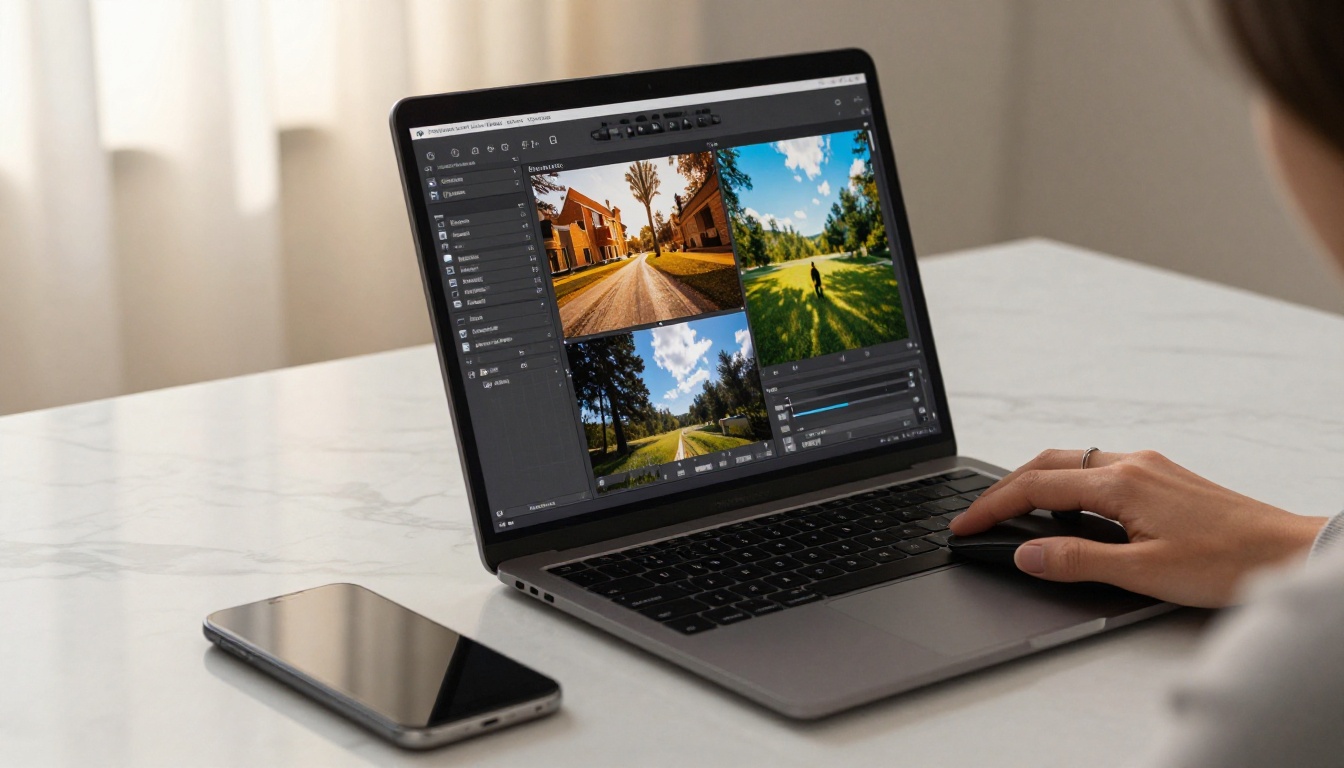
De la generación a la edición
Los modelos de imagen anteriores de OpenAI eran sobre todo herramientas de generación. Escribías un prompt y el modelo producía algo desde cero. GPT Image 2.0 extiende esa capacidad a las fotos existentes tratando la imagen de entrada como contexto. El modelo no ignora tu foto; razona sobre ella y genera cambios que respetan la composición, la iluminación y la perspectiva originales.
El resultado son ediciones que se integran en lugar de parecer pegadas. Cuando le pides al modelo que cambie un fondo, ajusta la luz que cae sobre tu sujeto para que coincida con el nuevo entorno. Cuando eliminas un objeto, rellena el espacio con contenido que encaja con la escena en lugar de una mancha borrosa.
Cómo lee el modelo tu imagen
GPT Image 2.0 usa un codificador de visión para procesar la imagen de entrada y generar una representación en tokens de su contenido. Esa representación alimenta la misma arquitectura transformer que procesa el texto. Así que cuando escribes "elimina el coche del fondo", el modelo ya ha tokenizado cómo es el coche, dónde está en el encuadre y qué hay detrás.
Este procesamiento unificado es la razón por la que las ediciones resultan coherentes. El modelo no ejecuta un paso de detección por separado y luego otro de relleno. Procesa la imagen y la instrucción juntas, lo que reduce mucho los artefactos en los bordes y las discordancias de iluminación.
Los 3 modos de edición principales
La mayoría de las ediciones que querrás hacer entran en una de tres categorías. GPT Image 2.0 maneja las tres, aunque con distintos niveles de fiabilidad según la complejidad.
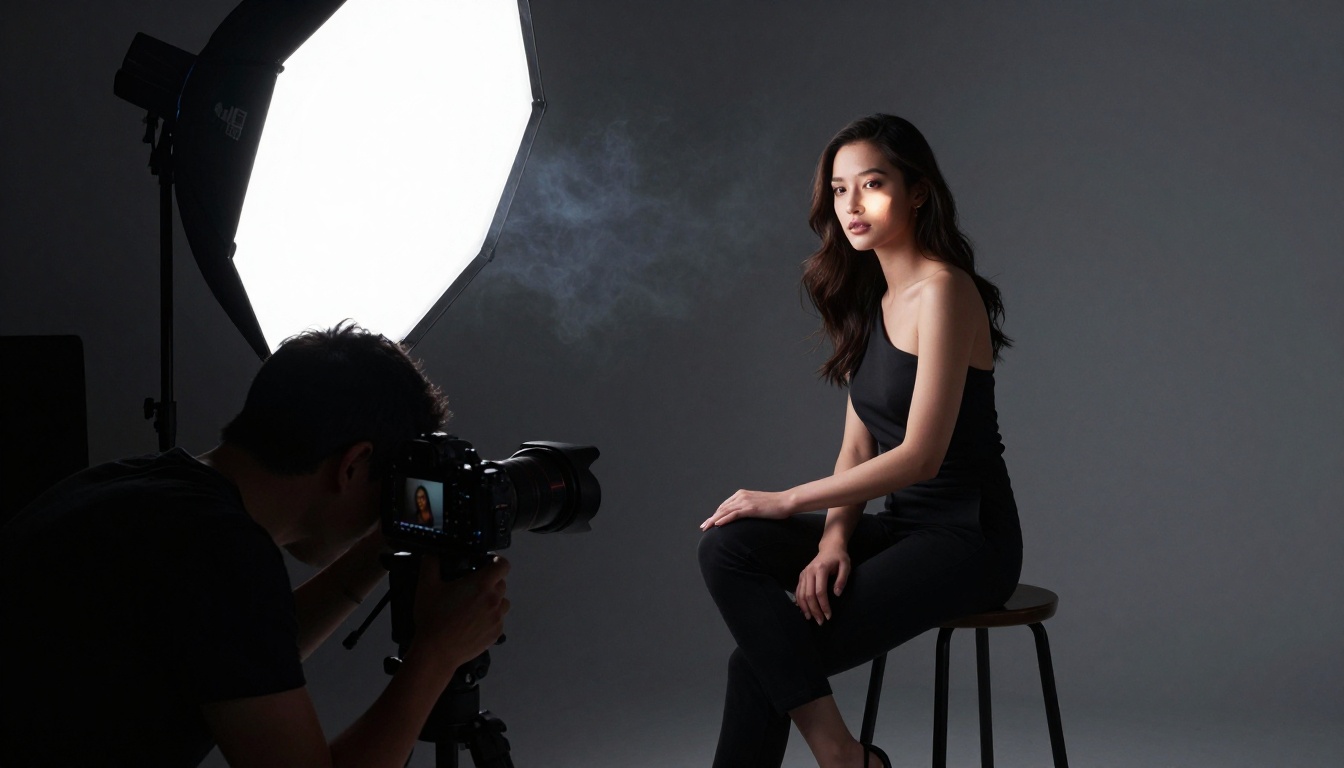
Sustitución y eliminación de objetos
Eliminar objetos ha sido históricamente una de las tareas de edición más difíciles. El relleno consciente del contenido de los programas tradicionales funciona de forma aceptable en texturas simples, pero se desmorona en cuanto el contenido del fondo es complejo, estructurado o se superpone al sujeto.
GPT Image 2.0 aborda esto de otra manera. Como entiende la composición de la escena, puede rellenar huecos con contenido verosímil. Elimina una lámpara de una habitación y la pared que queda detrás se ve como una pared, no como una mancha irregular.
La sustitución funciona de forma similar. Cambia los zapatos de una modelo, el producto que sostiene una mano o un tipo de prenda por otro. El modelo mantiene la pose, el ángulo de la luz y la dirección de las sombras de forma automática.
💡 Tip: Sé específico con lo que quieres sustituir. "Cambia la camisa por una camisa de lino rojo" da mejores resultados que "cambia la camisa" en todos los casos. Cuanto más detalle incluyas en el prompt de edición, menos pasadas necesitarás.
Cambios de fondo que parecen reales
Antes, cambiar el fondo exigía un enmascarado cuidadoso alrededor del cabello, los detalles finos y los elementos semitransparentes. Ese paso de enmascarado es justo donde se rinden la mayoría de los no profesionales.
GPT Image 2.0 separa el sujeto del fondo de forma interna. Describes el nuevo fondo y el modelo se encarga de mezclar los bordes. No siempre será perfecto con cabello muy fino o materiales transparentes complejos, pero para la mayoría de los casos de fotografía comercial y de contenido, los resultados están listos para producción.
| Tipo de edición | Herramienta tradicional necesaria | Enfoque con GPT Image 2.0 |
|---|
| Eliminación de fondo | Enmascarado manual o herramienta de recorte con IA | Descrito en el prompt |
| Sustitución de fondo | Composición por capas y ajuste de iluminación | Una sola instrucción de texto |
| Eliminación de objetos | Tampón de clonar más relleno consciente del contenido | Una sola instrucción de texto |
| Ajuste de estilo | Aplicación de LUT y gradación manual | Descrito en el prompt |
| Cambio de ropa | Composición de múltiples capas | Una sola instrucción de texto |
Ajustes de estilo y de tono
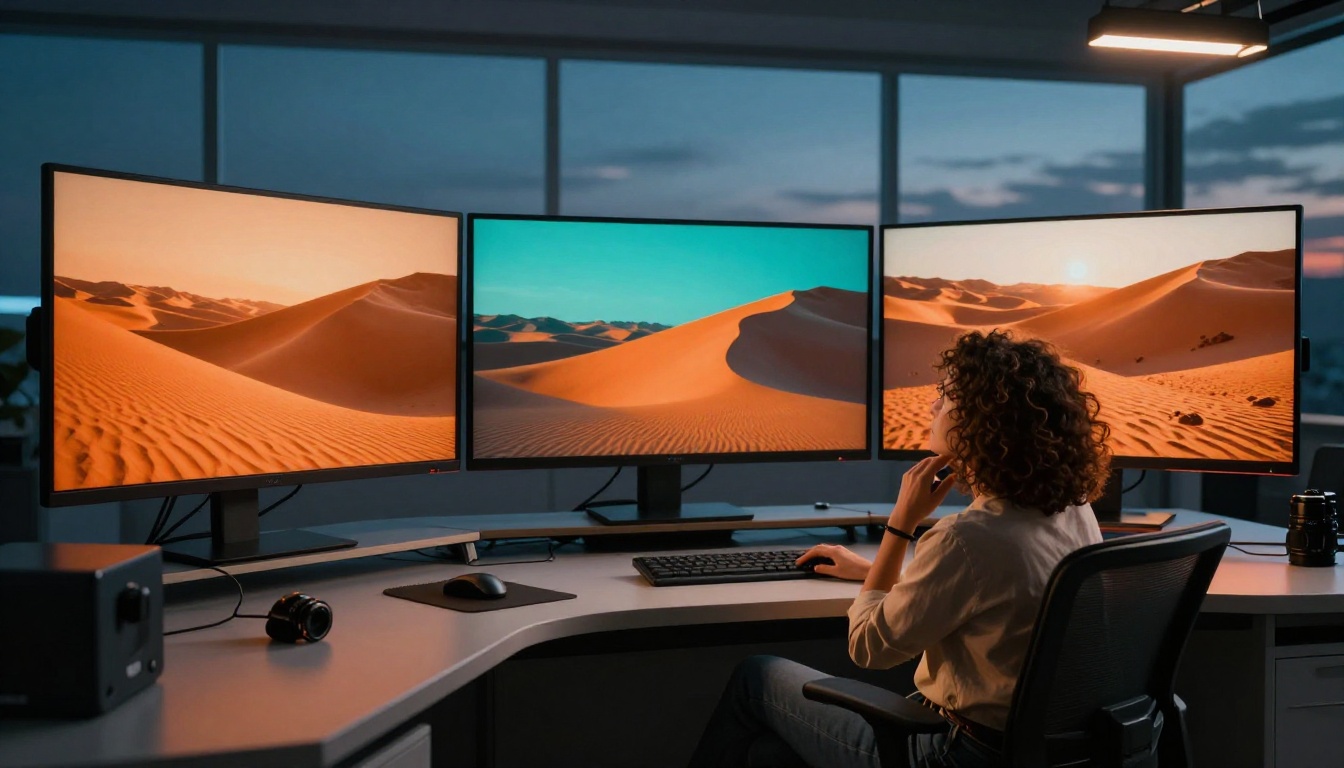
Más allá de cambiar elementos, GPT Image 2.0 puede modificar el aspecto general de una imagen. Describe una condición de luz distinta, otra hora del día, otra estación o una paleta de color diferente, y el modelo aplica esos cambios manteniendo la identidad del sujeto y la composición.
Aquí es donde la tecnología empieza a sentirse realmente diferente. No es gradación de color en el sentido tradicional. Es una reinterpretación a nivel de escena, en la que el modelo reconstruye partes de la imagen para ajustarse a un nuevo contexto visual.
Por qué la edición basada en prompts es distinta
Todo el paradigma de edición aquí parte del texto. Describes la intención, no el proceso. Eso supone un cambio fundamental respecto a cualquier flujo de trabajo de edición tradicional.
Sin máscaras ni capas
La edición tradicional te obliga a pensar en términos espaciales: qué región quiero afectar, cómo la selecciono con precisión, cómo protejo las áreas contiguas. GPT Image 2.0 reduce todo eso a una descripción. El modelo identifica la región según lo que nombras, no según dónde la dibujas.
Para los fotógrafos con experiencia, esto puede parecer una pérdida de control. Para el resto, elimina una barrera importante. No necesitas saber qué es una selección con bordes difuminados. Necesitas saber qué resultado quieres.
💡 Tip: Si una región no cambia como esperas, prueba a nombrarla con más precisión. En lugar de "el fondo", escribe "el muro de ladrillo detrás de la mujer". La especificidad mejora directamente la precisión del objetivo.
Lo que escribes es lo que obtienes
La calidad del prompt tiene una relación directa con la calidad del resultado. Las instrucciones vagas producen resultados genéricos. Las instrucciones concretas y descriptivas producen ediciones precisas.
La buena noticia es que GPT Image 2.0 admite el lenguaje natural. No necesitas usar terminología técnica de fotografía ni de diseño. Decir "haz que el fondo parezca una plaza italiana soleada con luz cálida de media tarde" funciona a la perfección. No hace falta especificar valores de ISO, apertura o temperatura de color.
Donde los prompts se vuelven potentes es al combinar niveles de especificidad: descripción del sujeto, qué cambia, dirección de la luz y atmósfera. Si cubres esos cuatro puntos en una sola frase, obtienes siempre resultados de una sola pasada.
Casos de uso reales que funcionan
Entender lo que GPT Image 2.0 hace en teoría es una cosa. Verlo aplicado a flujos de trabajo concretos es lo que lo vuelve práctico.
Fotografía de producto
Las imágenes de producto necesitan fondos limpios, neutros o temáticos, iluminación constante y, a menudo, varias versiones: foto de estilo de vida, fondo blanco y foto contextual. GPT Image 2.0 hace que generar esas versiones a partir de una única foto de origen sea rápido y barato.
Fotografía tu producto una vez con buena iluminación. Luego usa la edición para colocarlo en una cocina, en una playa, sobre un fondo blanco de estudio o en una escena de estilo de vida. Los ajustes de luz se hacen de forma automática. Para las marcas de comercio electrónico, solo este flujo de trabajo puede reducir de forma notable los costos de producción fotográfica.
Un reloj fotografiado sobre una superficie de madera puede convertirse en un reloj sobre una encimera de mármol, una playa de arena o una alfombrilla de escritorio de cuero, sin volver a fotografiarlo. Cada versión tarda segundos en lugar de horas.
Edición de retrato y glamour
La edición de retratos con GPT Image 2.0 abarca desde el retoque de la piel hasta cambios completos de vestuario. El modelo respeta la identidad facial cuando se le dan instrucciones adecuadas, lo que significa que puedes cambiar el contexto, la ropa y el escenario sin perder el parecido del sujeto.
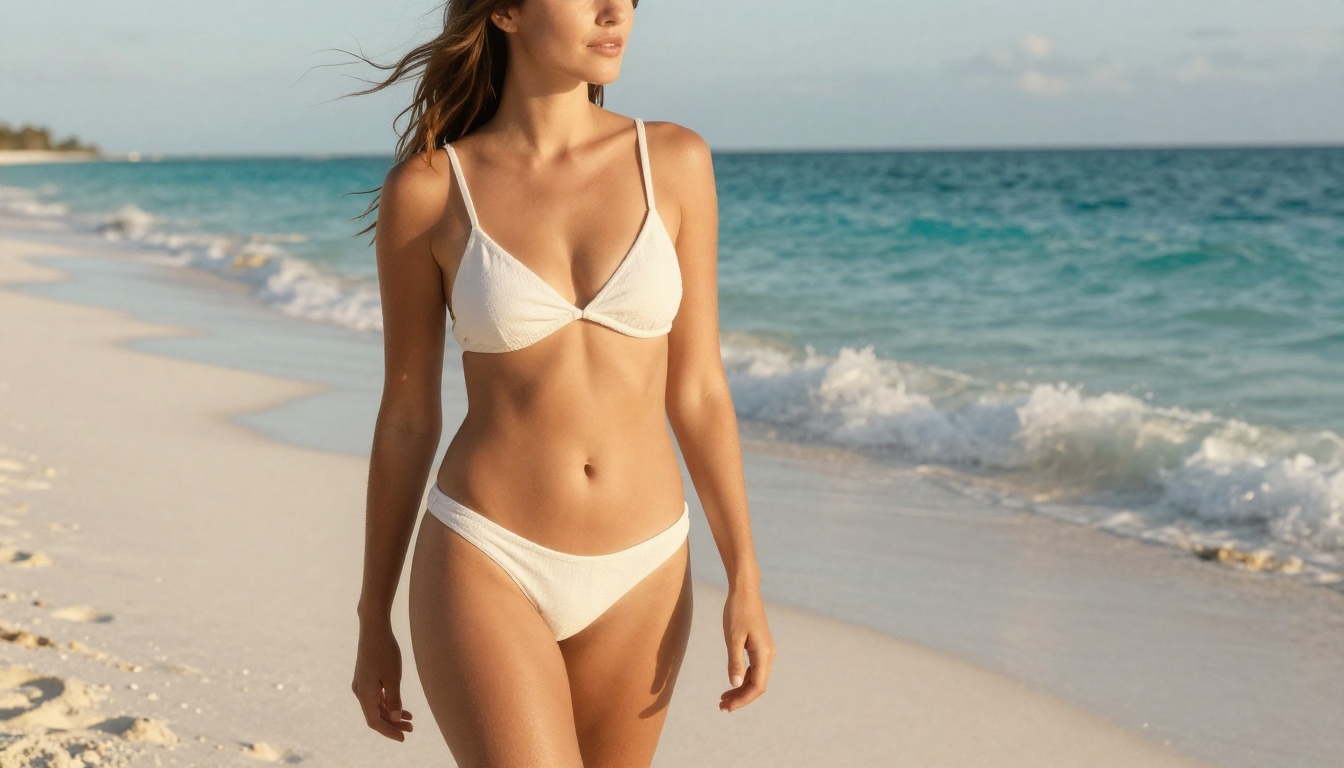
La fotografía de glamour y de estilo de vida se beneficia especialmente del cambio de fondo. Lleva un retrato de estudio a un escenario mediterráneo al aire libre, o pasa una sesión de playa a la terraza de una azotea, sin volver a fotografiar. La comprensión que el modelo tiene de la dirección de la luz hace que esas transiciones parezcan naturales y no compuestas.
💡 Tip: Al editar retratos, ancla tus instrucciones primero en la persona. Empieza por lo que se mantiene igual ("conserva el rostro, la expresión y el cabello de la mujer") y luego describe lo que cambia. Así se reduce la deriva de identidad a lo largo de varias pasadas de edición.
Contenido para redes sociales
Los creadores de contenido necesitan volumen. Una sola foto puede convertirse en varias publicaciones si puedes variar el fondo, la estación o el estilo de forma eficiente. GPT Image 2.0 hace que esa multiplicación de contenido sea práctica sin necesitar un equipo grande.
Las bloggers de moda, las influencers de estilo de vida y las cuentas de marca se benefician por igual de la capacidad de producir imágenes coherentes y variadas a partir de un conjunto más pequeño de fotos originales. Poder recontextualizar el mismo sujeto en distintos entornos es un verdadero acelerador del flujo de trabajo.
Editar imágenes en PicassoIA
PicassoIA te da acceso a potentes modelos de generación y edición de imágenes a través de una interfaz web sencilla. El ecosistema de modelos de la plataforma cubre todo el flujo de trabajo de edición en un solo lugar, desde la generación inicial hasta el refinado y la exportación.
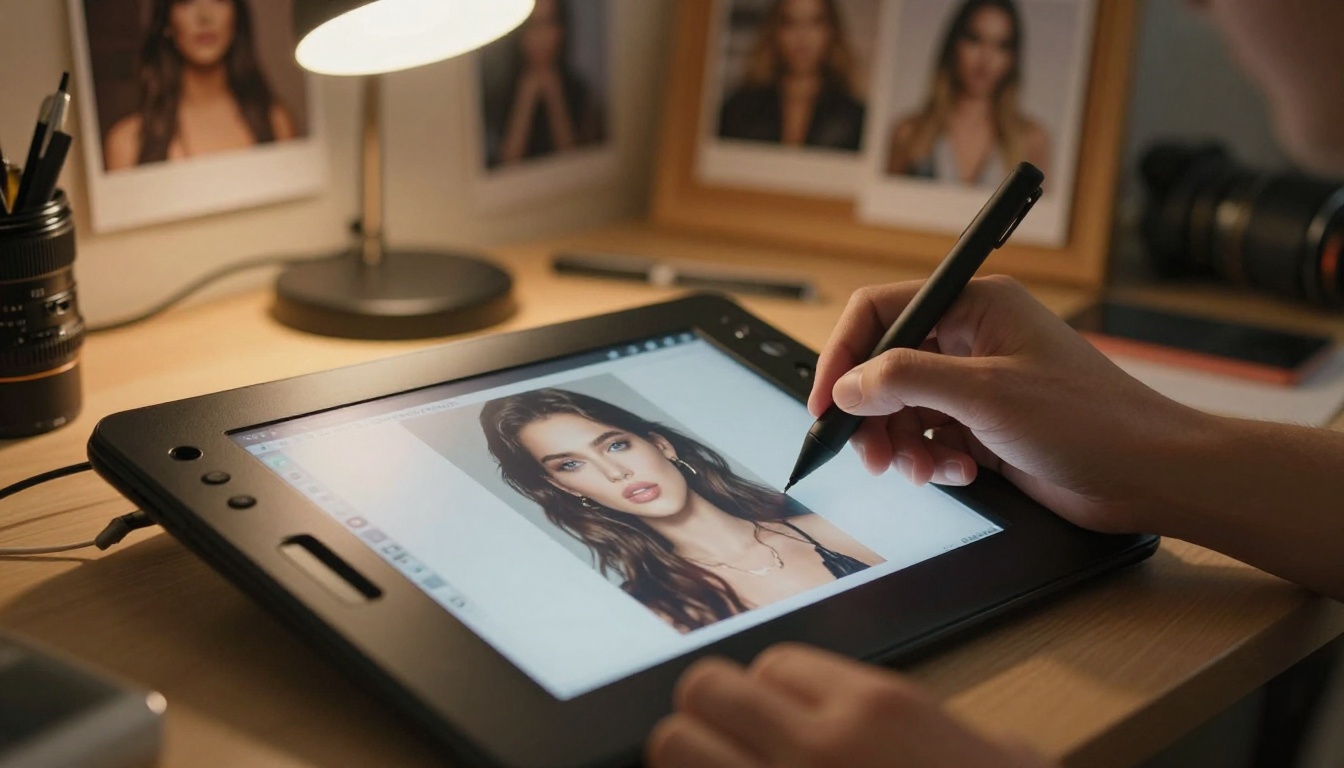
Empieza con una imagen base sólida
La calidad de tu edición depende en gran medida de la calidad de la imagen de origen. La colección de texto a imagen de PicassoIA te da acceso a más de 90 modelos de generación fotorrealista. Partir de una imagen base bien generada significa que tus ediciones tienen datos limpios con los que trabajar.
Escala y afina tras la edición
Después de cualquier edición con IA, la resolución puede degradarse en los niveles de detalle finos. PicassoIA tiene una sección dedicada de superresolución para abordar esto. Clarity Pro Upscaler, de philz1337x, restaura el detalle fino y la nitidez con aumentos altos. Para retratos en concreto, Crystal Upscaler está optimizado para recuperar la textura del rostro y la piel.
Si la velocidad importa más que el máximo detalle, P Image Upscale procesa imágenes en segundos con buenos resultados. Para una salida de nivel profesional con la máxima fidelidad, Image Upscale by Topaz Labs escala las fotos hasta 6x sin artefactos visibles.
Para uso general, Real ESRGAN y Google Upscaler ofrecen ambos un escalado sólido de 4x que funciona con una amplia variedad de tipos de imagen. Recraft Crisp Upscale y Recraft Creative Upscale añaden opciones adicionales según quieras una nitidez clínica o la adición de textura creativa.
Elimina fondos de forma limpia
Cuando tu imagen editada necesita un recorte limpio, Remove Background by Bria aísla el sujeto de forma automática. Es especialmente útil después de generar una imagen de producto o de retrato que quieras componer en otra escena.
Afinar los resultados después de editar
Las ediciones con IA suelen introducir suavidad, sobre todo en texturas finas como el cabello, el tejido de las telas y los poros de la piel. Escalar la imagen no es opcional para un uso en producción; forma parte del flujo de trabajo.
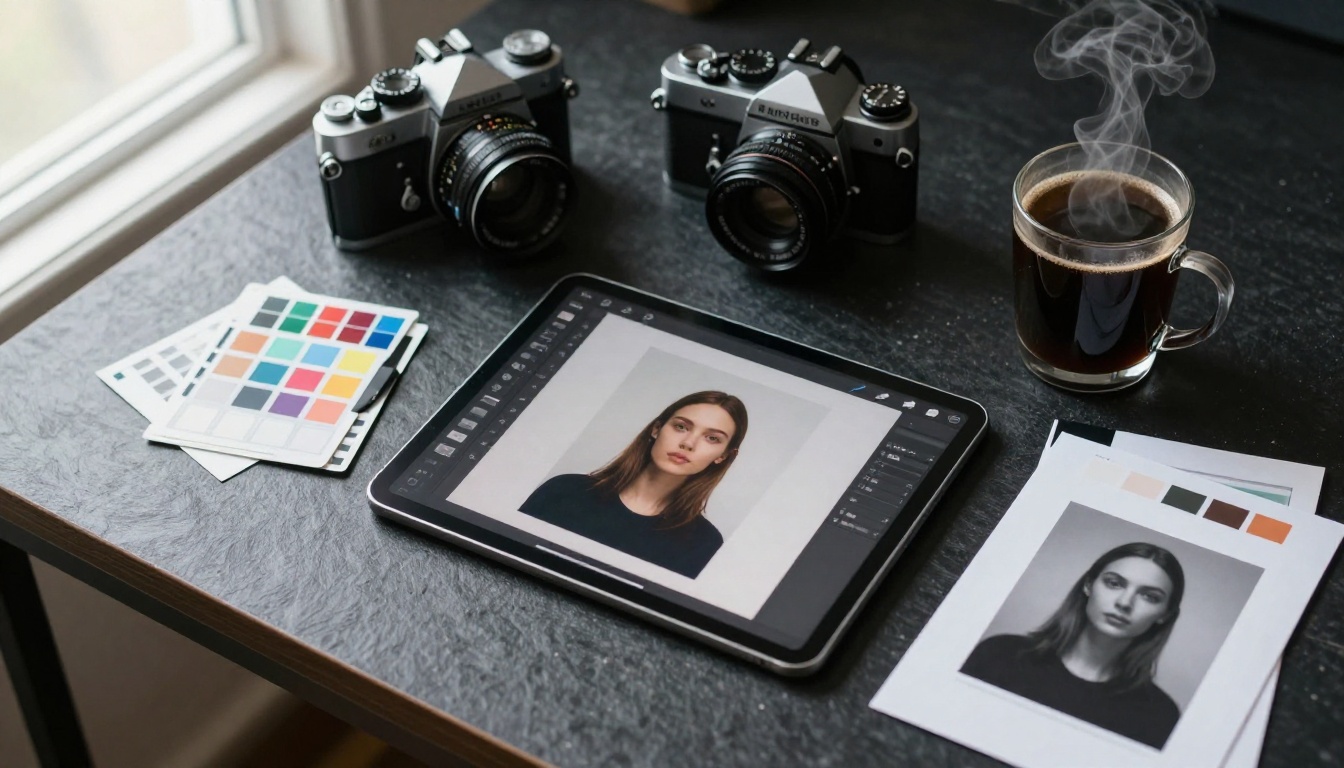
Cuándo escalar
Escala siempre que vayas a usar la imagen en tamaños mayores que la resolución de salida. Para uso web en tamaños de pantalla estándar, la salida de GPT Image 2.0 suele ser suficiente. Para impresión, packaging o pantallas de alta densidad, haz siempre una pasada de escalado.
En cuanto notes falta de detalle fino en los mechones de cabello, la textura de la tela o la arquitectura del fondo, esa es tu señal para escalar antes de entregar.
Elegir la herramienta adecuada para cada caso
3 errores de edición que arruinan los resultados
Incluso con un modelo capaz, las entradas deficientes producen salidas deficientes. Estos son los patrones que con más frecuencia hacen perder tiempo.
Prompts demasiado vagos
"Hazlo ver mejor" no es una instrucción de edición. El modelo no tiene un objetivo hacia el que trabajar. Cada instrucción ambigua añade una ronda de refinamiento que un prompt específico habría evitado por completo.
Escribe los prompts como un fotógrafo daría instrucciones a un retocador: "Aclara las sombras del lado izquierdo del rostro, reduce el punto de luz excesiva en la frente y añade calidez a la temperatura de color general". Esa instrucción se ejecuta en una sola pasada.
Ignorar la iluminación de tu foto original
Si tu imagen de origen se tomó con luz plana y nublada y tu prompt de edición describe una escena de playa soleada, el modelo se enfrenta a una contradicción. Intentará resolverla, pero los resultados serán impredecibles.
Ajusta tus intenciones de edición a las condiciones de luz que ya existen en la imagen, o incluye instrucciones explícitas de cambio de luz. "Cambia el fondo a una playa soleada y ajusta la luz del sujeto para que coincida" le da al modelo permiso para resolver la contradicción de forma deliberada y no arbitraria.
Acumular demasiados cambios en una sola pasada
GPT Image 2.0 maneja ediciones complejas, pero acumular demasiados cambios en un solo prompt reduce la precisión de todos ellos. "Cambia el fondo, sustituye la ropa, ajusta el color del cabello y añade joyas" son cuatro ediciones distintas que sufrirán cada una por la complejidad combinada.
Trabaja por pasadas. Cambia primero el fondo, comprueba que se ve bien y luego ocúpate de la ropa. La edición iterativa produce mejores resultados que intentar meterlo todo en una sola instrucción.
Pruébalo tú mismo en PicassoIA
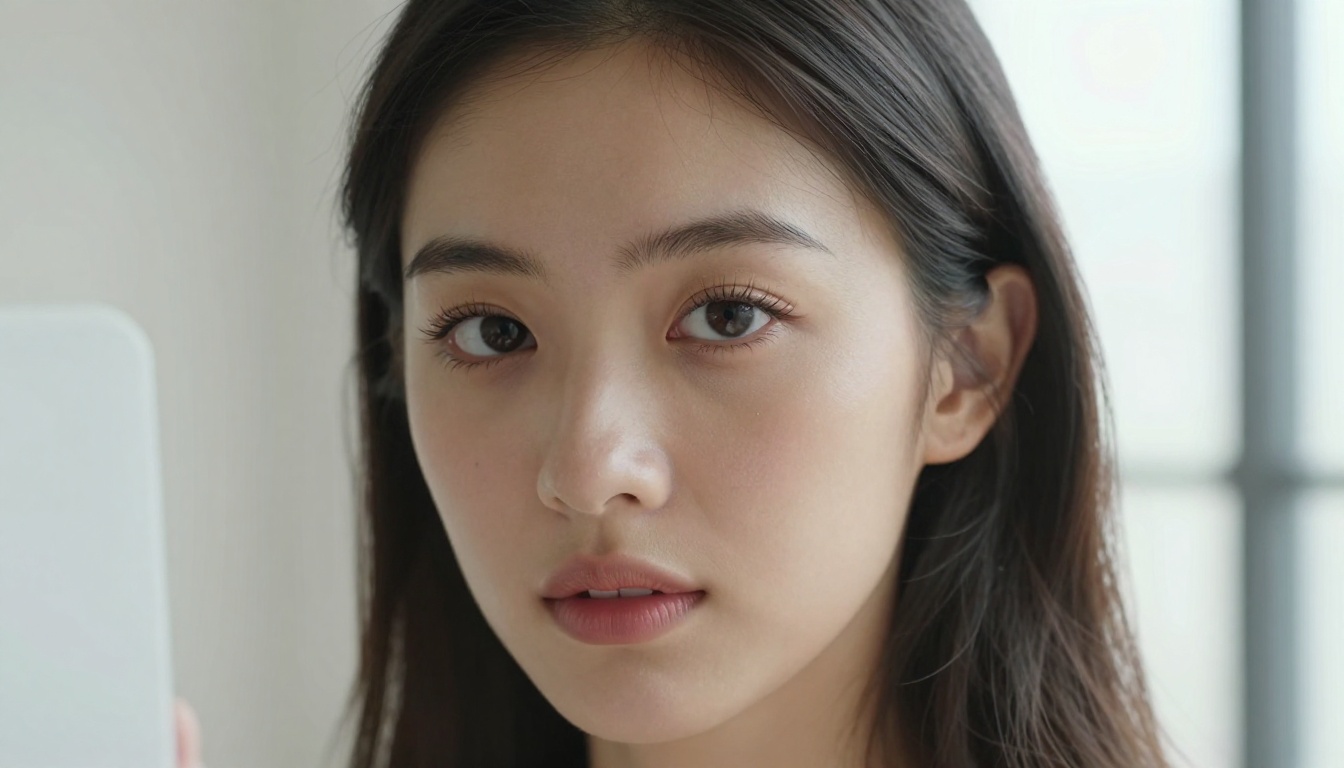
Las herramientas que se describen aquí no son teóricas. Están disponibles ahora mismo en PicassoIA, donde puedes generar, editar, escalar y refinar imágenes desde una sola plataforma sin cambiar de software ni gestionar instalaciones locales complejas.
Tanto si retocas fotos de producto como si creas contenido para redes sociales o experimentas con la edición de retratos, el flujo de trabajo es sencillo: genera o sube, describe tu edición, escala el resultado y exporta. La biblioteca de PicassoIA cubre cada etapa de ese proceso.
Desde generación de imágenes fotorrealistas hasta eliminación de fondos y escalado de calidad profesional, la plataforma se encarga del trabajo técnico pesado mientras tú te concentras en la dirección creativa.
Prueba a subir una de tus fotos existentes y escribe un prompt de edición detallado. La distancia entre lo que escribes y lo que aparece sigue acortándose, y GPT Image 2.0 es una parte importante de por qué esa distancia se cierra tan rápido.


