O GPT Image 2.0 mudou o que significa editar uma foto. Por anos, os programas de edição exigiram que você soubesse onde fica cada ferramenta, como as camadas se organizam e por que sua máscara não está funcionando. O GPT Image 2.0 dispensa a maior parte disso. Você descreve o que quer, e o modelo resolve o resto. Essa mudança é mais significativa do que parece.
Este artigo explica como editar imagens com o GPT Image 2.0 na prática, quais tipos de tarefa ele realiza bem, onde ainda fica aquém e como as plataformas estão criando fluxos de trabalho reais em torno dele.
O que o GPT Image 2.0 realmente faz
O GPT Image 2.0 é um modelo multimodal criado para gerar e modificar imagens. A parte de "edição" não é um filtro simples nem uma camada sobreposta. O modelo lê sua imagem, constrói uma representação interna do que há nela e, então, regenera regiões específicas com base na sua instrução de texto.
Esse processo se chama geração condicional, e é bem diferente das ferramentas tradicionais de edição de fotos, que manipulam diretamente os dados de pixel.
Da geração à edição
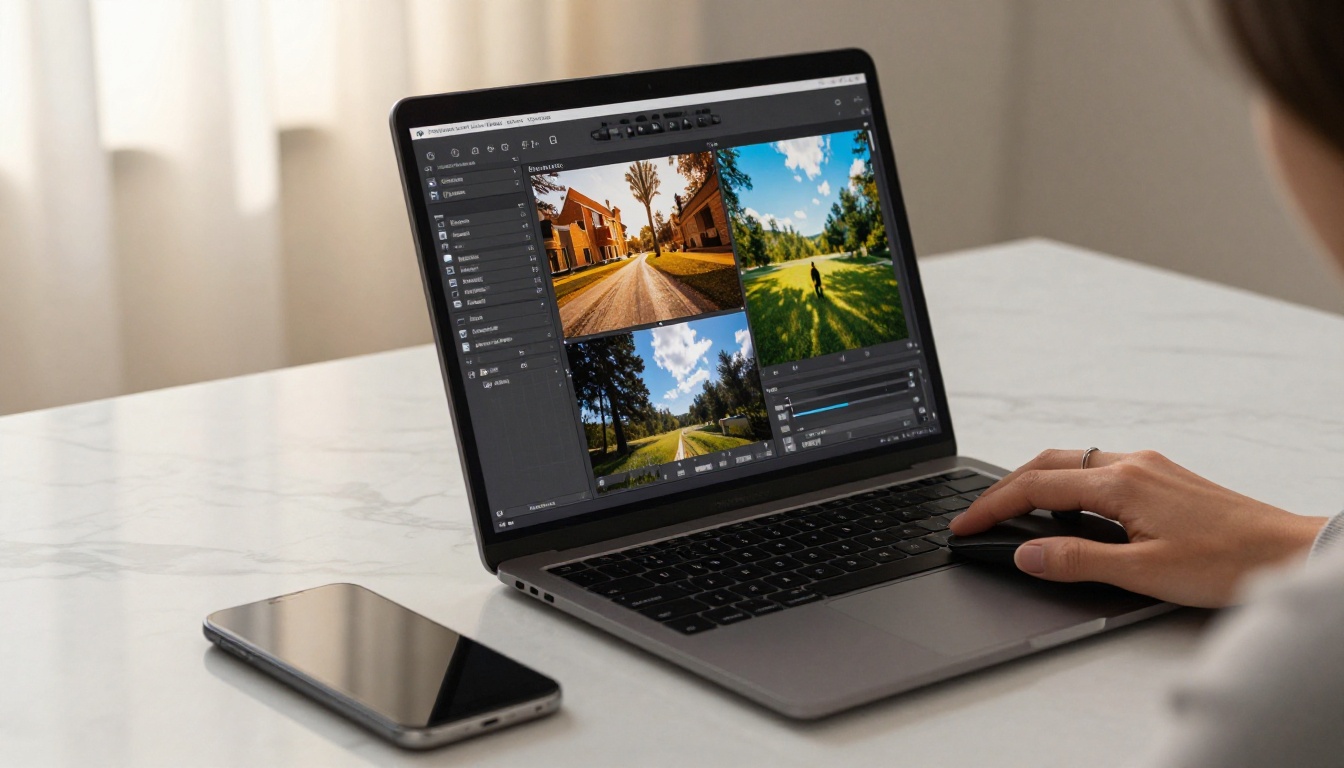
Os modelos de imagem anteriores da OpenAI eram principalmente ferramentas de geração. Você digitava um prompt, e o modelo criava algo do zero. O GPT Image 2.0 estende essa capacidade às fotos existentes ao tratar a imagem de entrada como contexto. O modelo não ignora sua foto; ele raciocina sobre ela e gera mudanças que respeitam a composição, a iluminação e a perspectiva originais.
O resultado são edições que se misturam à imagem, em vez de parecer coladas. Quando você pede para trocar um fundo, o modelo ajusta a luz que incide sobre o seu sujeito para combinar com o novo ambiente. Quando você remove um objeto, ele preenche o espaço com conteúdo que se encaixa na cena, e não com um borrão manchado.
Como o modelo lê sua imagem
O GPT Image 2.0 usa um codificador de visão para processar a imagem de entrada e gerar uma representação em tokens do que ela contém. Essa representação alimenta a mesma arquitetura transformer que processa texto. Assim, quando você digita "remova o carro no fundo", o modelo já tokenizou como é o carro, onde ele está no enquadramento e o que existe atrás dele.
Esse processamento unificado é o motivo de as edições parecerem coerentes. O modelo não executa uma etapa de detecção e depois uma etapa de preenchimento separadas. Ele processa imagem e instrução juntas, o que reduz bastante os artefatos de borda e as incompatibilidades de iluminação.
Os 3 principais modos de edição
A maioria das edições que você vai querer fazer se encaixa em uma de três categorias. O GPT Image 2.0 lida com as três, embora com níveis de confiabilidade diferentes conforme a complexidade.
Substituição e remoção de objetos
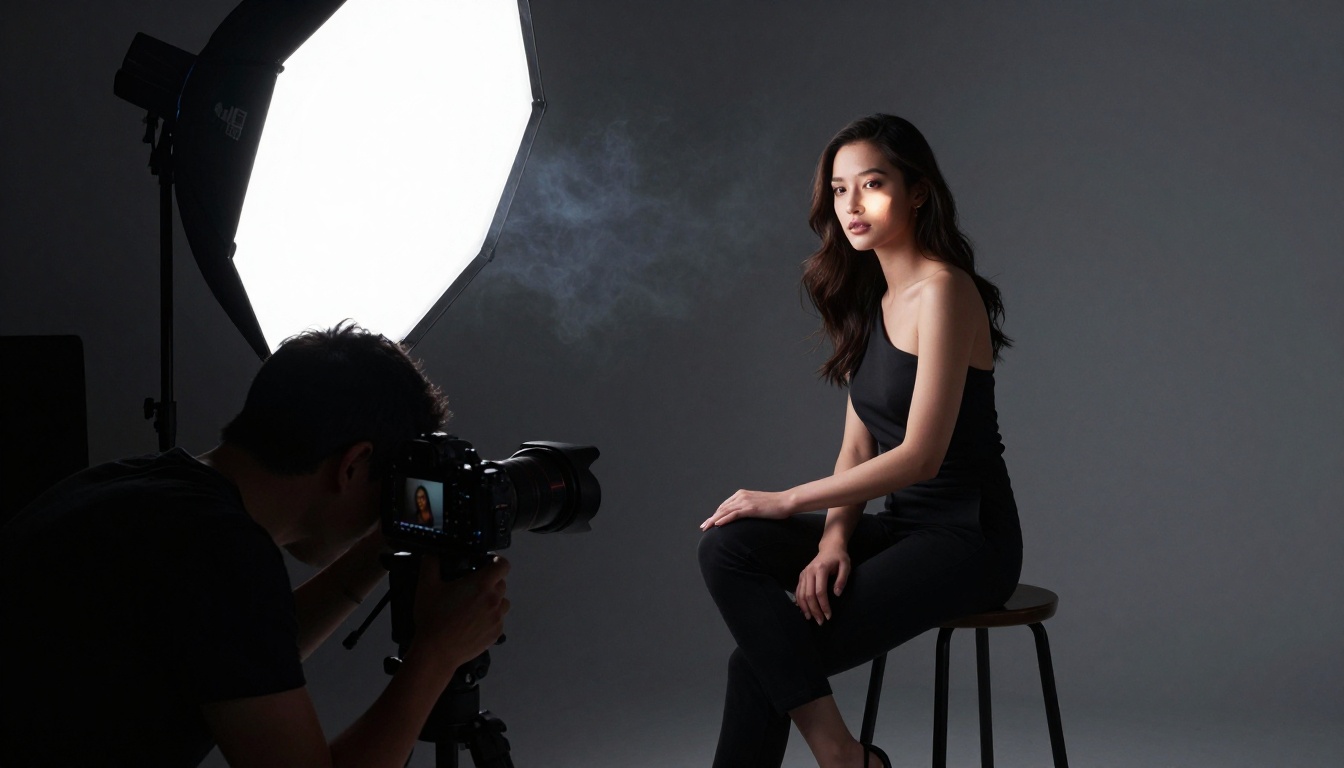
Remover objetos historicamente tem sido uma das tarefas de edição mais difíceis. O preenchimento com reconhecimento de conteúdo dos softwares tradicionais funciona razoavelmente bem em texturas simples, mas desmorona assim que o fundo é complexo, estruturado ou se sobrepõe ao sujeito.
O GPT Image 2.0 aborda isso de outra forma. Como entende a composição da cena, ele consegue preencher lacunas com conteúdo plausível. Remova um abajur de um cômodo, e a parede atrás dele continua parecendo uma parede, e não uma mancha irregular.
A substituição funciona de maneira semelhante. Troque os sapatos de uma modelo, mude o produto em uma mão ou substitua um tipo de roupa por outro. O modelo mantém automaticamente a pose, o ângulo da luz e a direção das sombras.
💡 Dica: seja específico sobre o que você quer substituir. "Troque a camisa por uma camisa de linho vermelha" supera "troque a camisa" sempre. Quanto mais detalhes você incluir no prompt de edição, menos tentativas você vai precisar.
Trocas de fundo que parecem reais
Trocar o fundo costumava exigir uma máscara cuidadosa ao redor do cabelo, de detalhes finos e de elementos semitransparentes. Essa etapa de máscara é exatamente onde a maioria dos não profissionais desiste.
O GPT Image 2.0 faz a separação entre sujeito e fundo internamente. Você descreve o novo fundo, e o modelo cuida da mistura nas bordas. Nem sempre ele fica perfeito em cabelos muito finos ou materiais transparentes complexos, mas para a maioria dos casos de fotografia comercial e de conteúdo, os resultados estão prontos para produção.
| Tipo de edição | Ferramenta tradicional necessária | Abordagem do GPT Image 2.0 |
|---|
| Remoção de fundo | Máscara manual ou ferramenta de recorte com IA | Descrito no prompt |
| Substituição de fundo | Composição em camadas mais ajuste de iluminação | Uma única instrução de texto |
| Remoção de objeto | Carimbo de clonagem mais preenchimento com reconhecimento de conteúdo | Uma única instrução de texto |
| Ajuste de estilo | Aplicação de LUT mais gradação manual | Descrito no prompt |
| Troca de roupa | Composição com múltiplas camadas | Uma única instrução de texto |
Ajustes de estilo e tom
Além de trocar elementos, o GPT Image 2.0 pode mudar a sensação geral de uma imagem. Descreva uma condição de iluminação diferente, outra hora do dia, outra estação ou outra paleta de cores, e o modelo aplica essas mudanças preservando a identidade e a composição do sujeito.
É aqui que a tecnologia começa a parecer realmente diferente. Não se trata de correção de cor no sentido tradicional. É uma reinterpretação da cena inteira, em que o modelo reconstrói partes da imagem para combinar com um novo contexto visual.
Por que a edição baseada em prompt é diferente
Todo o paradigma de edição aqui é centrado no texto. Você descreve a intenção, não o processo. Isso é uma ruptura fundamental com todos os fluxos de edição tradicionais.
Sem máscaras, sem camadas
A edição tradicional exige que você pense em termos espaciais: qual região quero afetar, como selecioná-la com precisão, como proteger as áreas vizinhas. O GPT Image 2.0 reduz tudo isso a uma descrição. O modelo identifica a região com base no que você nomeia, e não em onde você desenha.
Para fotógrafos experientes, isso pode parecer uma perda de controle. Para todos os outros, remove uma barreira significativa. Você não precisa saber o que é uma seleção com bordas suavizadas. Precisa saber qual resultado quer.
💡 Dica: se uma região não está mudando como você espera, tente nomeá-la com mais precisão. Em vez de "o fundo", experimente "a parede de tijolos atrás da mulher". A especificidade melhora diretamente a precisão do alvo.
O que você digita é o que você recebe
A qualidade do prompt tem uma relação direta com a qualidade do resultado. Instruções vagas produzem resultados genéricos. Instruções específicas e descritivas produzem edições precisas.
A boa notícia é que o GPT Image 2.0 aceita linguagem natural. Você não precisa usar termos técnicos de fotografia ou design. Dizer "faça o fundo parecer uma praça italiana ensolarada com luz quente de fim de tarde" funciona perfeitamente. Você não precisa especificar valores de ISO, abertura ou temperatura de cor.
Onde os prompts ganham força é na combinação de especificidades: descrição do sujeito, o que muda, direção da luz e atmosfera. Acertar esses quatro pontos em uma frase produz, de forma consistente, resultados em uma única passagem.
Casos de uso reais que funcionam
Entender o que o GPT Image 2.0 faz na teoria é uma coisa. Ver isso aplicado a fluxos de trabalho específicos é o que o torna prático.
Fotografia de produtos
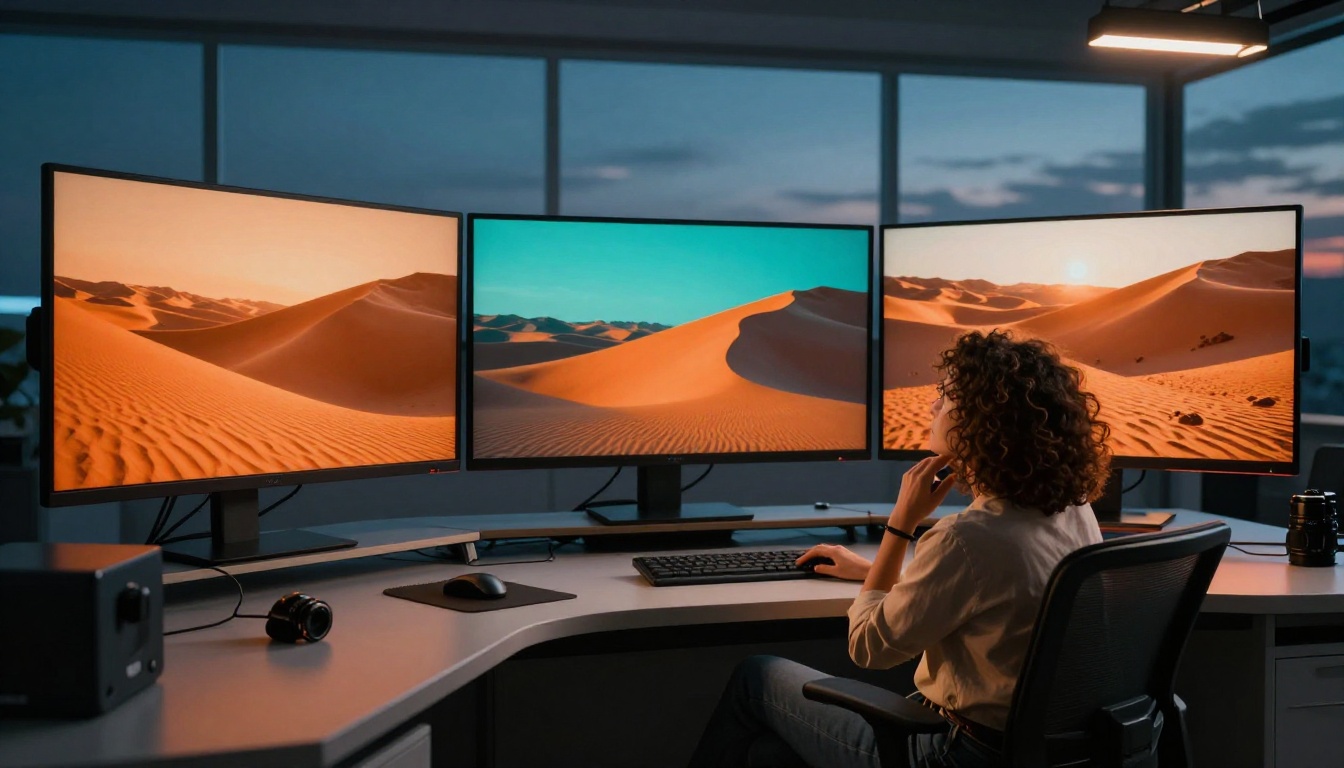
Imagens de produtos exigem fundos limpos, neutros ou temáticos, iluminação consistente e, muitas vezes, várias variações: foto de estilo de vida, fundo branco, foto contextual. O GPT Image 2.0 torna a geração dessas variações a partir de uma única foto de origem rápida e barata.
Fotografe seu produto uma vez, com boa iluminação. Depois, use a edição para colocá-lo em uma cozinha, numa praia, sobre um fundo de estúdio branco ou em uma cena de estilo de vida. Os ajustes de iluminação acontecem automaticamente. Para marcas de e-commerce, esse fluxo sozinho pode reduzir significativamente os custos de produção fotográfica.
Um relógio fotografado sobre uma superfície de madeira pode virar um relógio sobre uma bancada de mármore, uma praia de areia ou um descanso de mesa de couro, sem nova sessão de fotos. Cada variação leva segundos, e não horas.
Edição de retratos e glamour
A edição de retratos com o GPT Image 2.0 vai desde o retoque de pele até trocas completas de figurino. O modelo respeita a identidade facial quando recebe instruções adequadas, o que permite mudar contexto, roupa e cenário sem perder a semelhança do sujeito.
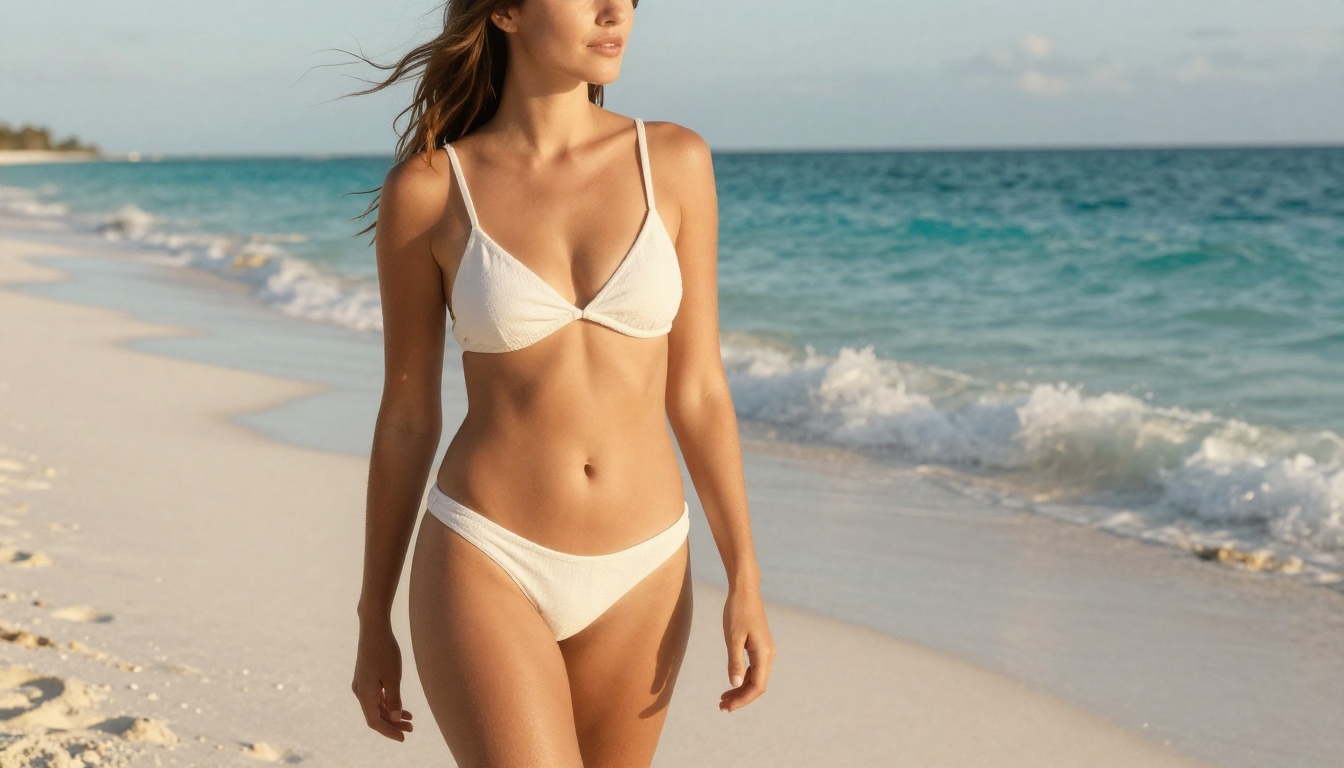
A fotografia de glamour e de estilo de vida se beneficia especialmente da troca de fundo. Leve um retrato de estúdio para um cenário mediterrânico ao ar livre, ou transforme um ensaio de praia em um terraço no topo de um prédio, sem nova sessão. A compreensão do modelo sobre a direção da luz faz essas transições parecerem naturais, e não montadas.
💡 Dica: ao editar retratos, ancore suas instruções na pessoa primeiro. Comece pelo que deve permanecer igual ("mantenha o rosto, a expressão e o cabelo da mulher") e depois descreva o que muda. Isso reduz a deriva de identidade ao longo de várias passagens de edição.
Conteúdo para redes sociais
Criadores de conteúdo precisam de volume. Uma única foto pode virar várias postagens se você conseguir variar o fundo, a estação ou o styling com eficiência. O GPT Image 2.0 torna essa multiplicação de conteúdo viável sem uma equipe grande.
Blogueiras de moda, influenciadores de estilo de vida e contas de marcas se beneficiam da capacidade de produzir imagens consistentes e variadas a partir de um conjunto menor de fotos originais. Recontextualizar o mesmo sujeito em ambientes diferentes é um acelerador de fluxo de trabalho de verdade.
Editando imagens no PicassoIA
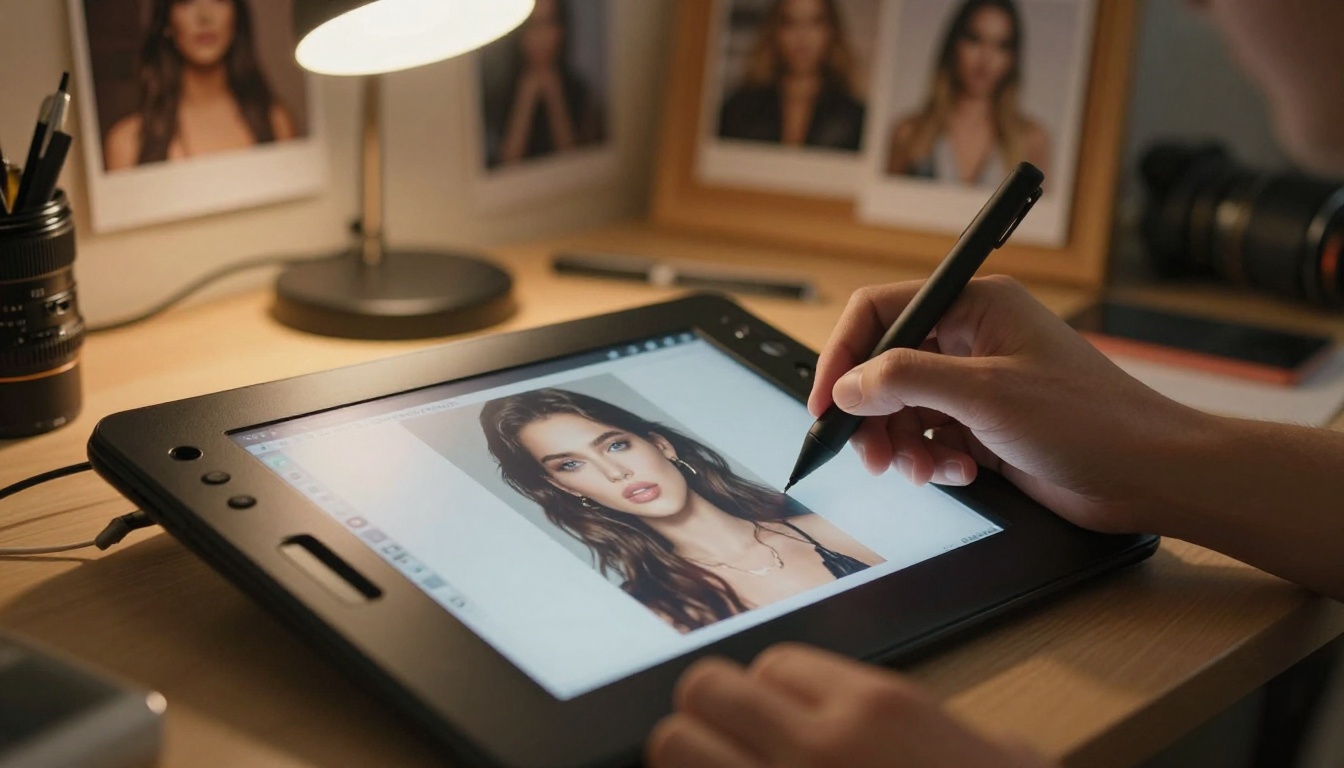
O PicassoIA oferece acesso a modelos poderosos de geração e edição de imagens por uma interface web limpa. O ecossistema de modelos da plataforma cobre o fluxo completo de edição em um só lugar, da geração inicial ao refinamento e à exportação.
Comece com uma boa imagem base
A qualidade da sua edição depende muito da qualidade da imagem de origem. A coleção de texto para imagem do PicassoIA dá acesso a mais de 90 modelos de geração fotorrealista. Começar com uma imagem base bem gerada significa que suas edições têm dados limpos para trabalhar.
Aumente a resolução e a nitidez depois da edição
Depois de qualquer edição com IA, a resolução pode perder qualidade nos detalhes finos. O PicassoIA tem uma seção dedicada de super-resolução para isso. O Clarity Pro Upscaler, de philz1337x, recupera detalhes finos e nitidez em grande ampliação. Para retratos especificamente, o Crystal Upscaler é otimizado para recuperar a textura de rosto e pele.
Se a velocidade importa mais do que o máximo de detalhe, o P Image Upscale processa imagens em segundos com bons resultados. Para uma saída de nível profissional com fidelidade máxima, o Image Upscale by Topaz Labs amplia fotos em até 6x sem artefatos visíveis.
Para uso geral, o Real ESRGAN e o Google Upscaler oferecem um aumento sólido de 4x que funciona com uma ampla variedade de tipos de imagem. O Recraft Crisp Upscale e o Recraft Creative Upscale acrescentam opções extras, dependendo de você querer nitidez clínica ou adição criativa de textura.
Remova fundos com limpeza
Quando sua imagem editada precisa de um recorte limpo, o Remove Background by Bria faz o isolamento do sujeito automaticamente. Isso é especialmente útil depois de gerar uma imagem de produto ou de retrato que você quer compor em outra cena.
Como deixar os resultados nítidos após a edição
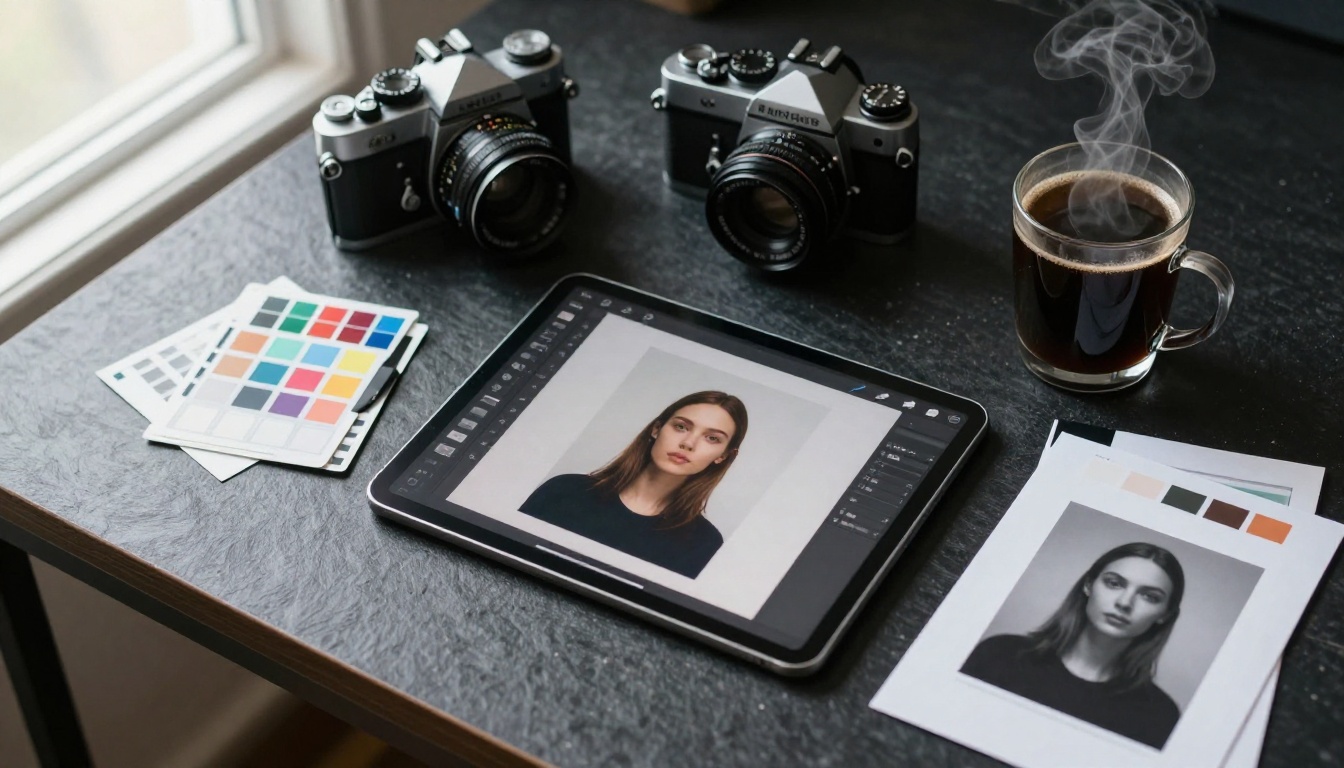
Edições com IA costumam introduzir suavidade, especialmente em texturas finas como cabelo, trama de tecido e poros da pele. O aumento de resolução não é opcional para uso em produção; faz parte do fluxo de trabalho.
Quando aumentar a resolução
Aumente a resolução sempre que você planejar usar a imagem em tamanhos maiores que a resolução de saída. Para uso na web, em tamanhos de tela padrão, a saída do GPT Image 2.0 costuma ser suficiente. Para impressão, embalagens ou telas de alta densidade (high-DPI), sempre faça uma passagem de aumento de resolução.
No momento em que você notar falta de detalhe fino em fios de cabelo, textura de tecido ou arquitetura de fundo, esse é o sinal para aumentar a resolução antes de entregar.
Escolhendo a ferramenta certa para cada trabalho
3 erros de edição que estragam os resultados
Mesmo com um modelo capaz, entradas ruins geram saídas ruins. Estes são os padrões que mais desperdiçam tempo de forma consistente.
Prompts vagos demais
"Faça isso parecer melhor" não é uma instrução de edição. O modelo não tem um alvo para trabalhar. Cada instrução ambígua acrescenta uma rodada de refinamento que um prompt específico teria evitado por completo.
Escreva prompts como um fotógrafo faria ao passar um briefing para um retocador: "Clareie as sombras do lado esquerdo do rosto, reduza o ponto de brilho na testa e acrescente calor à temperatura de cor geral." Essa instrução é executada em uma única passagem.
Ignorar a iluminação da foto original
Se a sua imagem de origem foi feita sob luz nublada e difusa, mas o prompt de edição descreve uma cena de praia ensolarada, o modelo enfrenta uma contradição. Ele vai tentar resolvê-la, mas os resultados são imprevisíveis.
Alinhe suas intenções de edição às condições de luz que já existem na imagem, ou inclua instruções explícitas de mudança de iluminação. "Mude o fundo para uma praia ensolarada e ajuste a iluminação do sujeito para combinar" dá ao modelo permissão para resolver a contradição de forma deliberada, e não arbitrária.
Acumular mudanças demais em uma só passagem
O GPT Image 2.0 lida com edições complexas, mas empilhar mudanças demais em um único prompt reduz a precisão de todas elas. "Troque o fundo, mude a roupa, ajuste a cor do cabelo e acrescente joias" são quatro edições separadas, e cada uma sofrerá com a complexidade combinada.
Trabalhe em etapas. Troque o fundo primeiro, confira se ficou bom, depois ajuste a roupa. A edição iterativa produz resultados melhores do que tentar agrupar tudo em uma única instrução.
Experimente você mesmo no PicassoIA
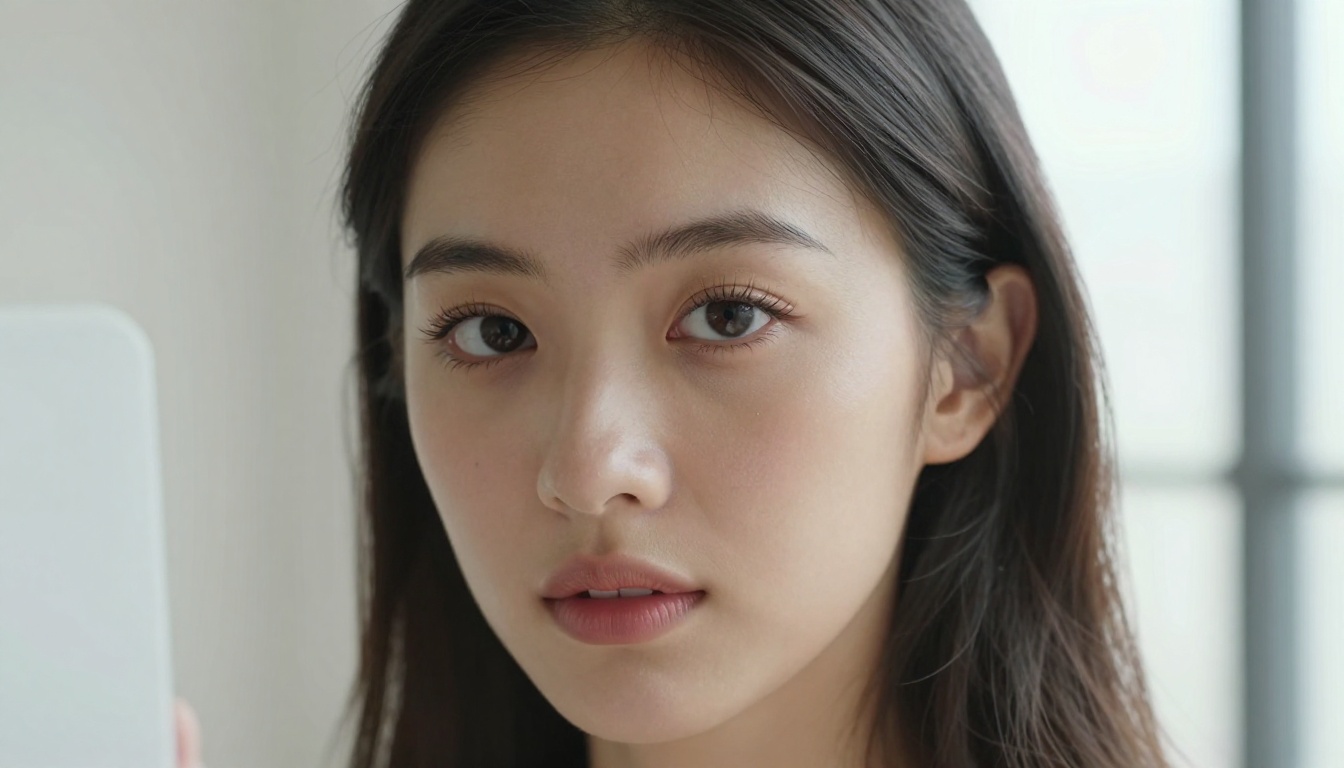
As ferramentas descritas aqui não são teóricas. Elas estão disponíveis agora no PicassoIA, onde você pode gerar, editar, aumentar a resolução e refinar imagens em uma única plataforma, sem trocar de programa nem gerenciar instalações locais complexas.
Esteja você retocando fotos de produtos, criando conteúdo para redes sociais ou experimentando a edição de retratos, o fluxo é simples: gere ou envie, descreva a edição, aumente a resolução do resultado e exporte. A biblioteca do PicassoIA cobre cada etapa desse processo.
Da geração de imagens fotorrealistas à remoção de fundo e ao aumento de resolução profissional, a plataforma faz o trabalho técnico pesado enquanto você se concentra na direção criativa.
Experimente enviar uma das suas fotos existentes e escrever um prompt de edição detalhado. A distância entre o que você digita e o que aparece continua diminuindo, e o GPT Image 2.0 é uma parte importante do motivo pelo qual essa distância está encolhendo tão rápido.


