GPT Image 2.0 a changé la manière dont on modifie une photo. Pendant des années, les logiciels de retouche exigeaient de savoir où se trouve chaque outil, comment s’empilent les calques et pourquoi votre masque ne fonctionne pas. GPT Image 2.0 fait disparaître la plupart de ces contraintes. Vous décrivez ce que vous voulez, et le modèle se charge du reste. Ce changement est plus important qu’il n’y paraît.
Cet article détaille comment la modification d’images avec GPT Image 2.0 fonctionne réellement, quels types de tâches il gère bien, où il montre encore ses limites et comment les plateformes construisent de véritables flux de travail autour de lui.
Ce que GPT Image 2.0 fait réellement
GPT Image 2.0 est un modèle multimodal conçu pour générer et modifier des images. La partie « modification » n’est pas un simple filtre ni un calque superposé. Le modèle lit votre image, construit une représentation interne de son contenu, puis régénère des zones précises selon votre instruction textuelle.
Ce processus s’appelle la génération conditionnelle, et il diffère sensiblement des outils traditionnels de retouche qui manipulent directement les données de pixels.
De la génération à la modification
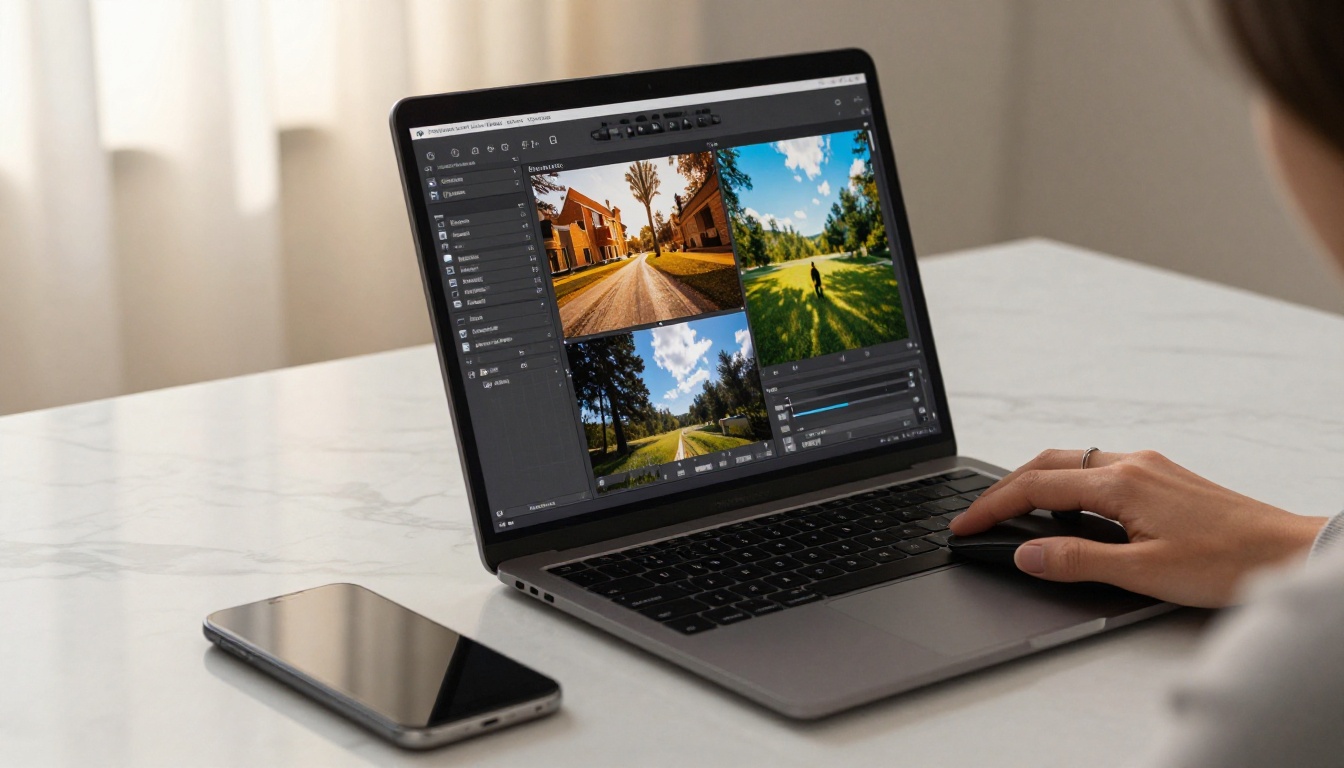
Les premiers modèles d’images d’OpenAI étaient avant tout des outils de génération. Vous saisissiez un prompt, et le modèle produisait quelque chose à partir de rien. GPT Image 2.0 étend cette capacité aux photos existantes en traitant l’image source comme un contexte. Le modèle ne ignore pas votre photo : il l’analyse et génère des modifications qui respectent la composition, l’éclairage et la perspective d’origine.
Le résultat est une modification qui se fond dans l’image au lieu de paraître rapportée. Lorsque vous demandez de changer un arrière-plan, le modèle ajuste la lumière qui tombe sur votre sujet pour correspondre au nouvel environnement. Lorsque vous supprimez un objet, il remplit l’espace avec un contenu cohérent avec la scène plutôt qu’avec un flou informe.
Comment le modèle lit votre image
GPT Image 2.0 utilise un encodeur de vision pour traiter l’image source et générer une représentation sous forme de tokens de son contenu. Cette représentation alimente la même architecture transformer que celle qui traite le texte. Ainsi, lorsque vous tapez « supprimer la voiture en arrière-plan », le modèle a déjà converti en tokens l’apparence de la voiture, sa position dans le cadre et ce qui se trouve derrière elle.
C’est ce traitement unifié qui explique la cohérence des modifications. Le modèle n’exécute pas une étape de détection séparée, puis une étape de remplissage séparée. Il traite l’image et l’instruction ensemble, ce qui réduit fortement les artefacts de bord et les décalages d’éclairage.
Les 3 modes de modification essentiels
La plupart des modifications que vous voudrez faire entrent dans l’une de ces trois catégories. GPT Image 2.0 les gère toutes, mais avec un niveau de fiabilité variable selon la complexité.
Remplacement et suppression d’objets
La suppression d’objets a historiquement été l’une des tâches de retouche les plus difficiles. Le remplissage intelligent des logiciels traditionnels fonctionne correctement sur des textures simples, mais s’effondre dès que le fond est complexe, structuré ou qu’il chevauche le sujet.
GPT Image 2.0 aborde le problème différemment. Comme il comprend la composition de la scène, il peut combler les vides avec un contenu plausible. Supprimez une lampe dans une pièce, et le mur situé derrière elle ressemble à un mur, pas à une tache irrégulière.
Le remplacement fonctionne de manière similaire. Changez les chaussures d’un mannequin, le produit tenu dans une main ou remplacez un vêtement par un autre. Le modèle conserve automatiquement la pose, l’angle de la lumière et la direction des ombres.
💡 Astuce : soyez précis sur ce que vous voulez remplacer. « Remplacez la chemise par une chemise en lin rouge » donne toujours de meilleurs résultats que « change la chemise ». Plus le prompt de modification contient de détails, moins vous aurez besoin de passes successives.
Des changements d’arrière-plan crédibles
Le remplacement d’arrière-plan exigeait autrefois un détourage minutieux autour des cheveux, des détails fins et des éléments semi-transparents. C’est précisément à cette étape que la plupart des non-professionnels abandonnent.
GPT Image 2.0 gère la séparation entre sujet et arrière-plan en interne. Vous décrivez le nouvel arrière-plan, et le modèle s’occupe du fondu des bords. Il n’est pas toujours parfait sur des cheveux très fins ou des matières transparentes complexes, mais pour la plupart des usages de photographie commerciale et de contenu, les résultats sont prêts pour la production.
| Type de modification | Outil traditionnel requis | Approche avec GPT Image 2.0 |
|---|
| Suppression d’arrière-plan | Masquage manuel ou outil de détourage par IA | Décrit dans le prompt |
| Remplacement d’arrière-plan | Composition par calques et accord de la lumière | Une seule instruction textuelle |
| Suppression d’objet | Tampon de duplication et remplissage intelligent | Une seule instruction textuelle |
| Ajustement du style | Application de LUT et étalonnage manuel | Décrit dans le prompt |
| Échange de vêtement | Composition multicouche | Une seule instruction textuelle |
Ajustements de style et de ton
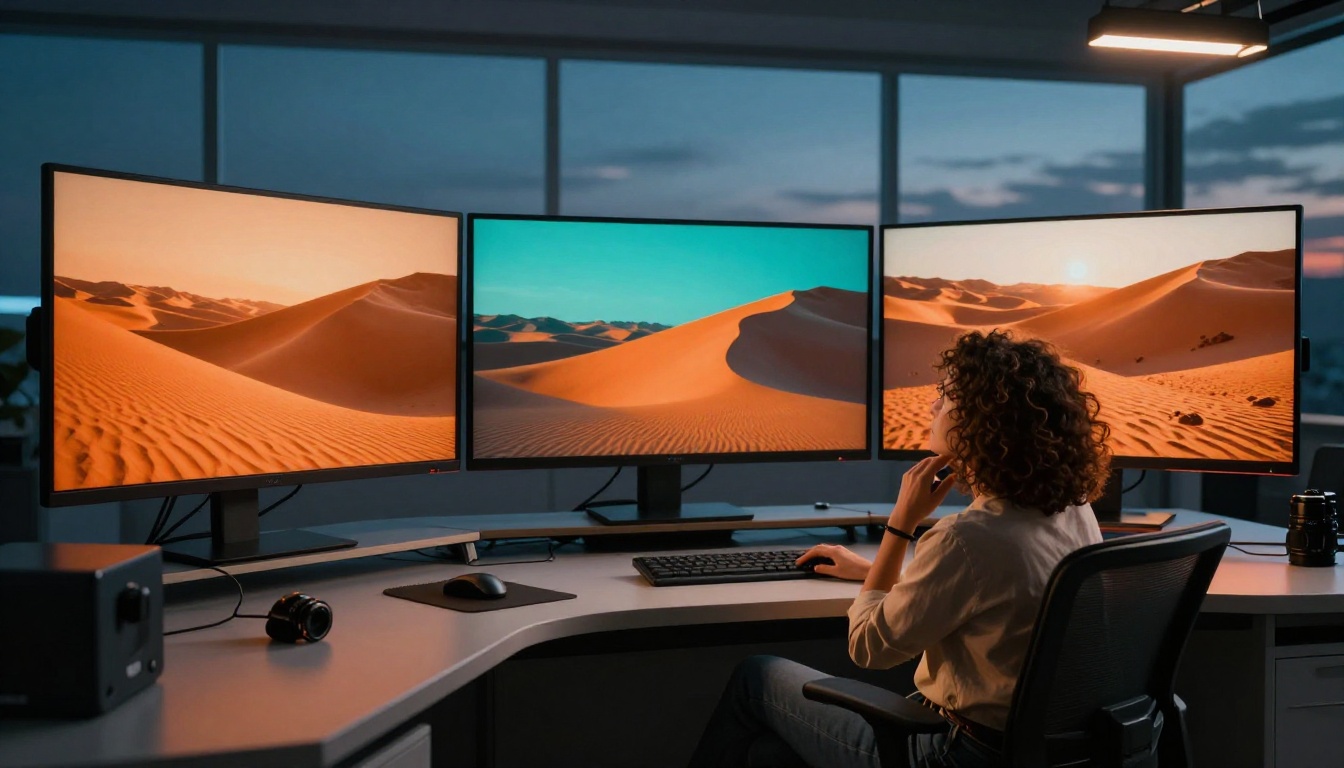
Au-delà du remplacement d’éléments, GPT Image 2.0 peut modifier l’ambiance générale d’une image. Décrivez un autre éclairage, une autre heure de la journée, une autre saison ou une autre palette de couleurs, et le modèle applique ces changements tout en préservant l’identité et la composition du sujet.
C’est là que la technologie commence à se démarquer vraiment. Il ne s’agit pas d’étalonnage colorimétrique au sens traditionnel. C’est une réinterprétation à l’échelle de la scène, où le modèle reconstruit certaines parties de l’image pour correspondre à un nouveau contexte visuel.
Pourquoi la modification par prompt est différente
Le paradigme de modification est ici entièrement fondé sur le texte. Vous décrivez une intention, pas un processus. C’est une rupture fondamentale avec tous les flux de travail de retouche traditionnels.
Ni masques, ni calques
La retouche traditionnelle vous oblige à raisonner en termes spatiaux : quelle zone voulez-vous modifier, comment la sélectionner avec précision, comment protéger les zones voisines. GPT Image 2.0 réduit tout cela à une description. Le modèle identifie la zone à partir de ce que vous nommez, et non de l’endroit où vous la tracez.
Pour les photographes expérimentés, cela peut donner l’impression de perdre le contrôle. Pour tous les autres, c’est un obstacle important en moins. Vous n’avez pas besoin de savoir ce qu’est une sélection progressive. Vous devez savoir quel résultat vous voulez.
💡 Astuce : si une zone ne change pas comme vous l’attendez, essayez de la nommer plus précisément. Au lieu de « l’arrière-plan », écrivez « le mur en briques derrière la femme ». La précision améliore directement la justesse du ciblage.
Ce que vous tapez est ce que vous obtenez
La qualité du prompt a un lien direct avec la qualité du résultat. Des instructions vagues produisent des résultats génériques. Des instructions précises et descriptives produisent des modifications exactes.
Bonne nouvelle : GPT Image 2.0 accepte le langage naturel. Vous n’avez pas besoin d’utiliser un vocabulaire technique de photographie ou de design. Écrire « faites ressembler l’arrière-plan à une place italienne ensoleillée avec une lumière chaude de fin d’après-midi » fonctionne parfaitement. Il n’est pas nécessaire de préciser des valeurs d’ISO, d’ouverture ou de température de couleur.
Les prompts gagnent en puissance lorsqu’ils cumulent les niveaux de précision : description du sujet, élément à modifier, direction de la lumière et atmosphère. Réunir ces quatre points dans une seule phrase donne systématiquement des résultats en une seule passe.
Des cas d’usage concrets qui fonctionnent
Comprendre ce que GPT Image 2.0 fait en théorie est une chose. Le voir appliqué à des flux de travail précis le rend réellement utile.
Photographie de produits
Les visuels de produits exigent des arrière-plans propres, neutres ou thématiques, un éclairage constant et souvent plusieurs variantes : photo en contexte de vie, fond blanc, mise en scène. GPT Image 2.0 permet de générer ces variantes à partir d’une seule photo source, rapidement et à moindre coût.
Photographiez votre produit une fois avec un bon éclairage. Utilisez ensuite la modification pour le placer dans une cuisine, sur une plage, sur un fond de studio blanc ou dans une scène de vie. Les ajustements de lumière se font automatiquement. Pour les marques de e-commerce, ce seul flux de travail peut réduire fortement les coûts de production photo.
Une montre photographiée sur une surface en bois peut devenir une montre posée sur un plan de travail en marbre, sur une plage de sable ou sur un sous-main en cuir, sans nouvelle prise de vue. Chaque variante ne prend que quelques secondes au lieu de plusieurs heures.
Retouche de portraits et de photos glamour
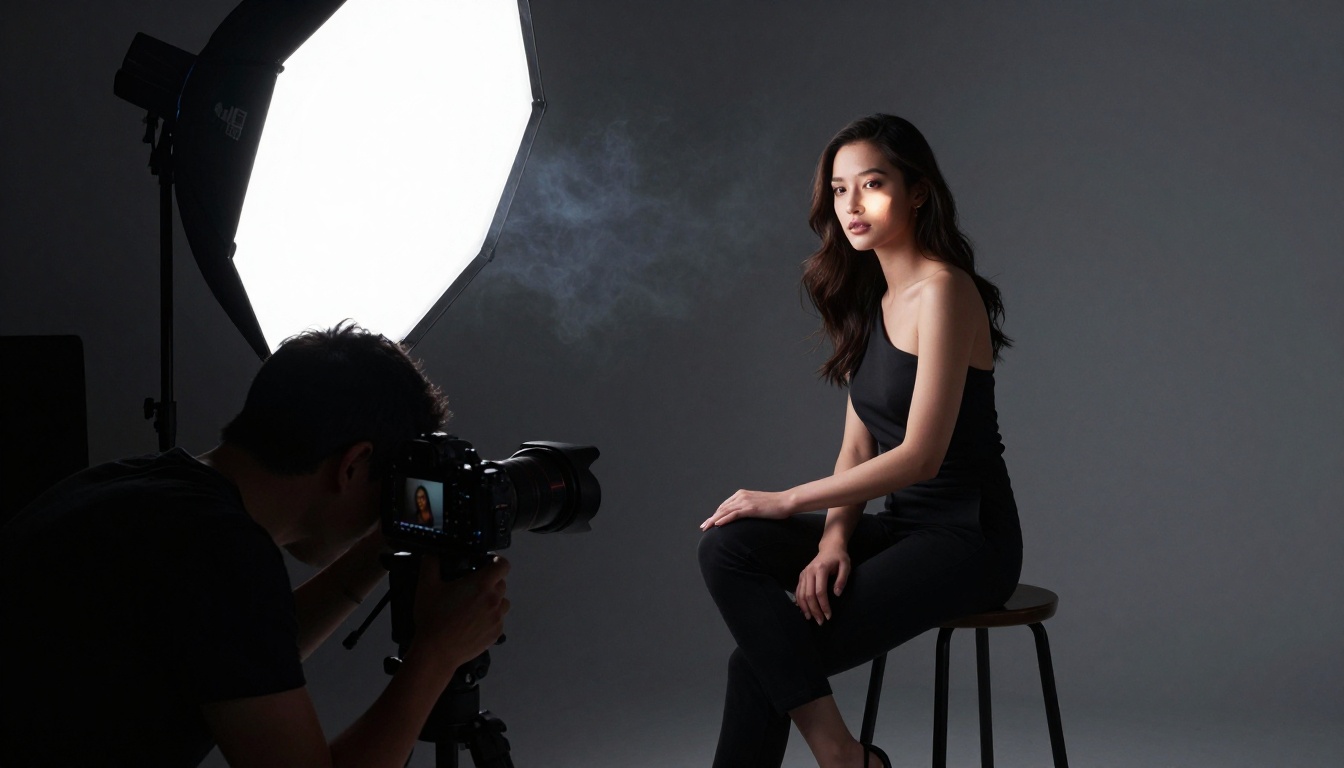
La retouche de portraits avec GPT Image 2.0 couvre tout, de la retouche de la peau aux changements de garde-robe complets. Le modèle respecte l’identité faciale lorsqu’on lui donne des instructions appropriées, ce qui vous permet de changer le contexte, les vêtements et le décor sans perdre la ressemblance du sujet.
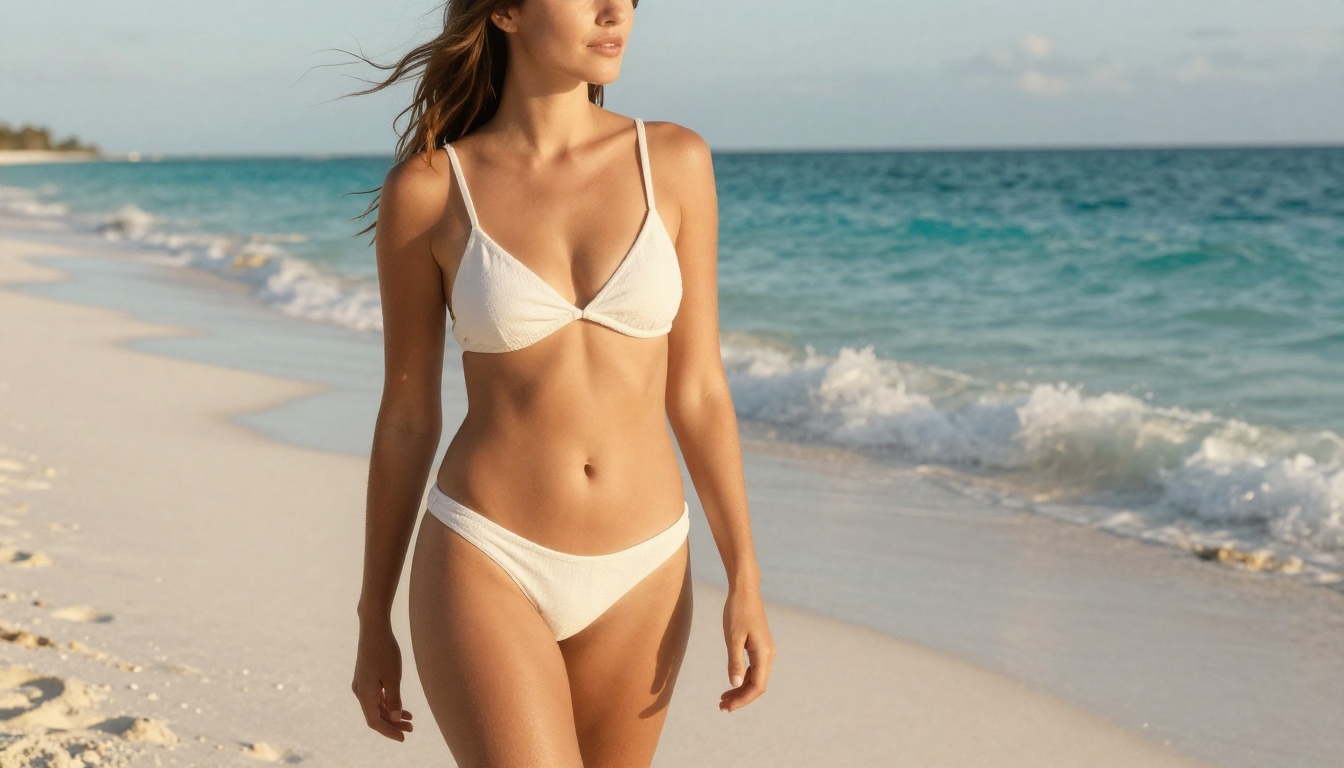
La photographie glamour et lifestyle profite particulièrement du remplacement d’arrière-plan. Transférez un portrait en studio dans un décor méditerranéen en extérieur, ou faites passer une séance à la plage sur une terrasse de toit, sans nouvelle prise de vue. La compréhension de la direction de la lumière par le modèle rend ces transitions naturelles plutôt que composées.
💡 Astuce : pour retoucher des portraits, commencez par ancrer vos instructions sur la personne. Indiquez d’abord ce qui reste identique (« conservez le visage, l’expression et les cheveux de la femme »), puis décrivez ce qui change. Cela réduit la dérive d’identité sur plusieurs passes de modification.
Contenus pour les réseaux sociaux
Les créateurs de contenu ont besoin de volume. Une seule photo peut devenir plusieurs publications si vous pouvez varier efficacement l’arrière-plan, la saison ou le style. GPT Image 2.0 rend cette multiplication de contenus possible sans une grande équipe.
Les blogueuses mode, les influenceurs lifestyle et les comptes de marques profitent tous de la capacité à produire des visuels cohérents et variés à partir d’un ensemble restreint de photos originales. La possibilité de replacer le même sujet dans des environnements différents est un véritable accélérateur de flux de travail.
Modifier des images sur PicassoIA
PicassoIA vous donne accès à de puissants modèles de génération et de modification d’images via une interface web épurée. L’écosystème de modèles de la plateforme couvre l’ensemble du flux de travail de modification en un seul endroit, de la génération initiale jusqu’au raffinage et à l’export.
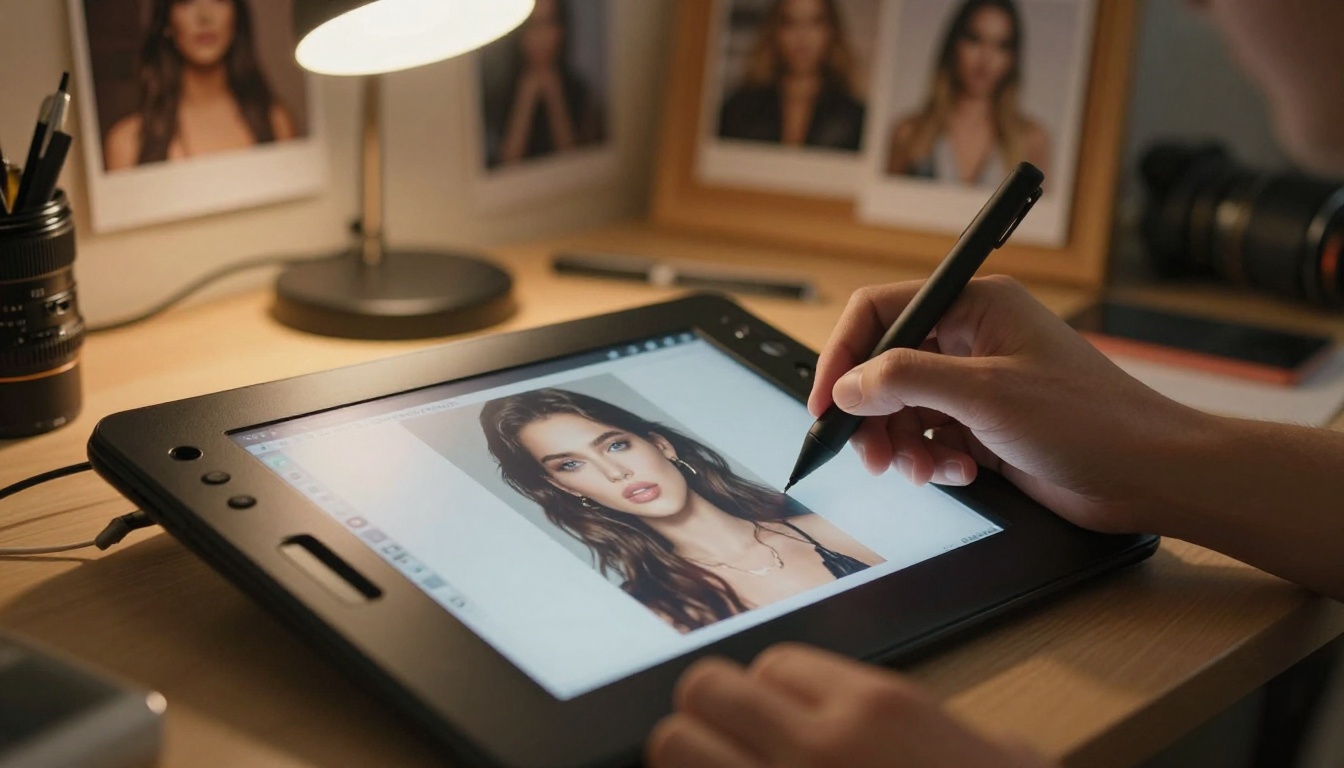
Partir d’une bonne image de base
La qualité de votre modification dépend fortement de la qualité de l’image source. La collection texte vers image de PicassoIA vous donne accès à plus de 90 modèles de génération photoréaliste. Partir d’une image de base bien générée signifie que vos modifications disposent de données propres à exploiter.
Augmenter la résolution et accentuer après la modification
Après toute modification par IA, la résolution peut se dégrader au niveau des détails fins. PicassoIA dispose d’une section dédiée à la super-résolution pour y remédier. Clarity Pro Upscaler de philz1337x restaure les détails fins et la netteté à fort grossissement. Pour les portraits en particulier, Crystal Upscaler est optimisé pour la récupération de la texture du visage et de la peau.
Si la rapidité compte davantage que le niveau de détail maximal, P Image Upscale traite les images en quelques secondes avec des résultats solides. Pour une qualité professionnelle avec une fidélité maximale, Image Upscale by Topaz Labs agrandit les photos jusqu’à 6x sans artefacts visibles.
Pour un usage général, Real ESRGAN et Google Upscaler proposent tous deux un upscaling 4x solide, adapté à un large éventail de types d’images. Recraft Crisp Upscale et Recraft Creative Upscale offrent des options supplémentaires selon que vous voulez une netteté clinique ou un ajout de texture créative.
Supprimer proprement les arrière-plans
Lorsque votre image modifiée a besoin d’un détourage propre, Remove Background by Bria isole le sujet automatiquement. C’est particulièrement utile après la génération d’une image de produit ou de portrait que vous voulez intégrer dans une autre scène.
Accentuer les résultats après la modification
Les modifications par IA introduisent souvent un manque de netteté, en particulier sur les textures fines comme les cheveux, le tissage des tissus et les pores de la peau. L’upscaling n’est pas facultatif pour un usage en production : il fait partie du flux de travail.
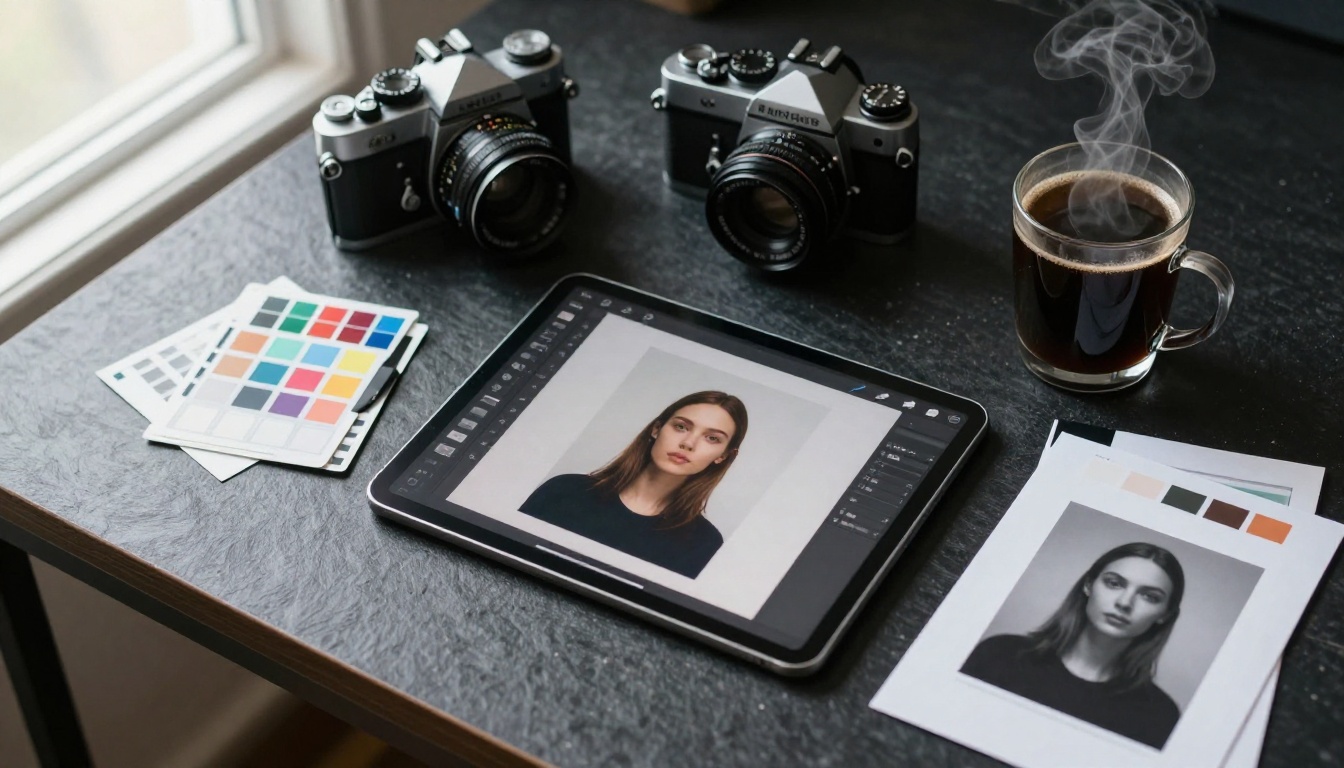
Quand augmenter la résolution
Augmentez la résolution chaque fois que vous prévoyez d’utiliser l’image à des tailles supérieures à la résolution de sortie. Pour un usage web sur des écrans de taille standard, le résultat de GPT Image 2.0 suffit souvent. Pour l’impression, l’emballage ou les écrans haute densité, lancez systématiquement une passe d’upscaling.
Dès que vous remarquez un manque de netteté sur les détails fins, mèches de cheveux, texture des tissus ou architecture de l’arrière-plan, c’est le signal qu’il faut augmenter la résolution avant de livrer le fichier.
Choisir le bon outil pour la tâche
3 erreurs de modification qui ruinent les résultats
Même avec un modèle performant, de mauvaises entrées produisent de mauvaises sorties. Voici les schémas qui font le plus souvent perdre du temps.
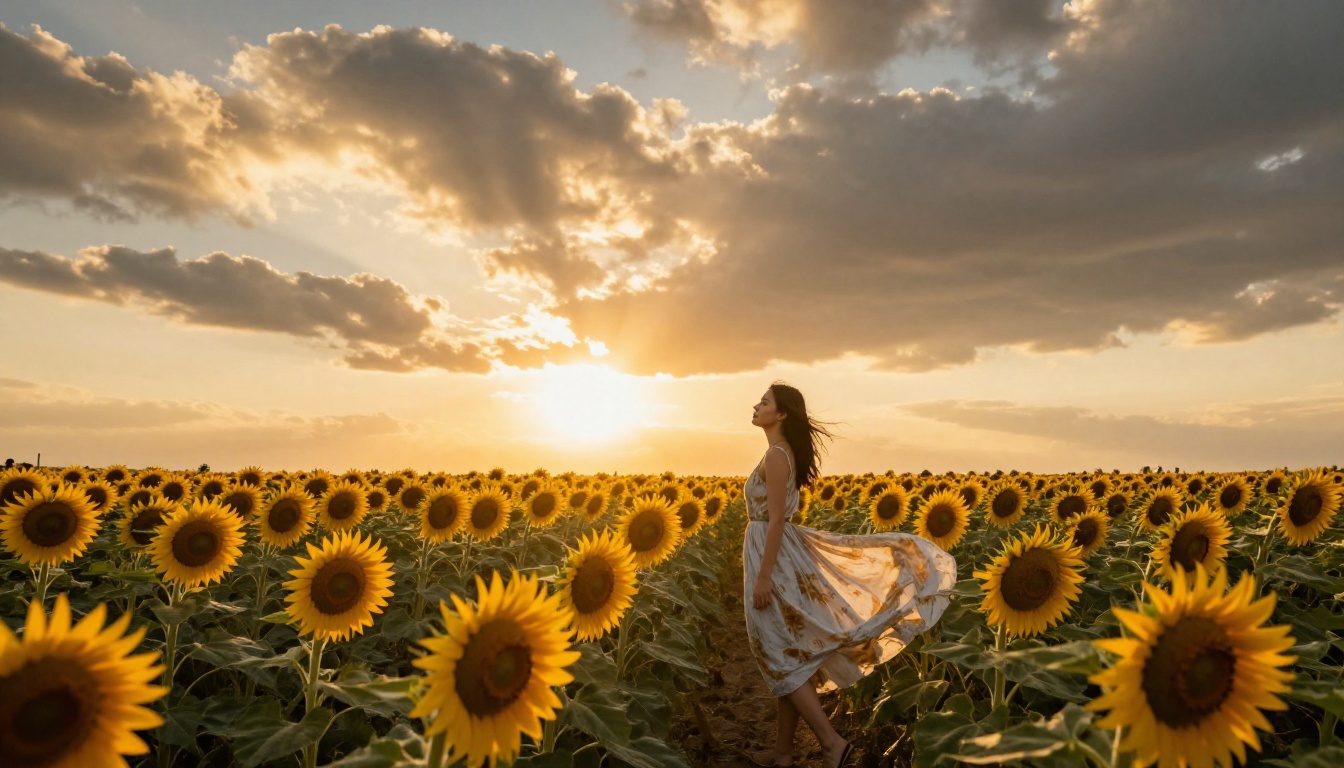
Des prompts trop vagues
« Rendez-le plus beau » n’est pas une instruction de modification. Le modèle n’a aucune cible vers laquelle travailler. Chaque instruction ambiguë ajoute un cycle de raffinage qu’un prompt précis aurait évité.
Rédigez vos prompts comme un photographe briefe un retoucheur : « Éclaircissez les ombres du côté gauche du visage, atténuez la tache lumineuse sur le front et réchauffez la température de couleur globale. » Cette instruction s’exécute en une seule passe.
Ignorer l’éclairage de la photo d’origine
Si votre image source a été prise sous une lumière grise et plate, et que votre prompt décrit une scène de plage ensoleillée, le modèle se retrouve face à une contradiction. Il essaiera de la résoudre, mais les résultats seront imprévisibles.
Alignez vos intentions de modification sur les conditions d’éclairage déjà présentes dans l’image, ou ajoutez des instructions explicites de changement de lumière. « Changez l’arrière-plan pour une plage ensoleillée et ajustez la lumière sur le sujet pour qu’elle corresponde » permet au modèle de résoudre la contradiction délibérément plutôt qu’au hasard.
Cumuler trop de changements en une seule passe
GPT Image 2.0 gère les modifications complexes, mais accumuler trop de changements dans un même prompt réduit la précision sur chacun d’eux. « Changez l’arrière-plan, remplacez les vêtements, modifiez la couleur des cheveux et ajoutez des bijoux » représente quatre modifications distinctes, qui souffriront chacune de la complexité combinée.
Travaillez par étapes. Changez d’abord l’arrière-plan, vérifiez qu’il est correct, puis passez aux vêtements. Une modification itérative donne de meilleurs résultats que la tentative de tout regrouper dans une seule instruction.
Essayez par vous-même sur PicassoIA
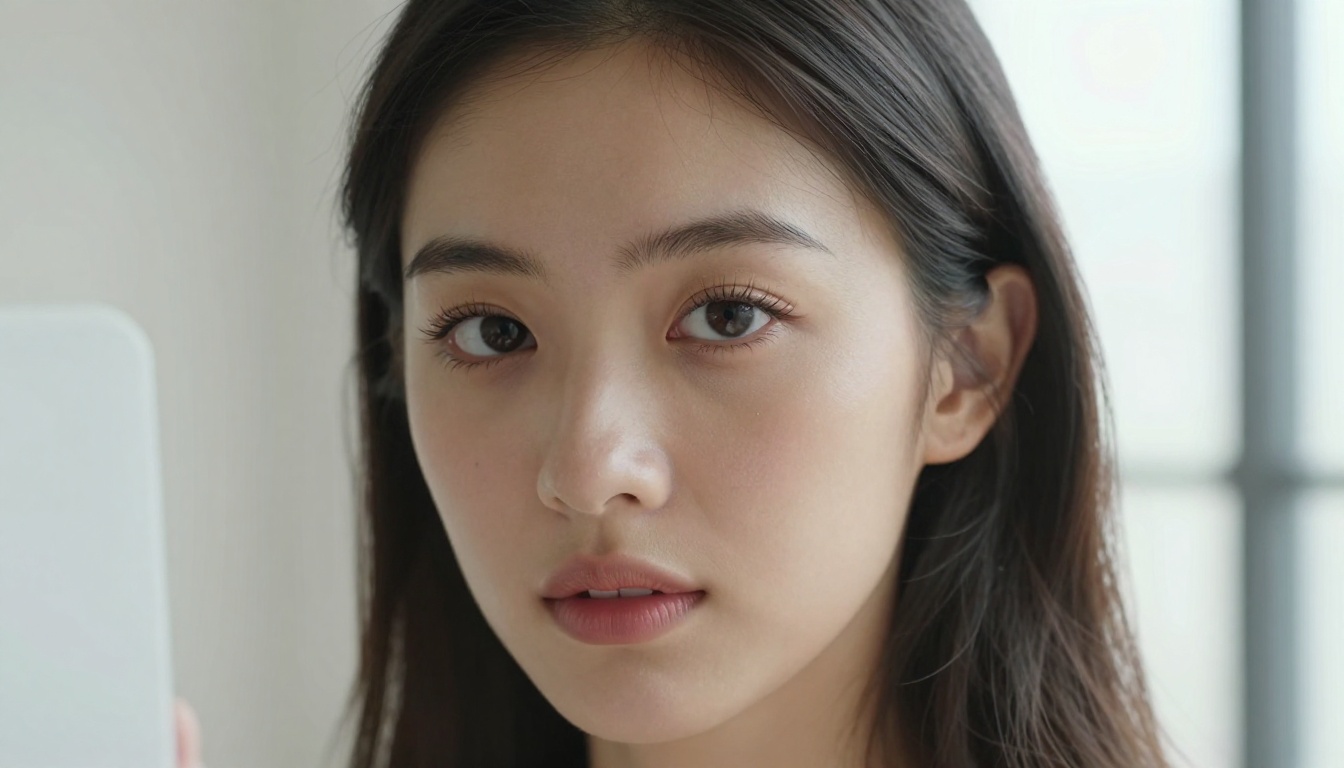
Les outils décrits ici ne sont pas théoriques. Ils sont disponibles dès maintenant sur PicassoIA, où vous pouvez générer, modifier, agrandir et raffiner des images depuis une seule plateforme, sans changer de logiciel ni gérer d’installations locales complexes.
Que vous retouchiez des photos de produits, que vous construisiez du contenu pour les réseaux sociaux ou que vous expérimentiez la retouche de portraits, le flux de travail est simple : générez ou importez, décrivez votre modification, augmentez la résolution du résultat, puis exportez. La bibliothèque de PicassoIA couvre chaque étape de ce processus.
De la génération d’images photoréalistes à la suppression d’arrière-plan en passant par l’upscaling de qualité professionnelle, la plateforme prend en charge le plus gros du travail technique pendant que vous restez concentré sur la direction créative.
Essayez d’importer l’une de vos photos existantes et rédigez un prompt de modification détaillé. L’écart entre ce que vous tapez et ce qui apparaît se réduit sans cesse, de plus en plus vite, et GPT Image 2.0 y contribue largement.


