GPT Image 2.0 ने फ़ोटो एडिट करने का मतलब बदल दिया है। सालों तक एडिटिंग सॉफ़्टवेयर माँगता था कि आप हर टूल की जगह जानें, जानें कि लेयर कैसे एक-दूसरे पर रखी जाती हैं, और समझें कि आपका मास्क क्यों काम नहीं कर रहा। GPT Image 2.0 उनमें से ज़्यादातर झंझट हटा देता है। आप बताते हैं कि आपको क्या चाहिए, और बाक़ी काम मॉडल खुद समझ लेता है। यह बदलाव जितना सुनाई देता है उससे कहीं ज़्यादा बड़ा है।
यह लेख बताता है कि GPT Image 2.0 से इमेज एडिट करना वास्तव में कैसे काम करता है, यह किन कामों को अच्छी तरह संभालता है, कहाँ इसकी असली सीमाएँ हैं, और प्लेटफ़ॉर्म इसके आसपास असली वर्कफ़्लो कैसे बना रहे हैं।
GPT Image 2.0 वास्तव में क्या करता है
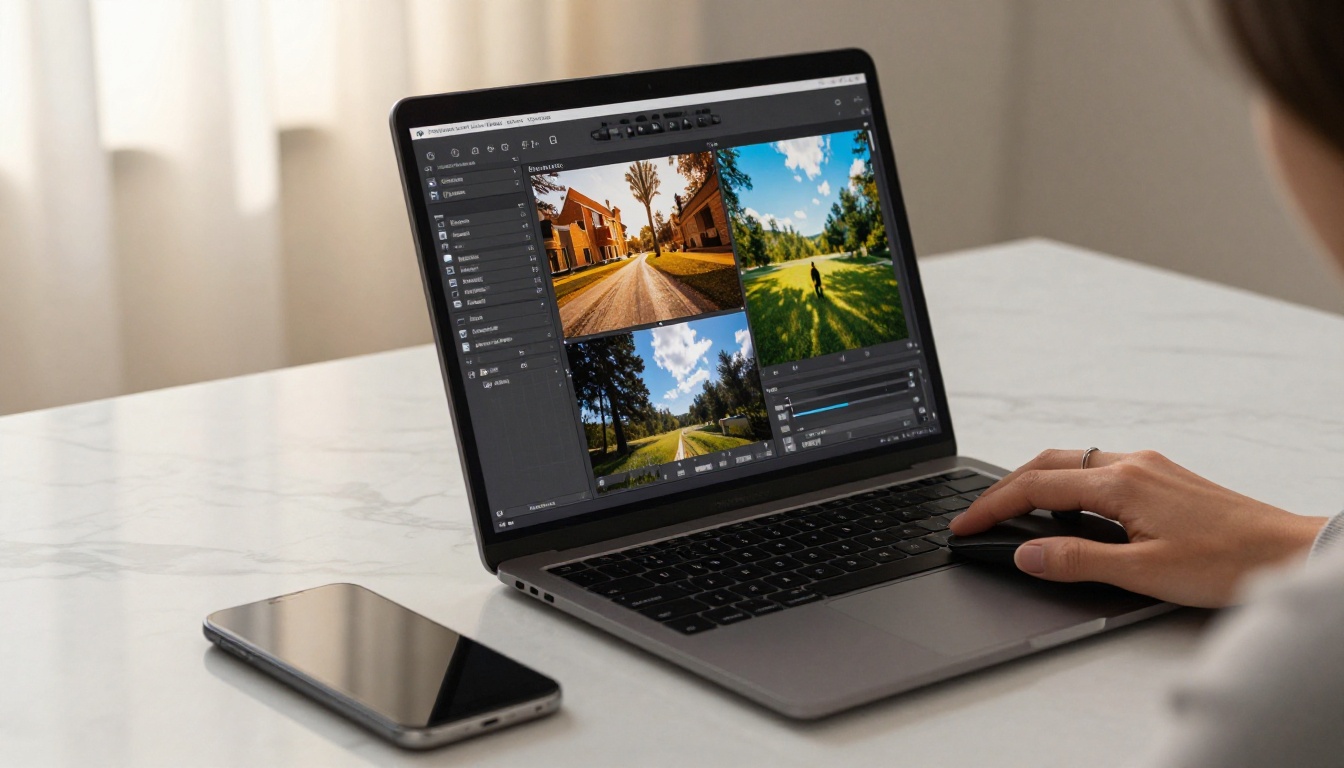
GPT Image 2.0 एक मल्टीमोडल मॉडल है, जो इमेज बनाने और उन्हें बदलने, दोनों के लिए बनाया गया है। इसमें "एडिटिंग" वाला हिस्सा किसी साधारण फ़िल्टर या ऊपर रखी गई ओवरले लेयर जैसा नहीं है। मॉडल आपकी इमेज पढ़ता है, उसमें मौजूद चीज़ों का एक आंतरिक प्रतिनिधित्व बनाता है, और फिर आपके टेक्स्ट निर्देश के आधार पर कुछ खास हिस्सों को दोबारा जनरेट करता है।
इस प्रक्रिया को कंडीशनल जनरेशन कहा जाता है, और यह उन पारंपरिक फ़ोटो एडिटिंग टूल्स से काफ़ी अलग है जो पिक्सल डेटा को सीधे बदलते हैं।
जनरेशन से एडिटिंग तक
OpenAI के पिछले इमेज मॉडल मुख्य रूप से जनरेशन टूल थे। आप प्रॉम्प्ट लिखते थे, और मॉडल शून्य से कुछ बना देता था। GPT Image 2.0 इस क्षमता को मौजूदा फ़ोटो तक ले जाता है, इसके लिए इनपुट इमेज को संदर्भ की तरह इस्तेमाल करके। मॉडल आपकी फ़ोटो को नज़रअंदाज़ नहीं करता; वह उसके बारे में तर्क करता है और ऐसे बदलाव बनाता है जो मूल कंपोज़िशन, रोशनी और परिप्रेक्ष्य का सम्मान करते हैं।
नतीजा ऐसे एडिट होते हैं जो घुलमिल जाते हैं, न कि ऊपर से चिपके हुए लगते हैं। जब आप मॉडल से बैकग्राउंड बदलने को कहते हैं, तो वह आपके सब्जेक्ट पर पड़ती रोशनी को नए माहौल के हिसाब से समायोजित कर देता है। जब आप कोई ऑब्जेक्ट हटाते हैं, तो वह खाली जगह को धुंधले धब्बे की जगह दृश्य के अनुरूप कंटेंट से भर देता है।
मॉडल आपकी इमेज कैसे पढ़ता है
GPT Image 2.0 इनपुट इमेज को प्रोसेस करने और उसकी सामग्री का टोकन प्रतिनिधित्व बनाने के लिए एक विज़न एनकोडर का इस्तेमाल करता है। यह प्रतिनिधित्व उसी ट्रांसफ़ॉर्मर आर्किटेक्चर में जाता है जो टेक्स्ट को संभालता है। इसलिए जब आप "बैकग्राउंड की कार हटाएँ" लिखते हैं, तब तक मॉडल पहले ही टोकनाइज़ कर चुका होता है कि कार कैसी दिखती है, फ़्रेम में वह कहाँ है, और उसके पीछे क्या है।
यही एकीकृत प्रोसेसिंग एडिट्स को सुसंगत महसूस कराती है। मॉडल अलग से पहले डिटेक्शन स्टेप और फिर अलग से फ़िल स्टेप नहीं चलाता। वह इमेज और निर्देश को एक साथ प्रोसेस करता है, जिससे किनारों की गड़बड़ियाँ और रोशनी का बेमेलपन काफ़ी कम हो जाता है।
3 मुख्य एडिटिंग मोड
आप जो ज़्यादातर एडिट करना चाहेंगे, वे तीन श्रेणियों में से किसी एक में आते हैं। GPT Image 2.0 तीनों को संभालता है, हालाँकि जटिलता के हिसाब से उसकी विश्वसनीयता अलग-अलग होती है।
ऑब्जेक्ट रिप्लेसमेंट और हटाना
ऑब्जेक्ट हटाना ऐतिहासिक रूप से सबसे कठिन एडिटिंग कामों में से एक रहा है। पारंपरिक सॉफ़्टवेयर का कंटेंट-अवेयर फ़िल सादे टेक्स्चर पर ठीक-ठाक काम करता है, लेकिन जैसे ही बैकग्राउंड का कंटेंट जटिल, संरचित या सब्जेक्ट के ऊपर फैला हो, वह बिखर जाता है।
GPT Image 2.0 इसे अलग ढंग से करता है। चूँकि वह दृश्य की कंपोज़िशन समझता है, वह खाली जगहों को विश्वसनीय कंटेंट से भर सकता है। कमरे से लैंप हटाएँ, तो उसके पीछे की दीवार दीवार ही लगती है, किसी धब्बेदार पैच जैसी नहीं।
रिप्लेसमेंट भी इसी तरह काम करता है। किसी मॉडल के जूते बदलें, हाथ में पकड़ा प्रोडक्ट बदलें, या एक तरह के कपड़े की जगह दूसरा रख दें। मॉडल पोज़, रोशनी के कोण और छाया की दिशा अपने आप बनाए रखता है।
💡 टिप: आप क्या बदलना चाहते हैं, इसे साफ़-साफ़ बताएँ। "शर्ट को लाल लिनन की शर्ट में बदलें" हर बार "शर्ट बदलें" से बेहतर नतीजा देता है। एडिट प्रॉम्प्ट में जितना ज़्यादा विवरण होगा, उतने कम राउंड आपको लगेंगे।
असली लगने वाले बैकग्राउंड बदलाव
बैकग्राउंड बदलने के लिए पहले बाल, बारीक डिटेल और अर्ध-पारदर्शी चीज़ों के चारों ओर सावधानी से मास्किंग करनी पड़ती थी। यही मास्किंग वाला स्टेप वह जगह है जहाँ ज़्यादातर गैर-पेशेवर लोग हार मान लेते हैं।
GPT Image 2.0 सब्जेक्ट और बैकग्राउंड का अलगाव अपने भीतर संभालता है। आप नया बैकग्राउंड बताते हैं, और मॉडल किनारों का ब्लेंडिंग खुद करता है। बहुत बारीक बालों या जटिल पारदर्शी मटीरियल पर यह हमेशा परफ़ेक्ट नहीं होगा, लेकिन ज़्यादातर कमर्शियल और कंटेंट फ़ोटोग्राफ़ी के इस्तेमाल के लिए नतीजे प्रोडक्शन के लिए तैयार होते हैं।
| एडिट का प्रकार | पारंपरिक टूल की ज़रूरत | GPT Image 2.0 का तरीका |
|---|
| बैकग्राउंड हटाना | मैन्युअल मास्किंग या AI कटआउट टूल | प्रॉम्प्ट में बताया जाता है |
| बैकग्राउंड बदलना | लेयर कंपोज़िट और रोशनी का मिलान | एक ही टेक्स्ट निर्देश |
| ऑब्जेक्ट हटाना | क्लोन स्टैम्प plus कंटेंट-अवेयर फ़िल | एक ही टेक्स्ट निर्देश |
| स्टाइल समायोजन | LUT लगाना plus मैन्युअल ग्रेडिंग | प्रॉम्प्ट में बताया जाता है |
| कपड़े बदलना | मल्टी-लेयर कंपोज़िटिंग | एक ही टेक्स्ट निर्देश |
स्टाइल और टोन के समायोजन
तत्व बदलने के अलावा, GPT Image 2.0 इमेज का समग्र एहसास भी बदल सकता है। रोशनी की अलग स्थिति, दिन का अलग समय, अलग मौसम या अलग कलर पैलेट बताएँ, और मॉडल सब्जेक्ट की पहचान व कंपोज़िशन बनाए रखते हुए वे बदलाव लागू कर देता है।
यहीं यह तकनीक सचमुच अलग महसूस होने लगती है। यह पारंपरिक अर्थ में कलर ग्रेडिंग नहीं है। यह दृश्य-स्तर की पुनर्व्याख्या है, जहाँ मॉडल नए विज़ुअल संदर्भ से मेल खाने के लिए इमेज के हिस्सों को फिर से बनाता है।
प्रॉम्प्ट-आधारित एडिटिंग अलग क्यों है
यहाँ पूरा एडिटिंग तरीका टेक्स्ट-फ़र्स्ट है। आप प्रक्रिया नहीं, इरादा बताते हैं। यह हर पारंपरिक एडिटिंग वर्कफ़्लो से बुनियादी तौर पर अलग है।
कोई मास्क नहीं, कोई लेयर नहीं
पारंपरिक एडिटिंग में आपको स्थानिक ढंग से सोचना पड़ता है: किस हिस्से को प्रभावित करना है, उसे सटीक रूप से कैसे चुनना है, और आसपास के क्षेत्रों को कैसे सुरक्षित रखना है। GPT Image 2.0 इसे विवरण में समेट देता है। मॉडल क्षेत्र की पहचान इस आधार पर करता है कि आप उसका नाम क्या लेते हैं, न कि आप उसे कहाँ खींचते हैं।
अनुभवी फ़ोटोग्राफ़रों को यह नियंत्रण खोने जैसा लग सकता है। बाक़ी सबके लिए यह एक बड़ी रुकावट हटा देता है। आपको फ़ेदर्ड सिलेक्शन क्या होता है, यह जानने की ज़रूरत नहीं। आपको बस यह जानना है कि आपको कौन-सा नतीजा चाहिए।
💡 Tip: अगर कोई क्षेत्र आपकी उम्मीद के मुताबिक नहीं बदल रहा, तो उसका नाम और साफ़ बताकर देखें। "बैकग्राउंड" की जगह "महिला के पीछे की ईंट की दीवार" लिखें। विशिष्टता सीधे टार्गेटिंग की सटीकता बढ़ाती है।
आप जो टाइप करते हैं, वही मिलता है
प्रॉम्प्ट की गुणवत्ता और आउटपुट की गुणवत्ता में सीधा संबंध है। अस्पष्ट निर्देश सामान्य नतीजे देते हैं। विशिष्ट, विवरणात्मक निर्देश सटीक एडिट देते हैं।
अच्छी बात यह है कि GPT Image 2.0 सामान्य भाषा को स्वीकार करता है। आपको तकनीकी फ़ोटोग्राफ़ी या डिज़ाइन की शब्दावली इस्तेमाल करने की ज़रूरत नहीं। "बैकग्राउंड को गर्म दोपहर की रोशनी वाली धूप भरी इतालवी पियाज़ा जैसा बनाएँ" लिखना पूरी तरह काम करता है। आपको ISO, एपर्चर या कलर टेम्परेचर की वैल्यू बताने की ज़रूरत नहीं।
प्रॉम्प्ट तब शक्तिशाली बनते हैं जब उनमें कई स्तरों की विशिष्टता हो: सब्जेक्ट का विवरण, क्या बदलना है, रोशनी की दिशा, और माहौल। इन चार बातों को एक वाक्य में रखने से लगातार एक ही राउंड में नतीजे मिलते हैं।
काम करने वाले असली उपयोग के मामले
GPT Image 2.0 सिद्धांत में क्या करता है, यह समझना एक बात है। उसे खास वर्कफ़्लो में लागू होते देखना ही उसे व्यावहारिक बनाता है।
प्रोडक्ट फ़ोटोग्राफ़ी
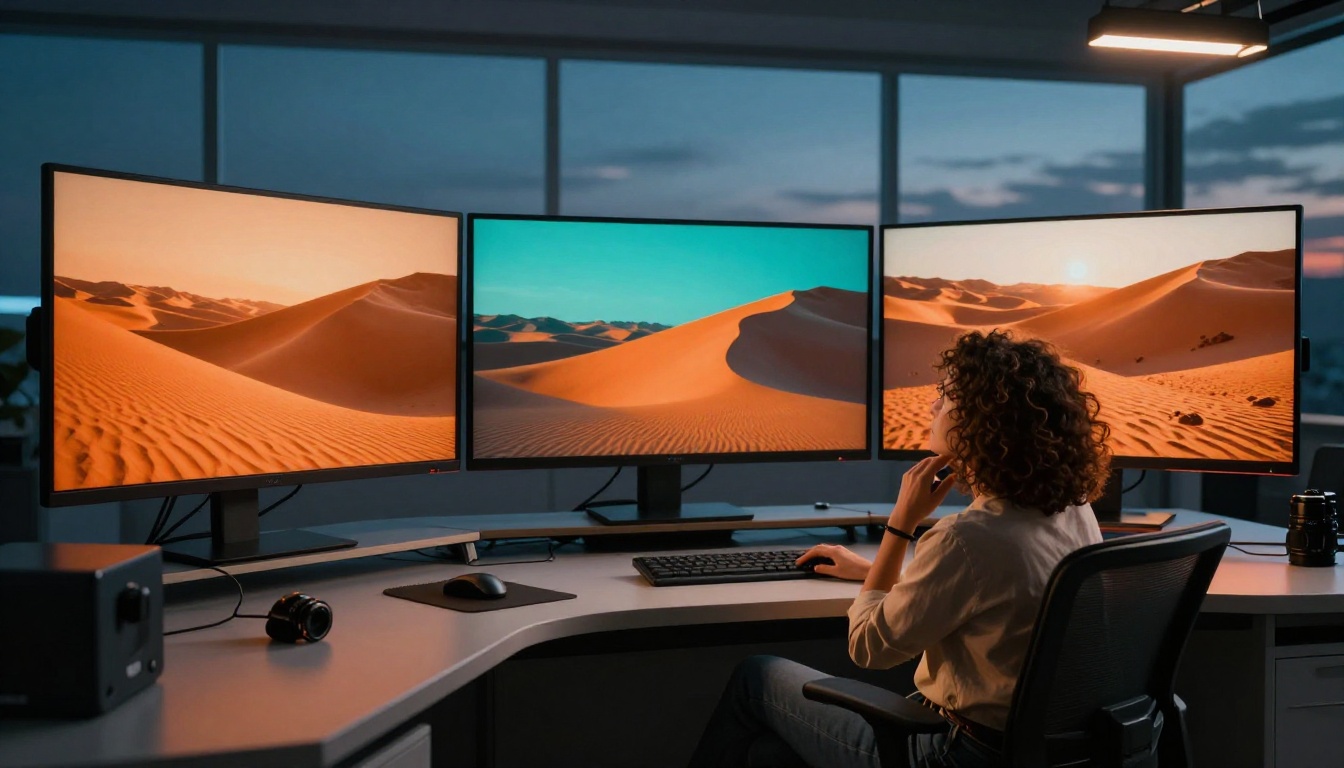
प्रोडक्ट इमेज को साफ़, तटस्थ या थीम-आधारित बैकग्राउंड, एक-सी रोशनी, और अक्सर कई वेरिएंट चाहिए: लाइफ़स्टाइल शॉट, सफ़ेद बैकग्राउंड, और संदर्भ वाला शॉट। GPT Image 2.0 एक ही स्रोत फ़ोटो से ये वेरिएंट बनाना तेज़ और सस्ता बना देता है।
अपने प्रोडक्ट को एक बार अच्छी रोशनी में शूट करें। फिर एडिटिंग से उसे किचन में, समुद्र तट पर, सफ़ेद स्टूडियो बैकड्रॉप के सामने, या लाइफ़स्टाइल दृश्य में रखें। रोशनी के समायोजन अपने आप हो जाते हैं। ई-कॉमर्स ब्रांड्स के लिए अकेला यही वर्कफ़्लो फ़ोटोग्राफ़ी का उत्पादन खर्च काफ़ी घटा सकता है।
लकड़ी की सतह पर फ़ोटो खिंची घड़ी को बिना दोबारा शूट किए संगमरमर के काउंटरटॉप, रेतीले समुद्र तट या चमड़े के डेस्क पैड पर रखा जा सकता है। हर वेरिएंट में घंटों की जगह सेकंड लगते हैं।
पोर्ट्रेट और ग्लैमर एडिटिंग
GPT Image 2.0 से पोर्ट्रेट एडिटिंग में त्वचा की रीटचिंग से लेकर पूरे वार्डरोब बदलने तक सब कुछ शामिल है। उचित निर्देश दिए जाने पर मॉडल चेहरे की पहचान का सम्मान करता है, जिसका मतलब है कि आप संदर्भ, कपड़े और सेटिंग बदल सकते हैं, बिना सब्जेक्ट की शक्ल खोए।
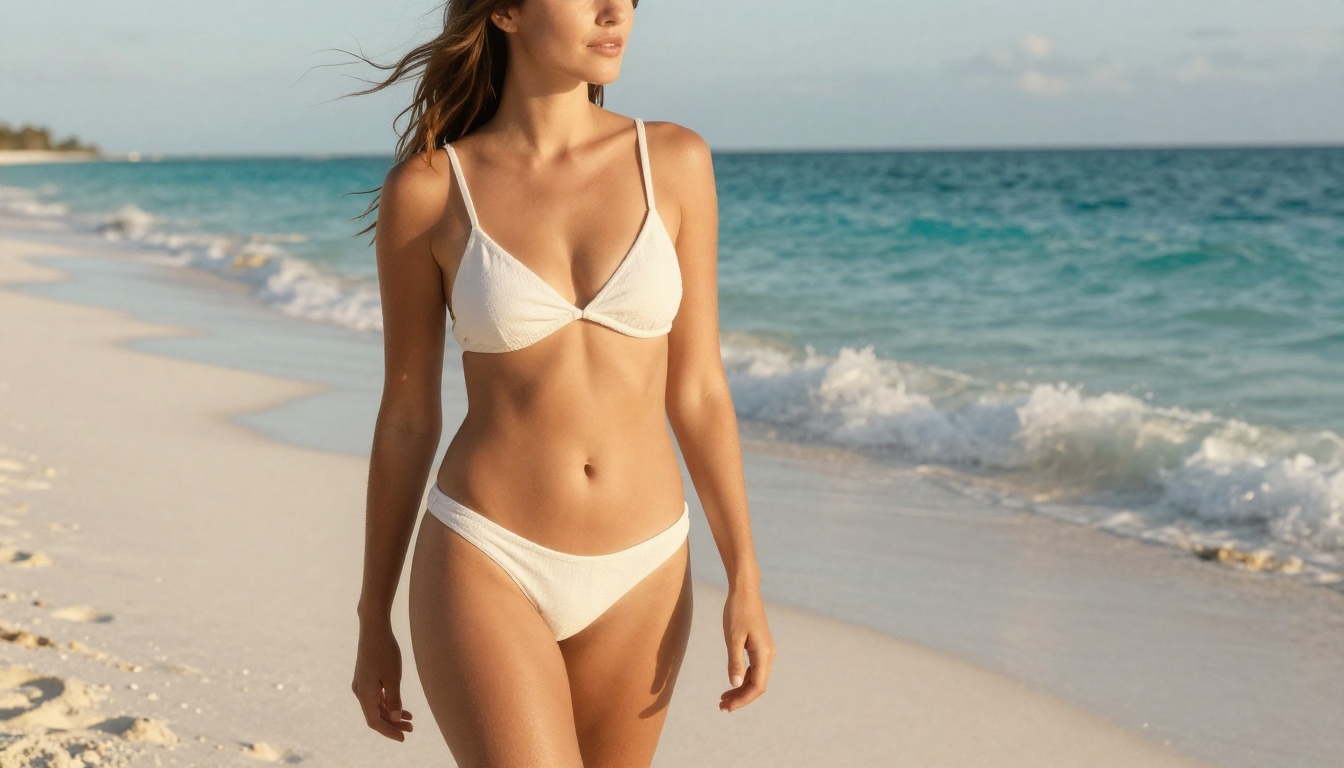
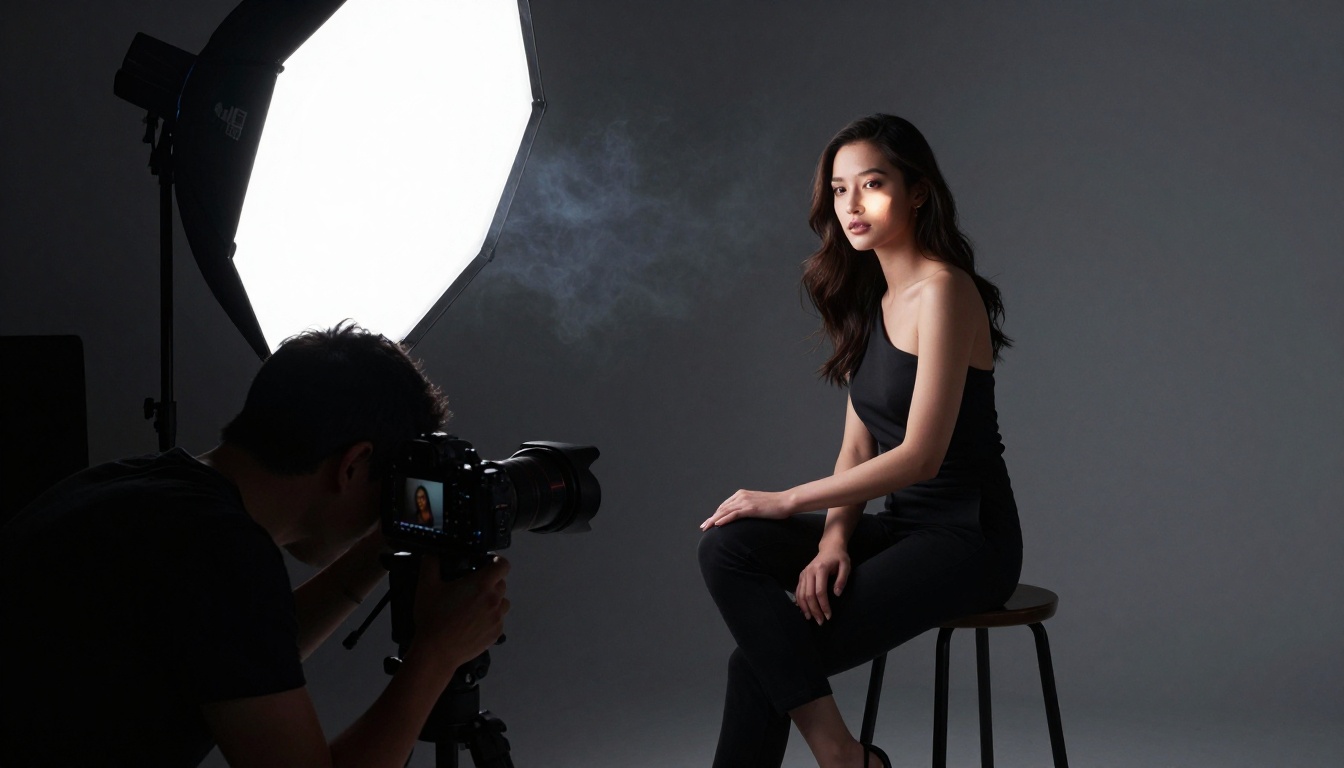
ग्लैमर और लाइफ़स्टाइल फ़ोटोग्राफ़ी को बैकग्राउंड रिप्लेसमेंट से विशेष लाभ मिलता है। स्टूडियो पोर्ट्रेट को बाहर के भूमध्यसागरीय दृश्य में ले जाएँ, या समुद्र तट की शूट को रूफ़टॉप टेरेस पर ले जाएँ, बिना दोबारा शूट किए। रोशनी की दिशा की मॉडल की समझ इन बदलावों को कंपोज़िट किए हुए नहीं, बल्कि स्वाभाविक दिखाती है।
💡 Tip: पोर्ट्रेट एडिट करते समय, अपने निर्देश पहले व्यक्ति पर टिकाएँ। पहले बताएँ कि क्या वैसा ही रहना है ("महिला का चेहरा, भाव और बाल वैसे ही रखें"), फिर बताएँ कि क्या बदलना है। इससे कई एडिटिंग राउंड में पहचान का बहाव कम होता है।
सोशल मीडिया कंटेंट
कंटेंट क्रिएटर्स को मात्रा चाहिए। अगर आप बैकग्राउंड, मौसम या स्टाइलिंग कुशलता से बदल सकें, तो एक ही फ़ोटो कई पोस्ट बन सकती है। GPT Image 2.0 बड़ी टीम के बिना इस तरह के कंटेंट गुणन को व्यावहारिक बनाता है।
फ़ैशन ब्लॉगर्स, लाइफ़स्टाइल इन्फ़्लुएंसर और ब्रांड अकाउंट, सभी को कम मूल फ़ोटो के सेट से सुसंगत, विविध इमेज बनाने की क्षमता से लाभ होता है। एक ही सब्जेक्ट को अलग-अलग माहौल में नए संदर्भ में रखने की क्षमता वर्कफ़्लो को सचमुच तेज़ करती है।
PicassoIA पर इमेज एडिट करना
PicassoIA आपको एक साफ़ वेब इंटरफ़ेस के ज़रिए शक्तिशाली इमेज जनरेशन और एडिटिंग मॉडल की सुविधा देता है। प्लेटफ़ॉर्म के मॉडल इकोसिस्टम में शुरुआती जनरेशन से लेकर रिफ़ाइनमेंट और एक्सपोर्ट तक, पूरा एडिटिंग वर्कफ़्लो एक ही जगह उपलब्ध है।
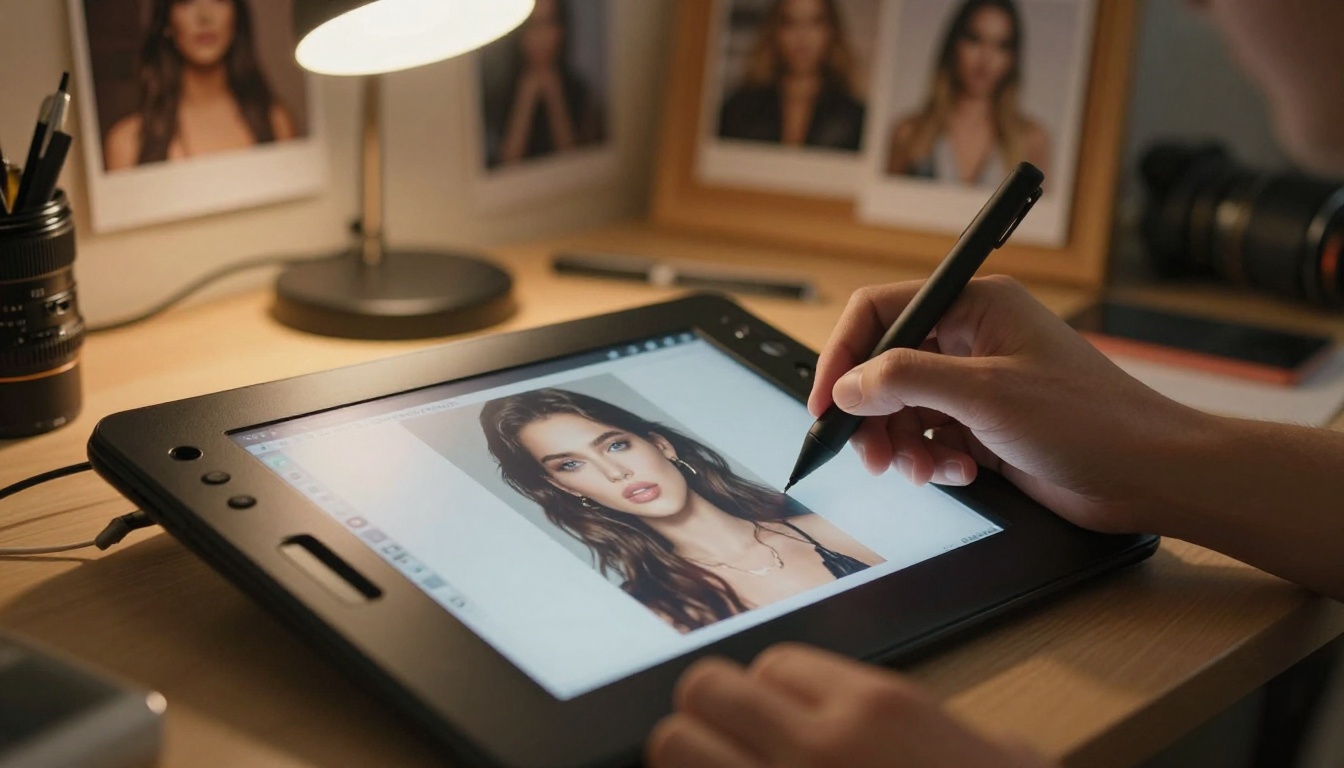
एक मज़बूत बेस इमेज से शुरुआत करें
आपके एडिट की गुणवत्ता काफ़ी हद तक आपकी स्रोत इमेज की गुणवत्ता पर निर्भर करती है। PicassoIA का टेक्स्ट-टू-इमेज कलेक्शन 90 से ज़्यादा फ़ोटोरियलिस्टिक जनरेशन मॉडल तक पहुँच देता है। अच्छी तरह बनी बेस इमेज से शुरू करने का मतलब है कि आपके एडिट के पास काम करने के लिए साफ़ डेटा है।
एडिटिंग के बाद अपस्केल और शार्प करें
किसी भी AI एडिट के बाद, बारीक डिटेल के स्तर पर रिज़ॉल्यूशन घट सकता है। PicassoIA के पास इसे संभालने के लिए एक समर्पित सुपर-रिज़ॉल्यूशन सेक्शन है। philz1337x का Clarity Pro Upscaler ऊँचे मैग्निफ़िकेशन पर बारीक डिटेल और शार्पनेस बहाल करता है। खास तौर पर पोर्ट्रेट के लिए, Crystal Upscaler चेहरे और त्वचा के टेक्स्चर की रिकवरी के लिए अनुकूलित है।
अगर गति अधिकतम डिटेल से ज़्यादा ज़रूरी है, तो P Image Upscale सेकंडों में इमेज प्रोसेस करता है और अच्छे नतीजे देता है। अधिकतम निष्ठा वाले पेशेवर-स्तर के आउटपुट के लिए, Image Upscale by Topaz Labs फ़ोटो को बिना दिखने वाली गड़बड़ियों के 6x तक बढ़ाता है।
सामान्य उपयोग के लिए, Real ESRGAN और Google Upscaler दोनों ठोस 4x अपस्केलिंग देते हैं, जो इमेज के कई प्रकारों को संभालती है। Recraft Crisp Upscale और Recraft Creative Upscale आपकी पसंद के अनुसार अतिरिक्त विकल्प जोड़ते हैं, चाहे आपको क्लिनिकल शार्पनेस चाहिए हो या क्रिएटिव टेक्सचर।
बैकग्राउंड साफ़ तरीके से हटाएँ
जब आपकी एडिट की गई इमेज को साफ़ कटआउट चाहिए, तो Remove Background by Bria अपने आप सब्जेक्ट को अलग कर देता है। यह खास तौर पर उपयोगी है जब आप प्रोडक्ट या पोर्ट्रेट इमेज जनरेट करने के बाद उसे किसी और दृश्य में कंपोज़िट करना चाहते हों।
एडिटिंग के बाद नतीजों को शार्प करना
AI एडिट कई बार नरमी ले आते हैं, खासकर बालों, कपड़े की बुनावट और त्वचा के रोमछिद्रों जैसे बारीक टेक्सचर में। प्रोडक्शन उपयोग के लिए अपस्केलिंग वैकल्पिक नहीं है; वह वर्कफ़्लो का हिस्सा है।
कब अपस्केल करें
जब भी आप इमेज को आउटपुट रिज़ॉल्यूशन से बड़े आकार में इस्तेमाल करने की योजना बनाएँ, तब अपस्केल करें। मानक स्क्रीन आकार पर वेब उपयोग के लिए, GPT Image 2.0 का आउटपुट अक्सर पर्याप्त होता है। प्रिंट, पैकेजिंग या हाई-DPI डिस्प्ले के लिए हमेशा अपस्केल पास चलाएँ।
जैसे ही आपको बालों की लटों, कपड़े के टेक्सचर या बैकग्राउंड की इमारतों में बारीक डिटेल की नरमी दिखे, वही संकेत है कि डिलीवर करने से पहले अपस्केल करें।
काम के लिए सही टूल चुनना
एडिटिंग की 3 गलतियाँ जो नतीजे बिगाड़ देती हैं
सक्षम मॉडल होने पर भी खराब इनपुट खराब आउटपुट देते हैं। ये वे पैटर्न हैं जो सबसे लगातार समय बर्बाद करते हैं।
बहुत अस्पष्ट प्रॉम्प्ट
"इसे और बेहतर बनाएँ" एडिट निर्देश नहीं है। मॉडल के पास काम करने के लिए कोई लक्ष्य नहीं होता। हर अस्पष्ट निर्देश रिफ़ाइनमेंट का एक और राउंड जोड़ता है। कोई विशिष्ट प्रॉम्प्ट उस राउंड को पूरी तरह छोड़ देता।
प्रॉम्प्ट वैसे लिखें जैसे फ़ोटोग्राफ़र किसी रीटचर को ब्रीफ़ करता है: "चेहरे की बाईं ओर की छायाएँ उजली करें, माथे पर चमक कम करें, और पूरे रंग-तापमान में गर्माहट जोड़ें।" यह निर्देश एक ही पास में लागू हो जाता है।
मूल फ़ोटो की रोशनी को नज़रअंदाज़ करना
अगर आपकी स्रोत इमेज सपाट बादलों वाली रोशनी में शूट हुई थी और आपका एडिट प्रॉम्प्ट धूप वाले समुद्र तट का दृश्य बताता है, तो मॉडल एक विरोधाभास का सामना करता है। वह उसे सुलझाने की कोशिश करेगा, लेकिन नतीजे अप्रत्याशित होंगे।
अपने एडिट इरादों को इमेज में पहले से मौजूद रोशनी की स्थिति से मिलाएँ, या रोशनी बदलने के साफ़ निर्देश जोड़ें। "बैकग्राउंड को धूप वाला समुद्र तट बनाएँ और सब्जेक्ट की रोशनी उसी के अनुरूप करें" मॉडल को विरोधाभास को जानबूझकर सुलझाने की अनुमति देता है, मनमाने ढंग से नहीं।
एक ही पास में बहुत सारे बदलाव जोड़ना
GPT Image 2.0 जटिल एडिट संभालता है, लेकिन एक ही प्रॉम्प्ट में बहुत सारे बदलाव जोड़ने से सभी की सटीकता घट जाती है। "बैकग्राउंड बदलें, कपड़े बदलें, बालों का रंग बदलें और ज्वेलरी जोड़ें" चार अलग एडिट हैं, और हर एक संयुक्त जटिलता से प्रभावित होगा।
पास में काम करें। पहले बैकग्राउंड बदलें, जाँचें कि वह सही दिख रहा है, फिर कपड़ों पर जाएँ। एक ही निर्देश में सब कुछ डालने की कोशिश से दोहराव वाला एडिटिंग बेहतर नतीजे देता है।
PicassoIA पर खुद आज़माएँ
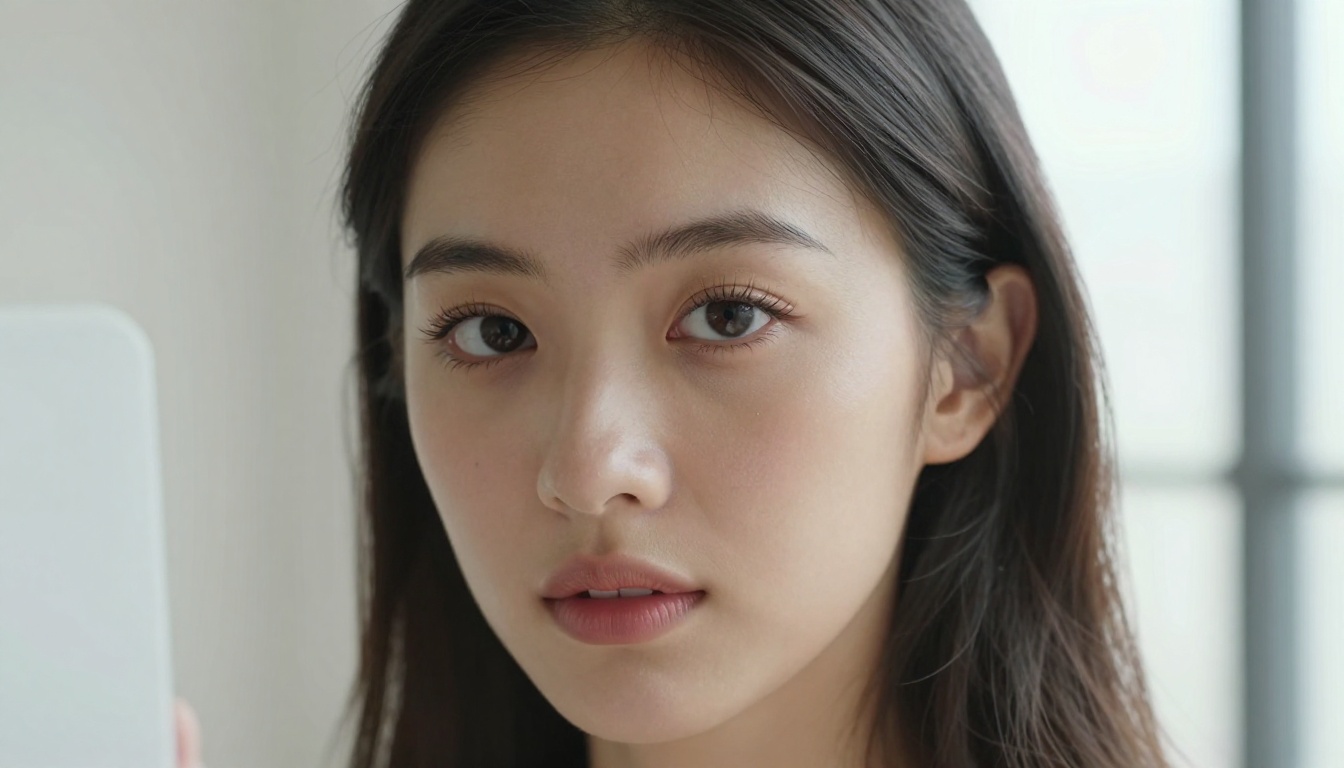
यहाँ बताए गए टूल सैद्धांतिक नहीं हैं। वे अभी PicassoIA पर उपलब्ध हैं, जहाँ आप सॉफ़्टवेयर बदले बिना या जटिल लोकल इंस्टॉलेशन संभाले बिना, एक ही प्लेटफ़ॉर्म से इमेज जनरेट, एडिट, अपस्केल और रिफ़ाइन कर सकते हैं।
चाहे आप प्रोडक्ट फ़ोटो रीटच कर रहे हों, सोशल मीडिया कंटेंट बना रहे हों, या पोर्ट्रेट एडिटिंग के साथ प्रयोग कर रहे हों, वर्कफ़्लो सीधा है: जनरेट करें या अपलोड करें, अपना एडिट बताएँ, नतीजे को अपस्केल करें और एक्सपोर्ट करें। PicassoIA की लाइब्रेरी हर चरण को कवर करती है।
फ़ोटोरियलिस्टिक इमेज जनरेशन से लेकर बैकग्राउंड हटाने और पेशेवर-स्तर की अपस्केलिंग तक, प्लेटफ़ॉर्म तकनीकी भारी काम संभालता है, जबकि आप रचनात्मक दिशा पर ध्यान केंद्रित रख सकते हैं।
अपनी कोई मौजूदा फ़ोटो अपलोड करके एक विस्तृत एडिट प्रॉम्प्ट लिखकर देखें। आप जो टाइप करते हैं और जो दिखता है, उसके बीच का फ़ासला लगातार घट रहा है, और GPT Image 2.0 इस तेज़ी की बड़ी वजह है।


