Arregla las imágenes de IA feas con estos pasos: lo que de verdad funciona en 2027
Las imágenes de IA malas le pasan a todo el mundo. Caras borrosas, manos raras, fondos pixelados y colores descoloridos son frustrantes cuando sabías exactamente lo que querías. Este artículo explica por qué las imágenes de IA salen mal y te da un flujo de trabajo directo y repetible para corregir cada problema, desde la estructura del prompt hasta las herramientas profesionales de escalado por superresolución disponibles ahora mismo.
Las imágenes de IA malas son más comunes de lo que la gente admite. Escribes un prompt cuidadosamente redactado, pulsas generar y el resultado parece pintado por alguien que nunca ha visto un rostro humano. Piel borrosa. Dedos de más. Fondos que se funden en una sopa digital. Colores que parecen salidos de un filtro fotográfico de 2010.
No son fallos aleatorios. Cada imagen rota tiene una causa, y casi cada causa tiene una solución. Los pasos siguientes funcionan tanto si generas retratos, fotos de producto o cualquier cosa intermedia.
Por qué tus imágenes de IA salen mal
El primer paso para corregir un mal resultado es saber qué lo causó. La mayoría de las imágenes de IA feas entran en una de cinco categorías: prompts malos, ajustes incorrectos del modelo, problemas de resolución, desajustes de iluminación o falta de pasos de posprocesado.
El modelo no está roto
Cuando una imagen sale mal, normalmente la culpa no es del modelo. Los generadores de imágenes de IA procesan tus palabras y hacen lo mejor posible con lo que les das. Una entrada vaga produce un resultado vago. Las instrucciones contradictorias producen un resultado confuso.
💡 Piénsalo así: si le pidieras a un fotógrafo que tomara "una mujer, buena luz, al aire libre, quizá una ciudad", obtendrías resultados muy distintos de diez fotógrafos diferentes. La precisión es tu herramienta.
Los 5 problemas más comunes
Problema
Cómo se ve
Causa principal
Caras borrosas
Rasgos faciales suaves e indefinidos
Resolución base baja o falta de términos sobre el rostro
Manos malas
Dedos de más, dígitos fusionados, anatomía incorrecta
Falta de guía anatómica en el prompt
Iluminación plana
Sin profundidad, sombras descoloridas
Faltan descriptores de iluminación
Baja resolución
Pixelado, artefactos visibles de compresión
No se aplicó ningún paso de escalado
Colores erróneos
Resultados sobresaturados o desaturados
Falta de modificadores de color y estilo
Todo empieza en tu prompt
La solución más importante para las imágenes de IA feas es escribir un mejor prompt. No es una sugerencia: es la raíz de casi todos los problemas de calidad de imagen.
Prompts vagos frente a prompts específicos
Así se nota la diferencia en la práctica:
Vago: "Una mujer sentada al aire libre con buena luz"
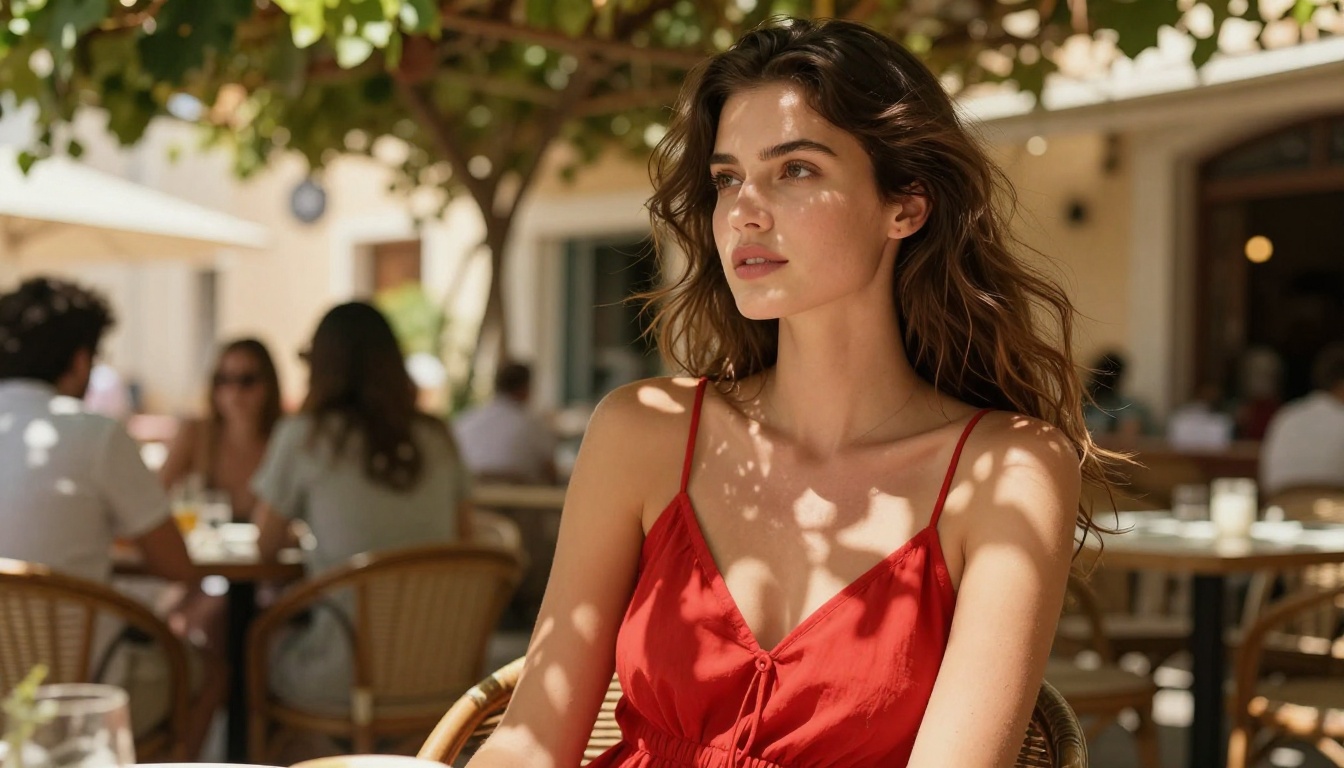
Específico: "Una mujer de 28 años con cabello ondulado oscuro sentada en la mesa de una terraza de café al aire libre, luz dorada de la tarde cálida desde la derecha, profundidad de campo reducida, objetivo de retrato de 85 mm, textura natural de la piel, grano de película Kodak Portra 400, fotorrealista"
El segundo prompt no deja lugar a adivinar. El modelo conoce la dirección de la luz, la configuración de la cámara, el tratamiento de la piel y el objetivo estilístico. Esa precisión se traduce directamente en calidad de salida.
Qué incluir siempre
Un prompt fiable tiene cuatro capas:
Sujeto: quién o qué, con detalles físicos concretos
Entorno: dónde, con descripción del fondo
Iluminación: dirección, calidad y temperatura de color
Cámara: objetivo, apertura, ángulo y referencia de estilo
💡 Añade modificadores de calidad al final: fotorrealista, 8K, fotografía RAW, grano de película, detalle alto, enfoque nítido empujan siempre al modelo hacia el realismo.
Prompts negativos que de verdad ayudan
Los prompts negativos (lo que no quieres) son tan potentes como los positivos. Úsalos para contrarrestar los artefactos habituales:
blurry, pixelated, low resolution, bad anatomy, extra fingers,
deformed hands, flat lighting, oversaturated, cartoon, illustration,
CGI, plastic skin, 3D render, watermark, text
Esta lista por sí sola elimina una parte importante de los problemas típicos de las imágenes de IA feas antes de que el modelo empiece a generar.
Cómo corregir caras borrosas rápido
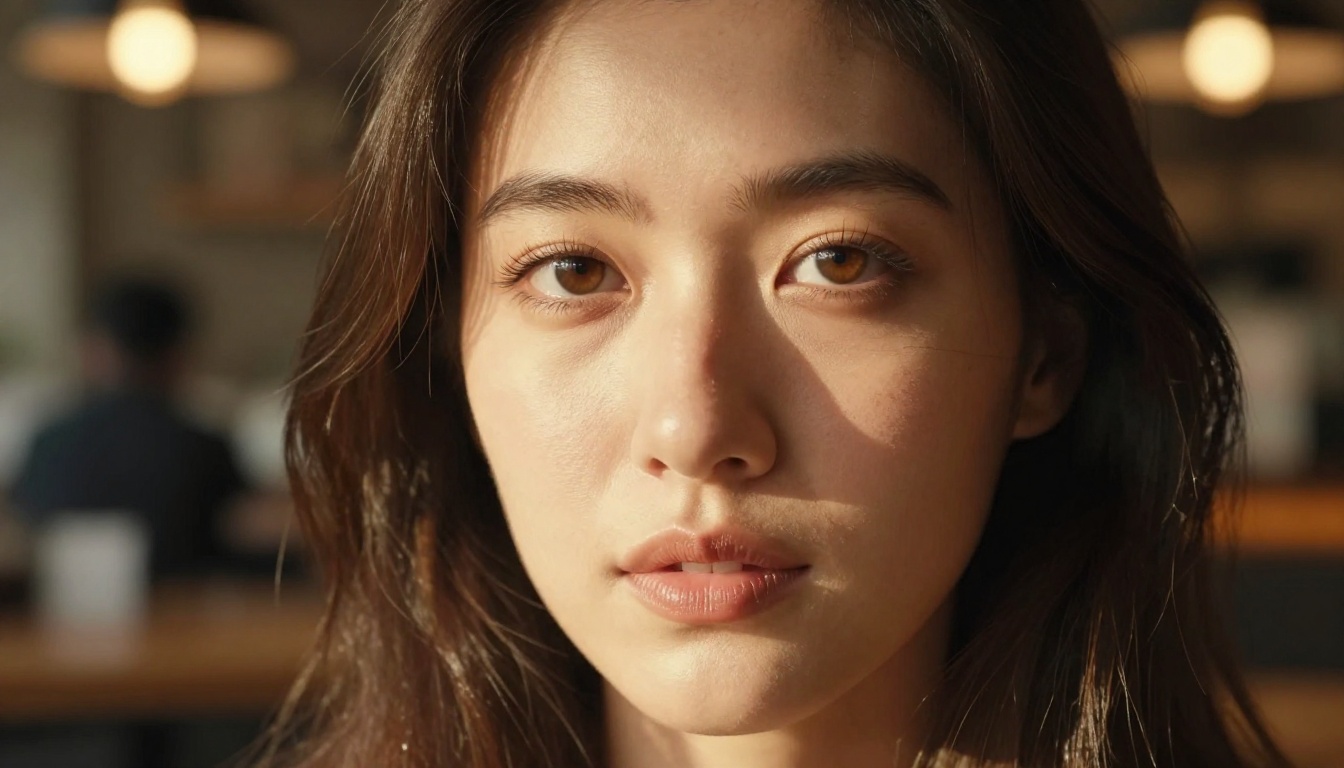
Las caras son lo primero que mira el espectador y lo primero que se rompe en la generación de IA. Un rostro ligeramente equivocado arruina una imagen que por lo demás sería perfecta.
Por qué las caras fallan primero
Generar un rostro obliga al modelo a equilibrar decenas de restricciones a la vez: simetría, textura de la piel, colocación de los ojos, coherencia de la iluminación y precisión anatómica. Cualquier ambigüedad en el prompt se nota aquí primero.
La solución suele ser una de estas tres:
Regenerar con términos centrados en el rostro: añade rasgos faciales nítidos, textura natural de la piel, ojos detallados, simetría facial correcta directamente a tu prompt
Usar inpainting: genera la imagen completa con resolución normal, luego amplía y regenera solo la zona de la cara con un prompt más específico
Escalar después de corregir: una vez que la cara sea correcta en la resolución base, pasa la imagen completa por un modelo de superresolución
💡 El inpainting es tu arma secreta. En lugar de regenerar la imagen completa cuando solo está mal la cara, enmascara solo esa zona y regenérala con un prompt más ajustado y específico.
Manos: el problema persistente
Las manos son el elemento que más se rompe de forma constante en las imágenes generadas por IA, en todos los modelos. La razón es estructural: las manos tienen una topología compleja con muchas configuraciones posibles, y los modelos suelen generar resultados que parecen plausibles pero son anatómicamente incorrectos.
Pasos para corregir manos malas:
Si las manos no son críticas para la composición, pide ocultarlas en el prompt: manos en los bolsillos, brazos cruzados, manos detrás de la espalda
Si las manos deben verse, añade a tu prompt: manos humanas perfectamente formadas, número correcto de dedos, pose natural de la mano, cinco dedos
Usa inpainting para regenerar solo la zona de la mano con un prompt centrado: mano derecha humana realista, cinco dedos, piel natural, anatomía correcta
Cómo corregir colores e iluminación
Los colores que se ven mal, planos o sobresaturados casi siempre son un problema del prompt, no una limitación del modelo.
Cuando el color sale mal
Demasiado saturado: el modelo tiende a usar colores vivos cuando no tiene dirección. Corrígelo especificando: colores naturales, tonos apagados, fotografía analógica, Kodak Portra 400 o referencias similares de película.
Demasiado plano: las imágenes planas carecen de contraste y profundidad. Tu prompt necesita una dirección de luz explícita. Luz lateral volumétrica desde la izquierda de la cámara, sombras direccionales marcadas, luz de contorno de estudio crean profundidad visual.
Temperatura incorrecta: si quieres tonos dorados cálidos pero obtienes un resultado azul y frío, especifica la fuente de luz: luz solar de la tarde cálida, hora dorada, tungsteno de 3200 K frente a luz natural de día fría, luz difusa nublada.
La fórmula de la iluminación
Copia esta estructura en cualquier prompt:
[Light source] + [Direction] + [Quality] + [Color temperature]

Example: "Soft volumetric natural light from the upper left window,
warm 4500K daylight, casting gentle shadows with soft gradual falloff"
Esta única adición corrige en la mayoría de los casos las imágenes planas y sin vida.
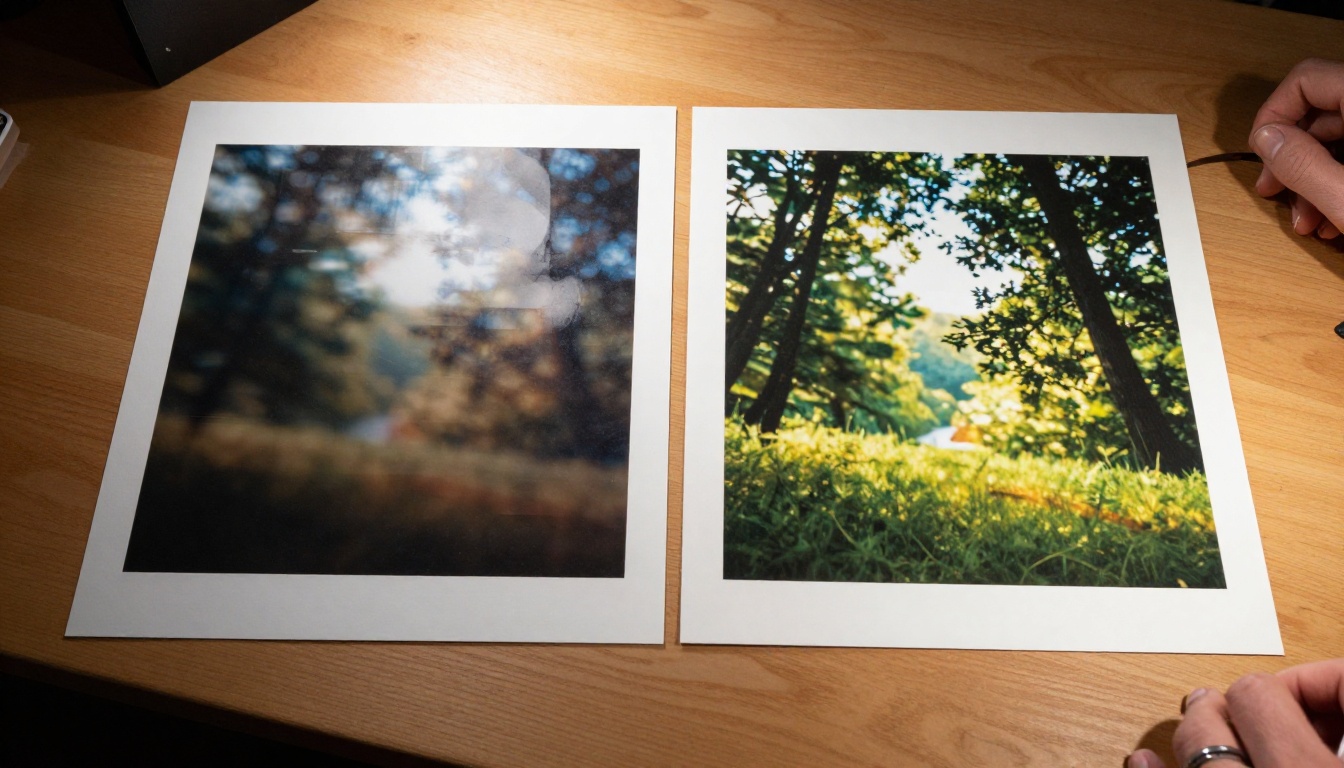
Cómo corregir un resultado de baja resolución
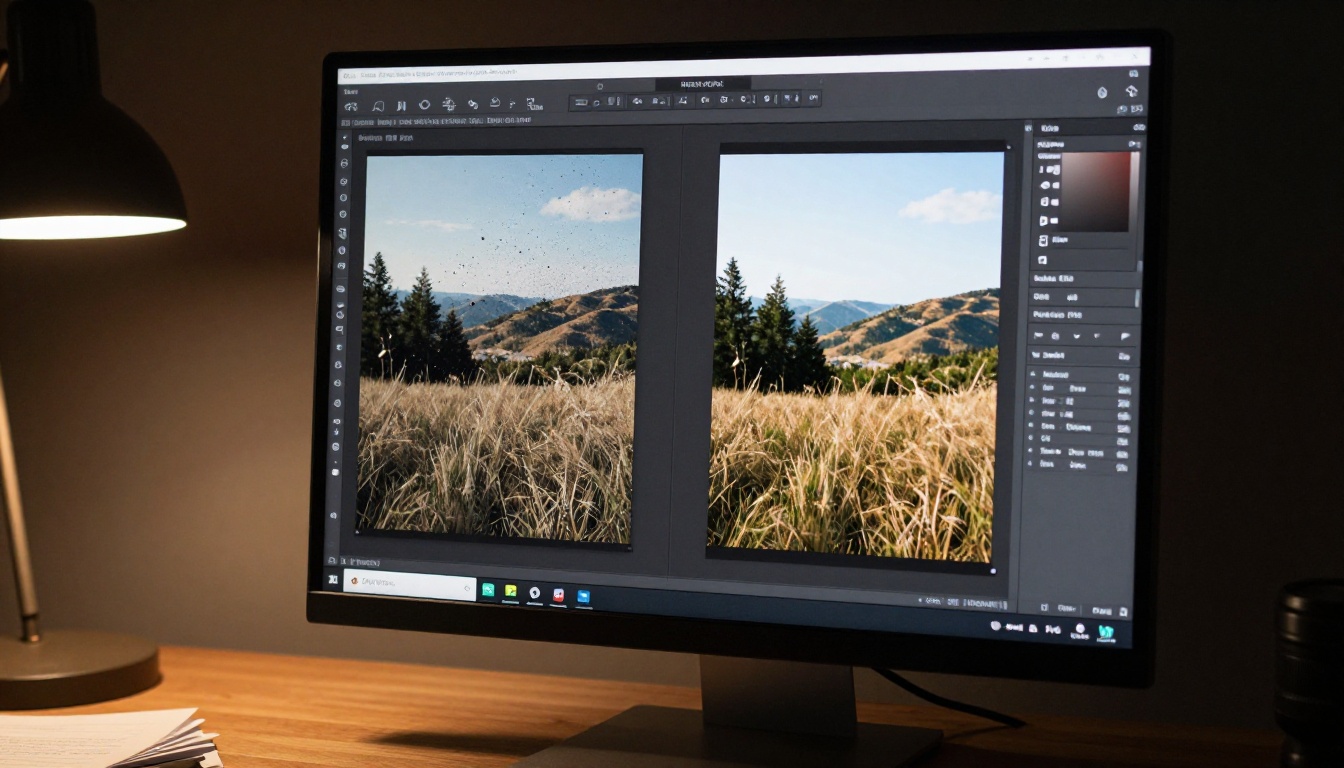
Incluso cuando la composición y los colores son correctos, un resultado de baja resolución hace que toda la imagen parezca amateur. Aquí es donde los modelos de superresolución se vuelven imprescindibles.
Escalar frente a regenerar
La decisión entre escalar una imagen existente o regenerarla por completo depende de lo que esté mal:
Situación
Mejor solución
Buena composición, solo pixelada
Escalar con un modelo de superresolución
Buena composición, una zona rota
Aplicar inpainting a la zona rota y luego escalar
Resultado completamente equivocado
Regenerar con un prompt mejor
Resultado correcto, necesitas un tamaño de 2 a 4 veces mayor
Upscaler de superresolución
Escalar es más rápido y conserva la composición exacta que aprobaste. Regenerar introduce variabilidad.
Modelos de superresolución en PicassoIA
PicassoIA tiene varios modelos de superresolución dedicados que hacen bien cosas distintas. Esto es un desglose de las mejores opciones disponibles ahora mismo:
Real ESRGAN: el upscaler más usado. Multiplica la resolución de la imagen por 4 mientras reduce el ruido y afina los bordes. Ideal para escalado de uso general de retratos y escenas.
Crystal Upscaler: especializado en escalar retratos. Añade detalle fino de la piel, afina los ojos y el cabello, y produce texturas realistas a 4 veces la resolución. La opción de referencia para imágenes centradas en el rostro.
Recraft Crisp Upscale: centrado en la nitidez de los bordes y la claridad. Muy bueno para imágenes con arquitectura, productos o elementos geométricos donde la precisión importa.
Recraft Creative Upscale: añade detalle interpretativo al escalar, rellenando textura y profundidad. Útil cuando la imagen original tiene muy poca resolución y necesita más que una simple multiplicación de píxeles.
Google Upscaler: escalado fiable a 4 veces con una fuerte reducción de ruido y resultados constantes en distintos tipos de imagen.
Topaz Image Upscale: la opción de gama más alta, capaz de ampliar hasta 6 veces. Conserva el detalle fino a escalas extremas. Úsala cuando necesites el resultado más grande posible.
Bria Increase Resolution: un upscaler potente de 4 veces, con buena conservación del color y alucinaciones mínimas. Ideal para imágenes con trabajo de color delicado donde no quieres que el escalador cambie tu paleta.
Más allá de caras y manos, las imágenes de IA a veces producen proporciones erróneas, poses imposibles o cuerpos que no terminan de verse bien. Estos problemas requieren un enfoque aparte.
Correcciones de anatomía en el prompt
Añade estos términos cuando la anatomía sea crítica para tu resultado:
Longitud natural de los brazos, anchura correcta de los hombros, torso realista
Para planos de cuerpo entero: retrato de cuerpo entero, proporciones correctas de la cabeza a los pies, pose de pie natural, piernas realistas
Cuándo usar inpainting
El inpainting te permite corregir zonas específicas de una imagen sin regenerarla entera. El flujo de trabajo es sencillo:
Genera tu imagen base
Identifica la zona rota (brazo, elemento del fondo, detalle del rostro)
Enmascara esa zona concreta en el editor
Escribe un prompt centrado solo en esa zona
Genera solo dentro de la máscara
La zona corregida se integra de nuevo en la original
Esto es bastante más rápido que regenerar todo cuando solo un elemento está roto, y conserva todo lo que funcionaba bien en la composición.
Un flujo de trabajo que de verdad funciona
La forma más fiable de corregir imágenes de IA feas no es probar cosas al azar hasta que algo funcione. Consiste en seguir una secuencia coherente desde el prompt hasta el resultado final.
El método de 3 pasadas
Pasada 1: prompt y generación
Escribe un prompt detallado usando la estructura de cuatro capas (sujeto, entorno, iluminación, cámara). Ejecuta la generación. Identifica qué está mal.
Pasada 2: corrige problemas específicos
Aborda cada problema por orden de impacto visual:
Caras o manos mal: usa inpainting con prompts centrados en esas zonas
Colores planos o desviados: regenera con términos explícitos de iluminación y temperatura de color
Composición descuadrada: ajusta la estructura del prompt y vuelve a ejecutar
Pasada 3: escala y finaliza
Una vez que la composición, la anatomía y los colores sean correctos en la resolución base, pasa la imagen por un modelo de superresolución. Este es el último paso, no uno temprano. Escalar una imagen rota solo crea una imagen rota más grande.
Lista de verificación rápida antes de generar
El prompt incluye detalle del sujeto, entorno, dirección de la luz y objetivo de la cámara
El prompt negativo incluye: borroso, baja resolución, anatomía incorrecta, dedos de más, iluminación plana
Modificadores de estilo añadidos: fotorrealista, 8K, grano de película, enfoque nítido
Relación de aspecto configurada correctamente para el uso previsto
El modelo elegido coincide con el tipo de resultado (retrato, paisaje, producto)
💡 Guarda tus mejores prompts. Cuando encuentres una estructura de prompt que produzca buenos resultados con regularidad para tu caso de uso, guárdala como plantilla. Tu biblioteca de prompts que funcionan es una de las cosas más valiosas que puedes construir.
Errores comunes que conviene evitar
Algunos patrones aparecen una y otra vez cuando se producen imágenes de IA malas.
Sobrecargar el prompt: incluir 30 descriptores de estilo contradictorios crea confusión. El modelo intenta cumplir parcialmente todos en lugar de cumplir totalmente cualquiera. Elige una dirección clara y mantente fiel a ella.
Saltarse los prompts negativos: los prompts negativos no son opcionales. Eliminan los artefactos por defecto que casi todos los modelos tienden a producir. Dejar vacío el campo de prompt negativo es desperdiciar calidad.
Escalar demasiado pronto: pasar un borrador tosco y roto por un modelo de superresolución no corrige los problemas de anatomía ni de composición. Los hace más grandes. Corrige siempre primero la imagen base.
Usar el modelo equivocado para la tarea: no todos los modelos de texto a imagen destacan en todo. Algunos funcionan mejor con retratos, otros con paisajes y otros con fotos de producto. Ajustar el modelo a la tarea reduce el número de problemas con los que empiezas.
Ignorar la relación de aspecto: generar una imagen cuadrada 1:1 cuando necesitas un plano panorámico de 16:9 obliga al modelo a trabajar desde el principio en el encuadre equivocado. Configura la relación de aspecto correcta antes de generar.
Empieza a crear mejores imágenes ahora
Si te ha frustrado que las imágenes de IA nunca terminen de verse bien, el flujo de trabajo anterior elimina la mayor parte de las conjeturas. Prompts detallados, inpainting dirigido para correcciones concretas y el modelo de superresolución adecuado al final del proceso producen resultados realmente utilizables y profesionales.
PicassoIA reúne todas las herramientas en un solo lugar: generación de texto a imagen con decenas de modelos, inpainting para correcciones de zonas concretas y un conjunto completo de opciones de superresolución, desde Real ESRGAN y Crystal Upscaler hasta Topaz Image Upscale para ampliaciones de calidad profesional de hasta 6 veces.
La forma más rápida de dejar de generar imágenes de IA feas es aplicar estos pasos en tu próximo prompt. Elige un problema de la lista anterior, aplica la solución específica y mira qué cambia. La mayoría de la gente descubre que arreglar bien una sola cosa cambia cómo aborda cada generación después.
Pruébalo en PicassoIA y mira lo que produce de verdad un enfoque estructurado.