बदसूरत AI इमेज ठीक करने के ये स्टेप्स: 2027 में वाकई क्या काम करता है
ख़राब AI इमेज सबके साथ होती हैं। धुंधले चेहरे, अजीब हाथ, पिक्सेलेटेड बैकग्राउंड और फीके रंग तब बहुत खलते हैं, जब आपको ठीक-ठीक पता हो कि आप क्या चाहते थे। यह आर्टिकल बताता है कि AI इमेज ख़राब क्यों दिखती हैं और हर समस्या ठीक करने के लिए एक सीधा, दोहराने लायक वर्कफ़्लो देता है, प्रॉम्प्ट के ढाँचे से लेकर अभी उपलब्ध प्रोफ़ेशनल सुपर-रिज़ोल्यूशन अपस्केलिंग टूल्स तक।
ख़राब AI इमेज लोगों के मानने से कहीं ज़्यादा आम हैं। आप एक सावधानी से लिखा प्रॉम्प्ट डालते हैं, जनरेट दबाते हैं, और नतीजा ऐसा दिखता है जैसे किसी ने कभी इंसानी चेहरा देखा ही न हो। धुंधली त्वचा। एक्स्ट्रा उँगलियाँ। बैकग्राउंड जो डिजिटल सूप में घुल जाता है। रंग जो 2010 के किसी फ़ोटो फ़िल्टर से गुज़रे लगते हैं।
ये कोई रैंडम गड़बड़ियाँ नहीं हैं। हर बिगड़ी इमेज की कोई वजह होती है, और लगभग हर वजह का कोई हल होता है। चाहे आप पोर्ट्रेट बना रहे हों, प्रोडक्ट शॉट्स बना रहे हों, या इनके बीच की कोई भी चीज़, नीचे दिए स्टेप्स काम करते हैं।
आपकी AI इमेज ख़राब क्यों दिखती है
ख़राब आउटपुट ठीक करने का पहला स्टेप यह जानना है कि उसकी वजह क्या थी। ज़्यादातर बदसूरत AI इमेज इन पाँच श्रेणियों में से किसी एक में आती हैं: ख़राब प्रॉम्प्ट, मॉडल की गलत सेटिंग्स, रिज़ोल्यूशन की समस्याएँ, लाइटिंग का मेल न खाना, या पोस्ट-प्रोसेसिंग स्टेप्स का छूट जाना।
मॉडल ख़राब नहीं है
जब आपकी इमेज ख़राब आती है, तो आम तौर पर दोष मॉडल का नहीं होता। AI इमेज जनरेटर आपके शब्दों को प्रोसेस करते हैं और जो आपने दिया उसी से जितना हो सके उतना अच्छा करने की कोशिश करते हैं। धुंधला इनपुट धुंधला आउटपुट बनाता है। उलझे हुए निर्देश उलझा आउटपुट बनाते हैं।
💡 इसे इस तरह सोचें: अगर आप दस अलग-अलग फ़ोटोग्राफ़रों से कहें कि "एक महिला, अच्छी लाइटिंग, बाहर, शायद कोई शहर?" तो आपको दस बिल्कुल अलग नतीजे मिलेंगे। साफ़-साफ़ बताना ही आपका सबसे बड़ा औज़ार है।
5 सबसे आम समस्याएँ
समस्या
कैसी दिखती है
मूल वजह
धुंधले चेहरे
नरम, अस्पष्ट चेहरे के फ़ीचर
कम बेस रिज़ोल्यूशन या चेहरे से जुड़े शब्दों की कमी
ख़राब हाथ
एक्स्ट्रा उँगलियाँ, जुड़ी हुई उँगलियाँ, गलत बनावट
प्रॉम्प्ट में एनाटॉमी का कोई मार्गदर्शन नहीं
फ़्लैट लाइटिंग
गहराई नहीं, फीकी परछाइयाँ
लाइटिंग के वर्णन शब्द गायब
कम रिज़ोल्यूशन
पिक्सेलेटेड, दिखने वाले कम्प्रेशन आर्टिफ़ैक्ट
कोई अपस्केलिंग स्टेप लागू नहीं किया गया
गलत रंग
ज़्यादा संतृप्त या कम संतृप्त नतीजे
रंग और स्टाइल मॉडिफ़ायर की कमी
शुरुआत आपके प्रॉम्प्ट से होती है
ख़राब AI इमेज ठीक करने का सबसे बड़ा एक ही उपाय है बेहतर प्रॉम्प्ट लिखना। यह कोई सुझाव भर नहीं है, लगभग हर इमेज क्वालिटी समस्या की जड़ यही है।
धुंधले बनाम साफ़ प्रॉम्प्ट
व्यवहार में फ़र्क यह है:
धुंधला: "बाहर अच्छी रोशनी में बैठी एक महिला"
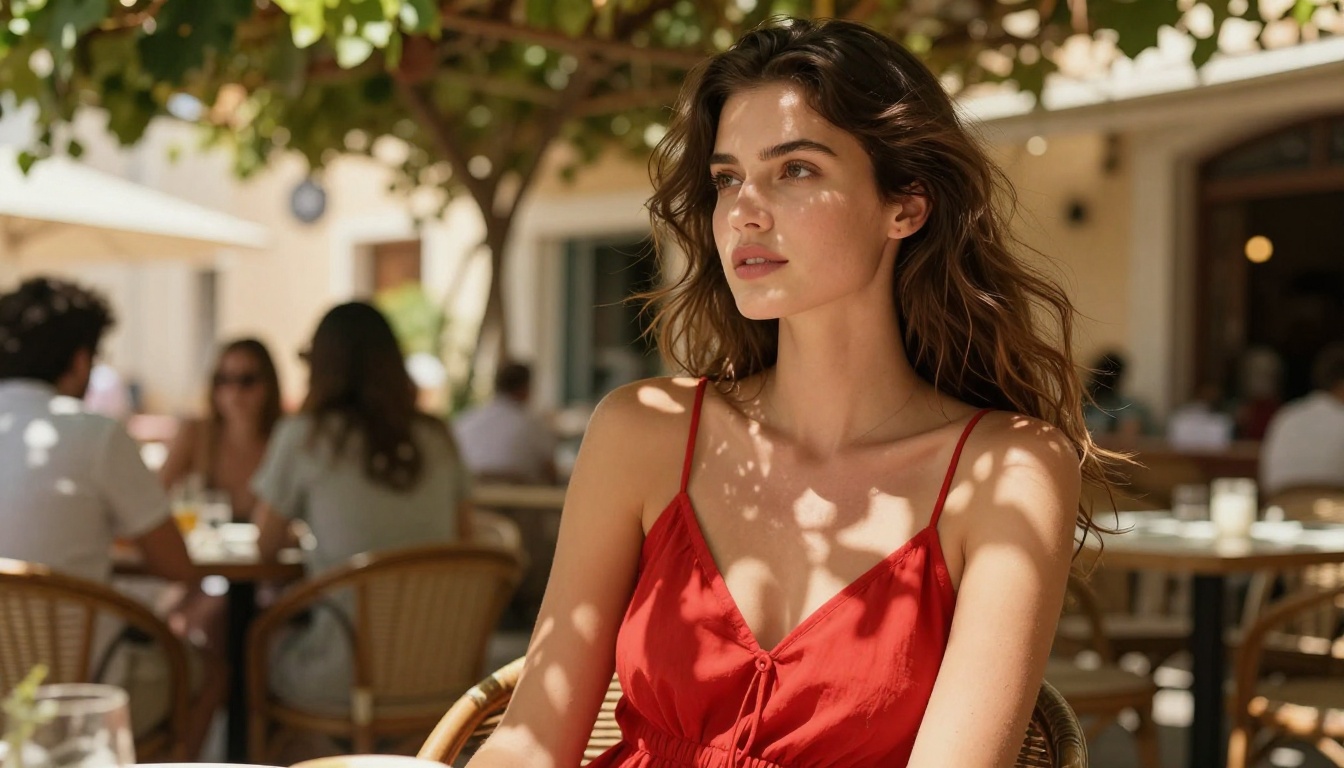
साफ़: "गहरे लहरदार बालों वाली 28 साल की एक महिला, बाहर कैफ़े की मेज़ पर बैठी है, दोपहर बाद की गर्म गोल्डन आवर धूप दाईं ओर से आ रही है, शैलो डेप्थ ऑफ़ फ़ील्ड, 85mm पोर्ट्रेट लेंस, प्राकृतिक त्वचा टेक्सचर, Kodak Portra 400 फ़िल्म ग्रेन, फ़ोटोरियलिस्टिक"
दूसरे प्रॉम्प्ट में अंदाज़ा लगाने की गुंजाइश नहीं बचती। मॉडल को रोशनी की दिशा, कैमरा सेटअप, त्वचा का ट्रीटमेंट और स्टाइल का लक्ष्य पता होता है। यही विशिष्टता आउटपुट की क्वालिटी पर सीधा असर डालती है।
हमेशा क्या शामिल करें
एक भरोसेमंद प्रॉम्प्ट में चार परतें होती हैं:
सब्जेक्ट: कौन या क्या, विशेष शारीरिक विवरण के साथ
एनवायरनमेंट: कहाँ, बैकग्राउंड के वर्णन के साथ
लाइटिंग: दिशा, गुणवत्ता और कलर टेम्परेचर
कैमरा: लेंस, एपर्चर, कोण और स्टाइल संदर्भ
💡 अंत में क्वालिटी मॉडिफ़ायर जोड़ें: फ़ोटोरियलिस्टिक, 8K, RAW फ़ोटोग्राफ़ी, फ़िल्म ग्रेन, हाई डिटेल, शार्प फ़ोकस मॉडल को लगातार यथार्थवाद की ओर धकेलते हैं।
नेगेटिव प्रॉम्प्ट जो वाकई मदद करते हैं
नेगेटिव प्रॉम्प्ट (जो आप नहीं चाहते) सकारात्मक प्रॉम्प्ट जितने ही असरदार होते हैं। आम आर्टिफ़ैक्ट्स को रोकने के लिए इनका इस्तेमाल करें:
blurry, pixelated, low resolution, bad anatomy, extra fingers,
deformed hands, flat lighting, oversaturated, cartoon, illustration,
CGI, plastic skin, 3D render, watermark, text
मॉडल जनरेट करना शुरू करने से पहले अकेली यही सूची आम ख़राब AI इमेज समस्याओं में से काफ़ी को हटा देती है।
धुंधले चेहरे जल्दी ठीक करें
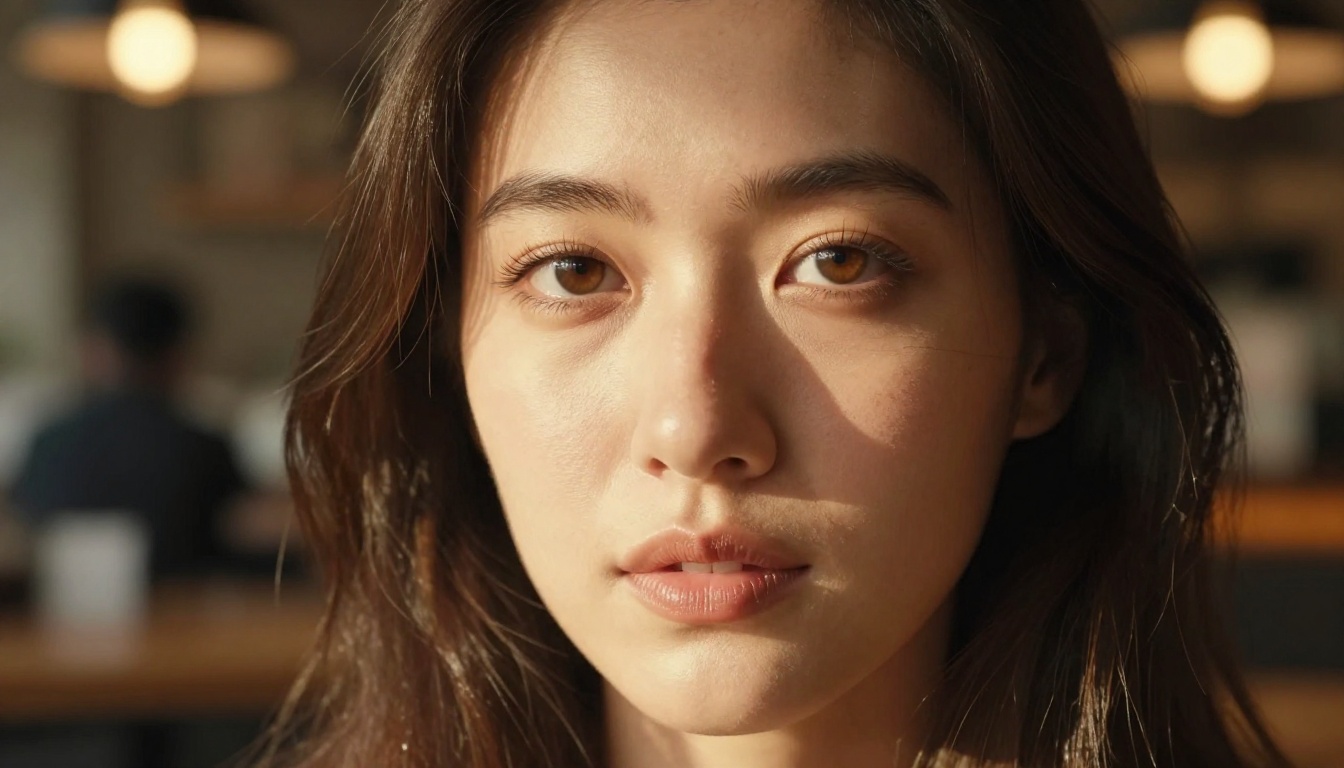
चेहरा वह पहली चीज़ है जिस पर दर्शक की नज़र जाती है, और AI जनरेशन में सबसे पहले टूटने वाली चीज़ भी यही है। थोड़ा-सा गड़बड़ चेहरा बाकी परफ़ेक्ट इमेज को भी बिगाड़ देता है।
चेहरे सबसे पहले क्यों टूटते हैं
चेहरा बनाने के लिए मॉडल को एक साथ दर्जनों बाधाओं में संतुलन बिठाना पड़ता है: समरूपता, त्वचा का टेक्सचर, आँखों की जगह, लाइटिंग की एकरूपता और शारीरिक सटीकता। प्रॉम्प्ट की कोई भी अस्पष्टता सबसे पहले यहीं दिखती है।
इसका हल आम तौर पर इन तीन में से एक होता है:
चेहरे-केंद्रित शब्दों के साथ फिर से जनरेट करें: अपने प्रॉम्प्ट में सीधे शार्प फ़ेशियल फ़ीचर्स, प्राकृतिक त्वचा टेक्सचर, डिटेल्ड आँखें, सही चेहरे की समरूपता जोड़ें
इनपेंटिंग इस्तेमाल करें: पूरी इमेज सामान्य रिज़ोल्यूशन में जनरेट करें, फिर ज़ूम इन करके सिर्फ़ चेहरे वाले हिस्से को ज़्यादा सटीक प्रॉम्प्ट के साथ फिर से जनरेट करें
ठीक करने के बाद अपस्केल करें: जब बेस रिज़ोल्यूशन पर चेहरा सही हो जाए, तब पूरी इमेज को सुपर-रिज़ोल्यूशन मॉडल से चलाएँ
💡 इनपेंटिंग आपका सीक्रेट हथियार है। जब सिर्फ़ चेहरा गलत हो, तो पूरी इमेज दोबारा जनरेट करने के बजाय सिर्फ़ चेहरे वाले हिस्से पर मास्क लगाएँ और उस क्षेत्र को ज़्यादा कसे हुए, विशिष्ट प्रॉम्प्ट से फिर से बनाएँ।
हाथ: बनी रहने वाली समस्या
सभी मॉडलों में AI-जनरेटेड इमेज का सबसे लगातार बिगड़ने वाला हिस्सा हाथ होते हैं। इसकी वजह ढाँचागत है: हाथों की बनावट में कई संभावित कॉन्फ़िगरेशन होते हैं, और मॉडल अक्सर देखने में सही लगने वाले लेकिन शारीरिक रूप से गलत नतीजे बनाते हैं।
ख़राब हाथों के लिए सुधार के स्टेप:
अगर हाथ कंपोज़िशन के लिए ज़रूरी नहीं हैं, तो उन्हें छिपाने का प्रॉम्प्ट दें: हाथ जेबों में, बाँहें मोड़े हुए, हाथ पीठ के पीछे
अगर हाथ दिखाने ही हैं, तो अपने प्रॉम्प्ट में जोड़ें: परफ़ेक्टली बने इंसानी हाथ, सही उँगलियों की संख्या, प्राकृतिक हाथ की मुद्रा, पाँच उँगलियाँ
सिर्फ़ हाथ वाले हिस्से को केंद्रित प्रॉम्प्ट से फिर से बनाने के लिए इनपेंटिंग इस्तेमाल करें: यथार्थवादी इंसानी दायाँ हाथ, पाँच उँगलियाँ, प्राकृतिक त्वचा, सही एनाटॉमी
रंग और लाइटिंग ठीक करें
ऐसे रंग जो गलत, फीके या ज़रूरत से ज़्यादा संतृप्त लगें, लगभग हमेशा प्रॉम्प्ट की समस्या होती है, मॉडल की सीमा नहीं।
जब रंग गड़बड़ होते हैं
ज़रूरत से ज़्यादा संतृप्त: जब दिशा न मिले तो मॉडल चटख रंगों की ओर झुक जाता है। इसे ठीक करने के लिए बताएँ: प्राकृतिक रंग, मंद टोन, फ़िल्म फ़ोटोग्राफ़ी, Kodak Portra 400 या ऐसे ही फ़िल्म स्टॉक के संदर्भ।
बहुत सपाट: सपाट इमेज में कंट्रास्ट और गहराई की कमी होती है। आपके प्रॉम्प्ट को साफ़ लाइटिंग दिशा चाहिए। कैमरे के बाईं ओर से वॉल्यूमेट्रिक साइड लाइटिंग, मज़बूत दिशात्मक परछाइयाँ, स्टूडियो रिम लाइट ये सब दृश्य गहराई पैदा करते हैं।
गलत तापमान: अगर आपको गर्म सुनहरे रंग चाहिए लेकिन ठंडा नीला आउटपुट मिलता है, तो रोशनी का स्रोत बताएँ: गर्म दोपहर बाद की धूप, गोल्डन आवर, 3200K ट्यूनस्टन बनाम ठंडी प्राकृतिक दिन की रोशनी, बादल वाली फैली हुई रोशनी।
लाइटिंग फ़ॉर्मूला
यह ढाँचा किसी भी प्रॉम्प्ट में कॉपी करें:
[Light source] + [Direction] + [Quality] + [Color temperature]

Example: "Soft volumetric natural light from the upper left window,
warm 4500K daylight, casting gentle shadows with soft gradual falloff"
यह एक ही जोड़ ज़्यादातर मामलों में फ़्लैट और बेजान इमेज को ठीक कर देता है।
कम रिज़ोल्यूशन वाला आउटपुट ठीक करें
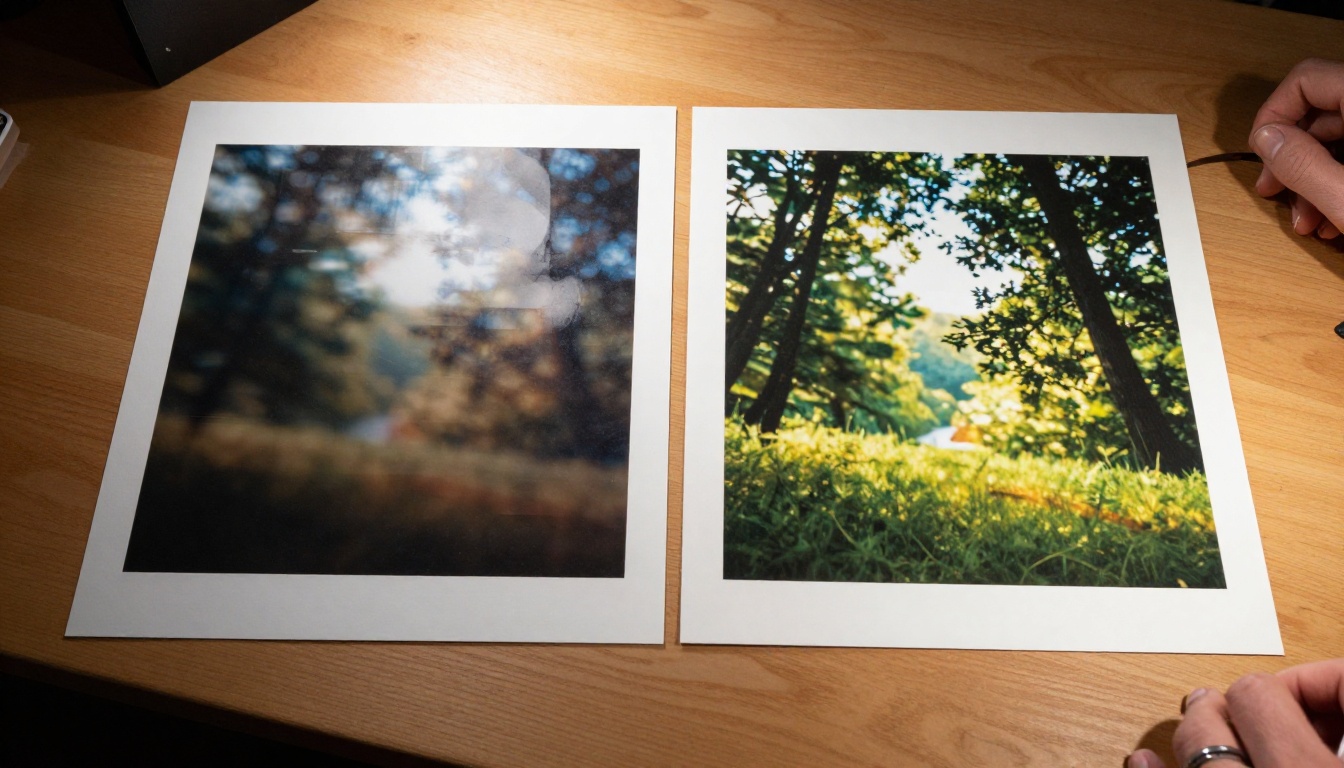
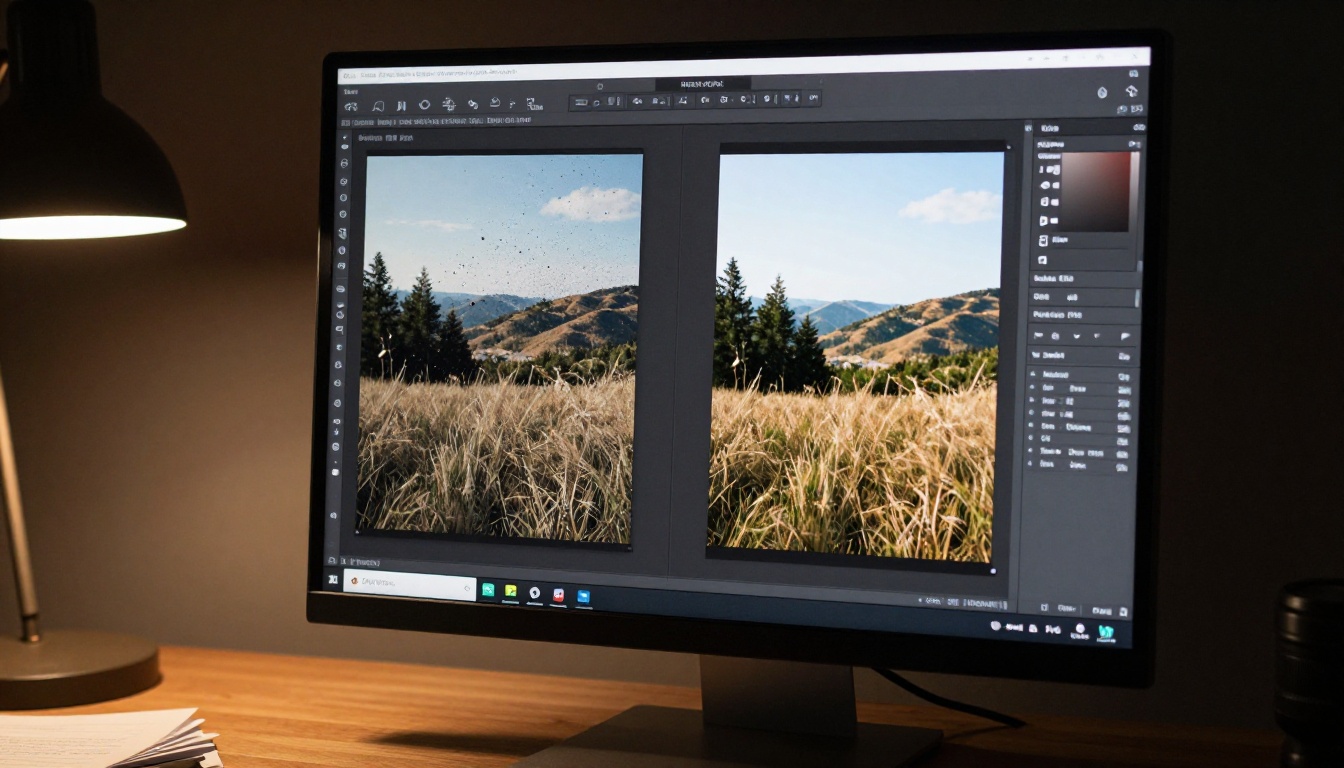
कंपोज़िशन और रंग सही हों, फिर भी कम रिज़ोल्यूशन वाला आउटपुट पूरी इमेज को अनाड़ी जैसा बना देता है। यहीं सुपर-रिज़ोल्यूशन मॉडल ज़रूरी हो जाते हैं।
अपस्केलिंग बनाम दोबारा जनरेट करना
मौजूदा इमेज को अपस्केल करने और पूरी तरह दोबारा जनरेट करने के बीच का फ़ैसला इस पर निर्भर करता है कि गलत क्या है:
स्थिति
सबसे अच्छा हल
कंपोज़िशन अच्छा है, बस पिक्सेलेटेड है
सुपर-रिज़ोल्यूशन मॉडल से अपस्केल करें
कंपोज़िशन अच्छा है, एक हिस्सा बिगड़ा है
बिगड़े क्षेत्र की इनपेंटिंग करें, फिर अपस्केल करें
नतीजा पूरी तरह गलत है
बेहतर प्रॉम्प्ट के साथ दोबारा जनरेट करें
नतीजा सही है, 2-4x बड़ा आकार चाहिए
सुपर-रिज़ोल्यूशन अपस्केलर
अपस्केलिंग तेज़ है और उस सटीक कंपोज़िशन को बचाए रखती है जिसे आपने मंज़ूर किया था। दोबारा जनरेट करने में परिवर्तनशीलता आती है।
PicassoIA पर सुपर-रिज़ोल्यूशन मॉडल
PicassoIA के पास कई समर्पित सुपर-रिज़ोल्यूशन मॉडल हैं, जो अलग-अलग चीज़ें अच्छी तरह करते हैं। अभी उपलब्ध सबसे अच्छे विकल्पों का विवरण यहाँ है:
Real ESRGAN: सबसे ज़्यादा इस्तेमाल होने वाला अपस्केलर। इमेज का रिज़ोल्यूशन 4x बढ़ाता है और नॉइज़ घटाते हुए किनारों को शार्प करता है। पोर्ट्रेट और दृश्यों के सामान्य अपस्केलिंग के लिए सबसे अच्छा।
Crystal Upscaler: पोर्ट्रेट अपस्केलिंग के लिए विशेष। बारीक त्वचा डिटेल जोड़ता है, आँखों और बालों को शार्प करता है, और 4x रिज़ोल्यूशन पर यथार्थवादी टेक्सचर बनाता है। चेहरे-प्रधान इमेज के लिए पहली पसंद।
Recraft Crisp Upscale: किनारों की तीक्ष्णता और स्पष्टता पर केंद्रित। आर्किटेक्चर, प्रोडक्ट या ज्यामितीय तत्वों वाली इमेज के लिए मज़बूत, जहाँ सटीकता मायने रखती है।
Recraft Creative Upscale: अपस्केल करते समय अनुमानित डिटेल जोड़ता है, टेक्सचर और गहराई भरता है। उपयोगी तब है जब मूल इमेज बहुत कम रिज़ोल्यूशन की हो और सिर्फ़ सरल पिक्सेल गुणा से ज़्यादा चाहिए।
Google Upscaler: मज़बूत नॉइज़ रिडक्शन और अलग-अलग इमेज प्रकारों पर एक जैसे नतीजों के साथ भरोसेमंद 4x अपस्केलिंग।
Topaz Image Upscale: सबसे उच्च श्रेणी का विकल्प, 6x तक बड़ा कर सकता है। अत्यधिक स्केल पर भी बारीक डिटेल बचाए रखता है। जब आपको सबसे बड़ा संभव आउटपुट चाहिए, तब इसका इस्तेमाल करें।
Bria Increase Resolution: अच्छे रंग संरक्षण और न्यूनतम हैलुसिनेशन वाला मज़बूत 4x अपस्केलर। उन इमेज के लिए सबसे अच्छा जहाँ रंग का काम नाज़ुक है और आप नहीं चाहते कि अपस्केलर आपका पैलेट बदले।
चेहरों और हाथों के अलावा, AI इमेज कभी-कभी गलत अनुपात, असंभव मुद्राएँ, या ऐसे शरीर बनाती हैं जो ठीक नहीं लगते। इन समस्याओं के लिए अलग तरीका चाहिए।
प्रॉम्प्ट में एनाटॉमी के सुधार
जब आउटपुट में एनाटॉमी ज़रूरी हो, तब ये शब्द जोड़ें:
सही इंसानी अनुपात, प्राकृतिक शरीर की मुद्रा, शारीरिक रूप से सटीक
प्राकृतिक बाँह की लंबाई, सही कंधे की चौड़ाई, यथार्थवादी धड़
पूरे शरीर वाले शॉट्स के लिए: पूरे शरीर का पोर्ट्रेट, सिर से पैर तक सही अनुपात, प्राकृतिक खड़ी मुद्रा, यथार्थवादी पैर
इनपेंटिंग कब इस्तेमाल करें
इनपेंटिंग आपको पूरी इमेज दोबारा जनरेट किए बिना उसके विशिष्ट हिस्सों को ठीक करने देती है। वर्कफ़्लो सीधा है:
अपनी बेस इमेज जनरेट करें
बिगड़ा हुआ हिस्सा पहचानें (बाँह, बैकग्राउंड का कोई तत्व, चेहरे का कोई बारीक हिस्सा)
एडिटर में उस विशिष्ट हिस्से पर मास्क लगाएँ
सिर्फ़ उस हिस्से के लिए केंद्रित प्रॉम्प्ट लिखें
सिर्फ़ मास्क के भीतर जनरेट करें
ठीक किया गया हिस्सा मूल इमेज में वापस घुल जाता है
जब सिर्फ़ एक तत्व बिगड़ा हो, तब यह पूरी दोबारा जनरेशन से काफ़ी तेज़ है, और कंपोज़िशन में जो कुछ सही था उसे बचाए रखता है।
एक वर्कफ़्लो जो वाकई काम करता है
ख़राब AI इमेज ठीक करने का सबसे भरोसेमंद तरीका यह नहीं कि जब तक कुछ काम न करे तब तक बेतरतीब कोशिशें करते रहें। यह प्रॉम्प्ट से लेकर अंतिम आउटपुट तक एक लगातार क्रम का पालन करना है।
3-पास मेथड
पास 1: प्रॉम्प्ट लिखें और जनरेट करें
चार-परत ढाँचे (सब्जेक्ट, एनवायरनमेंट, लाइटिंग, कैमरा) का इस्तेमाल करके एक विस्तृत प्रॉम्प्ट लिखें। जनरेशन चलाएँ। पहचानें कि क्या गलत है।
पास 2: विशिष्ट समस्याएँ ठीक करें
हर समस्या को दृश्य प्रभाव के क्रम में हल करें:
चेहरे या हाथ गलत हैं: उन हिस्सों पर केंद्रित प्रॉम्प्ट के साथ इनपेंटिंग इस्तेमाल करें
रंग फीके या गलत हैं: साफ़ लाइटिंग और कलर टेम्परेचर शब्दों के साथ दोबारा जनरेट करें
कंपोज़िशन सही नहीं है: प्रॉम्प्ट का ढाँचा समायोजित करें और दोबारा चलाएँ
पास 3: अपस्केल करें और फ़ाइनल करें
जब बेस रिज़ोल्यूशन पर कंपोज़िशन, एनाटॉमी और रंग सही हो जाएँ, तब इमेज को सुपर-रिज़ोल्यूशन मॉडल से चलाएँ। यह शुरुआती स्टेप नहीं, आख़िरी स्टेप है। टूटी इमेज को अपस्केल करने से बस एक बड़ी टूटी इमेज बनती है।
जनरेट करने से पहले त्वरित चेकलिस्ट
प्रॉम्प्ट में सब्जेक्ट का विवरण, एनवायरनमेंट, लाइटिंग की दिशा और कैमरा लेंस शामिल हैं
नेगेटिव प्रॉम्प्ट में शामिल है: धुंधला, कम रिज़ोल्यूशन, ख़राब एनाटॉमी, एक्स्ट्रा उँगलियाँ, फ़्लैट लाइटिंग
स्टाइल मॉडिफ़ायर जोड़े गए हैं: फ़ोटोरियलिस्टिक, 8K, फ़िल्म ग्रेन, शार्प फ़ोकस
आस्पेक्ट रेशियो इच्छित उपयोग के लिए सही सेट है
चुना गया मॉडल आउटपुट प्रकार से मेल खाता है (पोर्ट्रेट, लैंडस्केप, प्रोडक्ट)
💡 अपने सबसे अच्छे प्रॉम्प्ट सेव करें। जब कोई प्रॉम्प्ट ढाँचा आपके उपयोग के लिए लगातार अच्छे नतीजे दे, तो उसे टेम्पलेट के रूप में सेव करें। आपके काम करने वाले प्रॉम्प्ट का संग्रह सबसे कीमती चीज़ों में से एक है जो आप बना सकते हैं।
बचने लायक आम गलतियाँ
ख़राब AI इमेज बनाते समय कुछ पैटर्न बार-बार सामने आते हैं।
प्रॉम्प्ट को ज़रूरत से ज़्यादा भरना: 30 विरोधी स्टाइल वर्णन डालने से उलझन पैदा होती है। मॉडल उनमें से किसी एक को पूरी तरह पूरा करने के बजाय सबको आंशिक रूप से पूरा करने की कोशिश करता है। एक साफ़ दिशा चुनें और उस पर टिके रहें।
नेगेटिव प्रॉम्प्ट छोड़ना: नेगेटिव प्रॉम्प्ट वैकल्पिक नहीं हैं। ये हर मॉडल द्वारा बनाए जाने वाले डिफ़ॉल्ट आर्टिफ़ैक्ट्स हटाते हैं। ख़ाली नेगेटिव प्रॉम्प्ट फ़ील्ड छोड़ना क्वालिटी को यूँ ही गँवाना है।
बहुत जल्दी अपस्केल करना: किसी कच्चे, टूटे ड्राफ़्ट को सुपर-रिज़ोल्यूशन मॉडल से चलाने से एनाटॉमी या कंपोज़िशन की समस्याएँ ठीक नहीं होतीं। यह उन्हें और बड़ा कर देता है। पहले बेस इमेज ठीक करें, हमेशा।
काम के लिए गलत मॉडल इस्तेमाल करना: हर टेक्स्ट-टू-इमेज मॉडल हर चीज़ में अच्छा नहीं होता। कुछ पोर्ट्रेट में बेहतर होते हैं, कुछ लैंडस्केप में, कुछ प्रोडक्ट शॉट्स में। मॉडल को काम से मिलाने से वे समस्याएँ कम होती हैं जिनसे आप शुरू करते हैं।
आस्पेक्ट रेशियो को नज़रअंदाज़ करना: जब आपको 16:9 वाइड शॉट चाहिए हो, तब 1:1 वर्गाकार इमेज जनरेट करने से मॉडल शुरू से ही गलत फ़्रेम में काम करने को मजबूर होता है। जनरेट करने से पहले सही अनुपात सेट करें।
अभी बेहतर इमेज बनाना शुरू करें
अगर आप उन AI इमेज से परेशान रहे हैं जो कभी ठीक से सही नहीं लगतीं, तो ऊपर का वर्कफ़्लो अनुमान लगाने की ज़्यादातर ज़रूरत खत्म कर देता है। विस्तृत प्रॉम्प्ट, विशिष्ट समस्याओं के लिए केंद्रित इनपेंटिंग, और प्रक्रिया के अंत में सही सुपर-रिज़ोल्यूशन मॉडल मिलकर ऐसे नतीजे देते हैं जो वाकई उपयोगी और प्रोफ़ेशनल होते हैं।
PicassoIA के पास सारे टूल्स एक ही जगह हैं: दर्जनों मॉडलों में टेक्स्ट-टू-इमेज जनरेशन, लक्षित हिस्सों की समस्याओं के लिए इनपेंटिंग, और सुपर-रिज़ोल्यूशन विकल्पों का पूरा सेट, Real ESRGAN और Crystal Upscaler से लेकर 6x तक प्रोफ़ेशनल-ग्रेड बड़ा करने के लिए Topaz Image Upscale तक।
AI की ख़राब इमेज बनाना बंद करने का सबसे तेज़ तरीका है अगले प्रॉम्प्ट पर ये स्टेप लागू करना शुरू करना। ऊपर की सूची से एक समस्या चुनें, उसका विशिष्ट हल लगाएँ, और देखें कि क्या बदलता है। ज़्यादातर लोग पाते हैं कि एक चीज़ को अच्छी तरह ठीक करने से उसके बाद की हर जनरेशन को देखने का उनका तरीका बदल जाता है।
PicassoIA पर आज़माएँ और देखें कि व्यवस्थित तरीका वाकई क्या नतीजा देता है।