Comment corriger des images IA ratées : ce qui marche vraiment en 2027
Les mauvaises images IA arrivent à tout le monde. Visages flous, mains étranges, arrière-plans pixelisés et couleurs délavées sont frustrants quand vous saviez exactement ce que vous vouliez. Cet article explique pourquoi les images IA sont ratées et vous donne une méthode directe et reproductible pour corriger chaque problème, de la structure du prompt aux outils d’upscaling par super-résolution professionnels disponibles dès maintenant.
Les mauvaises images IA sont plus courantes qu’on ne l’avoue. Vous tapez un prompt soigneusement formulé, vous lancez la génération, et le résultat ressemble à une peinture faite par quelqu’un qui n’a jamais vu de visage humain. Peau floue. Doigts en trop. Arrière-plans qui se fondent en bouillie numérique. Couleurs qui semblent sorties d’un filtre photo de 2010.
Ce ne sont pas des bugs aléatoires. Chaque image ratée a une cause, et presque chaque cause a une solution. Les étapes ci-dessous fonctionnent que vous génériez des portraits, des photos de produits ou tout ce qui se situe entre les deux.
Pourquoi vos images IA paraissent mauvaises
La première étape pour corriger un mauvais résultat consiste à identifier sa cause. La plupart des images IA moches entrent dans l’une de ces cinq catégories : prompts mal construits, réglages du modèle inadaptés, problèmes de résolution, incohérences d’éclairage ou étapes de post-traitement manquantes.
Le modèle n’est pas en cause
Quand votre image sort mal, le modèle n’est généralement pas fautif. Les générateurs d’images IA traitent vos mots et font de leur mieux avec ce que vous leur donnez. Une consigne vague produit un résultat vague. Des consignes contradictoires produisent un résultat confus.
💡 Imaginez ceci : si vous demandiez à un photographe de photographier « une femme, belle lumière, en extérieur, peut-être une ville ? », vous obtiendriez des résultats très différents avec dix photographes différents. La précision est votre outil.
Les 5 problèmes les plus fréquents
Problème
À quoi il ressemble
Cause principale
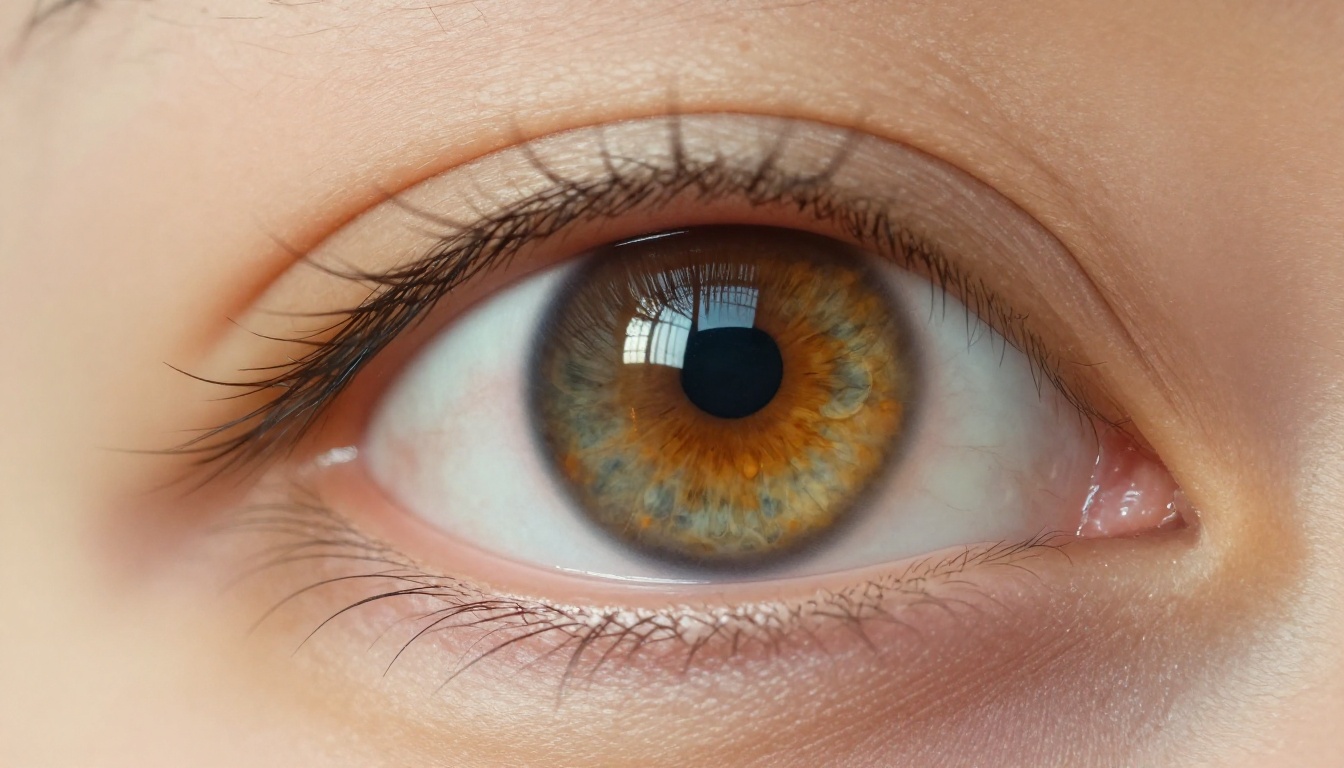
Visages flous
Traits du visage mous et indéfinis
Faible résolution de base ou termes relatifs au visage absents
Mains ratées
Doigts en trop, doigts soudés, anatomie incorrecte
Aucune indication anatomique dans le prompt
Éclairage plat
Pas de profondeur, ombres délavées
Descripteurs d’éclairage absents
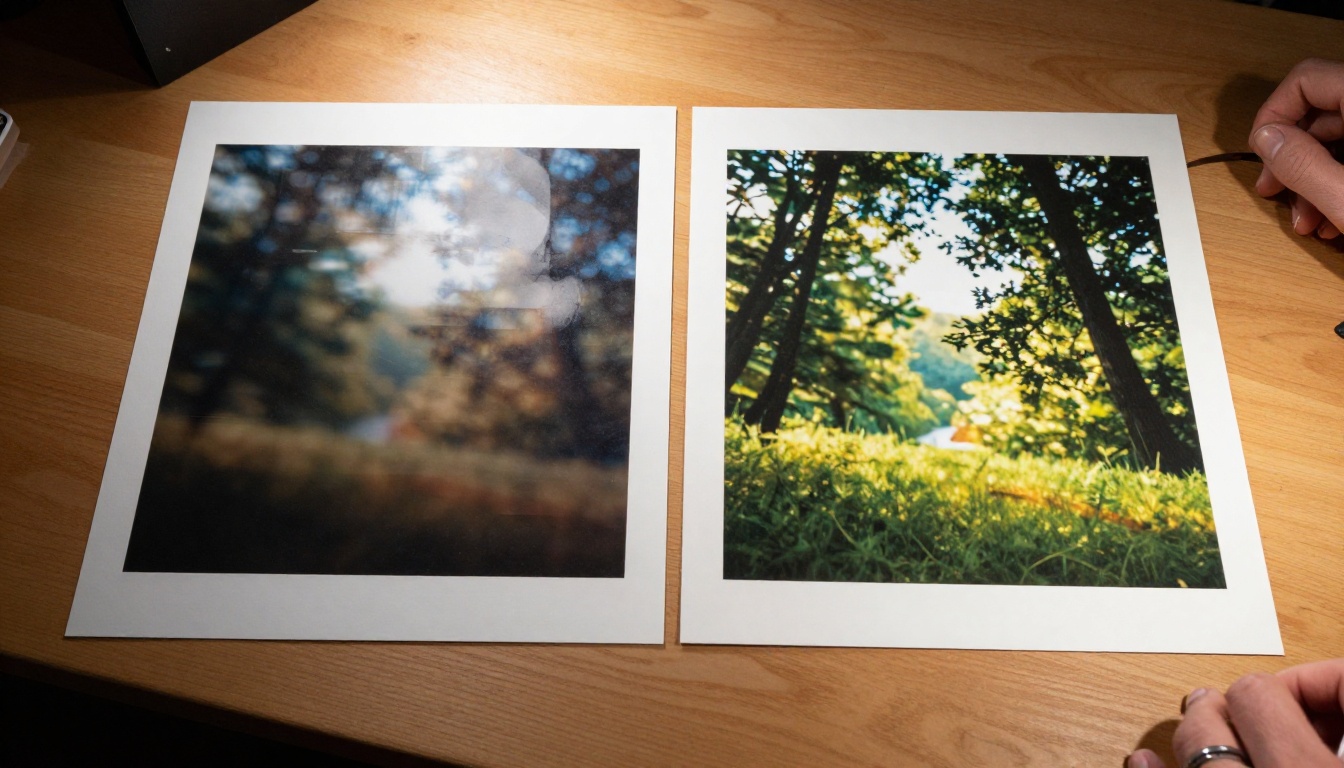
Basse résolution
Pixelisation, artefacts de compression visibles
Aucune étape d’upscaling appliquée
Mauvaises couleurs
Résultats sursaturés ou désaturés
Absence de modificateurs de couleur et de style
Tout commence par votre prompt
La correction la plus importante pour les images IA moches consiste à rédiger un meilleur prompt. Ce n’est pas une suggestion : c’est la racine de presque tous les problèmes de qualité d’image.
Prompts vagues ou précis
Voici la différence concrètement :
Vague : « Une femme assise dehors dans une belle lumière »
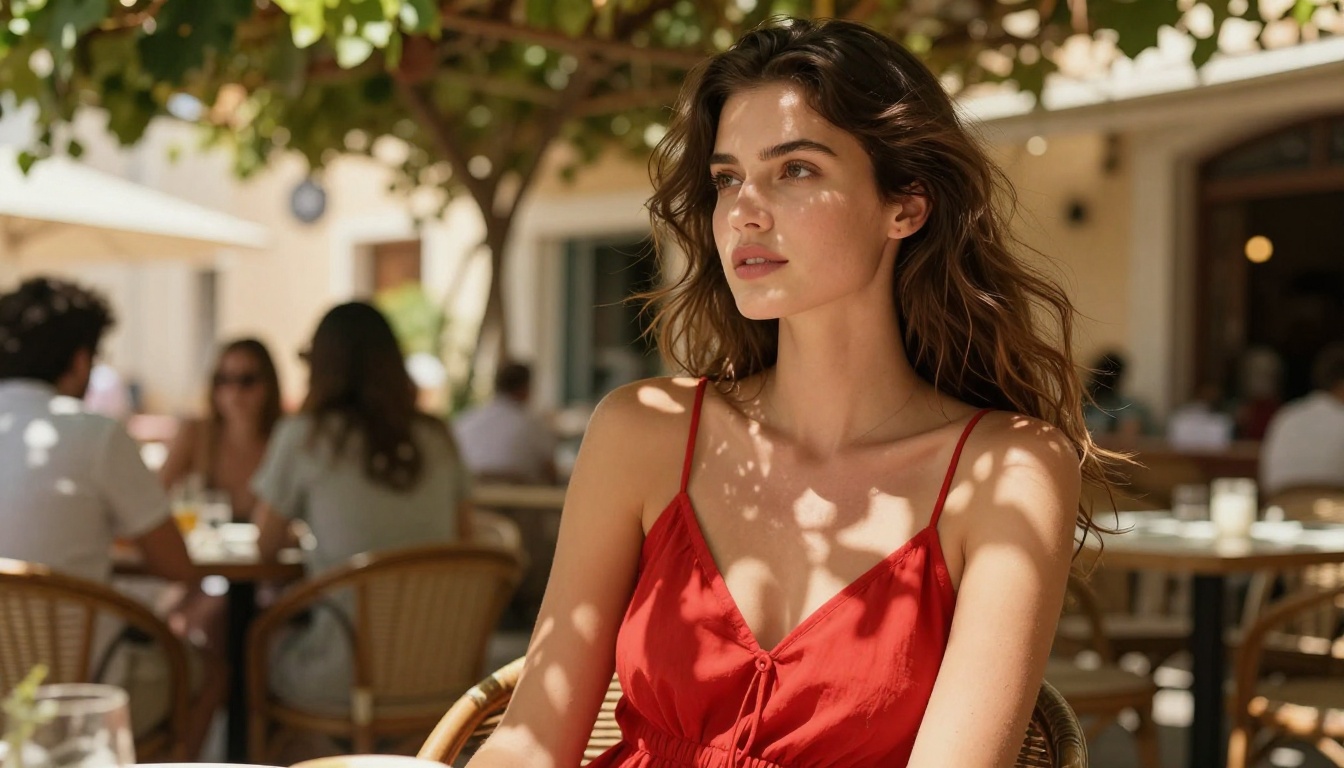
Précis : « Une femme de 28 ans aux cheveux bruns ondulés assise à une table de café en extérieur, lumière dorée de fin d’après-midi venant de la droite, faible profondeur de champ, objectif portrait 85 mm, texture de peau naturelle, grain du film Kodak Portra 400, photoréaliste »
Le second prompt ne laisse aucune place à la devinette. Le modèle connaît la direction de la lumière, le réglage de l’appareil, le traitement de la peau et la cible stylistique. Cette précision se traduit directement par la qualité du résultat.
Ce qu’il faut toujours inclure
Un prompt fiable comporte quatre couches :
Sujet : qui ou quoi, avec des détails physiques précis
Environnement : où, avec la description de l’arrière-plan
Éclairage : direction, qualité et température de couleur
Caméra : objectif, ouverture, angle et référence de style
💡 Ajoutez des modificateurs de qualité à la fin : photoréaliste, 8K, photographie RAW, grain de film, détail élevé, mise au point nette poussent le modèle vers le réalisme de façon constante.
Les prompts négatifs qui aident vraiment
Les prompts négatifs (ce que vous ne voulez pas) sont aussi puissants que les prompts positifs. Utilisez-les pour repousser les artefacts courants :
blurry, pixelated, low resolution, bad anatomy, extra fingers,
deformed hands, flat lighting, oversaturated, cartoon, illustration,
CGI, plastic skin, 3D render, watermark, text
Cette seule liste élimine une part importante des problèmes typiques des images IA moches avant même que le modèle ne commence à générer.
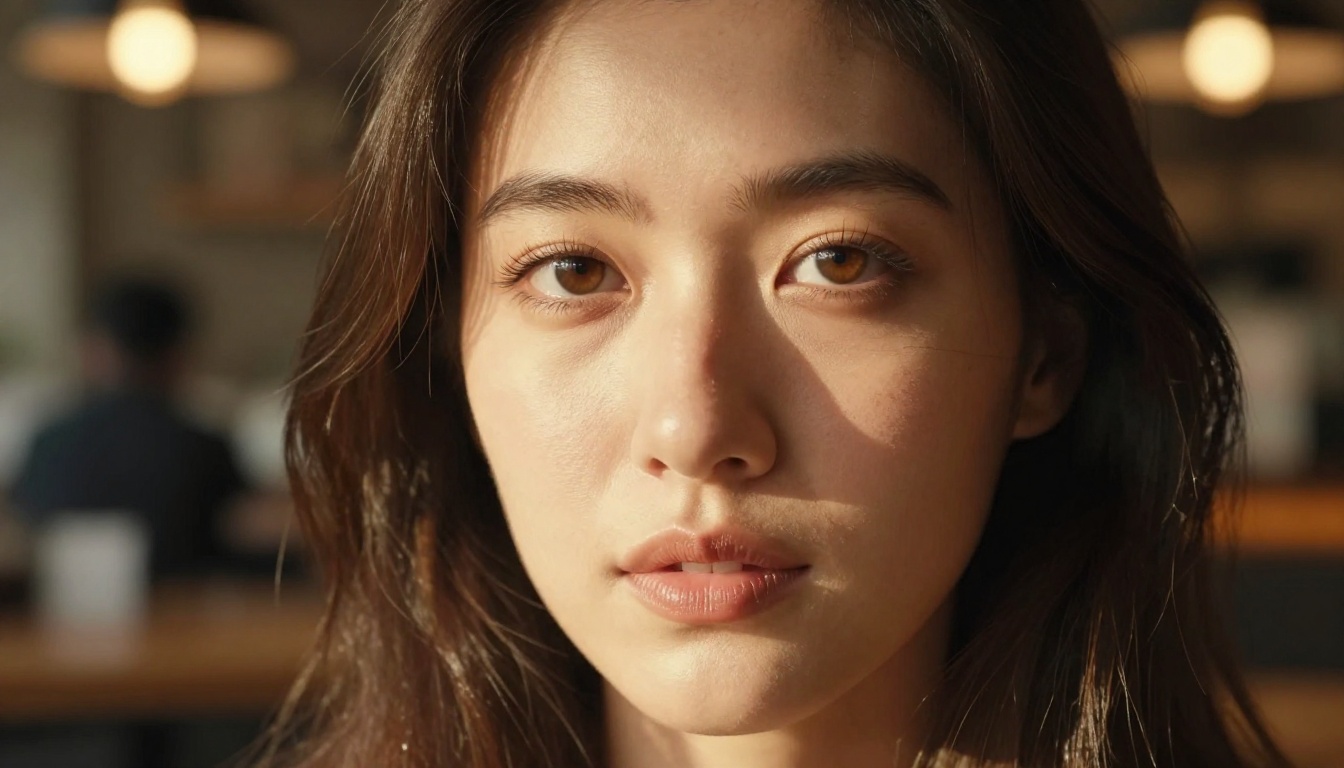
Corriger vite les visages flous
Le visage est la première chose que regarde un spectateur, et la première chose à se dégrader dans la génération IA. Un visage légèrement raté gâche une image par ailleurs parfaite.
Pourquoi les visages cassent en premier
La génération de visage oblige le modèle à équilibrer des dizaines de contraintes simultanées : symétrie, texture de la peau, placement des yeux, cohérence de l’éclairage et exactitude anatomique. La moindre ambiguïté dans le prompt se manifeste ici en premier.
La correction passe généralement par l’une de ces trois méthodes :
Régénérer avec des termes centrés sur le visage : ajoutez traits du visage nets, texture de peau naturelle, yeux détaillés, symétrie faciale correcte directement dans votre prompt
Utiliser l’inpainting : générez l’image entière à résolution normale, puis zoomez et régénérez uniquement la zone du visage avec un prompt plus précis
Upscaler après correction : une fois le visage correct à la résolution de base, faites passer l’image complète dans un modèle de super-résolution
💡 L’inpainting est votre arme secrète. Au lieu de régénérer l’image entière quand seul le visage pose problème, masquez uniquement la zone du visage et régénérez cette région avec un prompt plus serré et plus précis.
Les mains : le problème récurrent
Les mains sont l’élément le plus systématiquement raté dans les images générées par IA, quel que soit le modèle. La raison est structurelle : les mains ont une topologie complexe avec de nombreuses configurations possibles, et les modèles produisent souvent des résultats plausibles en apparence mais anatomiquement faux.
Étapes de correction pour les mains ratées :
Si les mains ne sont pas essentielles à la composition, demandez de les cacher dans le prompt : mains dans les poches, bras croisés, mains dans le dos
Si les mains doivent être visibles, ajoutez à votre prompt : mains humaines parfaitement formées, nombre de doigts correct, pose naturelle de la main, cinq doigts
Utilisez l’inpainting pour régénérer uniquement la zone de la main avec un prompt ciblé : main droite humaine réaliste, cinq doigts, peau naturelle, anatomie correcte
Corriger les couleurs et l’éclairage
Des couleurs qui paraissent fausses, plates ou sursaturées viennent presque toujours d’un problème de prompt, et non d’une limite du modèle.
Quand les couleurs déraillent
Trop saturé : le modèle se rabat sur des couleurs vives quand il manque de directives. Corrigez en précisant : couleurs naturelles, tons atténués, photographie argentique, Kodak Portra 400 ou des références de pellicule similaires.
Trop plat : les images plates manquent de contraste et de profondeur. Votre prompt a besoin d’une direction d’éclairage explicite. Éclairage latéral volumétrique depuis la gauche de la caméra, ombres directionnelles marquées, contre-jour de studio créent tous de la profondeur visuelle.
Mauvaise température : si vous voulez des tons dorés chauds mais obtenez un rendu bleu froid, précisez la source lumineuse : lumière solaire chaude de l’après-midi, heure dorée, tungstène 3200 K contre lumière naturelle froide du jour, lumière diffuse de ciel couvert.
La formule d’éclairage
Copiez cette structure dans n’importe quel prompt :
[Light source] + [Direction] + [Quality] + [Color temperature]

Example: "Soft volumetric natural light from the upper left window,
warm 4500K daylight, casting gentle shadows with soft gradual falloff"
Ce seul ajout corrige les images plates et sans vie dans la plupart des cas.
Corriger la basse résolution
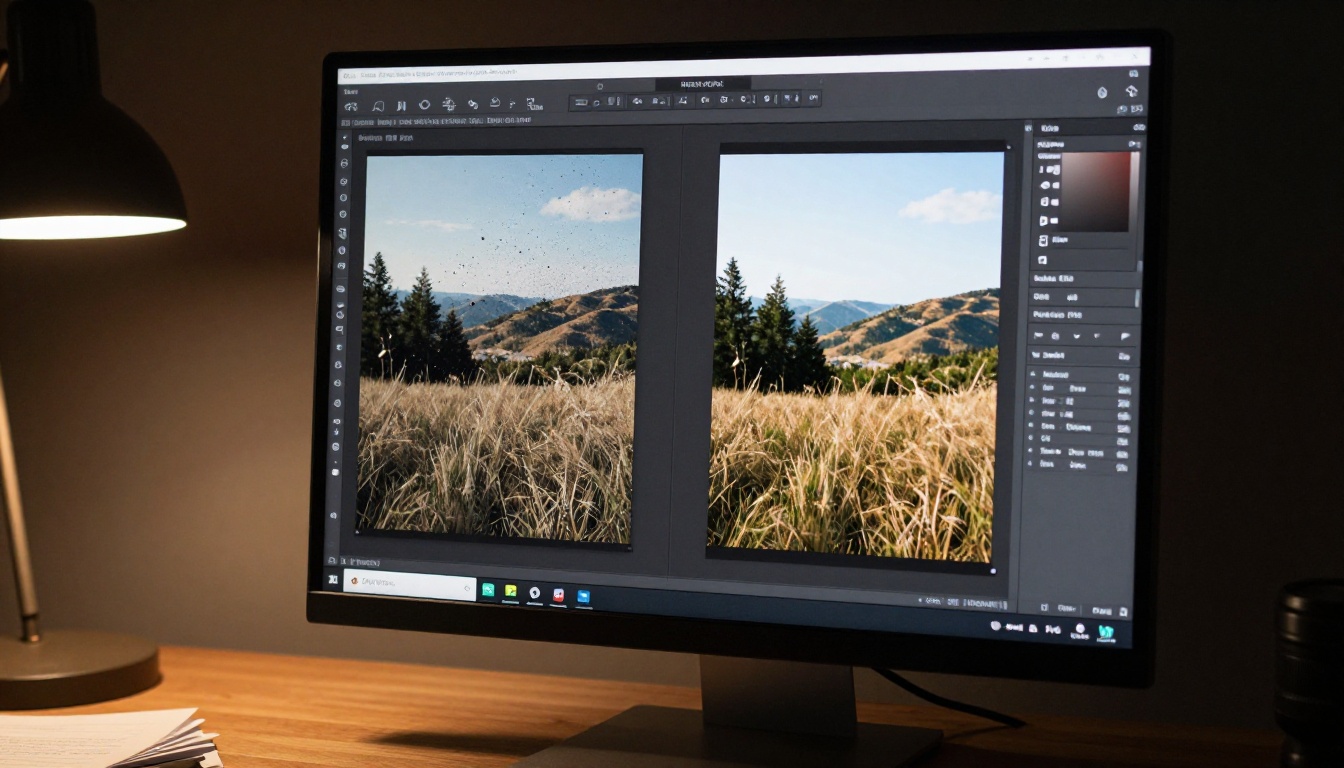
Même quand la composition et les couleurs sont justes, une sortie en basse résolution donne un aspect amateur à l’ensemble de l’image. C’est là que les modèles de super-résolution deviennent indispensables.
Upscaler ou régénérer
Le choix entre upscaler une image existante et la régénérer entièrement dépend de ce qui ne va pas :
Situation
Meilleure solution
Bonne composition, seulement pixelisée
Upscaler avec un modèle de super-résolution
Bonne composition, une zone ratée
Inpainter la zone défectueuse, puis upscaler
Résultat totalement raté
Régénérer avec un meilleur prompt
Bon résultat, besoin d’une taille 2 à 4 fois plus grande
Upscaler avec un outil de super-résolution
L’upscaling est plus rapide et conserve la composition exacte que vous avez approuvée. La régénération introduit de la variabilité.
Les modèles de super-résolution sur PicassoIA
PicassoIA propose plusieurs modèles de super-résolution dédiés, qui excellent chacun dans des domaines différents. Voici un aperçu des meilleures options disponibles dès maintenant :
Real ESRGAN : l’upscaler le plus utilisé. Il multiplie la résolution de l’image par 4 tout en réduisant le bruit et en accentuant les contours. Idéal pour l’upscaling polyvalent de portraits et de scènes.
Crystal Upscaler : spécialisé dans l’upscaling de portraits. Il ajoute des détails fins de peau, accentue les yeux et les cheveux, et produit des textures réalistes en résolution 4x. Le choix de référence pour les images centrées sur le visage.
Recraft Crisp Upscale : axé sur la netteté des contours et la clarté. Efficace pour les images d’architecture, de produits ou d’éléments géométriques où la précision compte.
Recraft Creative Upscale : ajoute des détails interprétatifs lors de l’upscaling, en comblant la texture et la profondeur. Utile quand l’image d’origine est de très basse résolution et qu’une simple multiplication de pixels ne suffit pas.
Google Upscaler : un upscaling 4x fiable, avec une forte réduction du bruit et des résultats constants sur différents types d’images.
Topaz Image Upscale : l’option haut de gamme, capable d’agrandir jusqu’à 6 fois. Il préserve les détails fins même à des échelles extrêmes. Utilisez-le quand vous avez besoin de la plus grande sortie possible.
Bria Increase Resolution : un upscaler 4x performant, avec une bonne préservation des couleurs et une hallucination minimale. Idéal pour les images au travail colorimétrique délicat, quand vous ne voulez pas que l’upscaler modifie votre palette.
💡 Lequel choisir : commencez par Crystal Upscaler pour les portraits. Utilisez Real ESRGAN pour tout le reste. Si vous avez besoin d’une échelle maximale, choisissez Topaz Image Upscale.
Corriger l’anatomie et la composition
Au-delà des visages et des mains, les images IA produisent parfois des proportions erronées, des poses impossibles ou des corps qui ne paraissent pas tout à fait justes. Ces problèmes demandent une approche distincte.
Corrections d’anatomie dans le prompt
Ajoutez ces termes quand l’anatomie est essentielle à votre résultat :
Proportions humaines correctes, pose naturelle du corps, anatomiquement exact
Longueur de bras naturelle, largeur d’épaules correcte, buste réaliste
Pour les plans en pied : portrait en pied, proportions de la tête aux pieds correctes, pose debout naturelle, jambes réalistes
Quand utiliser l’inpainting
L’inpainting permet de corriger des zones précises d’une image sans régénérer l’ensemble. Le flux de travail est simple :
Générez votre image de base
Repérez la zone défectueuse (bras, élément d’arrière-plan, détail du visage)
Masquez cette zone précise dans l’éditeur
Rédigez un prompt ciblé pour cette seule zone
Générez uniquement à l’intérieur du masque
La zone corrigée se fond dans l’image d’origine
C’est nettement plus rapide qu’une régénération complète quand un seul élément est raté, et cela préserve tout ce qui fonctionnait dans la composition.
Un flux de travail qui marche vraiment
La manière la plus fiable de corriger les images IA moches n’est pas d’essayer des choses au hasard jusqu’à ce que quelque chose fonctionne. Il s’agit de suivre une séquence cohérente, du prompt jusqu’au résultat final.
La méthode en 3 passes
Passe 1 : prompt et génération
Rédigez un prompt détaillé en suivant la structure à quatre couches (sujet, environnement, éclairage, caméra). Lancez la génération. Repérez ce qui ne va pas.
Passe 2 : corriger les problèmes précis
Traitez chaque problème par ordre d’impact visuel :
Visages ou mains ratés : utilisez l’inpainting avec des prompts ciblés sur ces zones
Couleurs plates ou décalées : régénérez avec des termes explicites d’éclairage et de température de couleur
Composition bancale : ajustez la structure du prompt et relancez
Passe 3 : upscaler et finaliser
Une fois la composition, l’anatomie et les couleurs correctes à la résolution de base, faites passer l’image dans un modèle de super-résolution. C’est la dernière étape, pas une étape précoce. Upscaler une image cassée ne fait que créer une image cassée plus grande.
Checklist rapide avant de générer
Le prompt inclut le détail du sujet, l’environnement, la direction de l’éclairage et l’objectif de la caméra
Le prompt négatif inclut : flou, basse résolution, anatomie incorrecte, doigts en trop, éclairage plat
Modificateurs de style ajoutés : photoréaliste, 8K, grain de film, mise au point nette
Format correctement réglé pour l’usage prévu
Modèle choisi adapté au type de sortie (portrait, paysage, produit)
💡 Gardez vos meilleurs prompts. Quand vous trouvez une structure de prompt qui produit régulièrement de bons résultats pour votre usage, enregistrez-la comme modèle. Votre bibliothèque de prompts fonctionnels est l’un des actifs les plus précieux que vous puissiez constituer.
Les erreurs courantes à éviter
Quelques schémas reviennent souvent quand on produit de mauvaises images IA.
Surcharger le prompt : inclure 30 descripteurs de style contradictoires crée de la confusion. Le modèle tente de satisfaire partiellement chacun d’eux au lieu d’en satisfaire pleinement un seul. Choisissez une direction claire et tenez-vous-y.
Négliger les prompts négatifs : les prompts négatifs ne sont pas facultatifs. Ils suppriment les artefacts par défaut que chaque modèle tend à produire. Un champ de prompt négatif vide, c’est se priver d’une partie de la qualité.
Upscaler trop tôt : passer une ébauche brouillon et défectueuse dans un modèle de super-résolution ne corrige pas les problèmes d’anatomie ou de composition. Cela les agrandit. Corrigez toujours l’image de base en premier.
Utiliser le mauvais modèle pour la tâche : tous les modèles de texte vers image ne excellent pas dans tous les domaines. Certains performent mieux sur les portraits, d’autres sur les paysages, d’autres sur les photos de produits. Adapter le modèle à la tâche réduit le nombre de problèmes dès le départ.
Ignorer le format : générer une image carrée 1:1 quand vous avez besoin d’un plan large 16:9 oblige le modèle à travailler dans le mauvais cadre dès le début. Réglez le bon format avant de générer.
Commencez dès maintenant à créer de meilleures images
Si les images IA ne vous ont jamais paru tout à fait justes et que cela vous frustre, le flux de travail ci-dessus élimine l’essentiel des incertitudes. Des prompts détaillés, un inpainting ciblé pour les corrections précises et le bon modèle de super-résolution en fin de parcours produisent des résultats réellement exploitables et professionnels.
PicassoIA réunit tous les outils au même endroit : génération de texte vers image avec des dizaines de modèles, inpainting pour les corrections ciblées, et une gamme complète d’options de super-résolution, de Real ESRGAN et Crystal Upscaler jusqu’à Topaz Image Upscale pour un agrandissement de qualité professionnelle allant jusqu’à 6x.
La façon la plus rapide d’arrêter de générer de mauvaises images IA est de commencer à appliquer ces étapes à votre prochain prompt. Choisissez un problème dans la liste ci-dessus, appliquez la correction précise et observez ce qui change. La plupart des gens constatent qu’en corrigeant bien un seul point, ils abordent autrement chaque génération suivante.
Essayez sur PicassoIA et voyez ce qu’une approche structurée produit vraiment.