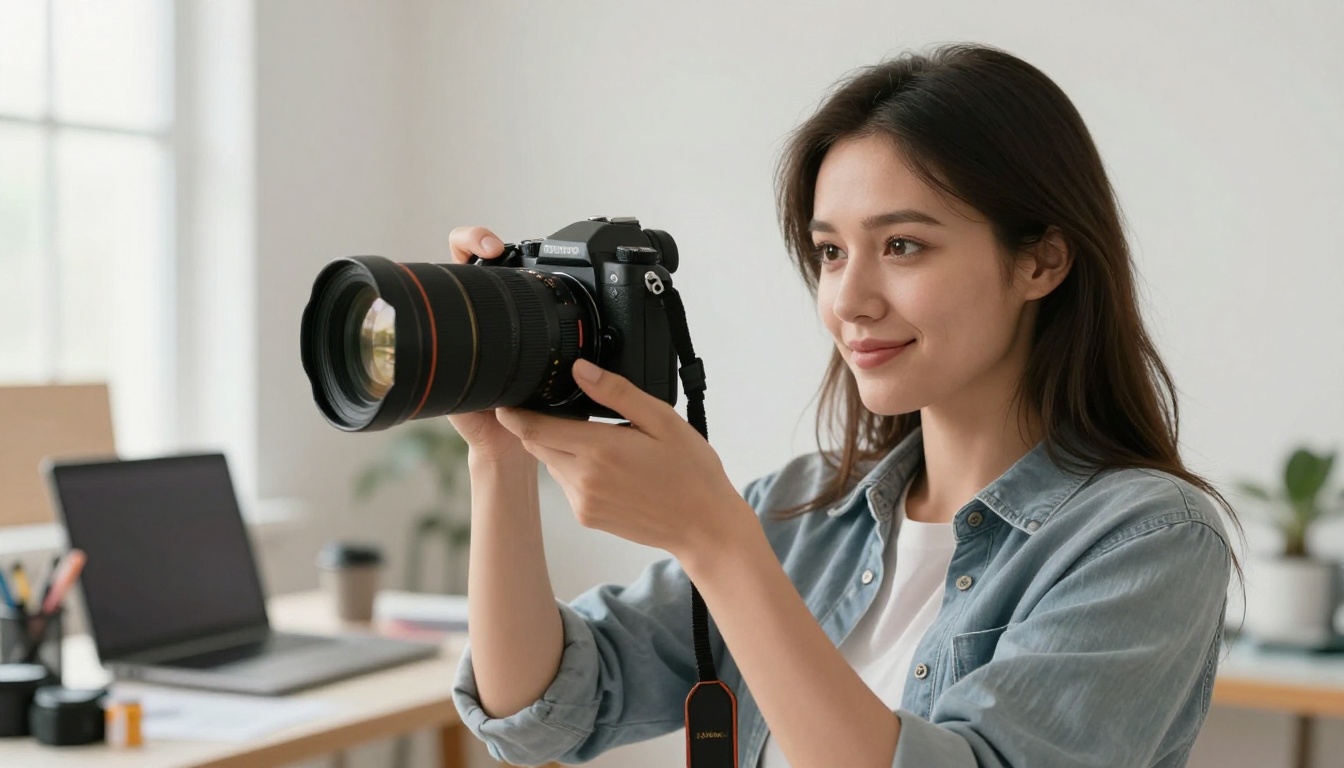
Corrija imagens de IA feias com estes passos: o que realmente funciona em 2027
Imagens de IA ruins acontecem com todo mundo. Rostos borrados, mãos estranhas, fundos pixelados e cores desbotadas são frustrantes quando você sabia exatamente o que queria. Este artigo explica por que as imagens de IA ficam ruins e apresenta um fluxo de trabalho direto e repetível para corrigir cada problema, desde a estrutura do prompt até as ferramentas profissionais de upscaling por super-resolução disponíveis agora.
Imagens de IA ruins são mais comuns do que alguém admite. Você escreve um prompt cuidadosamente, clica em gerar, e o resultado parece ter sido pintado por alguém que nunca viu um rosto humano. Pele borrada. Dedos extras. Fundos que se dissolvem em uma sopa digital. Cores que parecem ter passado por um filtro de foto de 2010.
Esses não são defeitos aleatórios. Toda imagem com problema tem uma causa, e quase toda causa tem uma solução. Os passos abaixo funcionam tanto para retratos quanto para fotos de produtos ou qualquer coisa entre esses extremos.
Por que suas imagens de IA ficam ruins
O primeiro passo para corrigir um resultado ruim é saber o que o causou. A maioria das imagens de IA feias se encaixa em uma de cinco categorias: prompts ruins, configurações erradas do modelo, problemas de resolução, incompatibilidade de iluminação ou falta de etapas de pós-processamento.
O modelo não está quebrado
Quando sua imagem sai ruim, normalmente a culpa não é do modelo. Os geradores de imagem processam suas palavras e fazem o melhor possível com o que você deu a eles. Entrada vaga gera saída vaga. Instruções contraditórias geram saída confusa.
💡 Pense assim: se você pedisse a um fotógrafo que fotografasse "uma mulher, luz bonita, ao ar livre, talvez uma cidade?", você receberia resultados muito diferentes de dez fotógrafos diferentes. Especificidade é a sua ferramenta.
Os 5 problemas mais comuns
Problema
Como se parece
Causa principal
Rostos borrados
Traços faciais suaves e indefinidos
Resolução base baixa ou falta de termos sobre o rosto
Mãos ruins
Dedos extras, dedos fundidos, anatomia errada
Ausência de orientação anatômica no prompt
Iluminação chapada
Sem profundidade, sombras desbotadas
Falta de descritores de iluminação
Baixa resolução
Pixelizada, com artefatos de compressão visíveis
Nenhuma etapa de upscaling aplicada
Cores erradas
Resultados supersaturados ou dessaturados
Falta de modificadores de cor e estilo
Tudo começa com o seu prompt
A maior correção isolada para imagens de IA feias é escrever um prompt melhor. Isso não é uma sugestão, é a raiz de quase todos os problemas de qualidade de imagem.
Prompts vagos ou específicos
Veja a diferença na prática:
Vago: "Uma mulher sentada do lado de fora com uma luz bonita"
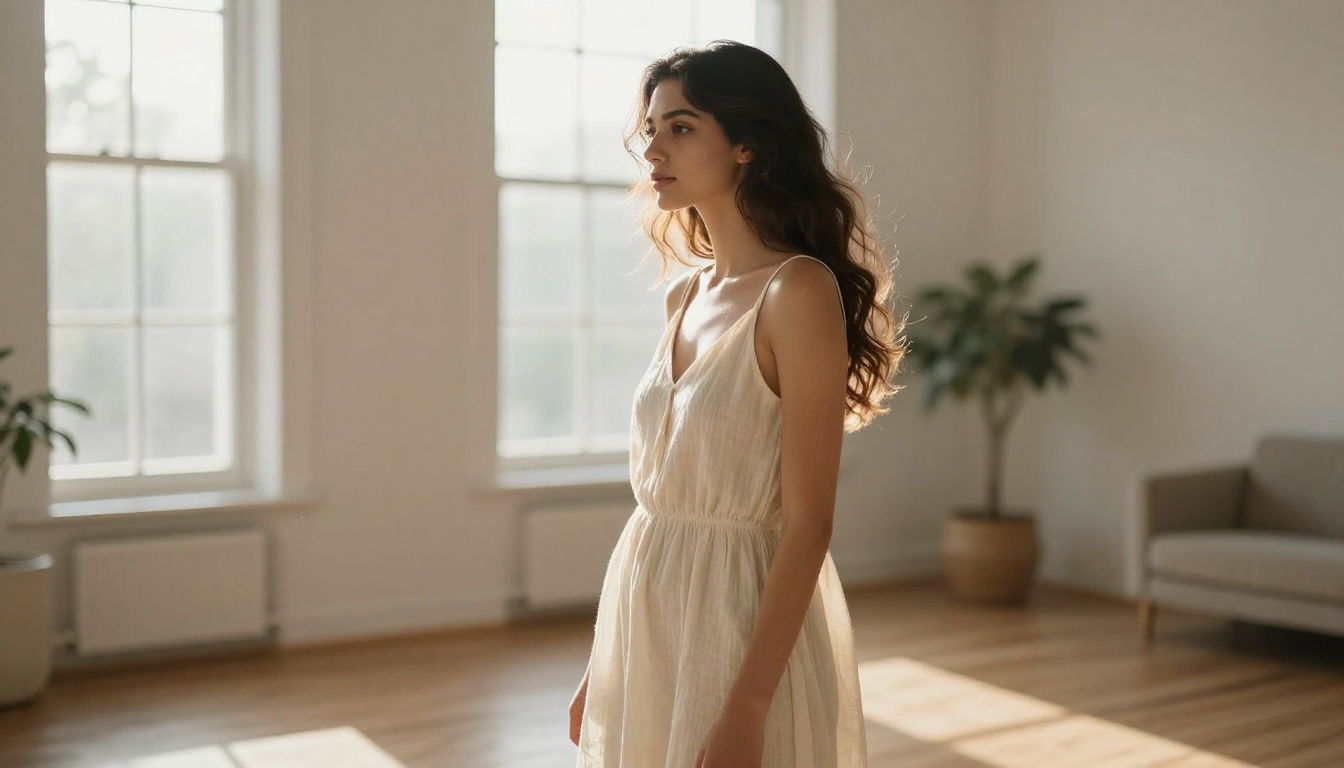
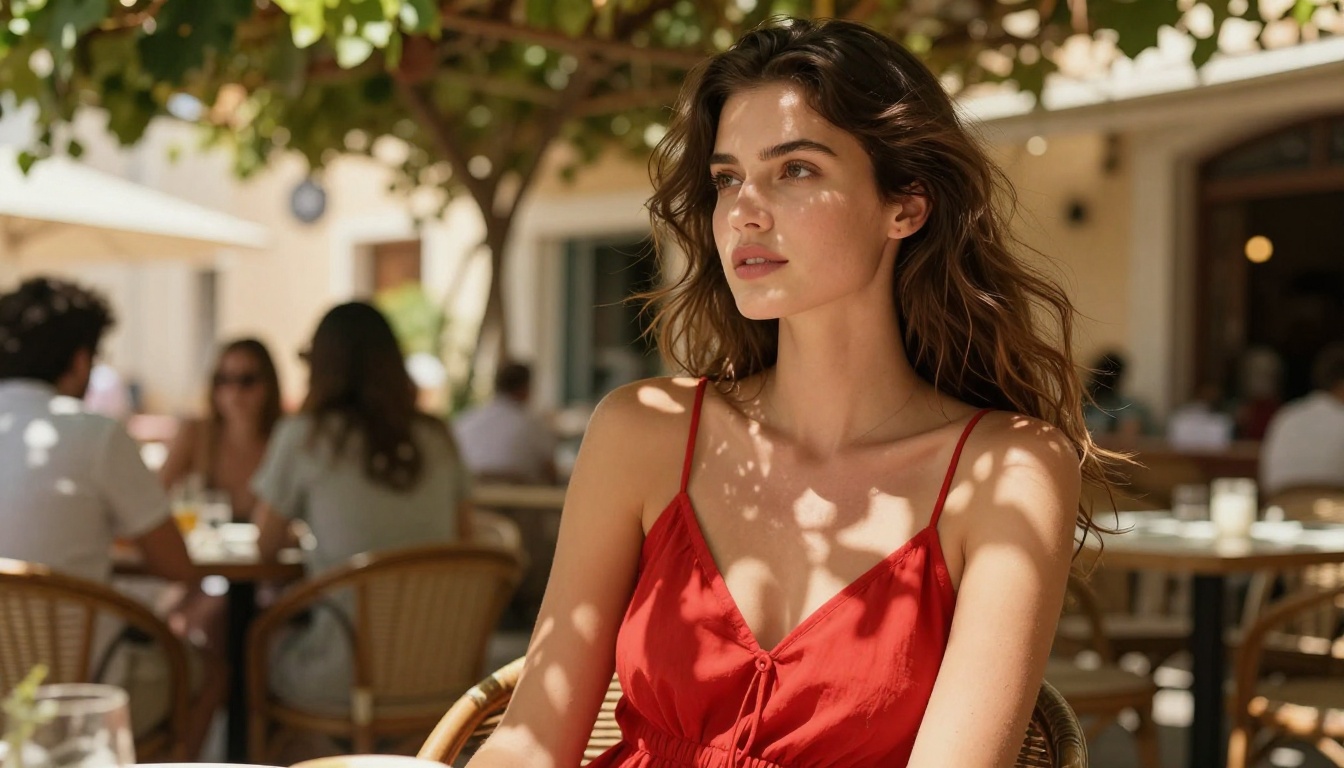
Específico: "Uma mulher de 28 anos, com cabelo castanho-escuro ondulado, sentada em uma mesa de café ao ar livre, luz dourada quente do fim da tarde vinda do lado direito, profundidade de campo rasa, lente de retrato de 85mm, textura natural da pele, granulação de filme Kodak Portra 400, fotorrealista"
O segundo prompt não deixa espaço para adivinhação. O modelo sabe a direção da luz, a configuração da câmera, o tratamento da pele e o alvo estilístico. Essa especificidade se reflete diretamente na qualidade da saída.
O que sempre incluir
Um prompt confiável tem quatro camadas:
Sujeito: quem ou o quê, com detalhes físicos específicos
Ambiente: onde, com descrição do fundo
Iluminação: direção, qualidade e temperatura de cor
Câmera: lente, abertura, ângulo e referência de estilo
💡 Adicione modificadores de qualidade no final: fotorrealista, 8K, fotografia RAW, granulação de filme, alto detalhe, foco nítido empurram o modelo para o realismo de forma consistente.
Prompts negativos que realmente ajudam
Prompts negativos (o que você não quer) são tão poderosos quanto os positivos. Use-os para combater artefatos comuns:
blurry, pixelated, low resolution, bad anatomy, extra fingers,
deformed hands, flat lighting, oversaturated, cartoon, illustration,
CGI, plastic skin, 3D render, watermark, text
Só esta lista já elimina uma parcela significativa dos problemas típicos de imagens de IA feias antes de o modelo começar a gerar.
Corrija rostos borrados rapidamente
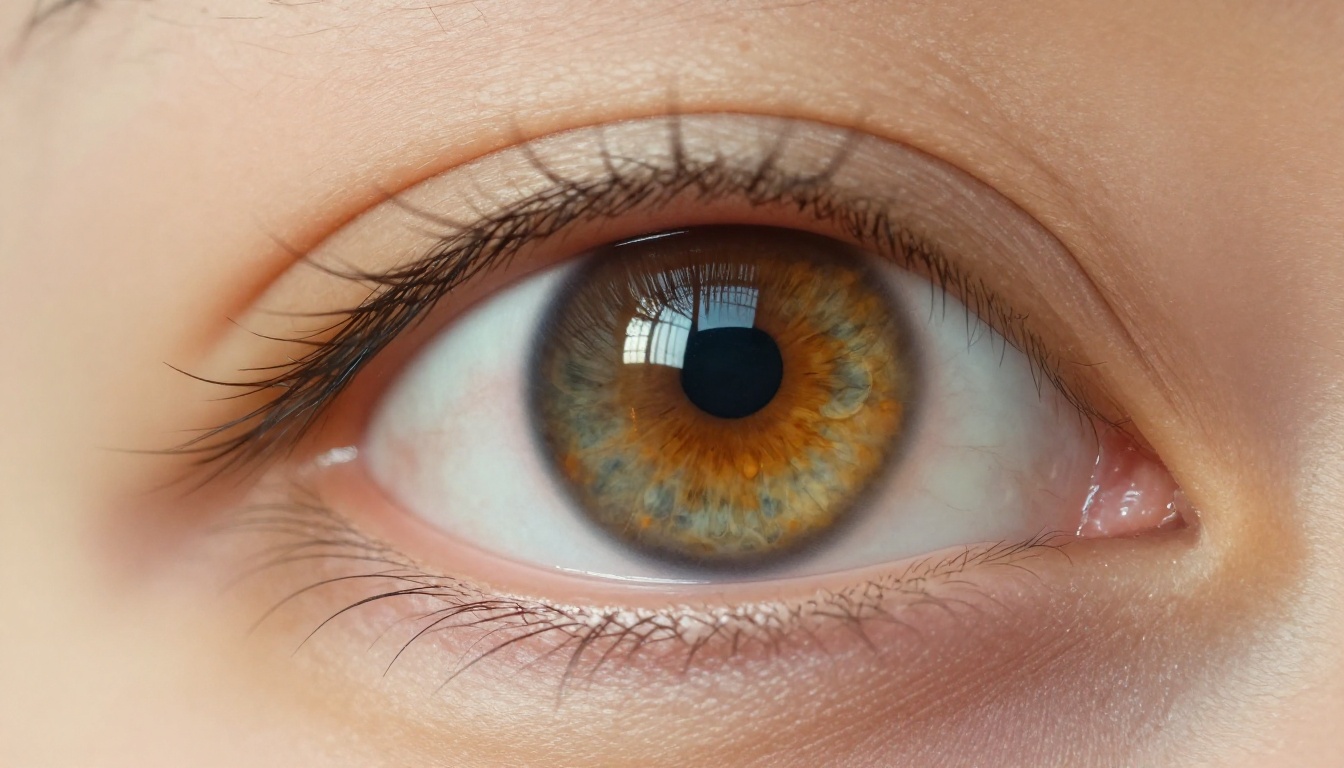
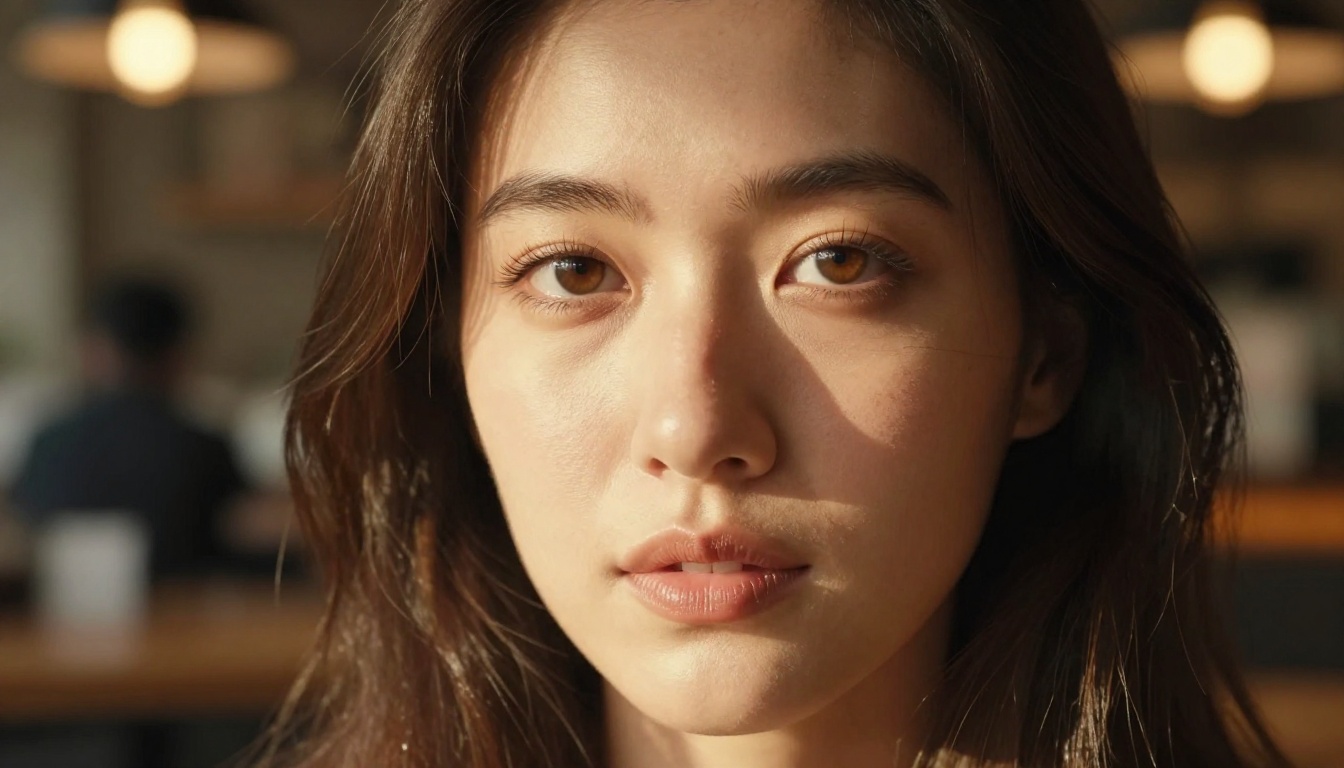
Rostos são a primeira coisa que o espectador observa e a primeira a quebrar na geração por IA. Um rosto levemente errado arruína uma imagem que, fora isso, seria perfeita.
Por que os rostos quebram primeiro
Gerar um rosto exige que o modelo equilibre dezenas de restrições simultâneas: simetria, textura da pele, posição dos olhos, consistência da iluminação e precisão anatômica. Qualquer ambiguidade no prompt aparece aqui primeiro.
A correção geralmente é uma de três coisas:
Gere novamente com termos focados no rosto: adicione traços faciais nítidos, textura natural da pele, olhos detalhados, simetria facial correta diretamente ao seu prompt
Use inpainting: gere a imagem completa em resolução normal e depois dê zoom e regenere apenas a região do rosto com um prompt mais específico
Faça upscaling depois de corrigir: quando o rosto estiver correto na resolução base, passe a imagem inteira por um modelo de super-resolução
💡 O inpainting é a sua arma secreta. Em vez de regenerar a imagem inteira quando só o rosto está errado, marque apenas a área do rosto e regenere essa região com um prompt mais preciso e específico.
Mãos: o problema persistente
Mãos são o elemento mais consistentemente quebrado nas imagens geradas por IA, em todos os modelos. O motivo é estrutural: mãos têm uma topologia complexa, com muitas configurações possíveis, e os modelos frequentemente geram resultados que parecem plausíveis, mas que estão anatomicamente errados.
Passos para corrigir mãos ruins:
Se as mãos não são essenciais para a composição, peça no prompt para escondê-las: mãos nos bolsos, braços cruzados, mãos atrás das costas
Se as mãos precisarem aparecer, adicione ao prompt: mãos humanas perfeitamente formadas, número correto de dedos, pose natural da mão, cinco dedos
Use inpainting para regenerar apenas a região da mão com um prompt focado: mão direita humana realista, cinco dedos, pele natural, anatomia correta
Corrija cores e iluminação
Cores que parecem erradas, chapadas ou supersaturadas quase sempre são um problema de prompt, e não uma limitação do modelo.
Quando a cor sai do controle
Saturação excessiva: o modelo tende a usar cores vivas quando não tem direção. Corrija especificando: cores naturais, tons suaves, fotografia de filme, Kodak Portra 400 ou referências de filme semelhantes.
Chapado demais: imagens chapadas têm pouco contraste e profundidade. Seu prompt precisa de uma direção de luz explícita. Luz lateral volumétrica vinda da esquerda da câmera, sombras direcionais fortes, luz de recorte de estúdio criam profundidade visual.
Temperatura errada: se você quer tons dourados e quentes, mas recebe uma saída azulada e fria, especifique a fonte de luz: luz solar quente da tarde, hora dourada, tungstênio de 3200K versus luz natural fria do dia, luz difusa de céu nublado.
A fórmula da iluminação
Copie esta estrutura em qualquer prompt:
[Light source] + [Direction] + [Quality] + [Color temperature]

Example: "Soft volumetric natural light from the upper left window,
warm 4500K daylight, casting gentle shadows with soft gradual falloff"
Essa única adição corrige imagens chapadas e sem vida na maioria dos casos.
Corrija a saída em baixa resolução
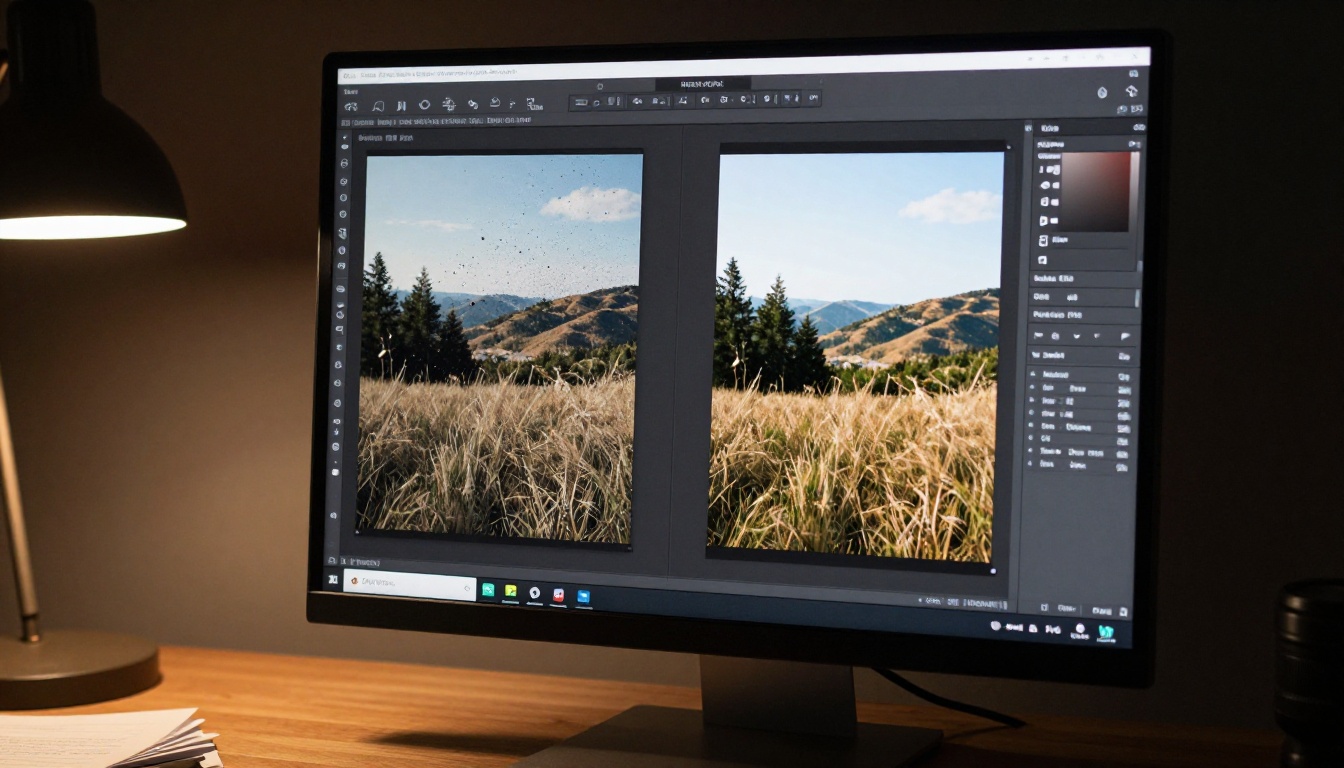
Mesmo quando a composição e as cores estão certas, uma saída de baixa resolução faz a imagem inteira parecer amadora. É aqui que os modelos de super-resolução se tornam essenciais.
Upscaling ou regeneração
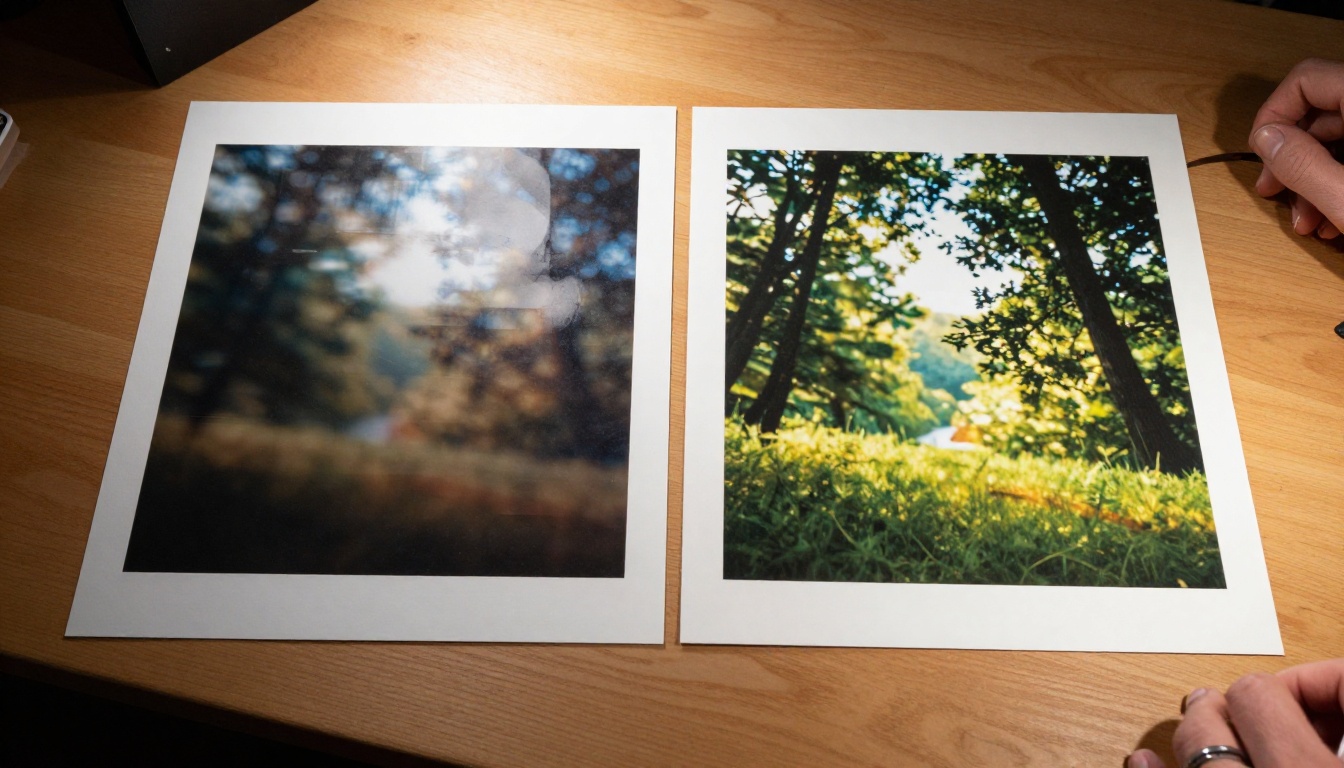
A decisão entre fazer upscaling de uma imagem existente ou regenerá-la por completo depende do que está errado:
Situação
Melhor correção
Boa composição, só pixelizada
Faça upscaling com um modelo de super-resolução
Boa composição, uma região quebrada
Faça inpainting na área quebrada e depois o upscaling
Resultado totalmente errado
Regenere com um prompt melhor
Resultado certo, precisa de tamanho de 2 a 4 vezes maior
Upscaler de super-resolução
O upscaling é mais rápido e preserva a composição exata que você aprovou. A regeneração introduz variação.
Modelos de super-resolução no PicassoIA
O PicassoIA tem vários modelos dedicados de super-resolução que fazem coisas diferentes com excelência. Aqui está um resumo das melhores opções disponíveis agora:
Real ESRGAN: o upscaler mais usado. Aumenta a resolução da imagem em 4 vezes enquanto reduz ruído e realça as bordas. Ideal para upscaling de uso geral em retratos e cenas.
Crystal Upscaler: especializado em upscaling de retratos. Adiciona detalhes finos de pele, realça olhos e cabelo, e produz texturas realistas em 4 vezes a resolução. A opção certa para imagens centradas no rosto.
Recraft Crisp Upscale: focado em nitidez de bordas e clareza. Forte para imagens com arquitetura, produtos ou elementos geométricos, onde a precisão importa.
Recraft Creative Upscale: adiciona detalhes interpretativos no upscaling, preenchendo textura e profundidade. Útil quando a imagem original tem resolução muito baixa e precisa de mais do que uma simples multiplicação de pixels.
Google Upscaler: upscaling confiável de 4 vezes, com forte redução de ruído e resultados consistentes em diferentes tipos de imagem.
Topaz Image Upscale: a opção mais avançada, capaz de ampliar até 6 vezes. Preserva detalhes finos em escalas extremas. Use quando precisar da maior saída possível.
Bria Increase Resolution: um upscaler forte de 4 vezes, com boa preservação de cor e alucinação mínima. Ideal para imagens com trabalho de cor sensível, em que você não quer que o upscaler altere sua paleta.
Além de rostos e mãos, as imagens de IA às vezes produzem proporções erradas, poses impossíveis ou corpos que não parecem bem. Esses problemas exigem uma abordagem separada.
Correções de anatomia no prompt
Adicione estes termos quando a anatomia for essencial para o seu resultado:
Proporções humanas corretas, pose natural do corpo, anatomicamente precisa
Comprimento natural dos braços, largura correta dos ombros, tronco realista
Para fotos de corpo inteiro: retrato de corpo inteiro, proporções da cabeça aos pés corretas, pose natural em pé, pernas realistas
Quando usar o inpainting
O inpainting permite corrigir regiões específicas de uma imagem sem regenerar tudo. O fluxo de trabalho é simples:
Gere sua imagem base
Identifique a área com problema (braço, elemento do fundo, detalhe do rosto)
Marque essa região específica no editor
Escreva um prompt focado apenas para essa região
Gere somente dentro da máscara
A região corrigida se funde com a imagem original
Isso é bem mais rápido do que regenerar tudo quando apenas um elemento está quebrado, e preserva tudo o que estava funcionando corretamente na composição.
Um fluxo de trabalho que realmente funciona
A forma mais confiável de corrigir imagens de IA feias não é tentar coisas aleatoriamente até algo funcionar. É seguir uma sequência consistente, do prompt até a saída final.
O método em 3 etapas
Etapa 1: escreva o prompt e gere
Escreva um prompt detalhado usando a estrutura de quatro camadas (sujeito, ambiente, iluminação, câmera). Execute a geração. Identifique o que está errado.
Etapa 2: corrija problemas específicos
Resolva cada problema na ordem de impacto visual:
Rostos ou mãos errados: use inpainting com prompts focados nessas regiões
Cores chapadas ou fora do lugar: regenere com termos explícitos de iluminação e temperatura de cor
Composição fora do lugar: ajuste a estrutura do prompt e execute novamente
Etapa 3: faça o upscaling e finalize
Quando a composição, a anatomia e as cores estiverem corretas na resolução base, passe a imagem por um modelo de super-resolução. Esta é a última etapa, não uma etapa inicial. Fazer upscaling de uma imagem quebrada só cria uma imagem quebrada maior.
Checklist rápido antes de gerar
O prompt inclui detalhes do sujeito, ambiente, direção da iluminação e lente da câmera
Modificadores de estilo adicionados: fotorrealista, 8K, granulação de filme, foco nítido
Proporção definida corretamente para o uso pretendido
Modelo selecionado de acordo com o tipo de saída (retrato, paisagem, produto)
💡 Salve seus melhores prompts. Quando encontrar uma estrutura de prompt que produza bons resultados de forma consistente para o seu caso de uso, salve-a como modelo. Sua biblioteca de prompts que funcionam é uma das coisas mais valiosas que você pode construir.
Erros comuns que vale evitar
Alguns padrões aparecem repetidamente quando se produzem imagens de IA ruins.
Sobrecarregar o prompt: incluir 30 descritores de estilo conflitantes cria confusão. O modelo tenta atender a todos parcialmente, em vez de atender a qualquer um por completo. Escolha uma direção clara e mantenha-se coerente com ela.
Pular os prompts negativos: prompts negativos não são opcionais. Eles removem os artefatos padrão que todo modelo tende a produzir. Deixar o campo de prompt negativo vazio é desperdiçar qualidade.
Fazer upscaling cedo demais: passar um rascunho bruto e quebrado por um modelo de super-resolução não corrige problemas de anatomia ou composição. Só os deixa maiores. Corrija a imagem base primeiro, sempre.
Usar o modelo errado para a tarefa: nem todos os modelos de texto para imagem se destacam em tudo. Alguns vão melhor em retratos, outros em paisagens, outros em fotos de produtos. Combinar o modelo com a tarefa reduz o número de problemas com que você começa.
Ignorar a proporção: gerar uma imagem quadrada 1:1 quando você precisa de uma foto larga 16:9 força o modelo a trabalhar no enquadramento errado desde o início. Defina a proporção correta antes de gerar.
Comece a criar imagens melhores agora
Se você está frustrado com imagens de IA que nunca parecem totalmente certas, o fluxo de trabalho acima elimina a maior parte do achismo. Prompts detalhados, inpainting direcionado para correções específicas e o modelo de super-resolução certo no fim do processo produzem resultados realmente utilizáveis e profissionais.
O PicassoIA reúne todas as ferramentas em um só lugar: geração de texto para imagem em dezenas de modelos, inpainting para correções de áreas específicas e um conjunto completo de opções de super-resolução, desde o Real ESRGAN e o Crystal Upscaler até o Topaz Image Upscale para ampliações de nível profissional de até 6 vezes.
A forma mais rápida de parar de gerar imagens de IA feias é começar a aplicar estes passos no seu próximo prompt. Escolha um problema da lista acima, aplique a correção específica e veja o que muda. A maioria das pessoas percebe que corrigir bem uma coisa muda a forma como abordam todas as gerações seguintes.
Experimente no PicassoIA e veja o que uma abordagem estruturada realmente produz.