Modelo FLUX.2 Pro: prompts, ajustes, precios, API y límites de resolución
Todo lo que importa antes de gastar un solo crédito en FLUX.2 Pro: fórmulas de prompt que funcionan, los ajustes que vale la pena tocar, cómo se suma el precio por megapíxel, cómo se comporta la API y dónde está realmente el techo de resolución de 4 MP.
La mayoría de la gente abre FLUX.2 Pro, escribe una frase corta, obtiene una imagen aceptable y nunca descubre lo que el modelo puede hacer de verdad. Es un desperdicio. Este modelo sigue instrucciones largas y estructuradas mejor que casi cualquier otro de su categoría, respeta códigos de color exactos, acepta fotos de referencia y genera hasta 4 megapíxeles. También tiene algunos límites que pueden sorprenderte la primera vez que los encuentras: un tope rígido de 2048 píxeles, una facturación que redondea hacia arriba por megapíxel y un control de seguridad que cambia lo que se devuelve.
Este artículo reúne en un solo lugar las cifras de trabajo y las fórmulas de prompt. Verás cómo escribir prompts que aguanten, qué ajustes merece la pena cambiar, cuánto cuesta cada resolución, cómo se comporta la API y cómo usar FLUX.2 Pro en PicassoIA sin escribir una sola línea de código.
Qué es realmente FLUX.2 Pro
FLUX.2 Pro es el modelo gestionado y ajustado para producción de la segunda familia de imágenes de Black Forest Labs. Genera a partir de texto o de texto más imágenes de referencia, y está pensado para resultados coherentes y de aspecto fotográfico, no para experimentos. Pagas por imagen a través de una API o de una aplicación alojada, y no ajustas los pesos tú mismo.
Dónde encaja en la familia
La línea FLUX.2 tiene varios miembros, y elegir el equivocado cuesta tiempo. FLUX.2 Pro es la opción rápida y sin complicaciones, que busca el mejor resultado con muy pocos retoques. FLUX.2 Flex cambia parte de esa sencillez por más control sobre el proceso de generación, lo que ayuda con la tipografía y el detalle fino. Los modelos Klein más pequeños, como FLUX.2 Klein 4B Base y FLUX.2 Klein 9B Base LoRA, son más ligeros y se adaptan al entrenamiento de estilos y a las iteraciones rápidas.
A quién le conviene
Si haces fotos de producto, retratos editoriales, conceptos publicitarios o imágenes de catálogo a un ritmo constante, Pro es la opción práctica. Si necesitas un experimento artístico puntual con muchos controles, Flex se acerca más a lo que buscas. Si lo que quieres es el borrador más barato posible, una variante Klein es un mejor punto de partida.
💡 Regla rápida: usa Pro cuando quieras una foto terminada en el primer o segundo intento. Pasa a Flex solo cuando puedas nombrar un control concreto que te falte.
Prompts que de verdad funcionan
FLUX.2 Pro premia los prompts específicos y ordenados. Se lee como el encargo de un fotógrafo, no como una lista de palabras clave.
Escribe por capas
Ordena tu prompt del elemento más importante al menos importante. Una secuencia fiable es: sujeto, acción, escenario, iluminación, cámara, textura, ambiente. El modelo da más peso a lo que aparece primero, así que pon al principio lo que no puedes perder.
Un prompt que funciona bien:
Una mujer con un suéter de punto color avena inclinada hacia un monitor en un estudio iluminado por el sol, luz cálida y baja desde la izquierda, objetivo de 85 mm a f/2, textura visible de la piel, grano suave de película, ambiente tranquilo.
Un prompt que desaprovecha el modelo:
mujer bonita, estudio, increíble, 8k, obra maestra, la mejor calidad.
El segundo no le da al modelo nada con lo que decidir. Las palabras de calidad casi no aportan información. Los sustantivos concretos y la iluminación física sí.
Usa códigos hex para trabajos de marca
FLUX.2 Pro es inusualmente bueno para igualar códigos de color exactos. Escribe la palabra color o hex justo antes del código para que el modelo sepa qué significa el número.
Un jarrón de cerámica en color #2ECC71 sobre un estante de roble claro.
Una pared pintada en hex #1F3A5F detrás de un sofá color crema.
Esto es una ventaja real para el envasado de marca, las maquetas de interiores y los recursos de campañas, donde "más o menos turquesa" no sirve. No es perfecto al píxel, porque la luz y la sombra alteran el tono que se percibe, pero se acerca mucho más que un nombre de color por sí solo.
Prueba prompts JSON estructurados
El modelo también lee JSON estructurado, lo que resulta útil cuando generas muchas variaciones de la misma escena. Un diseño típico tiene bloques para la escena, los sujetos, la iluminación y la cámara:
{
  "scene": "quiet creative studio at golden hour",
  "subjects": [{"type": "woman", "clothing": "oatmeal knit sweater", "pose": "leaning toward monitor"}],
  "lighting": "low warm sunlight from the left",
  "camera": {"lens": "85mm", "aperture": "f/2", "film": "Portra 400 look"},
  "colors": ["#8FA68E", "#E8D9C0"]
}
JSON ayuda sobre todo cuando quieres cambiar una variable y mantener todo lo demás igual, por ejemplo, cambiar solo el color de la ropa en veinte páginas de producto. Para imágenes puntuales, las frases normales son más rápidas de escribir y dan casi el mismo resultado.
Olvídate del prompt negativo
Las notas de pruebas de terceros coinciden en que FLUX.2 no usa prompts negativos como lo hacían los modelos de difusión anteriores. Escribir "sin desenfoque, sin dedos extra" puede incluso sembrar la idea en el resultado. Describe lo que quieres en su lugar: enfoque nítido en los ojos, cinco dedos apoyados en la taza.
💡 Longitud del prompt: de 40 a 120 palabras es el punto ideal. Con menos de 15 palabras el modelo rellena los huecos por su cuenta, lo cual sirve para explorar pero no es predecible para trabajos con clientes. Por encima de 200 palabras, los detalles finales empiezan a ignorarse.
Ajustes que merece la pena cambiar
Los parámetros del modelo son breves y sensatos. La mayoría tienen buenos valores por defecto, así que puedes dejar en paz la mitad.
Ajuste
Opciones
Valor por defecto
Qué hace
prompt
Texto
Obligatorio
La descripción completa de la imagen
input_images
Hasta 8 archivos
Vacío
Fotos de referencia para el estilo, el sujeto o la composición
Solo se usa con relación personalizada, redondeado a múltiplos de 32
seed
Entero
Aleatoria
Repite un resultado
safety_tolerance
1 a 5
2
1 es el más estricto, 5 el más permisivo
output_format
webp, jpg, png
webp
Tipo de archivo
output_quality
0 a 100
80
Nivel de compresión, se ignora en png
Semilla para resultados repetibles
Define una semilla cuando encuentres una composición que te guste y quieras cambiar solo un detalle. Mantén la semilla y el prompt idénticos, y luego edita una sola frase, como la iluminación. Obtendrás una imagen casi idéntica con un solo cambio, lo más parecido a un experimento controlado que ofrece este modelo. Sin semilla, cada ejecución es una tirada nueva.
La tolerancia de seguridad, en términos sencillos
El valor de safety_tolerance va de 1 a 5. El valor por defecto, 2, es conservador. Subirlo permite temas algo más variados, y bajarlo hace el filtro más estricto. No convierte el modelo en uno sin restricciones, así que no esperes que anule las normas propias de la plataforma. Para trabajos comerciales en los que una imagen bloqueada desperdicia una llamada de pago, mantén el valor por defecto y reescribe el prompt si un resultado es rechazado.
Formato de salida y calidad
Usa png para los archivos finales que vayas a editar más tarde, porque evita la compresión con pérdida. Usa webp con calidad 80 para publicar en la web, donde importa el tamaño del archivo. Usa jpg con 90 o más cuando una imprenta o una herramienta antigua lo exija. Pasar de calidad 80 a 95 casi duplica el peso del archivo con una mejora visible pequeña, así que hazlo solo cuando la imagen vaya a verse en grande.
Límites de resolución en la práctica
Aquí está el origen de la mayoría de las sorpresas. FLUX.2 Pro genera imágenes de hasta 4 megapíxeles, pero la longitud máxima de cada lado es de 2048 píxeles, así que el techo real es 2048 por 2048.
Los megapíxeles no son píxeles por lado
Una imagen cuadrada de 1 MP mide unos 1024 por 1024. A 2 MP son aproximadamente 1448 por 1448. A 4 MP llega a 2048 por 2048. La trampa aparece con los encuadres anchos. Una imagen 16:9 de 4 MP necesitaría un lado largo superior a 2048, así que el modelo no puede respetar todo el presupuesto de megapíxeles y devuelve un encuadre más pequeño. Si pides 4 MP en 16:9 y recibes menos píxeles de los esperados, es el límite de lado en acción, no un error.
Ajuste de resolución
Cuadrado (1:1) aprox.
Notas
0.5 MP
724 x 724
Borradores rápidos, miniaturas
1 MP
1024 x 1024
Por defecto, bueno para redes sociales y web
2 MP
1448 x 1448
Rango superior recomendado para la calidad
4 MP
2048 x 2048
Máximo, ideal para recortes de impresión
La propia página del modelo recomienda quedarse en 2 MP o menos para el mejor equilibrio entre detalle y coherencia. Sube a 4 MP solo cuando necesites los píxeles extra para recortar o para una impresión grande.
Relaciones de aspecto y tamaños personalizados
Diez relaciones estándar cubren la mayoría de necesidades. Para cualquier otra cosa, elige custom e introduce un ancho y un alto. Los valores se redondean al múltiplo de 32 más cercano, así que 1000 se convierte en 992 o 1024. Cuando usas custom, el ajuste de resolución se ignora, porque tus propias dimensiones lo sustituyen. Elegir match_input_image copia la forma de tu primera foto de referencia, lo que es ideal para ediciones y extensiones.
💡 ¿Necesitas más píxeles que 4 MP? Genera a 2 MP y luego aplica una pasada de superresolución. El escalado de una imagen limpia de 2 MP suele quedar mejor que forzar la resolución máxima en un encuadre ancho y complicado.
Precios y costos de la API
La mayoría de los proveedores de API cobran FLUX.2 Pro por megapíxel de salida. La estructura habitual que se informa es unos $0.03 por el primer megapíxel y unos $0.015 por cada megapíxel adicional, con los tamaños redondeados al siguiente megapíxel completo. Algunos proveedores cobran además una cantidad menor por las imágenes de referencia que envías, y algunos fijan sus propias tarifas, así que toma estas cifras como orientativas y revisa la tarifa vigente de tu proveedor antes de presupuestar.
Las cuentas por megapíxel
Usando la tarifa típica de arriba, una sola llamada de texto a imagen sale así:
Tamaño de salida
Megapíxeles facturados
Costo aprox. por imagen
100 imágenes
1000 imágenes
0.5 MP
1
$0.030
$3.00
$30
1 MP
1
$0.030
$3.00
$30
2 MP
2
$0.045
$4.50
$45
4 MP
4
$0.075
$7.50
$75
Dos conclusiones prácticas. Primero, 0.5 MP cuesta lo mismo que 1 MP cuando se aplica el redondeo hacia arriba, así que no hay razón para elegir el tamaño menor salvo que la velocidad importe más que el precio. Segundo, pasar de 2 MP a 4 MP sube el costo cerca de dos tercios, lo cual es poco por imagen pero se acumula en un lote de miles.
Llamar a la API
El flujo es el mismo en todos los proveedores: envías una solicitud JSON con tu prompt y ajustes, recibes la imagen o un ID de tarea y después descargas el resultado. Los campos reflejan la tabla de la sección de ajustes: prompt, aspect_ratio, resolution o width y height, seed, safety_tolerance, output_format, y una lista opcional de imágenes de entrada.
Unos cuantos hábitos ahorran dinero y dolores de cabeza:
Fija la semilla mientras depuras un prompt, para que los cambios en el resultado vengan de tus ediciones y no de la aleatoriedad.
Haz borradores a 1 MP y luego regenera tu mejor opción a 2 MP con la misma semilla y el mismo prompt.
Descarga los resultados enseguida. Los enlaces de entrega de las API alojadas suelen caducar al cabo de poco tiempo.
Guarda la solicitud completa junto a cada imagen guardada. Meses después, el prompt y la semilla son la única forma de reproducirla.
Espera una reescritura automática del prompt en algunos proveedores. Si tu resultado difiere de una ejecución directa, un paso de reescritura puede ser la causa.
Si no necesitas construir un pipeline, una interfaz alojada elimina toda la capa de facturación y de gestión de claves. Eso es justo lo que trata la siguiente sección.
Cómo usar FLUX.2 Pro en PicassoIA
FLUX.2 Pro en PicassoIA te ofrece el mismo modelo desde el navegador, con todos los ajustes de la tabla anterior expuestos como controles sencillos. La página del modelo lo describe como gratuito para probar en línea y sin programar.
Escribe tu prompt. Usa el orden por capas: sujeto, acción, escenario, iluminación, cámara, textura. Apunta a entre 40 y 120 palabras.
Elige una relación de aspecto. Escoge 16:9 para banners, 4:5 para retratos y feeds, 3:2 para la fotografía clásica o 9:16 para historias verticales.
Define la resolución. Empieza con 1 MP para los borradores. Sube a 2 MP cuando la composición esté lista.
Añade imágenes de referencia si hace falta. Sube hasta 8 fotos para guiar el estilo, el sujeto o la disposición. Indica en el prompt para qué sirve cada una.
Fija una semilla. Introduce cualquier entero cuando te guste un resultado y cambia solo una frase en cada ejecución.
Elige un formato. webp para la web, png para editar, jpg para compatibilidad.
Genera y compara. Ejecuta dos o tres variaciones, quédate con la mejor y refina a partir de ahí.
Consejos de parámetros que ahorran créditos
Escribe el color como color #RRGGBB cuando importe un tono de marca.
Describe la iluminación por dirección y calidad, como "luz suave de ventana desde la izquierda", en lugar de usar palabras de ambiente.
Cuando uses fotos de referencia, di exactamente qué tomar de cada una. "Usa la pose de la imagen 1 y la ropa de la imagen 2" supera a una mezcla vaga.
Mantén safety_tolerance en el valor por defecto, salvo que un prompt inofensivo sea bloqueado.
Un ejemplo corto para trabajos de producto:
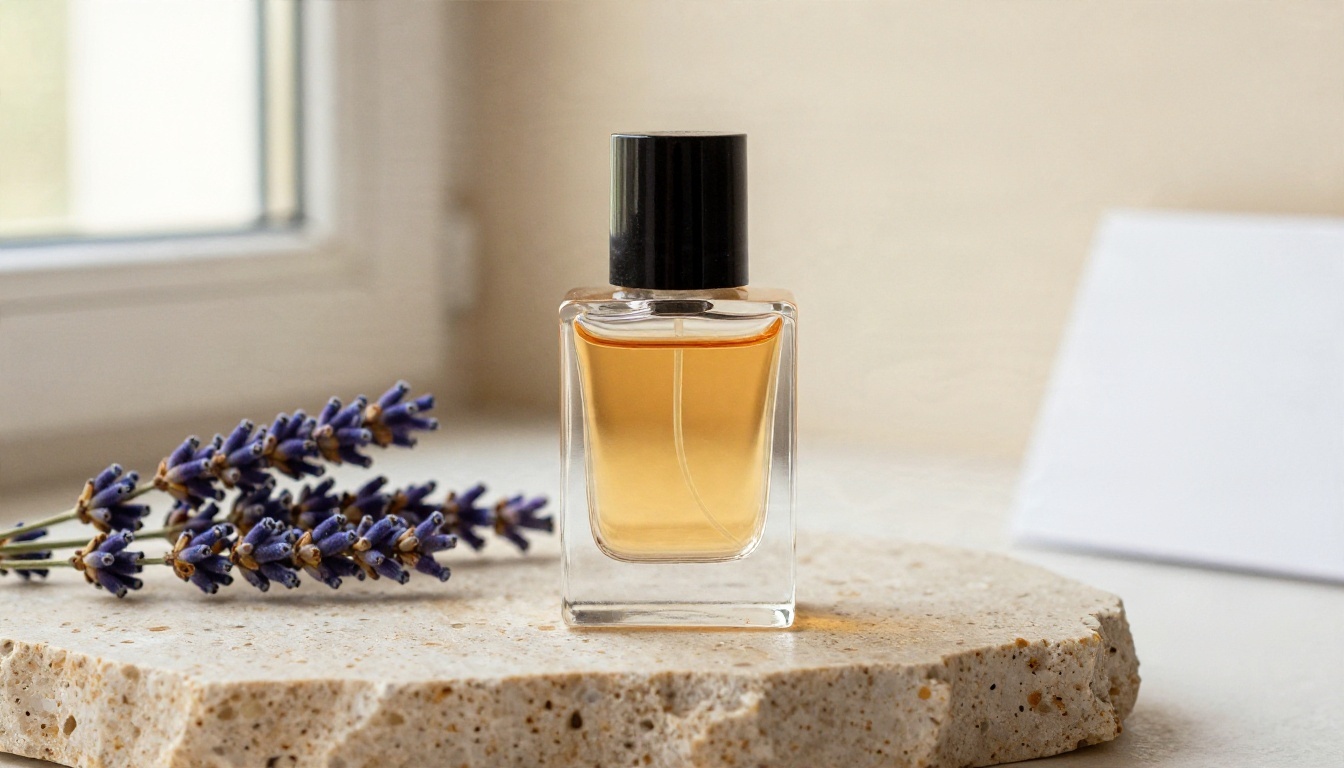
Un frasco de perfume de cristal con líquido ámbar sobre una losa de travertino junto a una ramita de lavanda seca, luz suave de ventana desde la izquierda con una tarjeta reflectora blanca a la derecha, objetivo macro de 100 mm a f/4, reflejos nítidos en el cristal, poros visibles en la piedra, fondo crema, grano suave de película.
Para los retratos, nombra el objetivo, la dirección de la luz y un detalle de textura, como "poros visibles en la piel y cabellos sueltos". Esos tres elementos alejan el resultado del aspecto liso y plástico que delata los rostros de IA.
Alternativas que vale la pena probar
Ningún modelo gana en todos los trabajos. Todos estos están en PicassoIA, así que puedes pasar el mismo prompt por cada uno y comparar.
Una rutina sencilla de pruebas: escribe un prompt sólido, fija la misma relación de aspecto y pásalo por Pro, Flex y otro modelo más. Fíjate en la textura de la piel, la forma de las manos, la precisión del color y lo fielmente que cada uno sigue la iluminación que describiste. Anota qué modelo gana con cada tipo de sujeto. Al cabo de una semana tendrás un mapa personal que vale más que cualquier benchmark.
Errores comunes que conviene evitar
La mayoría de las generaciones fallidas se deben a los mismos hábitos.
Acumular palabras de calidad. "Ultra, 8k, obra maestra" no aporta nada. Dedica esas palabras a la iluminación y al objetivo.
Pedir 4 MP en un encuadre ancho. El límite de 2048 en el lado recorta el resultado. Usa 2 MP o aplica escalado después.
Cambiar todo entre ejecuciones. Sin una semilla fija y con una sola edición, no puedes saber qué cambio ayudó.
Mezclar referencias sin roles. Ocho fotos subidas sin instrucciones producen un promedio confuso.
Ignorar el redondeo de la facturación. Elegir 0.5 MP para ahorrar normalmente no ahorra nada, porque los tamaños se redondean hacia arriba.
Prompts demasiado largos. Si un detalle sigue desapareciendo, muévelo al principio o elimina algo menos importante.
Empieza a crear tus propias imágenes
Ya tienes las cifras: hasta 4 MP con un lado de 2048 píxeles, unos $0.03 por el primer megapíxel con las tarifas típicas de API, una tolerancia de seguridad por defecto de 2 y hasta 8 imágenes de referencia en PicassoIA. La forma más rápida de convertir eso en habilidad es ejecutar unos cuantos prompts y comparar los resultados lado a lado.
Abre FLUX.2 Pro en PicassoIA, pega el prompt de estudio de este artículo y cambia una sola cosa por ejecución: la dirección de la luz, el objetivo, un código hex o la semilla. Luego prueba el mismo prompt en FLUX.2 Flex o Seedream 4.5 y mira cuál coincide con tu ojo. Cuando quieras más opciones, el catálogo completo está en picassoia.com/en/all-models.