Modèle FLUX.2 Pro : prompts, réglages, tarifs, API et limites de résolution
Tout ce qui compte avant de dépenser le moindre crédit sur FLUX.2 Pro : des formules de prompt qui tiennent la route, les réglages qui valent la peine d’être modifiés, le calcul du tarif au mégapixel, le fonctionnement de l’API et la limite réelle de 4 MP.
La plupart des gens ouvrent FLUX.2 Pro, tapent une courte phrase, obtiennent une image correcte et ne découvrent jamais ce que le modèle sait vraiment faire. C’est du gâchis. Ce modèle suit mieux les instructions longues et structurées que presque n’importe quel autre de sa catégorie, il respecte les codes couleur exacts, il accepte des photos de référence et il génère des images allant jusqu’à 4 mégapixels. Il a aussi quelques limites qui peuvent vous surprendre la première fois : un plafond strict de 2048 pixels, une facturation arrondie au mégapixel supérieur et un curseur de sécurité qui modifie ce qui est renvoyé.
Cet article réunit les chiffres utiles et les formules de prompt en un seul endroit. Vous verrez comment écrire des prompts qui tiennent la route, quels réglages valent la peine d’être changés, ce que coûte chaque résolution, comment se comporte l’API et comment utiliser FLUX.2 Pro sur PicassoIA sans écrire une seule ligne de code.
Ce qu’est vraiment FLUX.2 Pro
FLUX.2 Pro est le modèle géré et optimisé pour la production de la deuxième famille d’images de Black Forest Labs. Il génère à partir du texte seul, ou du texte accompagné d’images de référence, et il est conçu pour un rendu cohérent et photographique plutôt que pour l’expérimentation. Vous payez par image via une API ou une application hébergée, et vous n’ajustez pas les poids vous-même.
Sa place dans la famille
La gamme FLUX.2 compte plusieurs membres, et choisir le mauvais vous fera perdre du temps. FLUX.2 Pro est l’option rapide et sans complication, qui vise le meilleur résultat avec un minimum de retouches. FLUX.2 Flex sacrifie un peu de cette simplicité pour davantage de contrôle sur le processus de génération, ce qui aide pour la typographie et les détails fins. Les modèles Klein plus petits, comme FLUX.2 Klein 4B Base et FLUX.2 Klein 9B Base LoRA, sont plus légers et conviennent à l’entraînement de styles et aux itérations rapides.
À qui il s’adresse
Si vous réalisez des photos produits, des portraits éditoriaux, des concepts publicitaires ou des visuels de catalogue à un rythme soutenu, Pro est le choix pratique. Si vous voulez une expérimentation artistique ponctuelle avec beaucoup de curseurs, Flex se rapproche davantage de ce qu’il vous faut. Si vous cherchez le brouillon le moins cher possible, une variante Klein est un meilleur point de départ.
💡 Règle rapide : utilisez Pro quand vous voulez une photo finie dès le premier ou le deuxième essai. Passez à Flex seulement lorsque vous pouvez nommer un contrôle précis qui vous manque.
Des prompts qui fonctionnent vraiment
FLUX.2 Pro récompense les prompts précis et ordonnés. Il se lit comme le brief d’un photographe, pas comme une liste de mots-clés.
Écrivez par couches
Ordonnez votre prompt de l’élément le plus important au moins important. Une séquence fiable est : sujet, action, décor, éclairage, caméra, texture, ambiance. Le modèle accorde plus de poids à ce qui vient en premier, placez donc ce que vous ne pouvez pas perdre tout au début.
Un prompt qui fonctionne bien :
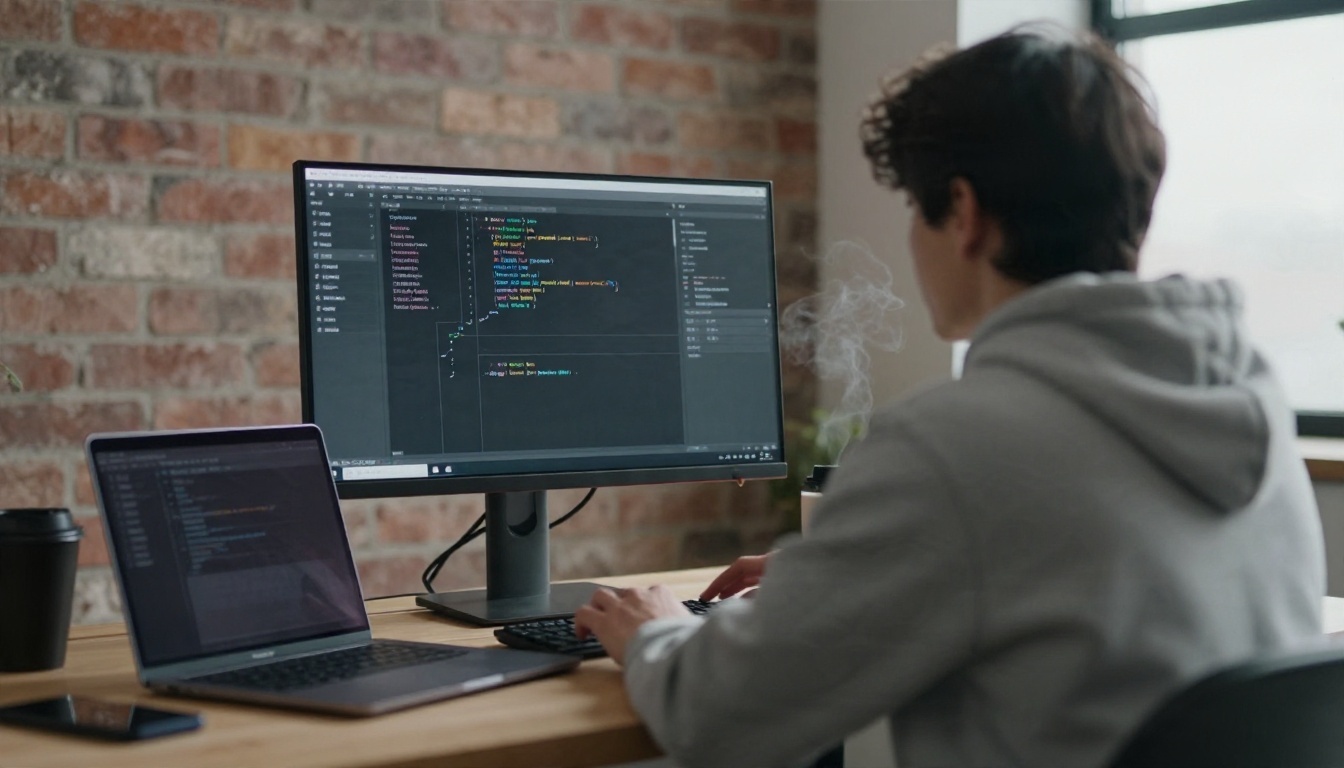
Une femme en pull en maille couleur flocon d’avoine, penchée vers un écran dans un studio ensoleillé, lumière basse et chaude venant de la gauche, objectif 85 mm à f/2, texture de peau visible, grain de film léger, ambiance calme.
Un prompt qui gâche le modèle :
belle femme, studio, incroyable, 8k, chef-d’œuvre, meilleure qualité.
Le second ne donne au modèle rien pour décider. Les mots de qualité n’apportent presque aucune information. Les noms concrets et l’éclairage physique, eux, en apportent.
Utilisez des codes hexadécimaux pour le travail de marque
FLUX.2 Pro excelle de façon inhabituelle à reproduire des codes couleur exacts. Placez le mot color ou hex juste avant le code pour que le modèle sache ce que représente le nombre.
Un vase en céramique couleur #2ECC71 sur une étagère en chêne pâle.
Un mur peint en hex #1F3A5F derrière un canapé crème.
C’est un réel avantage pour les emballages de marque, les maquettes d’intérieur et les visuels de campagne, là où « à peu près turquoise » n’est pas acceptable. Ce n’est pas parfait au pixel près, car l’éclairage et les ombres modifient la teinte perçue, mais le résultat est bien plus proche qu’avec un simple nom de couleur.
Essayez les prompts JSON structurés
Le modèle lit aussi le JSON structuré, ce qui est utile lorsque vous générez de nombreuses variantes d’une même scène. Une structure typique comporte des blocs pour la scène, les sujets, l’éclairage et la caméra :
{
  "scene": "quiet creative studio at golden hour",
  "subjects": [{"type": "woman", "clothing": "oatmeal knit sweater", "pose": "leaning toward monitor"}],
  "lighting": "low warm sunlight from the left",
  "camera": {"lens": "85mm", "aperture": "f/2", "film": "Portra 400 look"},
  "colors": ["#8FA68E", "#E8D9C0"]
}
Le JSON aide surtout lorsque vous voulez modifier une seule variable en gardant tout le reste stable, comme changer uniquement la couleur des vêtements sur vingt pages produits. Pour les images ponctuelles, les phrases simples sont plus rapides à écrire et donnent presque le même résultat.
Oubliez le prompt négatif
Les notes de tests tiers s’accordent à dire que FLUX.2 n’utilise pas les prompts négatifs comme les anciens modèles de diffusion. Taper « pas de flou, pas de doigts en trop » peut même donner l’idée au résultat. Décrivez plutôt ce que vous voulez : mise au point nette sur les yeux, cinq doigts posés sur la tasse.
💡 Longueur du prompt : entre 40 et 120 mots, c’est le juste milieu. En dessous de 15 mots, le modèle comble les vides tout seul, ce qui convient à l’exploration mais reste imprévisible pour un travail client. Au-delà de 200 mots, les derniers détails commencent à être ignorés.
Réglages qui valent la peine d’être modifiés
Les paramètres du modèle sont courts et sensés. La plupart ont de bonnes valeurs par défaut, vous pouvez donc en laisser la moitié de côté.
Réglage
Options
Valeur par défaut
Rôle
prompt
Texte
Obligatoire
La description complète de l’image
input_images
Jusqu’à 8 fichiers
Vide
Photos de référence pour le style, le sujet ou la composition
Utilisé uniquement avec un format personnalisé, arrondi à des multiples de 32
seed
Entier
Aléatoire
Reproduit un résultat
safety_tolerance
1 à 5
2
1 est le plus strict, 5 le plus permissif
output_format
webp, jpg, png
webp
Type de fichier
output_quality
0 à 100
80
Niveau de compression, ignoré pour le png
Seed pour des résultats reproductibles
Définissez une seed lorsque vous trouvez une composition qui vous plaît et que vous voulez modifier un seul détail. Gardez la seed et le prompt identiques, puis changez une seule formulation, comme l’éclairage. Vous obtenez une image presque identique avec une seule modification, ce qui se rapproche le plus d’une expérience contrôlée proposée par ce modèle. Sans seed, chaque génération est un tirage au hasard.
La tolérance de sécurité en clair
La valeur safety_tolerance va de 1 à 5. La valeur par défaut, 2, est prudente. L’augmenter autorise des sujets légèrement plus variés, et la baisser rend le filtre plus strict. Cela ne fait pas du modèle un outil sans restriction, donc ne vous attendez pas à ce qu’il passe outre les règles propres à la plateforme. Pour un travail commercial où une image bloquée fait perdre un appel payant, gardez la valeur par défaut et reformulez le prompt si un résultat est refusé.
Format de sortie et qualité
Utilisez png pour les fichiers finaux que vous retoucherez plus tard, puisqu’il évite la compression avec perte. Utilisez webp à la qualité 80 pour la diffusion web, lorsque le poids du fichier compte. Utilisez jpg à 90 ou plus lorsqu’une imprimerie ou un outil ancien l’exige. Passer de la qualité 80 à 95 double à peu près le poids du fichier pour un gain visible modeste, ne le faites donc que si l’image sera affichée en grand.
Limites de résolution en pratique
C’est là que naissent la plupart des surprises. FLUX.2 Pro produit des images allant jusqu’à 4 mégapixels, mais la longueur maximale d’un côté est de 2048 pixels, si bien que le plafond réel est de 2048 sur 2048.
Les mégapixels ne sont pas des pixels par côté
Une image carrée à 1 MP fait environ 1024 sur 1024. À 2 MP, elle fait à peu près 1448 sur 1448. À 4 MP, elle atteint 2048 sur 2048. Le piège apparaît avec les cadres larges. Une image 16:9 à 4 MP nécessiterait un grand côté supérieur à 2048, donc le modèle ne peut pas respecter le budget complet de mégapixels et renvoie un cadre plus petit. Si vous demandez 4 MP en 16:9 et recevez moins de pixels que prévu, c’est la limite de côté qui s’applique, ce n’est pas un bug.
Réglage de résolution
Carré (1:1) env.
Remarques
0.5 MP
724 x 724
Brouillons rapides, vignettes
1 MP
1024 x 1024
Par défaut, adapté aux réseaux sociaux et au web
2 MP
1448 x 1448
Plage haute recommandée pour la qualité
4 MP
2048 x 2048
Maximum, idéal pour les recadrages destinés à l’impression
La page du modèle elle-même recommande de rester à 2 MP ou moins pour le meilleur équilibre entre détail et cohérence. Ne montez à 4 MP que si vous avez besoin de pixels supplémentaires pour un recadrage ou une grande impression.
Formats et tailles personnalisées
Dix formats standards couvrent la plupart des besoins. Pour le reste, choisissez custom et saisissez une largeur et une hauteur. Les valeurs sont arrondies au multiple de 32 le plus proche, donc 1000 devient 992 ou 1024. Avec custom, le réglage de résolution est ignoré, car vos dimensions le remplacent. Choisir match_input_image reprend la forme de votre première photo de référence, ce qui est idéal pour les retouches et les extensions.
💡 Besoin de plus de 4 MP ? Générez à 2 MP, puis lancez une passe de super-résolution. L’upscaling d’une image propre à 2 MP donne généralement un meilleur rendu que de forcer la résolution maximale sur un cadre large et complexe.
Tarifs et coûts de l’API
La plupart des fournisseurs d’API facturent FLUX.2 Pro au mégapixel de sortie. La structure généralement citée est environ 0,03 $ pour le premier mégapixel et environ 0,015 $ pour chaque mégapixel supplémentaire, avec des tailles arrondies au mégapixel entier supérieur. Certains fournisseurs facturent aussi un montant plus faible pour les images de référence envoyées, et quelques-uns annoncent leurs propres tarifs. Considérez donc ces chiffres comme indicatifs et vérifiez la grille tarifaire actuelle de votre fournisseur avant d’établir un budget.
Le calcul au mégapixel
Avec le tarif indicatif ci-dessus, un appel texte vers image unique se calcule ainsi :
Taille de sortie
Mégapixels facturés
Coût approx. par image
100 images
1 000 images
0.5 MP
1
0,030 $
3,00 $
30 $
1 MP
1
0,030 $
3,00 $
30 $
2 MP
2
0,045 $
4,50 $
45 $
4 MP
4
0,075 $
7,50 $
75 $
Deux enseignements pratiques. D’abord, 0.5 MP coûte autant que 1 MP lorsque l’arrondi s’applique, donc il n’y a aucune raison de choisir la plus petite taille, sauf si la vitesse compte davantage que le prix. Ensuite, passer de 2 MP à 4 MP augmente le coût d’environ deux tiers, ce qui reste faible par image mais s’additionne sur un lot de plusieurs milliers.
Appeler l’API
Le processus est le même chez tous les fournisseurs : envoyez une requête JSON avec votre prompt et vos réglages, recevez soit l’image, soit un identifiant de tâche, puis récupérez le résultat. Les champs reprennent le tableau de la section des réglages : prompt, aspect_ratio, resolution ou width et height, seed, safety_tolerance, output_format, ainsi qu’une liste facultative d’images d’entrée.
Quelques habitudes font gagner de l’argent et évitent bien des maux de tête :
Fixez la seed pendant que vous déboguez un prompt, afin que les changements du résultat viennent de vos modifications et non du hasard.
Faites vos brouillons à 1 MP, puis régénérez votre meilleur choix à 2 MP avec la même seed et le même prompt.
Téléchargez les résultats rapidement. Les liens de livraison des API hébergées expirent généralement au bout d’un court délai.
Consignez la requête complète à côté de chaque image enregistrée. Des mois plus tard, le prompt et la seed sont le seul moyen de la reproduire.
Attendez-vous à une réécriture automatique du prompt chez certains fournisseurs. Si votre résultat diffère d’une exécution directe, une étape de réécriture peut en être la cause.
Si vous n’avez pas besoin de construire un pipeline, une interface hébergée supprime toute la couche de facturation et de gestion des clés. C’est l’objet de la section suivante.
Comment utiliser FLUX.2 Pro sur PicassoIA
FLUX.2 Pro sur PicassoIA vous offre le même modèle dans le navigateur, avec chaque réglage du tableau ci-dessus accessible sous forme de commande simple. La page du modèle indique qu’il peut être essayé gratuitement en ligne, sans coder.
Étape par étape
Ouvrez la page du modèle. Rendez-vous sur la page de FLUX.2 Pro sur PicassoIA.
Rédigez votre prompt. Suivez l’ordre par couches : sujet, action, décor, éclairage, caméra, texture. Visez 40 à 120 mots.
Choisissez un format. 16:9 pour les bannières, 4:5 pour les portraits et les fils d’actualité, 3:2 pour la photographie classique ou 9:16 pour les stories verticales.
Réglez la résolution. Commencez à 1 MP pour les brouillons. Passez à 2 MP quand la composition est au point.
Ajoutez des images de référence si besoin. Importez jusqu’à 8 photos pour guider le style, le sujet ou la mise en page. Précisez dans le prompt le rôle de chacune.
Fixez une seed. Saisissez un entier quelconque une fois qu’un résultat vous plaît, puis ne changez qu’une formulation à chaque essai.
Choisissez un format de fichier. webp pour le web, png pour la retouche, jpg pour la compatibilité.
Générez et comparez. Lancez deux ou trois variantes, gardez la meilleure et affinez à partir de là.
Astuces de paramètres qui font économiser des crédits
Écrivez la couleur sous la forme color #RRGGBB lorsqu’une teinte de marque compte.
Décrivez l’éclairage par sa direction et sa qualité, comme « lumière douce de fenêtre venant de la gauche », plutôt que par des mots d’ambiance.
Lorsque vous utilisez des photos de référence, dites exactement ce qu’il faut prendre de chacune. « Reprendre la pose de l’image 1 et les vêtements de l’image 2 » vaut mieux qu’un mélange vague.
Gardez safety_tolerance à sa valeur par défaut, sauf si un prompt inoffensif est bloqué.
Un bref exemple pour un travail sur produits :
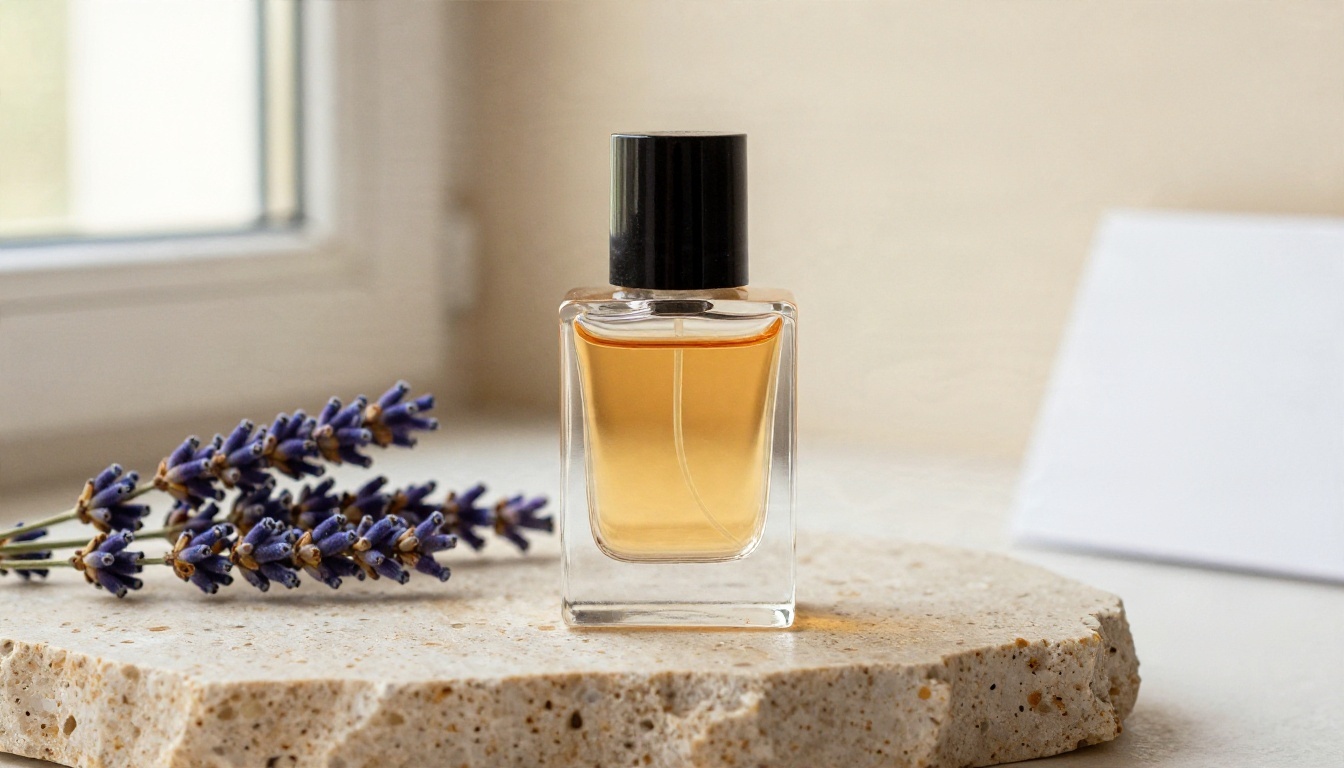
Un flacon de parfum en verre avec un liquide ambré posé sur une dalle de travertin à côté d’une branche de lavande séchée, lumière douce de fenêtre venant de la gauche avec une carte réfléchissante blanche à droite, objectif macro 100 mm à f/4, reflets nets sur le verre, pores de la pierre visibles, fond crème, grain de film léger.
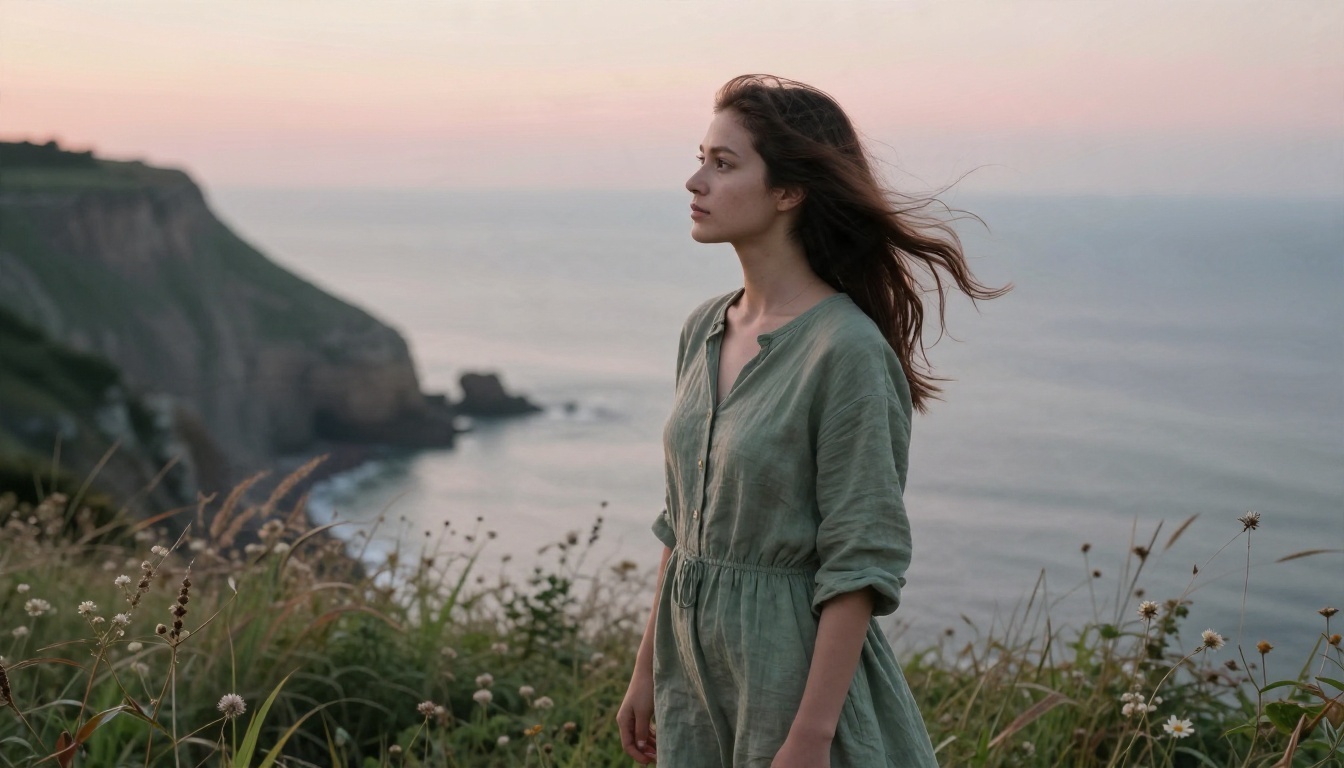
Pour les portraits, précisez l’objectif, la direction de la lumière et un détail de texture, comme « pores de la peau visibles et cheveux volants ». Ces trois éléments éloignent le rendu du look lisse et plastique qui trahit les visages générés par l’IA.
Alternatives à tester
Aucun modèle n’est le meilleur dans tous les cas. Ceux-ci sont tous disponibles sur PicassoIA, vous pouvez donc passer le même prompt dans chacun et comparer.
Une routine de test simple : rédigez un prompt solide, réglez le même format et lancez-le sur Pro, Flex et un autre modèle. Observez la texture de la peau, la forme des mains, la justesse des couleurs et la fidélité de chaque modèle à l’éclairage que vous avez décrit. Notez quel modèle se distingue pour chaque type de sujet. Au bout d’une semaine, vous aurez une carte personnelle qui vaut plus que n’importe quel benchmark.
Erreurs courantes à éviter
La plupart des générations ratées viennent des mêmes quelques habitudes.
Empiler les mots de qualité. « Ultra, 8k, chef-d’œuvre » n’apporte rien. Consacrez plutôt ces mots à l’éclairage et à l’objectif.
Demander 4 MP dans un cadre large. La limite de 2048 pixels par côté réduit le résultat. Restez à 2 MP ou faites un upscaling ensuite.
Changer tout entre deux essais. Sans seed fixe et sans modification isolée, vous ne pouvez pas savoir quel changement a aidé.
Mélanger les références sans rôles. Huit photos importées sans instructions donnent une moyenne confuse.
Ignorer l’arrondi de facturation. Choisir 0.5 MP pour économiser ne fait généralement pas économiser, lorsque les tailles sont arrondies.
Des prompts trop longs. Si un détail disparaît sans cesse, placez-le en début de prompt ou supprimez un élément moins important.
Commencez à créer vos propres images
Vous avez maintenant les chiffres : jusqu’à 4 MP avec un côté de 2048 pixels, environ 0,03 $ pour le premier mégapixel aux tarifs API indicatifs, une tolérance de sécurité par défaut de 2 et jusqu’à 8 images de référence sur PicassoIA. Le moyen le plus rapide de transformer tout cela en savoir-faire est de lancer une poignée de prompts et de comparer les résultats côte à côte.
Ouvrez FLUX.2 Pro sur PicassoIA, collez le prompt de studio de cet article et changez une seule chose à chaque essai : la direction de la lumière, l’objectif, une couleur hexadécimale, la seed. Essayez ensuite le même prompt dans FLUX.2 Flex ou Seedream 4.5 pour voir lequel correspond à votre regard. Quand vous serez prêt à explorer davantage d’options, le catalogue complet se trouve sur picassoia.com/en/all-models.