Modelo FLUX.2 Pro: prompts, configurações, preços, API e limites de resolução
Tudo o que importa antes de gastar um único crédito com o FLUX.2 Pro: fórmulas de prompt que funcionam, as configurações que valem a pena ajustar, como o preço por megapixel se soma, como a API se comporta e onde fica, de fato, o teto de resolução de 4 MP.
A maioria das pessoas abre o FLUX.2 Pro, digita uma frase curta, recebe uma imagem razoável e nunca descobre o que o modelo realmente consegue fazer. Isso é um desperdício. Este modelo segue instruções longas e estruturadas melhor do que quase qualquer outro da sua categoria, acerta códigos de cor exatos, aceita fotos de referência e gera imagens de até 4 megapixels. Ele também tem alguns limites que podem surpreender na primeira vez: um teto rígido de 2048 pixels, cobrança que arredonda para cima por megapixel e um controle de segurança que altera o que volta.
Este artigo reúne em um só lugar os números práticos e as fórmulas de prompt. Você vai ver como escrever prompts que funcionam, quais configurações valem a pena mudar, quanto custa cada resolução, como a API se comporta e como usar o FLUX.2 Pro no PicassoIA sem escrever uma linha de código.
O que é, de fato, o FLUX.2 Pro
FLUX.2 Pro é o modelo gerenciado e ajustado para produção da segunda família de imagens da Black Forest Labs. Ele gera imagens só a partir de texto ou a partir de texto mais imagens de referência, e foi feito para resultados consistentes e fotográficos, e não para experimentos. Você paga por imagem por meio de uma API ou de um aplicativo hospedado, e não ajusta os pesos por conta própria.
Onde ele fica na família
A linha FLUX.2 tem vários membros, e escolher o errado custa tempo. O FLUX.2 Pro é a opção rápida e sem complicação, que busca o melhor resultado com poucos ajustes. O FLUX.2 Flex troca parte dessa simplicidade por mais controle sobre o processo de geração, o que ajuda com tipografia e detalhes finos. Os modelos Klein menores, como o FLUX.2 Klein 4B Base e o FLUX.2 Klein 9B Base LoRA, são mais leves e servem para treinar estilos e iterar rapidamente.
Para quem ele serve
Se você faz fotos de produto, retratos editoriais, conceitos de anúncio ou imagens de catálogo em ritmo constante, o Pro é a escolha prática. Se você precisa de um experimento artístico pontual com muitos controles, o Flex combina mais com o que você quer. Se busca o rascunho mais barato possível, uma variante Klein é um ponto de partida melhor.
💡 Regra rápida: use o Pro quando quiser uma foto finalizada na primeira ou na segunda tentativa. Passe para o Flex só quando puder nomear um controle específico que está faltando.
Prompts que realmente funcionam
O FLUX.2 Pro recompensa prompts específicos e ordenados. Ele lê como um briefing de fotógrafo, e não como uma lista de palavras-chave.
Escreva em camadas
Ordene seu prompt do elemento mais importante para o menos importante. Uma sequência confiável é: sujeito, ação, cenário, iluminação, câmera, textura, clima. O modelo dá mais peso ao que vem primeiro, então coloque no início aquilo que você não pode perder.
Um prompt que funciona bem:
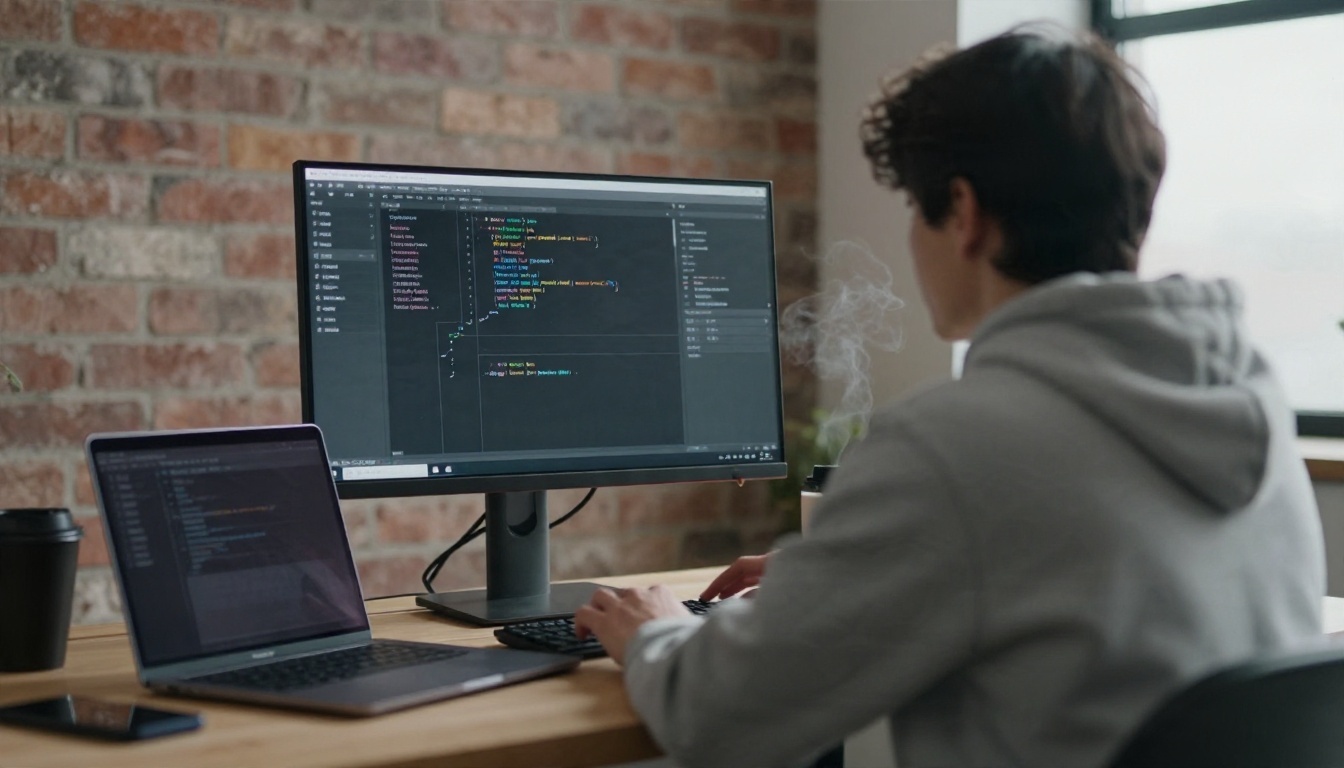
Uma mulher com um suéter de tricô cor de aveia inclinada em direção a um monitor em um estúdio ensolarado, luz quente e baixa do sol vindo da esquerda, lente de 85mm em f/2, textura de pele visível, grão suave de filme, clima calmo.
Um prompt que desperdiça o modelo:
mulher bonita, estúdio, incrível, 8k, obra-prima, melhor qualidade.
O segundo não dá ao modelo nada para decidir. Palavras de qualidade acrescentam quase nenhuma informação. Substantivos concretos e iluminação física acrescentam.
Use cores hex em trabalhos de marca
O FLUX.2 Pro é excepcionalmente bom em reproduzir códigos de cor exatos. Coloque a palavra color ou hex logo antes do código para que o modelo saiba o que o número significa.
Um vaso de cerâmica na cor #2ECC71 sobre uma prateleira de carvalho claro.
Uma parede pintada em hex #1F3A5F atrás de um sofá creme.
Isso é uma vantagem real para embalagens de marca, maquetes de interiores e peças de campanha, onde "mais ou menos verde-azulado" não serve. Não é perfeito pixel a pixel, porque a iluminação e a sombra mudam o tom percebido, mas chega muito mais perto do que apenas um nome de cor.
Experimente prompts JSON estruturados
O modelo também lê JSON estruturado, o que é útil quando você gera muitas variações da mesma cena. Um layout típico tem blocos para a cena, os sujeitos, a iluminação e a câmera:
{
  "scene": "quiet creative studio at golden hour",
  "subjects": [{"type": "woman", "clothing": "oatmeal knit sweater", "pose": "leaning toward monitor"}],
  "lighting": "low warm sunlight from the left",
  "camera": {"lens": "85mm", "aperture": "f/2", "film": "Portra 400 look"},
  "colors": ["#8FA68E", "#E8D9C0"]
}
O JSON ajuda mais quando você quer mudar uma variável e manter todo o resto estável, como trocar apenas a cor da roupa em vinte páginas de produto. Para imagens pontuais, frases simples são mais rápidas de escrever e dão quase o mesmo resultado.
Dispense o prompt negativo
Notas de testes de terceiros concordam que o FLUX.2 não usa prompts negativos como os modelos de difusão mais antigos. Digitar "sem desfoque, sem dedos extras" pode até plantar a ideia na imagem. Descreva o que você quer: foco nítido nos olhos, cinco dedos apoiados na xícara.
💡 Tamanho do prompt: de 40 a 120 palavras é a faixa ideal. Com menos de 15 palavras, o modelo preenche as lacunas sozinho, o que serve para explorar, mas é imprevisível para trabalhos de cliente. Acima de 200 palavras, os detalhes do final começam a ser ignorados.
Configurações que valem a pena mudar
As entradas do modelo são curtas e sensatas. A maioria tem bons valores padrão, então você pode deixar metade delas como estão.
Configuração
Opções
Padrão
O que faz
prompt
Texto
Obrigatório
A descrição completa da imagem
input_images
Até 8 arquivos
Vazio
Fotos de referência para estilo, sujeito ou composição
Usado apenas com proporção personalizada, arredondado para múltiplos de 32
seed
Inteiro
Aleatório
Repete um resultado
safety_tolerance
1 a 5
2
1 é o mais rigoroso, 5 é o mais permissivo
output_format
webp, jpg, png
webp
Tipo de arquivo
output_quality
0 a 100
80
Nível de compressão, ignorado para png
Seed para resultados repetíveis
Defina uma seed quando encontrar uma composição de que gosta e quiser mudar apenas um detalhe. Mantenha a seed e o prompt idênticos e, depois, edite uma única frase, como a iluminação. Você obtém uma imagem quase idêntica com uma mudança, que é a coisa mais próxima de um experimento controlado que este modelo oferece. Sem seed, cada execução é um sorteio novo.
Tolerância de segurança em termos simples
O valor de safety_tolerance vai de 1 a 5. O padrão, 2, é conservador. Aumentá-lo permite temas um pouco mais variados, e diminuí-lo deixa o filtro mais rígido. Ele não o torna irrestrito, então não espere que ele anule as regras da própria plataforma. Para trabalhos comerciais em que uma imagem bloqueada desperdiça uma chamada paga, mantenha o padrão e reescreva o prompt quando um resultado for recusado.
Formato de saída e qualidade
Use png para arquivos finais que você vai editar depois, já que ele não passa por compressão com perdas. Use webp na qualidade 80 para entrega na web, onde o tamanho do arquivo importa. Use jpg com 90 ou mais quando uma gráfica ou uma ferramenta antiga exigir. Passar da qualidade 80 para 95 quase dobra o peso do arquivo com um ganho visível pequeno, então faça isso só quando a imagem for ser vista em tamanho grande.
Limites de resolução na prática
É daqui que vêm a maioria das surpresas. O FLUX.2 Pro gera imagens de até 4 megapixels, mas o comprimento máximo de cada lado é de 2048 pixels, então o teto real é 2048 por 2048.
Megapixels não são pixels por lado
Uma imagem quadrada de 1 MP tem cerca de 1024 por 1024. Em 2 MP, fica por volta de 1448 por 1448. Em 4 MP, chega a 2048 por 2048. A armadilha aparece com quadros largos. Uma imagem 16:9 em 4 MP precisaria de um lado maior que 2048, então o modelo não consegue respeitar o orçamento completo de megapixels e devolve um quadro menor. Se você pede 4 MP em 16:9 e recebe menos pixels do que esperava, isso é o limite de lado em ação, não um bug.
Configuração de resolução
Quadrado (1:1) aprox.
Observações
0.5 MP
724 x 724
Rascunhos rápidos, miniaturas
1 MP
1024 x 1024
Padrão, bom para redes sociais e web
2 MP
1448 x 1448
Faixa superior recomendada para qualidade
4 MP
2048 x 2048
Máximo, melhor para recortes de impressão
A própria página do modelo recomenda ficar em 2 MP ou menos para o melhor equilíbrio entre detalhe e consistência. Vá até 4 MP apenas quando precisar dos pixels extras para recorte ou para uma impressão grande.
Proporções e tamanhos personalizados
Dez proporções padrão cobrem a maioria das necessidades. Para qualquer outra coisa, escolha custom e informe largura e altura. Os valores são arredondados para o múltiplo de 32 mais próximo, então 1000 vira 992 ou 1024. Ao usar custom, a configuração de resolução é ignorada, porque suas próprias dimensões a substituem. Escolher match_input_image copia o formato da sua primeira foto de referência, o que é ideal para edições e extensões.
💡 Precisa de mais pixels que 4 MP? Gere em 2 MP e depois rode uma passagem de super-resolução. Fazer upscaling de uma imagem limpa de 2 MP geralmente fica melhor do que forçar a resolução máxima em um quadro largo e complicado.
Preços e custos da API
A maioria dos provedores de API cobra o FLUX.2 Pro por megapixel de saída. A estrutura mais citada é cerca de US$ 0,03 pelo primeiro megapixel e cerca de US$ 0,015 por cada megapixel extra, com tamanhos arredondados para o próximo megapixel inteiro. Alguns provedores também cobram um valor menor pelas imagens de referência que você envia, e alguns definem as próprias tarifas. Trate esses números como típicos e confira a tabela de preços atual do seu provedor antes de montar o orçamento.
A conta por megapixel
Usando a tarifa típica acima, uma única chamada de texto para imagem fica assim:
Tamanho de saída
Megapixels cobrados
Custo aprox. por imagem
100 imagens
1.000 imagens
0.5 MP
1
US$ 0,030
US$ 3,00
US$ 30
1 MP
1
US$ 0,030
US$ 3,00
US$ 30
2 MP
2
US$ 0,045
US$ 4,50
US$ 45
4 MP
4
US$ 0,075
US$ 7,50
US$ 75
Duas conclusões práticas. Primeiro, 0.5 MP custa o mesmo que 1 MP quando o arredondamento para cima se aplica, então não há motivo para escolher o tamanho menor, a menos que a velocidade importe mais que o preço. Segundo, passar de 2 MP para 4 MP aumenta o custo em cerca de dois terços, o que é pouco por imagem, mas se acumula em um lote de milhares.
Chamando a API
O fluxo é o mesmo em todos os provedores: envie uma requisição JSON com seu prompt e configurações, receba a imagem ou um ID de tarefa e depois busque o resultado. Os campos espelham a tabela da seção de configurações: prompt, aspect_ratio, resolution ou width e height, seed, safety_tolerance, output_format, e uma lista opcional de imagens de entrada.
Alguns hábitos economizam dinheiro e dor de cabeça:
Fixe a seed enquanto depura um prompt, para que as mudanças na saída venham das suas edições e não da aleatoriedade.
Faça rascunhos em 1 MP e depois regenere a sua melhor escolha em 2 MP com a mesma seed e o mesmo prompt.
Baixe os resultados logo. Os links de entrega de APIs hospedadas costumam expirar depois de pouco tempo.
Registre a requisição completa junto de cada imagem salva. Meses depois, o prompt e a seed são a única forma de reproduzir o resultado.
Espere reescrita automática do prompt em alguns provedores. Se o resultado for diferente de uma execução direta, uma etapa de reescrita pode ser o motivo.
Se você não precisa montar um pipeline, uma interface hospedada elimina toda a camada de cobrança e de gerenciamento de chaves. É esse o objetivo da próxima seção.
Como usar o FLUX.2 Pro no PicassoIA
O FLUX.2 Pro no PicassoIA oferece o mesmo modelo pelo navegador, com todas as configurações da tabela acima expostas como controles simples. A página do modelo descreve o uso como gratuito para testar online, sem programação.
Escreva seu prompt. Use a ordem em camadas: sujeito, ação, cenário, iluminação, câmera, textura. Busque de 40 a 120 palavras.
Escolha uma proporção. Selecione 16:9 para banners, 4:5 para retratos e feeds, 3:2 para fotografia clássica ou 9:16 para stories verticais.
Defina a resolução. Comece com 1 MP para rascunhos. Passe para 2 MP quando a composição estiver certa.
Adicione imagens de referência, se precisar. Envie até 8 fotos para orientar estilo, sujeito ou layout. Diga no prompt para que serve cada uma.
Fixe uma seed. Informe qualquer número inteiro quando gostar de um resultado e, então, mude apenas uma frase por execução.
Escolha um formato. webp para a web, png para edição, jpg para compatibilidade.
Gere e compare. Rode duas ou três variações, guarde a melhor e refine a partir dela.
Dicas de parâmetros que economizam créditos
Escreva a cor como color #RRGGBB quando um tom de marca importar.
Descreva a iluminação pela direção e pela qualidade, como "luz suave de janela vindo da esquerda", em vez de usar palavras de clima.
Ao usar fotos de referência, diga exatamente o que tirar de cada uma. "Use a pose da imagem 1 e a roupa da imagem 2" é melhor do que uma mistura vaga.
Mantenha o safety_tolerance no padrão, a menos que um prompt inofensivo seja bloqueado.
Um exemplo curto para trabalho de produto:
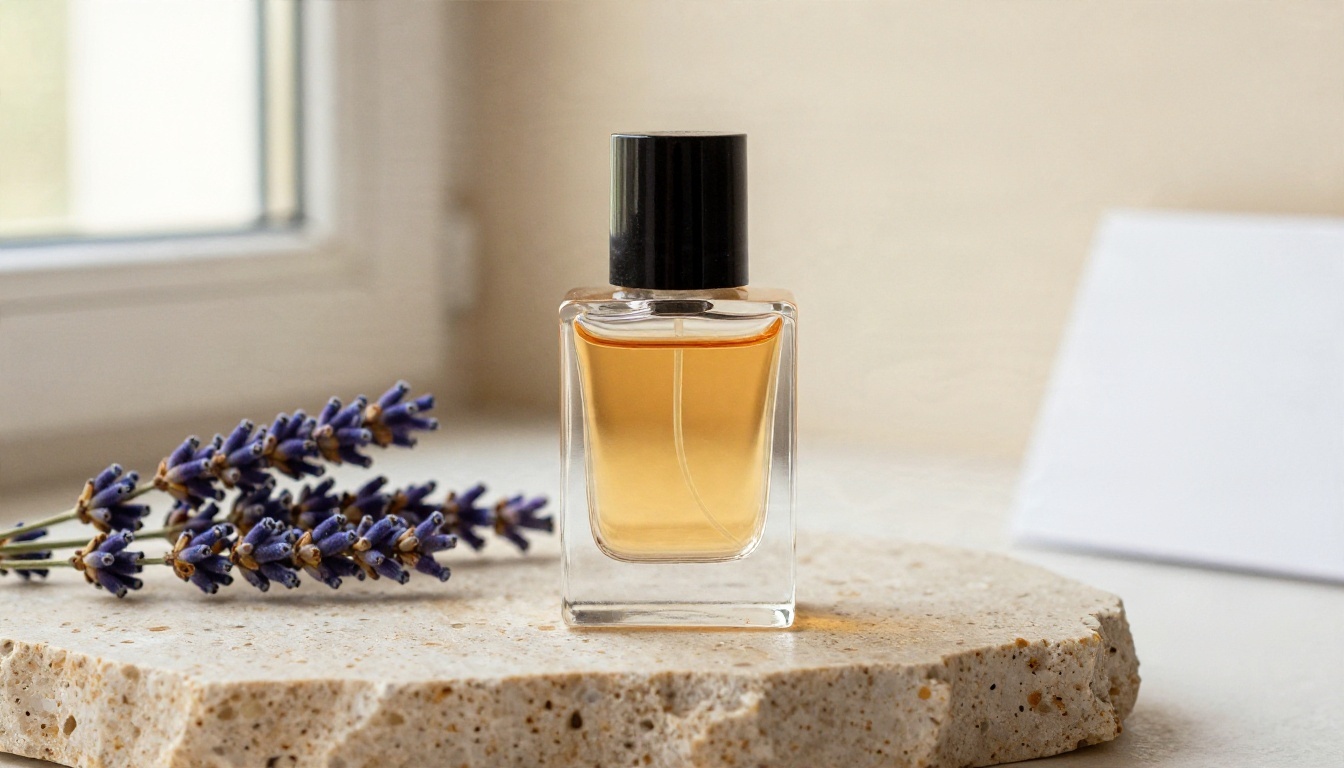
Um frasco de perfume de vidro com líquido âmbar sobre uma laje de travertino ao lado de um ramo de lavanda seca, luz suave de janela vindo da esquerda com um rebatedor branco à direita, lente macro de 100mm em f/4, reflexos nítidos no vidro, poros visíveis na pedra, fundo creme, grão suave de filme.
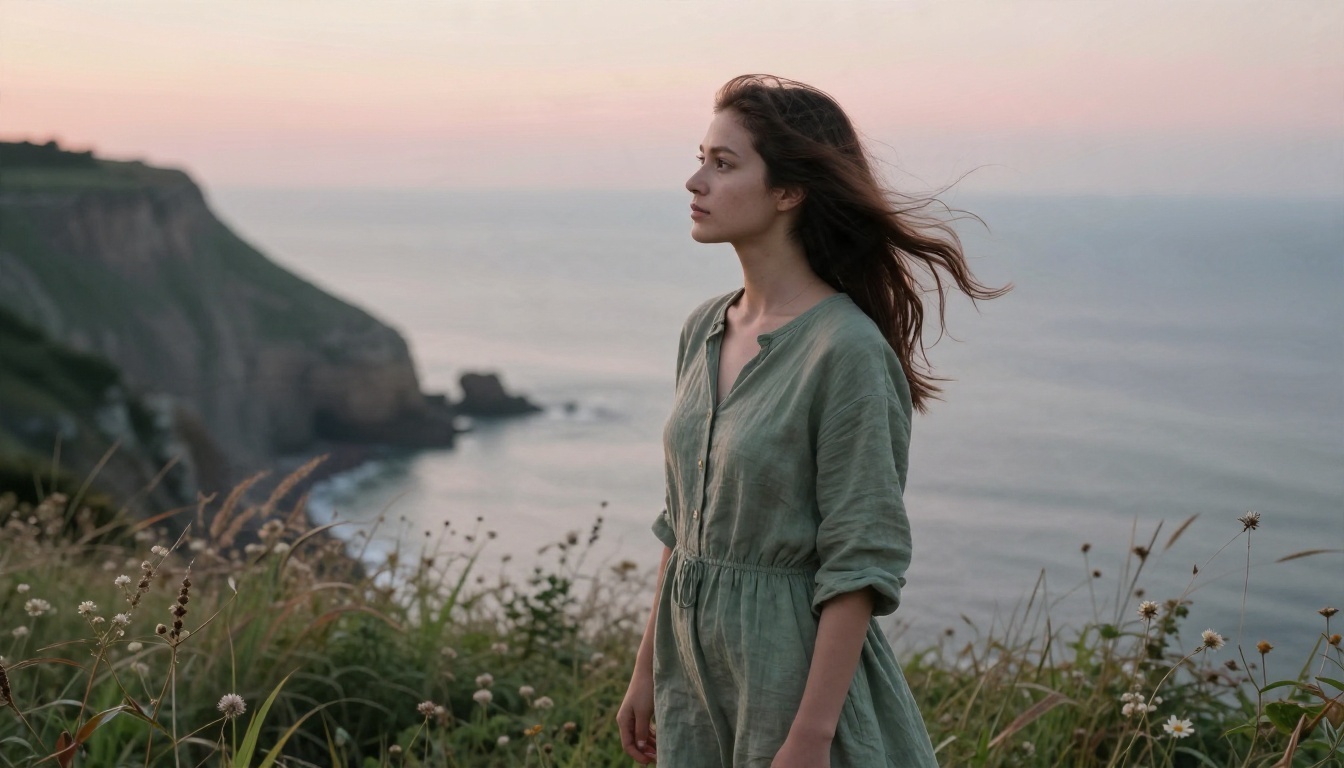
Para retratos, informe a lente, a direção da luz e um detalhe de textura, como "poros da pele visíveis e fios de cabelo soltos". Esses três itens afastam a saída do aspecto liso e plástico que denuncia rostos feitos por IA.
Alternativas que valem o teste
Nenhum modelo vence em todos os trabalhos. Todos estes estão no PicassoIA, então você pode rodar o mesmo prompt em cada um e comparar.
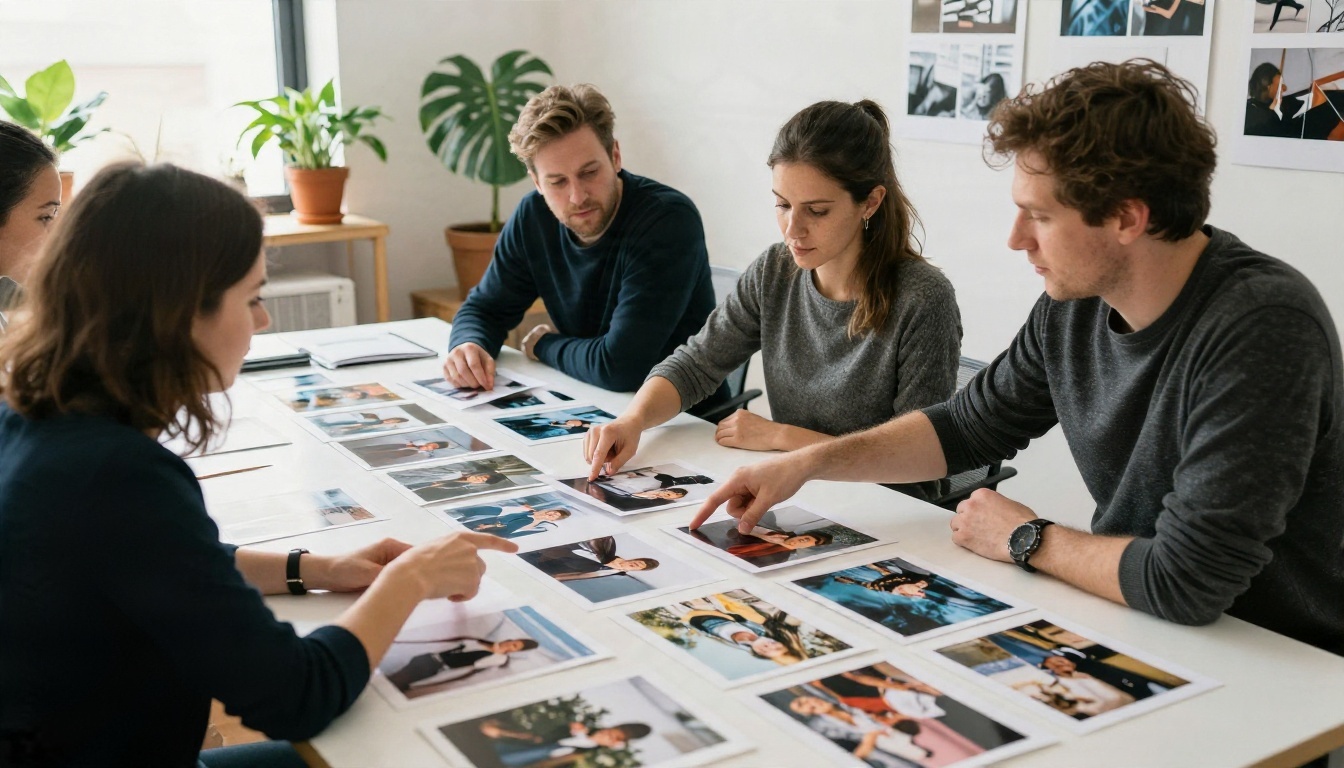
Uma rotina simples de teste: escreva um prompt forte, defina a mesma proporção e rode-o no Pro, no Flex e em mais um modelo. Observe a textura da pele, o formato das mãos, a precisão das cores e o quanto cada um segue a iluminação que você descreveu. Anote qual modelo vence para cada tipo de sujeito. Depois de uma semana, você terá um mapa pessoal que vale mais do que qualquer benchmark.
Erros comuns a evitar
A maioria das gerações fracassadas vem dos mesmos hábitos.
Empilhar palavras de qualidade. "Ultra, 8k, obra-prima" não acrescenta nada. Gaste essas palavras com iluminação e lente.
Pedir 4 MP em um quadro largo. O limite de 2048 pixels no lado corta o resultado. Use 2 MP ou faça upscaling depois.
Mudar tudo entre as execuções. Sem uma seed fixa e com uma única edição, você não consegue saber qual mudança ajudou.
Misturar referências sem papéis definidos. Oito fotos enviadas sem instruções produzem uma média confusa.
Ignorar o arredondamento da cobrança. Escolher 0.5 MP para economizar geralmente não adianta, quando os tamanhos são arredondados para cima.
Prompts longos demais. Se um detalhe continua sumindo, mova-o para o início ou corte algo menos importante.
Comece a criar suas próprias imagens
Agora você tem os números: até 4 MP com lado máximo de 2048 pixels, cerca de US$ 0,03 pelo primeiro megapixel nas tarifas típicas de API, tolerância de segurança padrão de 2 e até 8 imagens de referência no PicassoIA. A forma mais rápida de transformar isso em habilidade é rodar alguns prompts e comparar os resultados lado a lado.
Abra o FLUX.2 Pro no PicassoIA, cole o prompt de estúdio deste artigo e mude uma coisa por execução: a direção da luz, a lente, uma cor hex, a seed. Depois, teste o mesmo prompt no FLUX.2 Flex ou no Seedream 4.5 e veja qual combina mais com o seu olhar. Quando estiver pronto para mais opções, o catálogo completo está em picassoia.com/en/all-models.