Si escribiste "Flux2 Proveo 3.1" en un buscador, es probable que hayas visto un montón de resultados que no encajan del todo. Hay una razón. Por lo que pude averiguar, no existe ningún producto único con ese nombre exacto. Lo que la gente quiere decir con ello es una canalización de dos pasos: crear una imagen fija nítida con Flux 2 Pro y entregar después esa imagen a Veo 3.1, que convierte el fotograma en un clip corto con sonido. "Proveo" parece una mezcla de "Pro" y "Veo" que se quedó como nombre.
La buena noticia es que esta canalización funciona, y funciona mejor que escribir un prompt de texto largo directamente en un modelo de video. Primero controlas el aspecto y luego controlas el movimiento. Ambos modelos están disponibles en PicassoIA, así que puedes hacer todo el proceso en un solo lugar. A continuación encontrarás el flujo de trabajo, los ajustes que importan, prompts que puedes copiar y las opciones gratuitas para probarlo antes de gastar nada.
💡 Nota rápida sobre los nombres: Veo 3.1 es el modelo de video de Google DeepMind, lanzado en octubre de 2025. Flux 2 Pro procede de Black Forest Labs. Son modelos distintos de empresas distintas, y la combinación "Proveo" es un flujo de trabajo que tú montas, no una versión conjunta.
Qué significa realmente Flux2 Proveo 3.1
Dos modelos, una canalización
El flujo de trabajo tiene dos funciones, y cada modelo hace una de ellas muy bien:
- Flux 2 Pro crea el primer fotograma. Maneja la piel fotorrealista, las telas, la luz y una composición legible, y acepta prompts de texto o fotos de referencia.
- Veo 3.1 toma ese fotograma como imagen inicial y lo anima. Genera al mismo tiempo audio que tiene en cuenta el contexto, de modo que los pasos, las olas o el ambiente de la sala llegan junto con el clip.
Piensa en Flux 2 Pro como tu fotógrafo y en Veo 3.1 como tu operador de cámara. El fotógrafo decide cómo se ve la toma. El operador decide qué se mueve.
Por qué separar imagen y movimiento
El texto a video por sí solo es una apuesta. Describes a un pescador en un muelle, y el modelo inventa el muelle, el pescador, el clima y el objetivo de la cámara a la vez. Si alguno de esos elementos sale mal, tienes que regenerarlo todo.
Con el enfoque dividido primero fijas la imagen. Una vez que el fotograma se ve bien, el modelo de video solo tiene que responder a una pregunta: ¿qué pasa después? Eso reduce mucho la aleatoriedad. Además, obtienes un recurso reutilizable. La misma imagen fija puede producir un acercamiento lento, un paneo o una versión de viento y agua con prompts distintos.
| Enfoque | Control sobre el aspecto | Control sobre el movimiento | Costo de repetir |
|---|
| Solo texto a video | Bajo | Medio | Regeneración completa |
| Imagen fija en Flux 2 Pro, luego Veo 3.1 | Alto | Alto | Solo el paso del movimiento |
| Foto aleatoria, luego Veo 3.1 | Medio | Medio | Depende de la foto |
Crea la imagen fija en Flux 2 Pro
Prompt para fotogramas listos para el movimiento
Una buena imagen fija de origen no es solo una imagen bonita. Es un fotograma que tiene adónde ir. Cuando escribas el prompt para Flux 2 Pro, describe el sujeto, el objetivo, la luz y el espacio vacío alrededor del sujeto, porque un modelo de video necesita margen para mover la cámara.
Este es un prompt que produjo el tipo de fotograma que le gusta a este flujo de trabajo:
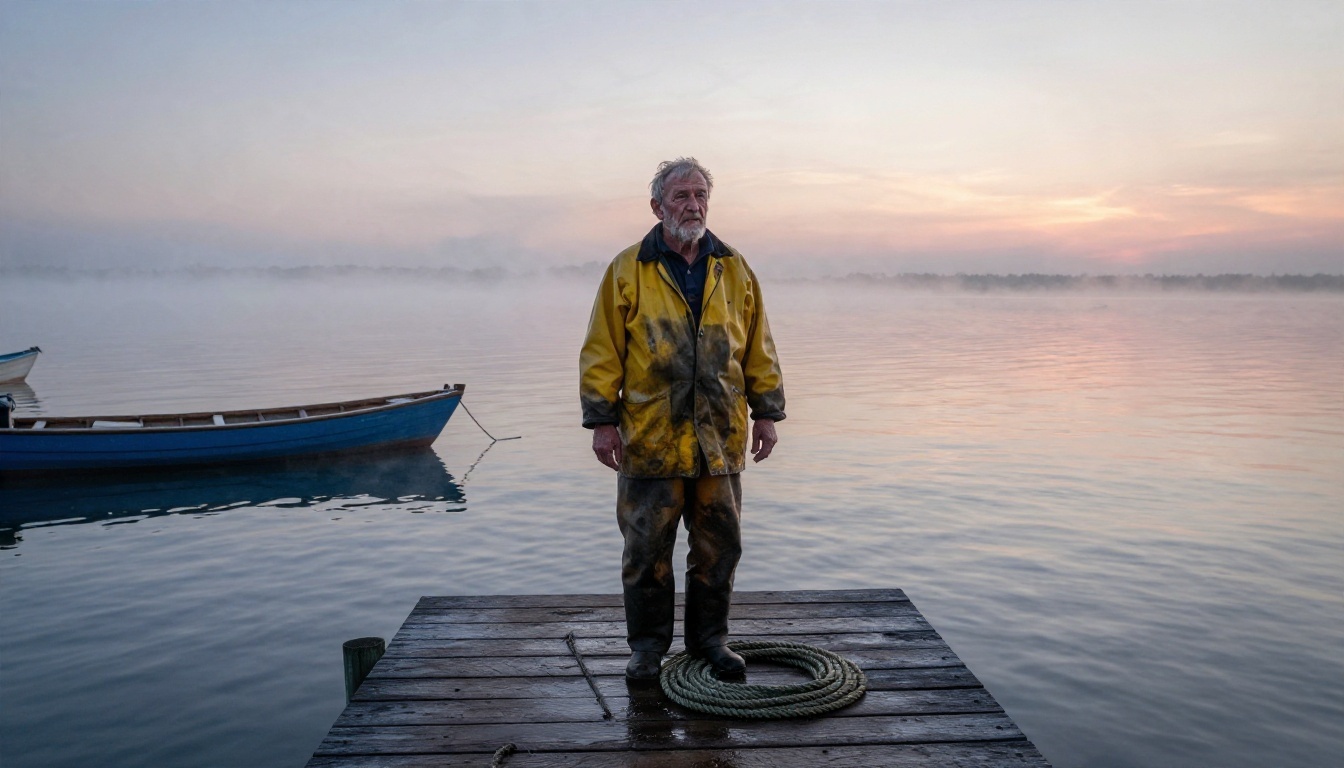
Plano cinematográfico amplio de un pescador anciano y curtido con un impermeable amarillo de hule de pie sobre un muelle de madera al amanecer, cuerda enrollada a sus pies, agua gris azulada en calma con una fina neblina que flota sobre ella, pequeños botes de madera amarrados detrás de él, luz rosa dorada suave desde el horizonte, textura visible de la barba, veta mojada de las tablas, objetivo de 35 mm f/2.8, a la altura de los ojos, espacio abierto alrededor del sujeto, grano de película natural.
Fíjate en lo que contiene. La neblina sugiere que se desplaza. El agua sugiere ondas. La cuerda y la chaqueta sugieren movimiento de la tela. Un horizonte lejano sugiere profundidad para un acercamiento. Estás sembrando pistas de movimiento en la imagen fija antes de abrir siquiera el modelo de video.
Reglas de encuadre que ayudan a Veo
Veo 3.1 pide una imagen inicial idealmente en 16:9 o 9:16, de unos 1280x720 o 720x1280. Ajusta la salida de Flux 2 Pro a eso, o el modelo recortará o rellenará de maneras que no has elegido.
Sigue estas reglas al crear el fotograma:
- Elige una relación de aspecto y mantenla. Genera la imagen fija en 16:9 si quieres salida horizontal, o en 9:16 si la quieres vertical.
- Deja aire. No recortes la cabeza contra el borde superior si planeas una inclinación hacia arriba o un alejamiento lento.
- Mantén el sujeto simple. Una persona, un objeto, una acción clara. Los fotogramas abarrotados hacen que el movimiento sea caótico.
- Elige luz natural. La luz dura y creíble sobrevive a la animación. Los fotogramas planos o con exceso de procesado tienden a parpadear.
- Evita el texto en el encuadre. Los carteles y las etiquetas pueden deformarse cuando todo empieza a moverse.
Elige la imagen fija de origen adecuada
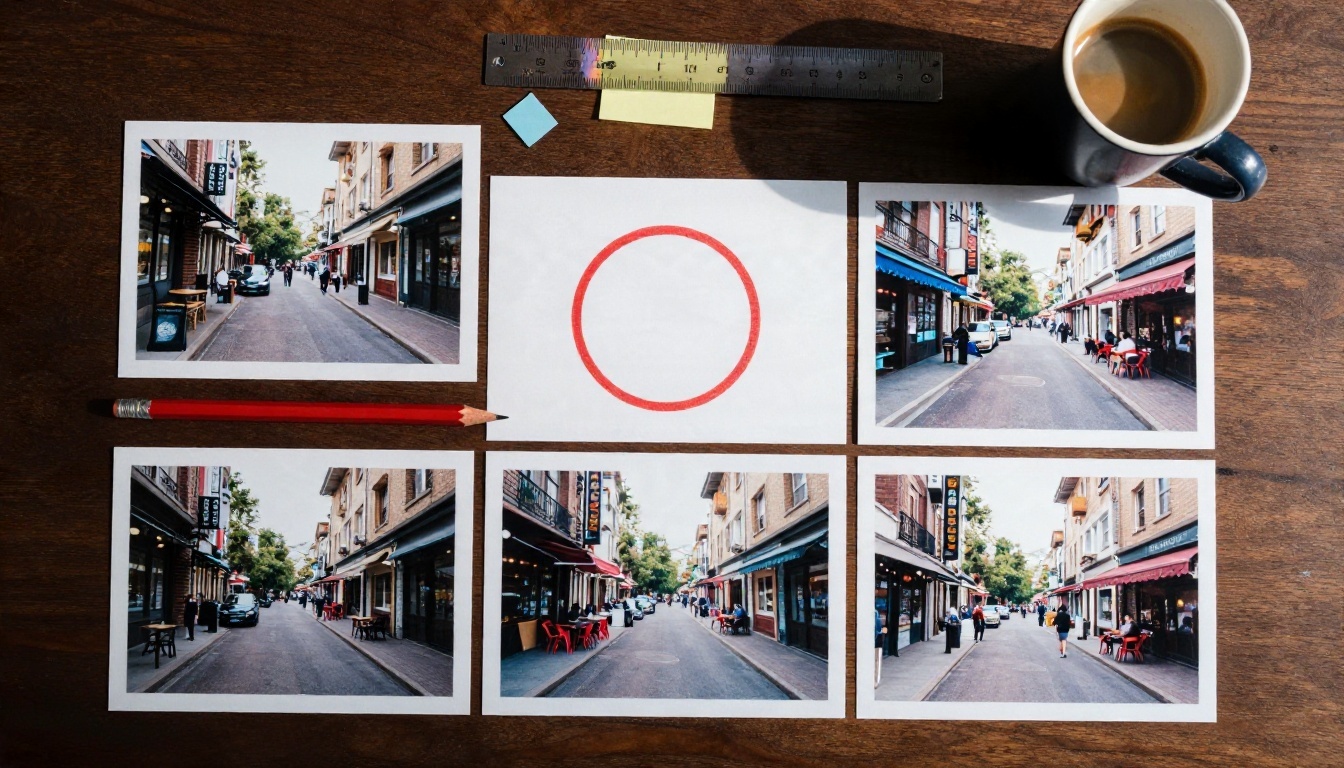
No toda imagen buena sirve como primer fotograma. Genera de cuatro a seis variaciones de la misma escena, imprímelas o colócalas una junto a otra, y elige la que tenga el sujeto más claro, los bordes más limpios y la luz más creíble. Un plano medio nítido casi siempre gana a un gran angular cargado de elementos.
💡 Consejo: Si el fotograma de Flux 2 Pro está casi bien pero un detalle falla, corrige la imagen fija, no el video. Regenerar una imagen es más barato y rápido que regenerar ocho segundos de metraje.
Anima la imagen fija en Veo 3.1
Ajustes que importan
La página de Veo 3.1 en PicassoIA muestra una lista corta de entradas. Estas son las que cambian el resultado:
| Ajuste | Opciones | Qué elegir |
|---|
| Imagen | Tu imagen fija de Flux 2 Pro | Obligatorio para este flujo de trabajo |
| Duración | 4, 6 u 8 segundos | Empieza con 4 o 6 para las pruebas, usa 8 para la versión final |
| Resolución | 720p o 1080p | 720p para probar, 1080p para entregar |
| Relación de aspecto | 16:9 o 9:16 | Igual que tu imagen fija |
| Generar audio | Activado o desactivado | Activado para el sonido ambiente, desactivado si vas a componer tú la música |
| Último fotograma | Imagen final opcional | Úsalo para una transición entre dos imágenes fijas |
| Prompt negativo | Texto | Enumera lo que no quieres, como deformaciones o texto |
| Semilla | Entero | Fíjala cuando quieras comparar cambios en el prompt |
Hay dos detalles fáciles de pasar por alto. Primero, las imágenes de referencia (hasta tres) solo funcionan con 16:9 y 8 segundos, y cuando las usas se ignora la opción del último fotograma. Segundo, la opción de último fotograma es una joya escondida: dale a Veo una imagen fija inicial y otra final, y construirá la transición entre ambas.
La fórmula del prompt de movimiento
Tu imagen fija ya contiene la información visual, así que tu prompt de video no debería repetirla. Describe qué se mueve, cómo se mueve la cámara y qué hace la luz. Una estructura fiable:
Acción del sujeto + movimiento de cámara + movimiento del entorno + luz y ambiente + pista de audio
Un prompt corto suele funcionar mejor que uno largo. Dos o tres frases bastan.
Movimientos de cámara que funcionan
Algunas instrucciones de cámara se sostienen mejor que otras cuando se parte de una imagen fija:
- Acercamiento lento: La opción más segura. Añade profundidad sin que el modelo tenga que inventar nueva geometría.
- Paneo suave a la izquierda o a la derecha: Funciona bien cuando la imagen fija tiene espacio horizontal.
- Alejamiento lento: Bueno para las revelaciones, pero solo si el encuadre tiene espacio para revelar algo.
- Balanceo de cámara en mano: Una cantidad pequeña añade realismo a los encuadres de estilo documental.
- Movimientos rápidos de látigo: Arriesgados. Tienden a emborronar los detalles.
Usa el lenguaje que emplearía un operador de cámara de verdad. "Travelling lento a la altura de los ojos" es más claro que "zoom cinematográfico llamativo".
Cómo pedir el audio nativo
Veo 3.1 genera audio que coincide con la escena, así que puedes guiarlo con una breve línea de sonido al final de tu prompt. Describe primero el ambiente y después cualquier sonido concreto. Para la escena del muelle podría ser: "Agua suave lamiendo la madera, gaviotas lejanas, un leve crujido de cuerda."
Mantén las peticiones de audio físicas y realistas. Si el encuadre muestra una costa, pide olas y viento. Pedir una partitura orquestal completa para una escena de muelle tiende a chocar con la imagen.
Prompts listos para copiar en Veo 3.1
Pégalos después de subir tu propia imagen fija que coincida. Ajusta los detalles a lo que tu fotograma muestra de verdad.
Retrato con vida sutil
El hombre gira la cabeza lentamente hacia la cámara y parpadea una vez. Acercamiento lento a la altura de los ojos. La neblina se desplaza sobre el agua detrás de él, su chaqueta se mueve ligeramente con la brisa. Luz suave del amanecer, ambiente tranquilo. Sonido ambiente de agua y gaviotas lejanas.
Paisaje con clima a la deriva
Las nubes se desplazan lentamente por el cielo, la hierba se dobla con un viento constante. Paneo suave de izquierda a derecha en un ángulo bajo. Luz cálida de última hora de la tarde, una leve bruma en la distancia. Sonido del viento entre la hierba y un pájaro lejano.
Toma de producto con revelación suave
La cámara se desliza lentamente alrededor del producto sobre la mesa, una fina voluta de vapor sube desde la taza que está a su lado. Profundidad de campo reducida, luz suave de ventana desde la izquierda. Ambiente tranquilo de habitación y un leve tintineo de cerámica.
Escena callejera con movimiento de multitud
Los peatones atraviesan el encuadre a un ritmo natural, un ciclista pasa al fondo. Cámara fija con un acercamiento muy lento. Luz nublada, reflejos en el pavimento húmedo. Pasos, tráfico lejano y una conversación apagada.
Dos imágenes fijas, una transición
Sube tu primer fotograma de Flux 2 Pro como imagen inicial y un segundo fotograma como último fotograma. Después escribe solo el recorrido:
La cámara avanza suavemente mientras la luz pasa del gris previo al amanecer a un amanecer cálido. Sonido ambiente suave que se vuelve más brillante conforme sube la luz.
💡 Consejo: Guarda un archivo de texto con los prompts que funcionaron. Reutilizar una buena estructura y cambiar solo el sujeto ahorra mucha prueba y error.
Cómo usar Veo 3.1 en PicassoIA
Este es el proceso completo, desde la imagen fija hasta el clip terminado, con modelos disponibles en PicassoIA.
- Genera tu imagen fija. Abre Flux 2 Pro, fija la relación de aspecto en 16:9 (o 9:16 para vertical) y escribe un prompt con un sujeto claro y espacio abierto alrededor. Crea de cuatro a seis variaciones y elige la más limpia.
- Abre el modelo de video. Ve a Veo 3.1 en PicassoIA.
- Sube la imagen fija en el campo de imagen.
- Escribe el prompt de movimiento. Usa la fórmula de arriba: acción, cámara, entorno, luz, audio.
- Configura los parámetros. Elige 720p y 4 o 6 segundos para tu primera prueba. Ajusta la relación de aspecto a la de tu imagen fija. Deja el audio activado.
- Añade un prompt negativo si hace falta, por ejemplo: deformaciones, extremidades adicionales, textos superpuestos, parpadeos.
- Fija la semilla si quieres comparar dos prompts de forma justa.
- Genera y revisa. Mira el clip dos veces, una para el movimiento y otra para el sonido.
- Vuelve a generar en 1080p y 8 segundos solo cuando el clip de prueba funcione bien.
La página de Veo 3.1 en PicassoIA la describe como algo que se puede probar gratis en línea, sin necesidad de programar, lo que convierte esto en una forma de bajo riesgo para probar el flujo antes de comprometerte con algo más grande.
Opciones gratuitas que vale la pena probar
No necesitas pagar por segundo para probar esta idea. La ruta sensata es probar barato y gastar solo en el render final.
Variantes más ligeras de Veo
También hay en PicassoIA dos hermanos del modelo principal:
- Veo 3.1 Fast es la opción más rápida cuando quieres iterar rápido con prompts de movimiento.
- Veo 3.1 Lite es la versión más ligera, buena para comprobar si una imagen fija aguanta la animación antes de usar el modelo completo.
Alternativas para animar imágenes
Si quieres comparar cómo tratan distintos modelos la misma imagen fija de Flux 2 Pro, estas merecen una prueba:
- Wan 2.5 I2V Fast está pensado para animar una sola imagen con rapidez.
- Wan 2.5 I2V es el hermano más lento, con más margen para el detalle.
- Kling v3 Video es una opción sólida para movimientos de cámara cinematográficos.

| Modelo | Mejor para | Úsalo cuando |
|---|
| Veo 3.1 | Calidad final con audio sincronizado | Tienes una imagen y un prompt probados |
| Veo 3.1 Fast | Iteración rápida de prompts | Estás comparando ideas de movimiento |
| Veo 3.1 Lite | Comprobaciones baratas | Quieres probar antes una imagen fija |
| Wan 2.5 I2V Fast | Animación rápida de imágenes | Necesitas muchas variaciones |
| Kling v3 Video | Movimiento de cámara | La toma depende de un movimiento audaz |
💡 Hábito para ahorrar: Prueba primero cada idea a 720p y 4 segundos. Solo la ganadora merece un render de 1080p y 8 segundos. El precio en plataformas de terceros suele cobrarse por segundo de salida, así que las pruebas cortas suman un ahorro real.
Errores que gastan créditos
La mayoría de los clips fallidos vienen de los mismos problemas. Corrígelos y tu tasa de aciertos subirá rápido.
Describir otra vez la imagen fija
Tu prompt de video no debería repetir lo que la imagen ya muestra. Gastar palabras en "un pescador en un muelle" compite con la imagen real. Dedícalas al movimiento.
Pedir demasiado a la vez
Un prompt que exige un paneo, un zoom, un personaje que gira, una multitud que camina y un cambio de clima normalmente no conseguirá bien ninguno. Elige un movimiento de cámara y una acción del sujeto.
Relaciones de aspecto que no coinciden
Una imagen fija de 3:2 introducida en un render de 16:9 se recorta o se rellena. Genera el fotograma de Flux 2 Pro con la misma relación que vas a animar.
Ignorar el prompt negativo
Las manos deformadas, las texturas que parpadean y los textos superpuestos inesperados son comunes. Un prompt negativo corto no cuesta nada y evita muchas repeticiones.
Juzgar después de una sola prueba
Un resultado no es un veredicto. Cambia una cosa cada vez, mantén fija la semilla y compara. Así es la única forma de saber si lo que marcó la diferencia fue tu prompt o la suerte.
Una lista rápida antes de renderizar
- ¿La imagen fija está nítida, con un sujeto claro?
- ¿La relación de aspecto coincide con la del ajuste de video?
- ¿El prompt describe solo el movimiento?
- ¿Hay un solo movimiento de cámara, no tres?
- ¿La petición de audio está anclada en la escena?
- ¿La primera prueba está configurada en 720p y con una duración corta?
Empieza tu propio proceso de imagen a video
La idea de "Flux2 Proveo 3.1" es sencilla si quitas el nombre extraño: haz la mejor imagen fija que puedas y luego dale una instrucción clara sobre el movimiento. Un buen fotograma de Flux 2 Pro aporta la mayor parte de la calidad. Veo 3.1 añade movimiento y sonido.
Elige una escena que de verdad te importe. Un rostro, un lugar, un producto sobre tu escritorio. Genera cuatro imágenes fijas en Flux 2 Pro, elige la más limpia y anímala en Veo 3.1 con un prompt de dos frases. Si funciona, aumenta la duración y la resolución. Si no funciona, cambia una variable y vuelve a probar. Explora todos los modelos de la biblioteca completa de PicassoIA y prueba la misma imagen fija con varios de ellos para ver cuál interpreta mejor tu fotograma.
Tu primer clip no será perfecto. El quinto será mucho mejor, y cada prueba te enseña lo que necesitan tu imagen fija, tu prompt y el modelo.