अगर आपने सर्च बार में "Flux2 Proveo 3.1" टाइप किया है, तो शायद आपको नतीजों की भरमार मिली होगी जो पूरी तरह मेल नहीं खाते। इसकी एक वजह है। मुझे जहाँ तक पता चला, उस ठीक नाम का कोई एक प्रोडक्ट नहीं है। लोग इससे दरअसल एक दो-चरण वाली पाइपलाइन की बात करते हैं: Flux 2 Pro से एक शार्प स्टिल बनाना, फिर उस स्टिल को Veo 3.1 को देना, जो फ़्रेम को आवाज़ के साथ एक छोटे क्लिप में बदल देता है। "Proveo" दरअसल "Pro" और "Veo" का मेल है जो चलन में आ गया।
अच्छी खबर यह है कि यह पाइपलाइन काम करती है, और लंबा टेक्स्ट प्रॉम्प्ट सीधे वीडियो मॉडल में डालने से बेहतर काम करती है। पहले आप लुक नियंत्रित करते हैं, फिर मोशन। दोनों मॉडल PicassoIA पर उपलब्ध हैं, इसलिए पूरा काम एक ही जगह हो सकता है। नीचे आपको वर्कफ़्लो, ज़रूरी सेटिंग्स, कॉपी करने लायक प्रॉम्प्ट और इसे आज़माने के मुफ़्त विकल्प मिलेंगे, ताकि कुछ भी खर्च करने से पहले आप इसे परख सकें।
💡 त्वरित नामकरण नोट: Veo 3.1 Google DeepMind का वीडियो मॉडल है, जो अक्टूबर 2025 में जारी हुआ। Flux 2 Pro Black Forest Labs से आता है। ये अलग-अलग कंपनियों के अलग-अलग मॉडल हैं, और "Proveo" संयोजन एक ऐसा वर्कफ़्लो है जिसे आप खुद बनाते हैं, कोई बंडल्ड रिलीज़ नहीं।
Flux2 Proveo 3.1 का असल मतलब क्या है
दो मॉडल, एक पाइपलाइन
वर्कफ़्लो के दो काम हैं, और हर मॉडल उनमें से एक को अच्छी तरह करता है:
- Flux 2 Pro पहला फ़्रेम बनाता है। यह फ़ोटोरियलिस्टिक त्वचा, कपड़े, रोशनी और पढ़ने लायक कंपोज़िशन सँभालता है, और टेक्स्ट प्रॉम्प्ट या रेफ़रेंस फ़ोटो दोनों स्वीकार करता है।
- Veo 3.1 उस फ़्रेम को शुरुआती इमेज के रूप में लेता है और उसे एनिमेट करता है। यह साथ-साथ कॉन्टेक्स्ट के अनुसार ऑडियो भी बनाता है, ताकि क्लिप के साथ कदमों की आवाज़, लहरें या कमरे का माहौल भी आए।
Flux 2 Pro को अपना फ़ोटोग्राफ़र और Veo 3.1 को अपना कैमरा ऑपरेटर समझें। फ़ोटोग्राफ़र तय करता है कि शॉट कैसा दिखेगा। ऑपरेटर तय करता है कि क्या हिलेगा।
इमेज और मोशन को अलग क्यों रखें
सिर्फ़ टेक्स्ट-टू-वीडियो एक जुआ है। आप एक पियर पर खड़े मछुआरे का वर्णन करते हैं, और मॉडल एक साथ पियर, मछुआरा, मौसम और लेंस, सब कुछ गढ़ देता है। इनमें से कुछ भी गलत हो, तो आपको सब कुछ दोबारा जनरेट करना पड़ता है।
स्प्लिट तरीके में आप पहले स्टिल को ठीक करते हैं। एक बार फ़्रेम सही लगने लगे, तो वीडियो मॉडल को बस एक सवाल का जवाब देना होता है: आगे क्या होता है? इससे रैंडमनेस काफ़ी कम हो जाती है। आपको एक दोबारा इस्तेमाल होने वाला एसेट भी मिलता है। वही स्टिल अलग-अलग प्रॉम्प्ट से धीमा पुश-इन, पैन, या हवा और पानी वाला वर्ज़न बना सकता है।
| तरीका | लुक पर नियंत्रण | मोशन पर नियंत्रण | रीट्राई की लागत |
|---|
| सिर्फ़ टेक्स्ट से वीडियो | कम | मध्यम | पूरी तरह दोबारा जनरेशन |
| Flux 2 Pro स्टिल, फिर Veo 3.1 | ज़्यादा | ज़्यादा | सिर्फ़ मोशन वाला चरण |
| रैंडम फ़ोटो, फिर Veo 3.1 | मध्यम | मध्यम | फ़ोटो पर निर्भर |
Flux 2 Pro में स्टिल बनाएँ
मोशन-रेडी फ़्रेम के लिए प्रॉम्प्ट
एक अच्छा सोर्स स्टिल सिर्फ़ सुंदर तस्वीर नहीं होता। यह एक ऐसा फ़्रेम होता है जिसके पास आगे जाने की जगह हो। Flux 2 Pro को प्रॉम्प्ट देते समय सब्जेक्ट, लेंस, रोशनी और सब्जेक्ट के आसपास की खाली जगह का वर्णन करें, क्योंकि वीडियो मॉडल को कैमरा हिलाने के लिए जगह चाहिए।
यह एक प्रॉम्प्ट है जिससे इस वर्कफ़्लो को पसंद आने वाले तरह का फ़्रेम बना:
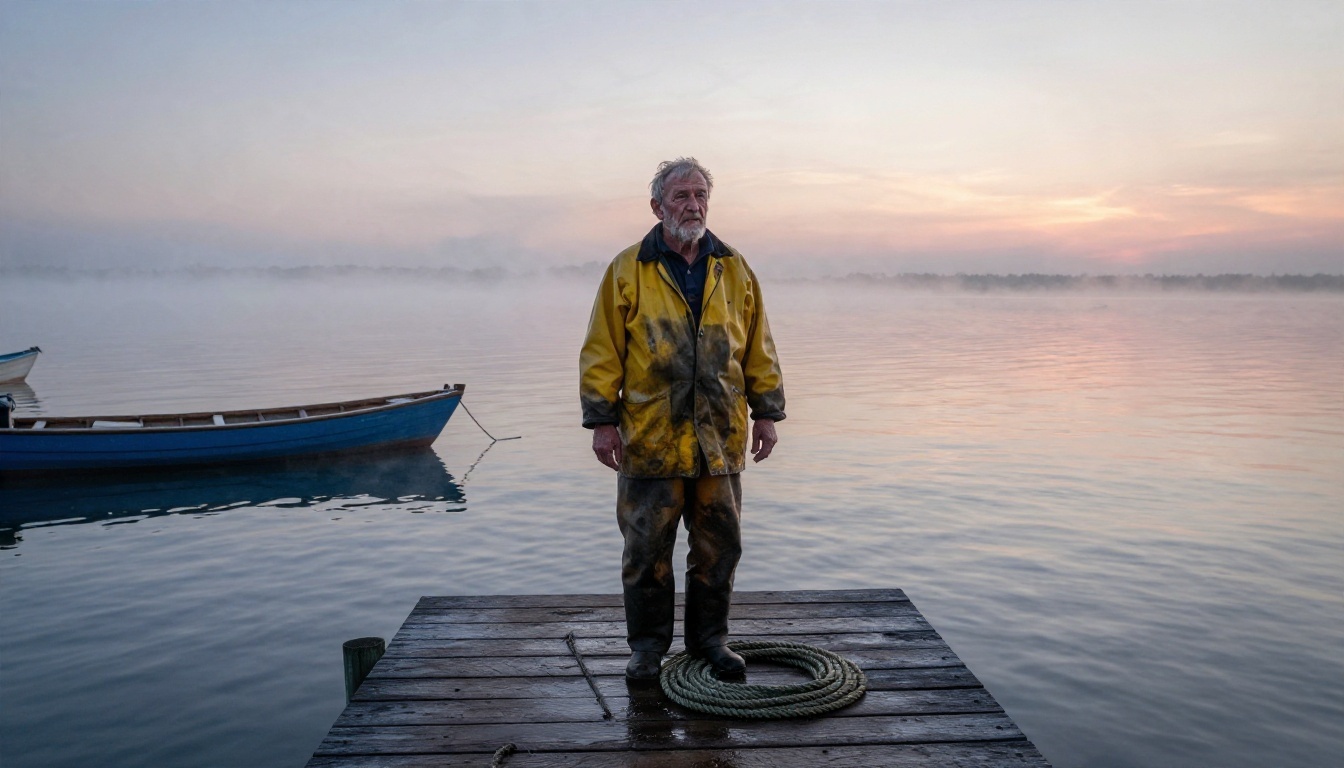
Wide cinematic still of a weathered elderly fisherman in a yellow oilskin jacket standing on a wooden pier at dawn, coiled rope at his feet, calm grey-blue water with thin mist drifting across it, small wooden boats moored behind him, gentle pink-gold light from the horizon, visible beard texture, wet plank grain, 35mm lens f/2.8, eye-level, open space around the subject, natural film grain.
इसमें क्या है, इस पर ध्यान दें। धुंध का मतलब है कि कुछ बह रहा है। पानी का मतलब है लहरें। रस्सी और जैकेट का मतलब है कपड़े का हिलना। दूर का क्षितिज पुश-इन के लिए गहराई देता है। वीडियो मॉडल खोलने से पहले ही आप स्टिल में मोशन के संकेत बो रहे होते हैं।
Veo की मदद करने वाले फ़्रेमिंग नियम
Veo 3.1 को स्टार्ट इमेज चाहिए जो आदर्श रूप से 16:9 या 9:16 हो, लगभग 1280x720 या 720x1280। अपने Flux 2 Pro आउटपुट को इसी के अनुसार रखें, वरना मॉडल ऐसे तरीकों से क्रॉप या पैड करेगा जो आपने नहीं चुने।
फ़्रेम बनाते समय ये नियम मानें:
- एक आस्पेक्ट रेशियो चुनें और उसी पर टिकें। लैंडस्केप आउटपुट चाहिए तो स्टिल 16:9 में जनरेट करें, वर्टिकल चाहिए तो 9:16 में।
- सांस लेने की जगह छोड़ें। अगर टिल्ट अप या धीरे पुल-बैक की योजना है, तो सिर को ऊपरी किनारे से सटाकर क्रॉप न करें।
- सब्जेक्ट सरल रखें। एक व्यक्ति, एक चीज़, एक साफ़ क्रिया। भीड़भाड़ वाले फ़्रेम में मोशन गड़बड़ हो जाता है।
- प्राकृतिक रोशनी चुनें। कड़ी, विश्वसनीय रोशनी एनिमेशन में टिकती है। फ़्लैट या ज़्यादा प्रोसेस्ड फ़्रेम अक्सर झिलमिलाते हैं।
- फ़्रेम में टेक्स्ट न रखें। चीज़ें हिलना शुरू होते ही साइनबोर्ड और लेबल टेढ़े हो सकते हैं।
सही सोर्स स्टिल चुनें
हर अच्छी इमेज अच्छा पहला फ़्रेम नहीं होती। एक ही सीन के चार से छह वेरिएशन जनरेट करें, उन्हें प्रिंट करें या साथ-साथ रखें, और सबसे साफ़ सब्जेक्ट, सबसे साफ़ किनारों और सबसे विश्वसनीय रोशनी वाला चुनें। साफ़ मीडियम शॉट लगभग हमेशा भीड़भाड़ वाले अल्ट्रा-वाइड से बेहतर होता है।
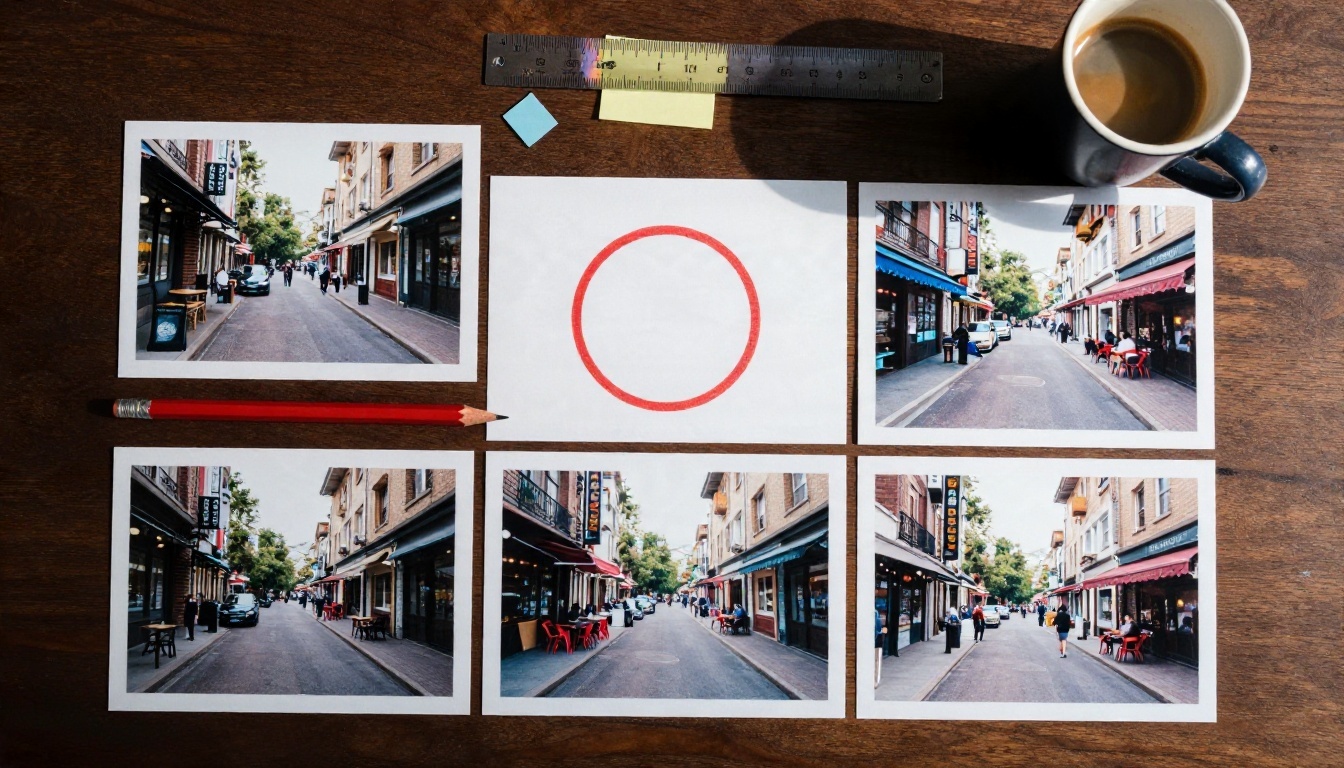
💡 टिप: अगर आपका Flux 2 Pro फ़्रेम लगभग सही है, पर एक डिटेल गलत है, तो स्टिल को ठीक करें, वीडियो को नहीं। इमेज दोबारा जनरेट करना आठ सेकंड की फ़ुटेज दोबारा बनाने से सस्ता और तेज़ है।
Veo 3.1 में स्टिल को एनिमेट करें
ज़रूरी सेटिंग्स
PicassoIA पर Veo 3.1 पेज कुछ छोटे इनपुट दिखाता है। ये वे हैं जो आपका नतीजा बदलते हैं:
| सेटिंग | विकल्प | क्या चुनें |
|---|
| इमेज | आपका Flux 2 Pro स्टिल | इस वर्कफ़्लो के लिए ज़रूरी |
| अवधि | 4, 6 या 8 सेकंड | टेस्ट के लिए 4 या 6 से शुरू करें, फ़ाइनल के लिए 8 रखें |
| रिज़ॉल्यूशन | 720p या 1080p | टेस्ट के लिए 720p, डिलीवर करने के लिए 1080p |
| आस्पेक्ट रेशियो | 16:9 या 9:16 | अपने स्टिल से बिल्कुल मेल खाए |
| ऑडियो जनरेट करें | चालू या बंद | परिवेश की आवाज़ के लिए चालू, अगर खुद स्कोर करेंगे तो बंद |
| लास्ट फ़्रेम | वैकल्पिक एंड इमेज | दो स्टिल के बीच ट्रांज़िशन के लिए इस्तेमाल करें |
| नेगेटिव प्रॉम्प्ट | टेक्स्ट | वह लिखें जो नहीं चाहिए, जैसे वार्पिंग या टेक्स्ट |
| सीड | इंटीजर | प्रॉम्प्ट बदलावों की तुलना करनी हो तो इसे फ़िक्स करें |
दो बातें आसानी से छूट जाती हैं। पहली, रेफ़रेंस इमेज (अधिकतम तीन) सिर्फ़ 16:9 और 8 सेकंड पर काम करती हैं, और इन्हें इस्तेमाल करने पर लास्ट फ़्रेम अनदेखा हो जाता है। दूसरी, लास्ट फ़्रेम विकल्प एक छिपा हुआ खज़ाना है: Veo को एक स्टार्ट स्टिल और एक एंड स्टिल दें, और वह उन दोनों के बीच का ट्रांज़िशन बना देता है।
मोशन प्रॉम्प्ट का फ़ॉर्मूला
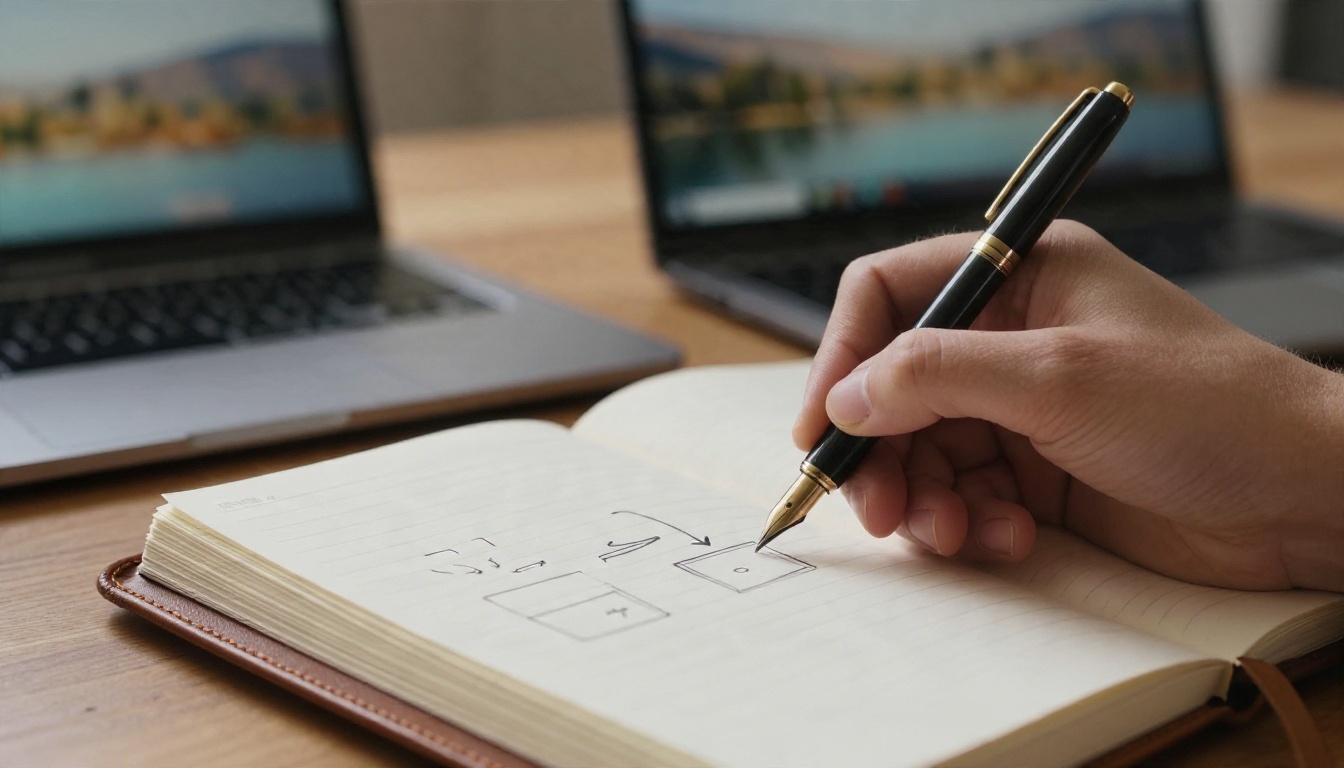
आपके स्टिल में पहले से विज़ुअल जानकारी है, इसलिए वीडियो प्रॉम्प्ट में उसे दोहराना नहीं चाहिए। क्या हिलता है, कैमरा कैसे चलता है और रोशनी क्या करती है इसका वर्णन करें। एक भरोसेमंद ढाँचा यह है:
सब्जेक्ट की क्रिया + कैमरा मूवमेंट + वातावरण की गति + रोशनी और मूड + ऑडियो संकेत
छोटा प्रॉम्प्ट अक्सर लंबे से बेहतर काम करता है। दो या तीन वाक्य काफ़ी हैं।
काम करने वाली कैमरा मूव्स
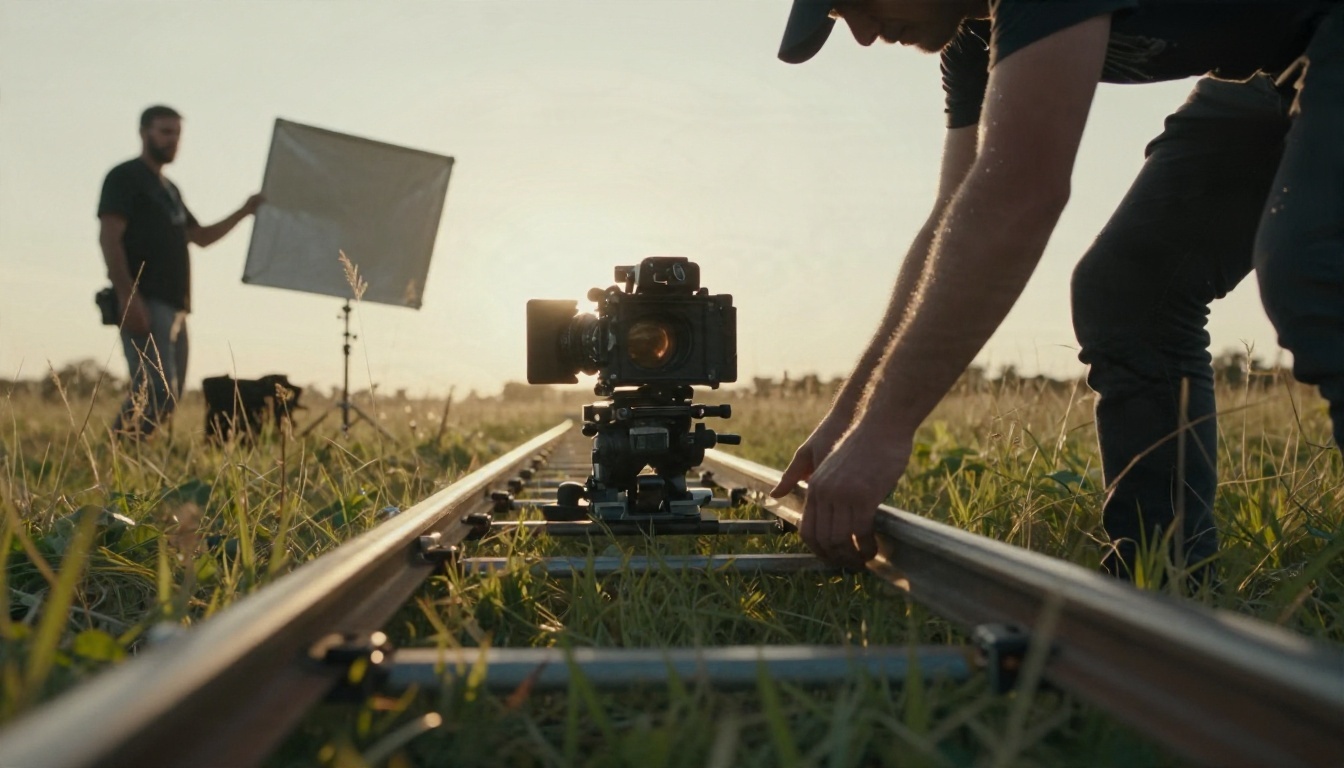
स्टिल से शुरू करने पर कुछ कैमरा निर्देश दूसरों से ज़्यादा टिकते हैं:
- धीमा पुश-इन: सबसे सुरक्षित विकल्प। इससे गहराई बढ़ती है, और मॉडल को नई ज्यामिति गढ़नी नहीं पड़ती।
- हल्का बाएँ या दाएँ पैन: तब अच्छा काम करता है जब स्टिल में क्षैतिज जगह हो।
- धीमा पुल बैक: रिवील के लिए अच्छा है, पर सिर्फ़ तब जब फ़्रेम में कुछ दिखाने की जगह हो।
- हैंडहेल्ड स्वे: थोड़ी मात्रा डॉक्यूमेंट्री-शैली के फ़्रेम में यथार्थता जोड़ती है।
- तेज़ व्हिप मूव्स: जोखिम भरा। ये अक्सर डिटेल धुंधला कर देते हैं।
असली कैमरा ऑपरेटर जैसी भाषा इस्तेमाल करें। "आँख के स्तर पर धीमा डॉली-इन" "बढ़िया सिनेमैटिक ज़ूम" से ज़्यादा साफ़ है।
नेटिव ऑडियो को प्रॉम्प्ट करना
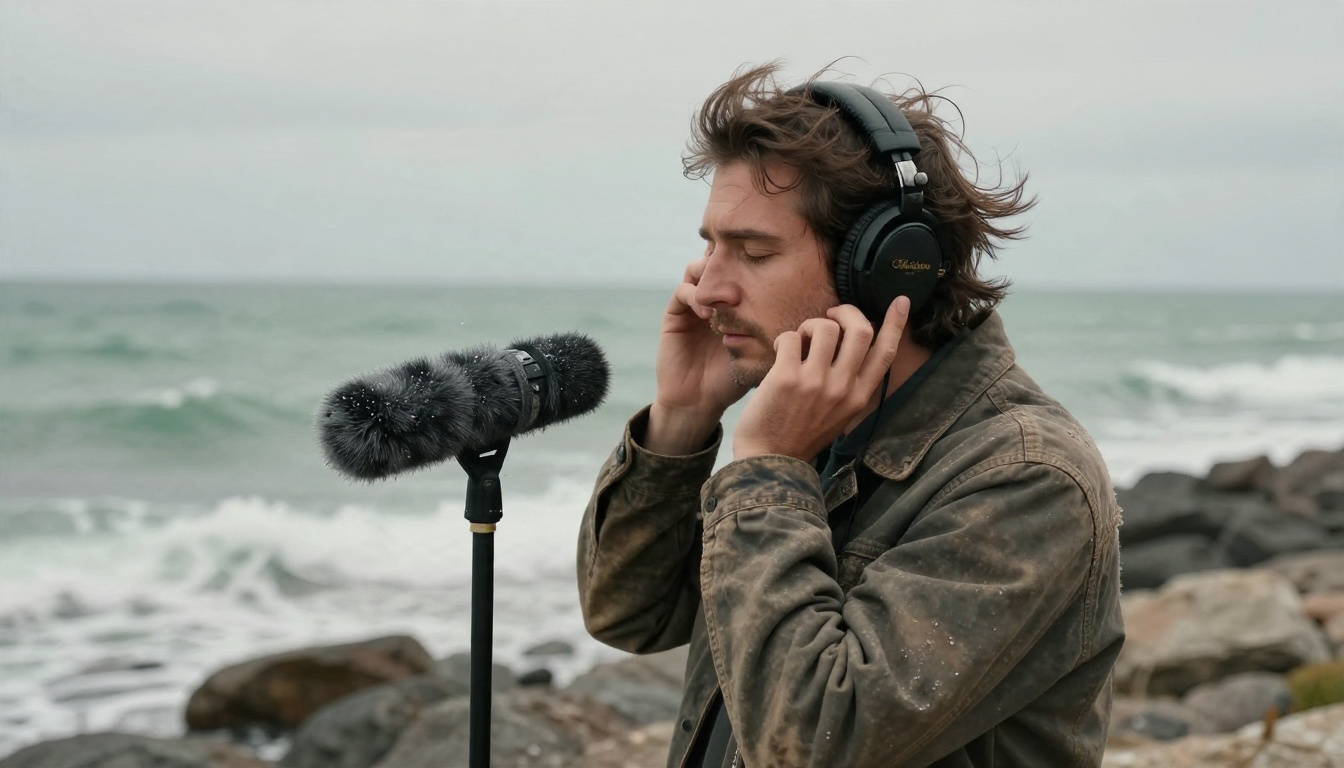
Veo 3.1 सीन से मेल खाता ऑडियो बनाता है, इसलिए आप प्रॉम्प्ट के अंत में एक छोटी साउंड लाइन जोड़कर उसे दिशा दे सकते हैं। पहले माहौल का वर्णन करें, फिर कोई खास आवाज़। पियर वाले सीन के लिए यह कुछ ऐसा हो सकता है: "Soft water lapping against wood, distant gulls, a faint creak of rope."
ऑडियो के अनुरोध ठोस और ज़मीनी रखें। अगर फ़्रेम में समुद्र तट दिख रहा है, तो लहरें और हवा माँगें। पियर वाले सीन से पूरा ऑर्केस्ट्रा स्कोर माँगना अक्सर इमेज से टकराता है।
Veo 3.1 के लिए कॉपी करने लायक प्रॉम्प्ट
अपना मेल खाता स्टिल अपलोड करने के बाद इन्हें पेस्ट करें। विवरण को अपने फ़्रेम में जो दिखता है उसके अनुसार बदलें।
सूक्ष्म जीवन वाला पोर्ट्रेट
The man slowly turns his head toward the camera and blinks once. Slow push-in at eye level. Mist drifts across the water behind him, his jacket shifts slightly in the breeze. Soft dawn light, calm mood. Ambient sound of water and distant gulls.
धीरे बदलते मौसम वाला लैंडस्केप
Clouds move slowly across the sky, grass bends in a steady wind. Gentle pan from left to right at a low angle. Warm late afternoon light, a faint haze in the distance. Sound of wind through grass and a far-off bird.
नरम रिवील वाला प्रोडक्ट शॉट
The camera glides slowly around the product on the table, a thin curl of steam rises from the cup beside it. Shallow depth of field, soft window light from the left. Quiet room tone and a faint ceramic clink.
भीड़ की हलचल वाला स्ट्रीट सीन
Pedestrians walk through the frame at a natural pace, a cyclist passes in the background. Locked-off camera with a very slow push-in. Overcast light, damp pavement reflections. Footsteps, distant traffic and muffled conversation.
दो स्टिल, एक ट्रांज़िशन
अपना पहला Flux 2 Pro फ़्रेम स्टार्ट इमेज के रूप में और दूसरा फ़्रेम लास्ट फ़्रेम के रूप में अपलोड करें। फिर सिर्फ़ यात्रा का प्रॉम्प्ट दें:
The camera drifts forward as the light shifts from pre-dawn grey to warm sunrise. Gentle ambient sound that grows brighter as the light rises.
💡 टिप: जो प्रॉम्प्ट काम कर गए, उनकी एक टेक्स्ट फ़ाइल रखें। अच्छा ढाँचा दोबारा इस्तेमाल करना और सिर्फ़ सब्जेक्ट बदलना बहुत सारे ट्रायल-एंड-एरर से बचाता है।
PicassoIA पर Veo 3.1 कैसे इस्तेमाल करें
स्टिल से लेकर तैयार क्लिप तक का पूरा चक्र यहाँ है, जो PicassoIA पर उपलब्ध मॉडलों की मदद से पूरा होता है।
- अपना स्टिल जनरेट करें। Flux 2 Pro खोलें, आस्पेक्ट रेशियो 16:9 रखें (वर्टिकल के लिए 9:16), और ऐसा प्रॉम्प्ट लिखें जिसमें साफ़ सब्जेक्ट और उसके आसपास खुली जगह हो। चार से छह वेरिएशन बनाएँ और सबसे साफ़ चुनें।
- वीडियो मॉडल खोलें। PicassoIA पर Veo 3.1 पर जाएँ।
- स्टिल अपलोड करें Image फ़ील्ड में।
- मोशन प्रॉम्प्ट लिखें। ऊपर दिया फ़ॉर्मूला इस्तेमाल करें: क्रिया, कैमरा, वातावरण, रोशनी, ऑडियो।
- पैरामीटर सेट करें। पहले टेस्ट के लिए 720p और 4 या 6 सेकंड चुनें। आस्पेक्ट रेशियो को अपने स्टिल से मिलाएँ। ऑडियो चालू रखें।
- ज़रूरत हो तो नेगेटिव प्रॉम्प्ट जोड़ें, उदाहरण के लिए: warping, extra limbs, text overlays, flickering.
- दो प्रॉम्प्ट की निष्पक्ष तुलना करनी हो तो सीड फ़िक्स करें।
- जनरेट करें और समीक्षा करें। क्लिप दो बार देखें, एक बार मोशन के लिए और एक बार साउंड के लिए।
- 1080p और 8 सेकंड पर दोबारा चलाएँ, सिर्फ़ तब जब टेस्ट क्लिप ठीक व्यवहार करे।
PicassoIA का Veo 3.1 पेज इस मॉडल को ऑनलाइन मुफ़्त में आज़माने योग्य बताता है, जिसमें कोडिंग की ज़रूरत नहीं होती। इसलिए बड़ा दाँव लगाने से पहले वर्कफ़्लो परखने का यह कम जोखिम वाला तरीका है।
आज़माने लायक मुफ़्त विकल्प
इस विचार को परखने के लिए आपको हर सेकंड का भुगतान करने की ज़रूरत नहीं है। समझदारी भरा रास्ता यह है कि सस्ते में परखें, और सिर्फ़ फ़ाइनल रेंडर पर खर्च करें।
हल्के Veo वेरिएंट
मुख्य मॉडल के दो और भाई-बहन भी PicassoIA पर मौजूद हैं:
- Veo 3.1 Fast तेज़ विकल्प है, जब आपको मोशन प्रॉम्प्ट पर जल्दी-जल्दी दोहराव करना हो।
- Veo 3.1 Lite हल्का वर्ज़न है, फ़ुल मॉडल चलाने से पहले यह देखने के लिए अच्छा है कि एनिमेशन में स्टिल टिकता है या नहीं।
इमेज एनिमेशन के विकल्प
अगर आप यह देखना चाहते हैं कि अलग-अलग मॉडल एक ही Flux 2 Pro स्टिल को कैसे संभालते हैं, तो इन्हें एक बार ज़रूर चलाएँ:

| मॉडल | किसके लिए सबसे अच्छा | कब इस्तेमाल करें |
|---|
| Veo 3.1 | सिंक्ड ऑडियो के साथ फ़ाइनल क्वालिटी | जब आपके पास परखा हुआ स्टिल और प्रॉम्प्ट हो |
| Veo 3.1 Fast | तेज़ प्रॉम्प्ट दोहराव | जब आप मोशन आइडिया की तुलना कर रहे हों |
| Veo 3.1 Lite | सस्ती सैनिटी जाँच | जब आप पहले स्टिल को परखना चाहें |
| Wan 2.5 I2V Fast | तेज़ इमेज एनिमेशन | जब आपको कई वेरिएशन चाहिए |
| Kling v3 Video | कैमरा मूवमेंट | जब शॉट एक बड़े मूव पर टिका हो |
💡 पैसे बचाने की आदत: हर आइडिया पहले 720p और 4 सेकंड पर चलाएँ। सिर्फ़ विजेता को 1080p, 8 सेकंड का रेंडर मिले। थर्ड-पार्टी होस्ट पर कीमत आम तौर पर आउटपुट के हर सेकंड के हिसाब से ली जाती है, इसलिए छोटे टेस्ट मिलकर असली बचत बनते हैं।
वे गलतियाँ जो क्रेडिट बर्बाद करती हैं
ज़्यादातर असफल क्लिप कुछ गिनी-चुनी समस्याओं से आती हैं। इन्हें ठीक करें, तो आपकी सफलता दर तेज़ी से बढ़ेगी।
स्टिल का फिर से वर्णन करना
वीडियो प्रॉम्प्ट में वह दोहराएँ नहीं जो इमेज पहले से दिखाती है। "एक पियर पर मछुआरा" जैसे शब्द असली तस्वीर से टकराते हैं। शब्द मोशन पर खर्च करें।
एक साथ बहुत ज़्यादा माँगना
ऐसा प्रॉम्प्ट जो पैन, ज़ूम, किरदार का मुड़ना, भीड़ का चलना और मौसम का बदलना एक साथ माँगे, आमतौर पर इनमें से कोई भी ठीक से नहीं देगा। एक कैमरा मूव और एक सब्जेक्ट की क्रिया चुनें।
बेमेल आस्पेक्ट रेशियो
3:2 के स्टिल को 16:9 रेंडर में डालने पर वह क्रॉप या पैड हो जाएगा। Flux 2 Pro फ़्रेम उसी रेशियो में जनरेट करें जिसमें आप एनिमेट करने की योजना बना रहे हैं।
नेगेटिव प्रॉम्प्ट को नज़रअंदाज़ करना
वार्प होते हाथ, झिलमिलाती टेक्स्चर और अचानक आने वाले टेक्स्ट ओवरले आम हैं। एक छोटा नेगेटिव प्रॉम्प्ट कुछ खर्च नहीं करता और बहुत सारे रीरोल से बचाता है।
एक रन के बाद फ़ैसला करना
एक आउटपुट फ़ैसला नहीं है। एक बार में एक चीज़ बदलें, सीड फ़िक्स रखें और तुलना करें। सिर्फ़ इसी तरह पता चलता है कि फ़र्क प्रॉम्प्ट की वजह से पड़ा या किस्मत की वजह से।
रेंडर से पहले एक त्वरित चेकलिस्ट
- क्या स्टिल शार्प है, साफ़ सब्जेक्ट के साथ?
- क्या आस्पेक्ट रेशियो वीडियो सेटिंग से मेल खाता है?
- क्या प्रॉम्प्ट सिर्फ़ मोशन का वर्णन करता है?
- क्या एक ही कैमरा मूव है, तीन नहीं?
- क्या ऑडियो अनुरोध सीन पर आधारित है?
- क्या पहला टेस्ट 720p और छोटी अवधि पर सेट है?
अपना खुद का इमेज-टू-वीडियो रन शुरू करें
"Flux2 Proveo 3.1" का विचार अजीब नाम हटाते ही सरल है: जितना अच्छा स्टिल बना सकते हैं बनाएँ, फिर उसे मोशन के बारे में एक साफ़ निर्देश दें। Flux 2 Pro का एक अच्छा फ़्रेम ज़्यादातर क्वालिटी उसी में होती है। Veo 3.1 मूवमेंट और साउंड जोड़ता है।
ऐसा सीन चुनें जिसकी आपको सच में परवाह हो। एक चेहरा, एक जगह, आपकी मेज़ पर रखा कोई प्रोडक्ट। Flux 2 Pro में चार स्टिल जनरेट करें, सबसे साफ़ चुनें, और Veo 3.1 में दो वाक्यों के प्रॉम्प्ट से उसे एनिमेट करें। अगर काम करे, तो अवधि और रिज़ॉल्यूशन बढ़ाएँ। अगर न करे, तो एक वेरिएबल बदलें और दोबारा चलाएँ। PicassoIA की पूरी लाइब्रेरी में हर मॉडल देखें और एक ही स्टिल को कुछ मॉडलों पर आज़माएँ, यह देखने के लिए कि कौन सा आपके फ़्रेम को सबसे अच्छी तरह पढ़ता है।
आपका पहला क्लिप परफ़ेक्ट नहीं होगा। पाँचवाँ कहीं बेहतर होगा, और हर रन आपको बताता है कि आपके स्टिल, प्रॉम्प्ट और मॉडल को क्या चाहिए।