Se você digitou "Flux2 Proveo 3.1" numa barra de pesquisa, provavelmente viu uma lista de resultados que não batia muito bem com o que procurava. Há um motivo. Pelo que consegui apurar, não existe um produto único com esse nome exato. O que as pessoas querem dizer com isso é um pipeline de duas etapas: criar uma imagem nítida com o Flux 2 Pro e depois entregar essa imagem ao Veo 3.1, para que ele transforme o quadro em um clipe curto com som. "Proveo" parece uma mistura de "Pro" e "Veo" que pegou.
A boa notícia é que esse pipeline funciona, e funciona melhor do que digitar um prompt de texto longo direto em um modelo de vídeo. Você controla o visual primeiro e depois controla o movimento. Os dois modelos estão disponíveis no PicassoIA, então você pode fazer tudo em um só lugar. Abaixo você encontra o fluxo de trabalho, as configurações que importam, prompts para copiar e as opções gratuitas para testar antes de gastar qualquer coisa.
💡 Nota rápida sobre o nome: o Veo 3.1 é o modelo de vídeo do Google DeepMind, lançado em outubro de 2025. O Flux 2 Pro vem da Black Forest Labs. São modelos separados, de empresas diferentes, e a combinação "Proveo" é um fluxo de trabalho que você monta por conta própria, não um lançamento empacotado.
O que realmente significa Flux2 Proveo 3.1
Dois modelos, um pipeline
O fluxo de trabalho tem duas funções, e cada modelo faz uma delas bem:
- Flux 2 Pro cria o primeiro quadro. Ele lida bem com pele fotorrealista, tecidos, luz e composição legível, e aceita prompts de texto ou fotos de referência.
- Veo 3.1 pega esse quadro como imagem inicial e o anima. Ao mesmo tempo, gera áudio sensível ao contexto, então passos, ondas ou o som ambiente de um cômodo chegam junto com o clipe.
Pense no Flux 2 Pro como o seu fotógrafo e no Veo 3.1 como o seu operador de câmera. O fotógrafo decide como a cena parece. O operador decide o que se move.
Por que separar imagem e movimento
Texto para vídeo, sozinho, é uma aposta. Você descreve um pescador em um píer, e o modelo inventa o píer, o pescador, o clima e a lente, tudo de uma vez. Se algum desses itens estiver errado, você gera tudo de novo.
Com a abordagem dividida, você ajusta a imagem fixa primeiro. Quando o quadro estiver certo, o modelo de vídeo só precisa responder a uma pergunta: o que acontece em seguida? Isso reduz bastante a aleatoriedade. Você também ganha um ativo reutilizável. A mesma imagem pode gerar um avanço lento de câmera, uma panorâmica ou uma versão com vento e água, com prompts diferentes.
| Abordagem | Controle sobre o visual | Controle sobre o movimento | Custo de refazer |
|---|
| Somente texto para vídeo | Baixo | Médio | Regeneração completa |
| Imagem do Flux 2 Pro, depois Veo 3.1 | Alto | Alto | Apenas a etapa de movimento |
| Foto aleatória, depois Veo 3.1 | Médio | Médio | Depende da foto |
Crie a imagem no Flux 2 Pro
Prompt para quadros prontos para movimento
Uma boa imagem inicial não é só uma figura bonita. É um quadro que tem para onde ir. Ao fazer o prompt do Flux 2 Pro, descreva o sujeito, a lente, a luz e o espaço vazio ao redor do sujeito, porque um modelo de vídeo precisa de espaço para mover a câmera.
Aqui está um prompt que produziu o tipo de quadro de que este fluxo de trabalho gosta:
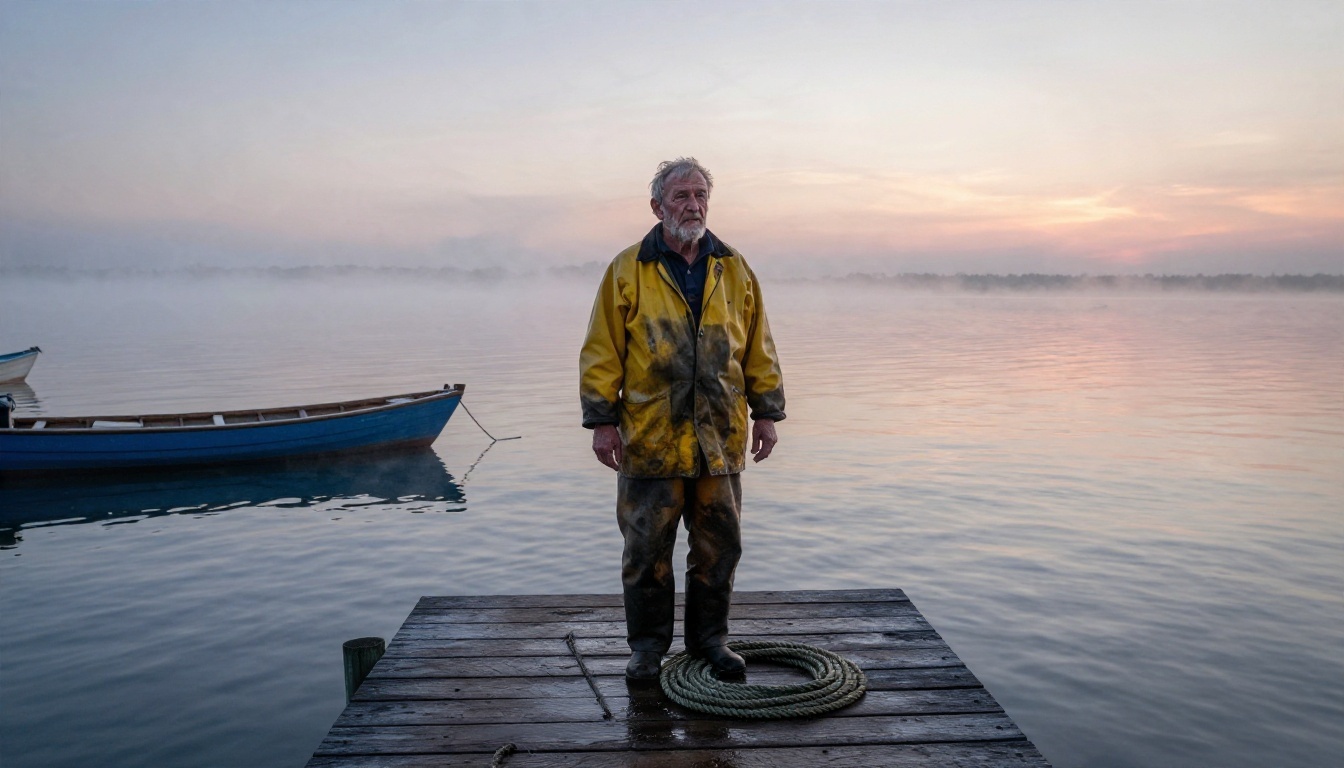
Still cinematográfico amplo de um pescador idoso e desgastado, com jaqueta de oleado amarela, em pé sobre um píer de madeira ao amanhecer, corda enrolada aos seus pés, água calma em tom cinza-azulado com névoa fina passando por cima, pequenos barcos de madeira atracados atrás dele, luz rosa-dourada suave vinda do horizonte, textura visível da barba, veio molhado das tábuas, lente de 35mm f/2.8, altura dos olhos, espaço aberto ao redor do sujeito, grão natural de filme.
Repare no que há ali. A névoa sugere deriva. A água sugere ondulações. A corda e a jaqueta sugerem movimento do tecido. Um horizonte distante sugere profundidade para um avanço de câmera. Você está plantando pistas de movimento na imagem antes mesmo de abrir o modelo de vídeo.
Regras de enquadramento que ajudam o Veo
O Veo 3.1 pede uma imagem inicial idealmente em 16:9 ou 9:16, por volta de 1280x720 ou 720x1280. Ajuste a saída do Flux 2 Pro a isso, ou o modelo vai cortar ou preencher de formas que você não escolheu.
Siga estas regras ao montar o quadro:
- Escolha uma proporção e mantenha-a. Gere a imagem em 16:9 se quiser saída horizontal, ou 9:16 se quiser vertical.
- Deixe espaço para respirar. Não corte a cabeça na borda superior se planeja uma inclinação para cima ou um recuo lento.
- Mantenha o sujeito simples. Uma pessoa, um objeto, uma ação clara. Quadros cheios tornam o movimento confuso.
- Escolha luz natural. Luz forte e crível sobrevive à animação. Quadros chapados ou muito processados tendem a tremeluzir.
- Evite texto no quadro. Placas e rótulos podem se deformar quando as coisas começam a se mover.
Escolha a imagem certa
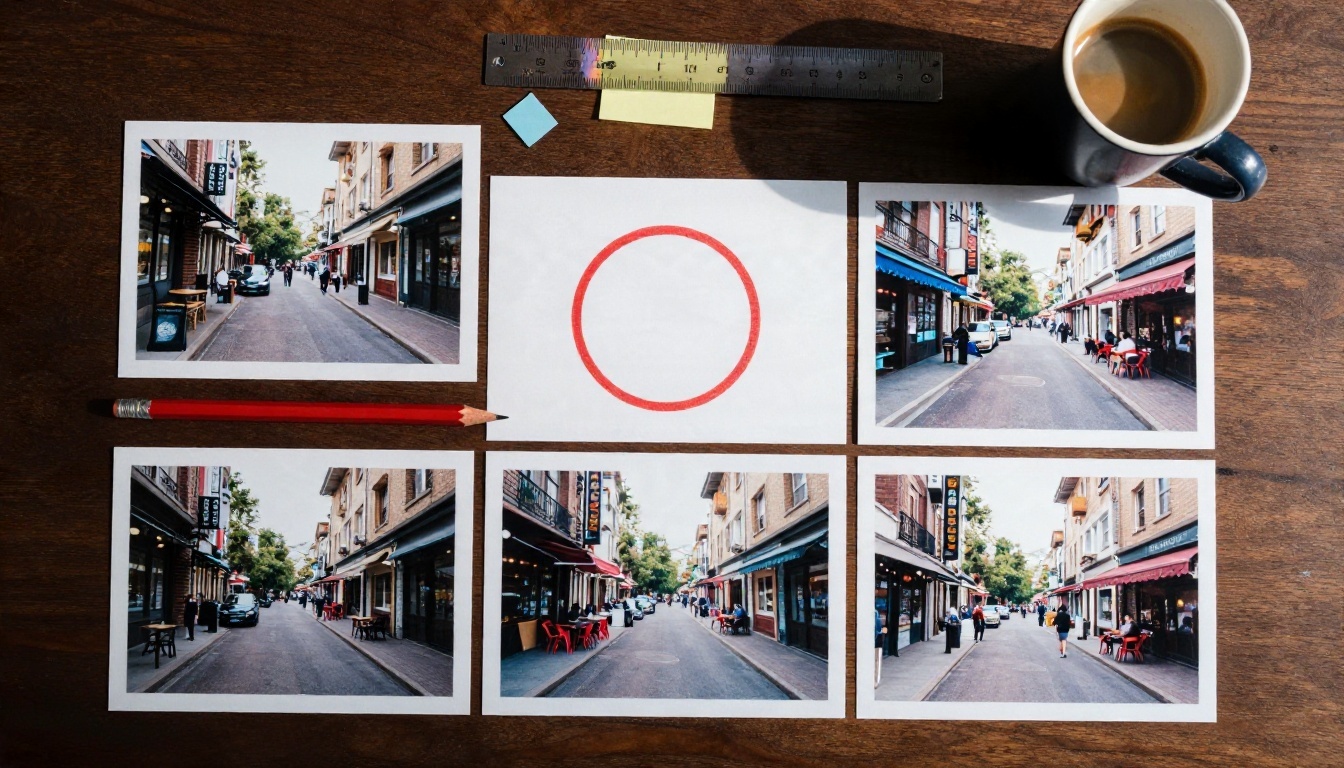
Nem toda boa imagem é um bom primeiro quadro. Gere de quatro a seis variações da mesma cena, imprima-as ou disponha-as lado a lado e escolha a que tiver o sujeito mais claro, as bordas mais limpas e a luz mais crível. Um plano médio nítido quase sempre vence um ultra-amplo carregado.
💡 Dica: se o quadro do Flux 2 Pro estiver quase certo, mas um detalhe estiver errado, corrija a imagem, não o vídeo. Gerar uma imagem de novo é mais barato e mais rápido do que refazer oito segundos de filmagem.
Anime a imagem no Veo 3.1
Configurações que importam
A página do Veo 3.1 no PicassoIA mostra uma lista curta de entradas. Estas são as que mudam o resultado:
| Configuração | Opções | O que escolher |
|---|
| Imagem | Sua imagem do Flux 2 Pro | Obrigatória para este fluxo de trabalho |
| Duração | 4, 6 ou 8 segundos | Comece com 4 ou 6 para testes, use 8 para a versão final |
| Resolução | 720p ou 1080p | 720p para testar, 1080p para entregar |
| Proporção | 16:9 ou 9:16 | Combine exatamente com a sua imagem |
| Gerar áudio | Ligado ou desligado | Ligado para som ambiente, desligado se você for fazer a trilha sozinho |
| Último quadro | Imagem final opcional | Use para uma transição entre duas imagens |
| Prompt negativo | Texto | Liste o que você não quer, como deformações ou texto |
| Seed | Inteiro | Fixe quando quiser comparar mudanças de prompt |
Dois detalhes são fáceis de passar despercebidos. Primeiro, as imagens de referência (até três) só funcionam em 16:9 e 8 segundos, e, quando você as usa, o último quadro é ignorado. Segundo, a opção de último quadro é uma joia escondida: dê ao Veo uma imagem inicial e uma imagem final, e ele constrói a transição entre elas.
A fórmula do prompt de movimento
Sua imagem já contém a informação visual, então o prompt de vídeo não deve repeti-la. Descreva o que se move, como a câmera se move e o que a luz faz. Uma estrutura confiável:
Ação do sujeito + movimento de câmera + movimento do ambiente + luz e clima + sinal sonoro
Um prompt curto geralmente vence um longo. Duas ou três frases bastam.
Movimentos de câmera que funcionam
Algumas instruções de câmera se sustentam melhor do que outras quando você parte de uma imagem fixa:
- Avanço lento: a opção mais segura. Acrescenta profundidade sem exigir que o modelo invente nova geometria.
- Panorâmica suave para a esquerda ou direita: funciona bem quando a imagem tem espaço horizontal.
- Recuo lento: bom para revelações, mas só se o quadro tiver espaço para revelar algo.
- Balanço de mão: uma pequena quantidade acrescenta realismo a quadros em estilo documental.
- Movimentos rápidos e bruscos: arriscados. Tendem a borrar os detalhes.
Use a linguagem que um operador de câmera de verdade usaria. "Travelling lento na altura dos olhos" é mais claro do que "zoom cinematográfico legal".
Pedindo o áudio nativo
O Veo 3.1 cria áudio que combina com a cena, então você pode direcioná-lo com uma linha curta de som no fim do prompt. Descreva primeiro o ambiente e depois qualquer som específico. Para a cena do píer, poderia ser: "Água suave batendo na madeira, gaivotas distantes, um leve rangido de corda."
Mantenha os pedidos de áudio físicos e concretos. Se o quadro mostrar o litoral, peça ondas e vento. Pedir uma trilha orquestral completa numa cena de píer tende a brigar com a imagem.
Prompts prontos para copiar no Veo 3.1
Cole estes prompts depois de enviar a sua própria imagem compatível. Ajuste os detalhes ao que o seu quadro realmente mostra.
Retrato com vida sutil
O homem vira lentamente a cabeça para a câmera e pisca uma vez. Avanço lento na altura dos olhos. Névoa passa sobre a água atrás dele, sua jaqueta se mexe levemente na brisa. Luz suave do amanhecer, clima calmo. Som ambiente de água e gaivotas distantes.
Paisagem com clima em movimento
Nuvens se movem devagar pelo céu, a grama se curva com um vento constante. Panorâmica suave da esquerda para a direita em ângulo baixo. Luz quente do fim da tarde, uma leve névoa ao longe. Som de vento passando pela grama e de um pássaro distante.
Foto de produto com revelação suave
A câmera desliza lentamente ao redor do produto na mesa, um fio fino de vapor sobe da xícara ao lado. Profundidade de campo rasa, luz suave de janela vinda da esquerda. Tom silencioso do ambiente e um leve tilintar de cerâmica.
Cena de rua com movimento de multidão
Pedestres atravessam o quadro em ritmo natural, um ciclista passa ao fundo. Câmera fixa com um avanço muito lento. Luz nublada, reflexos no asfalto úmido. Passos, trânsito distante e uma conversa abafada.
Duas imagens, uma transição
Envie o seu primeiro quadro do Flux 2 Pro como imagem inicial e um segundo quadro como último quadro. Depois, descreva apenas o percurso:
A câmera avança suavemente enquanto a luz passa do cinza pré-amanhecer para um nascer do sol quente. Som ambiente suave que fica mais brilhante conforme a luz sobe.
💡 Dica: mantenha um arquivo de texto com os prompts que funcionaram. Reutilizar uma boa estrutura e trocar apenas o sujeito economiza muita tentativa e erro.
Como usar o Veo 3.1 no PicassoIA
Aqui está o processo completo, da imagem ao clipe final, usando modelos disponíveis no PicassoIA.
- Gere a sua imagem. Abra o Flux 2 Pro, defina a proporção como 16:9 (ou 9:16 para vertical) e escreva um prompt com um sujeito claro e espaço aberto ao redor. Crie de quatro a seis variações e escolha a mais limpa.
- Abra o modelo de vídeo. Vá até o Veo 3.1 no PicassoIA.
- Envie a imagem no campo Image.
- Escreva o prompt de movimento. Use a fórmula acima: ação, câmera, ambiente, luz, áudio.
- Defina os parâmetros. Escolha 720p e 4 ou 6 segundos para o primeiro teste. Combine a proporção com a sua imagem. Deixe o áudio ligado.
- Adicione um prompt negativo se necessário, por exemplo: deformações, membros extras, textos sobrepostos, cintilação.
- Fixe o seed se quiser comparar dois prompts de forma justa.
- Gere e revise. Assista ao clipe duas vezes, uma para o movimento e outra para o som.
- Refaça em 1080p e 8 segundos só quando o clipe de teste se comportar bem.
A página do Veo 3.1 no PicassoIA descreve o modelo como gratuito para testar online, sem precisar programar, o que torna este um jeito de baixo risco para testar o fluxo de trabalho antes de se comprometer com algo maior.
Opções gratuitas que valem a pena testar
Você não precisa pagar por segundo para testar esta ideia. O caminho sensato é testar barato e gastar apenas na renderização final.
Variantes mais leves do Veo
Duas versões irmãs do modelo principal também estão no PicassoIA:
- Veo 3.1 Fast é a opção mais rápida quando você quer iterar rapidamente em prompts de movimento.
- Veo 3.1 Lite é a versão mais leve, boa para verificar se uma imagem aguenta a animação antes de rodar o modelo completo.
Alternativas para animar imagens
Se você quer comparar como modelos diferentes tratam a mesma imagem do Flux 2 Pro, estes valem uma rodada:
- Wan 2.5 I2V Fast foi feito para animar uma única imagem com rapidez.
- Wan 2.5 I2V é a versão mais lenta, com mais espaço para detalhes.
- Kling v3 Video é uma ótima escolha para movimentos de câmera cinematográficos.

| Modelo | Melhor para | Use quando |
|---|
| Veo 3.1 | Qualidade final com áudio sincronizado | Você tem uma imagem e um prompt testados |
| Veo 3.1 Fast | Iteração rápida de prompts | Você está comparando ideias de movimento |
| Veo 3.1 Lite | Verificações baratas | Você quer testar uma imagem primeiro |
| Wan 2.5 I2V Fast | Animação rápida de imagens | Você precisa de muitas variações |
| Kling v3 Video | Movimento de câmera | A cena depende de um movimento ousado |
💡 Hábito para economizar: rode cada ideia em 720p e 4 segundos primeiro. Só a vencedora merece uma renderização de 1080p e 8 segundos. O preço em hosts de terceiros costuma ser cobrado por segundo de saída, então testes mais curtos somam economias reais.
Erros que desperdiçam créditos
A maioria dos clipes que falham vem do mesmo punhado de problemas. Corrija estes e sua taxa de acerto sobe rápido.
Descrever a imagem de novo
Seu prompt de vídeo não deve repetir o que a imagem já mostra. Gastar palavras com "um pescador em um píer" compete com a imagem real. Gaste-as com movimento.
Pedir demais de uma vez
Um prompt que exige uma panorâmica, um zoom, um personagem virando, uma multidão caminhando e uma mudança de clima normalmente não entrega nenhum deles bem. Escolha um movimento de câmera e uma ação do sujeito.
Proporções que não batem
Uma imagem 3:2 enviada para uma renderização 16:9 é cortada ou preenchida. Gere o quadro do Flux 2 Pro na mesma proporção que você pretende animar.
Ignorar o prompt negativo
Mãos deformadas, texturas que tremeluzem e textos surpresa sobrepostos são comuns. Um prompt negativo curto não custa nada e evita muitas novas tentativas.
Julgar depois de uma única execução
Um resultado não é um veredito. Mude uma coisa por vez, mantenha o seed fixo e compare. É só assim que você descobre se o prompt ou a sorte fez a diferença.
Uma checklist rápida antes de renderizar
- A imagem está nítida, com um sujeito claro?
- A proporção combina com a configuração do vídeo?
- O prompt descreve apenas movimento?
- Há um movimento de câmera, e não três?
- O pedido de áudio tem base na cena?
- O primeiro teste está em 720p e com duração curta?
Comece a sua própria execução de imagem para vídeo
A ideia "Flux2 Proveo 3.1" é simples quando você tira o nome estranho: faça a melhor imagem que puder e depois dê a ela uma instrução clara sobre o movimento. Um bom quadro do Flux 2 Pro carrega a maior parte da qualidade. O Veo 3.1 acrescenta movimento e som.
Escolha uma cena com que você realmente se importa. Um rosto, um lugar, um produto na sua mesa. Gere quatro imagens no Flux 2 Pro, escolha a mais limpa e anime-a no Veo 3.1 com um prompt de duas frases. Se funcionar, aumente a duração e a resolução. Se não funcionar, mude uma variável e rode de novo. Explore todos os modelos na biblioteca completa do PicassoIA e teste a mesma imagem em alguns deles para ver qual interpreta melhor o seu quadro.
Seu primeiro clipe não será perfeito. O quinto será muito melhor, e cada execução ensina o que a sua imagem, o seu prompt e o modelo precisam.