Si vous avez tapé « Flux2 Proveo 3.1 » dans une barre de recherche, vous avez probablement vu une liste de résultats qui ne correspondent pas vraiment. Il y a une raison. À ma connaissance, aucun produit ne porte ce nom exact. Ce que les gens désignent ainsi est un pipeline en deux étapes : créer une image nette avec Flux 2 Pro, puis confier cette image à Veo 3.1 pour qu’il la transforme en un court clip avec du son. « Proveo » ressemble à une contraction de « Pro » et « Veo » qui s’est imposée.
La bonne nouvelle, c’est que ce pipeline fonctionne, et qu’il donne de meilleurs résultats que de saisir un long prompt texte directement dans un modèle vidéo. Vous contrôlez d’abord l’apparence, puis le mouvement. Les deux modèles sont disponibles sur PicassoIA, vous pouvez donc tout faire au même endroit. Vous trouverez ci-dessous le workflow, les réglages qui comptent, des prompts à copier et les options gratuites pour le tester avant de dépenser quoi que ce soit.
💡 Note sur les noms : Veo 3.1 est le modèle vidéo de Google DeepMind, sorti en octobre 2025. Flux 2 Pro vient de Black Forest Labs. Ce sont deux modèles distincts, issus de deux entreprises différentes, et la combinaison « Proveo » est un workflow que vous construisez vous-même, et non une version groupée.
Ce que signifie vraiment Flux2 Proveo 3.1
Deux modèles, un seul pipeline
Le flux de travail a deux tâches, et chaque modèle en réalise une très bien :
- Flux 2 Pro construit la première image. Il gère bien la peau photoréaliste, les tissus, la lumière et une composition lisible, et il accepte des prompts texte ou des photos de référence.
- Veo 3.1 prend cette image comme point de départ et l’anime. Il génère en même temps un son adapté au contexte, de sorte que les pas, les vagues ou l’ambiance de la pièce accompagnent le clip.
Considérez Flux 2 Pro comme votre photographe et Veo 3.1 comme votre cadreur. Le photographe décide de l’apparence du plan. Le cadreur décide de ce qui bouge.
Pourquoi séparer l’image et le mouvement
Recourir au seul texte vers vidéo est un pari. Vous décrivez un pêcheur sur un ponton, et le modèle invente le ponton, le pêcheur, la météo et l’objectif en même temps. Si l’un de ces éléments ne convient pas, vous relancez tout.
Avec l’approche en deux temps, vous fixez d’abord l’image. Une fois que le cadre vous convient, le modèle vidéo n’a plus qu’à répondre à une question : que se passe-t-il ensuite ? Cela réduit fortement l’aléatoire. Vous obtenez aussi un élément réutilisable. La même image peut donner un lent travelling avant, un panoramique ou une version avec vent et eau, selon les prompts.
| Approche | Contrôle de l’apparence | Contrôle du mouvement | Coût d’une nouvelle tentative |
|---|
| Texte vers vidéo uniquement | Faible | Moyen | Régénération complète |
| Image Flux 2 Pro, puis Veo 3.1 | Élevé | Élevé | Uniquement l’étape du mouvement |
| Photo quelconque, puis Veo 3.1 | Moyen | Moyen | Dépend de la photo |
Construire l’image dans Flux 2 Pro
Un prompt pour des images prêtes à bouger
Une bonne image source n’est pas seulement une belle image. C’est un cadre qui a de la place pour évoluer. Quand vous rédigez un prompt pour Flux 2 Pro, décrivez le sujet, l’objectif, la lumière et l’espace vide autour du sujet, car un modèle vidéo a besoin de marge pour faire bouger la caméra.
Voici un prompt qui a produit le type de cadre que ce workflow apprécie :
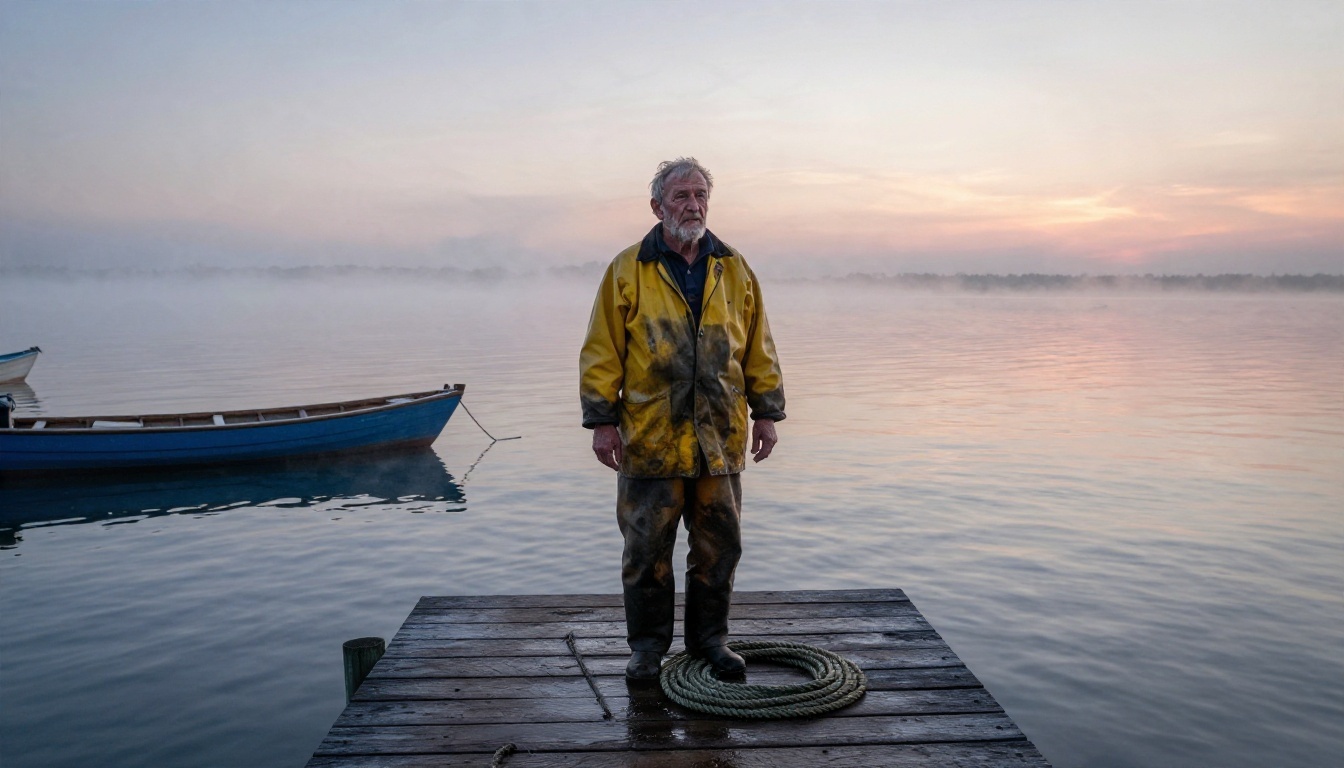
Plan cinématographique large d’un vieux pêcheur usé portant un ciré jaune, debout sur un ponton en bois à l’aube, cordage enroulé à ses pieds, eau calme bleu-gris traversée de fines brumes, petits bateaux en bois amarrés derrière lui, douce lumière rose et dorée venant de l’horizon, texture visible de la barbe, grain des planches mouillées, objectif 35 mm f/2.8, à hauteur des yeux, espace dégagé autour du sujet, grain de film naturel.
Regardez ce qu’il contient. La brume suggère un déplacement. L’eau suggère des ondulations. Le cordage et le ciré suggèrent le mouvement du tissu. Un horizon lointain suggère de la profondeur pour un travelling avant. Vous insérez des indices de mouvement dans l’image avant même d’ouvrir le modèle vidéo.
Règles de cadrage qui aident Veo
Veo 3.1 attend une image de départ idéalement au format 16:9 ou 9:16, d’environ 1280x720 ou 720x1280. Adaptez votre sortie Flux 2 Pro à ce format, sinon le modèle recadrera ou ajoutera des bordures d’une façon que vous n’aurez pas choisie.
Suivez ces règles lorsque vous construisez le cadre :
- Choisissez un format et tenez-vous-y. Générez l’image en 16:9 pour une sortie paysage, ou en 9:16 pour une sortie verticale.
- Laissez de l’air. Ne coupez pas la tête au bord supérieur si vous prévoyez un panoramique vertical ou un recul lent.
- Gardez le sujet simple. Une personne, un objet, une action claire. Les cadres surchargés rendent le mouvement confus.
- Choisissez une lumière naturelle. Une lumière dure et crédible résiste à l’animation. Les images plates ou trop retravaillées ont tendance à scintiller.
- Évitez le texte dans le cadre. Les panneaux et étiquettes peuvent se déformer dès que tout se met en mouvement.
Choisir la bonne image source
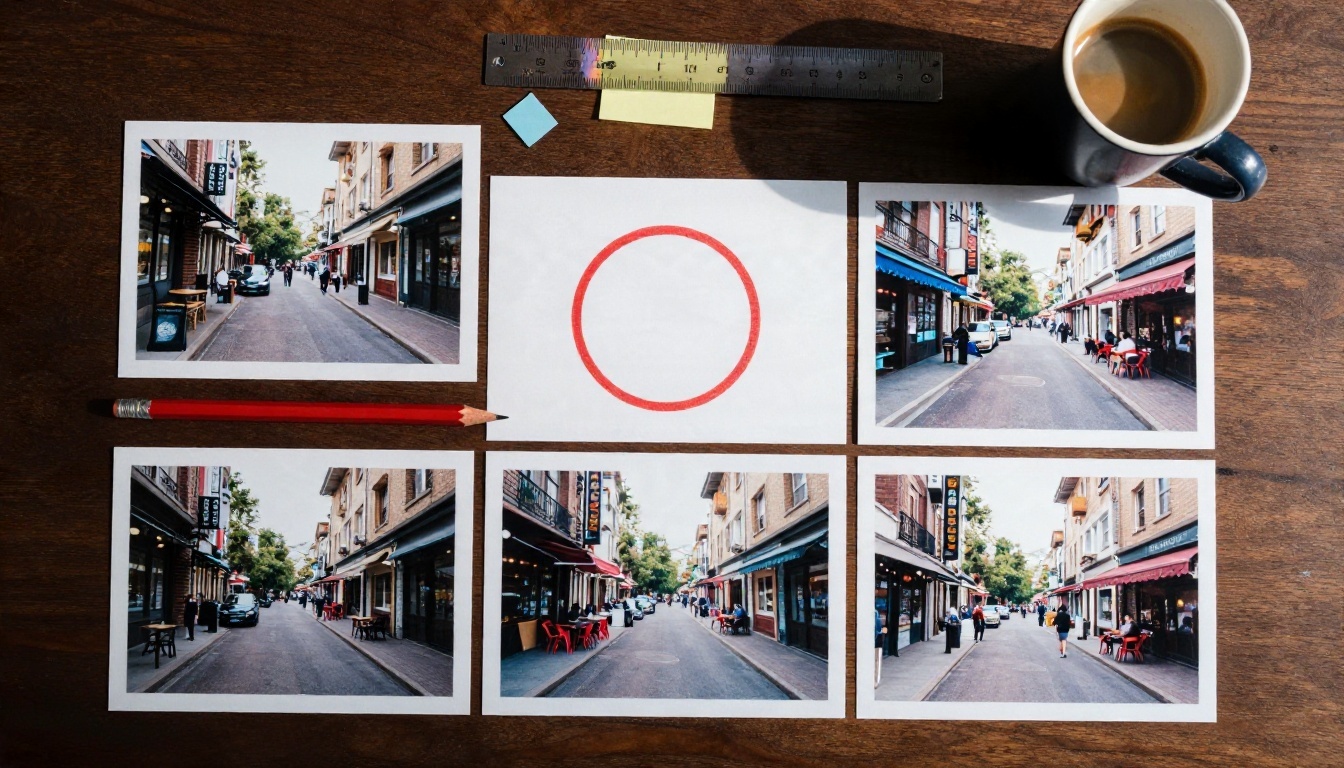
Toutes les belles images ne font pas une bonne première image. Générez quatre à six variantes de la même scène, imprimez-les ou disposez-les côte à côte, et choisissez celle dont le sujet est le plus clair, les contours les plus nets et la lumière la plus crédible. Un plan moyen net l’emporte presque toujours sur un ultra-grand-angle chargé.
💡 Conseil : Si votre image Flux 2 Pro est presque bonne mais qu’un détail cloche, corrigez l’image, pas la vidéo. Régénérer une image coûte moins cher et prend moins de temps que régénérer huit secondes de séquence.
Animer l’image dans Veo 3.1
Les réglages qui comptent
La page Veo 3.1 de PicassoIA propose une courte liste de champs. Voici ceux qui modifient votre résultat :
| Réglage | Options | Quoi choisir |
|---|
| Image | Votre image Flux 2 Pro | Obligatoire pour ce workflow |
| Durée | 4, 6 ou 8 secondes | Commencez à 4 ou 6 secondes pour les tests, utilisez 8 secondes pour la version finale |
| Résolution | 720p ou 1080p | 720p pour tester, 1080p pour livrer |
| Format | 16:9 ou 9:16 | Correspond exactement à votre image |
| Générer l’audio | Activé ou désactivé | Activé pour l’ambiance sonore, désactivé si vous comptez composer la musique vous-même |
| Dernière image | Image de fin facultative | À utiliser pour une transition entre deux images |
| Prompt négatif | Texte | Listez ce que vous ne voulez pas, comme les déformations ou le texte |
| Seed | Entier | Fixez-la lorsque vous voulez comparer des modifications de prompt |
Deux détails sont faciles à manquer. D’abord, les images de référence (jusqu’à trois) ne fonctionnent qu’en 16:9 et sur 8 secondes, et lorsque vous les utilisez, l’option de dernière image est ignorée. Ensuite, l’option dernière image est un atout caché : donnez à Veo une image de départ et une image de fin, et il construit la transition entre les deux.
La formule du prompt de mouvement
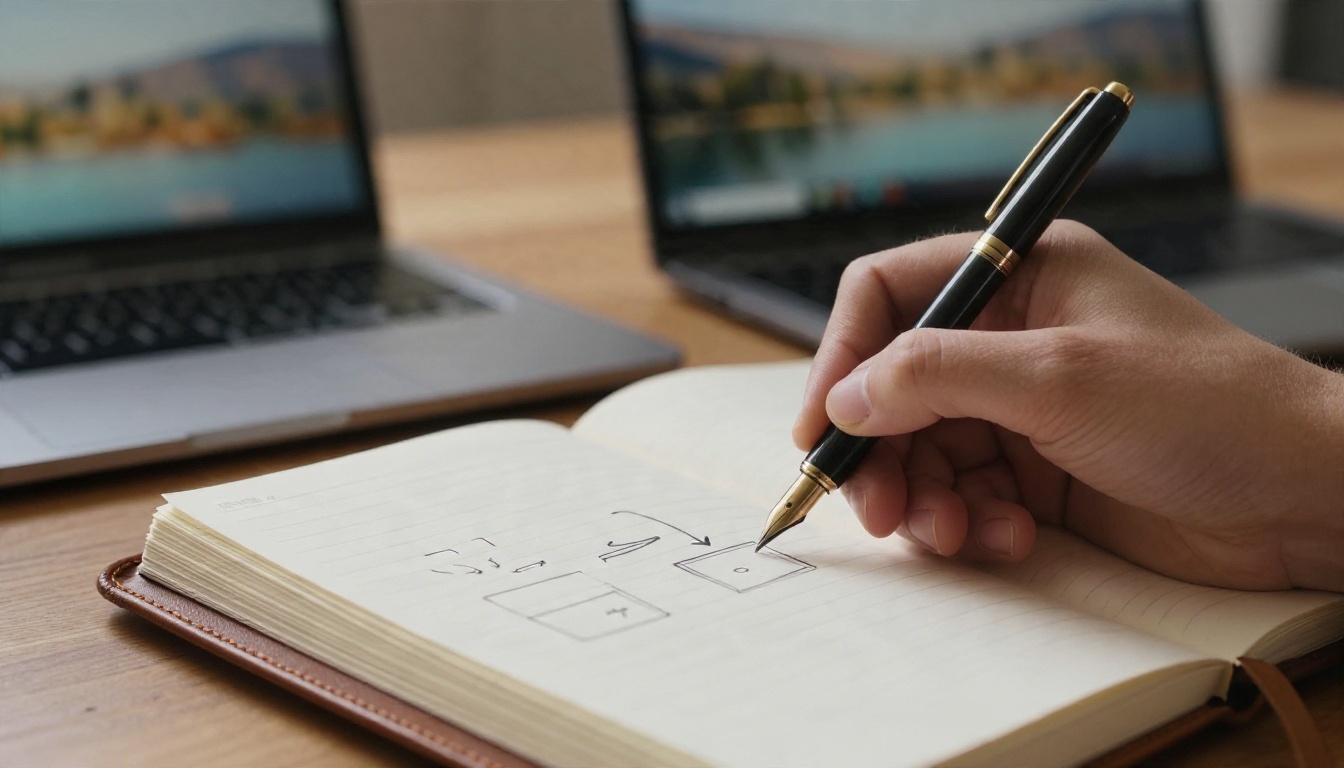
Votre image contient déjà les informations visuelles, donc votre prompt vidéo ne doit pas les répéter. Décrivez ce qui bouge, comment la caméra se déplace et ce que fait la lumière. Une structure fiable :
Action du sujet + mouvement de caméra + mouvement de l’environnement + lumière et ambiance + indication sonore
Un prompt court l’emporte généralement sur un long. Deux ou trois phrases suffisent.
Mouvements de caméra qui fonctionnent
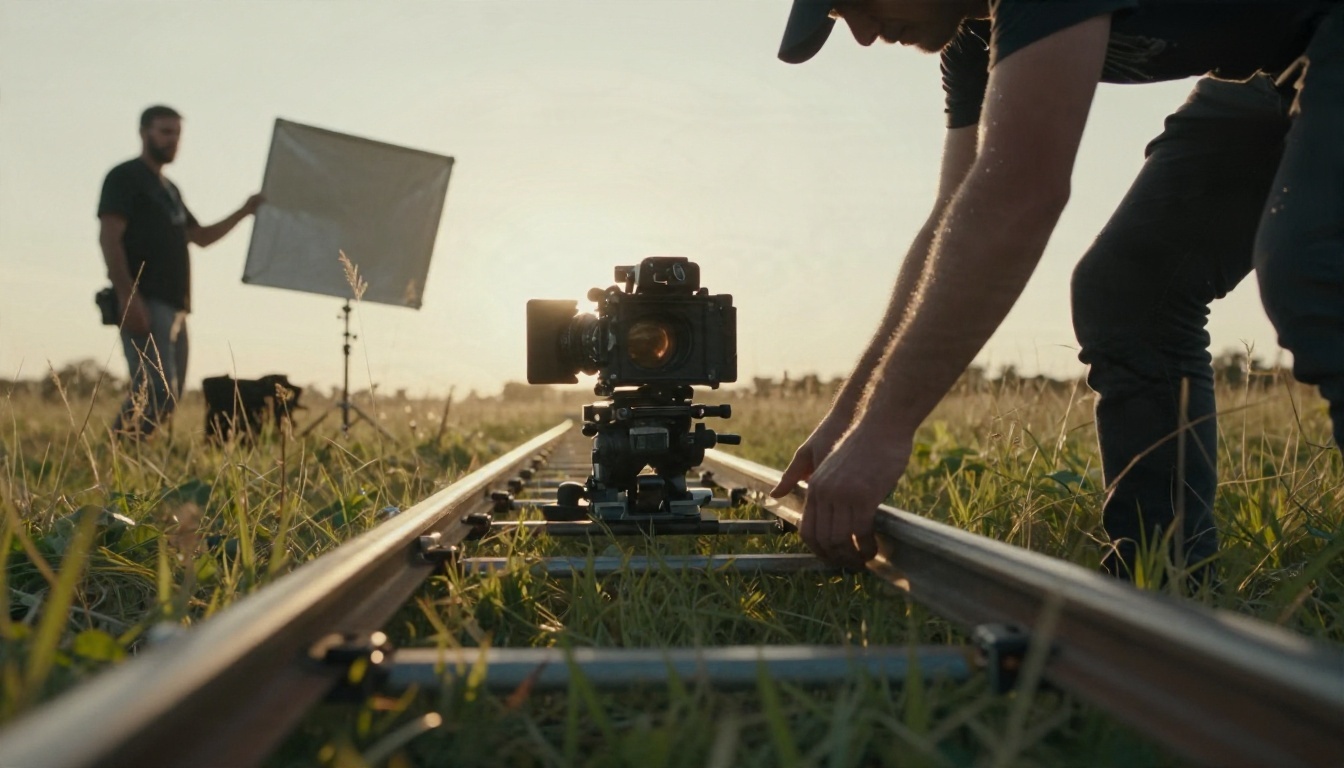
Certaines instructions de caméra tiennent mieux que d’autres lorsqu’on part d’une image fixe :
- Travelling avant lent : L’option la plus sûre. Il ajoute de la profondeur sans obliger le modèle à inventer une nouvelle géométrie.
- Panoramique doux à gauche ou à droite : Fonctionne bien lorsque l’image laisse de la place horizontalement.
- Recul lent : Bon pour les révélations, mais seulement si le cadre a de la place pour révéler quelque chose.
- Balancement à la main : Une petite quantité ajoute du réalisme aux cadres de style documentaire.
- Mouvements rapides en fouet : Risqué. Ils ont tendance à étaler les détails.
Employez le vocabulaire d’un vrai cadreur. « Travelling avant lent à hauteur des yeux » est plus clair que « zoom cinématographique cool ».
Demander le son natif
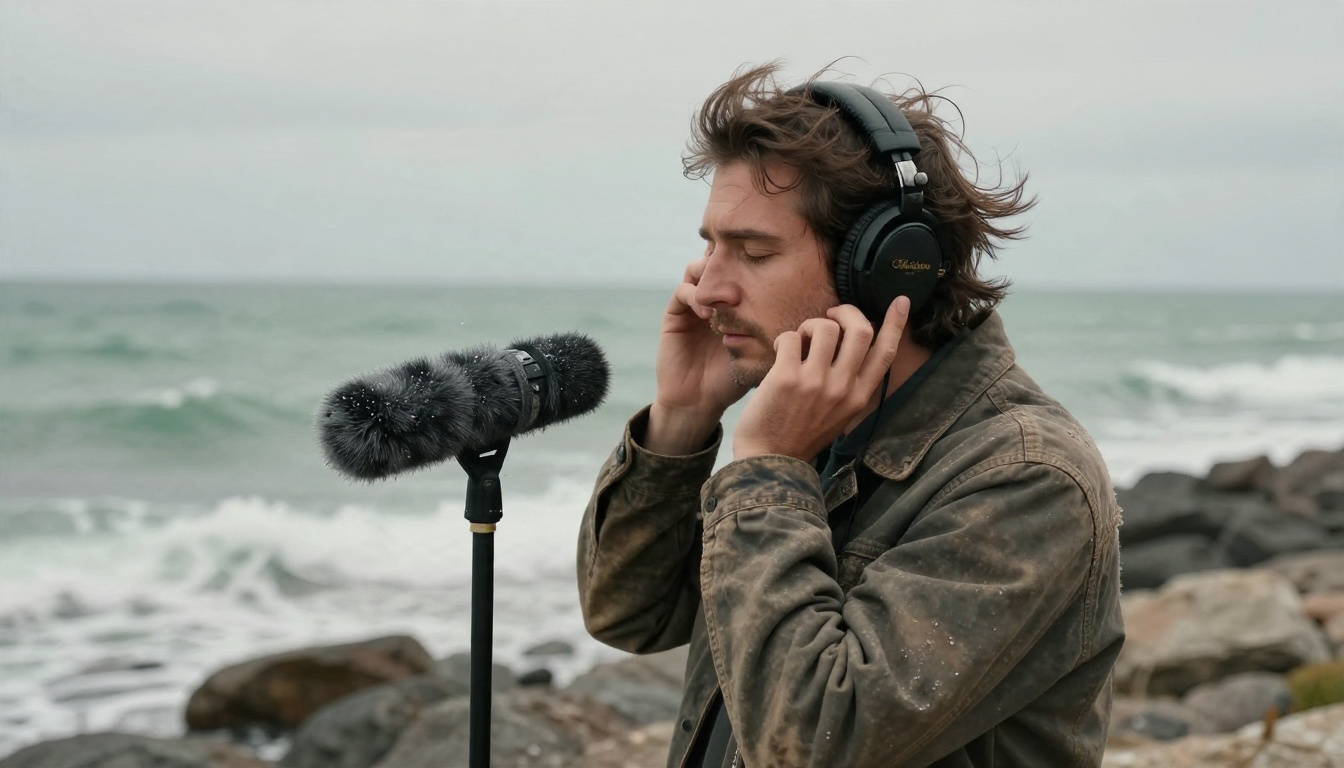
Veo 3.1 génère un son qui correspond à la scène, vous pouvez donc le guider avec une courte indication sonore à la fin de votre prompt. Décrivez d’abord l’ambiance, puis les sons précis. Pour la scène du ponton, cela pourrait être : « Eau qui clapote doucement contre le bois, mouettes lointaines, léger craquement du cordage. »
Gardez des demandes sonores concrètes et ancrées dans la réalité. Si le cadre montre un rivage, demandez des vagues et du vent. Réclamer une partition orchestrale complète pour une scène de ponton tend à contredire l’image.
Prompts prêts à copier pour Veo 3.1
Collez-les après avoir importé votre propre image correspondante. Adaptez les détails à ce que votre cadre montre réellement.
Portrait avec une vie discrète
L’homme tourne lentement la tête vers la caméra et cligne des yeux une fois. Travelling avant lent à hauteur des yeux. De la brume passe sur l’eau derrière lui, son ciré bouge légèrement dans la brise. Lumière douce de l’aube, ambiance calme. Ambiance sonore de l’eau et de mouettes lointaines.
Paysage avec météo changeante
Les nuages glissent lentement dans le ciel, l’herbe ploie sous un vent régulier. Panoramique doux de gauche à droite, en contre-plongée légère. Lumière chaude de fin d’après-midi, légère brume au loin. Bruit du vent dans l’herbe et chant d’un oiseau lointain.
Photo de produit avec une révélation douce
La caméra glisse lentement autour du produit posé sur la table, une fine volute de vapeur s’élève de la tasse à côté. Faible profondeur de champ, douce lumière de fenêtre venant de la gauche. Silence de la pièce et léger tintement de céramique.
Scène de rue avec mouvement de foule
Des piétons traversent le cadre à une allure naturelle, un cycliste passe à l’arrière-plan. Caméra fixe avec un travelling avant très lent. Lumière grise de ciel couvert, reflets sur le trottoir humide. Bruit de pas, circulation lointaine et conversations étouffées.
Deux images, une transition
Importez votre première image Flux 2 Pro comme image de départ et une seconde image comme dernière image. Puis ne décrivez que le trajet :
La caméra avance doucement tandis que la lumière passe du gris d’avant l’aube à un lever de soleil chaud. Ambiance sonore douce qui s’éclaircit à mesure que la lumière monte.
💡 Conseil : Tenez un fichier texte des prompts qui ont fonctionné. Réutiliser une bonne structure en ne changeant que le sujet vous épargne beaucoup d’essais et d’erreurs.
Utiliser Veo 3.1 sur PicassoIA
Voici le parcours complet, de l’image à la séquence finie, avec des modèles disponibles sur PicassoIA.
- Générez votre image. Ouvrez Flux 2 Pro, réglez le format sur 16:9 (ou 9:16 pour la verticale), et rédigez un prompt avec un sujet clair et de l’espace dégagé autour. Créez quatre à six variantes et choisissez la plus propre.
- Ouvrez le modèle vidéo. Rendez-vous sur Veo 3.1 sur PicassoIA.
- Importez l’image dans le champ Image.
- Rédigez le prompt de mouvement. Utilisez la formule ci-dessus : action, caméra, environnement, lumière, son.
- Réglez les paramètres. Choisissez 720p et 4 ou 6 secondes pour votre premier test. Adaptez le format à votre image. Laissez l’audio activé.
- Ajoutez un prompt négatif si nécessaire, par exemple : déformations, membres supplémentaires, textes incrustés, scintillement.
- Fixez la seed si vous voulez comparer équitablement deux prompts.
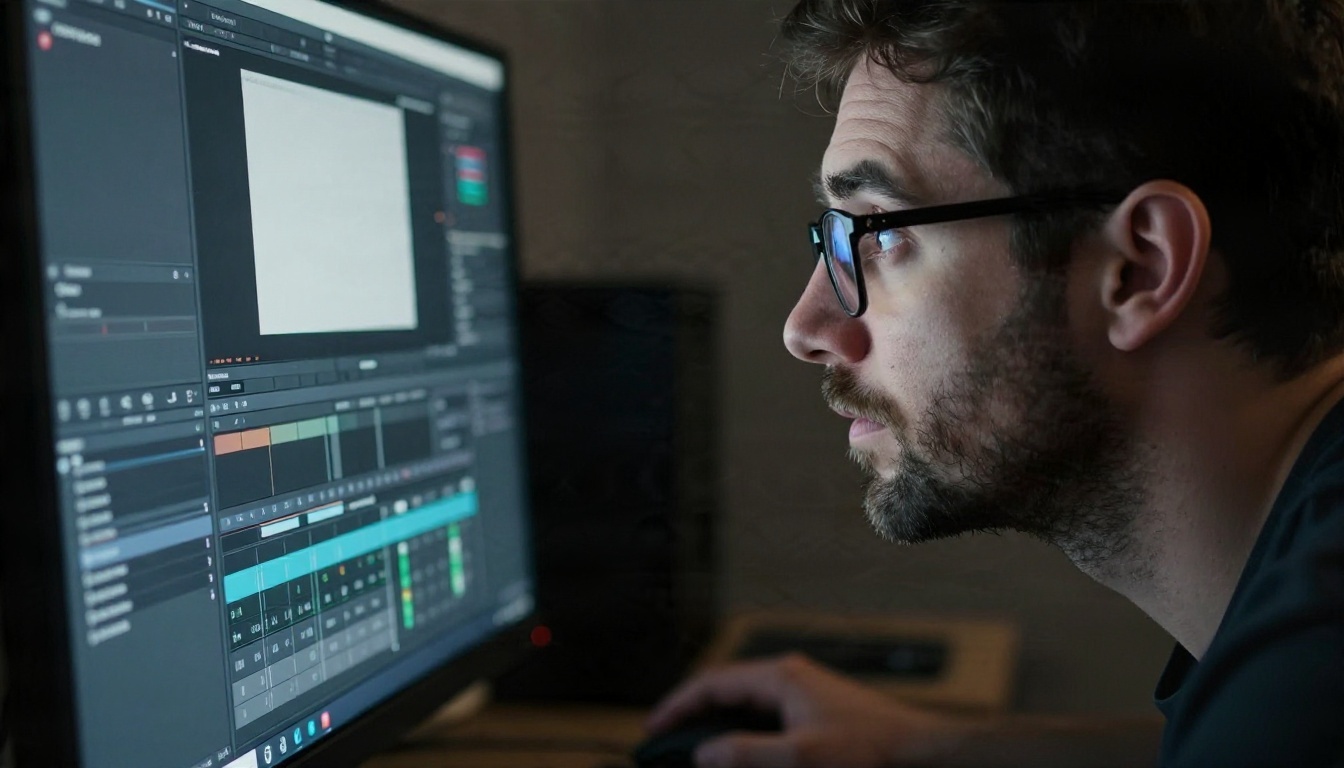
- Générez et vérifiez. Regardez le clip deux fois, une fois pour le mouvement et une fois pour le son.
- Relancez en 1080p et 8 secondes seulement lorsque le clip de test se comporte correctement.
La page PicassoIA de Veo 3.1 indique que le modèle peut être essayé gratuitement en ligne, sans aucune programmation, ce qui en fait un moyen peu risqué de tester le workflow avant de vous engager dans quoi que ce soit de plus important.
Options gratuites à essayer
Vous n’avez pas besoin de payer à la seconde pour tester cette idée. La démarche raisonnable consiste à tester à petit prix, puis à ne dépenser que pour le rendu final.
Variantes allégées de Veo
Deux versions proches du modèle principal sont également disponibles sur PicassoIA :
- Veo 3.1 Fast est l’option la plus rapide lorsque vous voulez itérer vite sur des prompts de mouvement.
- Veo 3.1 Lite est la version plus légère, utile pour vérifier si une image tient bien sous l’animation avant de lancer le modèle complet.
Alternatives pour l’animation d’images
Si vous voulez comparer la façon dont différents modèles traitent la même image Flux 2 Pro, ceux-ci valent un essai :
- Wan 2.5 I2V Fast est conçu pour animer rapidement une seule image.
- Wan 2.5 I2V est la version plus lente, avec davantage de marge pour les détails.
- Kling v3 Video est un bon choix pour les mouvements de caméra cinématographiques.

| Modèle | Idéal pour | À utiliser quand |
|---|
| Veo 3.1 | Qualité finale avec son synchronisé | Vous avez une image et un prompt testés |
| Veo 3.1 Fast | Itération rapide des prompts | Vous comparez des idées de mouvement |
| Veo 3.1 Lite | Vérifications peu coûteuses | Vous voulez tester une image d’abord |
| Wan 2.5 I2V Fast | Animation d’image rapide | Vous avez besoin de nombreuses variantes |
| Kling v3 Video | Mouvement de caméra | Le plan repose sur un mouvement marqué |
💡 Bonne habitude pour économiser : Testez chaque idée en 720p et 4 secondes d’abord. Seule la gagnante mérite un rendu en 1080p de 8 secondes. La tarification chez les hébergeurs tiers se fait généralement à la seconde de sortie, donc des tests plus courts font de vraies économies.
Les erreurs qui gaspillent des crédits
La plupart des clips ratés viennent des mêmes quelques problèmes. Corrigez-les et votre taux de réussite grimpera rapidement.
Décrire à nouveau l’image
Votre prompt vidéo ne doit pas répéter ce que l’image montre déjà. Consacrer des mots à « un pêcheur sur un ponton » fait concurrence à l’image elle-même. Utilisez-les pour le mouvement.
Demander trop à la fois
Un prompt qui réclame un panoramique, un zoom, un personnage qui se retourne, une foule qui marche et un changement de météo n’obtiendra généralement bien aucun de ces éléments. Choisissez un seul mouvement de caméra et une seule action du sujet.
Formats qui ne correspondent pas
Une image en 3:2 envoyée dans un rendu en 16:9 sera recadrée ou bordée. Générez l’image Flux 2 Pro au même format que celui que vous prévoyez d’animer.
Ignorer le prompt négatif
Mains déformées, textures qui scintillent et textes surprise en surimpression sont fréquents. Un court prompt négatif ne coûte rien et évite beaucoup de relances.
Juger après une seule tentative
Un seul résultat ne fait pas un verdict. Changez une chose à la fois, gardez la seed fixe et comparez. C’est la seule façon de savoir si c’est votre prompt ou le hasard qui a fait la différence.
Une checklist rapide avant le rendu
- L’image est-elle nette, avec un sujet clair ?
- Le format correspond-il au réglage vidéo ?
- Le prompt décrit-il uniquement le mouvement ?
- Y a-t-il un seul mouvement de caméra, et non trois ?
- La demande audio est-elle ancrée dans la scène ?
- Le premier test est-il réglé sur 720p et une durée courte ?
Lancez votre propre parcours image vers vidéo
L’idée « Flux2 Proveo 3.1 » est simple une fois qu’on met de côté ce nom étrange : créez la meilleure image possible, puis donnez-lui une seule instruction claire sur le mouvement. Une bonne image issue de Flux 2 Pro porte l’essentiel de la qualité. Veo 3.1 ajoute le mouvement et le son.
Choisissez une scène qui vous tient vraiment à cœur. Un visage, un lieu, un produit posé sur votre bureau. Générez quatre images dans Flux 2 Pro, choisissez la plus propre et animez-la dans Veo 3.1 avec un prompt de deux phrases. Si cela fonctionne, augmentez la durée et la résolution. Sinon, modifiez une seule variable et relancez. Parcourez tous les modèles de la bibliothèque complète de PicassoIA et testez la même image sur quelques-uns d’entre eux pour voir lequel interprète le mieux votre cadre.
Votre premier clip ne sera pas parfait. Le cinquième sera bien meilleur, et chaque essai vous apprend ce dont votre image, votre prompt et le modèle ont besoin.