Diez segundos de video a 720p con Gemini Omni 1.1 cuestan unos $1.01. Esos mismos diez segundos en 4K cuestan $3.04, y como borrador a 360p cuestan $0.34. Google factura la salida de video por token, así que tu precio real depende de tres cosas: la resolución que elijas, la duración del clip y cuántas tomas descartas antes de tener una lo bastante buena para publicar. Este artículo convierte las tarifas publicadas en cifras que puedes pegar en un presupuesto: costo por segundo, costo por clip, costo mensual y los puntos en los que los borradores y las repeticiones modifican el total.
💡 Respuesta corta: calcula unos $0.10 por segundo a 720p, $0.15 a 1080p, $0.30 a 4K y $0.03 a 360p. La API no tiene nivel gratuito ni descuento por lotes, así que el primer token ya se factura.
El precio en una sola tabla
Google incluye Omni Flash en su página de precios de la API de Gemini solo en el nivel estándar. Importan tres tarifas por token, y una de ellas hace casi todo el trabajo.
| Tipo de token | Precio por 1M de tokens |
|---|
| Entrada (texto, imagen, video, audio) | $1.50 |
| Salida de texto | $9.00 |
| Salida de video | $17.50 |
La salida de video es la línea que decide tu factura. Google cuenta 5,792 tokens de salida por cada segundo de video a 720p, y 5,792 tokens a $17.50 por millón equivalen a unos $0.10 por segundo. La longitud del prompt, la relación de aspecto y la hora del día no cambian esa tarifa. Lo que sí la cambia son la resolución y la duración.
Costo por segundo según la resolución
Cada resolución tiene su propio recuento de tokens, y el precio sigue a ese recuento. Esta es la tabla completa de tarifas de Gemini Omni 1.1, calculada a partir de los recuentos de tokens de Google a $17.50 por millón.
| Resolución | Tokens por segundo | Costo por segundo | Costo por minuto |
|---|
| 360p (borrador) | 1,931 | $0.034 | $2.03 |
| 720p (predeterminada) | 5,792 | $0.101 | $6.08 |
| 1080p | 8,688 | $0.152 | $9.12 |
| 4K | 17,376 | $0.304 | $18.24 |
Google redondea la tarifa de 720p a "unos $0.10". La cifra sin redondear es $0.1014 por segundo, y se nota en los renders largos: un clip de 40 segundos cuesta $4.05, no $4.00. Es una diferencia pequeña, pero separa un presupuesto que coincide con tu factura de uno que siempre se queda unos puntos porcentuales corto.
Qué cambió en la versión 1.1
La actualización 1.1 llegó a finales de agosto de 2026 y añadió las funciones que hacen posibles los clips más largos. Cada una afecta a la factura, aunque en la página de precios aparecen como segundos y resolución, no como partidas separadas:
- Extensión de escena: continúa un clip en pasos de 10 segundos hasta un total de 40 segundos. El modelo ahora lee hasta 10 segundos de material anterior en lugar de solo el último segundo.
- Control del primer y último fotograma: aporta una imagen inicial y una imagen final, y el modelo rellena el hueco entre ambas.
- Entrada de video de referencia: un clip corto de unos 3 segundos ayuda a mantener estable a un personaje entre planos.
- Salida en 4K: el nivel más alto, con un precio tres veces superior a la tarifa de 720p.
- Modo borrador a 360p: hasta un 60% más rápido, y cerca de una tercera parte del costo de 720p.
Cómo funciona la tarifa por segundo
La fórmula de tokens
Una sola fórmula calcula el precio de cualquier clip:
Costo = segundos × tokens por segundo × $17.50 ÷ 1,000,000
Toma un clip de 8 segundos a 1080p. Eso es 8 × 8,688 = 69,504 tokens, y 69,504 tokens a $17.50 por millón son $1.22. Si cambias a 1,931 tokens por segundo, los mismos 8 segundos a 360p cuestan $0.27.
💡 Atajo: cada nivel es un múltiplo exacto de 720p. Multiplica el precio de 720p por 0.33 para 360p, por 1.5 para 1080p y por 3 para 4K. Si sabes hacer cuentas de 720p de cabeza, puedes calcular el precio de cualquier cosa que renderice el modelo.
Lo que añaden los tokens de entrada
La entrada se factura a $1.50 por millón de tokens, y Google fija esa única tarifa para texto, imágenes, video y audio. Un prompt de 600 tokens cuesta $0.0009, así que mil prompts cuestan $0.90. En la generación de texto a video simple, la entrada es un error de redondeo.
La edición es distinta. Cuando le das a Gemini Omni 1.1 un video de origen o metraje de referencia, esos tokens también se facturan como entrada. La tarifa está publicada, pero el recuento de tokens de tu clip concreto se mide, no se puede leer en una tabla. Haz una prueba real, revisa el uso de tokens en la respuesta de la API y multiplica a partir de ahí antes de encolar cien ediciones.
Costos reales para clips reales
Un precio por segundo es abstracto. Un precio por clip es el número que alguien aprueba de verdad.
Precio según la duración del clip
| Duración del clip | 360p | 720p | 1080p | 4K |
|---|
| 5 segundos | $0.17 | $0.51 | $0.76 | $1.52 |
| 10 segundos | $0.34 | $1.01 | $1.52 | $3.04 |
| 20 segundos | $0.68 | $2.03 | $3.04 | $6.08 |
| 40 segundos | $1.35 | $4.05 | $6.08 | $12.16 |
Una toma de producto de 5 segundos a 720p cuesta 51 centavos. Una toma principal de 10 segundos a 1080p cuesta $1.52. Si subes esa misma toma principal a 4K, cuesta $3.04, es decir, $2.03 más que la versión de 720p por los mismos diez segundos. Antes de pagarlo, pregúntate si tu audiencia notará la diferencia en la pantalla de un teléfono.
Las cuentas de la extensión a 40 segundos
La extensión de escena encadena un primer clip de hasta 10 segundos con bloques extra de 10 segundos hasta llegar a 40. A 720p son cuatro bloques de $1.01, es decir, $4.05 en total. A 1080p son $6.08, y a 4K, $12.16.
Calcula cada extensión para que cueste lo mismo que un render nuevo de 10 segundos y luego compara tu primera factura con esa suposición. Como pagas por los segundos generados, una mala tercera extensión debería costar un bloque de 10 segundos para rehacerla, no los 40 segundos completos. Es un argumento sólido para extender por pasos y revisar cada paso antes de empezar el siguiente.
💡 Un contexto más largo ayuda a la continuidad, pero no elimina la deriva. Revisa caras, ropa y objetos en cada unión entre dos extensiones.
El hábito del borrador a 360p
El video más barato que renderizarás será el que probaste antes a baja resolución. El modo borrador es rápido y cuesta una tercera parte de lo que cuesta 720p, lo que lo convierte en un banco de pruebas para prompts. Como un borrador te devuelve el resultado hasta un 60% antes, también revisas más ideas por hora, no solo por dólar.
Borrador primero, render una vez
Este es un clip de 5 segundos que necesita cinco intentos para salir bien:
| Estrategia | Intentos | Costo total |
|---|
| Cinco intentos a 720p | 5 | $2.53 |
| Cuatro borradores a 360p, un final a 720p | 5 | $1.18 |
| Cinco intentos a 4K | 5 | $7.60 |
| Cuatro borradores a 360p, un final a 4K | 5 | $2.20 |
La ruta del borrador ahorra un 53% cuando el final es a 720p y un 71% cuando el final es a 4K. Cuanto más alta sea la resolución final, más compensa un borrador barato.
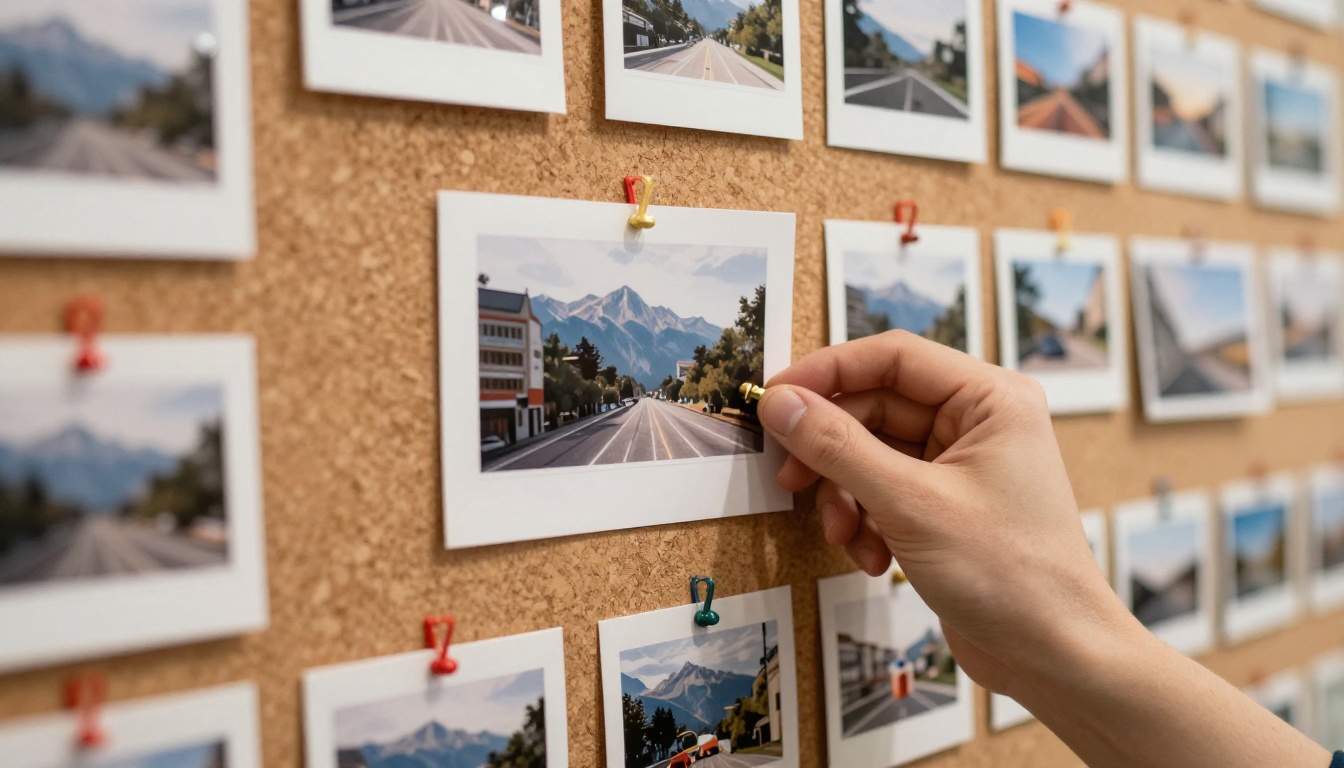
Un borrador a 360p te dice lo que más necesitas saber: si la composición funciona, hacia dónde va el movimiento, si el ritmo resulta adecuado y si el modelo interpretó tu prompt como tú querías.
Cuándo saltarse el borrador
Los borradores no son un seguro gratuito. Sáltatelos en estos casos:
- Un detalle fino decide la toma. El texto pequeño, las manos y la microtextura de la piel son difíciles de juzgar a 360p.
- El prompt ya funcionó. Reutilizar un prompt probado con un sujeto nuevo rara vez necesita un render de prueba.
- El presupuesto es muy pequeño. Para un solo clip de 3 segundos, un render directo a 720p cuesta $0.30 y no vale la pena un proceso de dos pasos.
Presupuestos mensuales que aguantan
Escenario del creador en solitario
Un creador en solitario publica 20 videos al mes, cada uno de 10 segundos, con un resultado final en 720p. Con tres borradores en 360p por video, el costo por video es 3 × $0.34 + $1.01 = $2.03, así que el mes cuesta $40.55. Sin borradores, el mismo creador necesita de media cuatro intentos en 720p por video a $4.05 cada uno, lo que suma $81.09 al mes.
Escenario del equipo de producto
Un equipo pequeño renderiza 300 clips de producto al mes, de 5 segundos cada uno, a 1080p. Si cada clip necesita tres intentos, son 900 renders a $0.76, o $684.18. Si el equipo hace dos borradores a 360p y una versión final a 1080p por clip, la factura baja a $329.44.
| Escenario | Sin borradores | Con borradores a 360p | Ahorro |
|---|
| Creador en solitario, 20 videos | $81.09 | $40.55 | 50% |
| Equipo de producto, 300 clips | $684.18 | $329.44 | 52% |

💡 Calcula el número de intentos con tus primeros 20 clips, no con una suposición. Es la cifra que más pesa en el modelo.
Costos que nadie incluye en el precio
Repeticiones y tomas descartadas
La tarifa por segundo factura lo que se genera, no lo que te quedas. Si solo sirve un clip de cada tres, tu precio efectivo es el triple del precio de lista.
| Clips utilizables | Costo efectivo de un clip de 10 segundos a 720p |
|---|
| 100% | $1.01 |
| 50% | $2.03 |
| 33% | $3.04 |
| 25% | $4.05 |
Escribir mejores prompts eleva tu tasa de aciertos, y una tasa de aciertos más alta reduce el precio más rápido que cualquier descuento. Lleva el registro de este número por proyecto. Una toma de producto sobre un fondo limpio puede salir bien a la primera, mientras que una escena de multitud con cámara en movimiento puede necesitar seis intentos, y un promedio oculta ambos casos. Anota el número de intentos junto a cada clip terminado durante dos semanas y luego calcula tu siguiente lote con tus propios datos, no con el precio de lista de nadie, incluidos los de este artículo.

Sin nivel gratuito, sin descuento por lotes
La página de precios de Google no incluye nivel gratuito para ninguno de los dos modelos Omni Flash, y tampoco ofrece precios por lotes. Pagas desde el primer token. Tres puntos más pueden descuadrar un presupuesto:
- Los créditos de Flow no son dólares de la API. Las suscripciones a Google Flow y los precios de la API de Gemini usan unidades distintas, así que un plan de Flow no te dice nada sobre una factura de la API.
- El precio de lista no es el precio de la factura. Los impuestos, el almacenamiento y la posproducción, como el escalado, el audio y los subtítulos, se suman por encima.
- Las tarifas pueden cambiar. Revisa la página de precios antes de cerrar un presupuesto trimestral.
Cómo usar Omni 1.1 en PicassoIA
Si quieres probar prompts antes de gastar presupuesto de API, Gemini Omni 1.1 está disponible en PicassoIA. Su página de modelo lo presenta como gratuito y disponible en línea para probarlo, así que consulta la página para ver los límites actuales del plan. Ofrece los mismos controles por los que cobra la API: salida en 360p, 720p, 1080p y 4K, con encuadres 16:9 y 9:16.
- Abre la página del modelo y elige un prompt de texto, una imagen inicial o un video existente.
- Escribe un prompt completo con la escena, el movimiento de cámara, la iluminación, el ambiente y el audio.
- Fija la resolución en 360p para la primera pasada.
- Elige 16:9 o 9:16, según dónde vaya a reproducirse el clip.
- Genera y revisa. Ajusta el prompt hasta que la composición y el movimiento sean los correctos.
- Vuelve a renderizar en la resolución final, ya sea 720p, 1080p o 4K.

Ajustes que importan
| Ajuste | Qué hace |
|---|
| Prompt | Describe la escena, la cámara, la iluminación, el ambiente y el audio. Añade exclusiones como "sin diálogo". |
| Resolución | 360p, 720p (predeterminada), 1080p o 4K. |
| Relación de aspecto | 16:9 o 9:16. Se ignora al editar un video. |
| Imagen | Un fotograma inicial que animar. |
| Último fotograma | Una imagen final, para que el modelo cree una transición entre las dos. |
| Imágenes de referencia | Sujetos o estilos que llevar al video. |
Un prompt que funciona bien para un primer borrador: "Una toma cinematográfica con dron a través de montañas de pinos con neblina al amanecer, viento suave y canto de pájaros. Sin diálogo."
Modo de edición para clips existentes
Dale a Gemini Omni 1.1 un video terminado y una instrucción escrita como "haz que el cielo sea tormentoso, mantén todo lo demás igual". El modelo cambia ese detalle y deja el resto del metraje intacto. Para otros arreglos de video, PicassoIA tiene Lucy Edit 2, Aleph 2 y Wan 2.7 Videoedit para ediciones guiadas por texto, además de Video To SFX v1.5 para efectos de sonido.
¿Quieres llegar a 4K sin pagar la tarifa de 4K? Renderiza a 720p y pasa el clip por Video Increase Resolution. Compara el costo de ese upscaler con la diferencia de $2.03 por cada 10 segundos entre 720p y 4K antes de decidir.
Otros modelos que vale la pena comparar en precio
Clips distintos piden herramientas distintas. Estos modelos de PicassoIA merecen un render de prueba junto a Gemini Omni 1.1:
Lanza el mismo prompt de 10 segundos por dos o tres de ellos, compara los resultados y calcula el precio del ganador. El costo por clip utilizable es la cifra que cuenta.
Renderiza tu primer borrador en PicassoIA
Ya tienes las cifras: $0.034, $0.101, $0.152 y $0.304 por segundo, y un hábito de borradores que reduce a la mitad, más o menos, una factura típica. La forma más rápida de comprobarlas con tus propios prompts es renderizar uno. Abre Gemini Omni 1.1 en PicassoIA, escribe una escena con movimiento de cámara y sonido, fija la resolución en 360p y mira qué sale. Después prueba el mismo prompt con Veo 3.1 Fast o Seedance 2.0 Mini y quédate con el que te dé el mejor clip al menor costo. Experimenta sin miedo, porque un borrador a 360p es el lugar más barato para equivocarse.


