Dix secondes de vidéo en 720p avec Gemini Omni 1.1 coûtent environ 1,01 $. Les mêmes dix secondes en 4K coûtent 3,04 $, et en brouillon 360p elles coûtent 0,34 $. Google facture la sortie vidéo au token, donc votre prix réel dépend de trois éléments : la résolution choisie, la durée du clip et le nombre de prises que vous jetez avant d’en obtenir une assez bonne pour être publiée. Cet article transforme les tarifs publiés en chiffres que vous pouvez intégrer à un budget : coût par seconde, coût par clip, coût par mois, et les points où les brouillons et les reprises font varier le total.
💡 Réponse rapide : prévoyez environ 0,10 $ par seconde en 720p, 0,15 $ en 1080p, 0,30 $ en 4K et 0,03 $ en 360p. L’API ne propose ni offre gratuite ni remise sur les traitements par lots, donc le premier token est déjà facturé.
Le prix en un seul tableau
Google référence Omni Flash sur sa page de tarifs de l’API Gemini, uniquement dans le palier standard. Trois tarifs au token comptent, et l’un d’eux fait presque tout le travail.
| Type de token | Prix par million de tokens |
|---|
| Entrée (texte, image, vidéo, audio) | 1,50 $ |
| Sortie texte | 9,00 $ |
| Sortie vidéo | 17,50 $ |
La sortie vidéo est la ligne qui détermine votre facture. Google compte 5 792 tokens de sortie pour chaque seconde de vidéo en 720p, et 5 792 tokens à 17,50 $ le million reviennent à environ 0,10 $ par seconde. La longueur du prompt, le format et l’heure de la journée ne modifient pas ce tarif. La résolution et la durée, si.
Coût par seconde selon la résolution
Chaque résolution a son propre nombre de tokens, et le prix suit. Voici la grille tarifaire complète de Gemini Omni 1.1, calculée à partir des nombres de tokens de Google à 17,50 $ le million.
| Résolution | Tokens par seconde | Coût par seconde | Coût par minute |
|---|
| 360p (brouillon) | 1 931 | 0,034 $ | 2,03 $ |
| 720p (par défaut) | 5 792 | 0,101 $ | 6,08 $ |
| 1080p | 8 688 | 0,152 $ | 9,12 $ |
| 4K | 17 376 | 0,304 $ | 18,24 $ |
Google arrondit le tarif 720p à « environ 0,10 $ ». Le chiffre non arrondi est de 0,1014 $ par seconde, et l’écart se voit sur les rendus longs : un clip de 40 secondes coûte 4,05 $, et non 4,00 $. C’est un petit écart, mais il sépare un budget qui correspond à votre facture d’un budget qui reste toujours de quelques pourcents en dessous.
Ce qui a changé dans la version 1.1
La mise à jour 1.1 est arrivée fin août 2026 et a ajouté les fonctions qui permettent des clips plus longs. Chacune touche la facture, même si la page tarifaire les présente en secondes et en résolution, et non comme des lignes séparées :
- Extension de scène : prolongez un clip par étapes de 10 secondes, jusqu’à 40 secondes au total. Le modèle lit désormais jusqu’à 10 secondes des images précédentes, et non plus seulement la dernière seconde.
- Contrôle de la première et de la dernière image : fournissez une image de départ et une image de fin, et le modèle comble l’écart entre les deux.
- Entrée vidéo de référence : un court clip d’environ 3 secondes aide à garder un personnage stable d’un plan à l’autre.
- Sortie 4K : le palier supérieur, facturé trois fois le tarif 720p.
- Mode brouillon 360p : jusqu’à 60 % plus rapide, et environ un tiers du coût du 720p.
La formule des tokens
Une seule formule tarifie chaque clip :
Coût = secondes × tokens par seconde × 17,50 $ ÷ 1 000 000
Prenons un clip de 8 secondes en 1080p. Cela fait 8 × 8 688 = 69 504 tokens, et 69 504 tokens à 17,50 $ le million coûtent 1,22 $. En remplaçant par 1 931 tokens par seconde, les mêmes 8 secondes en 360p coûtent 0,27 $.
💡 Raccourci : chaque palier est un multiple exact du 720p. Multipliez le prix 720p par 0,33 pour le 360p, par 1,5 pour le 1080p et par 3 pour le 4K. Si vous savez calculer le 720p de tête, vous pouvez chiffrer n’importe quel rendu du modèle.
Ce qu’ajoutent les tokens d’entrée
L’entrée est facturée 1,50 $ par million de tokens, et Google annonce ce tarif unique pour le texte, les images, la vidéo et l’audio. Un prompt de 600 tokens coûte 0,0009 $, donc mille prompts coûtent 0,90 $. Pour une simple génération de vidéo à partir de texte, l’entrée représente une quantité négligeable.
La retouche est différente. Lorsque vous fournissez à Gemini Omni 1.1 une vidéo source ou des séquences de référence, ces tokens sont aussi facturés en entrée. Le tarif est publié, mais le nombre de tokens de votre clip précis se mesure, il ne se lit pas dans un tableau. Faites un test réel, vérifiez l’utilisation des tokens dans la réponse de l’API, puis faites le calcul à partir de là avant de lancer une centaine de retouches.
Coûts réels pour des clips réels
Un prix par seconde reste abstrait. Un prix par clip est le chiffre que quelqu’un valide réellement.
Prix selon la durée du clip
| Durée du clip | 360p | 720p | 1080p | 4K |
|---|
| 5 secondes | 0,17 $ | 0,51 $ | 0,76 $ | 1,52 $ |
| 10 secondes | 0,34 $ | 1,01 $ | 1,52 $ | 3,04 $ |
| 20 secondes | 0,68 $ | 2,03 $ | 3,04 $ | 6,08 $ |
| 40 secondes | 1,35 $ | 4,05 $ | 6,08 $ | 12,16 $ |
Une photo produit de 5 secondes en 720p coûte 51 centimes. Un plan phare de 10 secondes en 1080p coûte 1,52 $. Passez ce même plan phare en 4K et il coûte 3,04 $, soit 2,03 $ de plus que la version 720p pour les mêmes dix secondes. Demandez-vous si votre public verra la différence sur un écran de téléphone avant de payer ce surcoût.
Le calcul de l’extension à 40 secondes
L’extension de scène enchaîne un premier clip de 10 secondes au maximum, puis ajoute des étapes supplémentaires de 10 secondes jusqu’à atteindre 40 secondes. En 720p, cela fait quatre blocs de 1,01 $, soit 4,05 $ au total. En 1080p, cela fait 6,08 $, et en 4K, 12,16 $.
Calculez chaque extension comme si elle coûtait le même prix qu’un rendu neuf de 10 secondes, puis vérifiez votre première facture par rapport à cette hypothèse. Comme vous payez les secondes générées, une troisième extension ratée ne coûte qu’un bloc de 10 secondes à refaire, et non les 40 secondes. C’est un argument solide pour prolonger par étapes et vérifier chaque étape avant de commencer la suivante.
💡 Un contexte plus long aide la continuité, mais il n’élimine pas la dérive. Vérifiez les visages, les vêtements et les accessoires à chaque jonction entre deux extensions.
L’habitude du brouillon en 360p
La vidéo la moins chère que vous ferez jamais est celle que vous avez d’abord testée en basse résolution. Le mode brouillon est rapide et coûte un tiers du 720p, ce qui en fait un banc d’essai pour vos prompts. Comme un brouillon revient jusqu’à 60 % plus vite, vous examinez aussi davantage d’idées par heure, pas seulement par dollar.
Brouillon d’abord, rendu une seule fois
Voici un clip de 5 secondes qui demande cinq tentatives pour être réussi :
| Stratégie | Tentatives | Coût total |
|---|
| Cinq tentatives en 720p | 5 | 2,53 $ |
| Quatre brouillons en 360p, un rendu final en 720p | 5 | 1,18 $ |
| Cinq tentatives en 4K | 5 | 7,60 $ |
| Quatre brouillons en 360p, un rendu final en 4K | 5 | 2,20 $ |
La voie du brouillon fait économiser 53 % lorsque le rendu final est en 720p, et 71 % lorsqu’il est en 4K. Plus la résolution finale est élevée, plus un brouillon bon marché est rentable.
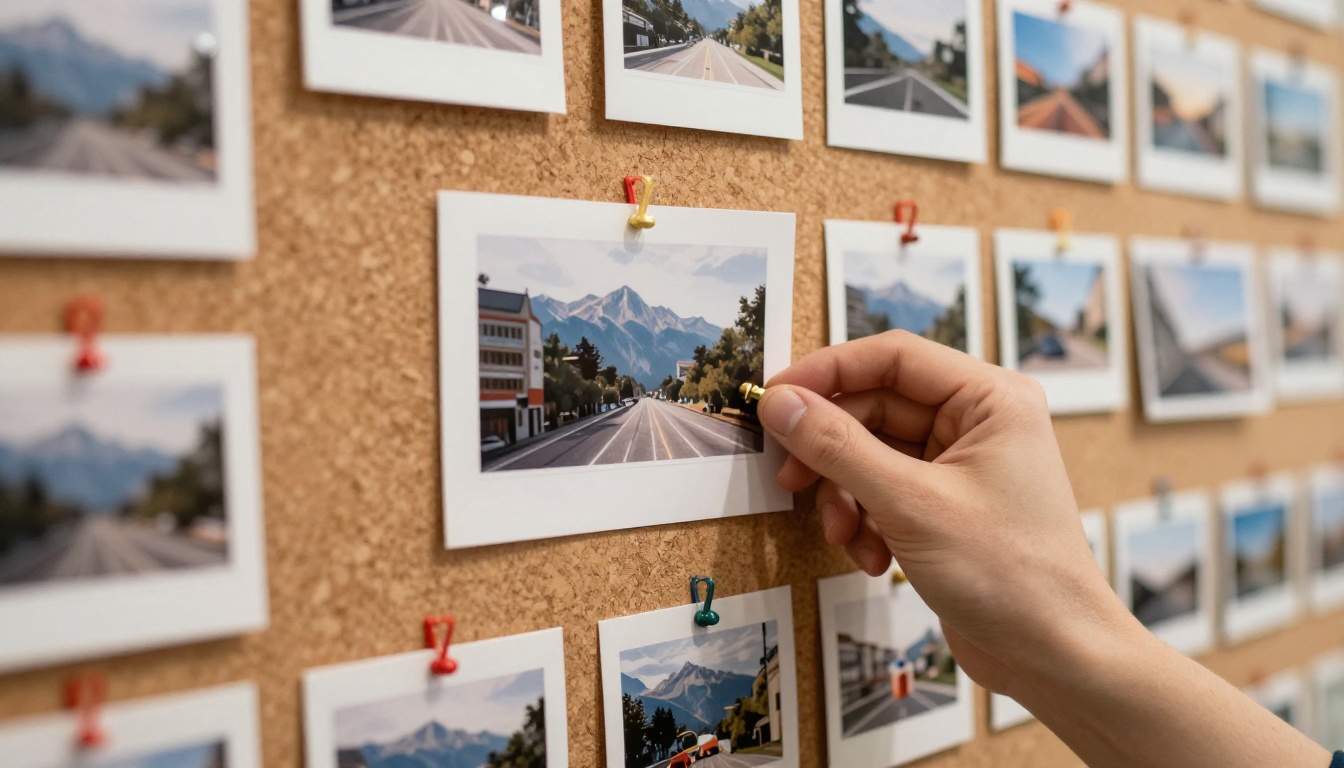
Un brouillon en 360p vous indique ce dont vous avez le plus besoin : si la composition fonctionne, dans quel sens va le mouvement, comment le rythme paraît, et si le modèle a lu votre prompt comme vous l’entendiez.
Quand se passer du brouillon
Les brouillons ne sont pas une assurance gratuite. Passez-vous-en dans ces cas-là :
- Le détail fin fait la qualité du plan. Les petits textes, les mains et la texture de la peau sont difficiles à juger en 360p.
- Le prompt a déjà fonctionné. Réutiliser un prompt éprouvé avec un nouveau sujet a rarement besoin d’un rendu test.
- Le budget est très serré. Pour un seul clip de 3 secondes, un rendu direct en 720p coûte 0,30 $ et ne justifie pas un processus en deux étapes.
Des budgets mensuels qui tiennent la route
Scénario du créateur indépendant
Un créateur indépendant publie 20 vidéos par mois, chacune de 10 secondes, avec un rendu final en 720p. Avec trois brouillons en 360p par vidéo, le coût par vidéo est de 3 × 0,34 $ + 1,01 $ = 2,03 $, donc le mois coûte 40,55 $. Sans brouillons, le même créateur fait en moyenne quatre essais en 720p par vidéo à 4,05 $ chacun, soit 81,09 $ pour le mois.
Scénario de l’équipe produit
Une petite équipe réalise 300 clips produit par mois, de 5 secondes chacun, en 1080p. Si chaque clip demande trois tentatives, cela fait 900 rendus à 0,76 $, soit 684,18 $. Si l’équipe fait deux brouillons en 360p et un rendu final en 1080p par clip, la facture descend à 329,44 $.
| Scénario | Sans brouillons | Avec brouillons en 360p | Économies |
|---|
| Créateur indépendant, 20 vidéos | 81,09 $ | 40,55 $ | 50 % |
| Équipe produit, 300 clips | 684,18 $ | 329,44 $ | 52 % |

💡 Tirez le nombre de tentatives de vos 20 premiers clips, et non d’une supposition. C’est le chiffre le plus important du modèle.
Les coûts que personne n’inclut dans le prix
Reprises et prises rejetées
Le tarif par seconde facture ce qui est généré, et non ce que vous gardez. Si seul un clip sur trois est utilisable, votre prix effectif est le triple du prix affiché.
| Clips utilisables | Coût effectif d’un clip 720p de 10 secondes |
|---|
| 100 % | 1,01 $ |
| 50 % | 2,03 $ |
| 33 % | 3,04 $ |
| 25 % | 4,05 $ |
De meilleurs prompts augmentent votre taux de réussite, et un taux de réussite plus élevé fait baisser le prix plus vite que n’importe quelle remise. Suivez ce chiffre par projet. Une photo produit sur fond neutre peut réussir du premier coup, alors qu’une scène de foule avec une caméra mobile peut en demander six, et une moyenne masque les deux cas. Notez le nombre de tentatives à côté de chaque clip terminé pendant deux semaines, puis chiffrez votre prochain lot à partir de vos propres données plutôt que du tarif affiché de quiconque, y compris celui de cet article.

Pas d’offre gratuite, pas de remise sur les lots
La page tarifaire de Google ne propose d’offre gratuite pour aucun des deux modèles Omni Flash, et elle ne prévoit aucune remise pour les traitements par lots. Vous payez dès le premier token. Trois points supplémentaires peuvent fausser un budget :
- Les crédits Flow ne sont pas des dollars d’API. Les abonnements Google Flow et la tarification de l’API Gemini utilisent des unités différentes, donc une offre Flow ne vous dit rien sur une facture d’API.
- Le prix affiché n’est pas le prix facturé. Les taxes, le stockage et la post-production, comme l’upscaling, l’audio et les sous-titres, viennent s’ajouter.
- Les tarifs peuvent changer. Consultez la page tarifaire avant de figer un budget trimestriel.
Si vous voulez tester des prompts avant d’engager un budget API, Gemini Omni 1.1 est disponible sur PicassoIA. Sa page de modèle le présente comme gratuit et accessible en ligne pour l’essayer, mais consultez la page pour les limites actuelles de votre offre. Il expose les mêmes réglages que ceux que l’API tarife : sortie en 360p, 720p, 1080p et 4K, avec des formats 16:9 et 9:16.
- Ouvrez la page du modèle et choisissez un prompt texte, une image de départ ou une vidéo existante.
- Rédigez un prompt complet avec la scène, le mouvement de caméra, l’éclairage, l’ambiance et l’audio.
- Réglez la résolution sur 360p pour la première passe.
- Choisissez 16:9 ou 9:16, selon l’endroit où le clip sera diffusé.
- Générez et examinez. Ajustez le prompt jusqu’à ce que la composition et le mouvement soient justes.
- Refaites le rendu à la résolution finale, en 720p, 1080p ou 4K.

Les réglages qui comptent
| Réglage | Ce qu’il fait |
|---|
| Prompt | Décrit la scène, la caméra, l’éclairage, l’ambiance et l’audio. Ajoutez des exclusions comme « pas de dialogue ». |
| Résolution | 360p, 720p (par défaut), 1080p ou 4K. |
| Format | 16:9 ou 9:16. Ignoré lors de la retouche d’une vidéo. |
| Image | Une image de départ à animer. |
| Dernière image | Une image de fin, pour que le modèle construise une transition entre les deux. |
| Images de référence | Sujets ou styles à reprendre dans la vidéo. |
Un prompt qui fonctionne bien pour un premier brouillon : « Un plan de drone cinématographique à travers des montagnes de pins brumeuses au lever du soleil, vent léger et chants d’oiseaux. Pas de dialogue. »
Mode retouche pour les clips existants
Donnez à Gemini Omni 1.1 une vidéo terminée et une consigne écrite, par exemple « rendez le ciel orageux, gardez tout le reste identique ». Le modèle modifie ce détail et laisse le reste des images intact. Pour d’autres corrections vidéo, PicassoIA propose Lucy Edit 2, Aleph 2 et Wan 2.7 Videoedit pour les modifications pilotées par texte, ainsi que Video To SFX v1.5 pour les effets sonores.
Vous voulez atteindre la 4K sans payer le tarif 4K ? Faites le rendu en 720p et passez le clip dans Video Increase Resolution. Comparez le coût de cet upscaler à l’écart de 2,03 $ par tranche de 10 secondes entre le 720p et la 4K avant de décider.
D’autres modèles à chiffrer
Différents clips demandent différents outils. Ces modèles de PicassoIA valent un rendu test à côté de Gemini Omni 1.1 :
Lancez le même prompt de 10 secondes sur deux ou trois de ces modèles, comparez les résultats et chiffrez le gagnant. Le coût par clip utilisable est le chiffre qui compte.
Lancez votre premier brouillon sur PicassoIA
Vous disposez maintenant des chiffres : 0,034 $, 0,101 $, 0,152 $ et 0,304 $ par seconde, ainsi qu’une habitude du brouillon qui réduit une facture typique d’environ moitié. La façon la plus rapide de les vérifier avec vos propres prompts est de faire un rendu. Ouvrez Gemini Omni 1.1 sur PicassoIA, écrivez une scène avec un mouvement de caméra et du son, réglez la résolution sur 360p et voyez le résultat. Essayez ensuite le même prompt avec Veo 3.1 Fast ou Seedance 2.0 Mini et gardez celui qui vous donne le meilleur clip au coût le plus bas. Expérimentez librement, car un brouillon en 360p est l’endroit le moins cher pour se tromper.


