Tienes una foto que casi está bien. El cielo está apagado, un desconocido cruza el fondo o la luz sobre un rostro resulta un poco plana. Dos asistentes de chat la arreglan gratis, Gemini y ChatGPT, y ambos aceptan encantados una frase como "haz que parezca la hora dorada". El problema es que la cuota gratuita es pequeña, la redacción de tu prompt cambia mucho el resultado y las dos herramientas no fallan de la misma manera.
Esta comparativa se centra en tres cosas que la gente busca de verdad: cuántas ediciones obtienes gratis, qué prompts de ejemplo conviene pegar y qué resultado de edición esperar de cada una. Una advertencia honesta desde el principio: los límites diarios son lo que cambia más rápido. Ambas empresas los ajustan sin avisar mucho, así que toma cada cifra de abajo como una instantánea reciente y consulta el mensaje de la aplicación si llegas al tope.
💡 Respuesta rápida: Se ha informado de que ambos planes gratuitos permiten aproximadamente de dos a tres ediciones de imagen de alta calidad al día. Gemini tiende a conservar mejor tu foto original. ChatGPT sigue con menos fidelidad las instrucciones largas y conversacionales, pero es más creativo. Si necesitas más de unas pocas ediciones al día, usa una herramienta sin límite diario.
Qué obtienes gratis
Los límites gratuitos son lo primero que decide qué asistente abres. Ninguna de las dos empresas publica una cifra fija y permanente, por eso encuentras cifras contradictorias en distintos blogs.
La cuota gratuita de Gemini
La edición de imágenes de Gemini funciona con la familia de modelos Nano Banana de Google. El modelo original era generoso, y los primeros informes situaban el uso gratuito en decenas de imágenes al día. Eso cambió cuando llegó Nano Banana Pro, más nuevo y de mayor calidad. A finales de noviembre de 2025, Google redujo el acceso gratuito a Nano Banana Pro a unas dos imágenes al día, alegando una demanda elevada. Según se informó, quienes alcanzaban el límite pasaban al modelo Nano Banana estándar en lugar de quedar bloqueados.
Desde entonces, el mensaje de Google ha sido impreciso: los usuarios gratuitos tienen acceso básico y los límites diarios pueden cambiar con frecuencia. Los planes de pago están mejor documentados; un resumen de 2026 cita unas 100 imágenes diarias de Nano Banana Pro en el plan Google AI Pro. No he podido confirmar una cifra firme para el plan gratuito en noviembre de 2026, así que usa dos como número prudente para planificar y llévate una sorpresa agradable si consigues más.
La cuota gratuita de ChatGPT
La herramienta de imágenes de ChatGPT pertenece a la familia GPT Image de OpenAI. La página de precios de OpenAI describe la generación de imágenes gratuita como "limitada", sin dar un número. Las fuentes secundarias citan con frecuencia de dos a tres imágenes al día en una ventana móvil de 24 horas, es decir, el contador empieza con tu primera generación en lugar de reiniciarse a medianoche. Una prueba práctica reciente informó de que una cuenta gratuita produjo bastantes más en un día y sin aviso, así que el límite real parece variar según la carga de los servidores.
En la mayoría de los informes, subir una foto para editarla cuenta contra la misma cuota que generar una imagen nueva. Cuenta con que cada intento de edición, incluidos los que solo ajustan un prompt, gasta una ranura.
Los límites de un vistazo
| Función | Gemini (gratis) | ChatGPT (gratis) |
|---|
| Ediciones diarias informadas | Unas 2 en el modelo más avanzado, más en el estándar | De 2 a 3, variable |
| Comportamiento del reinicio | Diario, puede cambiar | Ventana móvil de 24 horas desde el primer uso |
| Qué pasa al llegar al límite | Cambia a un modelo más ligero | Espera a que se libere la ventana |
| Cifra oficial publicada | No ("puede cambiar con frecuencia") | No ("limitada") |
| Los reintentos cuentan en tu contra | Sí | Sí |
💡 Consejo: Escribe un prompt sólido en lugar de cinco débiles. Cuando cada intento gasta una ranura de la cuota, redactar con cuidado es la mejora más barata que puedes hacer.
Cómo se comportan los dos editores
Describo tendencias generales que aparecen una y otra vez en las opiniones de los usuarios y en la forma en que se construyen estas familias de modelos. Las fotos de este artículo son escenas ilustrativas, no capturas de ninguna de las dos aplicaciones, así que toma las notas de abajo como una expectativa inicial y haz tu propia prueba con una foto que te importe.
Gemini: fiel al original
El editor de Gemini es conocido por mantener reconocible al sujeto. Si le pides que cambie un cielo gris por un atardecer, el rostro, la ropa y la pose de la persona suelen quedarse igual. Se le dan bien los cambios locales: quitar un objeto, cambiar el color de una camisa, añadir un accesorio. También maneja varias fotos en una misma petición, lo que resulta útil si quieres colocar a una persona de una imagen en una escena de otra.
Sus puntos débiles son sutiles. Las ediciones pueden verse algo suaves, y una instrucción muy concreta ("mueve la sombra 20 grados a la izquierda") a menudo se ignora a favor de un cambio general de ambiente.
ChatGPT: reescrituras conversacionales
ChatGPT funciona como un diálogo. Puedes decir "bien, ahora hazla más cálida, y mantén el paraguas" y sigue el hilo. Es fuerte con el texto dentro de las imágenes, los cambios de estilo y los saltos creativos grandes. La contrapartida es que puede rehacer más partes del encuadre de lo que pediste. Los rostros pueden cambiar un poco, los detalles del fondo pueden reinterpretarse y, a veces, el resultado llega con un recorte o una relación de aspecto distintos al archivo que subiste.
Si tu objetivo es un retoque fiel, dilo explícitamente. Si tu objetivo es una reinterpretación audaz, ChatGPT suele ser el compañero más aventurero.
Prompts de ejemplo que funcionan
Los prompts concretos y acotados dan mejores resultados en ambas herramientas. Un buen prompt indica qué cambiar, qué mantener y el aspecto que quieres. Cópialos y sustituye tus propios detalles.
Retoque de retrato
"Edita este retrato. Mantén exactamente igual el rostro, el peinado y la pose. Suaviza la sombra dura bajo la barbilla, aclara un poco los ojos y da a la piel una textura natural sin alisar los poros. Calienta la luz como el sol de última hora de la tarde desde la izquierda."
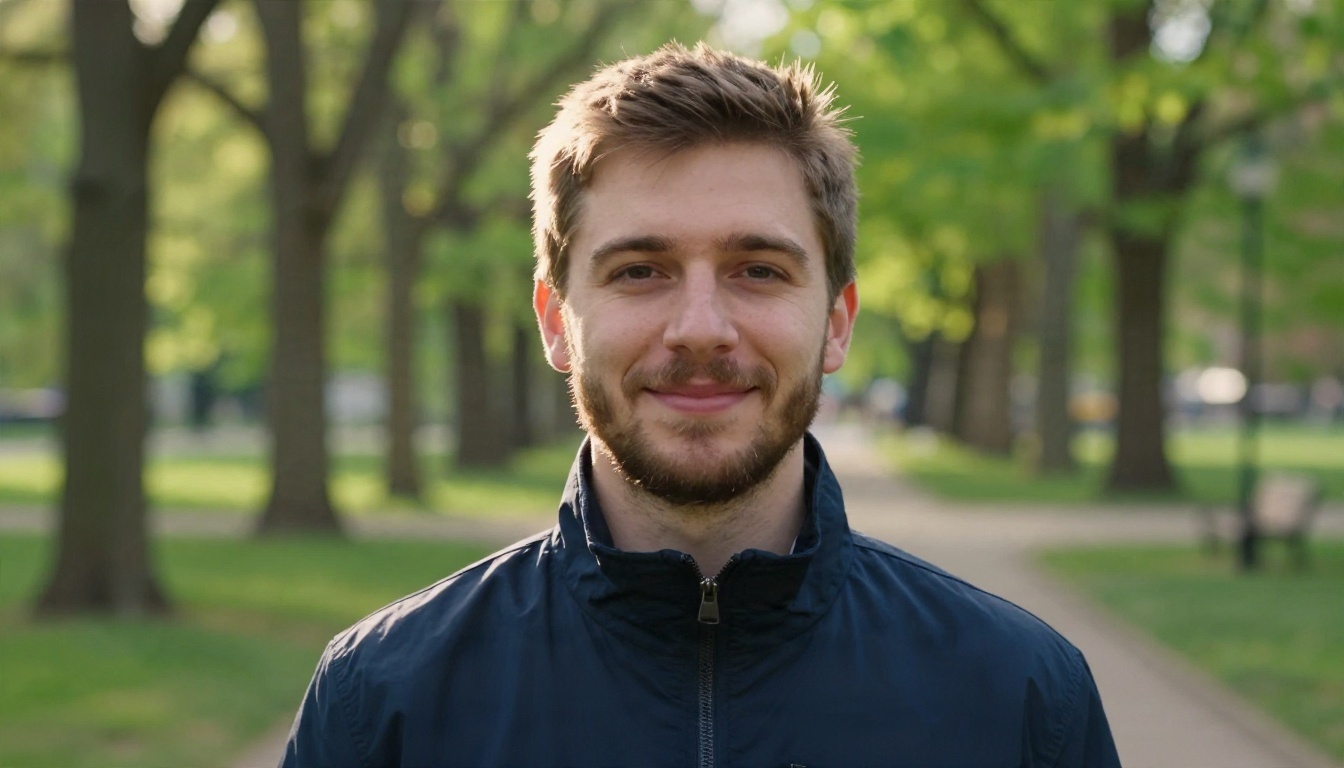
La frase "sin alisar los poros" importa. Sin ella, ambos asistentes tienden a un aspecto brillante y excesivamente pulido que parece artificial.
Cambio de fondo de producto
"Mantén el bolso de cuero, sus costuras y su color sin cambios. Sustituye el fondo por un telón de estudio liso color crema suave y añade una sombra de contacto suave bajo el bolso. Sin objetos nuevos ni texto."
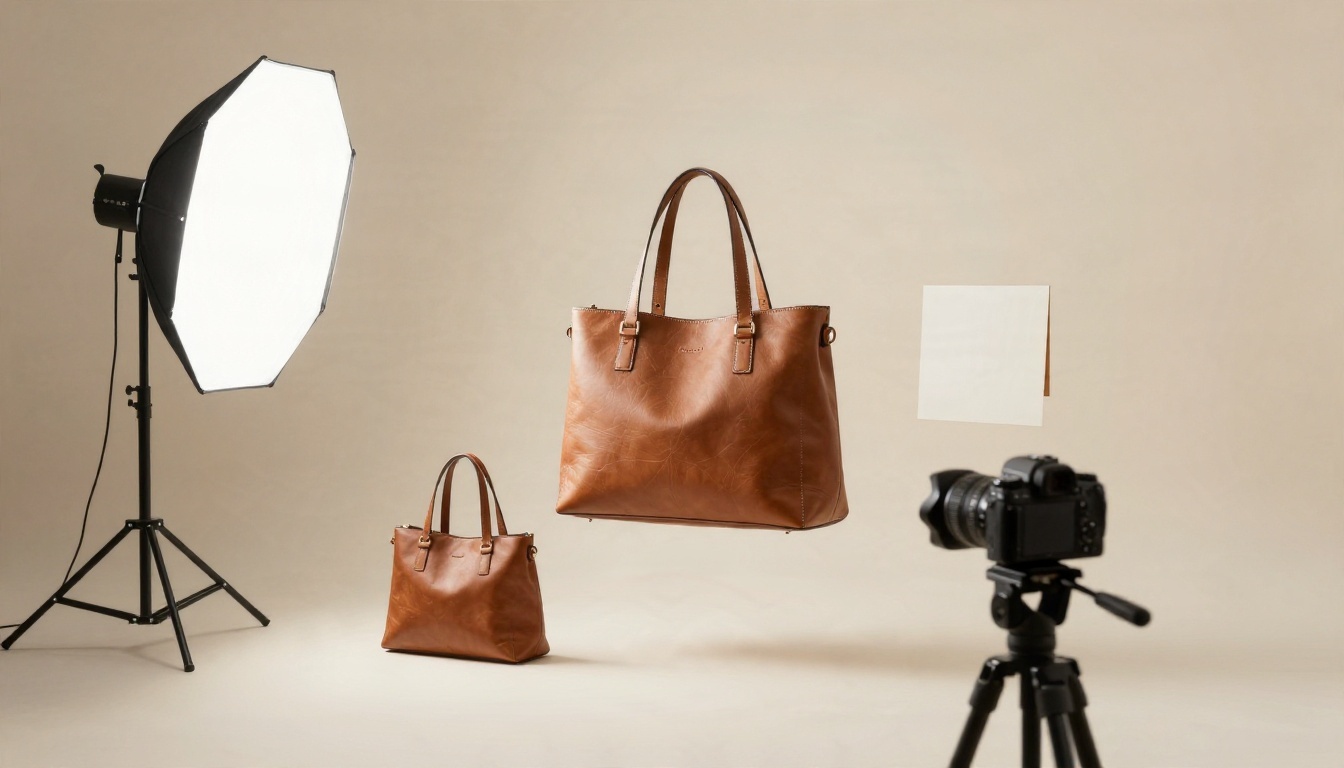
Las ediciones de producto muestran la mayor diferencia entre las dos. Revisa las costuras, los herrajes y cualquier logotipo después de cada ejecución. Un modelo que "mejora" un broche ha cambiado tu producto.
Quitar personas de fotos de viaje
"Elimina todas las personas del fondo excepto la pareja que camina por la orilla. Rellena la arena y el agua de forma natural, igualando el grano y la luz. No cambies los colores ni la posición de la pareja."
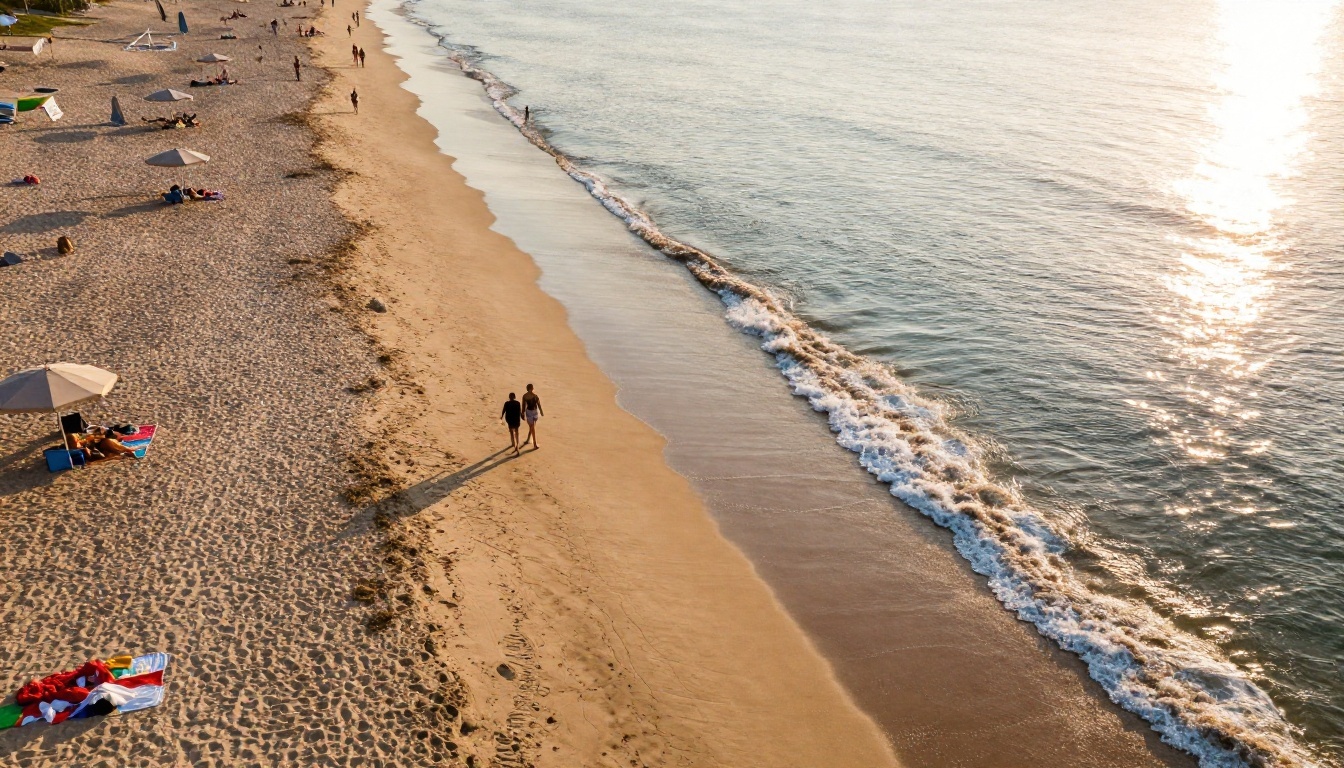
Quitar multitudes en escenas concurridas suele necesitar una segunda pasada. Pide un grupo o una zona cada vez si el primer resultado deja fantasmas o patrones extraños en la arena.
Restaurar una foto antigua
"Restaura esta foto familiar escaneada en blanco y negro. Arregla los pliegues y la esquina rota, reduce los arañazos, mantén exactamente igual los rostros y la ropa originales y conserva el blanco y negro. No la colorees."
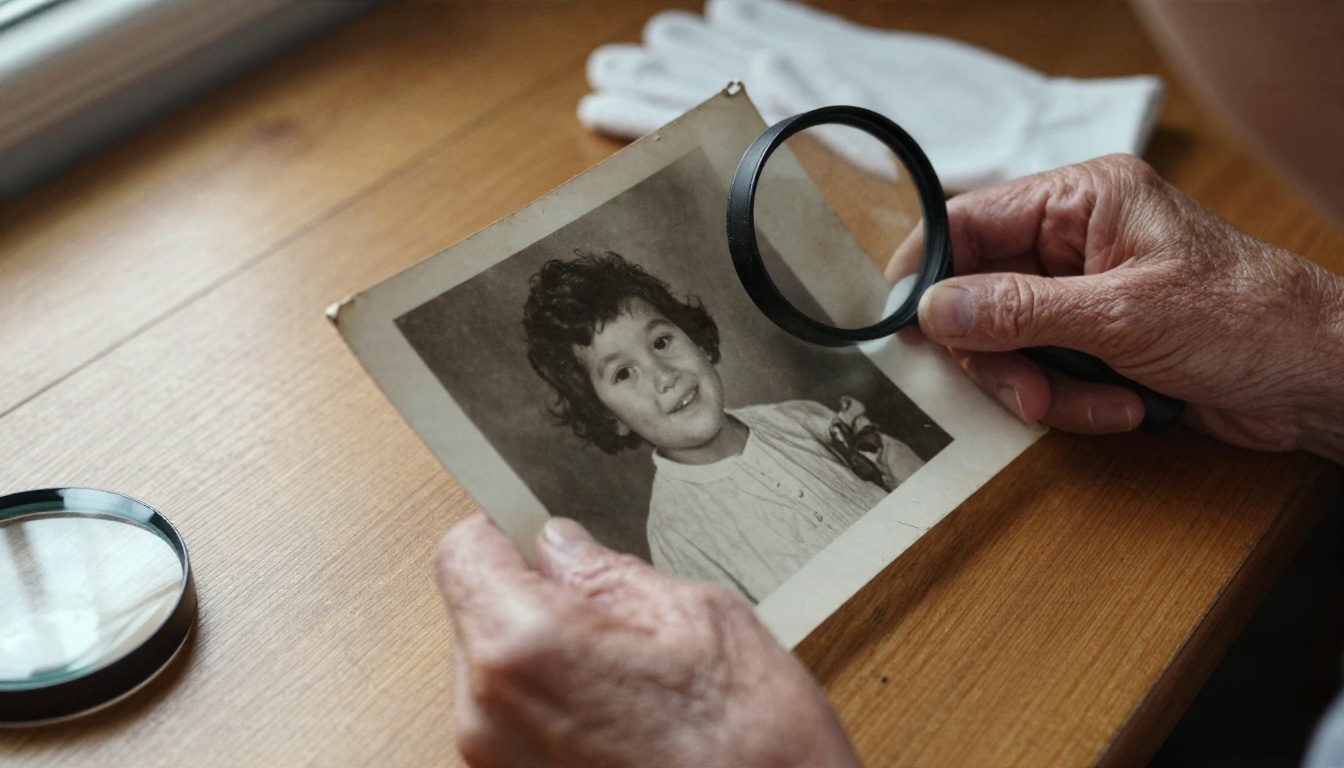
En la restauración es donde los rostros se desvían. Los rasgos de una abuela pueden convertirse sin que lo notes en un rostro genérico si el modelo rellena demasiado. Compara siempre con el original, uno al lado del otro, y descarta cualquier resultado que parezca otra persona.
Resultados de edición de fotos, tarea por tarea
Esta tabla resume el patrón habitual. Son tendencias derivadas de cómo se comporta cada familia de modelos, así que el resultado dependerá de la foto.
| Tarea | Tendencia de Gemini | Tendencia de ChatGPT |
|---|
| Retoque de retrato | Mantiene la identidad, cambio sutil | Más dramático, puede alterar el rostro |
| Cambio de fondo | Bordes limpios del sujeto, encaje natural | Escenas creativas potentes, puede rehacer al sujeto |
| Eliminación de objetos | Eficaz con objetos pequeños | Bueno, puede repintar las zonas cercanas |
| Reparación de foto antigua | Cuidadoso, puede verse suave | Resultado nítido, mayor riesgo de desvío del rostro |
| Texto en la imagen | Mejorando, aún irregular | Normalmente el más fuerte de los dos |
| Conversación en varios pasos | Funciona, menos fluido | Ida y vuelta natural |
| Mantener el recorte original | Normalmente se respeta | A veces cambia |
Dónde Gemini se adelanta
Elige Gemini cuando la identidad y el encuadre importan: retratos de cabeza, fotos familiares, fotos de producto, cualquier caso en el que el objetivo sea que "sigue siendo claramente la misma foto". Combinar dos o tres imágenes de origen en una sola petición también es un hábito de Gemini que merece la pena usar.
Dónde ChatGPT se adelanta
Elige ChatGPT para la dirección creativa y el texto. Diseños de carteles, un letrero que tenga que leerse bien, una reinterpretación de estilo o un chat largo en el que vas afinando el aspecto turno a turno le encajan muy bien.
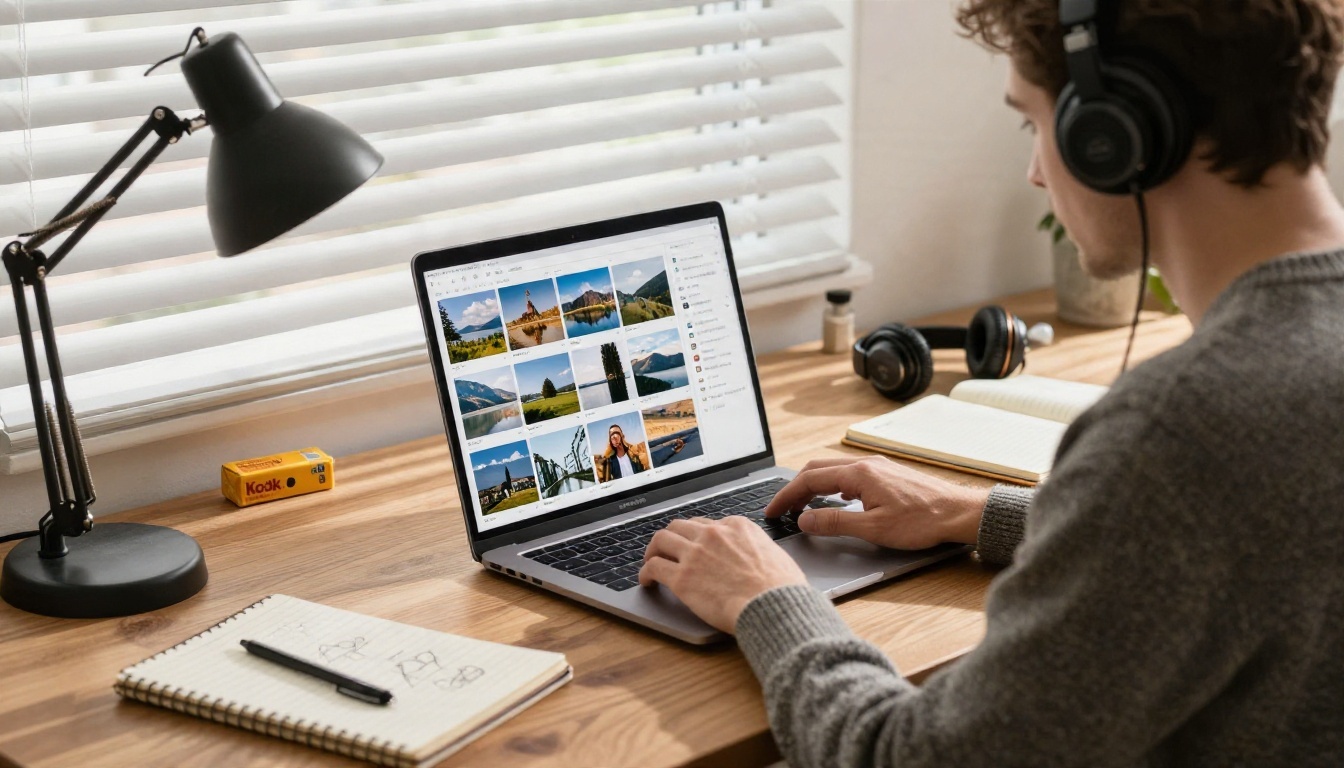
Hábitos de prompt para ambos
Algunos hábitos ahorran ranuras de la cuota en cualquiera de las dos herramientas.
Nombra lo que no debe cambiar
La frase más útil de cualquier prompt de edición es la que empieza por "mantén". Di "mantén el rostro, la ropa y la composición sin cambios". Los modelos tratan los detalles que no mencionas como algo abierto a revisión.
Una edición a la vez
Acumular cinco cambios en un solo prompt tiende a producir un resultado a medias en los cinco. Haz primero el cambio más grande, revísalo y luego pide el siguiente. En un plan gratuito esto parece caro, por eso el primer prompt debe ser el más cuidadoso.
Describe la luz como un fotógrafo
Expresiones como "luz suave de ventana desde la izquierda", "nublado", "hora dorada" o "profundidad de campo reducida" dan resultados mucho mejores que "hazla más bonita". Menciona el ángulo de la cámara o la sensación de la lente cuando quieras un aspecto concreto.
Revisa los detalles finos de la imagen
Amplía las manos, las joyas, los textos, los logotipos y los dientes antes de compartir la imagen. Son los detalles en los que los modelos de edición todavía fallan, y el fallo es fácil de pasar por alto en un tamaño de miniatura.
💡 Consejo: Guarda tus mejores prompts en una aplicación de notas. Un prompt probado vale más que una ranura gratuita de la cuota.
Edita fotos sin límite diario
Cuando se acaba el límite gratuito, lo sensato es buscar un lugar donde puedas seguir trabajando. Las mismas familias de modelos están disponibles en PicassoIA, junto con varios editores creados específicamente para cambios de fotos.
Estos son los modelos que vale la pena probar, cada uno enlazado a su página:
Cómo usar Nano Banana Pro en PicassoIA
- Abre la página de Nano Banana Pro.
- Sube la foto que quieres cambiar como imagen de referencia.
- Pega un prompt acotado, por ejemplo los prompts de retrato o de producto de arriba, empezando por lo que debe mantenerse.
- Elige una relación de aspecto de 16:9 o la original para que coincida con tu archivo.
- Ejecútalo, compáralo con el original y luego afina con un cambio cada vez.
Ajustes que conviene modificar
| Ajuste | Sugerencia |
|---|
| Imagen de referencia | Usa la versión de mayor calidad de la foto que tengas |
| Relación de aspecto | Iguala la original para evitar recortes no deseados |
| Longitud del prompt | De dos a cuatro frases, con una indicación clara de "mantener" |
| Número de intentos | Haz dos o tres variaciones y elige la mejor |
Si quieres comparar directamente los dos estilos, ejecuta el mismo prompt en Nano Banana y en GPT Image 2 y pon los resultados uno al lado del otro. Lleva un minuto y verás por ti mismo cuál respeta más tu foto original.
Cuál elegir
Aquí tienes la lista de decisión corta.
- Necesitas que la identidad se mantenga intacta: empieza con Gemini, o con Nano Banana Pro en PicassoIA.
- Necesitas texto en la imagen o una reinterpretación creativa: empieza con ChatGPT, o con GPT Image 2 en PicassoIA.
- Necesitas muchas ediciones en una sola sesión: prescinde de los límites diarios y usa una herramienta sin límite.
- Estás restaurando fotos familiares: compara con el original cada vez y descarta cualquier rostro que parezca distinto.
Los planes gratuitos sirven para los arreglos ocasionales. Se vuelven frustrantes en cuanto intentas procesar en lote un conjunto de fotos de producto o iterar un retrato diez veces. Ahí es donde una herramienta sin cuota diaria compensa.

Prueba tus propias ediciones hoy
Elige una foto que llevas tiempo queriendo arreglar, ya sea un cielo apagado, un fondo desordenado o una copia antigua. Escribe un prompt que diga qué cambiar, qué mantener y cómo debe verse la luz. Luego ejecútalo en ambos estilos y compara.
En PicassoIA puedes probar Nano Banana Pro, GPT Image 2, Flux Kontext Fast y PicassoIA Image Editor Pro sin contar ranuras diarias. Para ver todos los modelos disponibles, visita picassoia.com/en/all-models y empieza a experimentar con tus propias fotos.


