आपके पास एक फ़ोटो है जो लगभग सही है। आसमान फीका है, पीछे बैकग्राउंड में कोई अनजान व्यक्ति चल रहा है, या चेहरे पर रोशनी थोड़ी सपाट है। दो चैट असिस्टेंट इसे मुफ़्त में ठीक कर सकते हैं, Gemini और ChatGPT, और दोनों "इसे गोल्डन आवर जैसा बनाओ" जैसे वाक्य को खुशी-खुशी स्वीकार कर लेंगे। पेच यह है कि फ्री कोटा छोटा है, आपके प्रॉम्प्ट के शब्द नतीजे को बहुत बदल देते हैं, और दोनों टूल एक ही तरीके से असफल नहीं होते।
यह तुलना तीन ऐसी बातों पर केंद्रित है जिन्हें लोग असल में सर्च करते हैं: आपको मुफ़्त में कितने एडिट मिलते हैं, कौन से उदाहरण प्रॉम्प्ट पेस्ट करने हैं, और हर टूल से किस तरह के फ़ोटो एडिट नतीजे की उम्मीद करें। शुरू में ही एक ईमानदार नोट: रोज़ाना की सीमाएँ वही हिस्सा है जो सबसे तेज़ी से बदलता है। दोनों कंपनियाँ इन्हें बिना ज़्यादा सूचना के समायोजित करती हैं, इसलिए नीचे दी हर संख्या को हाल की एक झलक मानें और अगर सीमा तक पहुँच जाएँ तो ऐप के भीतर का संदेश ज़रूर देखें।
💡 त्वरित जवाब: दोनों फ्री टियर के बारे में बताया गया है कि वे लगभग दो से तीन उच्च-गुणवत्ता वाले इमेज एडिट प्रतिदिन देते हैं। Gemini आपकी मूल फ़ोटो को ज़्यादा बरकरार रखता है। ChatGPT लंबे, बातचीत वाले निर्देशों को थोड़ी ढीली लेकिन ज़्यादा रचनात्मक तरीके से मानता है। अगर आपको दिन में कुछ एडिट से ज़्यादा चाहिए, तो ऐसा टूल इस्तेमाल करें जिस पर रोज़ाना की कोई कैप न हो।
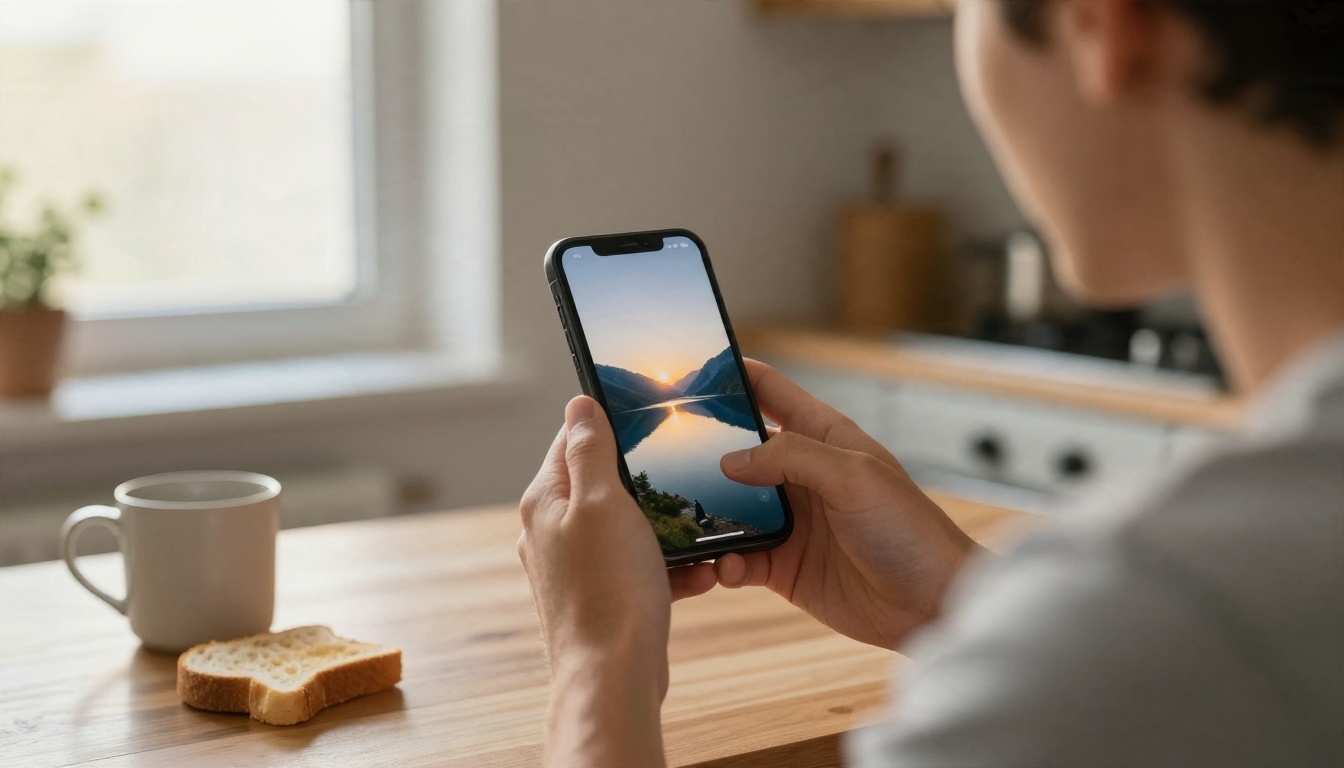
फ्री में आपको क्या मिलता है
फ्री लिमिट ही पहली चीज़ है जो तय करती है कि आप कौन सा असिस्टेंट खोलेंगे। कोई भी कंपनी एक तय, स्थायी संख्या प्रकाशित नहीं करती, इसीलिए आपको ब्लॉग्स में अलग-अलग आँकड़े मिलेंगे।
Gemini का फ्री कोटा
Gemini की इमेज एडिटिंग Google के Nano Banana परिवार के मॉडल पर चलती है। मूल मॉडल उदार था, और शुरुआती रिपोर्ट्स में फ्री उपयोग दिन में दर्जनों इमेज तक बताया गया था। यह तब बदला जब नया, ज़्यादा गुणवत्ता वाला Nano Banana Pro आया। नवंबर 2025 के अंत में Google ने भारी माँग का हवाला देते हुए Nano Banana Pro की फ्री पहुँच घटाकर लगभग दो इमेज प्रतिदिन कर दी। जो लोग कैप तक पहुँचे, उनके बारे में बताया गया कि उन्हें बाहर नहीं किया गया, बल्कि वे सामान्य Nano Banana मॉडल पर चले गए।
तब से Google की भाषा अस्पष्ट रही है: फ्री यूज़र्स को बेसिक एक्सेस मिलता है, और रोज़ाना की सीमाएँ अक्सर बदल सकती हैं। पेड प्लान्स का दस्तावेज़ीकरण बेहतर है, एक 2026 के सारांश में Google AI Pro प्लान पर प्रतिदिन लगभग 100 Nano Banana Pro इमेज बताई गईं। मैं नवंबर 2026 के लिए फ्री टियर का कोई पक्का आँकड़ा पुष्ट नहीं कर पाया, इसलिए योजना के लिए दो को सुरक्षित संख्या मानें और ज़्यादा मिलने पर खुश हों।
ChatGPT का फ्री कोटा
ChatGPT का पिक्चर टूल OpenAI के GPT Image परिवार का हिस्सा है। OpenAI का प्राइसिंग पेज फ्री इमेज जनरेशन को बिना संख्या के "सीमित" बताता है। सेकेंडरी स्रोत आम तौर पर 24 घंटे की रोलिंग विंडो पर प्रतिदिन दो से तीन इमेज बताते हैं, यानी घड़ी आधी रात को रीसेट होने के बजाय आपके पहले जनरेशन से शुरू होती है। एक हालिया हैंड्स-ऑन टेस्ट में बताया गया कि एक फ्री अकाउंट ने बिना किसी चेतावनी के एक दिन में इससे कहीं ज़्यादा इमेज बनाईं, इसलिए असली कैप सर्वर लोड के साथ घटता-बढ़ता लगता है।
ज़्यादातर रिपोर्ट्स में फ़ोटो अपलोड करना भी नई इमेज जनरेट करने जितना ही उसी कोटा से घटता है। हर एडिट कोशिश को गिनें, जिसमें प्रॉम्प्ट में थोड़ा बदलाव करना भी शामिल है, क्योंकि वह भी एक स्लॉट खर्च करता है।
एक नज़र में लिमिट
| फ़ीचर | Gemini (फ्री) | ChatGPT (फ्री) |
|---|
| रिपोर्ट किए गए रोज़ाना एडिट | टॉप मॉडल पर लगभग 2, सामान्य मॉडल पर ज़्यादा | लगभग 2 से 3, घटता-बढ़ता |
| रीसेट का तरीका | रोज़ाना, बदल सकता है | पहले उपयोग से 24 घंटे की रोलिंग |
| कैप पर क्या होता है | हल्के मॉडल पर चला जाता है | विंडो खत्म होने तक इंतज़ार |
| आधिकारिक रूप से प्रकाशित संख्या | नहीं ("बदल सकती है") | नहीं ("सीमित") |
| दोबारा कोशिश भी कोटा में गिनी जाती है | हाँ | हाँ |
💡 टिप: पाँच कमज़ोर प्रॉम्प्ट की जगह एक मज़बूत प्रॉम्प्ट लिखें। जब हर कोशिश एक स्लॉट खर्च करती है, तो सावधानी से लिखे शब्द सबसे सस्ता अपग्रेड होते हैं।
दोनों एडिटर कैसे व्यवहार करते हैं
मैं सामान्य प्रवृत्तियों का वर्णन कर रहा हूँ जो यूज़र रिपोर्ट्स में बार-बार दिखती हैं और इन मॉडल परिवारों के बनने के तरीके में भी दिखती हैं। इस लेख की फ़ोटो चित्रणात्मक दृश्य हैं, किसी भी ऐप के स्क्रीनशॉट नहीं, इसलिए नीचे के नोट्स को शुरुआती अपेक्षा मानें और किसी ऐसी फ़ोटो पर अपना टेस्ट ज़रूर करें जो आपके लिए मायने रखती है।
Gemini: मूल के प्रति वफ़ादार
Gemini का एडिटर सब्जेक्ट को पहचानने लायक बनाए रखने के लिए जाना जाता है। अगर आप उससे धूसर आसमान को सूर्यास्त से बदलने को कहें, तो व्यक्ति का चेहरा, कपड़े और पोज़ आम तौर पर वैसे ही रहते हैं। वह स्थानीय बदलावों में अच्छा है: किसी चीज़ को हटाना, शर्ट का रंग बदलना, कोई प्रॉप जोड़ना। यह एक अनुरोध में कई फ़ोटो भी संभालता है, जो तब काम आता है जब आप एक तस्वीर के व्यक्ति को दूसरी तस्वीर के दृश्य में रखना चाहते हैं।
कमज़ोरियाँ सूक्ष्म हैं। एडिट थोड़े नरम दिख सकते हैं, और बहुत खास निर्देश ("छाया को 20 डिग्री बाईं ओर खिसकाएँ") अक्सर अनदेखे कर दिए जाते हैं और उसकी जगह सामान्य मूड में बदलाव हो जाता है।
ChatGPT: बातचीत वाले रीराइट
ChatGPT एक संवाद की तरह काम करता है। आप कह सकते हैं "अच्छा है, अब इसे थोड़ा गर्म करें, और छाता रहने दें" और वह धागा थामे रहता है। यह इमेज के भीतर के टेक्स्ट, स्टाइल में बदलाव और बड़ी रचनात्मक छलांगों में मज़बूत है। इसकी कीमत यह है कि वह आपके माँगे हुए से ज़्यादा फ्रेम दोबारा बना सकता है। चेहरे थोड़े बदल सकते हैं, बैकग्राउंड के विवरणों की नई व्याख्या हो सकती है, और आउटपुट कभी-कभी आपकी अपलोड की गई फ़ाइल से अलग क्रॉप या आस्पेक्ट रेशियो में आता है।
अगर आपका लक्ष्य वफ़ादार रीटच है, तो यह साफ़-साफ़ बताएँ। अगर लक्ष्य साहसिक पुनर्कल्पना है, तो ChatGPT अक्सर ज़्यादा जोखिम उठाने वाला साथी होता है।
काम करने वाले उदाहरण प्रॉम्प्ट
दोनों टूल में ठोस, सीमित प्रॉम्प्ट बेहतर काम करते हैं। अच्छा प्रॉम्प्ट बताता है क्या बदलना है, क्या बनाए रखना है, और कौन सा लुक चाहिए। इन्हें कॉपी करें और अपने विवरण डालें।
पोर्ट्रेट रीटच
"इस पोर्ट्रेट को एडिट करें। चेहरा, हेयरस्टाइल और पोज़ बिल्कुल वैसे ही रखें। ठुड्डी के नीचे की कठोर छाया को नरम करो, आँखों को थोड़ा चमकाओ, और त्वचा को स्वाभाविक बनावट दो बिना रोमछिद्रों को चिकना किए। रोशनी को बाईं ओर से आती देर दोपहर की धूप जैसा गर्म करो।"
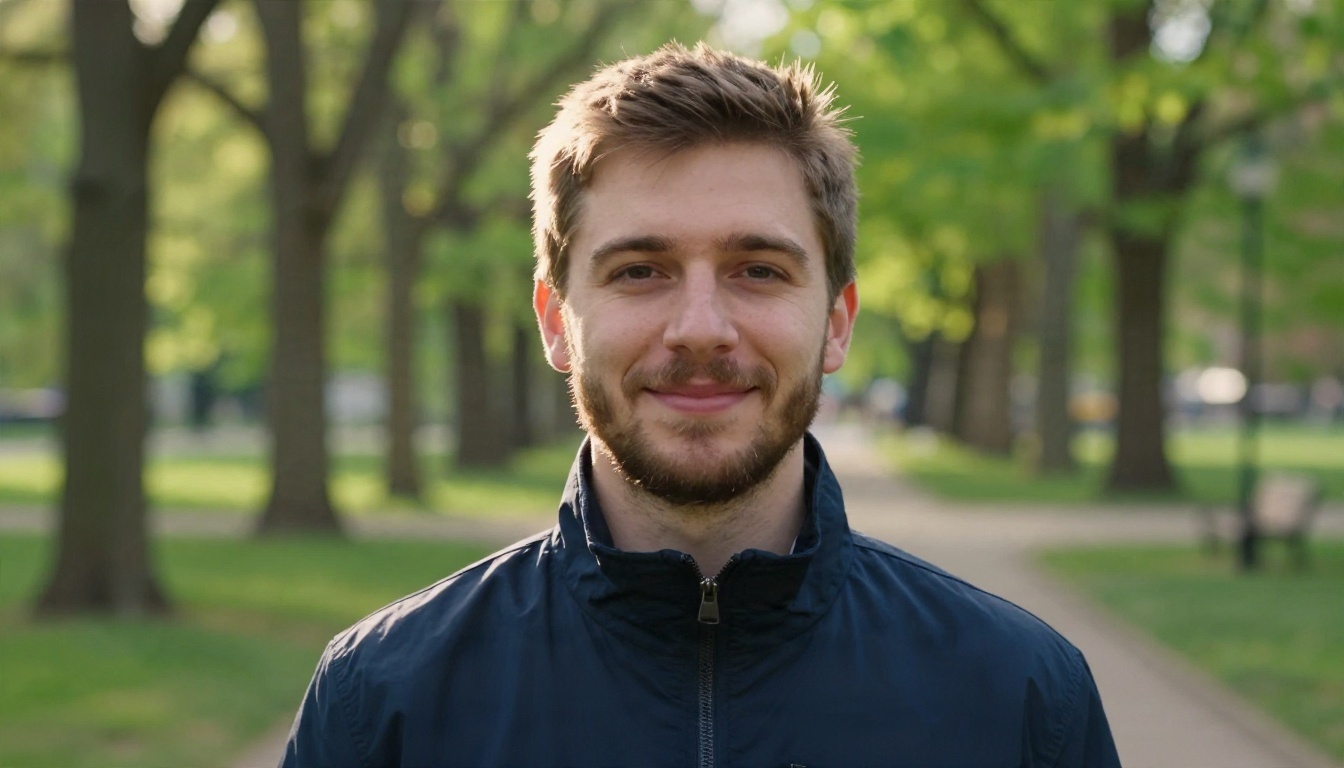
वाक्यांश "रोमछिद्रों को चिकना किए बिना" मायने रखता है। इसके बिना, दोनों असिस्टेंट चमकदार, ज़्यादा पॉलिश वाले लुक की ओर झुकते हैं जो नकली लगता है।
प्रोडक्ट बैकग्राउंड स्वैप
"चमड़े के हैंडबैग, उसकी सिलाई और उसके रंग को बदले बिना रखो। बैकग्राउंड को नरम क्रीम रंग के सीमलेस स्टूडियो बैकड्रॉप से बदलो और बैग के नीचे हल्की कॉन्टैक्ट शैडो जोड़ो। कोई नई चीज़ नहीं, कोई टेक्स्ट नहीं।"
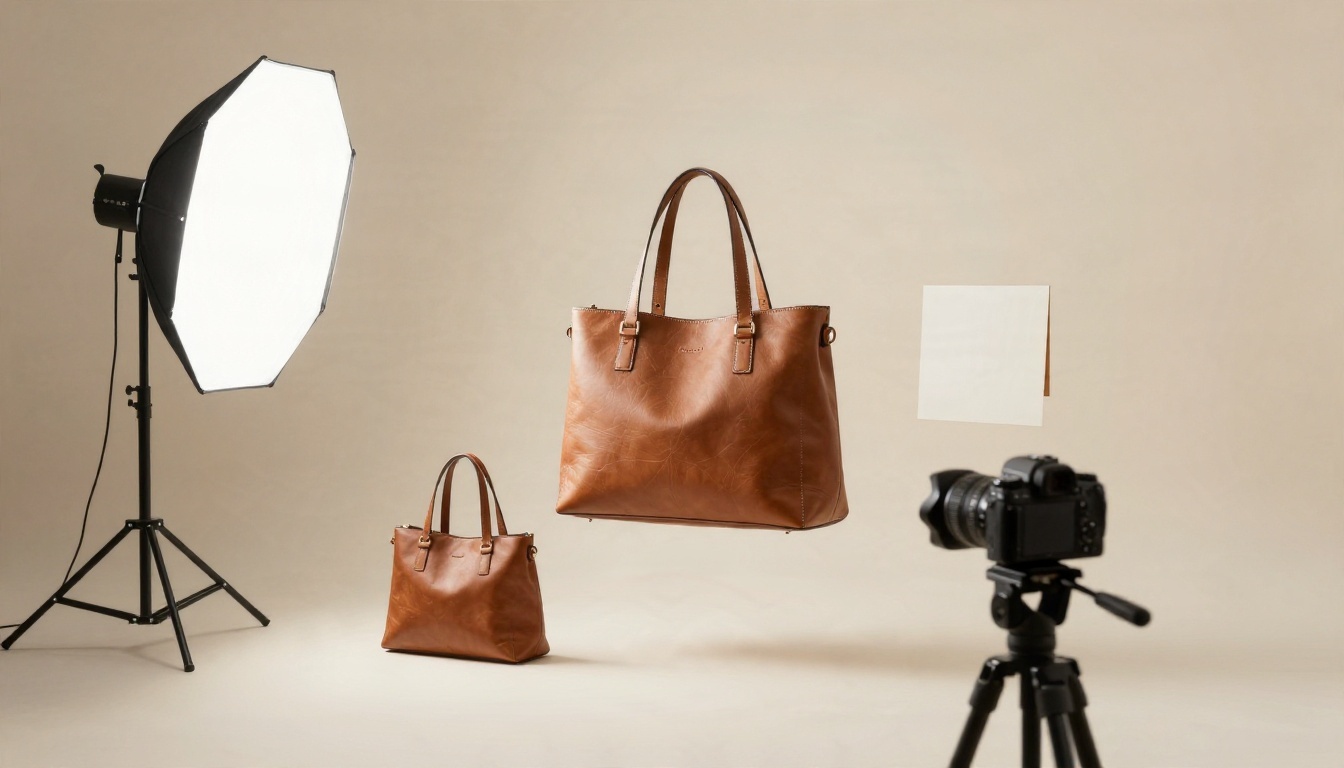
प्रोडक्ट एडिट में दोनों के बीच सबसे बड़ा फ़र्क दिखता है। हर रन के बाद सिलाई, हार्डवेयर और किसी भी लोगो की जाँच करें। एक मॉडल जो क्लैस्प को "बेहतर" बना देता है, असल में आपका प्रोडक्ट बदल चुका है।
ट्रैवल शॉट्स से लोगों को हटाना
"पानी की रेखा पर चलते जोड़े को छोड़कर बैकग्राउंड के सभी लोगों को हटाओ। रेत और पानी को स्वाभाविक रूप से भरो, दाने और रोशनी से मिलाते हुए। जोड़े के रंग या स्थिति न बदलें।"
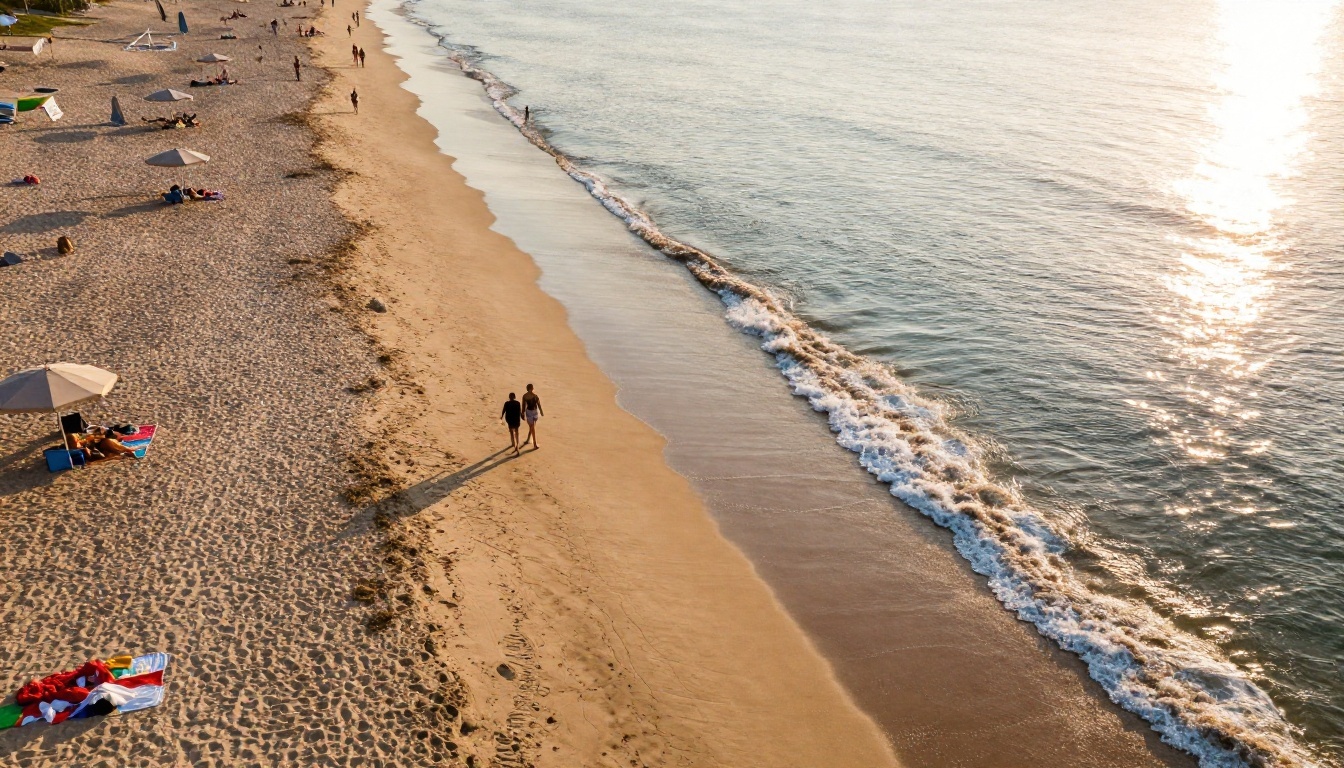
व्यस्त दृश्यों में भीड़ हटाने के लिए अक्सर दूसरा चरण चाहिए। अगर पहले नतीजे में भूत जैसी आकृतियाँ या अजीब रेत के पैटर्न रह जाएँ, तो एक बार में एक समूह या एक क्षेत्र माँगें।
पुरानी फ़ोटो को ठीक करना
"इस स्कैन की गई ब्लैक एंड व्हाइट पारिवारिक फ़ोटो को ठीक करो। सिलवटें और फटा कोना ठीक करो, खरोंचें कम करो, मूल चेहरे और कपड़े बिल्कुल वैसे ही रखो, और इसे ब्लैक एंड व्हाइट ही रहने दो। रंग मत भरें।"
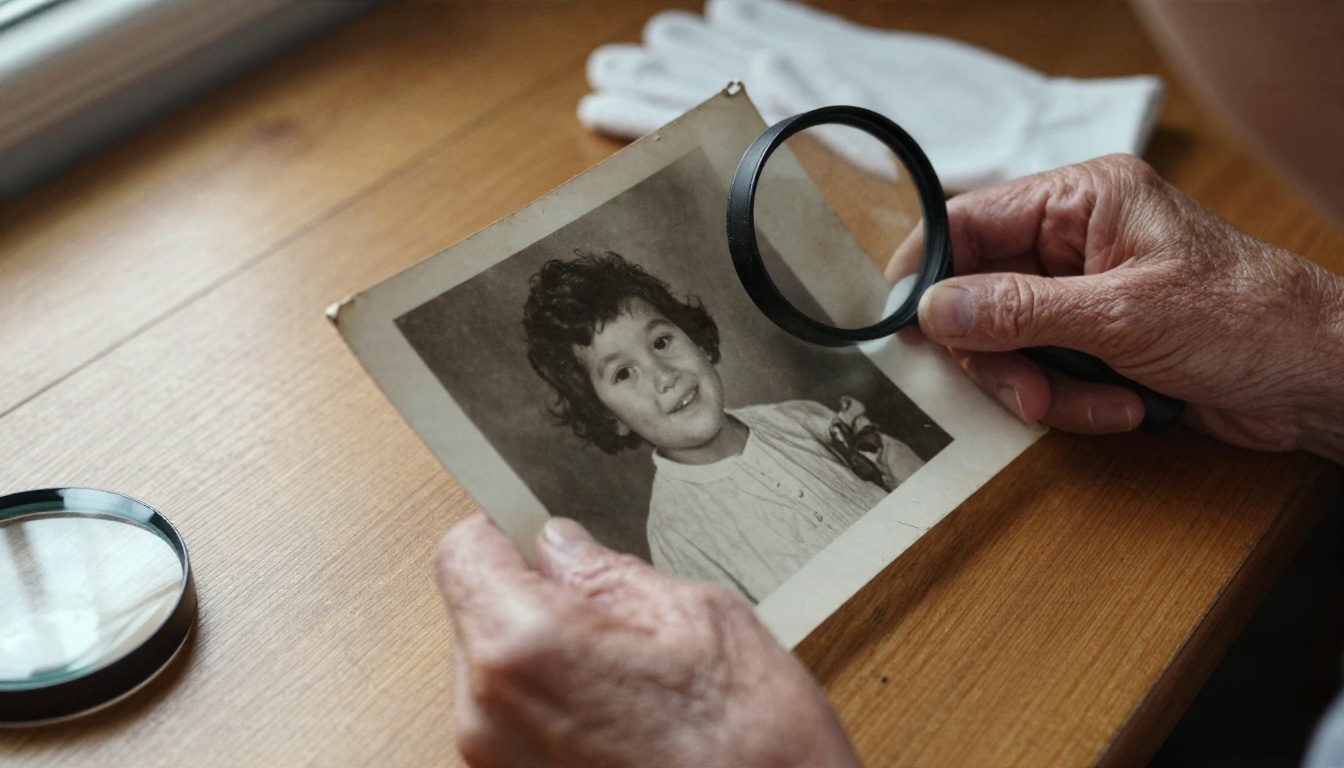
रेस्टोरेशन में ही चेहरे बदलते हैं। अगर मॉडल ज़्यादा भर दे, तो दादी-नानी के नैन-नक्श चुपचाप एक सामान्य चेहरे में बदल सकते हैं। हमेशा मूल से साथ-साथ तुलना करें और कुछ भी ठुकरा दें जो किसी दूसरे व्यक्ति जैसा दिखे।
हर काम के अनुसार फ़ोटो एडिट के नतीजे
यह तालिका आम पैटर्न का सार है। यह उस तरीके से निकली प्रवृत्तियों का समूह है जैसे हर मॉडल परिवार व्यवहार करता है, इसलिए फ़ोटो के हिसाब से आपका अनुभव अलग होगा।
| काम | Gemini की प्रवृत्ति | ChatGPT की प्रवृत्ति |
|---|
| पोर्ट्रेट रीटच | पहचान बनी रहती है, बदलाव सूक्ष्म | ज़्यादा नाटकीय, चेहरा थोड़ा बदल सकता है |
| बैकग्राउंड स्वैप | सब्जेक्ट के किनारे साफ़, स्वाभाविक फिट | मज़बूत रचनात्मक दृश्य, सब्जेक्ट को दोबारा बना सकता है |
| ऑब्जेक्ट हटाना | छोटी चीज़ों पर ठोस | अच्छा, आसपास के हिस्सों को दोबारा पेंट कर सकता है |
| पुरानी फ़ोटो की मरम्मत | सावधान, नरम दिख सकता है | तीखा आउटपुट, चेहरा बदलने का ज़्यादा जोखिम |
| इमेज में टेक्स्ट | सुधर रहा है, अभी भी कभी सही कभी गलत | आम तौर पर दोनों में बेहतर |
| मल्टी-स्टेप बातचीत | काम करता है, कम प्रवाहमय | स्वाभाविक आगे-पीछे |
| मूल क्रॉप बनाए रखना | आम तौर पर सम्मान होता है | कभी-कभी बदल जाता है |
जहाँ Gemini आगे है
जब पहचान और फ़्रेमिंग मायने रखती हैं तब Gemini चुनें: हेडशॉट, पारिवारिक फ़ोटो, प्रोडक्ट शॉट, कोई भी चीज़ जहाँ लक्ष्य यह हो कि "यह अब भी साफ़ तौर पर वही फ़ोटो है"। एक अनुरोध में दो या तीन स्रोत इमेज मिलाना भी Gemini की ऐसी आदत है जिसका फ़ायदा उठाने लायक है।
जहाँ ChatGPT आगे है
रचनात्मक दिशा और टेक्स्ट के लिए ChatGPT चुनें। पोस्टर लेआउट, ऐसा साइनबोर्ड जिसे सही पढ़ा जाना ज़रूरी हो, स्टाइल की पुनर्कल्पना, या लंबी चैट जहाँ आप बारी-बारी से लुक को परिष्कृत करते हैं, ये सब उस पर अच्छी तरह फ़िट होते हैं।
दोनों के लिए प्रॉम्प्ट की आदतें
कुछ आदतें किसी भी टूल में कोटा स्लॉट बचाती हैं।
जो नहीं बदलना चाहिए उसका नाम लें
किसी भी एडिट प्रॉम्प्ट का सबसे उपयोगी वाक्य वह है जो "keep" से शुरू होता है। कहें "चेहरा, कपड़े और कंपोज़िशन बिल्कुल वैसे ही रखें।" मॉडल बिना कहे गए विवरणों को संशोधन के लिए खुला मानते हैं।
एक बार में एक एडिट
एक प्रॉम्प्ट में पाँच बदलाव ठूँसने से अक्सर पाँचों पर समझौता हो जाता है। सबसे बड़ा बदलाव पहले करें, उसे जाँचें, फिर अगला माँगें। फ्री टियर में यह महँगा लगता है, इसीलिए पहला प्रॉम्प्ट सबसे सावधान होना चाहिए।
रोशनी को फ़ोटोग्राफ़र की तरह बताएँ
"बाईं ओर से आती नरम खिड़की की रोशनी," "ओवरकास्ट," "गोल्डन आवर" या "शैलो डेप्थ ऑफ़ फ़ील्ड" जैसे शब्द "इसे बेहतर बनाओ" से कहीं अच्छे नतीजे देते हैं। किसी खास लुक के लिए कैमरा एंगल या लेंस का एहसास बताएँ।
इमेज की बारीकियाँ जाँचें
फ़ोटो साझा करने से पहले हाथ, गहने, टेक्स्ट, लोगो और दाँतों को ज़ूम करके देखें। यही वे विवरण हैं जहाँ एडिटिंग मॉडल अब भी चूकते हैं, और छोटे थंबनेल पर यह चूक आसानी से छूट जाती है।
💡 टिप: अपने सबसे अच्छे प्रॉम्प्ट नोट्स ऐप में सहेजें। एक जाँचा हुआ प्रॉम्प्ट फ्री स्लॉट से ज़्यादा कीमती है।
रोज़ाना की कैप के बिना फ़ोटो एडिट करें
जब फ्री लिमिट खत्म हो जाए, तो समझदारी भरा कदम वह जगह है जहाँ आप काम जारी रख सकें। वही मॉडल परिवार PicassoIA पर उपलब्ध हैं, साथ ही फ़ोटो बदलाव के लिए बने कई एडिटर भी।
यहाँ वे मॉडल हैं जिन्हें आज़माना चाहिए, हर एक उसके पेज से जुड़ा है:
PicassoIA पर Nano Banana Pro कैसे इस्तेमाल करें
- Nano Banana Pro पेज खोलें।
- जिस फ़ोटो को बदलना है उसे अपनी रेफ़रेंस इमेज के रूप में अपलोड करें।
- एक सीमित प्रॉम्प्ट पेस्ट करें, उदाहरण के लिए ऊपर के पोर्ट्रेट या प्रोडक्ट प्रॉम्प्ट, जो इस बात से शुरू हो कि क्या बनाए रखना है।
- अपनी फ़ाइल से मेल खाने के लिए 16:9 या मूल आस्पेक्ट रेशियो चुनें।
- चलाएँ, मूल से तुलना करें, फिर एक बार में एक बदलाव करके परिष्कृत करें।
बदलने लायक सेटिंग्स
| सेटिंग | सुझाव |
|---|
| रेफ़रेंस इमेज | अपनी फ़ोटो का सबसे अच्छी क्वालिटी वाला संस्करण इस्तेमाल करें |
| आस्पेक्ट रेशियो | अवांछित क्रॉपिंग से बचने के लिए मूल से मिलाएँ |
| प्रॉम्प्ट की लंबाई | दो से चार वाक्य, साफ़ "keep" कथन के साथ |
| कोशिशों की संख्या | दो या तीन वेरिएशन चलाएँ और सबसे अच्छा चुनें |
अगर आप दोनों स्टाइल की सीधी तुलना करना चाहते हैं, तो वही प्रॉम्प्ट Nano Banana और GPT Image 2 पर चलाएँ और आउटपुट साथ-साथ रखें। इसमें एक मिनट लगता है, और आप खुद देख लेंगे कि कौन सा आपकी मूल फ़ोटो का ज़्यादा सम्मान करता है।
कौन सा चुनें
यह छोटी निर्णय-सूची है।
- आपको पहचान पूरी तरह बनाए रखनी है: Gemini से शुरू करें, या PicassoIA पर Nano Banana Pro से।
- आपको तस्वीर में टेक्स्ट या रचनात्मक पुनर्कल्पना चाहिए: ChatGPT से शुरू करें, या PicassoIA पर GPT Image 2 से।
- एक ही सत्र में आपको कई एडिट चाहिए: रोज़ाना की कैप छोड़ें और बिना सीमा वाला टूल इस्तेमाल करें।
- आप पारिवारिक फ़ोटो रेस्टोर कर रहे हैं: हर बार मूल से तुलना करें और कोई भी ऐसा चेहरा ठुकरा दें जो अलग दिखे।
कभी-कभार की मरम्मत के लिए फ्री टियर ठीक हैं। लेकिन जैसे ही आप प्रोडक्ट फ़ोटो के सेट को बैच में करना चाहें या किसी पोर्ट्रेट को दस बार दोहराना चाहें, वे खीझ पैदा करने लगते हैं। तब ऐसा टूल काम आता है जिस पर रोज़ाना का कोई कोटा न हो।
आज अपने एडिट आज़माएँ
एक ऐसी फ़ोटो चुनें जिसे आप ठीक करने की सोच रहे थे, चाहे वह फीका आसमान हो, भरा हुआ बैकग्राउंड हो या पुरानी प्रिंट। एक प्रॉम्प्ट लिखें जिसमें बताया हो कि क्या बदलना है, क्या बनाए रखना है और रोशनी कैसी होनी चाहिए। फिर उसे दोनों स्टाइल में चलाएँ और तुलना करें।
PicassoIA पर आप Nano Banana Pro, GPT Image 2, Flux Kontext Fast और PicassoIA Image Editor Pro को बिना दैनिक स्लॉट गिने आज़मा सकते हैं। हर उपलब्ध मॉडल देखने के लिए picassoia.com/en/all-models पर जाएँ और अपनी फ़ोटो के साथ प्रयोग शुरू करें।


