Você tem uma foto quase perfeita. O céu está apagado, um estranho passa pelo fundo ou a iluminação de um rosto está um pouco chapada. Dois assistentes de conversa corrigem isso de graça, o Gemini e o ChatGPT, e ambos aceitam bem uma frase como "faça parecer hora dourada". O problema é que a cota gratuita é pequena, a forma como você escreve o prompt muda muito o resultado, e as duas ferramentas não falham do mesmo jeito.
Esta comparação se concentra em três coisas que as pessoas realmente pesquisam: quantas edições você ganha de graça, quais prompts de exemplo colar e que tipo de resultado de edição de foto esperar de cada uma. Uma observação honesta logo de início: os limites diários são a parte que muda mais rápido. As duas empresas os ajustam sem muito aviso, então trate cada número abaixo como um instantâneo recente e confira a mensagem dentro do app se bater num limite.
💡 Resposta rápida: Os dois planos gratuitos foram relatados com cerca de duas a três edições de imagem de alta qualidade por dia. O Gemini tende a manter sua foto original mais intacta. O ChatGPT tende a seguir instruções longas e conversacionais de forma mais solta, porém mais criativa. Se você precisa de mais do que algumas edições por dia, use uma ferramenta sem limite diário.
O que você ganha de graça
Os limites gratuitos são a primeira coisa que decide qual assistente você abre. Nenhuma das empresas publica um número fixo e permanente, por isso você vai encontrar cifras conflitantes em diferentes blogs.
A cota gratuita do Gemini
A edição de imagens do Gemini roda na família de modelos Nano Banana, do Google. O modelo original era generoso, e relatos iniciais indicavam uso gratuito na casa das dezenas de imagens por dia. Isso mudou quando chegou o Nano Banana Pro, mais novo e de maior qualidade. No fim de novembro de 2025, o Google reduziu o acesso gratuito ao Nano Banana Pro para cerca de duas imagens por dia, citando alta demanda. Quem atingia o limite passava, segundo relatos, a usar o modelo Nano Banana padrão, em vez de ficar bloqueado.
Desde então, a redação do Google tem sido vaga: usuários gratuitos têm acesso básico, e os limites diários podem mudar com frequência. Os planos pagos são mais bem documentados, e um resumo de 2026 lista cerca de 100 imagens do Nano Banana Pro por dia no plano Google AI Pro. Não consegui confirmar um número firme para o plano gratuito em novembro de 2026, então considere duas como uma estimativa segura para planejar e fique agradavelmente surpreso se conseguir mais.
A cota gratuita do ChatGPT
A ferramenta de imagens do ChatGPT pertence à família GPT Image, da OpenAI. A página de preços da OpenAI descreve a geração gratuita de imagens como "limitada", sem informar um número. Fontes secundárias costumam citar duas a três imagens por dia numa janela deslizante de 24 horas, ou seja, o relógio começa na sua primeira geração em vez de zerar à meia-noite. Um teste prático recente relatou uma conta gratuita produzindo bem mais do que isso num dia, sem aviso, então o limite real parece variar conforme a carga dos servidores.
Enviar uma foto para editar conta na mesma cota que gerar uma nova imagem, segundo a maioria dos relatos. Considere que cada tentativa de edição, inclusive as em que você apenas ajusta o prompt, consome uma vaga.
Limites num relance
| Recurso | Gemini (gratuito) | ChatGPT (gratuito) |
|---|
| Edições diárias relatadas | Cerca de 2 no modelo mais avançado, mais no padrão | Cerca de 2 a 3, variável |
| Comportamento de reinício | Diário, pode mudar | Janela contínua de 24 horas a partir do primeiro uso |
| O que acontece ao atingir o limite | Muda para um modelo mais leve | Espera até a janela liberar |
| Número oficial publicado | Não ("pode mudar com frequência") | Não ("limitado") |
| Novas tentativas contam contra você | Sim | Sim |
💡 Dica: Escreva um prompt forte em vez de cinco fracos. Quando cada tentativa consome uma vaga, uma redação cuidadosa é a melhoria mais barata que você pode fazer.
Como os dois editores se comportam
Estou descrevendo tendências gerais que aparecem repetidamente em relatos de usuários e na forma como essas famílias de modelos são construídas. As fotos deste artigo são cenas ilustrativas, não capturas de tela de nenhum dos apps, então trate as notas abaixo como uma expectativa inicial e faça seu próprio teste com uma foto que você preza.
Gemini: fiel ao original
O editor do Gemini é conhecido por manter o assunto reconhecível. Se você pedir para trocar um céu cinza por um pôr do sol, o rosto, a roupa e a pose da pessoa normalmente permanecem como estão. Ele é bom em mudanças locais: remover um objeto, trocar a cor de uma camisa, adicionar um acessório. Também lida com várias fotos numa mesma solicitação, o que ajuda quando você quer colocar uma pessoa de uma imagem numa cena de outra.
Os pontos fracos são sutis. As edições podem parecer levemente suaves, e uma instrução muito específica ("mova a sombra 20 graus para a esquerda") costuma ser ignorada em favor de uma mudança geral de clima.
ChatGPT: reescritas conversacionais
O ChatGPT funciona como um diálogo. Você pode dizer "ótimo, agora deixe mais quente, e mantenha o guarda-chuva" e ele acompanha a linha de raciocínio. É forte com texto dentro de imagens, mudanças de estilo e grandes saltos criativos. A contrapartida é que ele pode redesenhar mais do que você pediu. Os rostos podem mudar um pouco, detalhes do fundo podem ser reinterpretados, e o resultado às vezes chega com um enquadramento ou uma proporção diferente do arquivo que você enviou.
Se seu objetivo é um retoque fiel, diga isso explicitamente. Se seu objetivo é uma releitura ousada, o ChatGPT costuma ser o parceiro mais aventureiro.
Prompts de exemplo que funcionam
Prompts específicos e delimitados se saem melhor nas duas ferramentas. Um bom prompt diz o que mudar, o que manter e o visual que você quer. Copie estes exemplos e troque pelos seus detalhes.
Retoque de retrato
"Edite este retrato. Mantenha exatamente o mesmo rosto, penteado e pose. Suavize a sombra forte sob o queixo, clareie levemente os olhos e dê à pele uma textura natural, sem alisar os poros. Aqueça a iluminação como o sol do fim da tarde vindo da esquerda."
A expressão "sem alisar os poros" importa. Sem ela, os dois assistentes tendem a um visual brilhante e excessivamente polido, que parece artificial.
Troca de fundo de produto
"Mantenha a bolsa de couro, suas costuras e sua cor inalteradas. Substitua o fundo por um cenário de estúdio creme liso e adicione uma sombra de contato suave embaixo da bolsa. Sem objetos novos, sem texto."
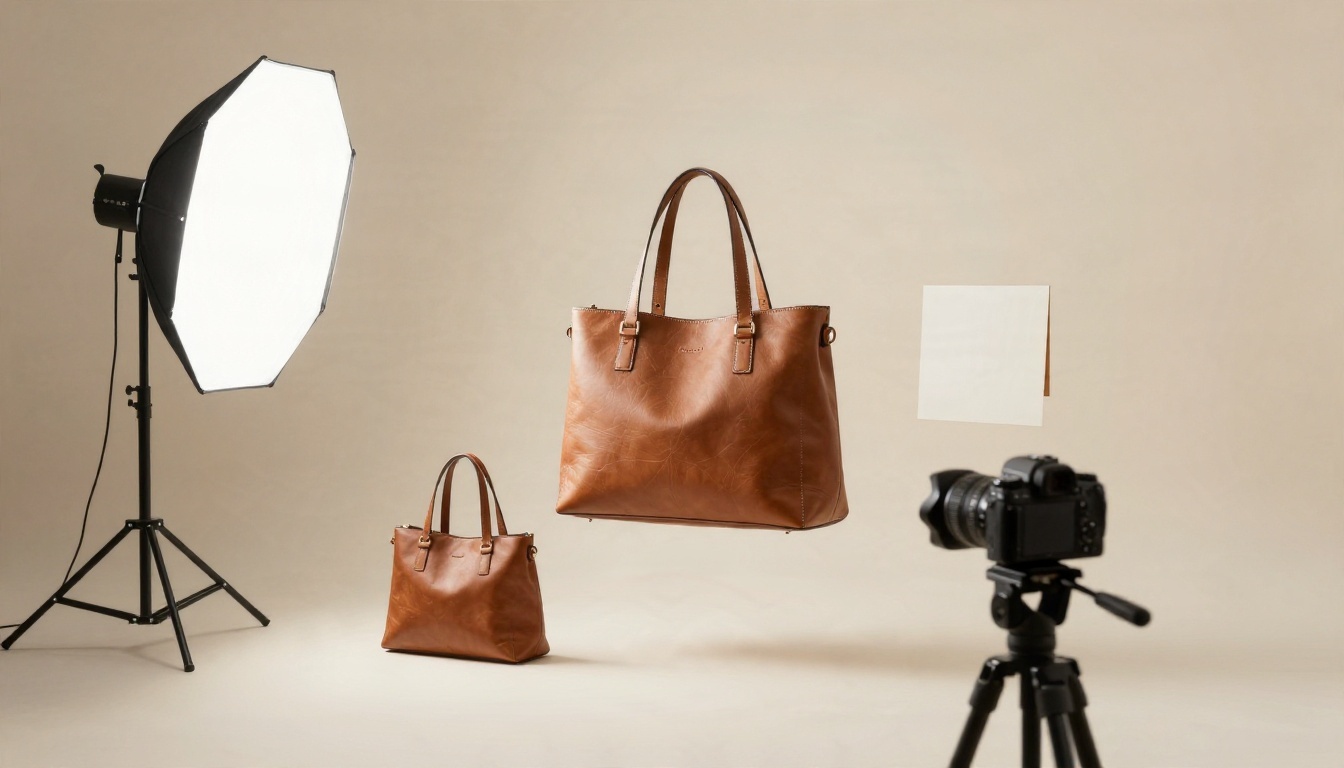
As edições de produto expõem a maior diferença entre as duas. Confira as costuras, os metais e qualquer logotipo após cada execução. Um modelo que "melhora" um fecho alterou o seu produto.
Remover pessoas de fotos de viagem
"Remova todas as pessoas do fundo, exceto o casal caminhando na beira da água. Preencha a areia e a água de forma natural, combinando a granulação e a iluminação. Não altere as cores nem a posição do casal."
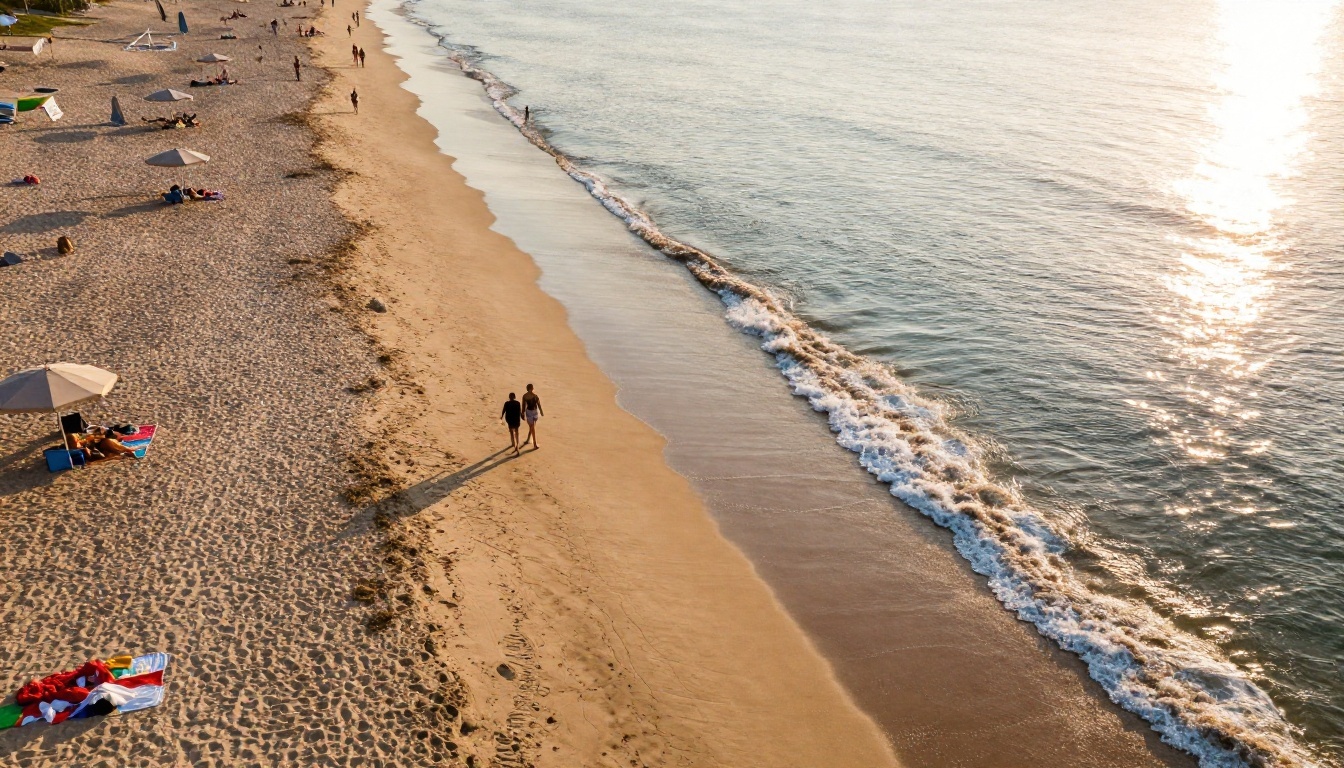
A remoção de multidões em cenas movimentadas costuma exigir uma segunda passada. Peça um grupo ou uma área de cada vez se o primeiro resultado deixar fantasmas ou padrões estranhos na areia.
Restaurar uma foto antiga
"Restaure esta foto de família digitalizada em preto e branco. Corrija os vincos e o canto rasgado, reduza os arranhões, mantenha exatamente como estão os rostos e as roupas originais e mantenha em preto e branco. Não colorize."
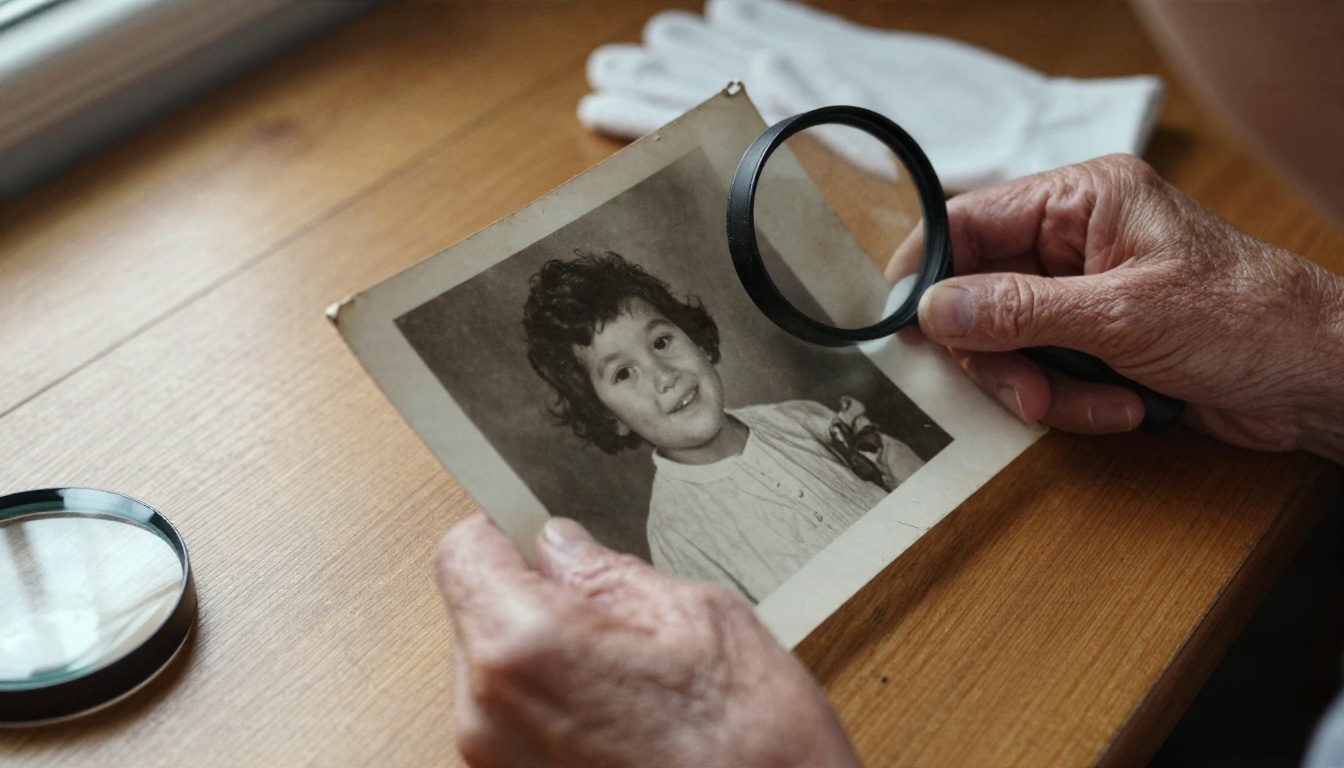
A restauração é onde os rostos se desviam. As feições de uma avó podem se transformar discretamente num rosto genérico se o modelo preencher demais. Compare sempre lado a lado com o original e rejeite qualquer coisa que pareça outra pessoa.
Resultados de edição de fotos, tarefa por tarefa
Esta tabela resume o padrão habitual. São tendências da forma como cada família de modelos se comporta, então o resultado vai variar conforme a foto.
| Tarefa | Tendência do Gemini | Tendência do ChatGPT |
|---|
| Retoque de retrato | Mantém a identidade, mudança sutil | Mais dramático, pode alterar o rosto |
| Troca de fundo | Bordas limpas do assunto, encaixe natural | Cenas criativas fortes, pode redesenhar o assunto |
| Remoção de objetos | Sólido em objetos pequenos | Bom, pode repintar áreas próximas |
| Reparo de foto antiga | Cuidadoso, pode parecer suave | Resultado nítido, maior risco de desvio do rosto |
| Texto na imagem | Melhorando, ainda irregular | Geralmente o mais forte dos dois |
| Conversa em várias etapas | Funciona, menos fluido | Vai e volta natural |
| Manter o enquadramento original | Geralmente respeitado | Às vezes alterado |
Onde o Gemini se destaca
Escolha o Gemini quando identidade e enquadramento importam: retratos, fotos de família, fotos de produto, tudo em que o objetivo é "isto continua claramente a mesma foto". Combinar duas ou três imagens de origem numa única solicitação também é um hábito do Gemini que vale a pena usar.
Onde o ChatGPT se destaca
Escolha o ChatGPT para direção criativa e texto. Layouts de pôster, uma placa que precise ser lida corretamente, uma releitura de estilo ou uma conversa longa em que você refina o visual turno a turno combinam bem com ele.
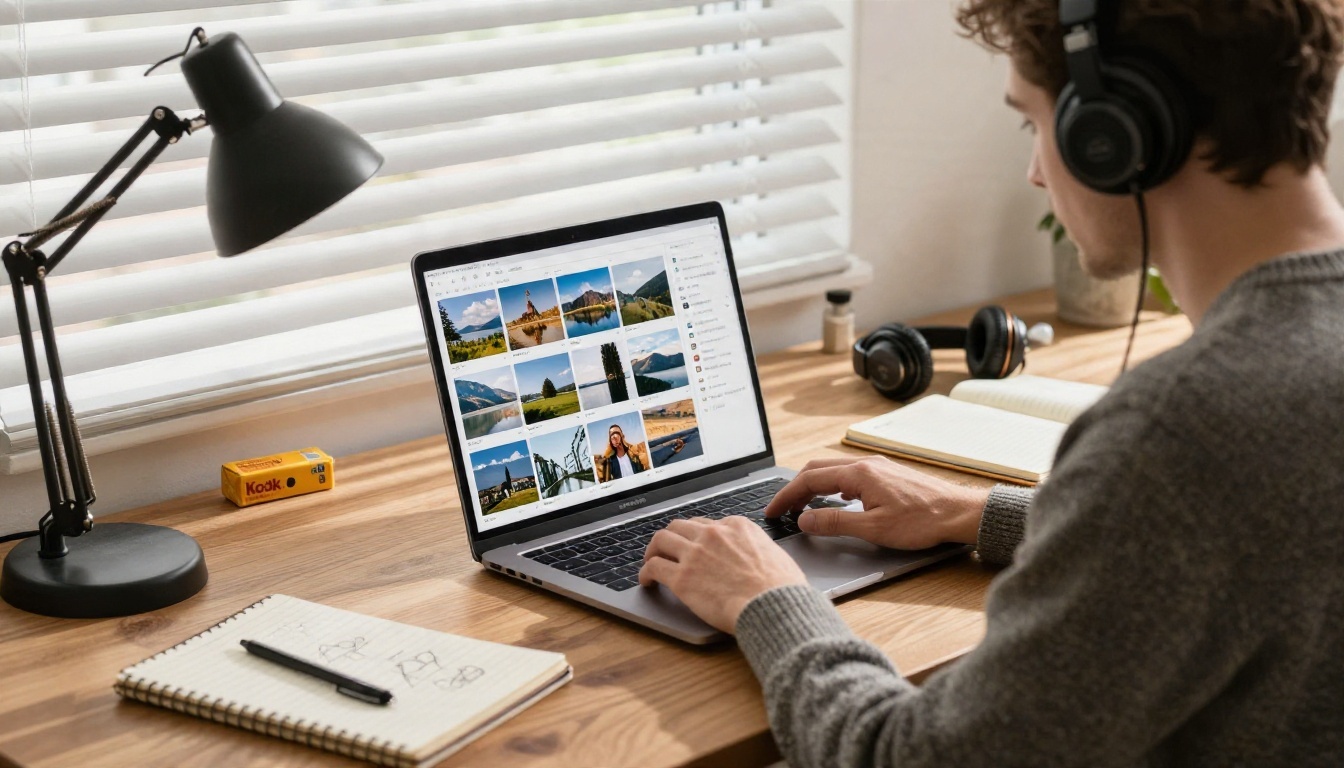
Hábitos de prompt para os dois
Alguns hábitos economizam vagas da cota em qualquer uma das ferramentas.
Nomeie o que não pode mudar
A frase mais útil em qualquer prompt de edição é a que começa com "mantenha". Diga "mantenha o rosto, a roupa e a composição inalterados". Os modelos tratam os detalhes não mencionados como abertos a revisão.
Uma edição por vez
Empilhar cinco mudanças num único prompt tende a produzir um meio-termo nas cinco. Faça a mudança mais importante primeiro, verifique e depois peça a próxima. Num plano gratuito isso parece caro, e é por isso que o primeiro prompt deve ser o mais cuidadoso.
Descreva a luz como um fotógrafo
Termos como "luz suave de janela vinda da esquerda", "céu nublado", "hora dourada" ou "profundidade de campo rasa" geram resultados muito melhores do que "deixe mais bonito". Mencione o ângulo da câmera ou a característica da lente quando quiser um visual específico.
Confira os detalhes da imagem
Amplie mãos, joias, textos, logotipos e dentes antes de compartilhar a imagem. São os detalhes em que os modelos de edição ainda escorregam, e o erro é fácil de passar despercebido em miniatura.
💡 Dica: Salve seus melhores prompts num app de notas. Um prompt testado vale mais do que uma vaga da cota gratuita.
Edite fotos sem limite diário
Quando o limite gratuito acaba, a escolha sensata é um lugar onde você possa continuar trabalhando. As mesmas famílias de modelos estão disponíveis no PicassoIA, junto com vários editores criados especificamente para alterar fotos.
Estes são os modelos que valem a pena testar, cada um com link para sua página:
Como usar o Nano Banana Pro no PicassoIA
- Abra a página do Nano Banana Pro.
- Envie a foto que você quer alterar como imagem de referência.
- Cole um prompt delimitado, por exemplo os prompts de retrato ou de produto acima, começando pelo que manter.
- Escolha a proporção 16:9 ou a original para combinar com seu arquivo.
- Execute, compare com o original e depois refine com uma mudança por vez.
Configurações que vale ajustar
| Configuração | Sugestão |
|---|
| Imagem de referência | Use a versão de maior qualidade da foto que você tem |
| Proporção | Combine com o original para evitar cortes indesejados |
| Tamanho do prompt | Duas a quatro frases, com uma declaração clara de "manter" |
| Número de tentativas | Faça duas ou três variações e escolha a melhor |
Se quiser comparar diretamente os dois estilos, rode o mesmo prompt no Nano Banana e no GPT Image 2 e coloque os resultados lado a lado. Leva um minuto, e você verá por si mesmo qual deles respeita mais a sua foto original.
Qual escolher
Aqui está a lista curta de decisão.
- Você precisa manter a identidade intacta: comece com o Gemini, ou com o Nano Banana Pro no PicassoIA.
- Você precisa de texto na imagem ou de uma releitura criativa: comece com o ChatGPT, ou com o GPT Image 2 no PicassoIA.
- Você precisa de muitas edições numa mesma sessão: deixe de lado os limites diários e use uma ferramenta sem limite.
- Você está restaurando fotos de família: compare com o original toda vez e rejeite qualquer rosto que pareça diferente.
Os planos gratuitos servem para um ajuste ocasional. Eles se tornam frustrantes no momento em que você tenta processar em lote um conjunto de fotos de produto ou refinar um retrato dez vezes. É aí que uma ferramenta sem cota diária compensa.
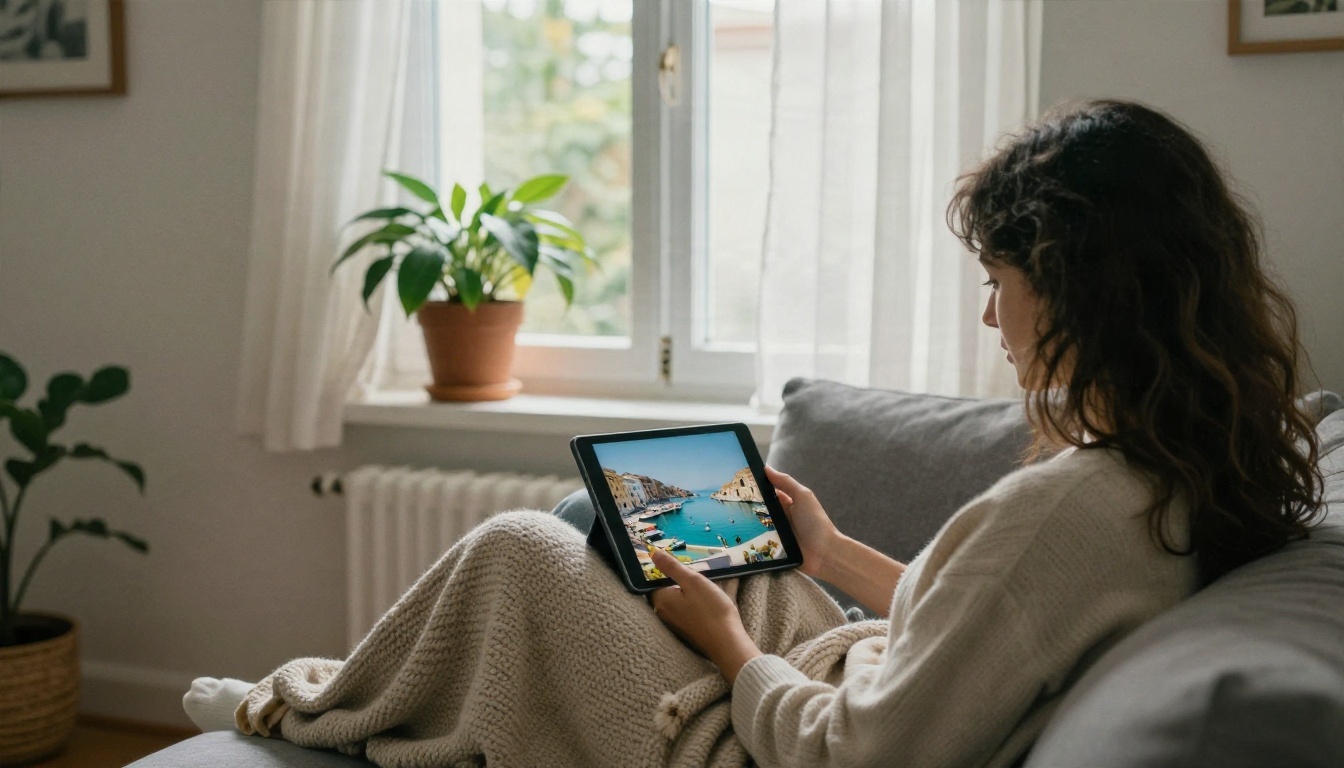
Teste suas próprias edições hoje
Escolha uma foto que você vem querendo corrigir, seja um céu apagado, um fundo bagunçado ou uma impressão antiga. Escreva um prompt que diga o que mudar, o que manter e como a luz deve ficar. Depois rode nos dois estilos e compare.
No PicassoIA você pode testar o Nano Banana Pro, o GPT Image 2, o Flux Kontext Fast e o PicassoIA Image Editor Pro sem contar vagas diárias. Para ver todos os modelos disponíveis, acesse picassoia.com/en/all-models e comece a experimentar com as suas próprias fotos.


